


AI要約
ウェブサイトでコンテストを開催することは、人々をブランドに積極的に関与させ、より幅広いオーディエンスにリーチを拡大するための優れた方法です。
つまり、コンテストの開催は、オーディエンスが無料で何かを獲得し、ビジネスのリードをさらに獲得できるという、ウィンウィンの戦略なのです。
このガイドでは、WordPressでコンテスト応募フォームを作成した経験を、簡単な2つの方法で共有します。
WordPressコンテスト応募フォームの作成方法
以下のビデオの指示に従うことで、すぐにコンテスト応募フォームの作成を開始できます。
または、書き込みによる指示をご希望の場合は、以下のステップバイステップの詳細に従って、簡単にコンテスト応募フォームを作成してください。
方法#1:WPFormsを使用してコンテスト応募フォームを作成する
まず、フォームを使用してオンラインコンテストを実行する方法を説明します。これを行うには、WordPressサイトにWPForms Proがアクティブ化されている必要があります。

WPForms Proライセンスを取得したら、サイトにプラグインをインストールします。方法がわからない場合は、このガイドを参照してプラグインのインストールを行ってください。
サイトにインストールしたら、すぐにコンテスト応募フォームの作成を開始できます。
ステップ1:コンテスト応募フォームテンプレートを使用する
WPFormsには、マーケティング、ビジネスオペレーション、その他のさまざまな目的のための2,100以上のフォームテンプレートの広範なライブラリが付属しています。
オンラインコンテストを実行したい場合に最適な、組み込みのコンテスト応募フォームテンプレートがあります。
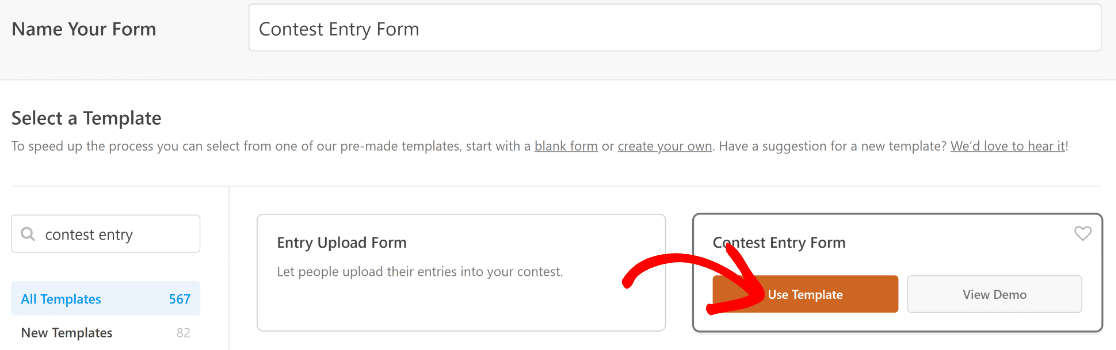
フォームの作成を開始するには、WordPress管理画面を開き、WPForms » Add New の順に進んでください。

完了すると、フォームビルダー画面が開きます。ここでフォームに名前を付けることができます。

次に下にスクロールして、コンテスト応募フォームを探します。コンテスト応募フォームの下にある Use Template をクリックして、テンプレートをすぐに読み込みます。
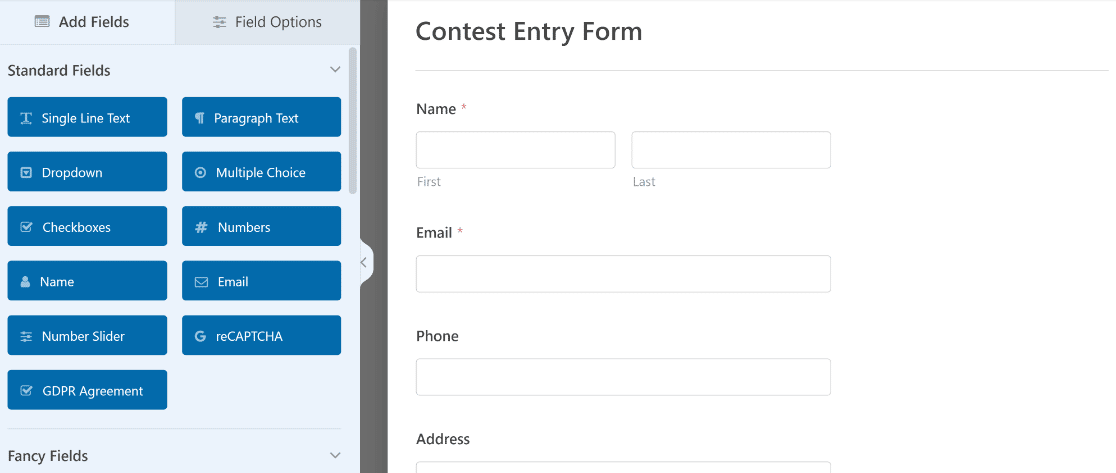
テンプレートが読み込まれると、このようになります。フォームにフィールドを追加することも簡単にできます。
このテンプレートの下部には、コンテンツフィールドを使用して追加された応募規約が含まれています。これらの規約はおそらくご自身のケースには当てはまらないかもしれませんが、簡単に編集できます。
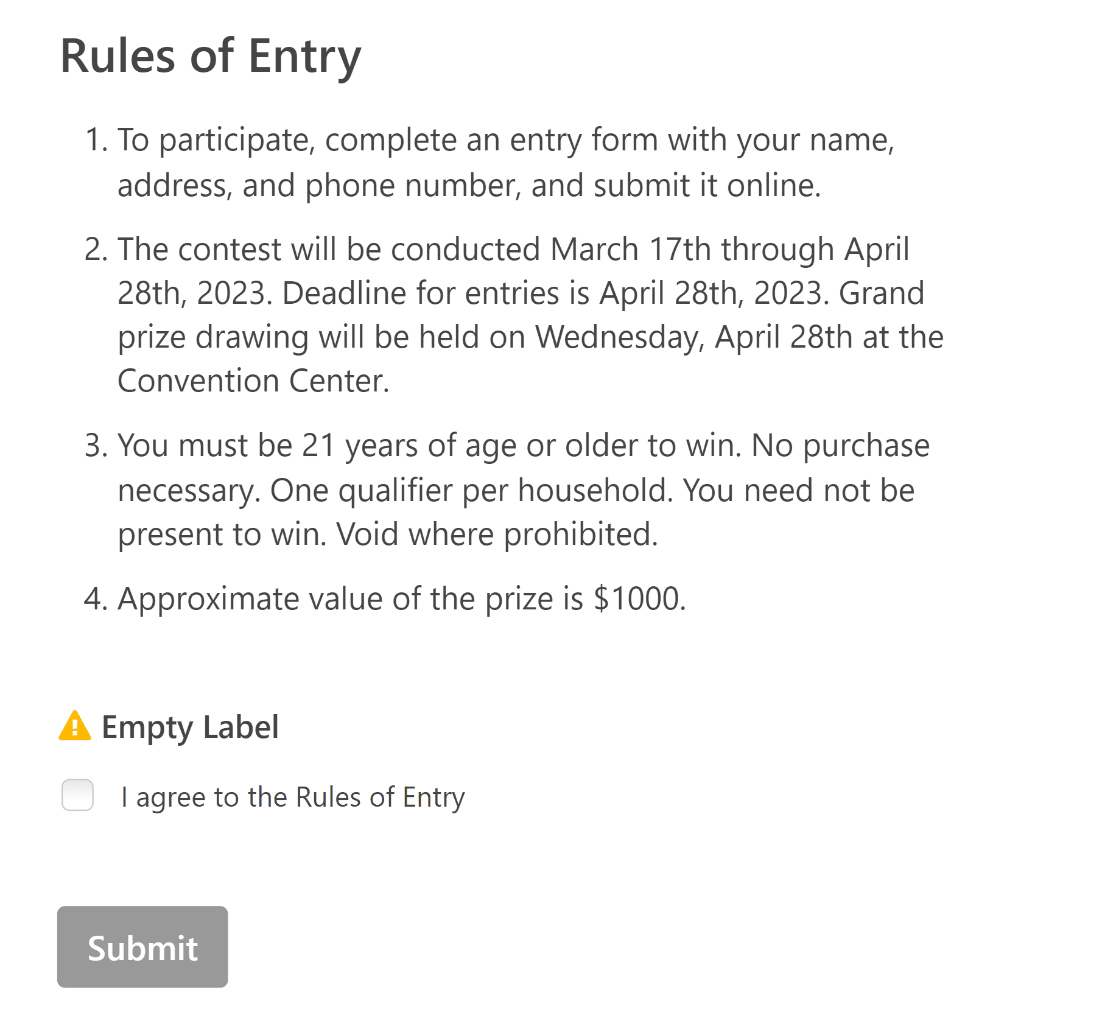
これらの規約を編集するには、応募規約フィールドをクリックして Field Options を開きます。次に、左側のコンテンツフィールドのテキストエディターを使用して、規約を編集し、好きなようにフォーマットできます。とても簡単です!
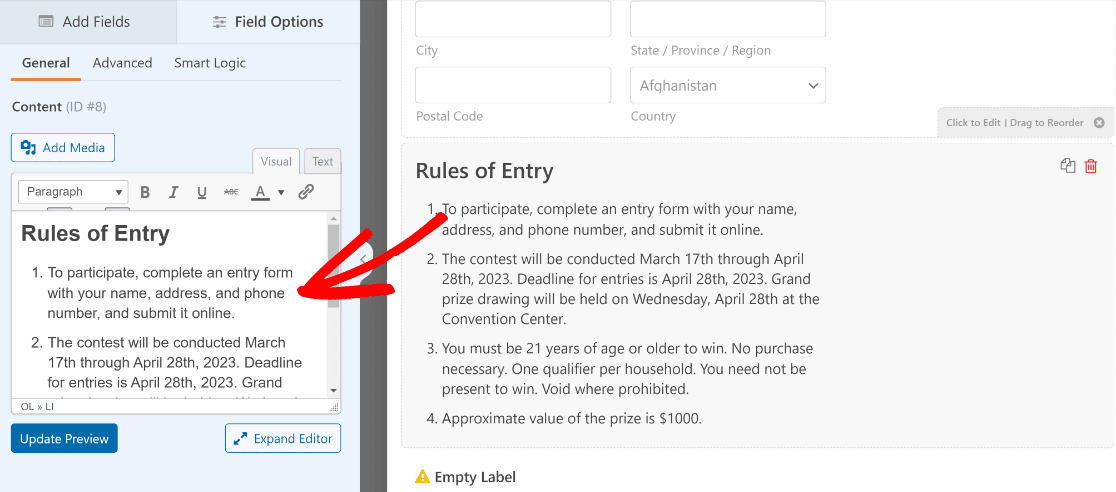
コンテストフォームが希望どおりの外観になったら、Save をクリックします。これで完了です!次のステップに進み、フォームの設定を構成しましょう。
ステップ2:コンテスト応募フォームの設定を構成する
まず、設定 » 一般に移動します。
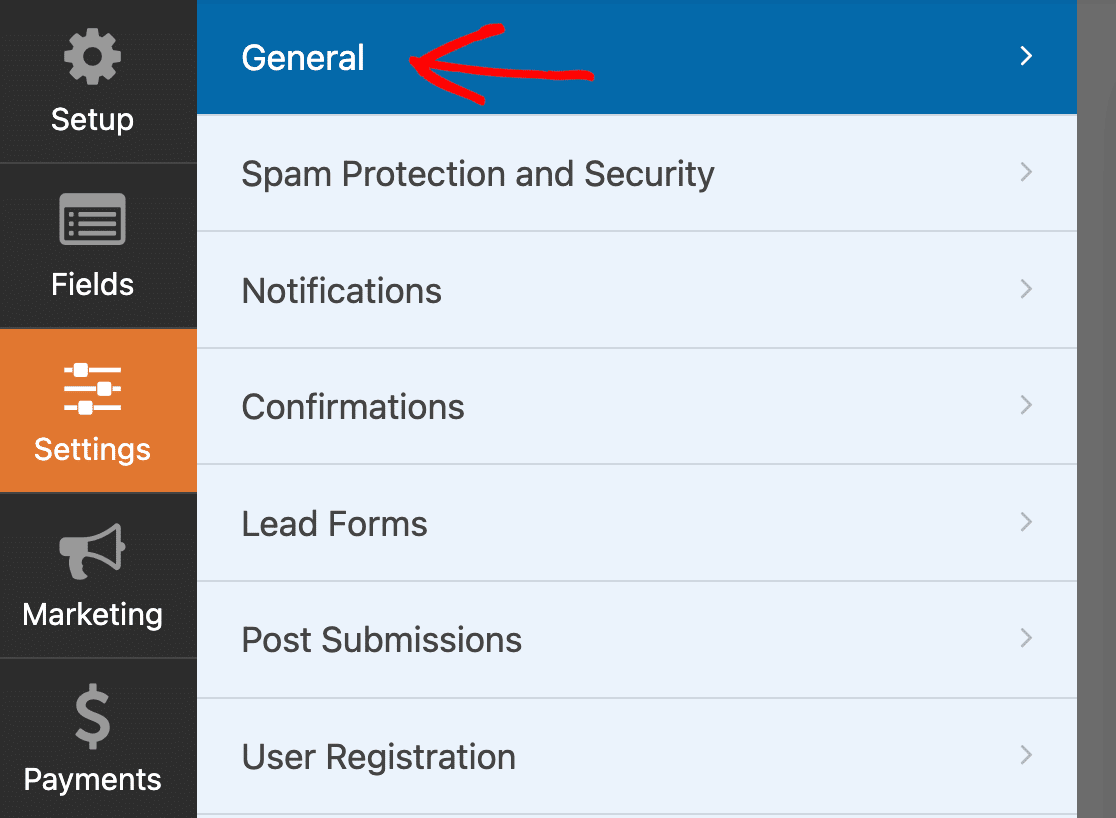
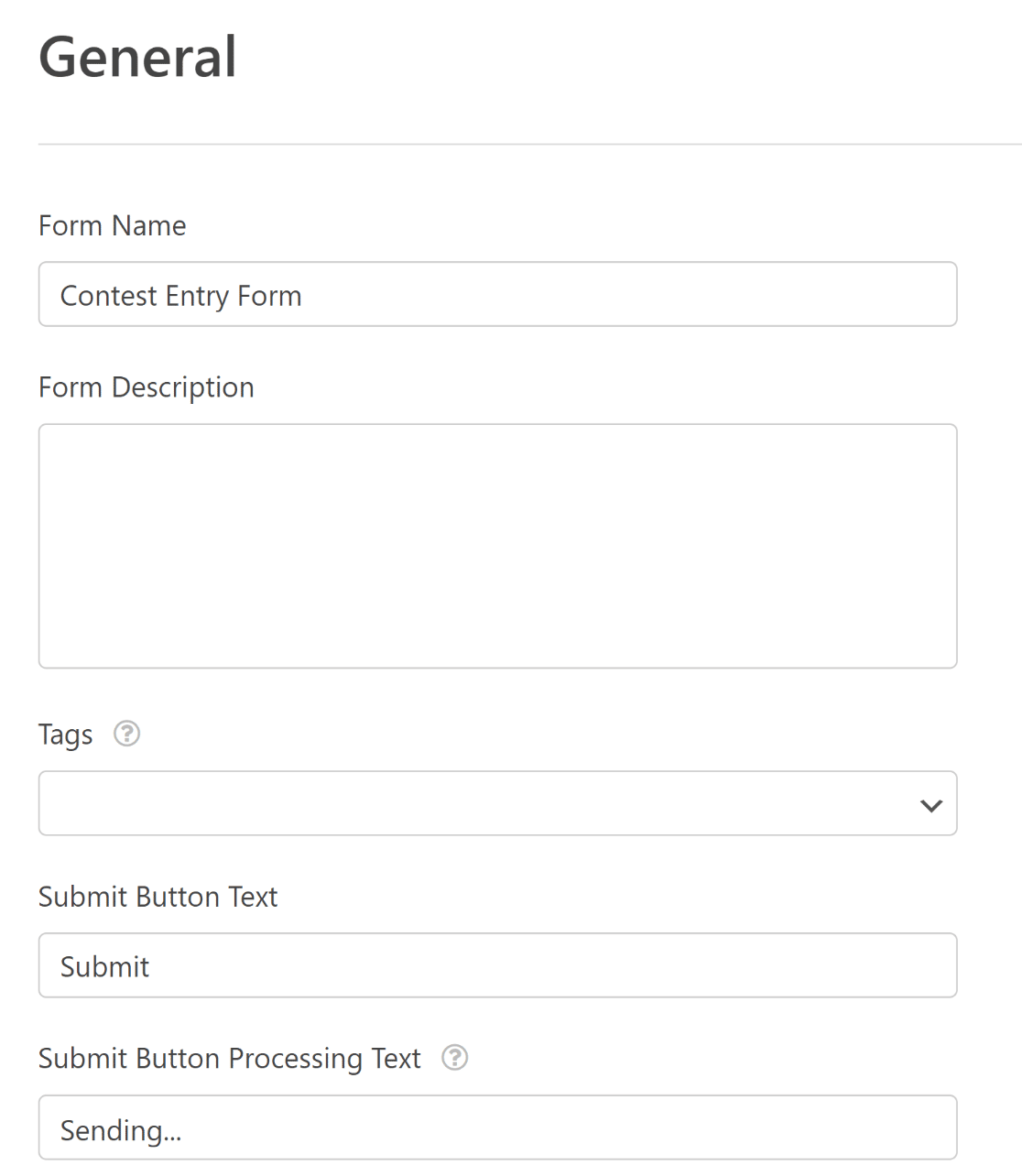
ここでは、次の設定を構成できます。
- フォーム名 — 必要に応じて、ここでフォームの名前を変更します。
- Form Description — フォームの説明を入力します。
- Tags — フォームにタグを割り当てて、すばやく見つけられるようにします。
- Submit Button Text — 送信ボタンのテキストをカスタマイズします。
- Submit Button Processing Text — 送信ボタンを押した後に表示されるテキストを編集します。
追加の設定は、Advanced メニューを展開することで確認できます。
また、ボットによるコンテストへの不正応募を防ぐために、フォームにスパム保護を有効にすることをお勧めします。
WPFormsには、組み込みのスパム保護ツールや、Akismet、Google reCAPTCHAなどの一般的なサービスを含む、さまざまなスパムフィルタリングツールがあります。
スパム防止設定には、Settings » Spam Protection and Security からアクセスできます。

設定を保存するには、もう一度 Save を押してください。
ステップ3:通知と確認を編集する
WPFormsは、ユーザーがフォームを送信するたびに自動的に通知を送信します。通知は、WPForms » Notifications に移動して編集できます。
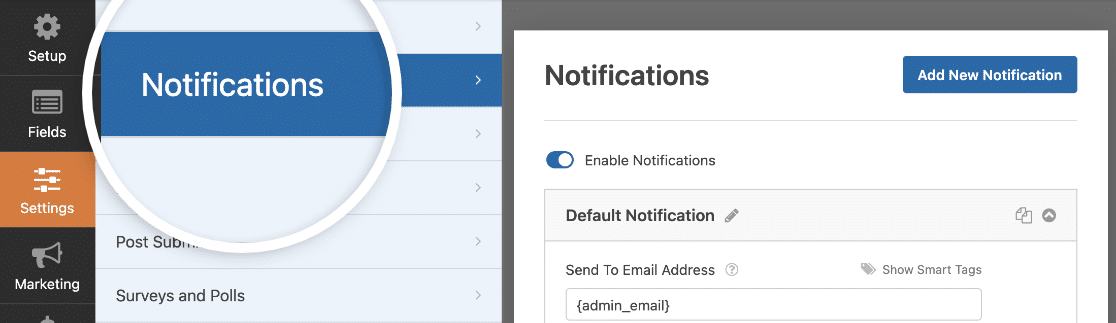
コンテストフォームを送信した人にも通知を設定できます。これにより、応募が受け付けられたことを知らせることができます。
これを行うためのヘルプについては、WordPressで複数のフォーム通知を送信する方法に関するステップバイステップチュートリアルをご覧ください。
通知に加えて、各フォームは送信後に確認メッセージを表示するか、確認ページに移動します。
デフォルトでは、コンテスト応募フォームテンプレートには確認メッセージが設定されています。しかし、フォームビルダーから Settings » Confirmations に移動して、確認設定を編集できます。
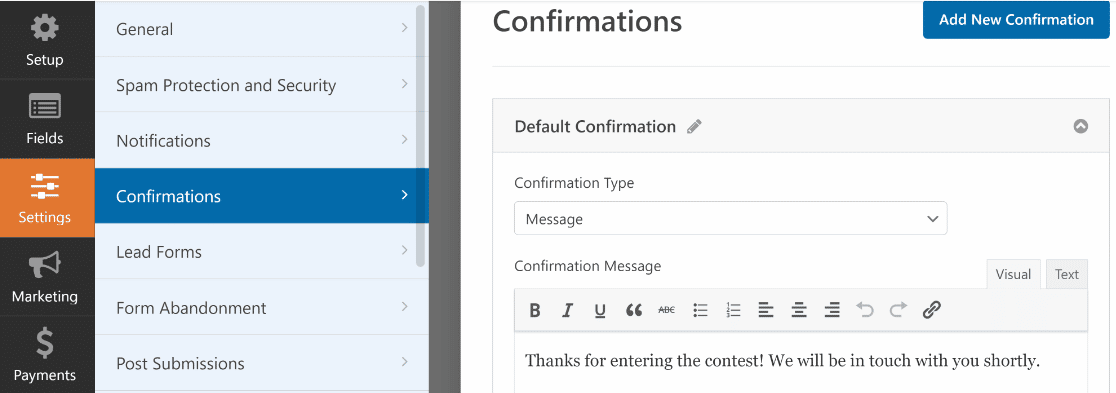
詳細な手順については、WPFormsで簡単なフォーム確認を設定する方法に関するチュートリアルをご覧ください。これにより、ウェブサイトでコンテストに応募した際にサイト訪問者が表示するメッセージをカスタマイズできます。
ステップ4:フォームロッカーアドオンを設定する
WPFormsには、コンテストを非常に簡単に管理できる柔軟なアクセス制御があります。ただし、これらのアクセス制御を使用する前に、Form Lockerアドオンを入手する必要があります。
設定メニューから、Form Lockerオプションをクリックします。
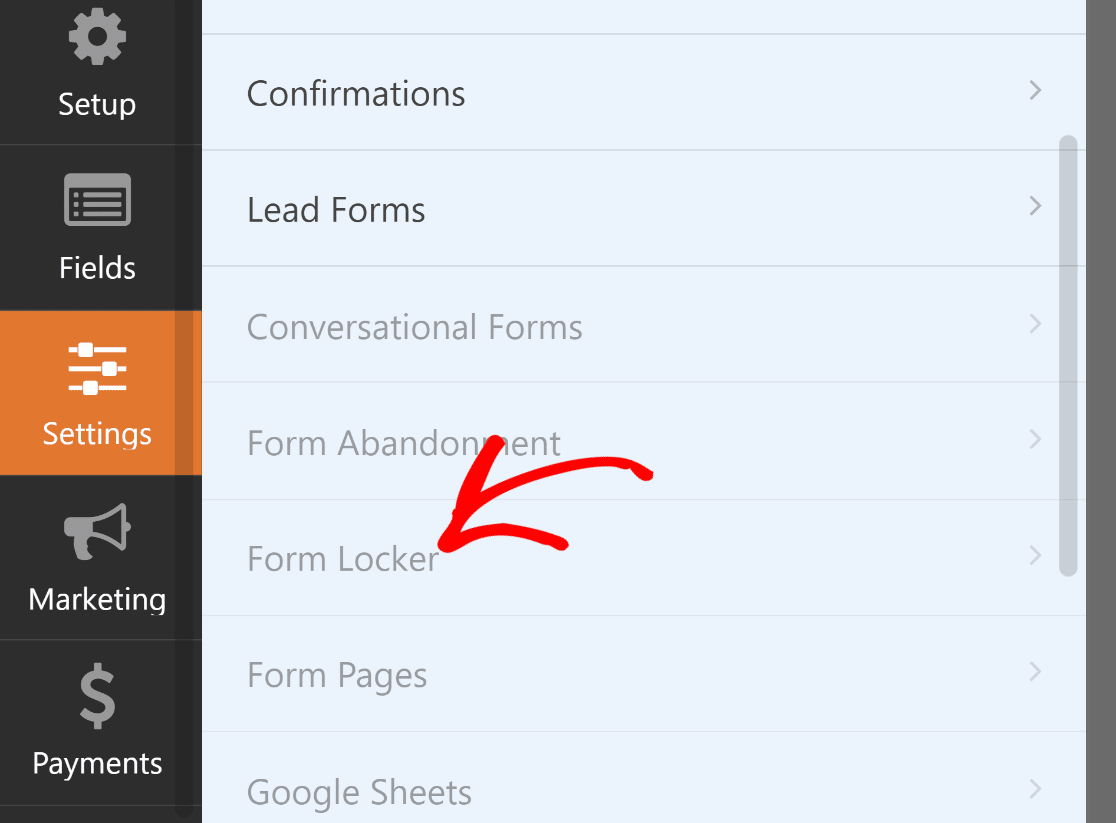
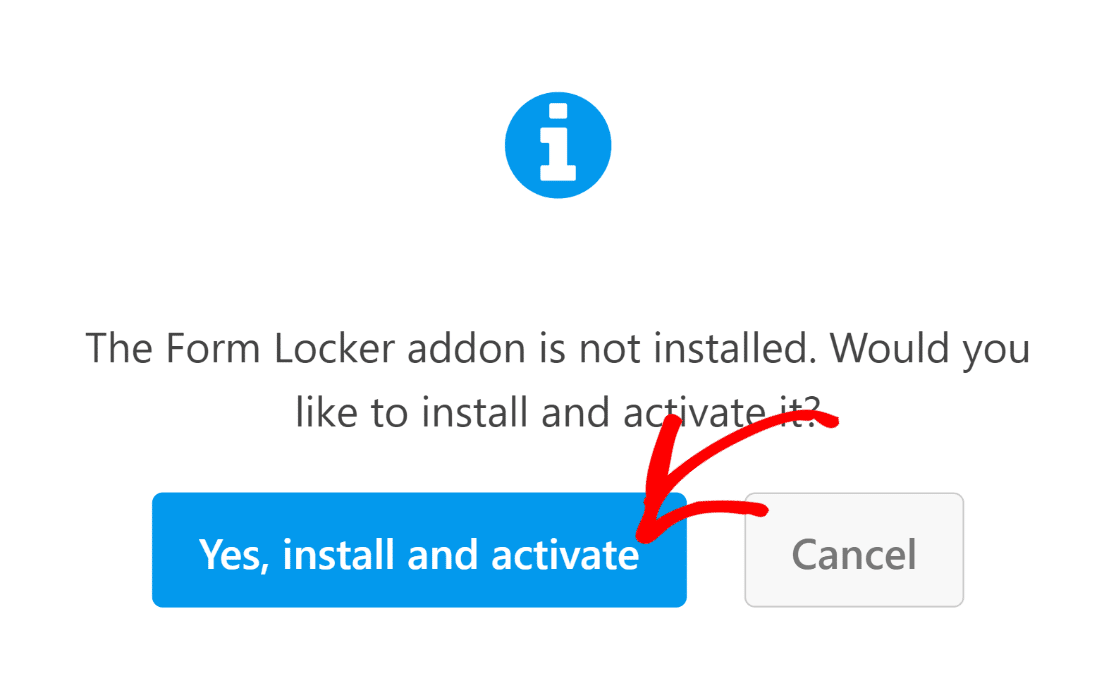
まだインストールされていない場合は、モーダルウィンドウが開きます。続行するには、[はい、インストールしてアクティブ化]を押してください。
インストールが完了すると、成功メッセージが表示された別のモーダルポップアップが表示されます。[はい、保存して更新]をクリックして
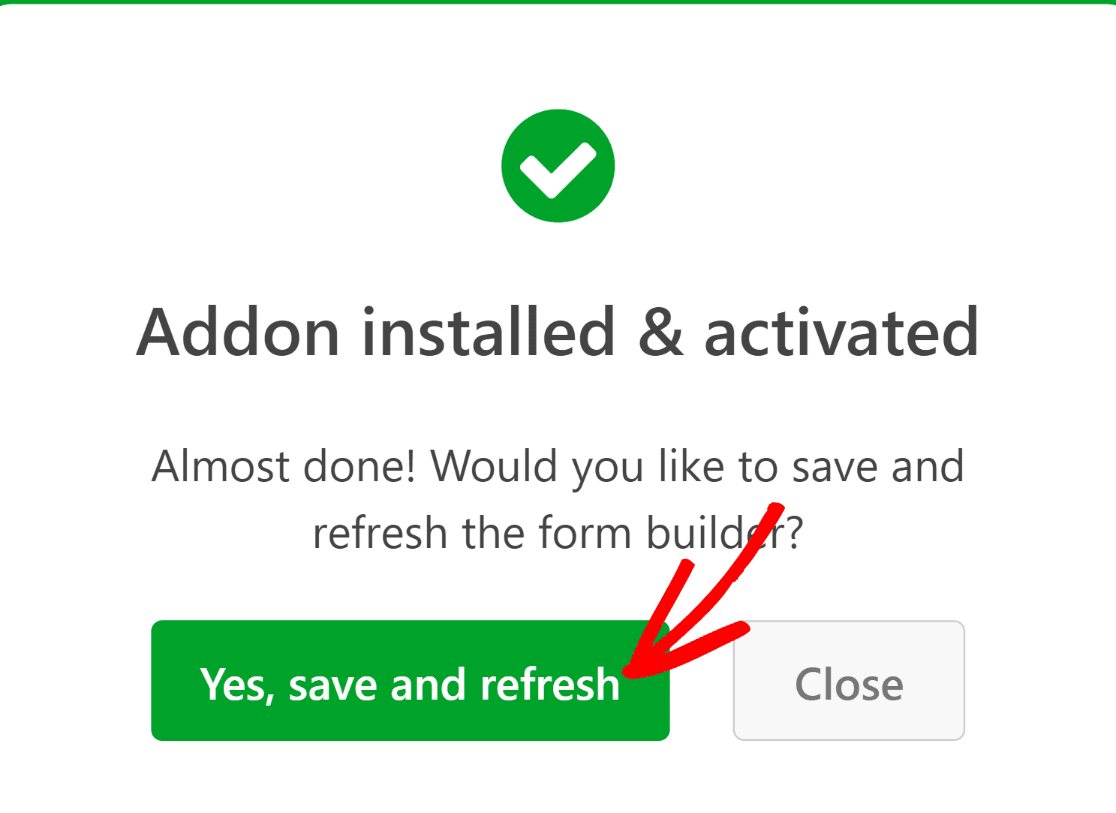
素晴らしい!Form Lockerアドオンが使用できるようになりました。
ステップ5:コンテストフォームのアクセス制御を構成する
これで、Form Lockerオプションをクリックして設定を構成できます。
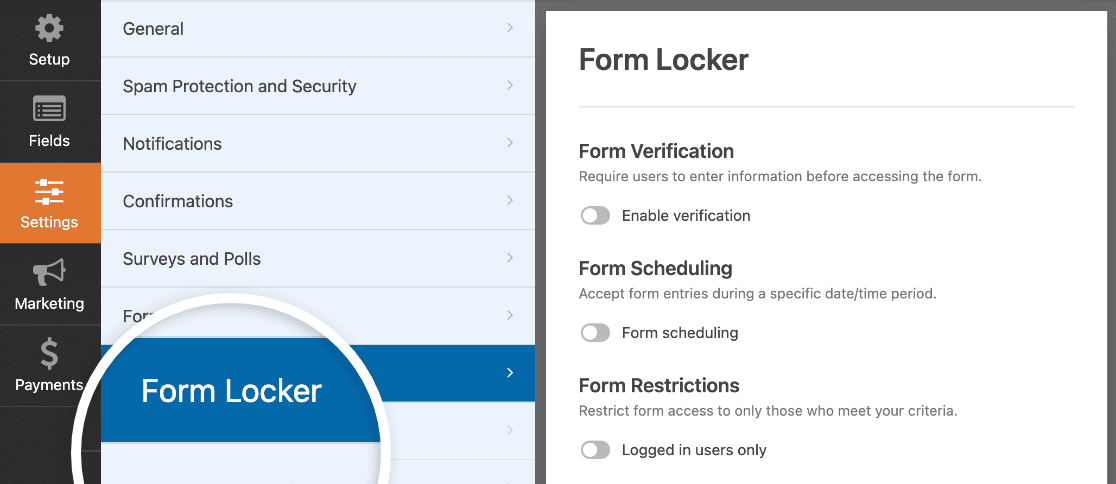
ここにある最も便利な設定の1つは、フォームのスケジュール設定です。フォームのスケジュール設定の横にあるトグルボタンをクリックして、さらにオプションを展開します。
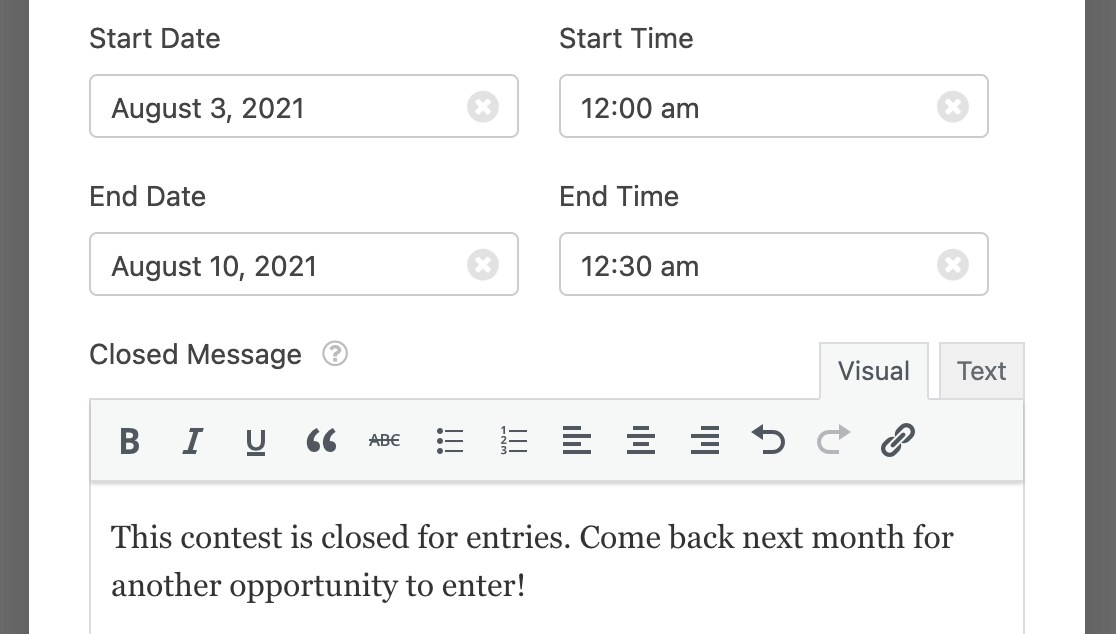
これらのオプションを使用して、コンテストフォームがいつエントリで利用可能になり、いつ自動的に閉じられるかを制御できます。
必要に応じて、開始日と開始時刻、および終了日と終了時刻を入力するだけです。
また、フォームにアクセスしたユーザーに表示されるクローズメッセージを変更することもできます。
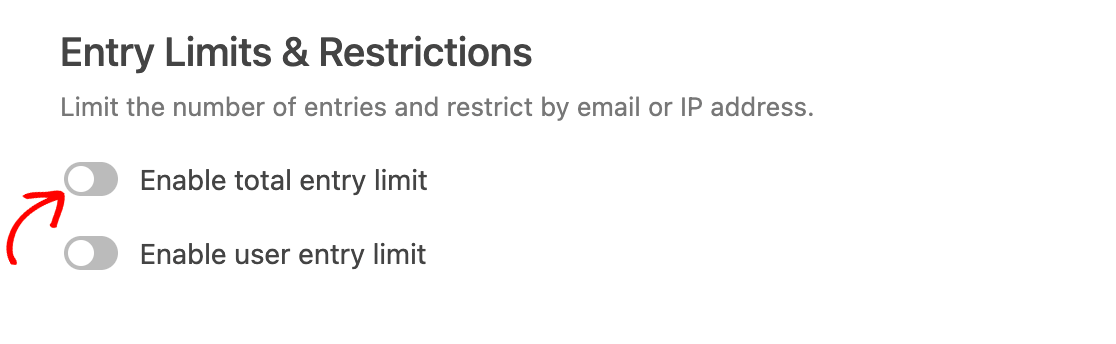
フォームで受け付けたいエントリ数を制限することも役立ちます。これを行うには、合計エントリ制限を有効にするトグルボタンをクリックします。
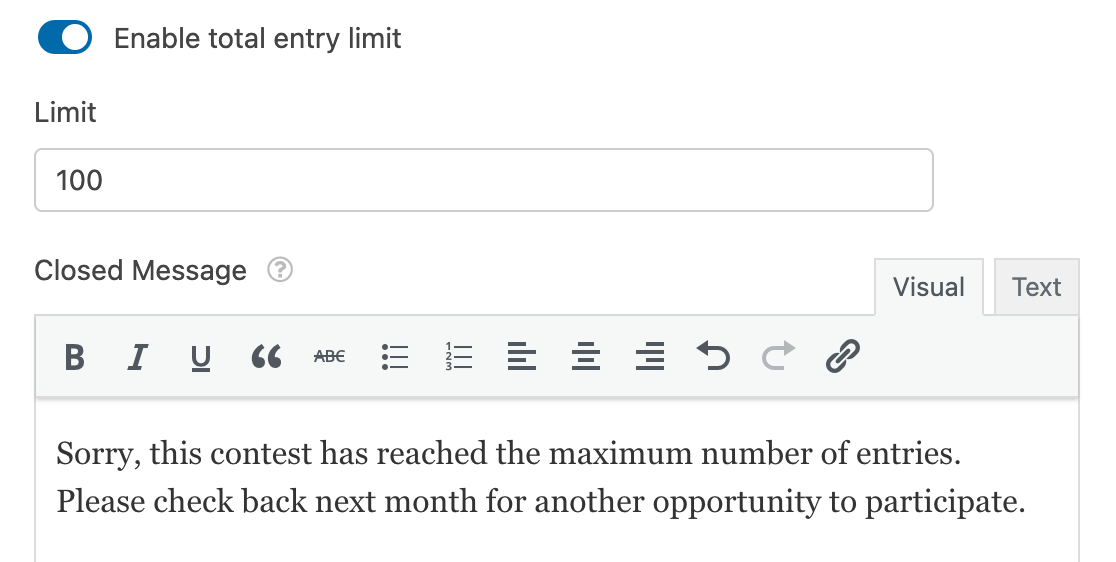
それが完了したら、追加のオプションにアクセスできるようになります。制限フィールドを使用して、許可する最大エントリ数を定義します。
以前と同様に、クローズメッセージのテキストボックスを使用して、エントリ制限に達したときに表示するメッセージを記述できます。
特定のユーザーによってエントリを制限することも可能です。IPアドレス、メールアドレス、またはその両方によってユーザーが行えるエントリ数を制限できます。
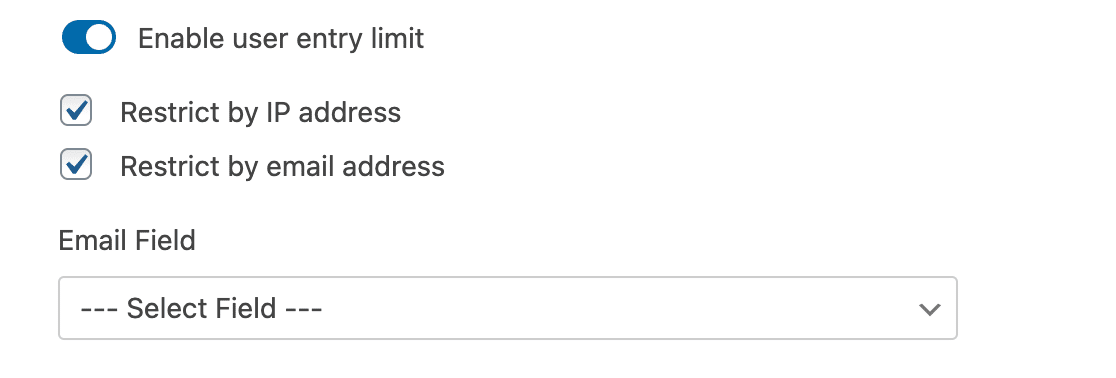
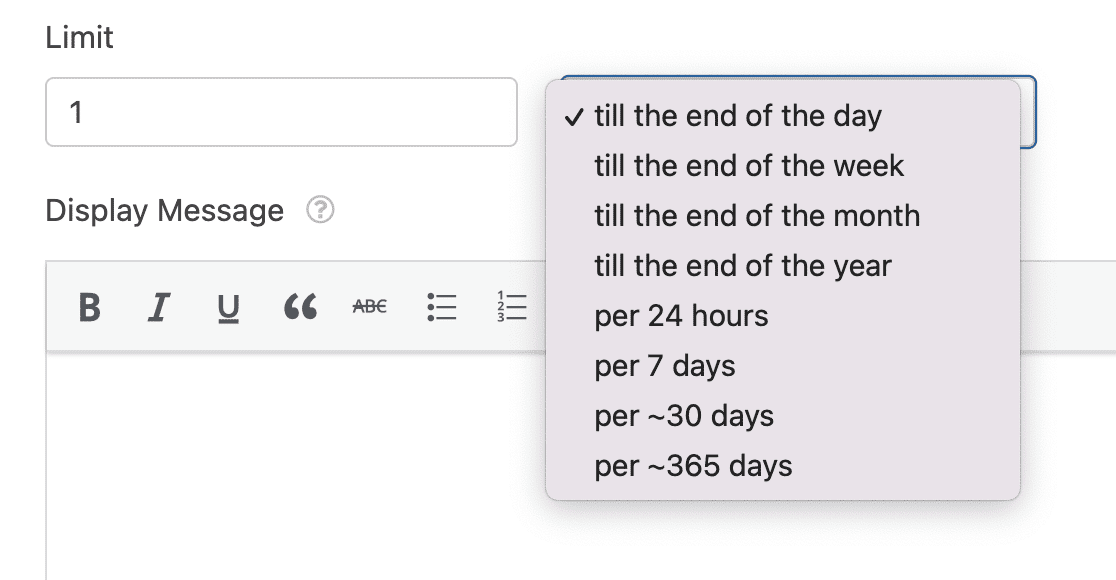
各ユーザーのエントリ制限と、それが適用される期間を指定するには、下にスクロールします。
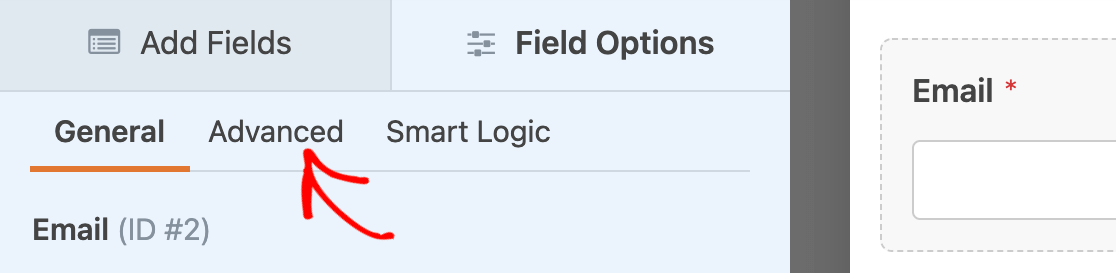
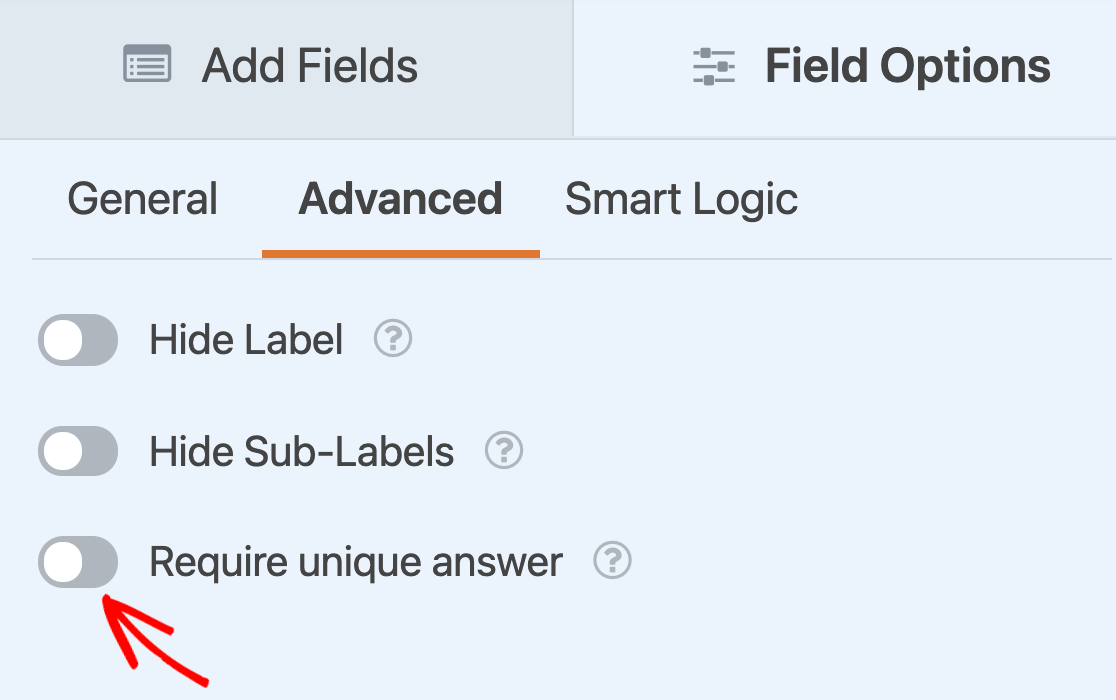
特定のフィールドに一意の回答を要求することで、ユーザーが複数のエントリを行うのを防ぐこともできます。
たとえば、同じ人が複数のエントリを行えないように、メールまたは電話フィールドに一意の回答を要求できます。
これらの設定にアクセスするには、目的のフィールドのフィールドオプションに移動します。
その後、設定の下部までスクロールし、一意の回答を要求するの横にあるトグルボタンをクリックします。
コンテストの条件を設定したら、上部にある[保存]ボタンを押します。
ステップ6:コンテスト応募フォームを公開する
これでコンテストのエントリフォームの準備が整いました。サイトに埋め込むことができます。これを行うには、フォームビルダーの右上隅にある[埋め込み]ボタンを押します。

それが完了すると、新しいモーダルがポップアップ表示されます。この例では、このモーダルで[新しいページを作成]をクリックして、フォームを新しいページに埋め込みます。

次に、ページの名前を入力し、[開始!]を押します。
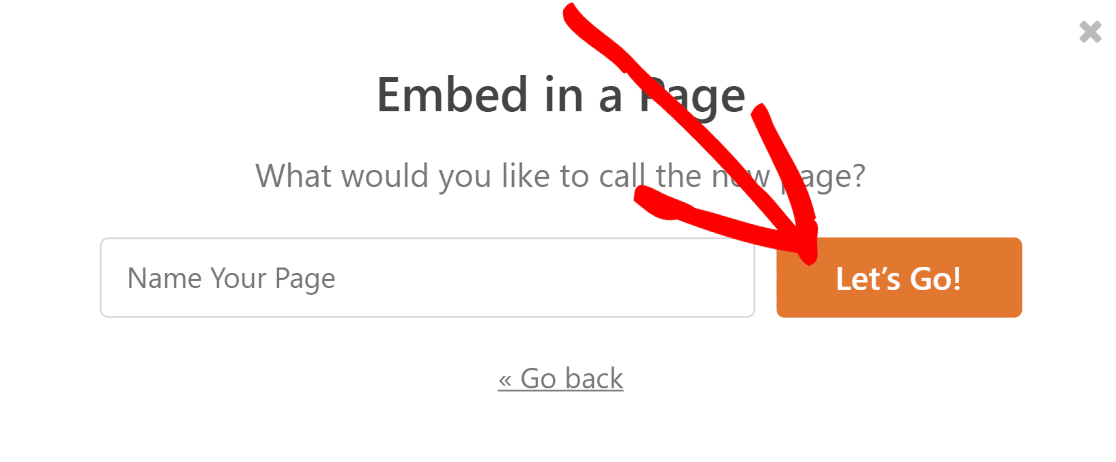
その後、WordPressのページエディタウィンドウが開きます。ここに、ページに埋め込まれたフォームが表示されるはずです。
コンテストの準備ができたら、上部にある公開ボタンをクリックしてください。
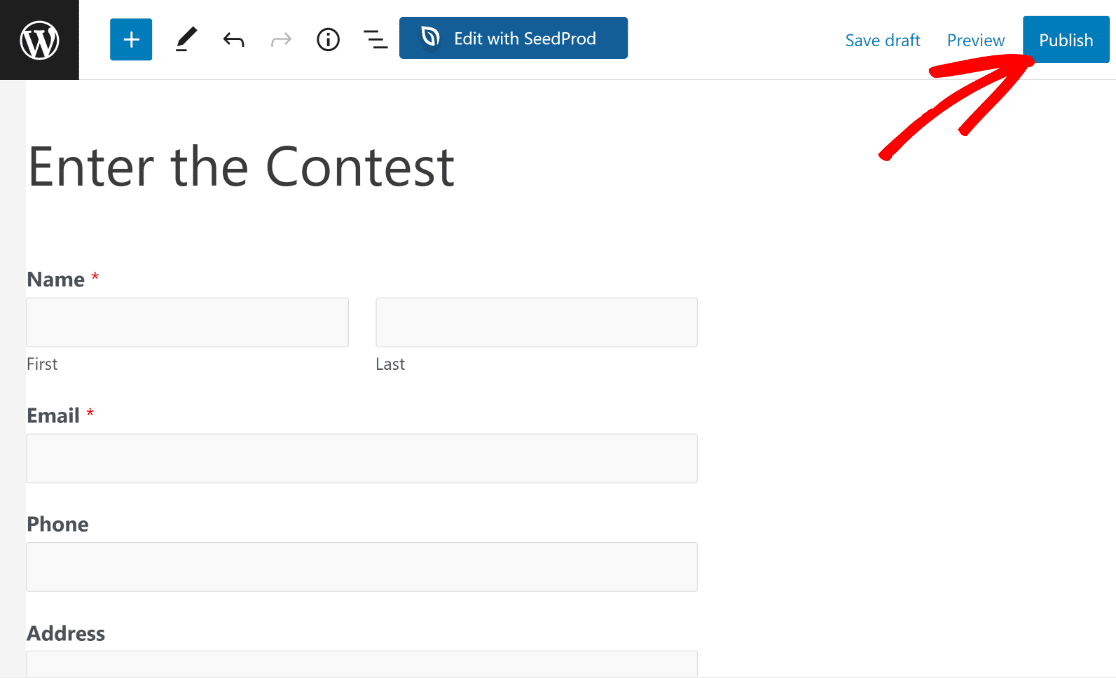
素晴らしい!これでコンテスト応募フォームの準備が整いました。以前設定したスケジュールと条件(もしあれば)に基づいて、応募の受付を開始します。
次に、RafflePressを使用して、WordPressサイトにコンテスト応募フォームを追加する別の方法を見てみましょう。
方法#2:RafflePressを使用してコンテストをホストする
RafflePressは、サイトでWordPressコンテストフォームを簡単に作成できるプレゼント企画プラグインです。方法は次のとおりです。
ステップ1:RafflePressプラグインをインストールする
RafflePressは、オンラインでプレゼント企画を開催するための最高のWordPressプラグインの1つです。無料版と強力な有料版があり、使いやすいドラッグアンドドロップビルダーを備えているため、どちらのバージョンも簡単に使用できます。
そして、オンラインでビジネスを成長させるためにプレゼント企画の力を本当に活用したい場合は、RafflePress Proへのアップグレードの特典を確認することをお勧めします。
デザインオプション、メールマーケティング、ソーシャルメディア連携などの優れた機能がいくつか提供されています。詳細については、RafflePressレビューをご覧ください。
このチュートリアルでは、RafflePressの無料バージョンを使用してWordPressコンテストフォームを作成する方法を説明します。
プラグインをインストールするには、WordPressダッシュボードに移動し、プラグイン » 新規追加をクリックします。検索バーにRafflePressと入力し、今すぐインストールをクリックします。
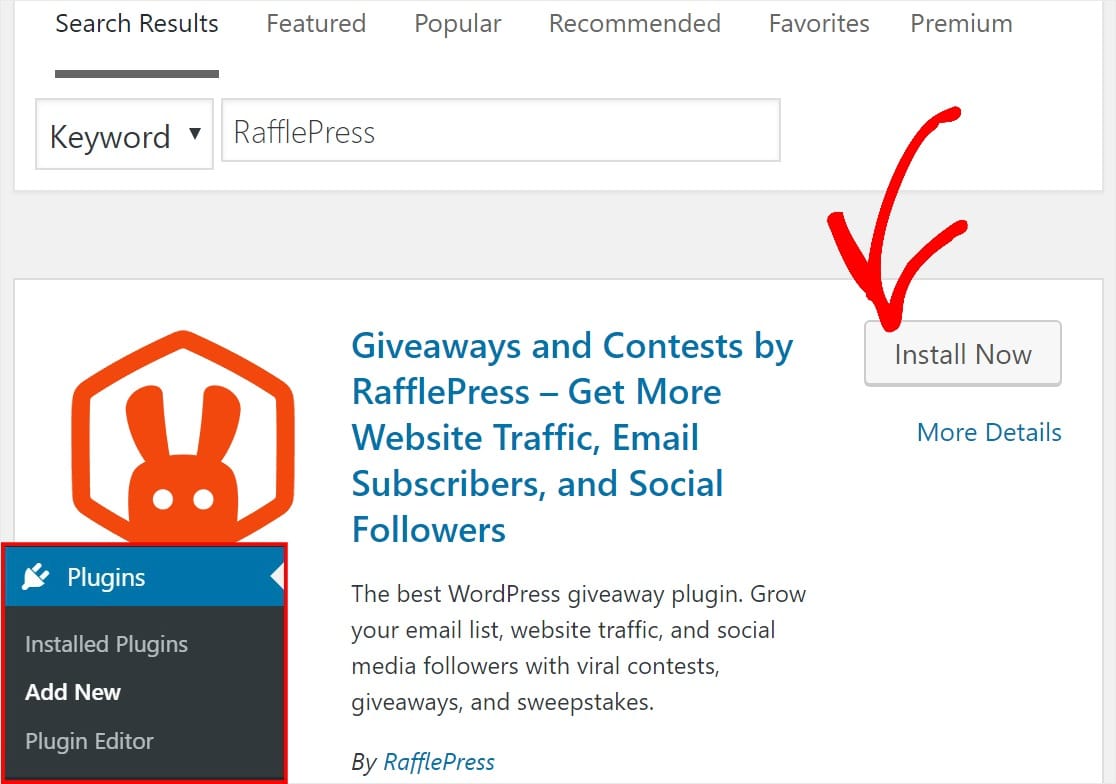
これでプラグインが有効になったので、シンプルなプレゼント企画を作成する準備ができました。
ステップ2:最初のプレゼント企画を作成する
ページを下にスクロールし、オレンジ色の最初のプレゼント企画を作成ボタンをクリックします。

次に、プレゼント企画の名前を付け、使用したい事前作成済みのプレゼント企画テンプレートを選択します。このチュートリアルでは、クラシックなプレゼント企画を選択します。
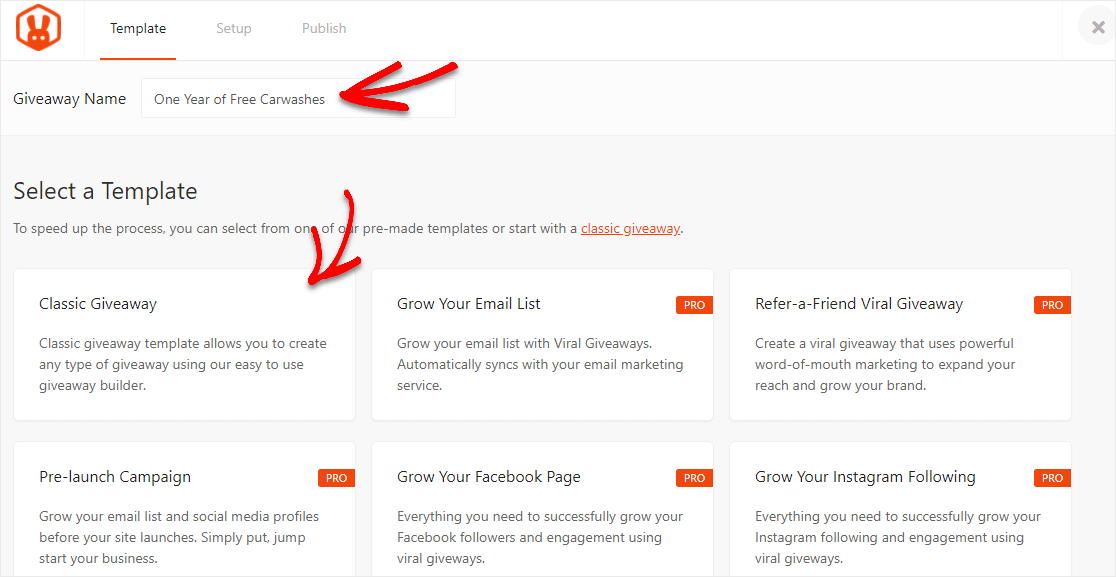
プレゼント企画を開催する際に特定の目標に焦点を当てたい場合は、RafflePressのプロバージョンを使用すると、次のような多くの追加(かつ非常に効果的な)事前作成済みプレゼント企画テンプレートから選択できます。
- メールリストを増やす
- プレローンチキャンペーン
- Facebookページを増やす
- Instagramフォロワーを増やす
- 友達紹介バイラルプレゼント企画
- Twitterフォロワーを増やす
- YouTubeチャンネルを増やす
これらはすべて、オーディエンスを増やすための素晴らしい方法です。
ステップ3:プレゼント企画に詳細を追加する
テンプレートを選択したので、オンラインコンテストの詳細をすべて追加する必要があります。
まず、左側のパネルにある鉛筆アイコンのボックスをクリックして、賞品のタイトルと説明を入力します。
何をプレゼントするかについて、少し助けが必要な場合は、実績のあるプレゼント企画賞品アイデアに関する投稿をお読みください!
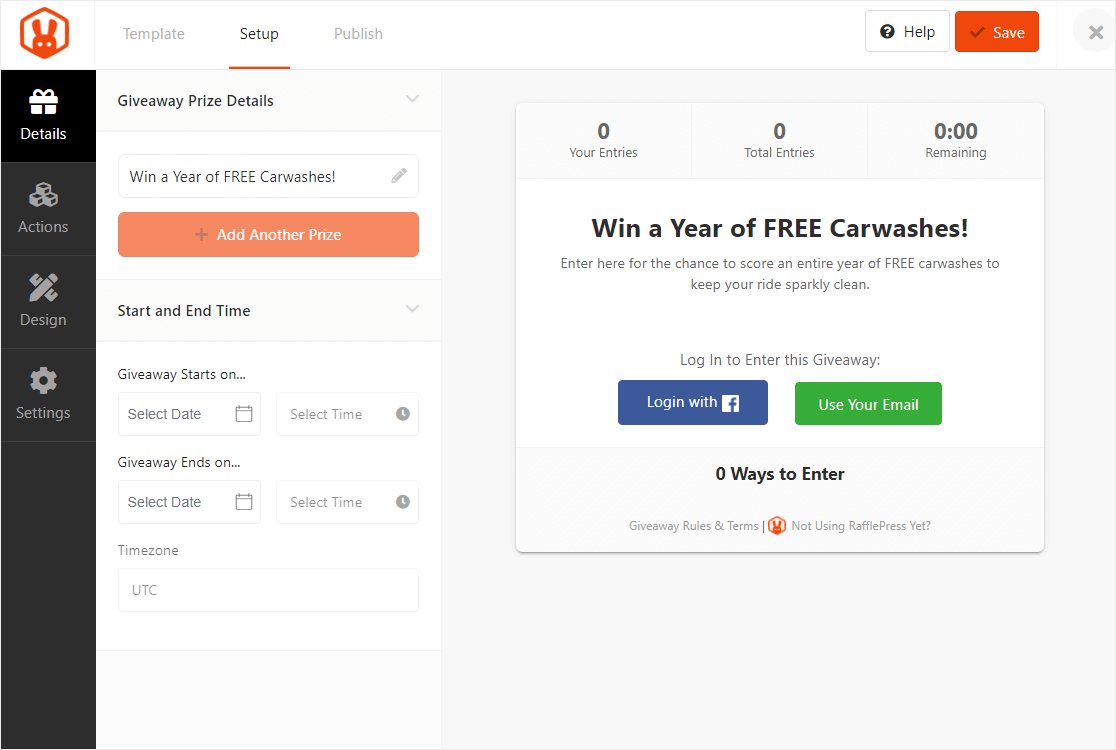
このプレゼント企画賞品詳細セクションでは、次のこともできます。
- +別の賞品を追加ボタンをクリックして、追加の賞品を追加する
- コンテストの開始日と終了日を設定する
- タイムゾーンを設定する
ステップ4:プレゼント企画にアクションと応募オプションを追加する
RafflePressは、ユーザーに提供できるアクションと応募方法が豊富にあるため、WordPressコンテストに最適です。
したがって、プレゼント企画を目標とウェブサイトの目標に合わせてカスタマイズできます。アクションを追加してその応募オプションを編集するには、左側のパネルにあるアクションタブをクリックします。
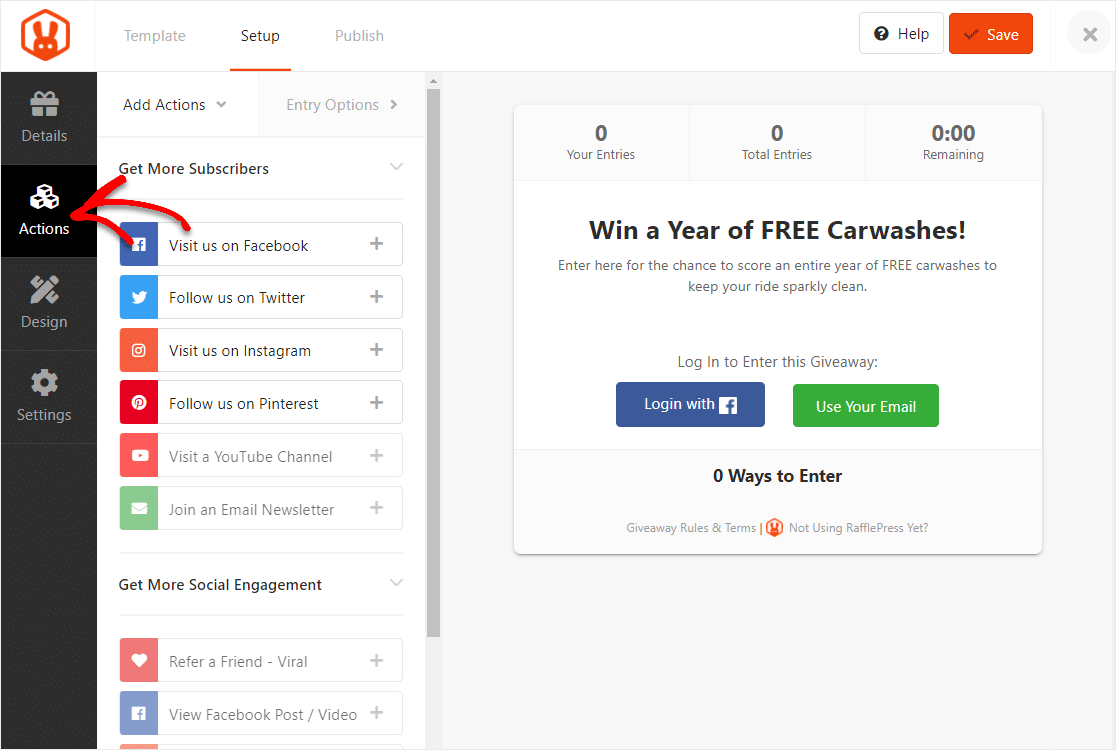
オンラインでの成長目標の候補と、推奨されるエントリーオプションアクションは次のとおりです。
- メール購読者を増やす — メールニュースレター参加アクションを追加します(Pro)。
- ソーシャルメディアのフォロワーを増やす — Facebook、Twitter、Instagram、Pinterest、またはYouTubeアクションを追加します。Instagramのプレゼント企画は、他の人にすぐに友達をタグ付けするように促すのに最適です(Pro)。
- ソーシャルエンゲージメントを高める — 友達紹介(バイラル共有)アクションまたは動画視聴アクションを追加します(Pro)。
- ウェブサイトのトラフィックを増やす — ツイートアクションまたはページ訪問アクションを追加します。
- 動画コンテストのようなユーザー生成コンテンツを取得する — 「独自のアイデアを考案」アクションを追加します。
プレゼント企画を主催する際に実行できるアクションは他にもたくさんありますが、これらは開始するための確実なアイデアです。
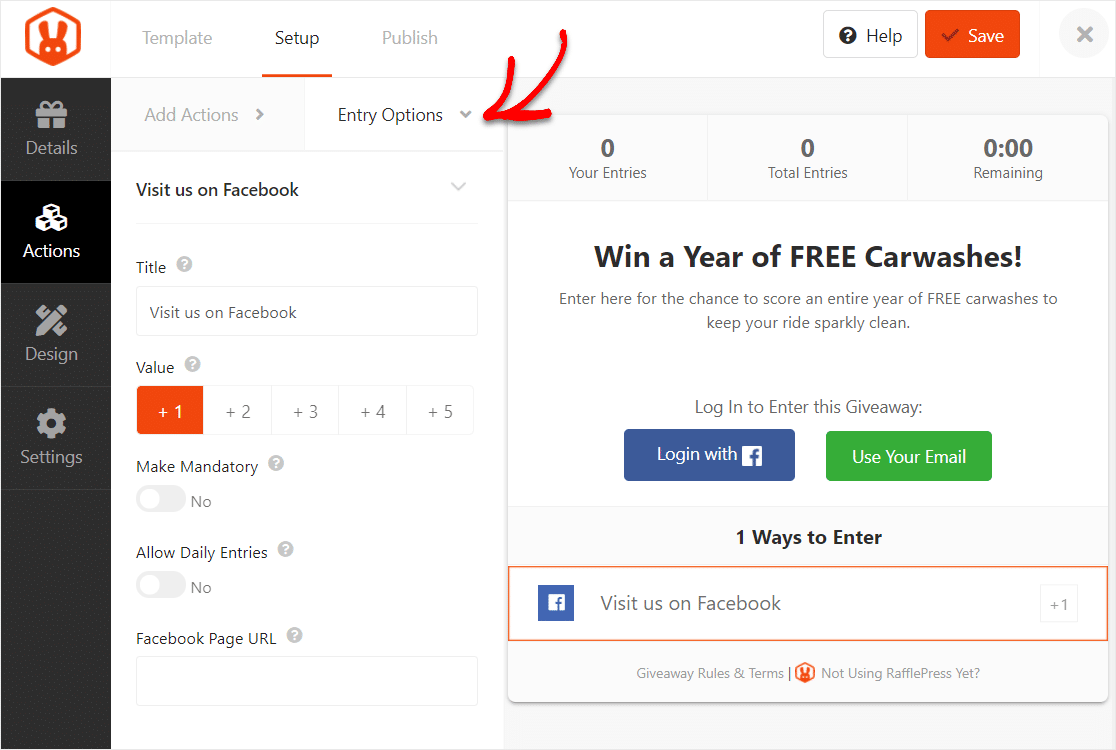
ソフトウェアのProバージョンでは、さらに多くのオプションが利用できます。各アクションにはエントリーオプションがあり、そのアクションの+記号をクリックするとカスタマイズできます。
アクションのタイトルを変更したり、完了したときに獲得できるポイントの値を設定したり、アクションをエントリーに必須にしたり、毎日のエントリーを許可したり、関連するURLを入力したりできます。
Proバージョンをお持ちの場合は、左側にあるデザインタブでブランドカラーに合わせてデザインをカスタマイズして、プレゼント企画をさらに洗練させることができます。
ステップ5:プレゼント企画の設定を調整する
RafflePressでは、設定パネルでプレゼント企画をさらに調整するための多くのオプションが用意されています。まず、コンテストのルールを入力します。他の設定を調整する前に、これを行いましょう。
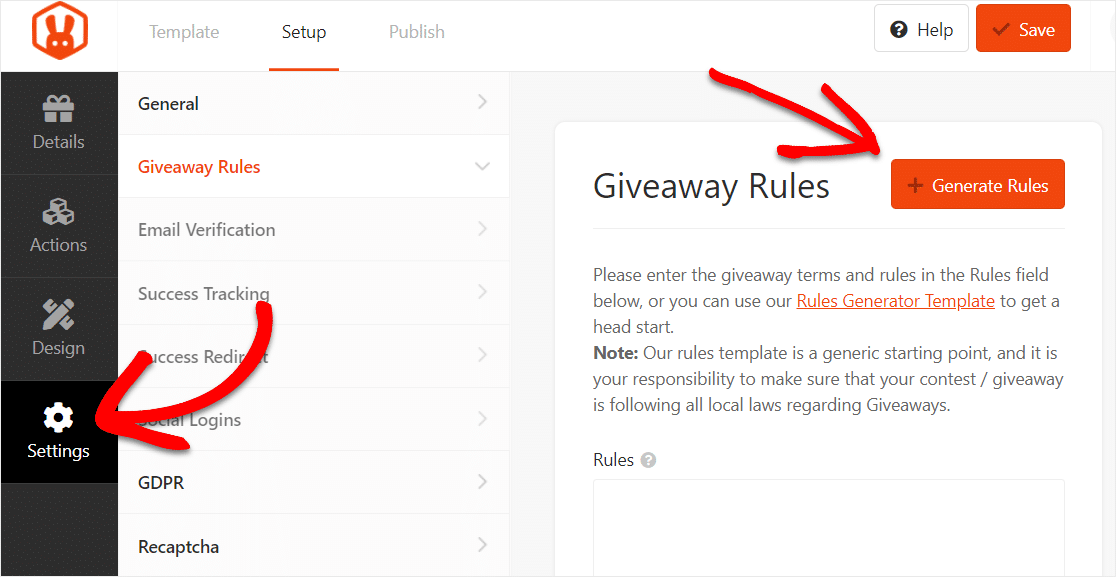
開始するには、歯車アイコンの付いた「設定」タブをクリックします。次に、「プレゼント企画のルール」を選択し、オレンジ色の「+ルールの生成」ボタンをクリックします。
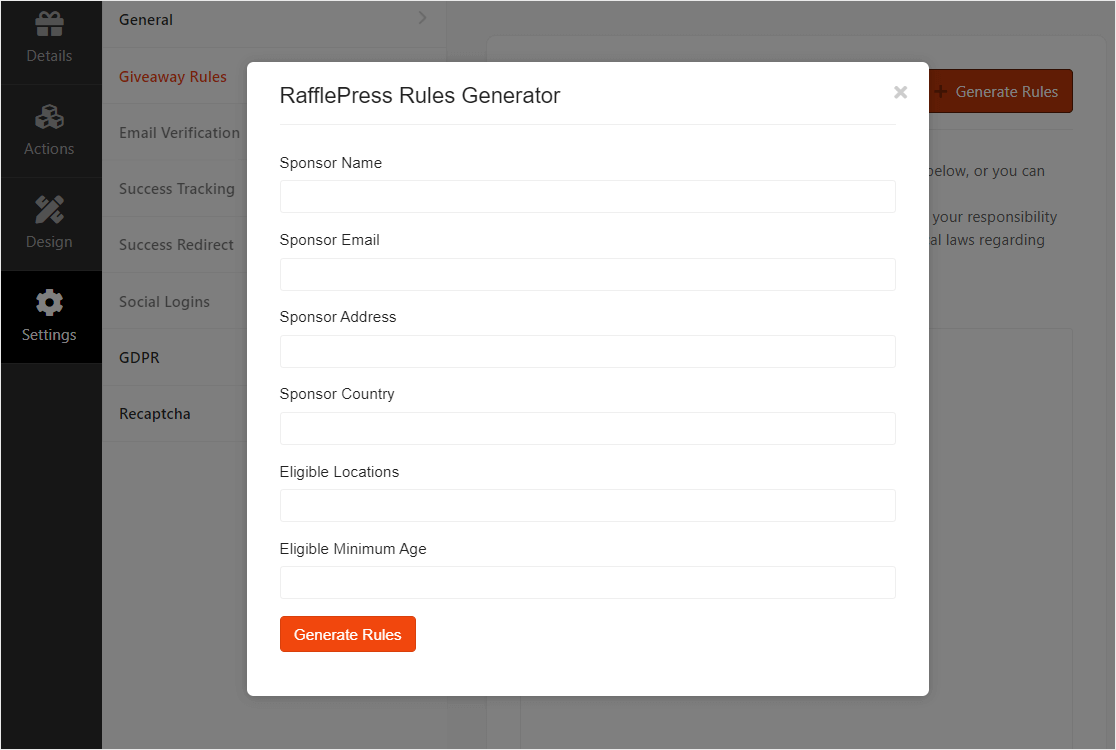
次に、ポップアップしたページでプレゼント企画の詳細を入力し、下部にある「ルールの生成」ボタンをクリックします。
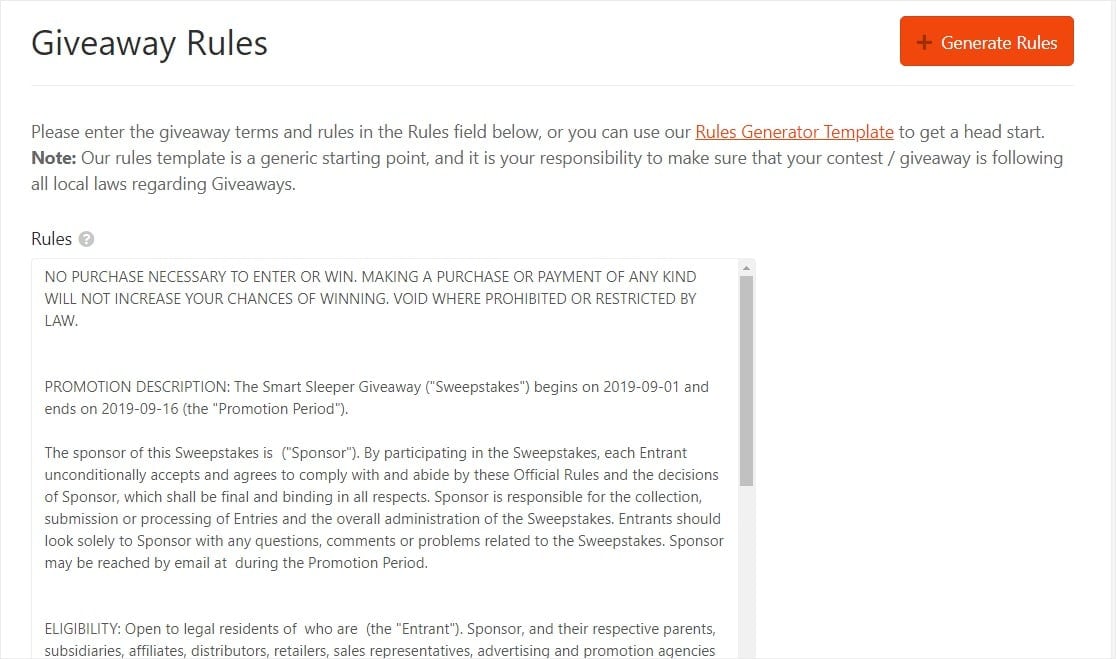
RafflePressは、入力された情報を使用して、基本的なプレゼント企画のガイドラインとルールを生成します。
また、この設定ページでは、次のような他の多くのことができます。
- メール認証を有効にする
- 成功トラッキング
- ソーシャルログイン
- プレゼント企画の当選者を表示する
- 成功リダイレクト
- その他多数…
ステップ6:プレゼント企画を保存する
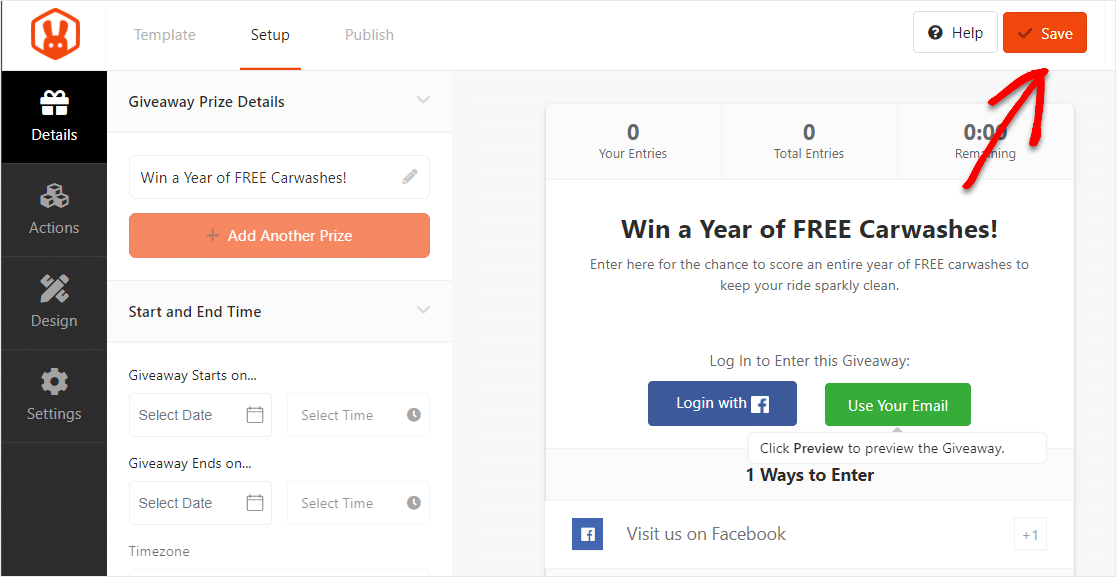
プレゼント企画の詳細、アクション、デザイン、設定をカスタマイズしたら、右上にある「保存」ボタンをクリックすることを忘れないでください。
ステップ7:プレゼント企画をWordPressサイトに公開する
最後のステップは、プレゼント企画をウェブサイトに公開することです。これを行うために、RafflePressは3つのオプションを提供しています。
- RafflePress WordPressブロック — WordPressブロックエディターで投稿またはページにプレゼント企画を埋め込む
- WordPressショートコード — クラシックWordPressエディターを使用し、ショートコードを使用してプレゼント企画を埋め込む
- プレゼント企画ランディングページ — プレゼント企画用のスタンドアロンランディングページを作成する
この例では、WordPressブロックを使用しています。新しいページまたは投稿を作成し、「+」アイコンをクリックしてRafflePressウィジェットを見つけます。
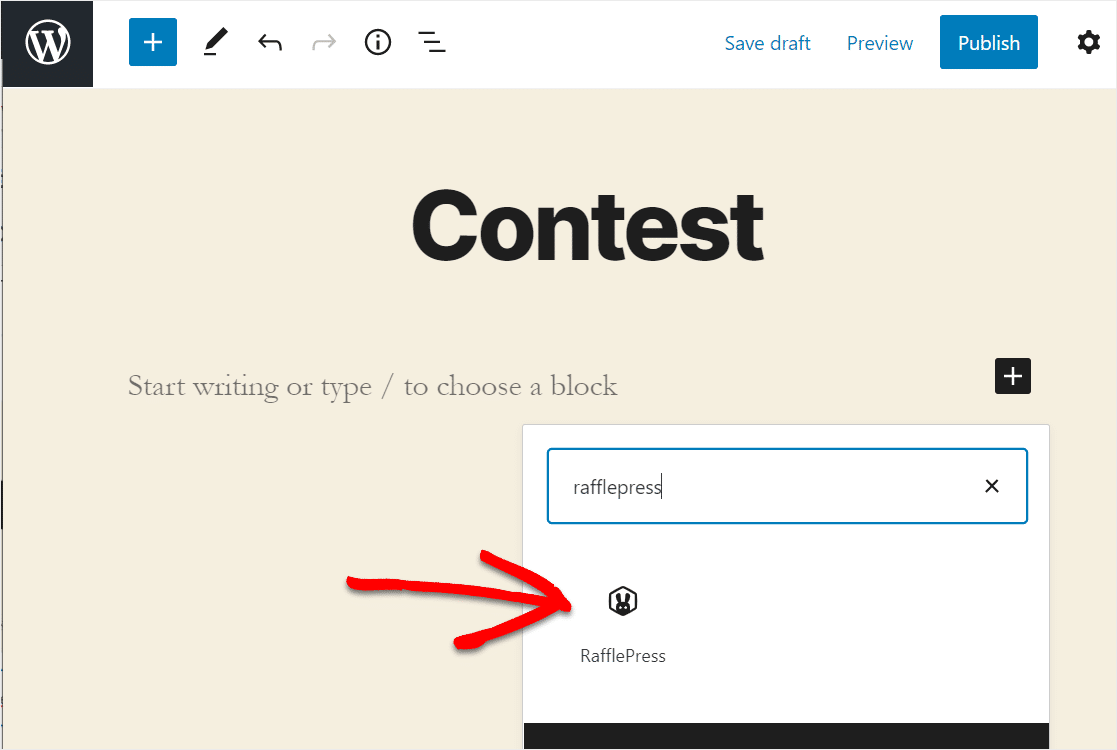
埋め込みたいプレゼント企画をリストから選択します。次に、右上にある「公開」ボタンをクリックします。
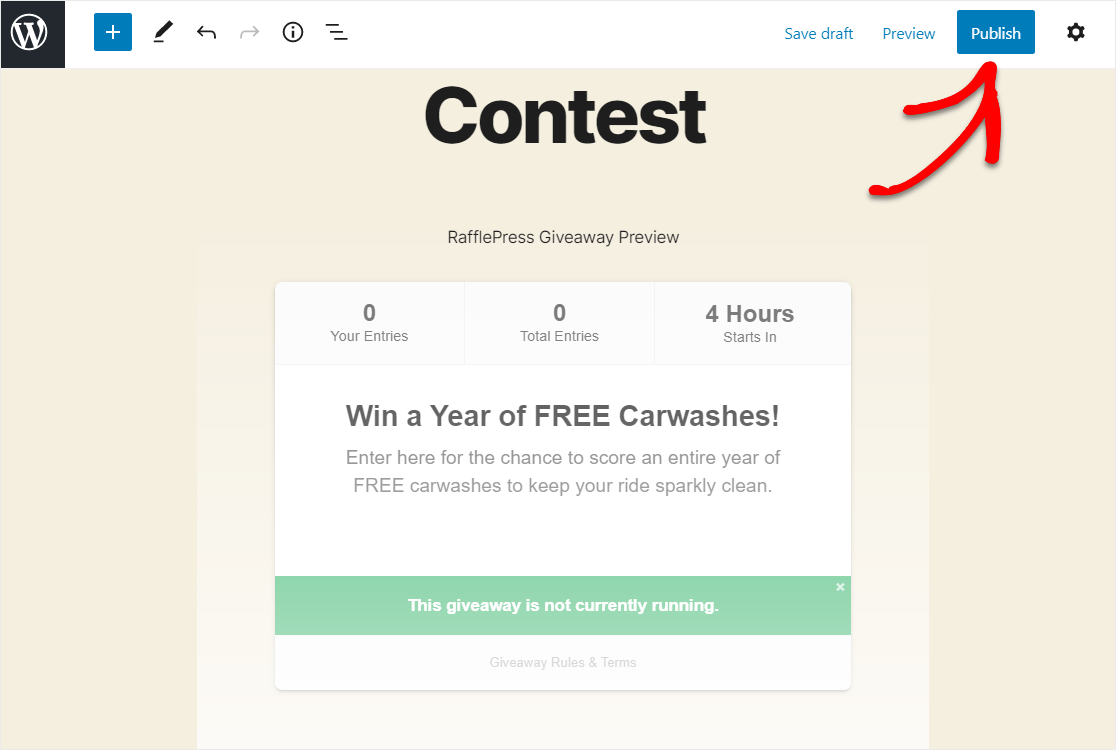
これで完了です。コードを知らなくても、数回のクリックでプレゼント企画を作成できました。
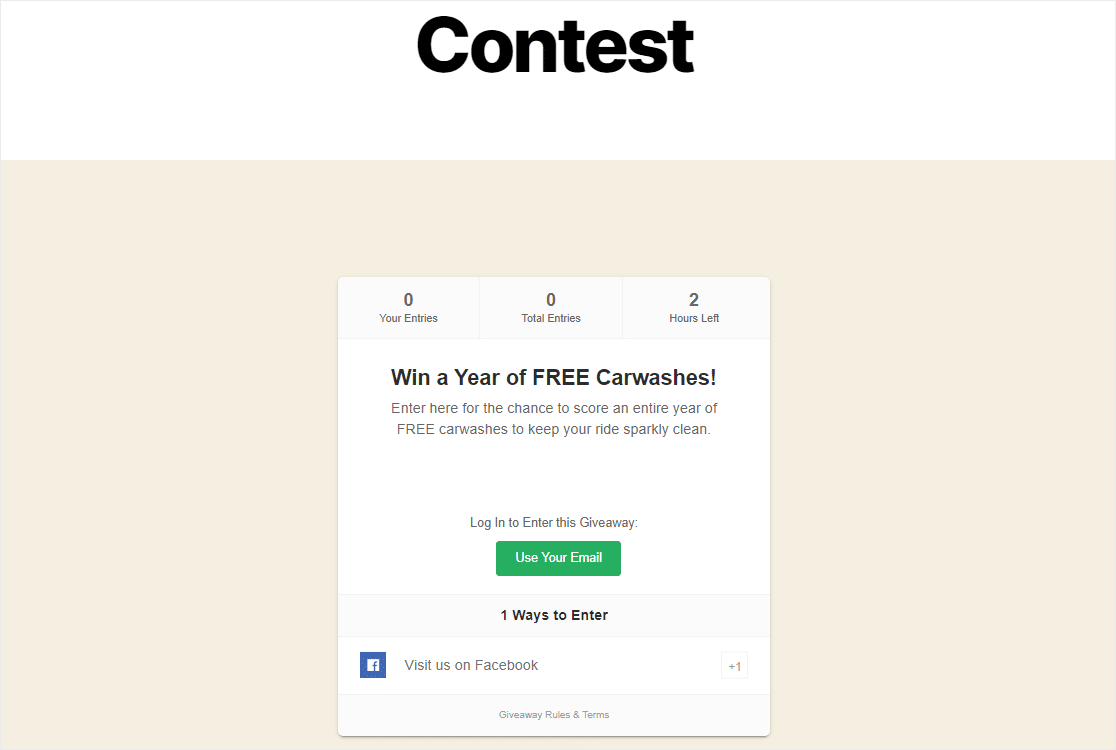
これで完了です!WordPressでコンテスト応募フォームを2つの方法で作成できるようになりました。ご自身にとって最も簡単な方法を選んでください。すぐに始められます!
コンテスト応募フォームに関するよくある質問
コンテストは読者の間で人気のあるトピックです。よくある質問とその回答を以下に示します。
コンテストの応募を収集するにはどうすればよいですか?
コンテストの応募を収集するには、WPFormsのようなフォームビルダーを使用します。参加者の詳細(氏名、メールアドレス、その他の必要な情報など)を入力するフィールドを持つコンテスト応募フォームを作成します。フォームをWordPressサイトに公開し、応募を収集するために宣伝してください。
独自のコンテストを作成するにはどうすればよいですか?
コンテストを作成するには、コンテストのルールと賞品を定義します。次に、WPFormsのようなフォームビルダーを使用してコンテスト応募フォームを作成します。フォームをウェブサイトに埋め込み、ソーシャルメディアやメールでコンテストを宣伝して参加を促してください。
プレゼント企画の応募方法を教えてください。
プレゼント企画の応募を作成するには、WPFormsやRafflePressのようなツールを使用して簡単な応募フォームを作成します。氏名、メールアドレス、その他の必要な情報用のフィールドを含めます。参加者を引き付けるために、ウェブサイトやソーシャルメディアでフォームを共有してください。
プレゼント企画とコンテストの違いは何ですか?
プレゼント企画は通常、勝者を選ぶための抽選が含まれますが、コンテストでは参加者が賞品を獲得するためにタスクを実行したり、特定の基準を満たしたりする必要があります。コンテストでは、応募はしばしば品質や創造性に基づいて審査されます。
プレゼント企画の勝者をどのように選びますか?
プレゼント企画の勝者を選ぶには、すべての応募を収集し、ランダム選択ツールまたはソフトウェアを使用して公平に勝者を選びます。参加者間の信頼を維持するために、選択プロセスが透明であることを確認してください。
次に、プレゼント企画プラグインをチェックする
WordPressのコンテストプラグインは、ソーシャルメディアコンテスト、ビデオコンテストなどを実行するのに役立ちます。たくさんのオプションを見つけるために、無料のプレゼント企画とコンテストの作成に関する投稿をご覧ください。
また、条件付きロジックを備えたフォームビルダーのリストを調べて、特定の基準またはルールが満たされた後にのみ応募を受け付けるコンテスト応募フォームを作成することもできます。
フォームの作成準備はできましたか?最も簡単なWordPressフォームビルダープラグインで今日から始めましょう。WPForms Proには多くの無料テンプレートが含まれており、14日間の返金保証が付いています。
もしこの記事がお役に立ったなら、WordPressの無料チュートリアルやガイドをもっと知るために、FacebookとTwitterでフォローしてください。





