


AI要約
WordPressのお問い合わせフォームを複数のメールアドレスに通知する必要がありますか?チームメンバーがすべての送信のコピーを必要としているか、サイト訪問者が確認メールを受け取り、あなたが詳細な情報をすべて受け取りたい場合があります。
WPFormsは、必要なだけ多くのメールアドレスに1つの通知を送信します。[宛先メールアドレス]フィールドにコンマで区切ってください。
各受信者は引き続き個別のコピーを受け取るため、他の人がリストにいることを誰も知りません。また、各人に異なるメールを作成したり、フォームへの回答に基づいて通知をルーティングしたりすることもできます。
複数のメールアドレスを持つお問い合わせフォームの作成方法
WPFormsは、ドラッグアンドドロップビルダーでコードなしで任意のフォームを作成でき、そのインスタント通知は、フォームの入力内容をメールで送信するものです。
まず、プラグインがインストールされ、アクティブ化されていることを確認してください。ヘルプについては、WordPressプラグインのインストール方法に関するこのステップバイステップガイドに従ってください。
WPFormsを使用すると、シンプルな連絡フォームなど、考えられるほぼすべての種類のフォームを作成できます。また、このチュートリアルに従うためにフォームを作成したことを確認してください。
以下の方法1と2はWPFormsの無料バージョンで動作します。方法3と5にはWPForms Basic以上が必要で、ここで複数の通知と条件付きロジックがアンロックされます。Liteでは、フォームごとに1つの通知のみが許可されます。
方法1:同じ通知を複数のメールアドレスに送信する
これは最も簡単な方法です。同じ通知メールを複数の人に送信したい場合は、単にメールアドレスを1つのフィールドに追加するだけです。フォームビルダーで、設定 » 通知に移動します。

右側のパネルにある 送信先メールアドレス フィールドに、各人のメールアドレスを入力できます。各メールアドレスは必ずカンマ(,)で区切ってください。
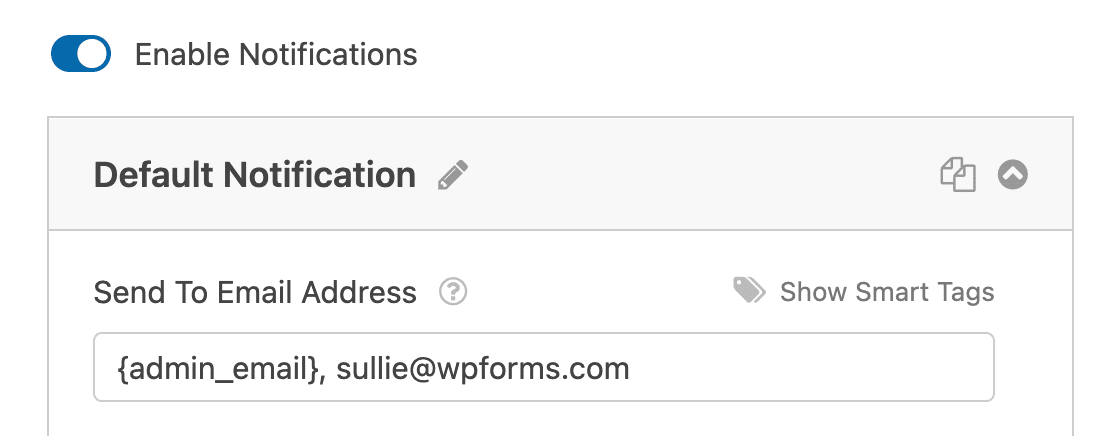
そのフィールドのすべてのアドレスは、誰かがフォームを送信したときに同じ通知を受け取ります。WPFormsは各受信者に個別のメールを送信するため、誰もリストに誰がいたかを知ることはありません。
これは、BCCが提供するのと同じプライバシーであり、設定する必要はありません。通知設定にBCCフィールドはありません。必要ないからです。
完了したら[保存]をクリックし、詳細についてはWPFormsでフォーム通知を設定する方法の完全なガイドを確認してください。
方法2:フォームを送信した人に確認メールを送信する
訪問者のメールアドレスを事前に知らないため、スマートタグを使用して送信内容から取得します。送信先メールアドレスフィールドで、デフォルトで表示されている{admin_email}をそのままにします。次にスマートタグを表示をクリックします。
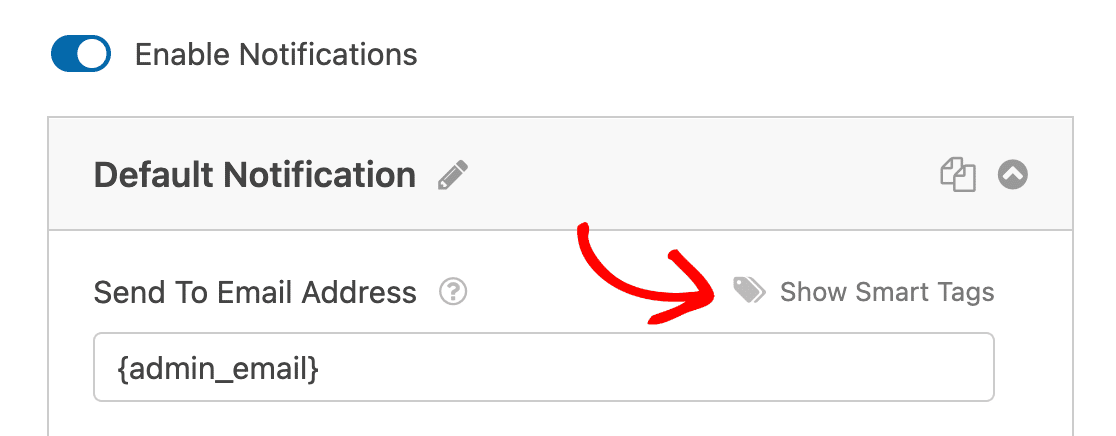
WPFormsは、フォーム内のすべてのメールフィールドを表示します。送信者のメールアドレスを自動的に挿入するスマートタグを追加するには、メールをクリックします。
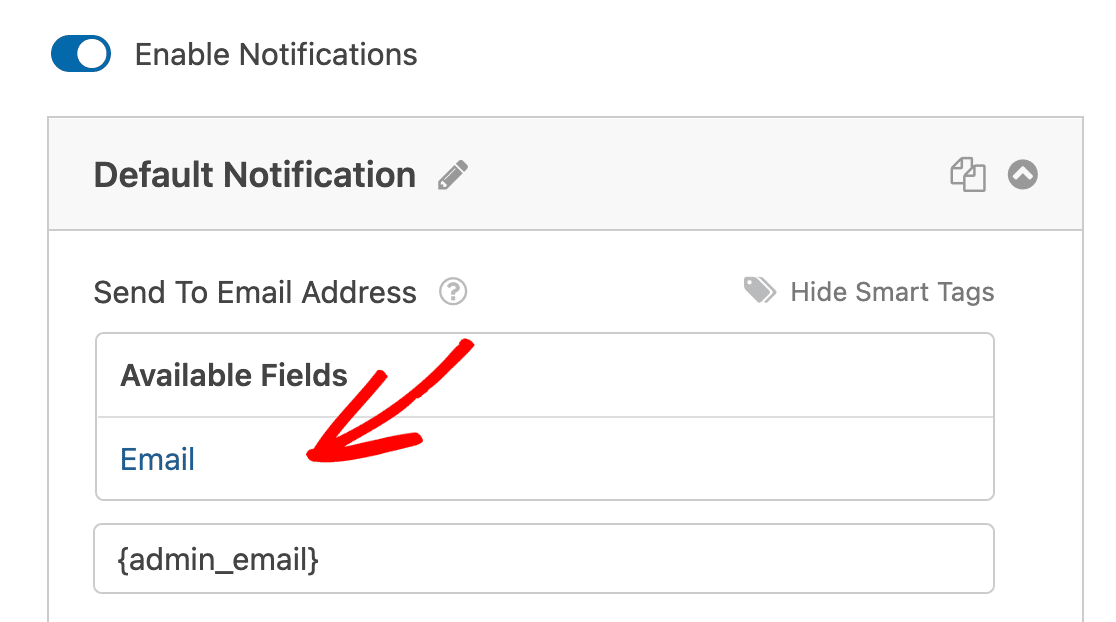
これで、誰かがフォームを送信するたびに、あなたと訪問者の両方に通知が届きます。これは、訪問者に確認メールを送信するなど、送信が受信されたことを知らせたい場合に便利です。
訪問者があなたとは完全に異なるメッセージを受信するようにしたい場合(通常はその場合です)、個別の通知メールを作成するには、代わりに方法5を参照してください。
方法3:フォームの回答に基づいて通知を異なる担当者にルーティングする
これが最も強力な方法です。条件付きロジックを使用すると、WPFormsはフォームの入力内容に応じて特定の担当者に通知を送信します。
設定 » 通知に移動します。通知の一番下までスクロールし、条件付きロジックを有効にするにチェックを入れます。
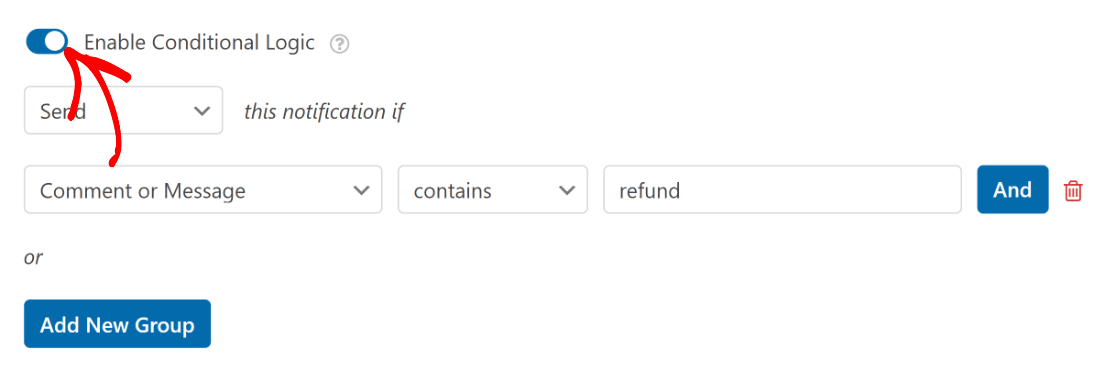
条件をフォームフィールドに合わせて設定します。例えば、「部署が営業の場合、この通知を送信する」とし、送信先メールアドレスフィールドに営業チームのメールアドレスを入力します。
次に、同じパターンを使用して追加の通知(部署ごとに1つ)を作成します。各通知は、その条件が満たされた場合にのみ送信されます。
この設定の詳細については、条件付きフォーム通知のドキュメントをご覧ください。また、実際のメールアドレスを公開せずに、フォームのドロップダウンから直接受信者を選択させることもできます(受信者が直接受信者を選択できるようにする)。
方法4:返信全員のためにカーボンコピー(CC)を使用する
他の方法は、各受信者に完全に別のメールを送信するため、アドレスがプライベートに保たれます。CCは反対のことを行い、全員を同じ表示スレッドに配置するため、返信はグループ全体に送信されます。
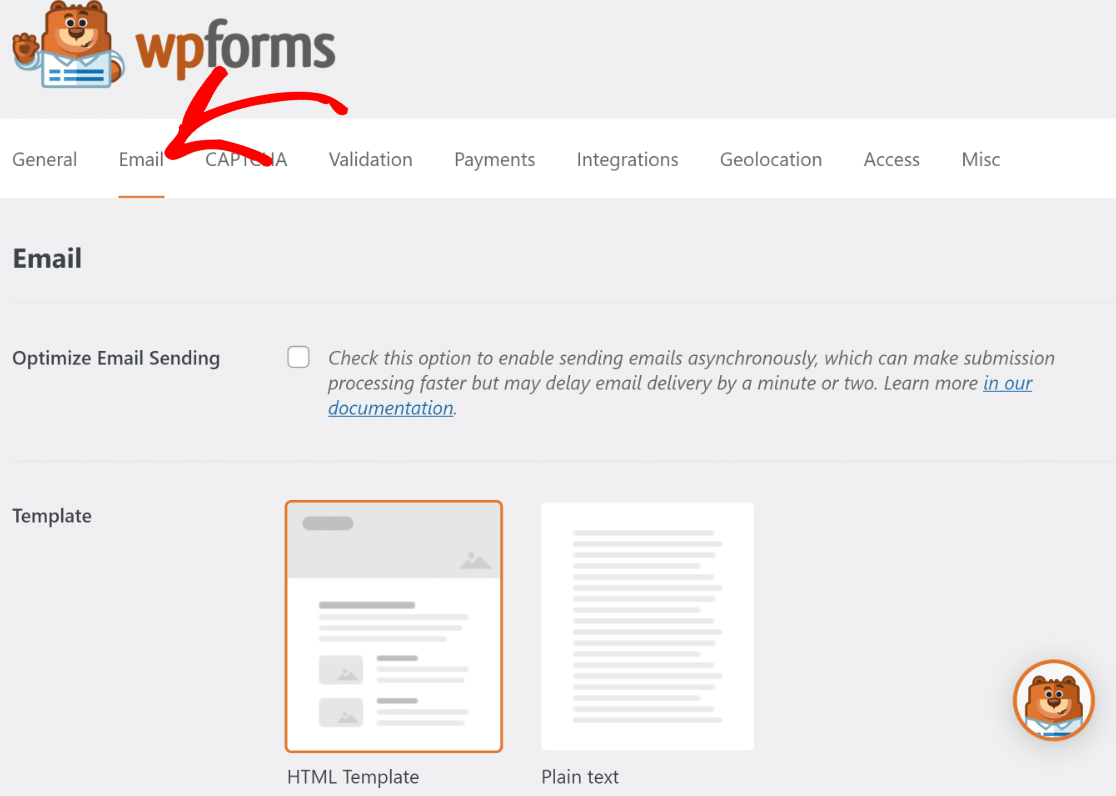
オンにするには、WordPressダッシュボードから[WPForms]»[設定]に移動し、[メール]タブをクリックします。[CCフィールドを有効にする方法]のドキュメントは、同じ設定を説明しています。
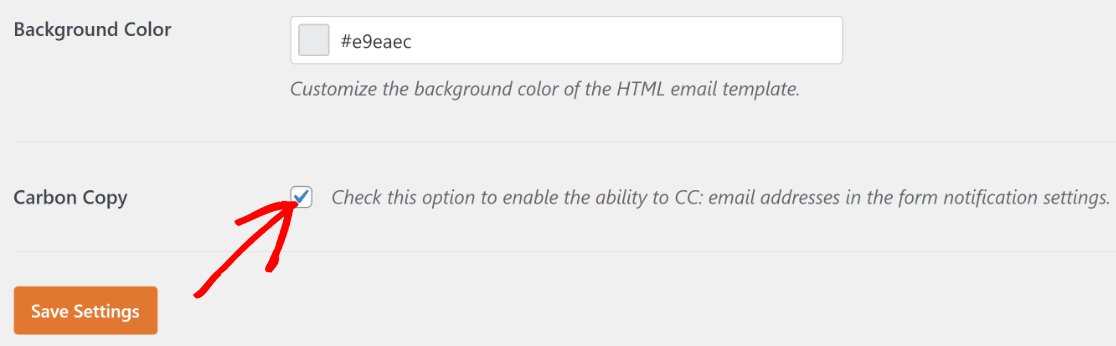
下にスクロールして、カーボンコピーチェックボックスにチェックを入れます。設定を保存をクリックします。
これで、フォームビルダーの設定 » 通知に戻ると、新しいCCフィールドが表示されます。
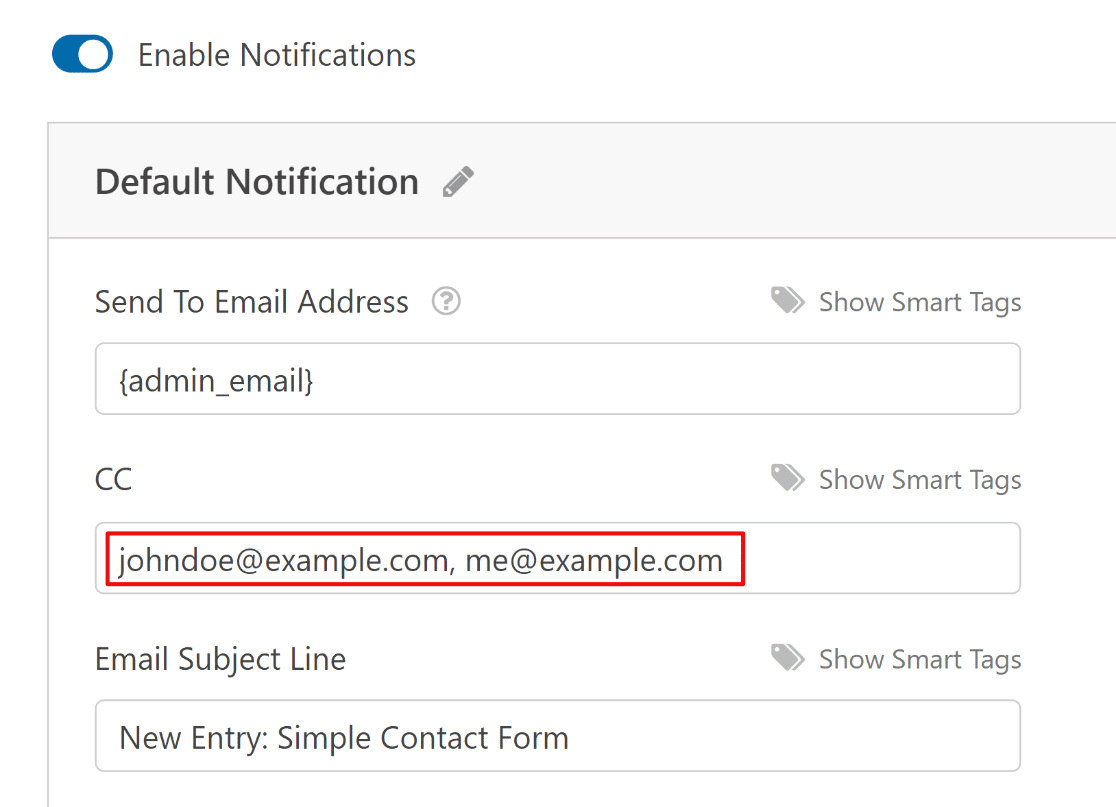
通知でCCに含めたいメールアドレスを追加します。受信者は互いのメールアドレスを確認し、全員返信を使用できます。
方法5:異なるコンテンツで個別の通知を作成する
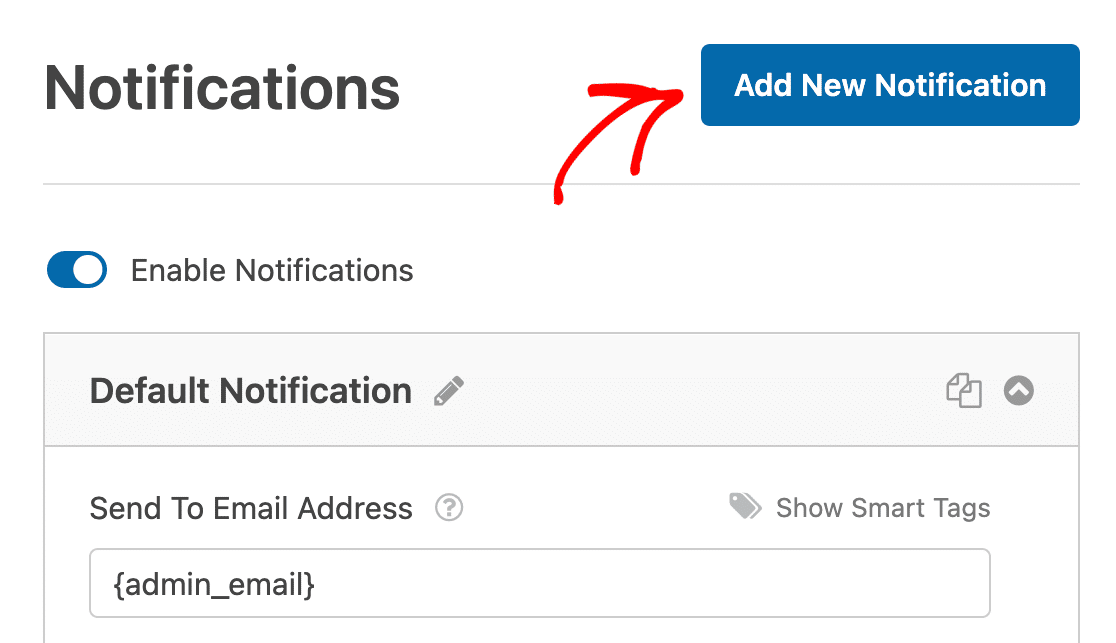
フォームビルダーで、設定 » 通知に移動し、新しい通知を追加をクリックします。
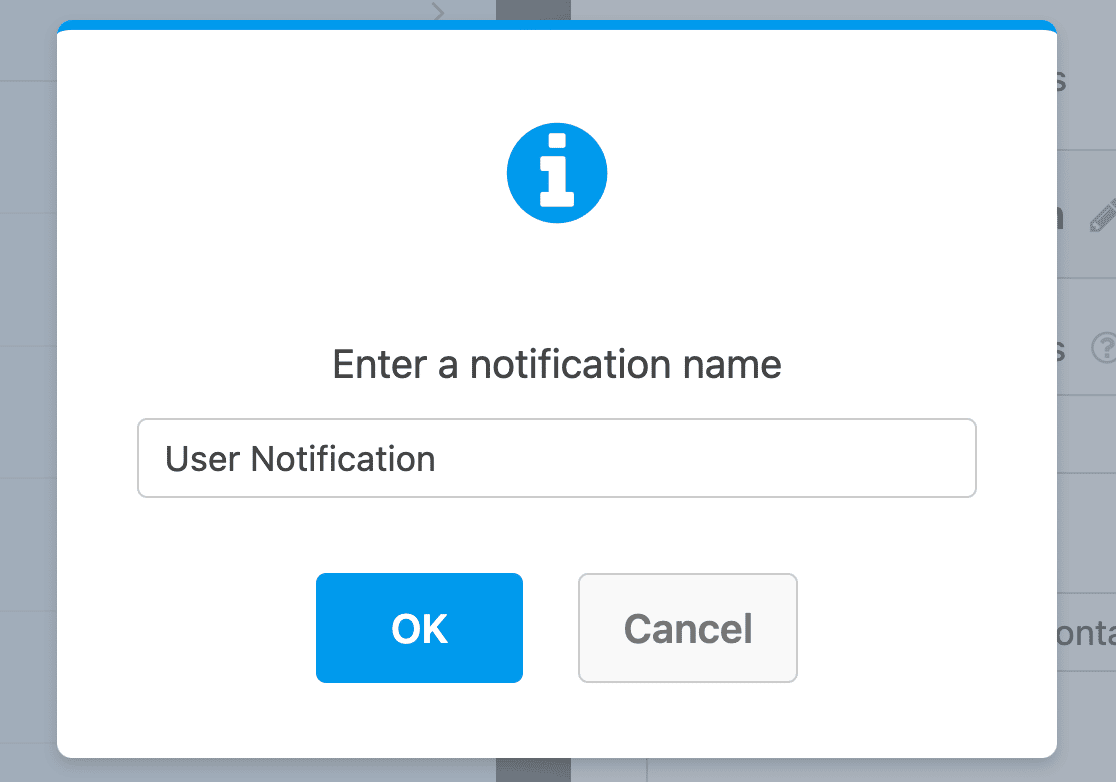
名前を付けます(これは参照用です)。OKをクリックします。これで、個別に設定できる2番目の通知ができました。
サイト訪問者に送信する通知の場合、送信先メールアドレスフィールドの横にあるスマートタグを表示をクリックし、メールを選択して、WPFormsが訪問者がフォームに入力したメールアドレスに送信するようにします。
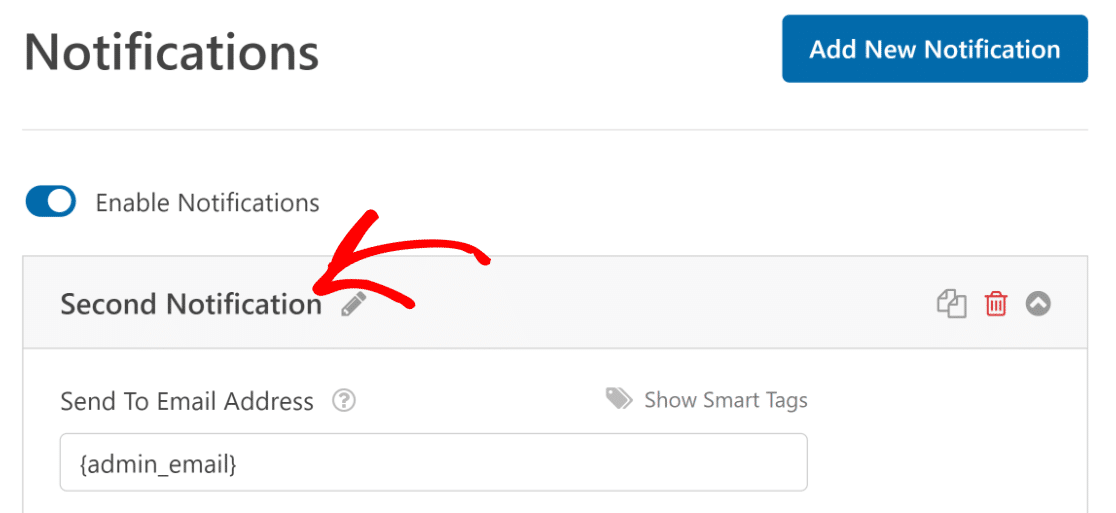
次に、この通知の残りのフィールドを設定します。
- メール件名は「お問い合わせありがとうございます!」のようなものにできます。
- 送信者名はあなたのビジネス名にしてください。
- 送信元メールアドレスはあなたのビジネスメールにしてください。
- 返信先は、訪問者が通知に返信した場合の送信先です。
- メッセージは、訪問者がメール本文で表示する内容を制御します。
訪問者に入力したすべてのデータを見せたい場合は、メッセージフィールドで{all_fields}スマートタグを使用します。特定のフィールドのみを表示したい場合は、メッセージセクションのスマートタグを表示をクリックして、必要なものを選択してください。
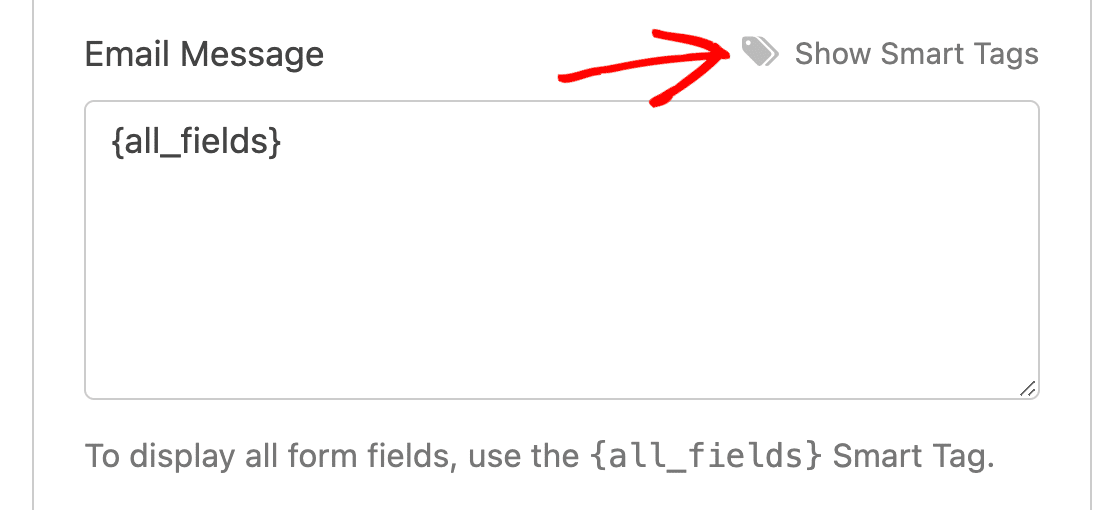
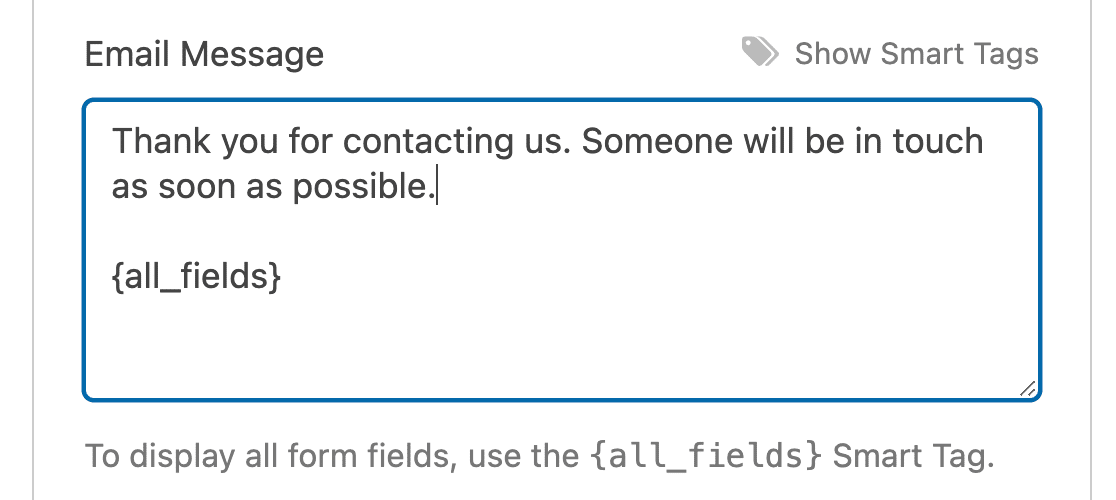
スマートタグと一緒にパーソナライズされたメッセージを入力することもできます。基本的な使い方を超えてスマートタグの使用方法についてサポートが必要な場合は、WPFormsでスマートタグを使用する方法に関するこのガイドを確認してください。
ファイルとCSVの添付ファイル
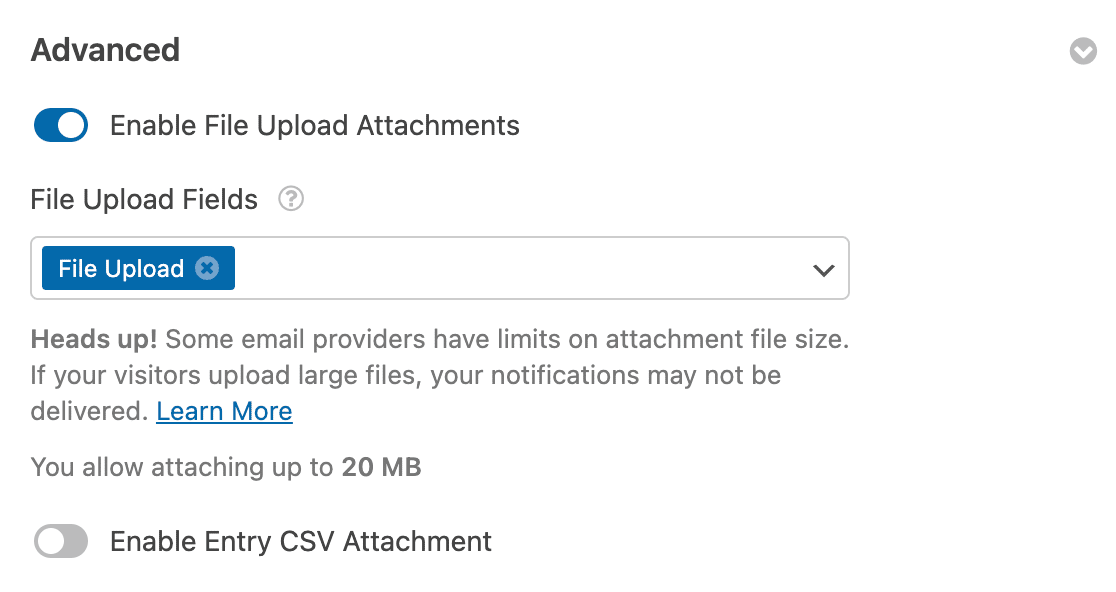
通知の詳細設定を展開します。フォームにファイルアップロードフィールドがある場合は、ファイルアップロードの添付を有効にするをオンにして、アップロードされたファイルを通知メールに含めます。
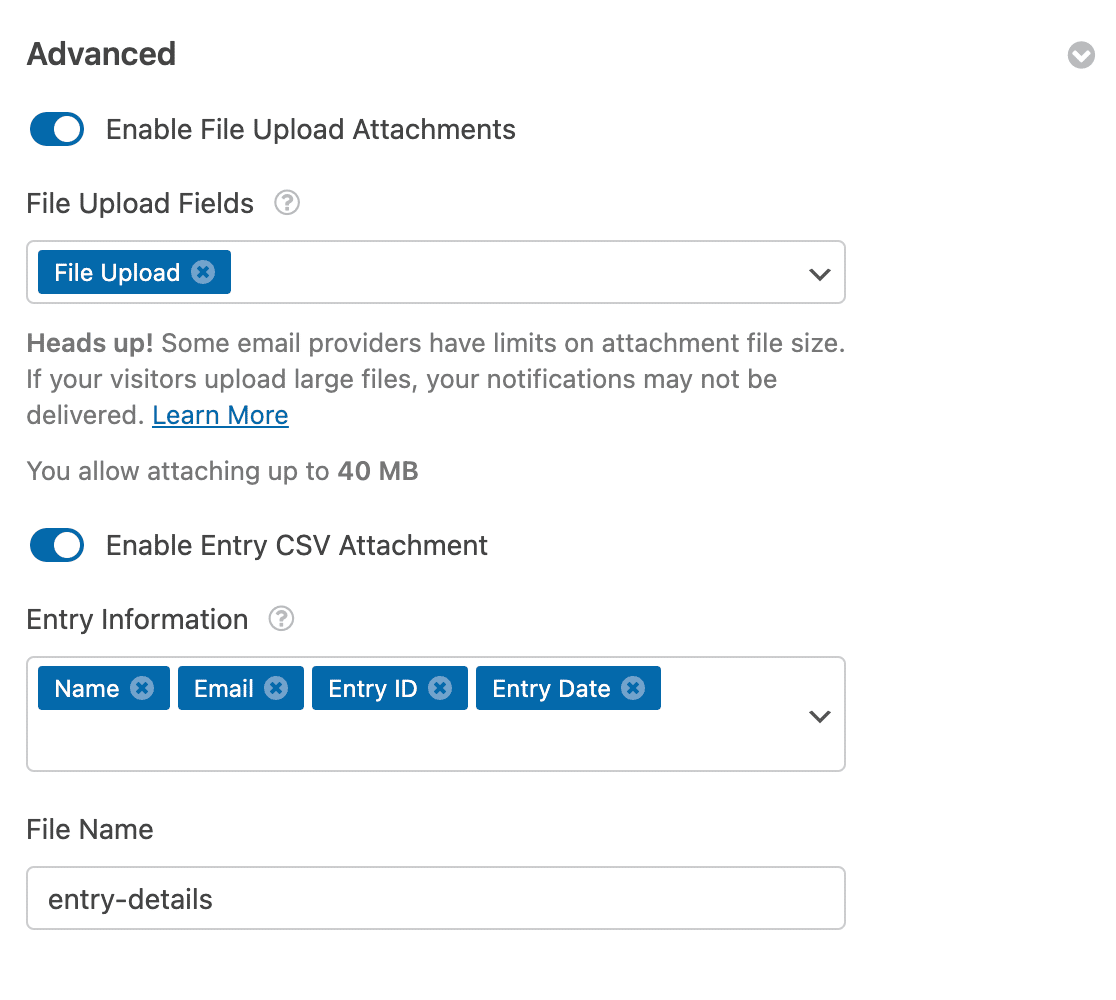
エントリCSV添付を有効にするをオンにすると、エントリデータを含むCSVファイルを含めることもできます。受信者がスプレッドシートでデータを確認する必要がある場合に便利です。
フォームエントリのCSVへのエクスポート方法に関するチュートリアルを確認して、詳細を確認してください。必要に応じて、複数の通知を個別に作成できます。それぞれについてプロセスを繰り返すだけです。完了したら保存をクリックします。
フォーム通知の管理
いくつかの通知を設定したら、WPForms は 通知 画面からそれらを管理するためのいくつかの方法を提供します。各通知には アクティブ ステータスバッジが表示されます。

それをクリックすると、通知を削除せずに非アクティブ化できます。これは、休暇中のベンダーメールのように一時的に一時停止したい場合に便利です。もう一度クリックすると、オンに戻すことができます。
すでに持っている通知に似た別の通知を作成するには、最初からやり直すのではなく、複製 アイコンをクリックします。これにより、複数の部署に同じ種類のメッセージを送信する際に多くの時間を節約できます。

通知が不要になった場合は、削除 (ゴミ箱) アイコンをクリックして削除します。複数のフォーム通知のコピー、一時停止、その他の管理の詳細については、複数のフォーム通知の追加 に関するドキュメントを参照してください。
ボーナスのヒント:通知が確実に届くようにする
複数のメールアドレスに通知を送信すると、メールがスパムに分類されたり、まったく届かなかったりする可能性が高まります。WordPressはデフォルトでPHPメールを使用しますが、多くのホスティングプロバイダーはこれを制限または完全にブロックしています。
通知が確実に届かない場合は、WP Mail SMTPを設定してください。PHPメールの代わりに適切なSMTPサーバーを経由してWordPressのメールをルーティングするため、配信可能性が大幅に向上します。
WordPressのメールをSMTPを使用して送信する方法に関するガイドを確認するか、問題が発生している場合はSMTP接続の問題を修正する方法を確認してください。
WordPressフォームを複数のメールに送信することに関するFAQ
WordPressフォームの複数のメール通知を設定することに関するよくある質問への回答を以下に示します。
複数のフォーム通知を使用する理由
1つのフォームから複数のメール通知を送信すると、時間を節約し、全員を自動的に把握できます。
訪問者に複数のフォームに入力してもらう必要がなくなり、自分で送信を手動で転送する必要もなくなります。プロセスは自動的に実行されます。複数のメール通知を使用して、次のようなことができます。
- 顧客に購入領収書を送信し、ベンダーに fulfillment order を送信する
- リードマグネットを通知メールのPDF添付ファイルとして配信する
- サポートリクエストのクライアントに感謝のメッセージをメールで送信し、開発者にバグレポートを送信する
- 参加者のイベント登録を確認し、ケータリング担当者に特別なリクエストの詳細を送信する
受信者は互いのメールアドレスを確認できますか?
いいえ。送信先メールアドレスフィールドに複数のアドレスを追加すると(コンマ区切り)、各受信者は完全に個別のメールを受け取ります。他の人のアドレスを見ることはありません。返信全員機能が必要な場合は、方法4で説明されているCCメソッドを使用してください。
フォームごとにいくつのメール通知を作成できますか?
無制限です。WPFormsでは、単一のフォームに追加できる通知の数に制限はありません。
フォームで選択した内容に基づいて、異なる通知を送信できますか?
はい。条件付きロジック(方法3)を使用すると、特定の条件が満たされた場合にのみ特定の通知が送信されるように条件を設定できます。たとえば、営業に関する問い合わせは営業チームに、サポートリクエストはヘルプデスクに自動的にルーティングできます。
AI生成の通知を送信できますか?
はい。WPFormsはChatGPTと統合されており、通知コンテンツを動的に生成できます。AI生成フォーム通知の送信に関するガイドを確認して設定してください。
フォーム通知メールが届かないのはなぜですか?
これは通常、サーバー側のメール配信の問題であり、WPFormsの問題ではありません。WordPressはデフォルトでPHPメールを使用しますが、多くのホスティングサービスでブロックされています。WP Mail SMTPを設定して修正してください。ステップバイステップのヘルプについては、メール通知のトラブルシューティングガイドを参照してください。
Contact Form 7でこれができますか?
Contact Form 7は、メールタブの[宛先]行でコンマ区切りにすることで、複数のアドレスに送信できます。それ以降は、メールテンプレートを手動で編集する必要があります。
Contact Form 7には通知UIがなく、条件付きルーティングはまったく利用できません。そのため、視覚的に設定したい場合は、Contact Form 7フォームをWPFormsにインポートして、既存のフィールドをすべて保持できます。
次に、通知テンプレートをカスタマイズする
通知が設定されたら、その見た目をカスタマイズしたくなるかもしれません。WPFormsでは、カスタムヘッダーを追加したり、色を変更したり、ブランド化されたメールテンプレートを作成したりできます。
完全な手順については、フォームメール通知のカスタマイズ方法に関するガイドをご覧ください。また、インスピレーションを得るために、メール通知の例とベストプラクティスをご覧ください。
フォームの作成準備はできましたか?最も簡単なWordPressフォームビルダープラグインで今日から始めましょう。WPForms Proには多くの無料テンプレートが含まれており、14日間の返金保証が付いています。
このブログ記事がお役に立ちましたら、無料のWordPressチュートリアルやガイドをさらにご覧いただくために、 Facebook と X (Twitter) でフォローしてください。





WPフォームのテクニカルチーム様
同じ通知が複数のメールアドレスに届くという問題が発生しています。ステップ1を注意深く実行しましたが、どちらのメールアドレスにも通知が届きません。可能であれば、至急ご支援ください。
LuLu様
メール配信に関する問題が発生しているとのこと、残念に思います。これはインターネット全体でますます一般的になっています。この問題が発生する理由と、SMTPプラグインで修正する方法については、メール配信問題の修正に関するチュートリアルをご覧ください。
このチュートリアルからいずれかのオプションを設定していただければ、問題は解決するはずです!お役に立てれば幸いです 🙂
チーム各位
ユーザーがフォームフィールドで提供したアドレス(確認返信)にメールを送信したいのですが、どうすれば可能ですか?
よろしくお願いします。
Lothar様
はい、可能です!手順については、通知チュートリアルをご覧ください(「フォームに入力した人にメールを送信する」というセクションに、必要な情報が記載されています)。
お役に立てれば幸いです 🙂
WPフォームのテクニカルチーム様
2つのメールアドレスに同じ通知が届くという問題が発生しています。ステップ1を注意深く実行しましたが、通知は1つのメールアドレスにしか届きません。チュートリアルで指示されたように、カンマで区切りました。
デイジャン様
メールアドレスはコンマのみで区切り、スペースを含めないようにしてください。ただし、そのように設定しても通知が届かない場合は、より大きな問題が原因である可能性があります。その場合は、SMTPで連絡フォームがメール通知を送信しない問題を修正する方法を説明している記事をご確認いただくことを強くお勧めします。
お役に立てば幸いです!
作成者が作成したwpformsを追加する際に、「受信者メールアドレス」を設定できるようにするにはどうすればよいですか? 例:
1. ポスト1 -> wpform「RSVPフォーム」を追加 -> 受信者メールアドレス [email protected] を設定
2. ポスト2 -> wpform「RSVPフォーム」を追加 -> 受信者メールアドレス [email protected] を設定
それとも、2つの別々のRSVPフォームを作成し、そこで受信者を定義する必要がありますか?
マノジ様
フォームに、デフォルト値として {page_url} または {page_id} または {page_title} のスマートタグを持つ非表示フィールドを追加し、そのフィールドを通知の条件付きロジックで使用して、ページID/URL/タイトルに応じて通知メールを条件付きで送信します。詳細については、当社のサイトにあるこちらのチュートリアルをご覧ください。
お役に立てば幸いです。
良い一日を 🙂
こんにちは、標準のウェブサイトのメールアドレス以外の外部メールアドレスにフォームが送信されるのに問題があります。標準のアドレスにのみ送信した場合にのみ機能します。
例:チームの特定のメンバーに問い合わせを転送する必要がある販売代理店フォームがあります。しかし、そのメールアドレスを使用するとフォームが機能せず、標準のウェブサイトのメールアドレスしか使用されません。回避策はありますか?
メラニー様 – ご迷惑をおかけして申し訳ありません。弊社のサポートチームがお手伝いさせていただきます。
WPFormsライセンスをお持ちの場合は、メールサポートをご利用いただけますので、サポートチケットを送信してください。それ以外の場合は、WPForms Lite WordPress.orgサポートフォーラムで限定的な無料サポートを提供しています。
皆さん、こんにちは!ドロップダウンリストからユーザーが選択した値に応じて、受信者のメールアドレスを割り当てるためにWP Formsを使用できますか?
たとえば、ユーザーがドロップダウンリストから「エリアA」を選択した場合、エリアAを担当する人にメッセージを送信したいと思います。ドロップダウンリストから「エリアB」の値を選択した後、エリアBを担当する別の人にメッセージを送信したいと思います。
ご回答お待ちしております!
アンドジェイ様!これは、通知設定に条件付きロジック機能を適用することで完全に可能です。実際に、こちらで設定方法に関する記事がありますのでご確認ください 🙂
これで明確になったことを願っています 🙂 これについてさらに質問がある場合は、アクティブなサブスクリプションがある場合はお問い合わせください。そうでない場合は、サポートフォーラムに質問を投稿してください。
WordPressで2つの異なるフォームに異なるメールアドレスを入力できますか?
シャマル様 – はい、もちろんです。2つの異なるフォームに異なるメールアドレスを入力できます。それぞれのフォームについて、こちらのドキュメントに記載されているように通知メールを作成し、希望のメールアドレスを指定してください。お役に立てば幸いです 🙂
私のクエリが正しく理解できていない場合は、お知らせください!
ありがとうございます 🙂
同じメールに対して2つの異なる通知を作成しようとしていますが、通知は1つしか送信されません。私がやろうとしていることを達成する方法はありませんか?
ラファさん、お時間のある時に、サポートで直面している問題について詳細を教えていただけますでしょうか。そうすれば、さらにサポートできます。
WPFormsのライセンスをお持ちの場合は、メールサポートをご利用いただけますので、サポートチケットを送信してください。
それ以外の場合は、WPForms Lite WordPress.orgサポートフォーラムで限定的な無料サポートを提供しています。
ありがとうございます 🙂