


AI要約
Contact Form 7からWPFormsに切り替えますか?フォームインポートツールを使用すると、現在のフォームをWPFormsに簡単に移行できるため、最初から再構築する必要はありません。
このチュートリアルでは、Contact Form 7プラグインからWPFormsにフォームをインポートする方法について説明します。
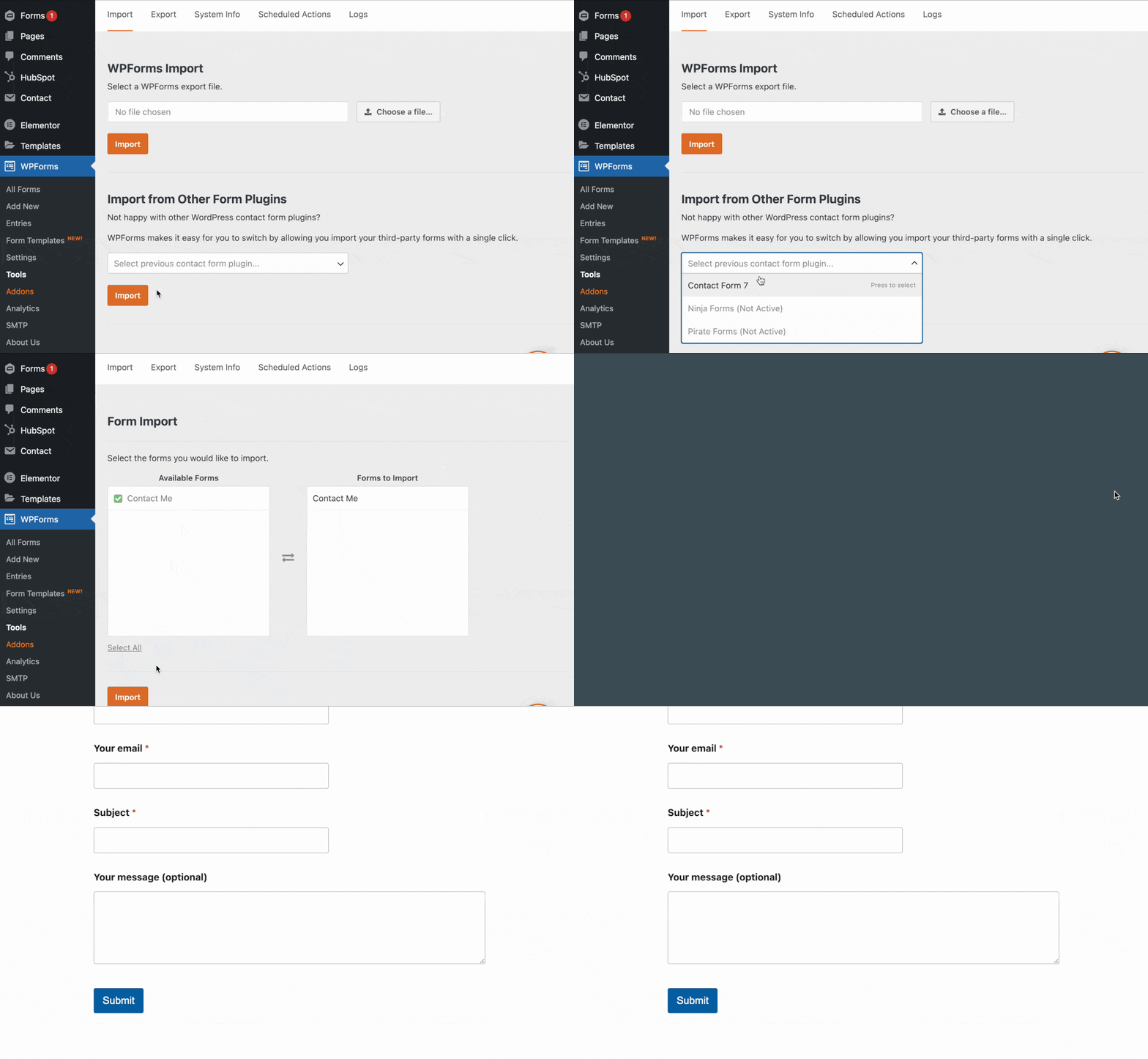
開始する前に、WPFormsプラグインをインストールして有効化してください。Contact Form 7プラグインもサイトにインストールされている必要があります。
1. Contact Form 7からフォームをインポートする
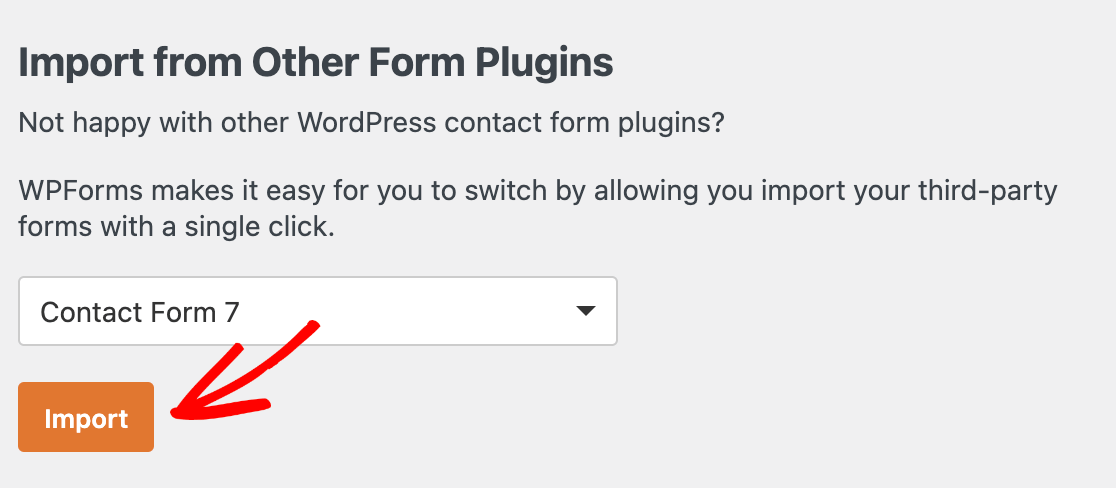
フォームインポーターツールにアクセスするには、WPForms » Tools に移動し、Import Forms サブタブをクリックします。ここに、Import from Other Form Plugins というタイトルのセクションが表示されます。

ドロップダウンで、既存のフォームのソースとしてContact Form 7を選択します。次に、Importボタンをクリックします。
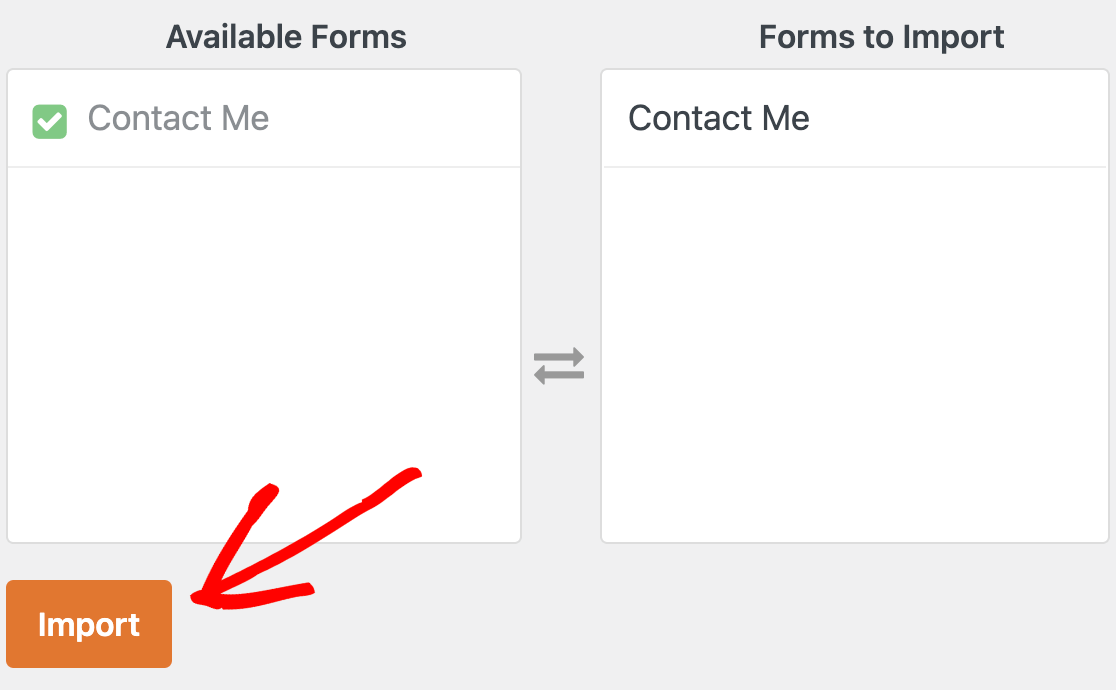
次に、Available Forms列からインポートしたい特定のフォームを選択できるようになります。選択すると、これらのフォームはForms to Import列に表示されます。
インポートしたいすべてのフォームを選択したら、Importボタンをクリックできます。
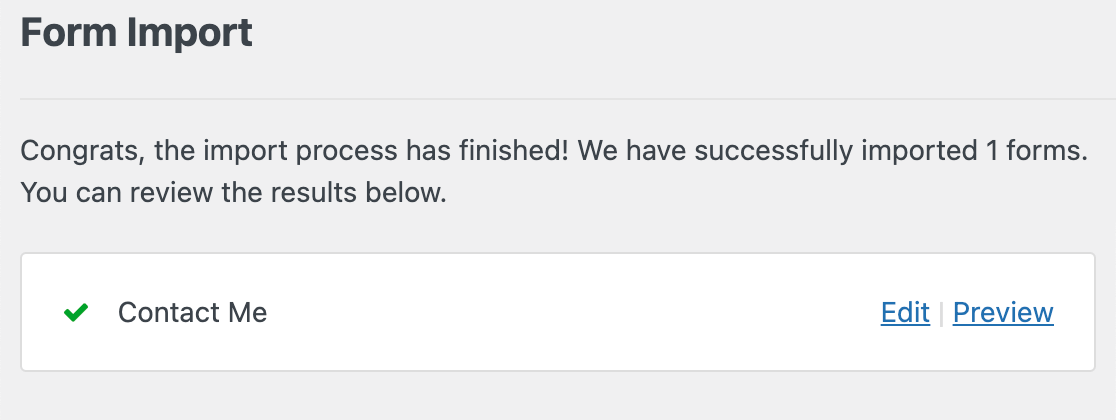
インポートが完了すると、成功メッセージと、インポートされたフォームを編集またはプレビューするためのクイックリンクが表示されます。
移行を可能な限りスムーズにするために、インポーターツールは、互換性の問題によりフィールドを移動できなかった場合に通知します。
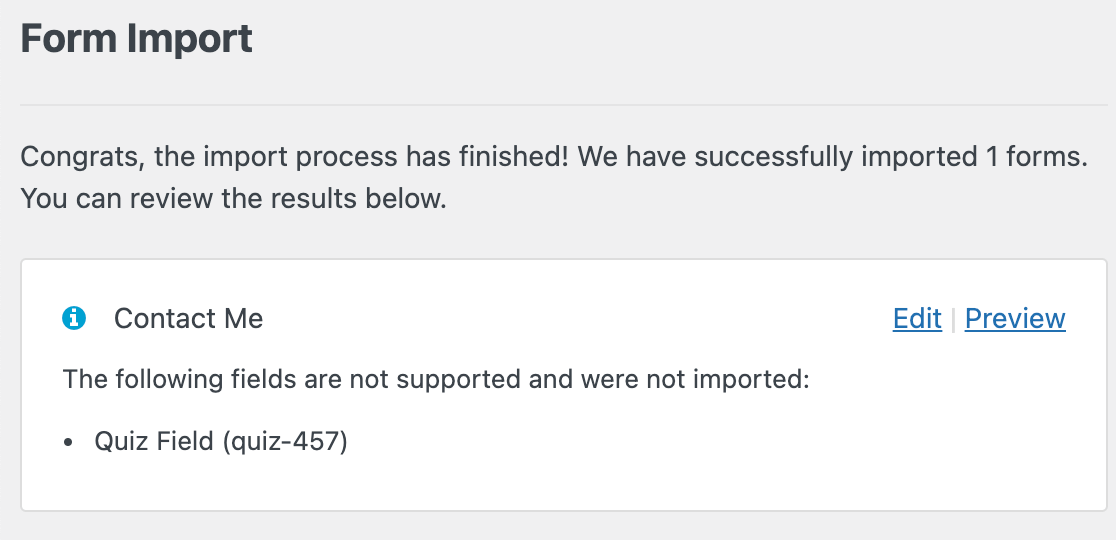
WPFormsインポーターツールは、既存のフォームから通知メールと確認の設定もインポートします。WPFormsでこれらの設定で利用可能なオプションの詳細については、通知メールの設定と確認の設定のチュートリアルを確認してください。
注意: Flamingo によって保存されている既存の CF7 の送信内容も WPForms に移行できます。上記の手順でフォーム構造をインポートした後、Entry Importer を使用して、CF7 のエントリを新しい WPForms フォームにインポートしてください。
インポートされたフォームを確認したら、それらを使用して以前のフォームを置き換えることができます。
2. フォームをページまたは投稿に追加する
注意: 以下の手順はWordPressバージョン5以降を対象としています。古いバージョンのWordPressを使用している場合は、クラシックエディターを使用してフォームを作成するチュートリアルを参照してください。
Contact Form 7フォームをWPFormsに置き換えるには、まず古いフォームのいずれかが埋め込まれているページエディターを開く必要があります。
エディターから、Contact Form 7ブロックをクリックしてキーボードの削除キーを押すか、3点アイコンをクリックしてRemove Contact Form 7を選択して削除します。
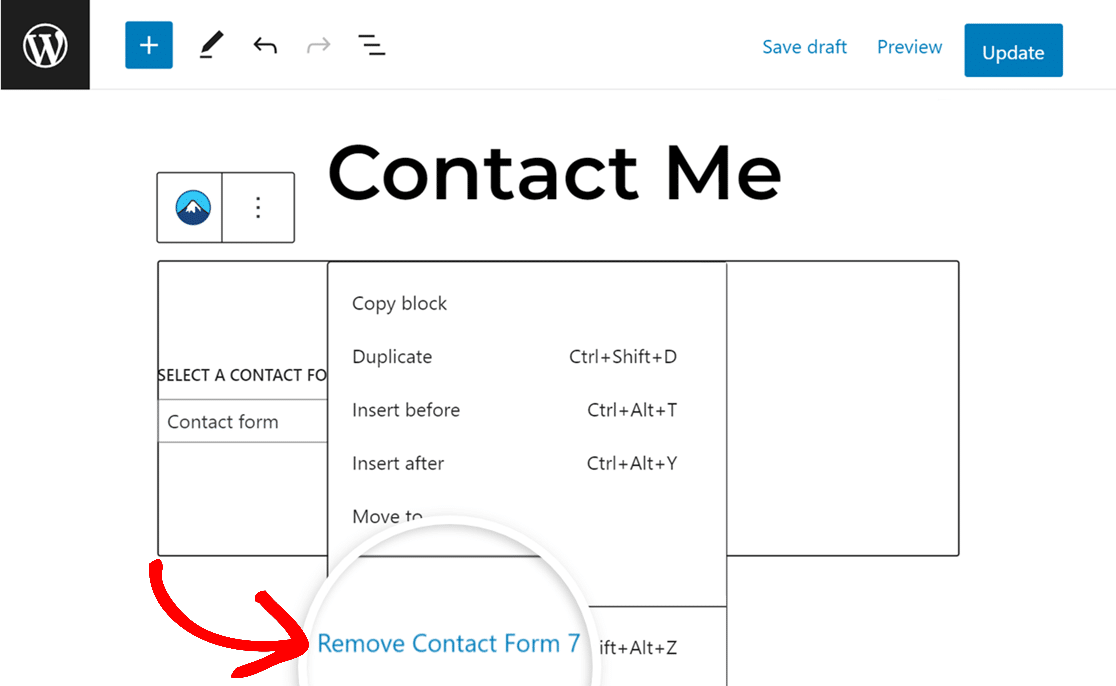
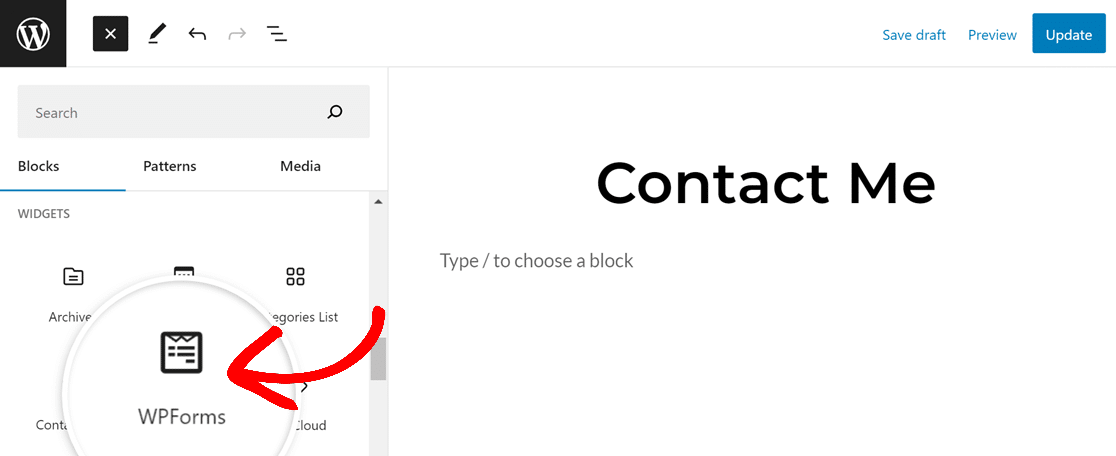
次に、エディターの上部にある プラス(+)ボタンをクリックして、新しいブロックを追加します。

ブロックライブラリパネルの左上にある検索バーで「WPForms」を検索するか、ウィジェットセクションまで下にスクロールします。ページに追加するには、WPFormsブロックをクリックしてください。
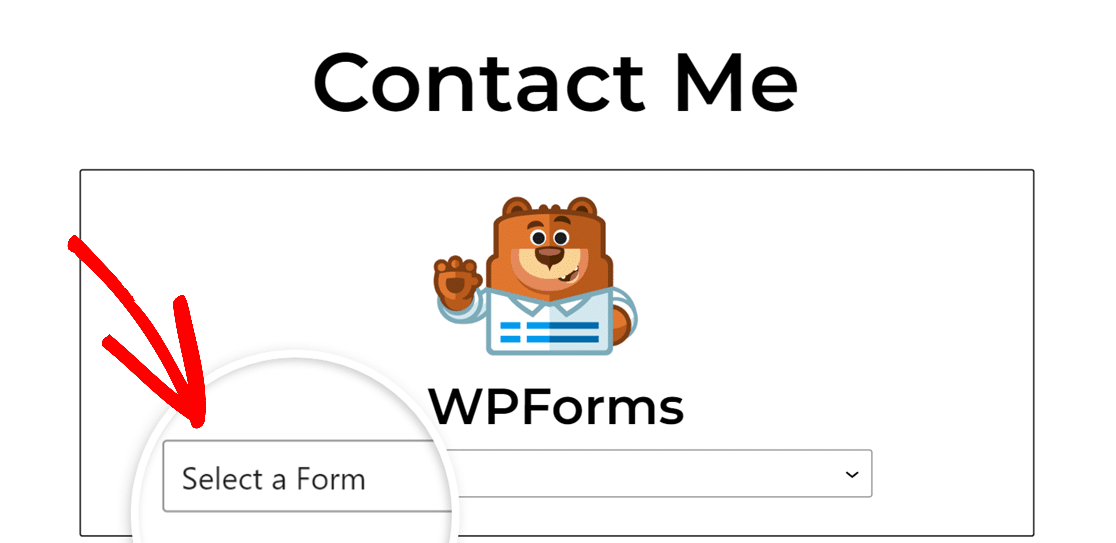
次に、フォームを選択ドロップダウンからインポートしたフォームを選択します。
エディタの右上にある適切なオプションをクリックして、ページを保存または更新することを忘れないでください。
古いフォームをすべてインポートしたWPFormsに置き換えたら、サイトからContact Form 7プラグインを削除できます。
これで完了です!Contact Form 7からWPFormsにフォームを簡単にインポートできるようになりました。
次に、WPFormsでのフォームエントリの仕組みについて知りたいですか?フォームエントリのガイドでは、エントリ管理のためにWPFormsが提供する多くの機能について説明しています。
また、完全なWPFormsとContact Form 7の比較を読んで、すべての違いを並べて確認することもできます。


