


AI要約
WordPressのクラシックエディターを使用してWPFormsを公開しますか? ページエディターの種類に関係なく、当社のフォームビルダーはシームレスに機能し、ボタンをクリックするだけでクラシックエディターで簡単にフォームをページに追加できます。
このチュートリアルでは、最初のフォームを作成し、WordPressのクラシックエディターを使用して公開する方法を説明します。
注意: このチュートリアルは、古いバージョンのWordPress(バージョン4.9.18以前)を使用しているか、サイトにClassic Editorプラグインがインストールされていることを前提としています。
WordPress 5.0以降を使用しており、Classic Editorプラグインがインストールされていない場合は、ブロックエディターで最初のフォームを作成するガイドを参照してください。
ブロックエディターを無効にして代わりにクラシックエディターを使用する方法の詳細については、WPBeginnerのチュートリアルを確認してください。
最初のフォームを作成する前に、WPFormsをインストールしておく必要があります。また、ライセンスキーを確認しておくこともお勧めします。
新しいフォームを追加する
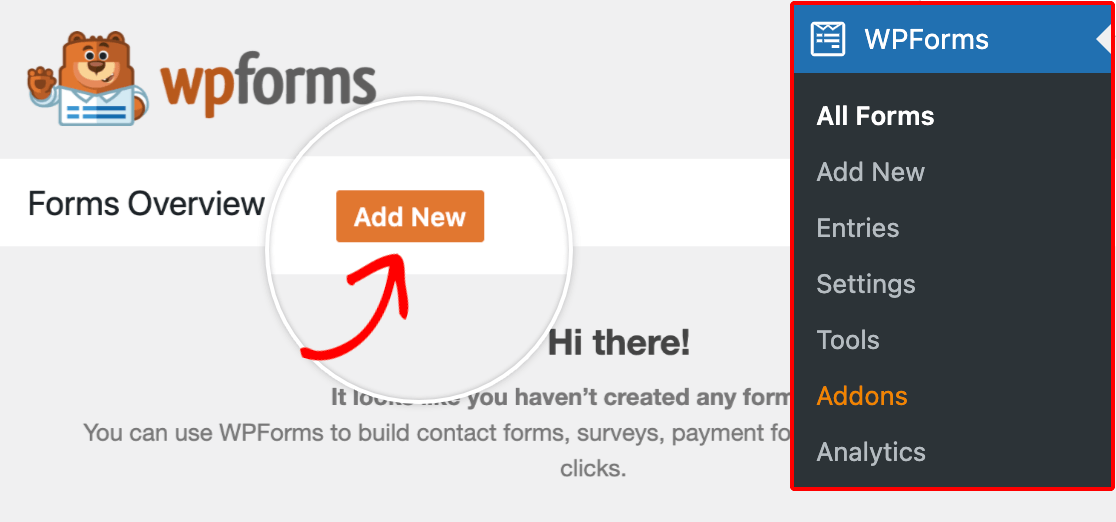
開始するには、WordPress管理エリアにログインする必要があります。ここで、管理サイドバーのWPFormsをクリックしてフォームの概要ページに移動します。次に、画面上部の 新規追加 ボタンをクリックしてフォームビルダーを開きます。
フォームビルダーのセットアップページで、フォームの名前を入力入力フィールドにフォームのタイトルを入力することを選択できます。これは、サイトのバックエンドでこのフォームを識別するのに役立ちます。

このフィールドを空のままにすると、フォームは選択したテンプレートの名前になります。
フォームの名前フィールドの下に、フォームテンプレートのライブラリがあります。左側のカテゴリまたは検索バーを使用して、ニーズに最も適したものを検索できます。
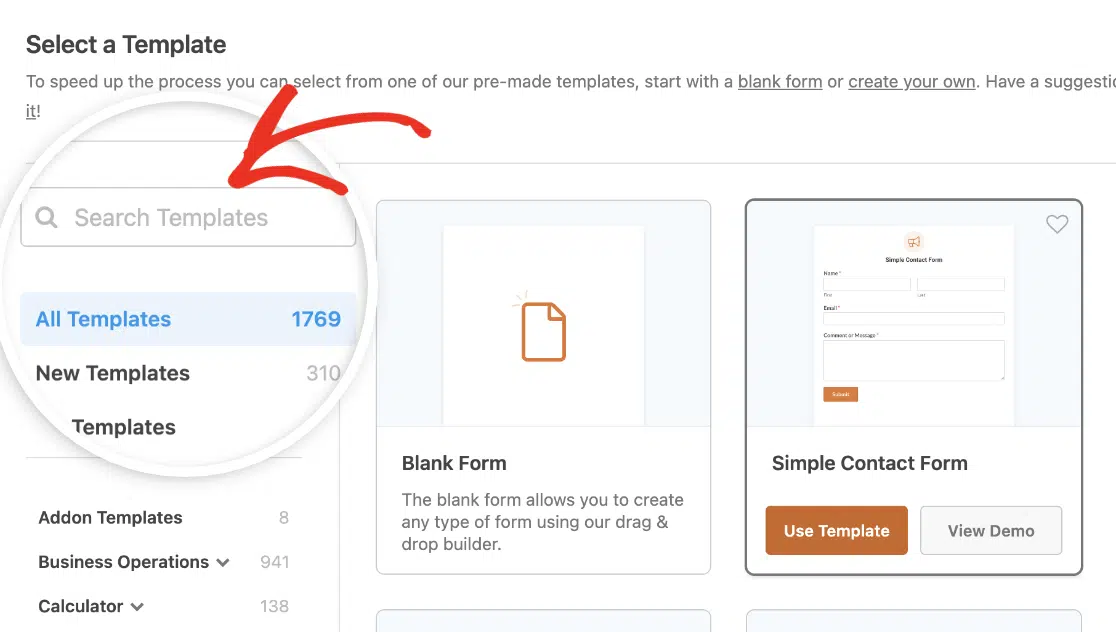
フォームビルダーで開きたいテンプレートの テンプレートを使用 ボタンをクリックします。
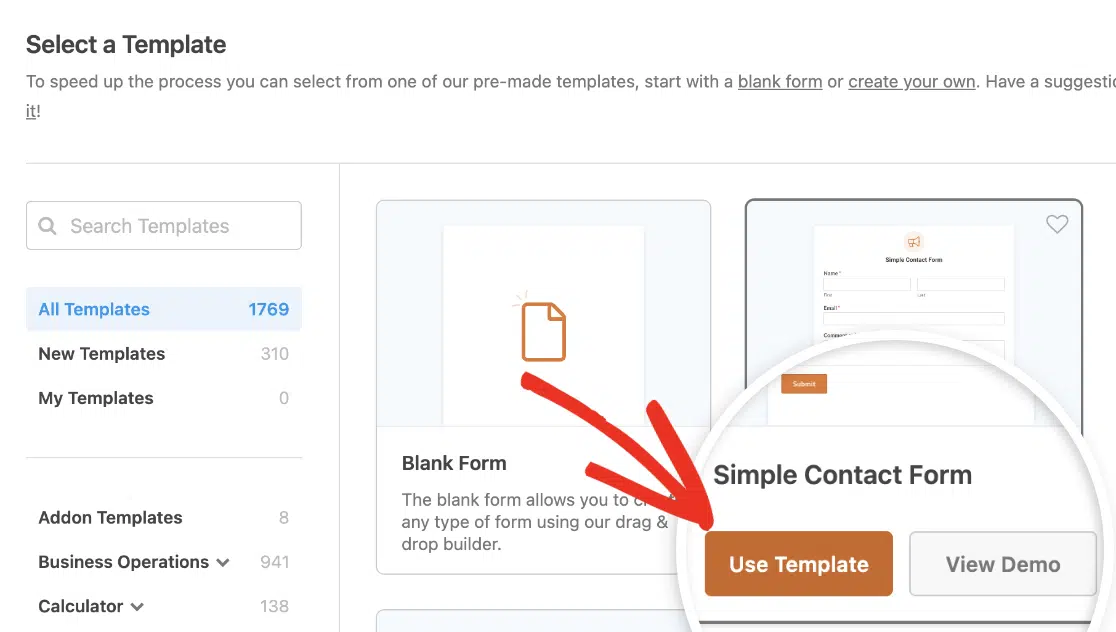
注意: このチュートリアルのフォームでは、シンプルな連絡フォームテンプレートを使用しています。テンプレートの選択、適用、カスタマイズの詳細については、WPFormsのテンプレートに関する完全ガイドを確認してください。
すべてのテンプレートは完全にカスタマイズ可能であることを覚えておいてください。要件を完全に満たすものが見つからない場合は、フォームビルダーでいつでも調整できます。
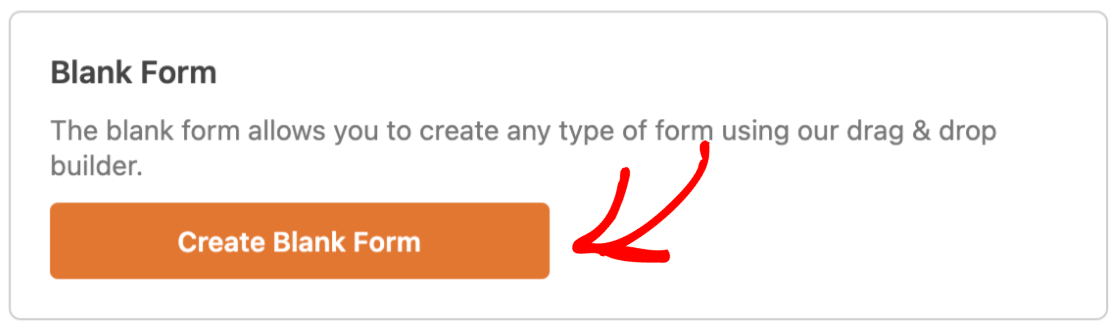
最初からフォームを完全に構築したい場合は、 空白のフォームを作成 オプションを選択して続行します。
フォームのカスタマイズ
フォームテンプレートを選択すると、フォームビルダーはフィールドセクションに移動します。
画面の左側には、ライセンスの種類に応じて利用可能なフィールドが表示されます。右側には、これまでのフォームのプレビューが表示されます。
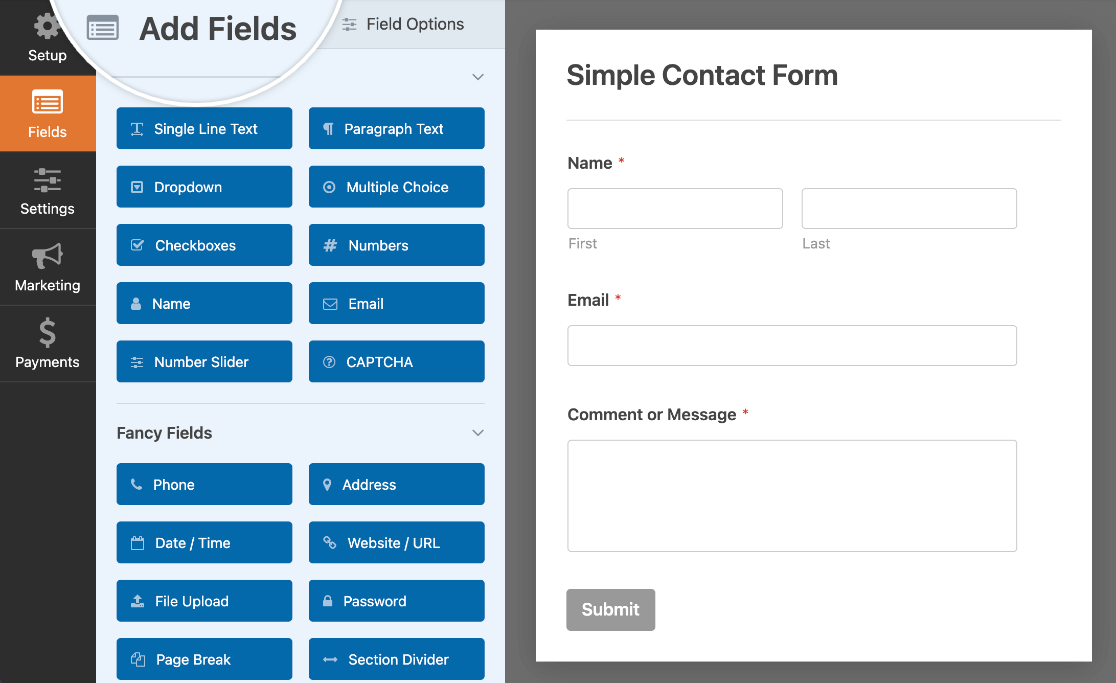
フォームにフィールドを追加するには、フィールドをクリックするか、左側のパネルからフォームプレビューエリアに直接ドラッグアンドドロップします。
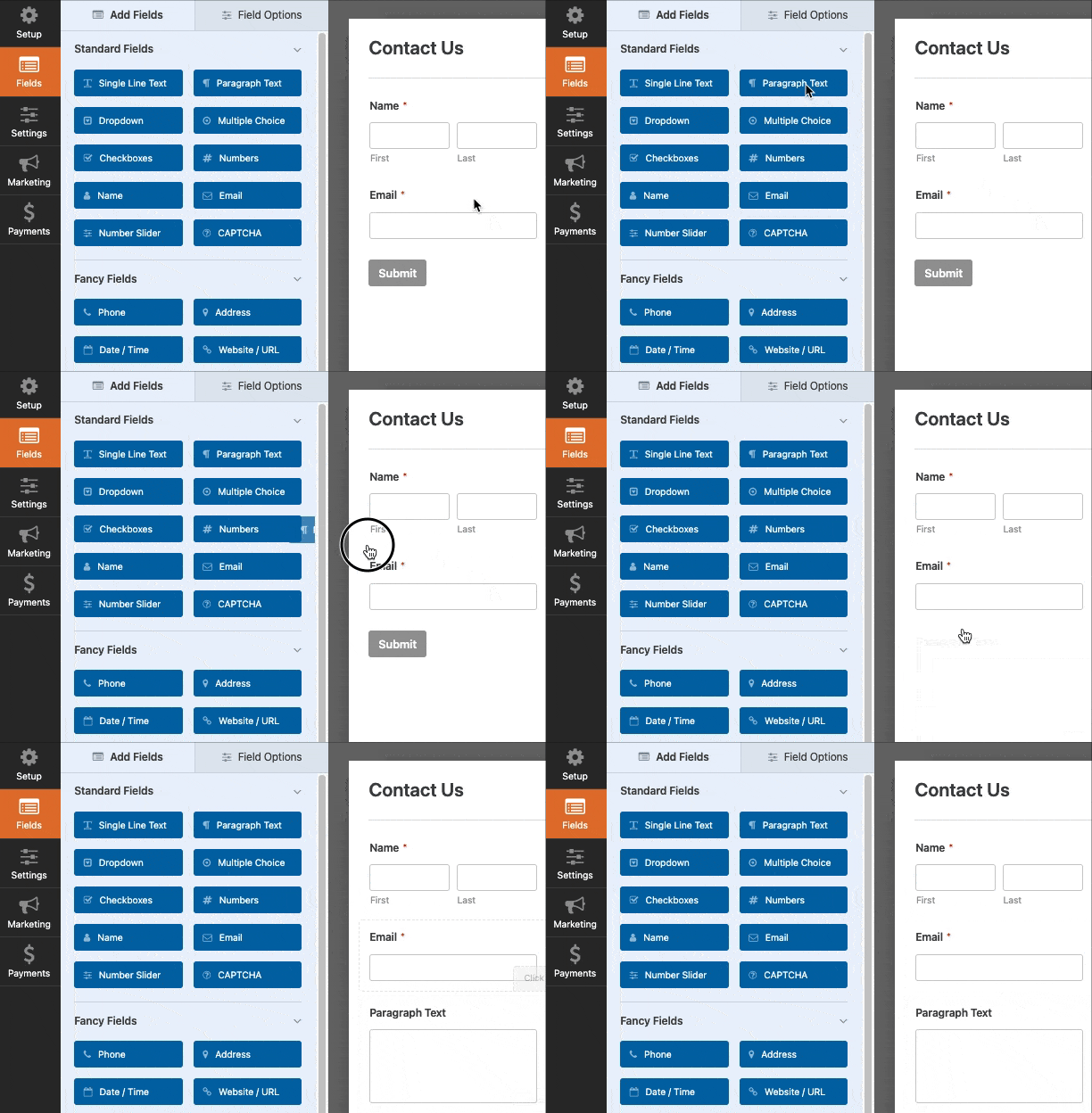
フォームにフィールドを追加したら、そのさまざまな設定をカスタマイズできます。
フィールドオプションにアクセスする
フィールドオプションを使用すると、ラベルや説明などの各フィールドの詳細と設定を構成できます。
フィールドで利用可能なオプションを表示および編集するには、プレビューエリアのフィールドをクリックします。すると、フィールドオプションが左側のパネルに表示され、そこで必要な変更を加えることができます。
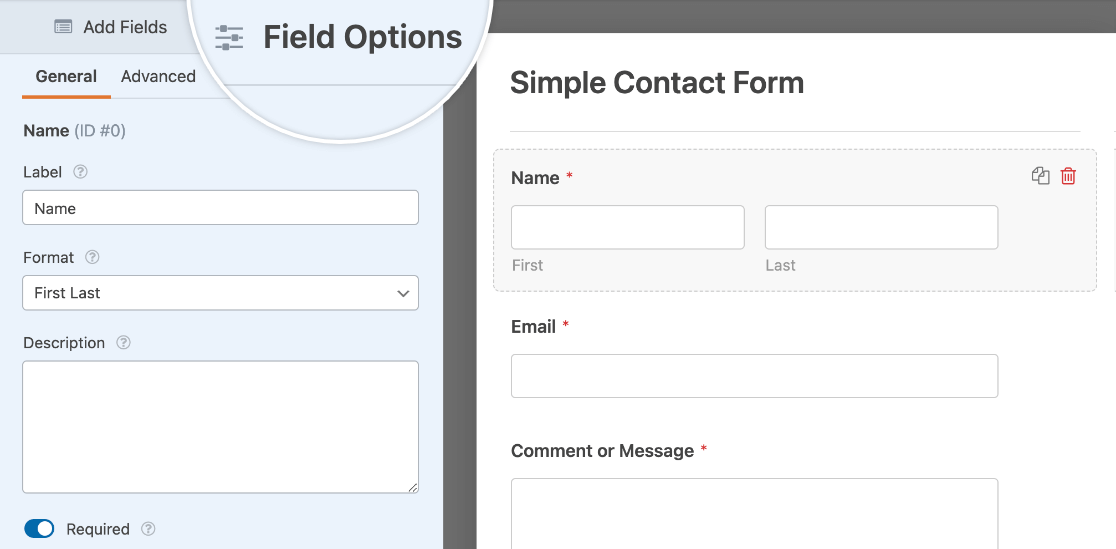
注意: フォームビルダーで変更できるすべてのフィールドオプションの詳細については、フィールドオプションの完全ガイドで詳細をご確認ください。
フィールドオプションの編集が完了したら、フォームビルダーの上部にある保存ボタンをクリックして変更を保存します。

フォーム設定の編集
フォームビルダーでは、フォーム全体に適用されるいくつかの設定をカスタマイズすることもできます。
これらのオプションを設定するには、フォームビルダーの左側にある設定タブをクリックします。
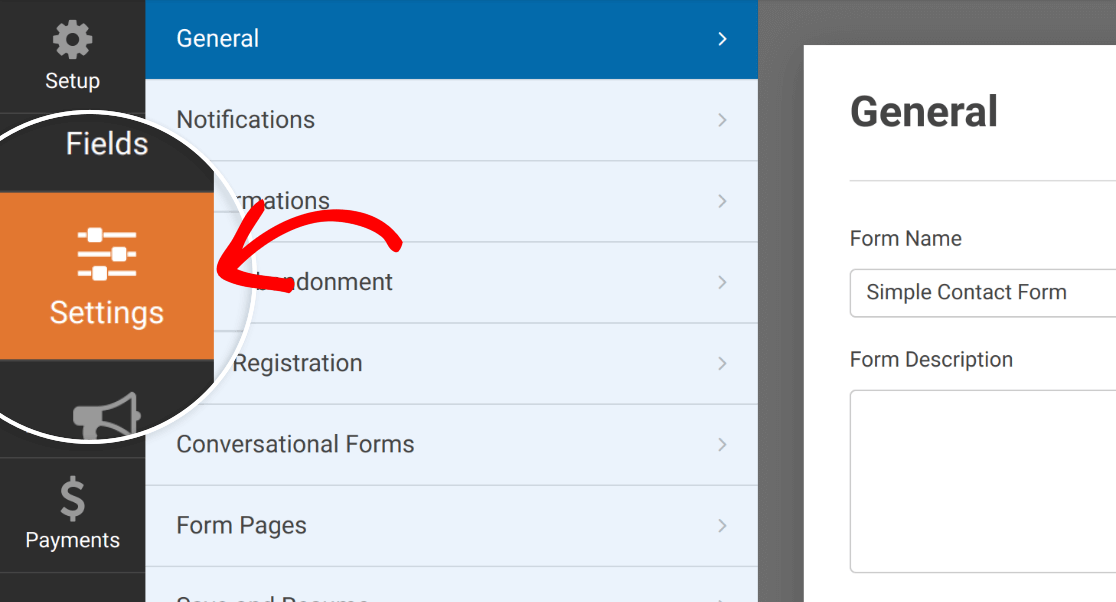 この画面には、インストールされているアドオンによって異なるいくつかのセクションがあります。このチュートリアルでは、一般的な3つの設定タイプ、つまり一般、通知、確認に焦点を当てます。
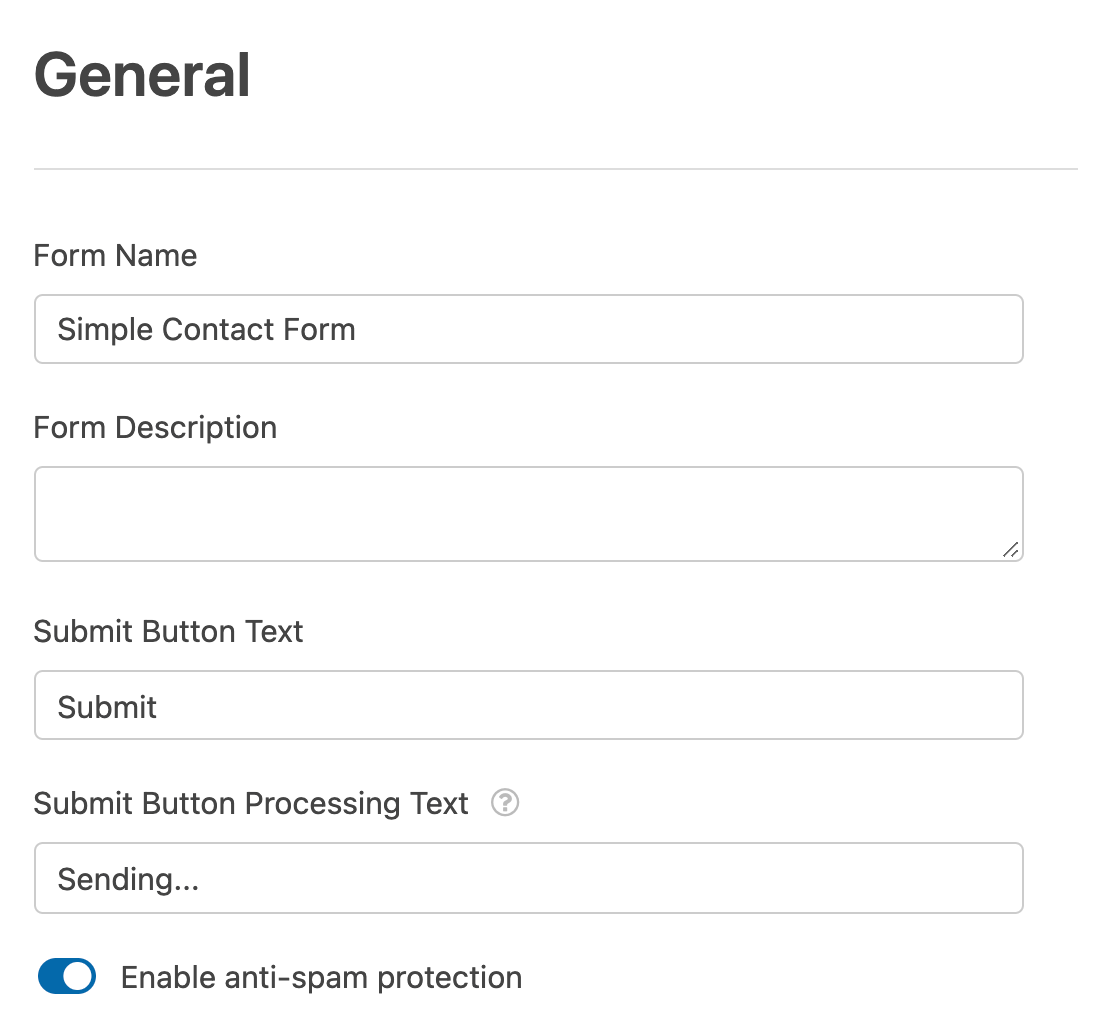
一般セクションでは、フォームの名前と説明を変更できます。送信ボタンをカスタマイズしたり、スパム保護をオンまたはオフにすることもできます。
フォーム通知は、ユーザーがフォームを送信したときに送信される自動メールです。通知セクションでは、好みに応じて設定を構成できます。
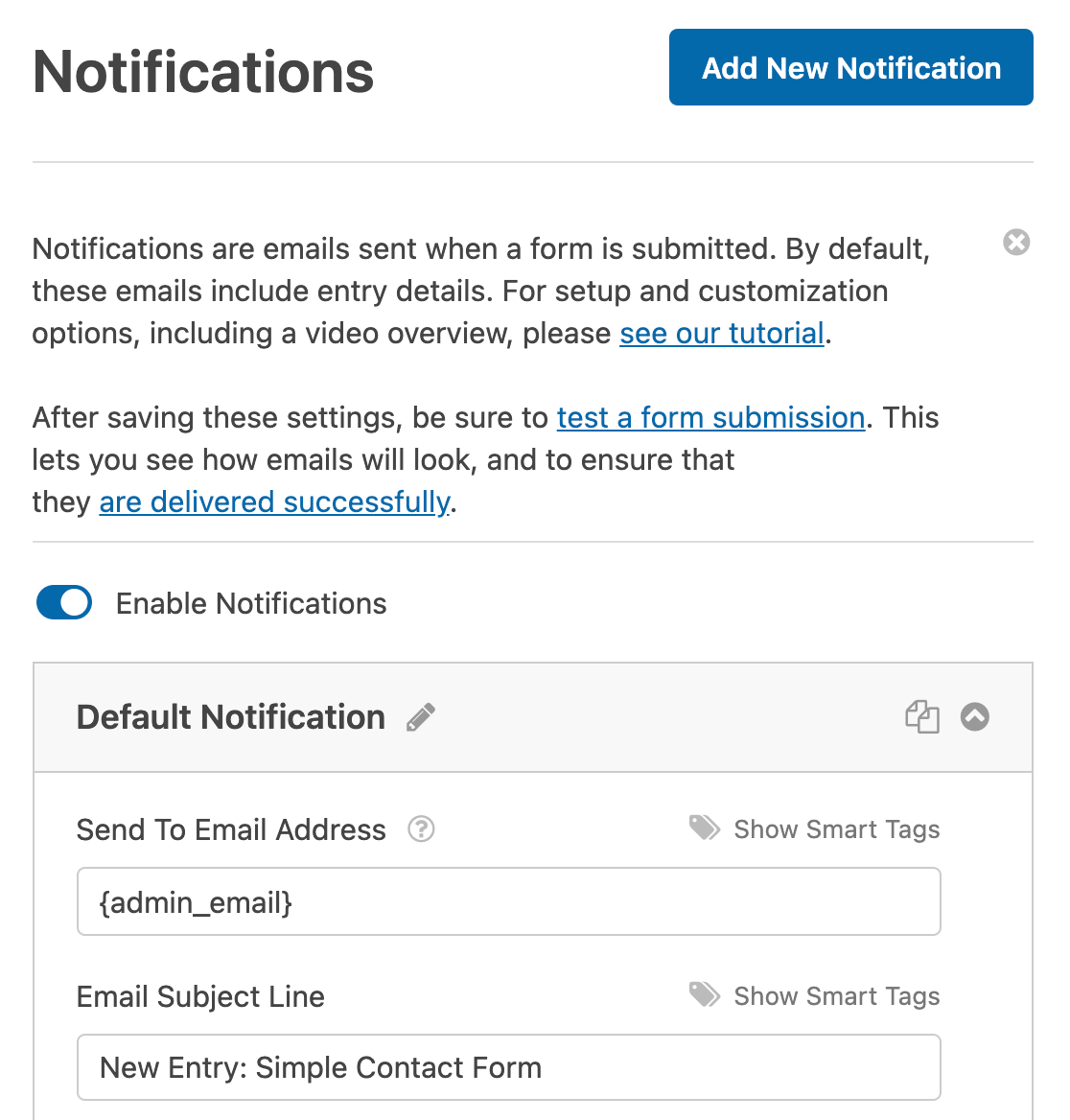
注意: フォーム送信のメール通知の作成方法について、さらに詳しいガイダンスをお探しですか?すべての詳細については、メール通知チュートリアルをご覧ください。
フォーム確認は、ユーザーがフォームを正常に送信したことを知らせ、ユーザーに追加情報とオプションを提供します。
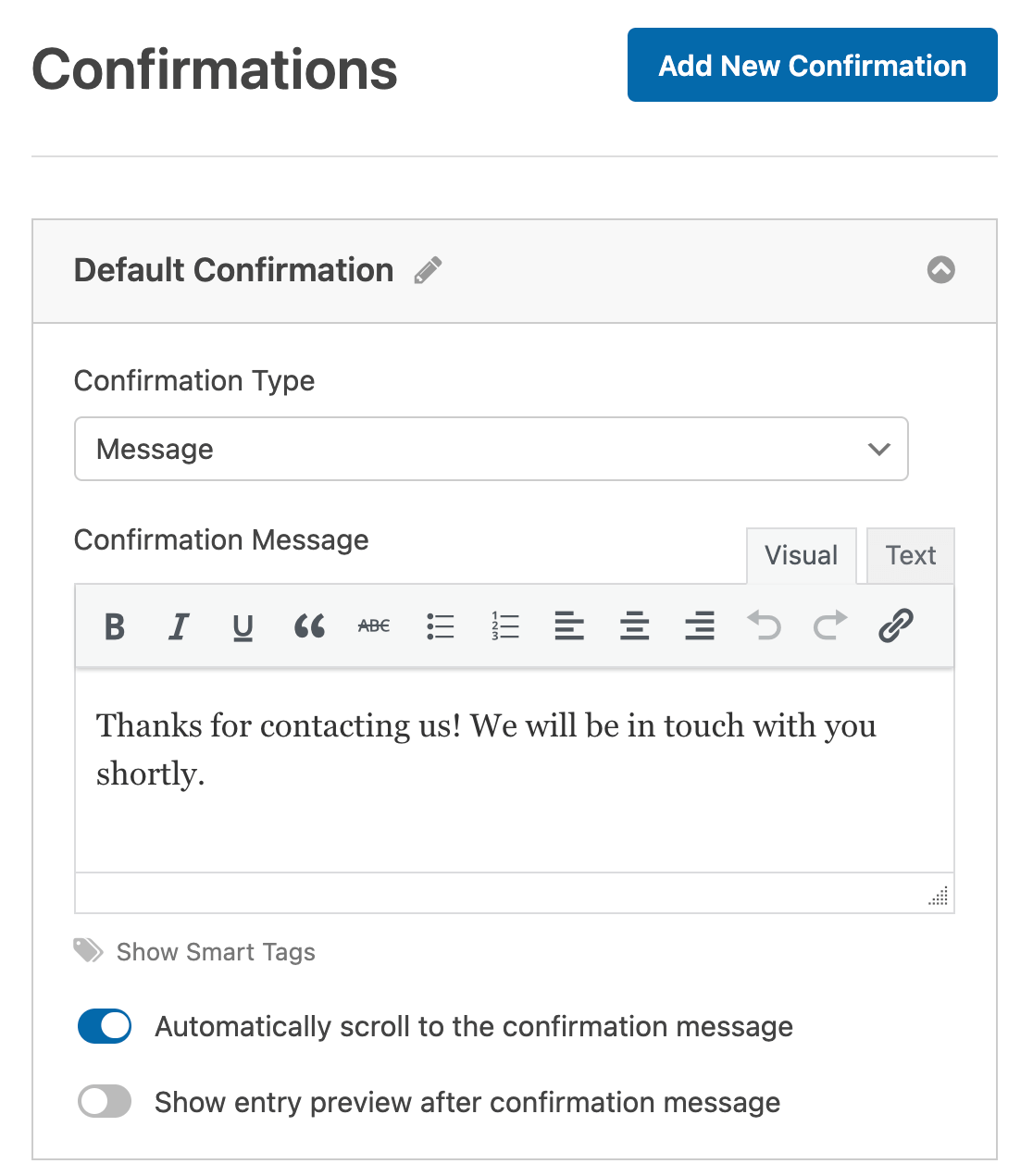
注意: 確認設定の詳細については、フォーム確認の設定に関するチュートリアルをご覧ください。
フォームの設定が完了したら、ビルダーの上部にある保存ボタンをクリックします。
サイトでのフォームの表示
サイトにフォームを追加するには、いくつかの異なる方法があります。ここでは、ページまたはウィジェットエリアにフォームを表示する方法を見ていきます。
WordPressページにフォームを埋め込む
WordPressのクラシックエディターを使用してページにフォームを追加するには、ショートコードを使用する必要があります。フォームビルダーに組み込まれている埋め込みツールを使用してこのプロセスを進めることも、クラシックエディターのWPForms追加フォームボタンを使用してショートコードを追加することもできます。
以下に、これらのオプションの両方がどのように機能するかを示します。
フォームビルダーの埋め込みツールの使用
フォームビルダーから、画面上部にある埋め込みボタンをクリックして、ページにフォームを追加できます。

これによりポップアップウィンドウが開きます。ここで、このフォームに新しいページを作成するか、既存のページに追加するかを選択します。
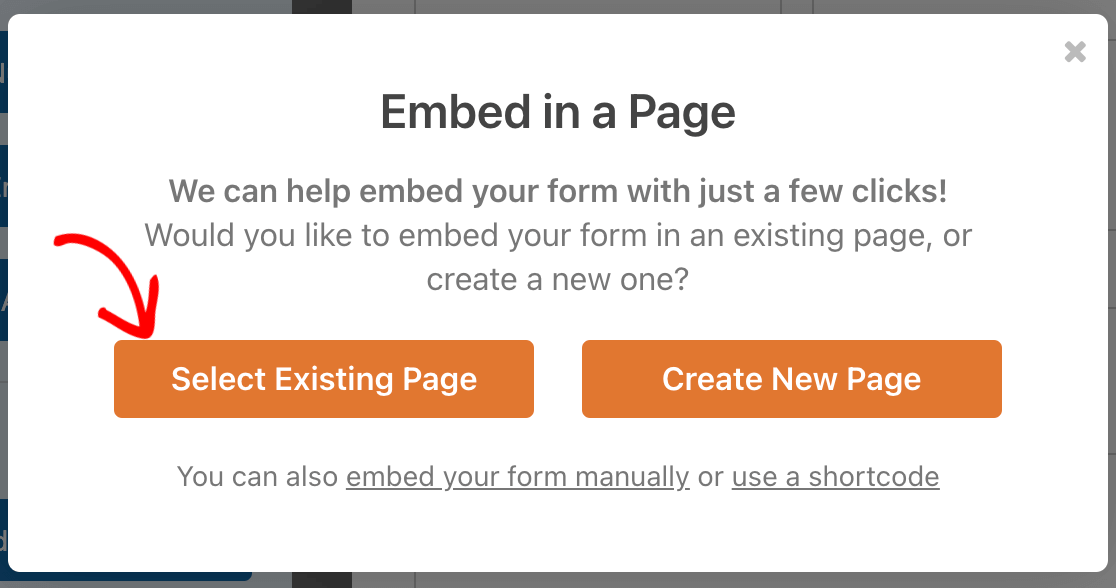
既存のページにフォームを追加する
既存のページを選択をクリックすると、ポップアップにドロップダウンが表示され、フォームを追加したいページを選択できます。次に、開始!ボタンをクリックします。
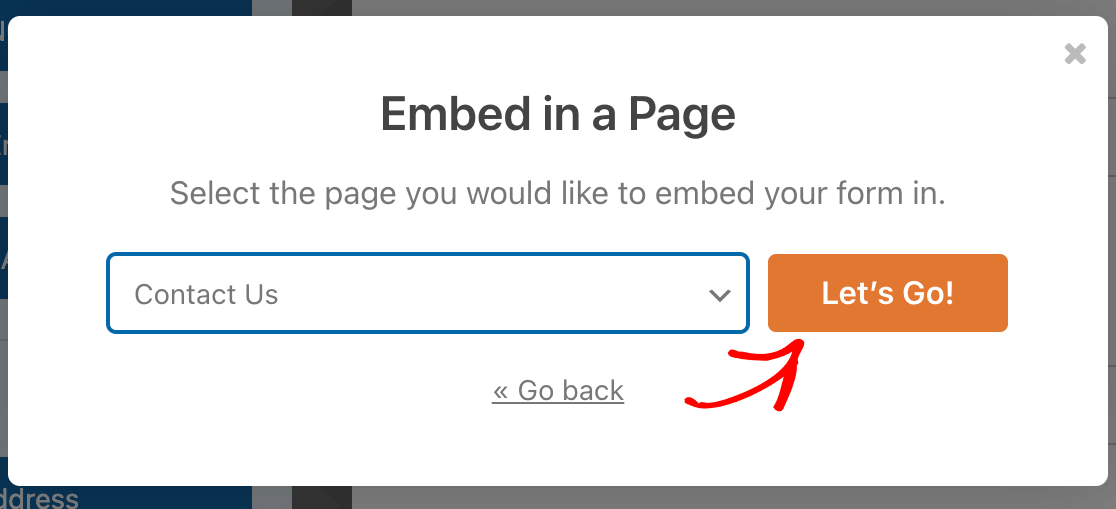
これにより、選択したページがクラシックエディターで開きます。テキストエリアの上にあるフォームを追加ボタンをクリックするように促すプロンプトが表示されるはずです。
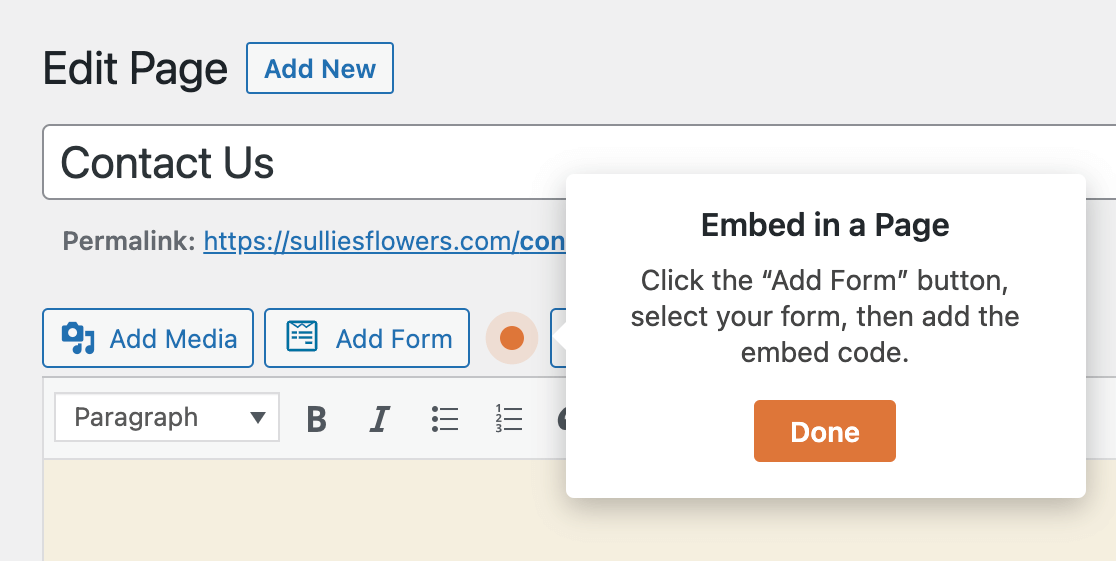
クリックするとポップアップウィンドウが表示されます。ドロップダウンから、ページに追加したいフォームを選択してください。
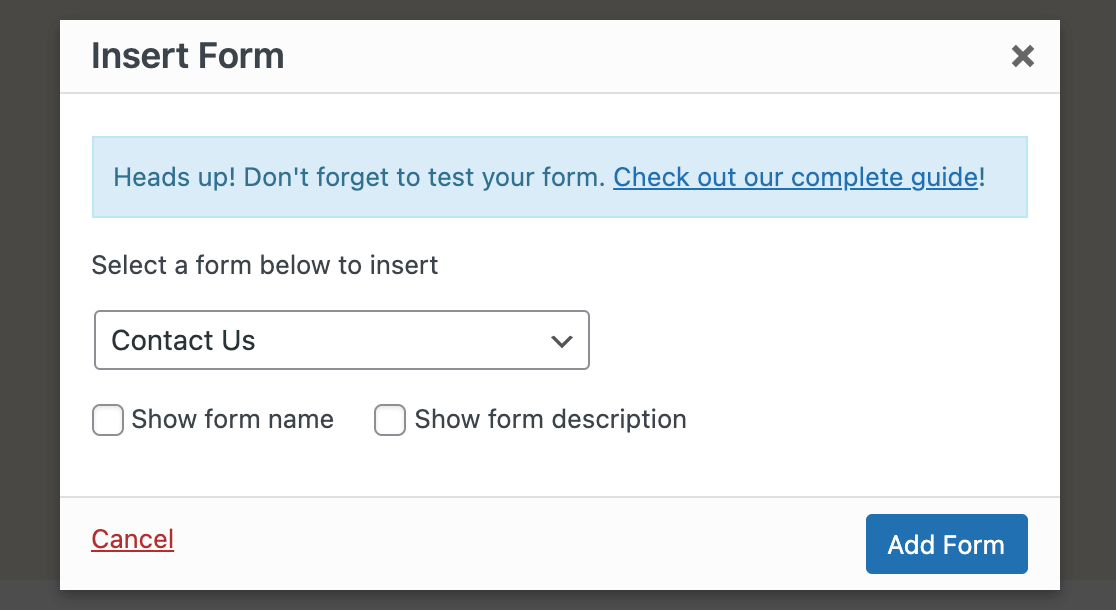
必要に応じて、フォーム名を表示およびフォームの説明を表示チェックボックスを選択して、これらの機能を表示することもできます。フォームを追加をクリックして、必要なショートコードを挿入します。
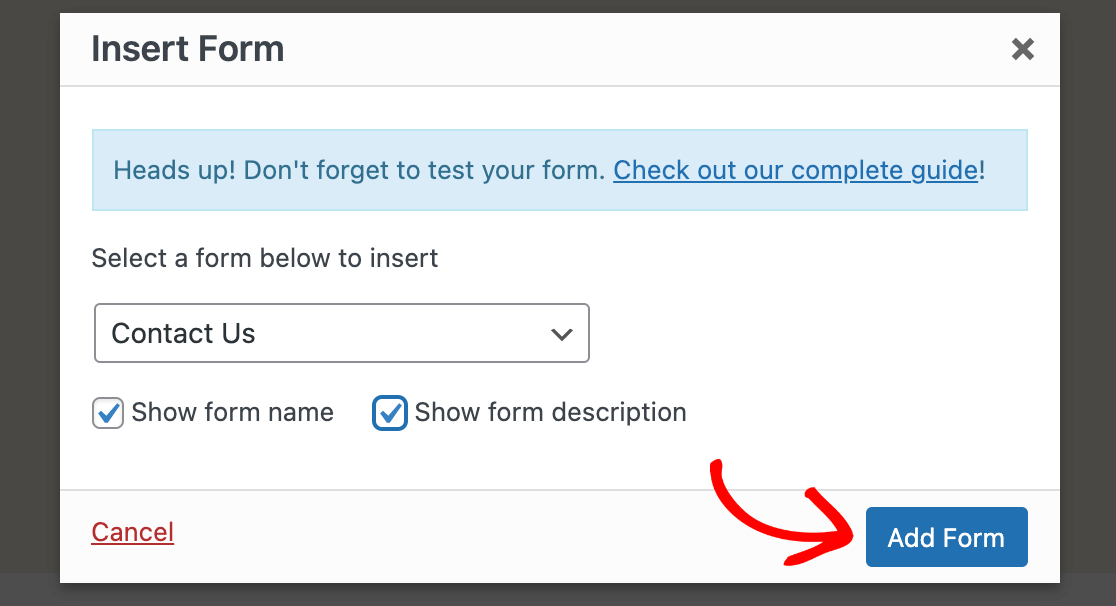
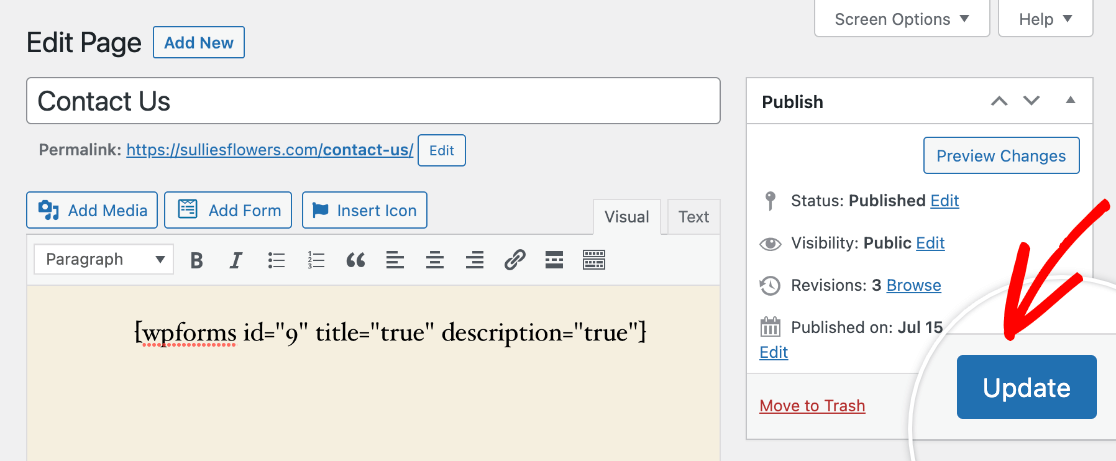
次に、エディターにフォームのショートコードが表示されます。完了したら、必ずページを更新してください。
フォームの新規ページを作成する
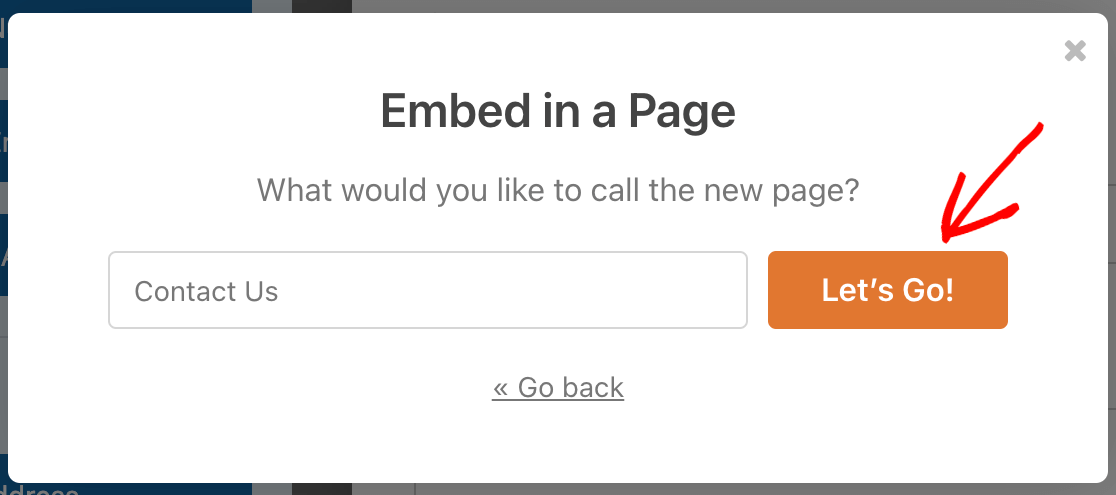
埋め込みツールの新規ページを作成を選択すると、新しいページのタイトルを追加するためのフィールドが表示されます。入力したら、開始!をクリックします。
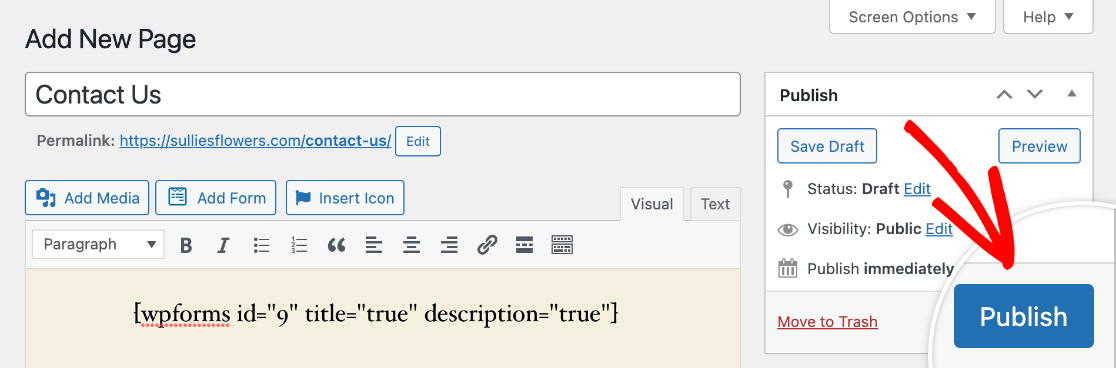
これにより、クラシックエディターが開きます。フォームのショートコードがページに自動的に追加されます。
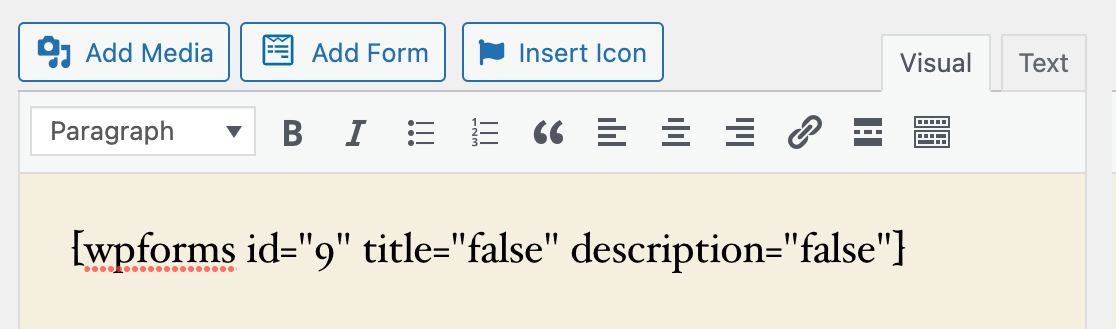
デフォルトでは、titleおよびdescriptionの値はfalseに設定されています。これは、フォームのタイトルと説明(フォームビルダーの一般設定で変更できます)がフロントエンドに表示されないことを意味します。
タイトルまたは説明を表示したい場合は、ショートコードの対応する値をtrueに変更してください。
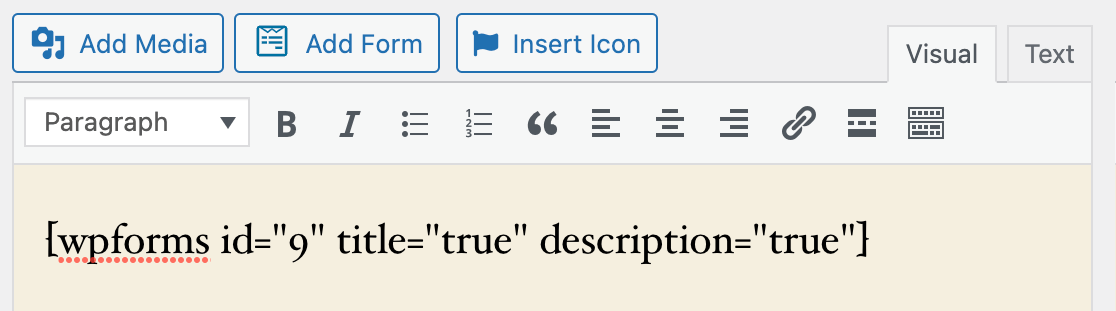
次に、エディターの右側にある公開ボタンをクリックして、ページとフォームを公開します。
クラシックエディターのフォーム追加ボタンを使用する
いつでも、クラシックエディターでページを開き、テキストエリアの上にあるツールバーのフォームを追加ボタンを使用してフォームを追加できます。
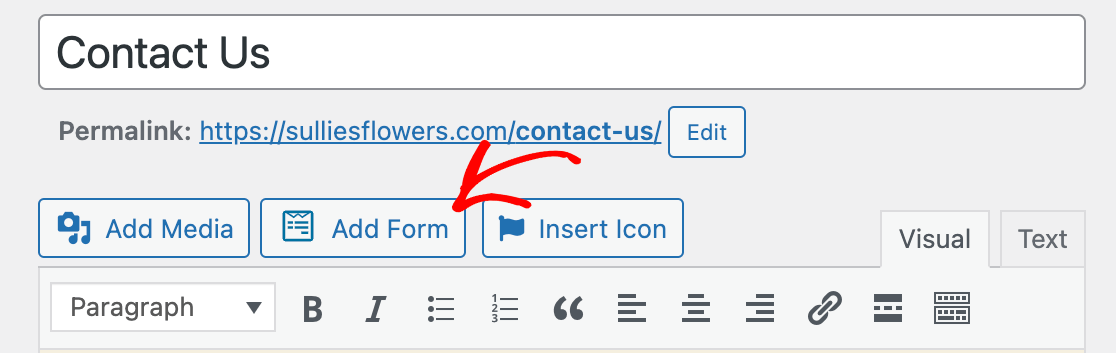
このボタンをクリックしてポップアップウィンドウを開き、ドロップダウンメニューを使用して公開したいフォームを選択します。
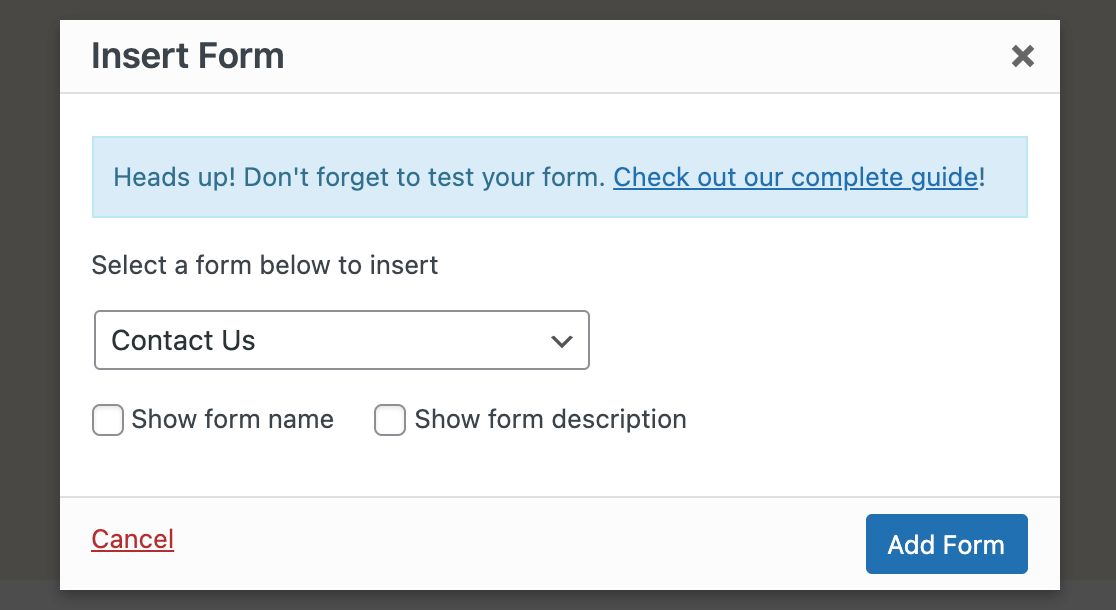
必要に応じて、フォーム名を表示およびフォームの説明を表示ボックスをチェックし、フォームを追加を選択します。
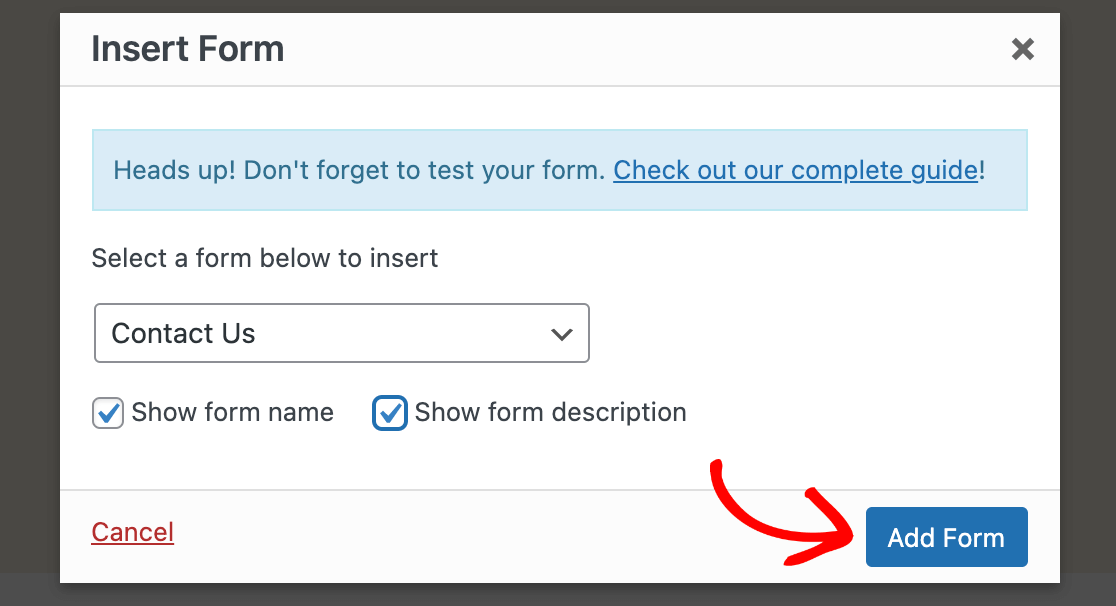
最後に、ページを更新または公開して、フォームをサイトのフロントエンドに表示します。
ウィジェットにフォームを追加する
注意:以下の手順は、クラシックウィジェットプラグインを使用していることを前提としています。このプラグインがサイトにインストールおよび有効化されていない場合は、ブロックウィジェットにフォームを追加する方法に関するガイドを参照してください。
WordPressウィジェットは、特定の機能を実行する小さなコンテンツブロックです。サイドバーやフッターなどの領域にテキスト、リンク、その他の機能を追加するためによく使用されます。
注意:WordPressウィジェットについてさらに詳しく知りたいですか?詳細については、WPBeginnerのこのトピックに関する完全ガイドを参照してください。
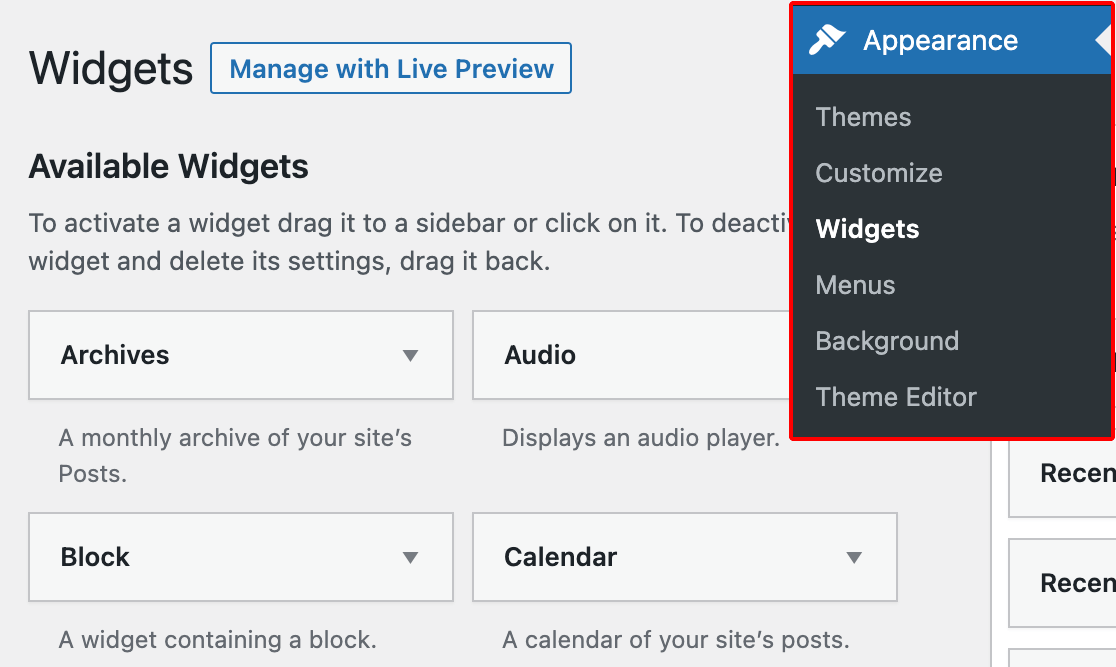
WordPressテーマがサポートする任意のウィジェット領域にフォームを追加できます。まず、管理エリアの外観 » ウィジェットに移動します。
ここで、利用可能なウィジェットの下にあるWPFormsウィジェットを探します。
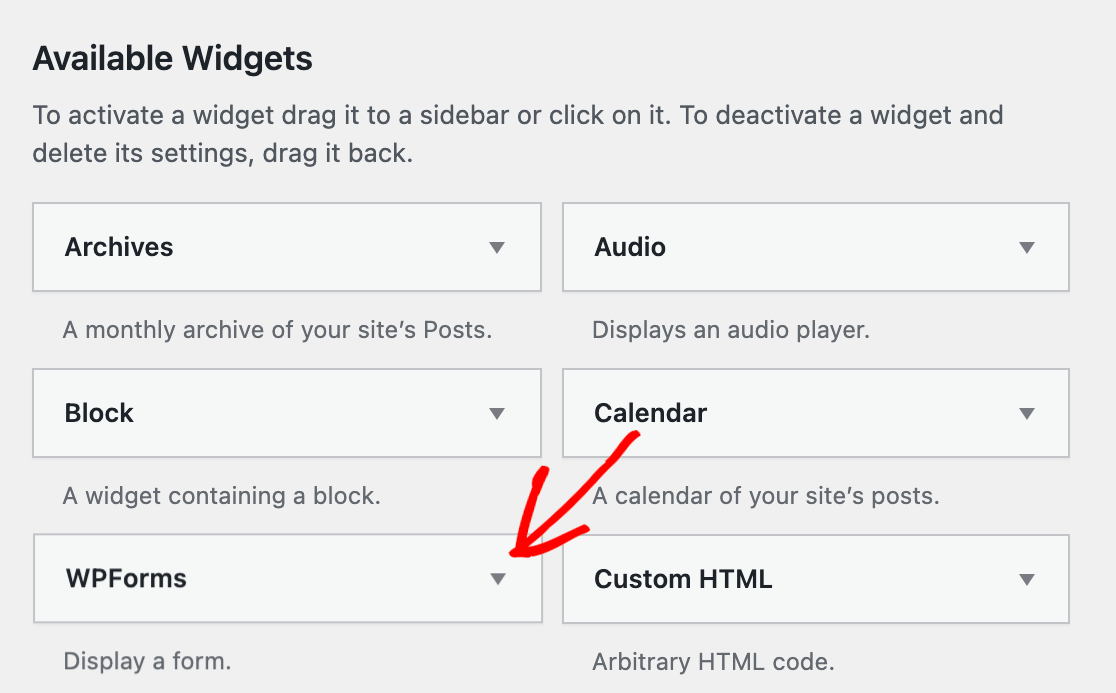
次に、WPFormsウィジェットを、表示したいウィジェット領域にドラッグアンドドロップします。
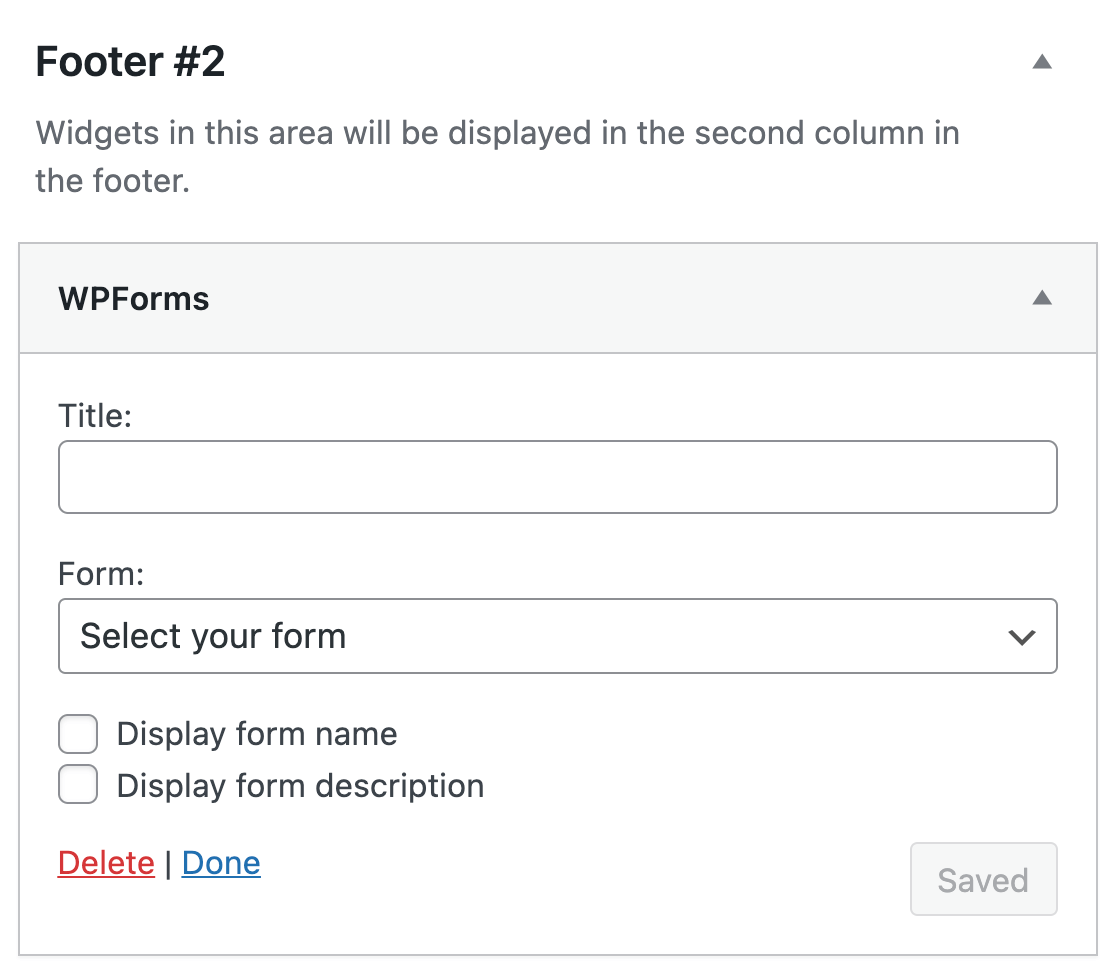
必要に応じてウィジェットのタイトルを入力できます。次に、ドロップダウンから表示したいフォームを選択します。ウィジェットにフォームのタイトルまたは説明を表示したい場合は、関連するボックスをチェックすることもできます。
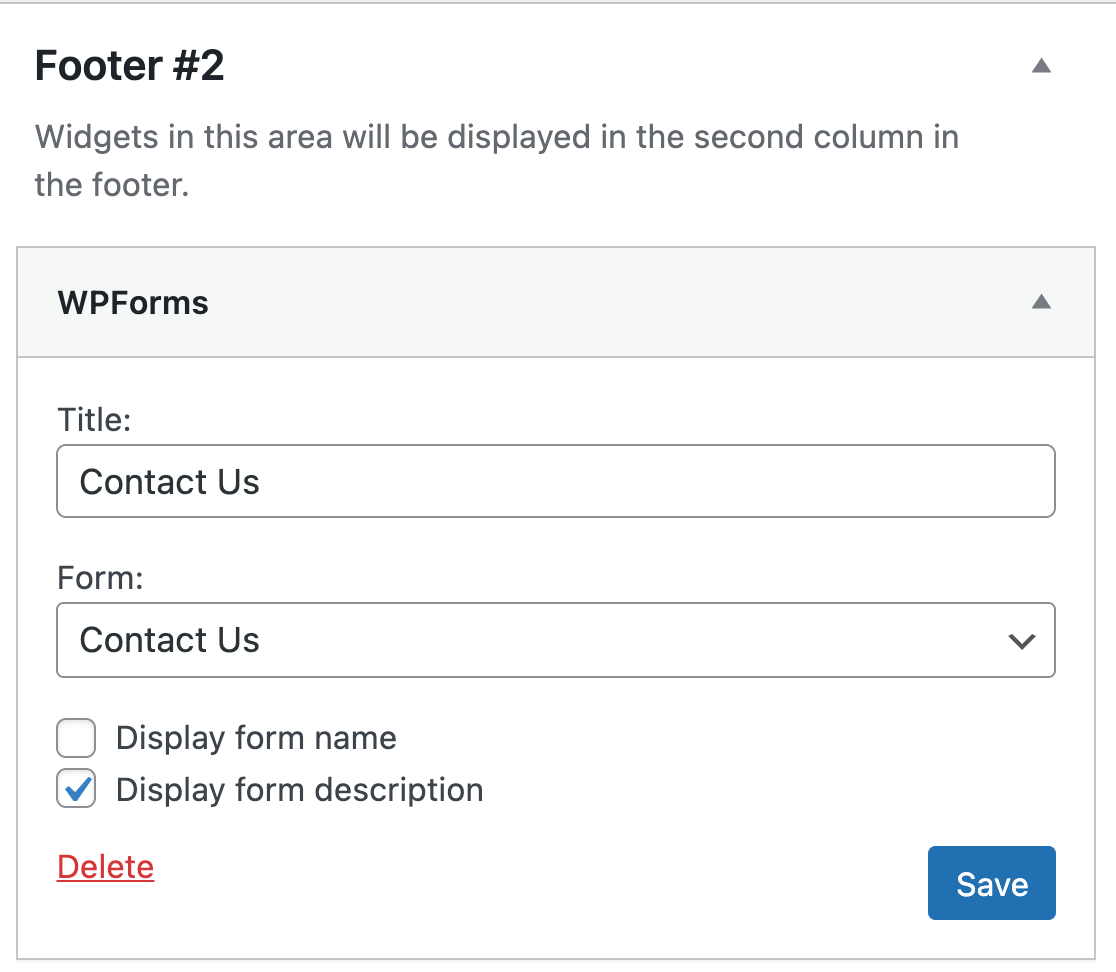
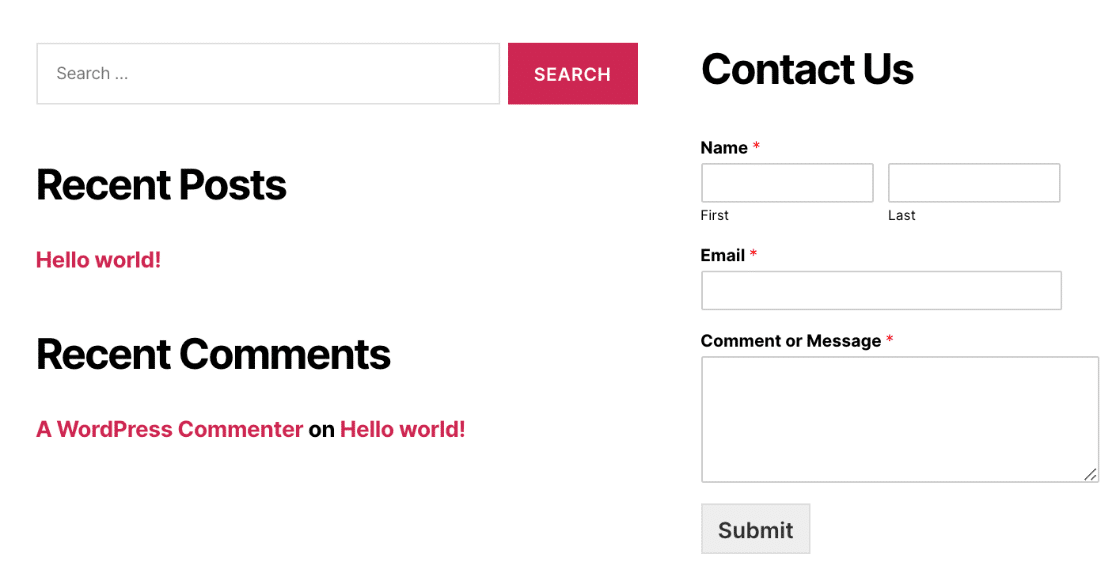
ウィジェットがお好みの通りに設定されたら、保存ボタンをクリックします。フロントエンドでは、フッターのWPFormsウィジェットは次のようなものに見えるかもしれません。
これで完了です!WPFormsで最初のフォームを作成し、WordPressのクラシックエディターを使用して公開する方法がわかりました。
次に、フォームが期待どおりに機能していることを確認するためにテストすることをお勧めします。フォームが希望どおりの外観と機能を持つことを確認するために、詳細なテストチェックリストをご覧ください。


