


AI要約
フォームが送信されたときに複数の通知を送信したいですか?複数のフォーム通知を設定することで、受信者ごとに特定のメッセージをカスタマイズし、適切な担当者にリアルタイムで通知することができます。
このチュートリアルでは、WPFormsで複数のフォーム通知を設定する方法を説明します。
開始する前に、WPFormsがWordPressサイトにインストールされ、有効化されていることを確認してください。その後、新しいフォームを作成するか、既存のフォームを編集してフォームビルダーにアクセスできます。
複数のフォーム通知の追加
WPFormsを使用すると、フォームの複数のメール通知を簡単に作成できます。受信者ごとに異なるメールを送信したい場合や、ユーザーの入力選択に基づいて条件付き通知を設定したい場合でも、複数のフォーム通知はメールをよりパーソナライズされたものにするための優れた方法です。
注意:フォーム通知の開始方法に関する情報をお探しの場合は、詳細についてフォーム通知の設定ガイドをご確認ください。
フォームビルダーから追加の通知メールを追加するには、まず設定 » 通知ページに移動します。

次に、新規通知を追加ボタンをクリックします。
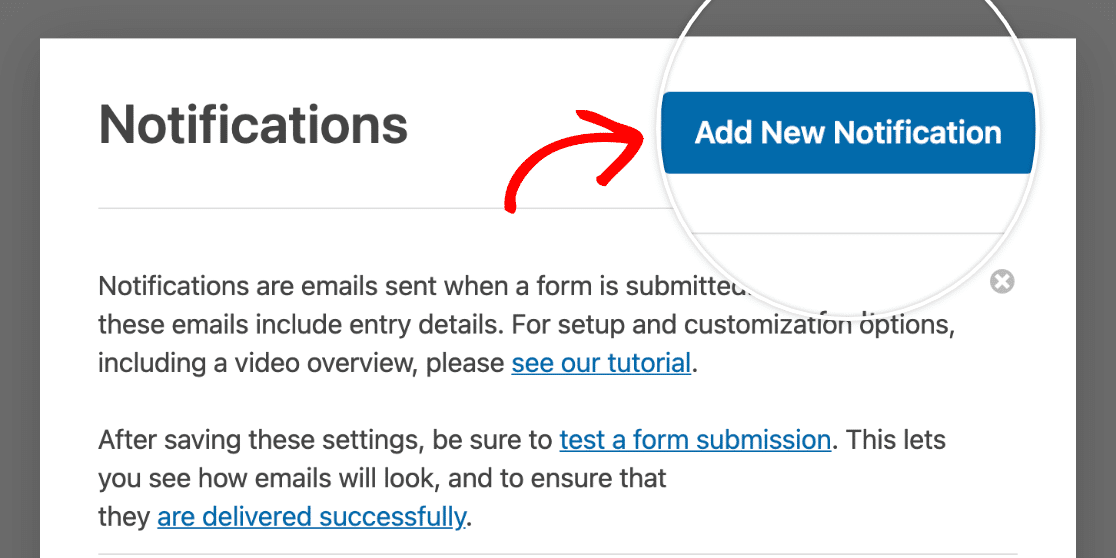
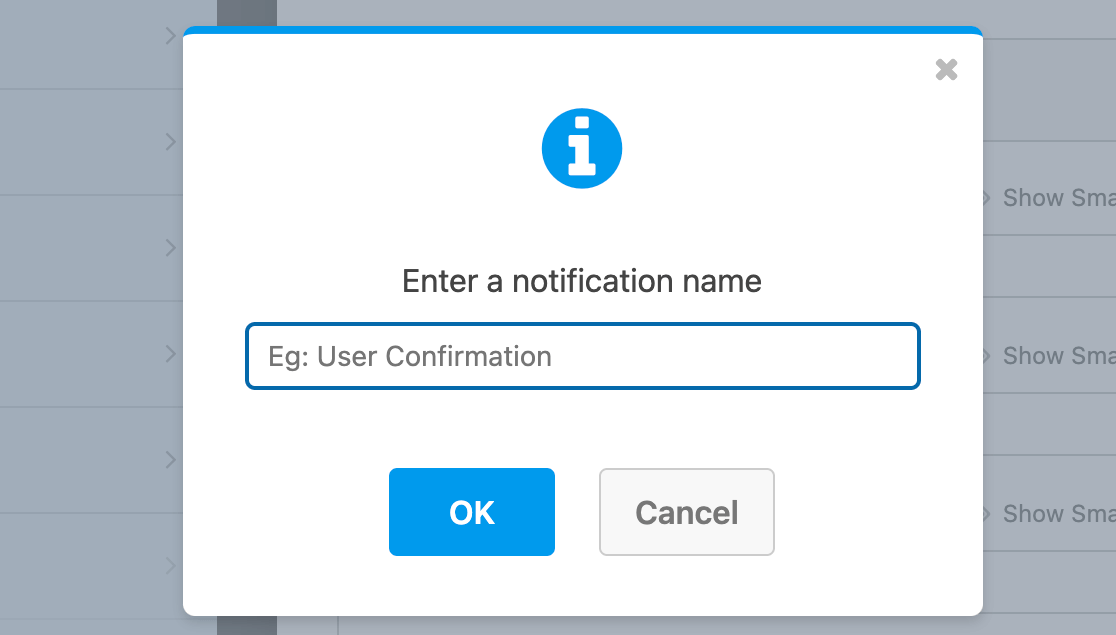
するとオーバーレイが表示され、新しい通知に名前を付けることができます。ユーザーはこの名前を見ることはないので、好きな名前を付けることができます。これは、通知を整理しやすくするためのものです。
作成した各通知は、管理するためのいくつかのオプションとともにリストに表示されます。
通知名の横には、アクティブというステータスバッジも表示されます。これをクリックすると通知が無効になり、ラベルが非アクティブに変更されます。必要に応じて再度クリックすると、再度有効にすることができます。
これは、複数の通知を追加したが、削除せずに一時的に無効にしたい場合に役立ちます。

既存の通知のコピーを作成したい場合は、クリップボードアイコンをクリックして複製します。

後で通知を削除したい場合は、ゴミ箱アイコンをクリックして削除できます。

さらに、キャレット(^)を使用して通知の設定を折りたたむことができます。

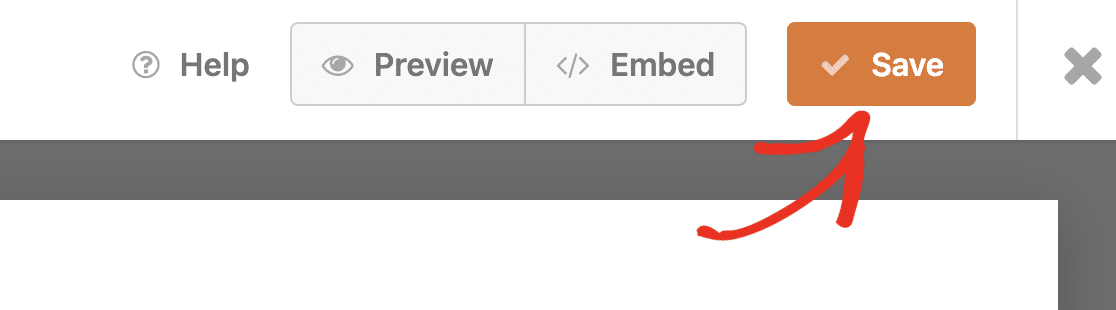
上記と同じ手順で新しい通知を設定できます。完了したら、保存をクリックして変更を保存します。
これで、フォームの複数の通知の追加と管理方法がわかりました。
メールアラートのカスタマイズについてさらに詳しく知りたいですか?フォーム通知メールの設定に関するチュートリアルをご確認ください。


