


AI要約
メール通知の受信者が、メールプロバイダーの「すべてに返信」機能を使用して複数の人に返信できるようにしますか?もしそうなら、この機能はデフォルトでは利用できないため、WPFormsのカーボンコピー(CC)メールオプションを使用する必要があります。
このチュートリアルでは、CCフィールドを使用して「すべてに返信」通知を作成する方法を説明します。
開始する前に、新しいフォームを作成するまたは既存のものを編集してフォームビルダーにアクセスします。次に、必ず完了してくださいエントリーCSV添付を有効にする.
デフォルトでは、メール通知の受信者はメールプロバイダーの「すべてに返信」機能を使用できません。メール通知から複数の人に返信できるようにしたい場合は、WPFormsのカーボンコピー(CC)メールオプションを使用する必要があります。
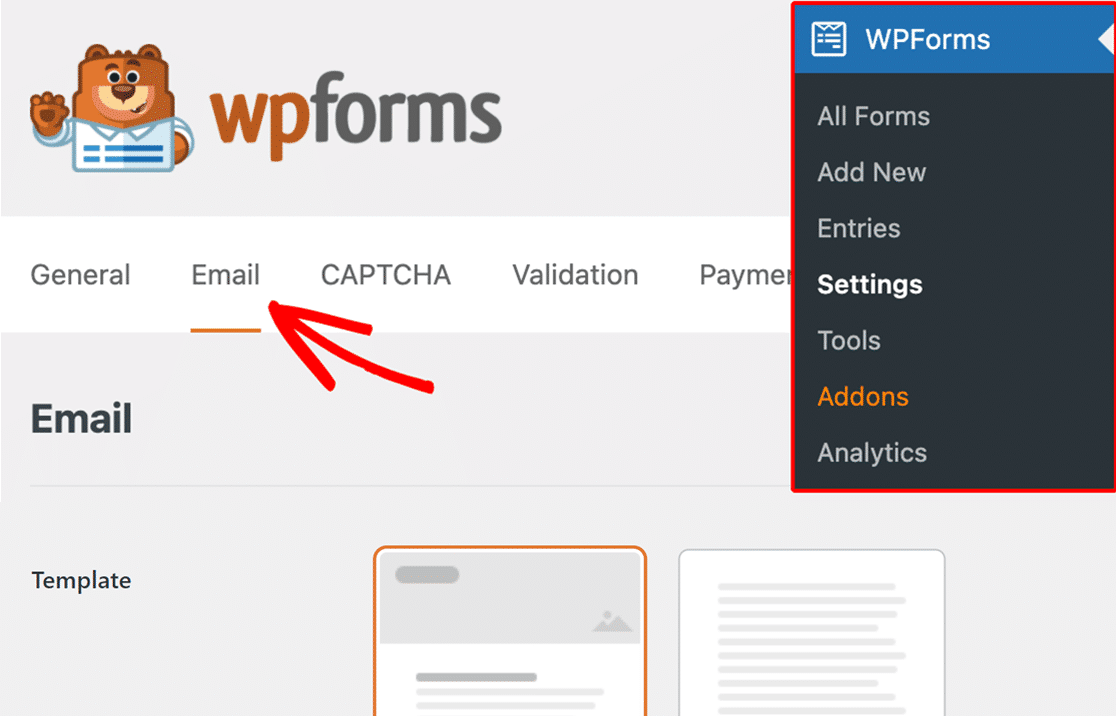
CCフィールドを追加するには、まず WPForms » 設定 に移動し、メール タブをクリックします。
次に、このページの下部までスクロールし、カーボンコピー オプションをオンにしてCCフィールドを有効にします。
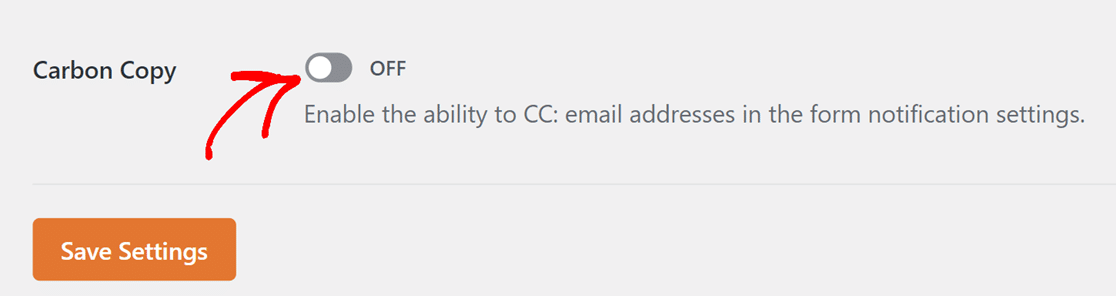
これらの設定を保存した後、フォームビルダーに戻ります。通知設定に新しいCCフィールドが表示され、追加のメールアドレスを入力できるようになります。

このフィールドに複数のメールアドレスを入力する場合は、コンマで区切ってください。
注意: CCフィールドを使用する場合は、宛先メールアドレス フィールドに1つのメールアドレスのみを含めるようにしてください。それ以外の場合、入力した追加のメールアドレスごとに、CCフィールドの各アドレスに通知のコピーが追加で送信されます。
これで完了です!これで、CCフィールドを使用して「すべてに返信」通知を作成する方法がわかりました。
フォーム通知に関するその他のチュートリアルを探索して、それらを最大限に活用する方法を学んでください。


