


AI要約
WordPressサイトにWPFormsを設定したのに、メール通知が受信トレイに届かないということはありませんか? WordPressではメール配信の問題はよくありますが、WP Mail SMTPを使えば、認証された信頼性の高いメール配信で簡単に解決できます。
このチュートリアルでは、WP Mail SMTPを使用して、WPFormsのメール通知やWordPressサイトからのその他のメールの配信問題を解決する方法を説明します。
WP Mail SMTPでお問い合わせフォームが送信されない問題を解決する方法
WordPressから送信されるメール、特にWPFormsのメール通知は、意図した受信者の受信トレイに届かないことがよくあります。これは、WordPressがメールを送信する方法によるものです。
SMTP(Simple Mail Transfer Protocol)は、サイトがメールを送信する方法を変更し、適切に認証することで、メール配信の問題を解決します。SMTPは、メールの到達性を確保するための業界標準です。
WP Mail SMTPは、WordPressを好みのSMTPサービス(「メーラー」と呼ばれる)に接続するための最も柔軟な方法です。
以下の手順で、WP Mail SMTPを設定してお問い合わせフォームのメール配信問題を解決する方法を説明します。
ステップ1:WP Mail SMTPのインストール
まず、WP Mail SMTPプラグインをインストールする必要があります。簡単なメール配信ソリューションには、無料版のWP Mail SMTP Liteを使用できます。
より高度な機能(サイトを複数のメーラーに接続したり、異なる種類のメールを異なる接続経由でルーティングしたりするオプションなど)にアクセスしたい場合は、有料ライセンスが必要です。WP Mail SMTP Proには、プラグインの無料版では提供されていない追加のメーラーも含まれています。
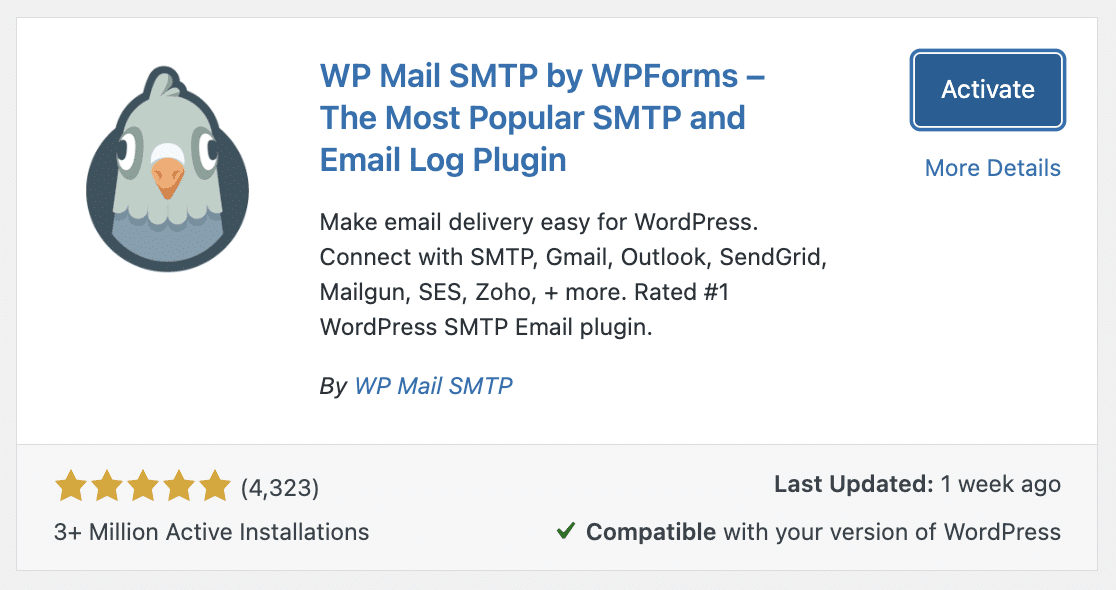
このチュートリアルではWP Mail SMTP Liteを使用します。インストールするには、プラグイン » 新規プラグインを追加に移動し、「WP Mail SMTP」を検索します。次に、今すぐインストールをクリックし、有効化します。
ステップ2:SMTPメーラーの選択
次に、サイトに接続したいメーラーのアカウントが必要になります。このプラットフォームは、ウェブサイトのドメインを認証し、SMTPを使用してメールを送信できるようにします。
無料プランを提供するプロバイダーを含む、多くのメーラーから選択できます。サイトで使用するメーラーを決定するのに役立つように、各メーラーの詳細については、WP Mail SMTPのメーラーの完全なリストを参照してください。
ステップ3:WP Mail SMTPの設定を構成する
メーラーアカウントの設定が完了したら、WordPress管理画面に戻り、WP Mail SMTP » 設定に移動します。ここで、セットアップウィザードを開始ボタンをクリックします。
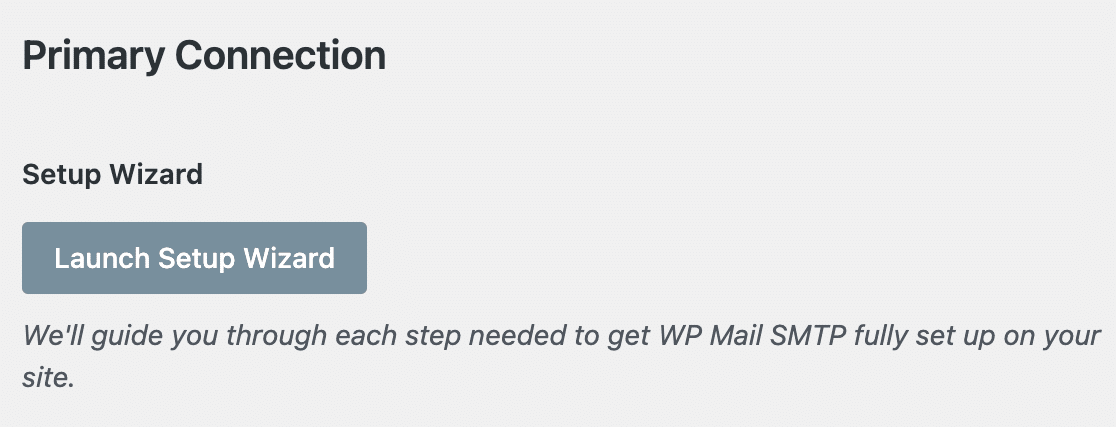
セットアップウィザードは、WP Mail SMTPを開始する最も簡単な方法です。プロセス内の各ステップを案内します。開始するをクリックして開始してください。
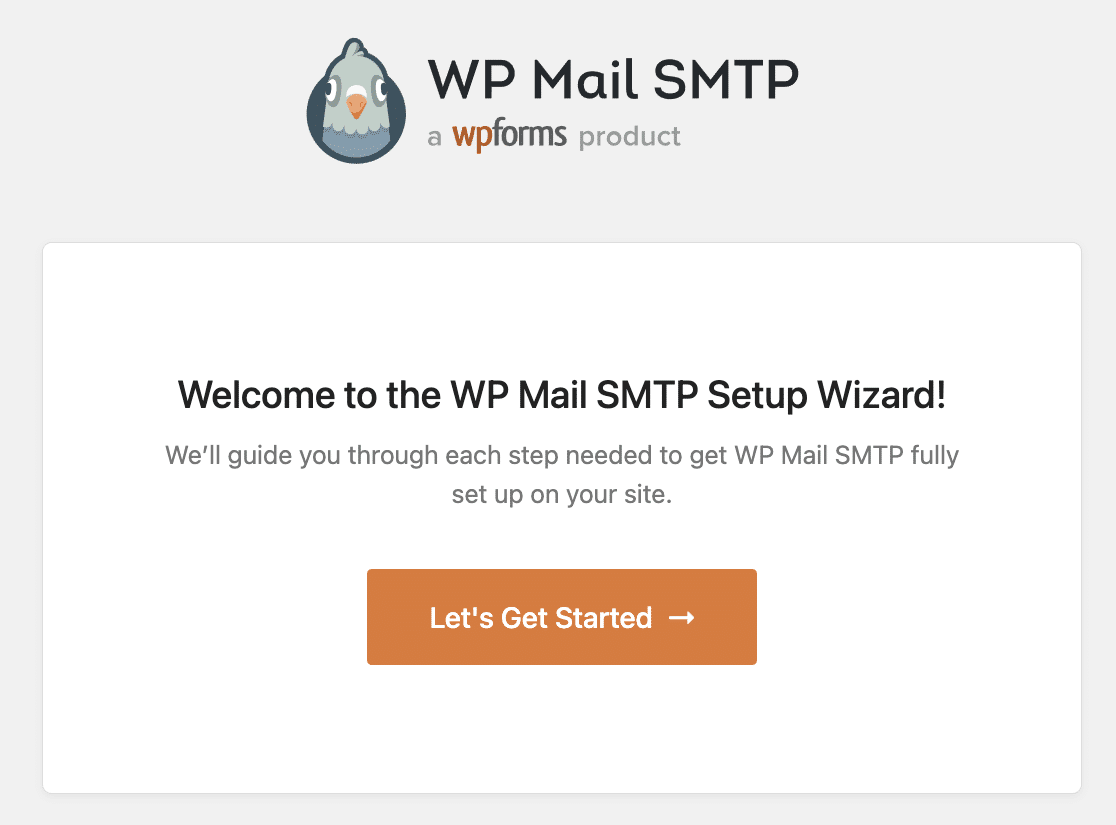
まず、提供されたリストから選択したメーラーを選択します。この例では、SendLayerメーラーを使用します。
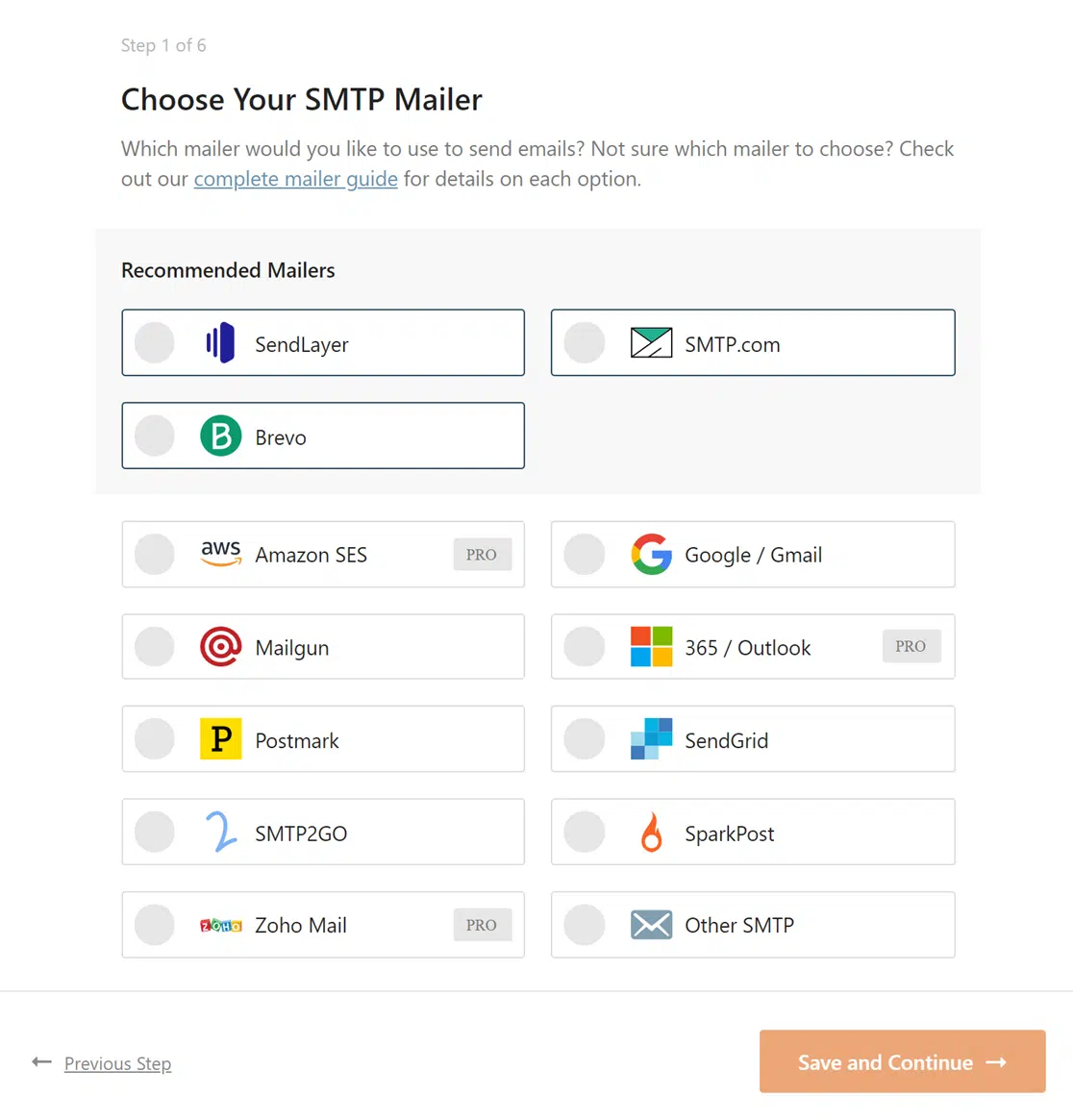
保存して続行をクリックします。次の画面のオプションは、選択したメーラーによって異なります。各メーラーの設定プロセスはわずかに異なるためです。WP Mail SMTPには、各メーラーの設定プロセスに関する完全なドキュメントがあり、オプションを案内します。
SendLayerメーラーでは、ドメインをWP Mail SMTPに接続する前に承認する必要があります。ドメインの承認手順については、SendLayerのドキュメントを参照してください。
ほとんどのメーラーでは、サイトをアカウントに接続するためにAPIキーまたは同様の認証情報を提供する必要があります。
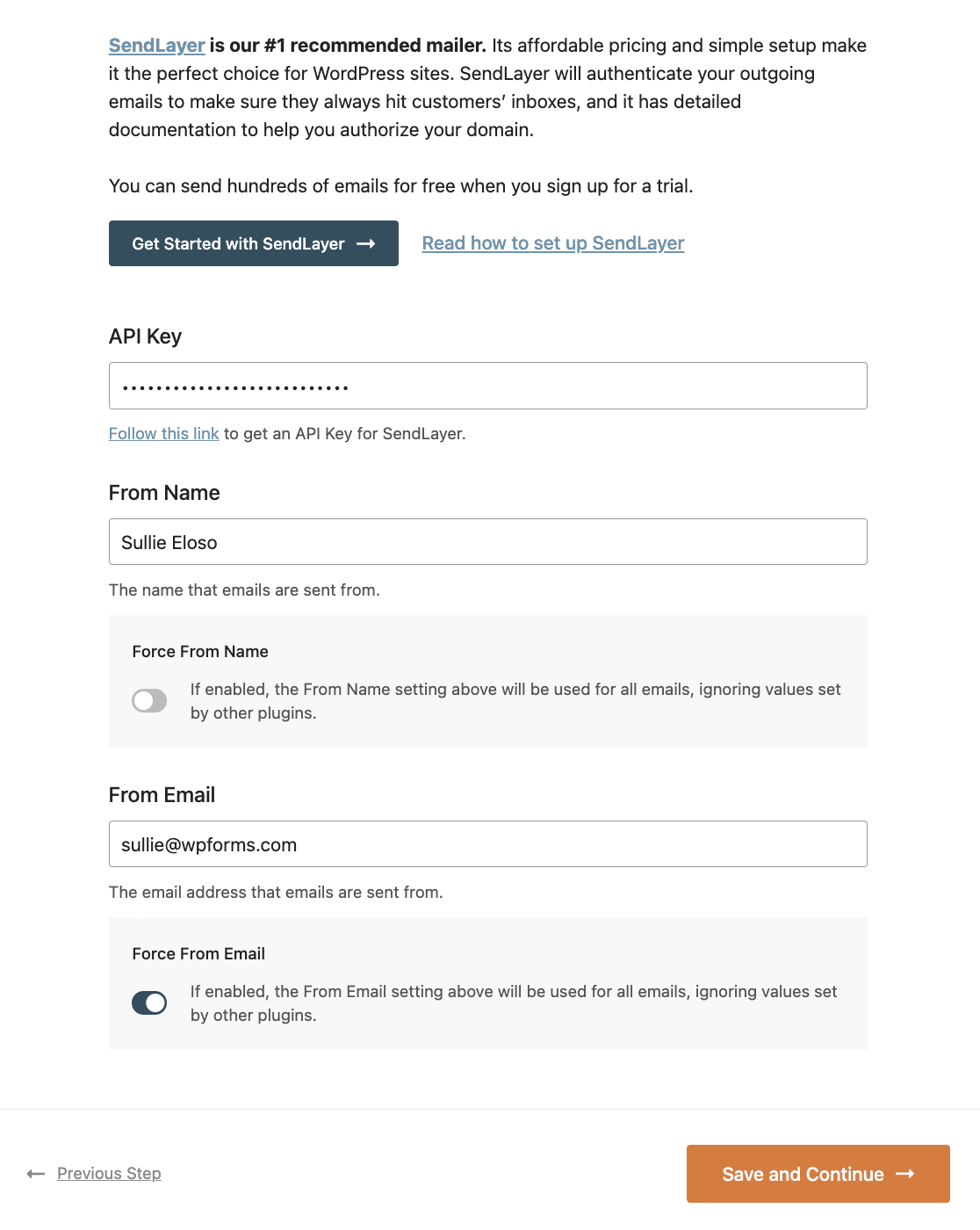
このメーラーの設定にヘルプが必要な場合は、APIキーの見つけ方に関するSendLayerのドキュメントを参照してください。
また、差出人名と差出人メールアドレスを提供する必要があるでしょう。これは、フォーム通知メールに表示される送信者名とメールアドレスになります。ほとんどのメーラーでは、差出人メールアドレスは、アカウントで認証したドメインのものである必要があります。
再度、保存して続行をクリックして次のステップに進みます。
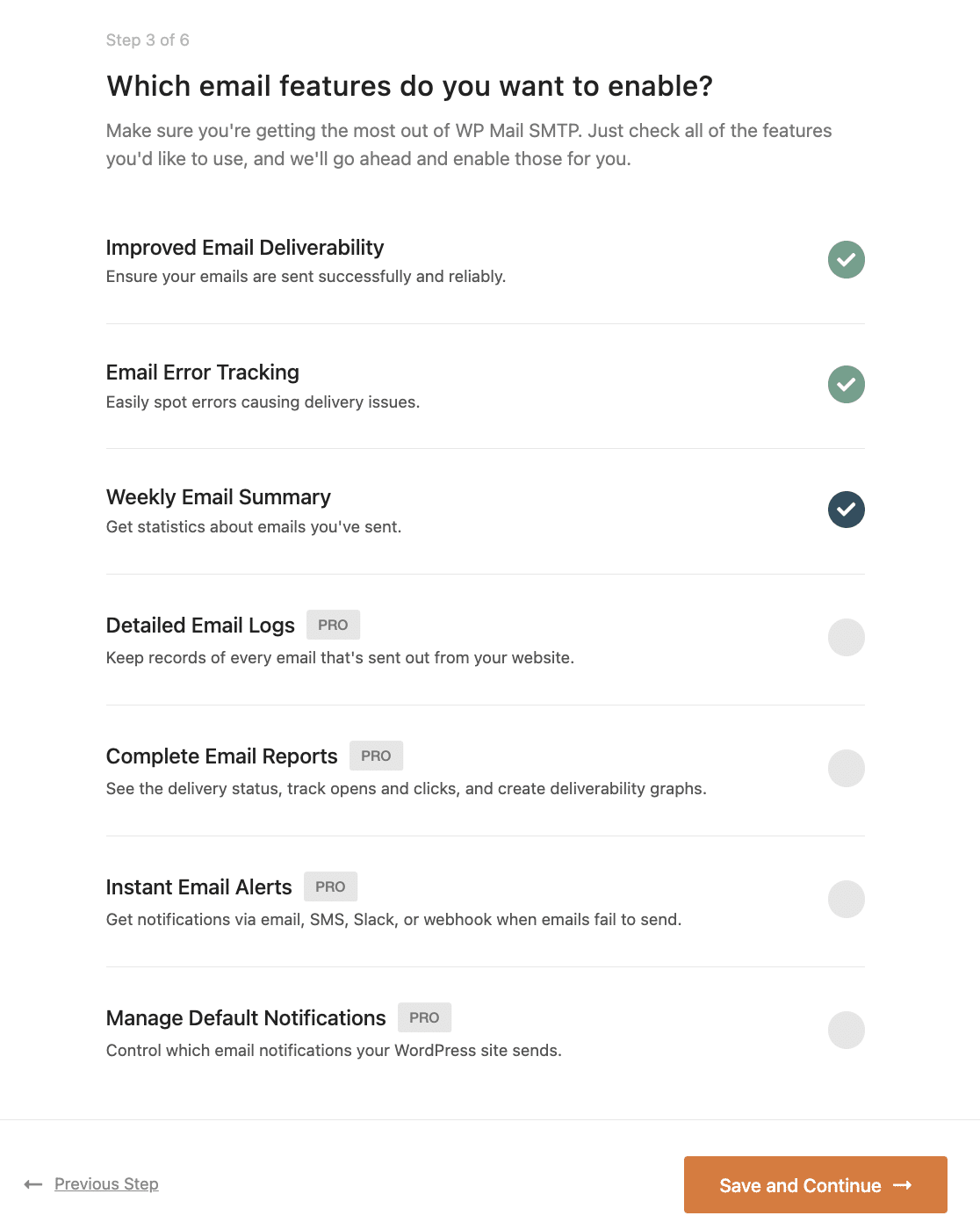
次に、WP Mail SMTP Proを購入した場合、メールログ、インスタントアラートなどの高度なメール配信機能を有効にするオプションがあります。
次に、プラグインの使用方法に関するヒントを受け取るために、WP Mail SMTPメーリングリストに登録するオプションが表示されます。また、テストと機能の改善に役立つように、サイトのデータをプラグインのチームと共有するかどうかを選択することもできます。
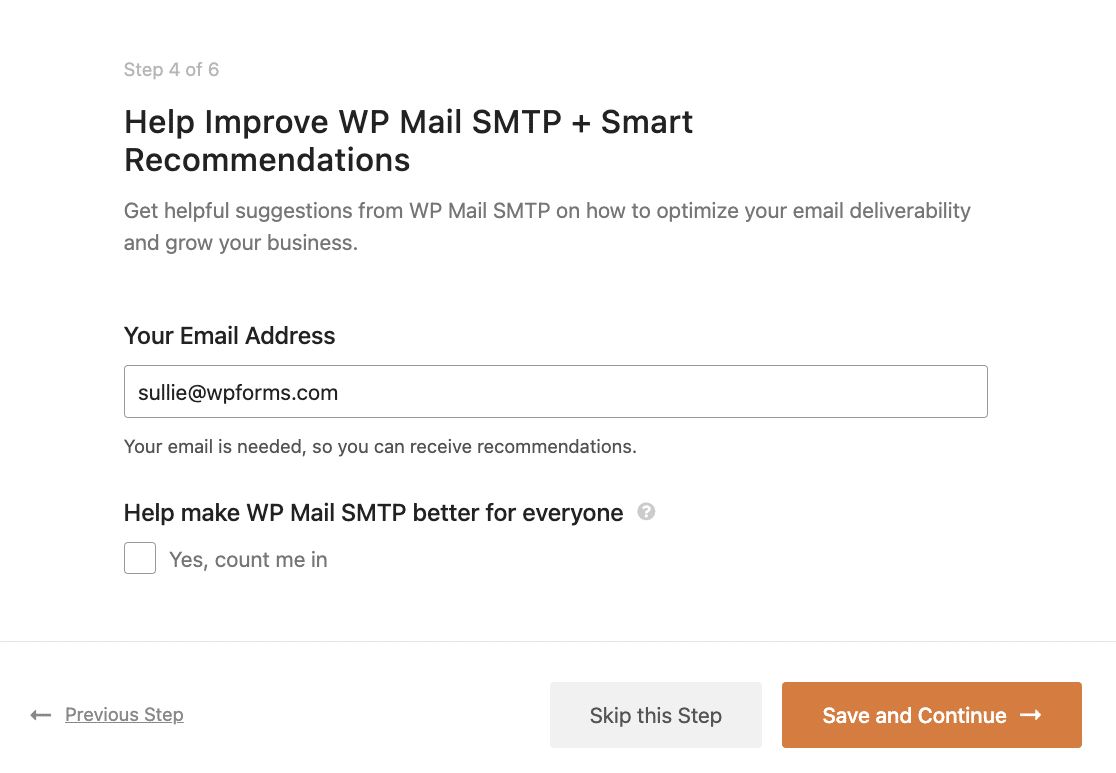
希望する場合は、このステップをスキップできます。
次の画面では、WP Mail SMTP Liteユーザーは、WP Mail SMTP Proにアップグレードし、前述の高度な機能にアクセスするオプションがあります。
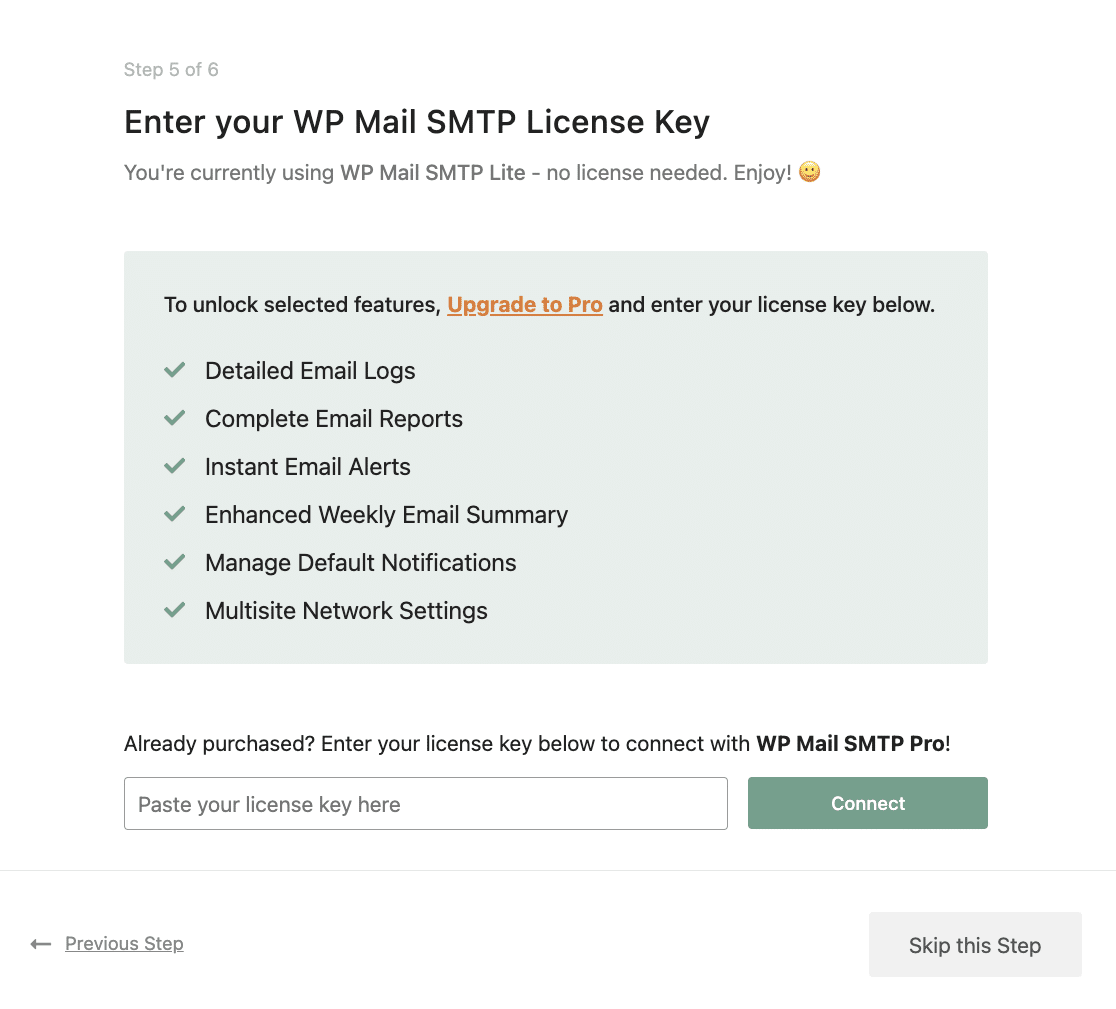
無料バージョンを使い続けたい場合は、このステップをスキップすることもできます。
ステップ4:テストメールを送信する
セットアップウィザードの最後に、WP Mail SMTPはすべてが正常に機能しているかを確認します。
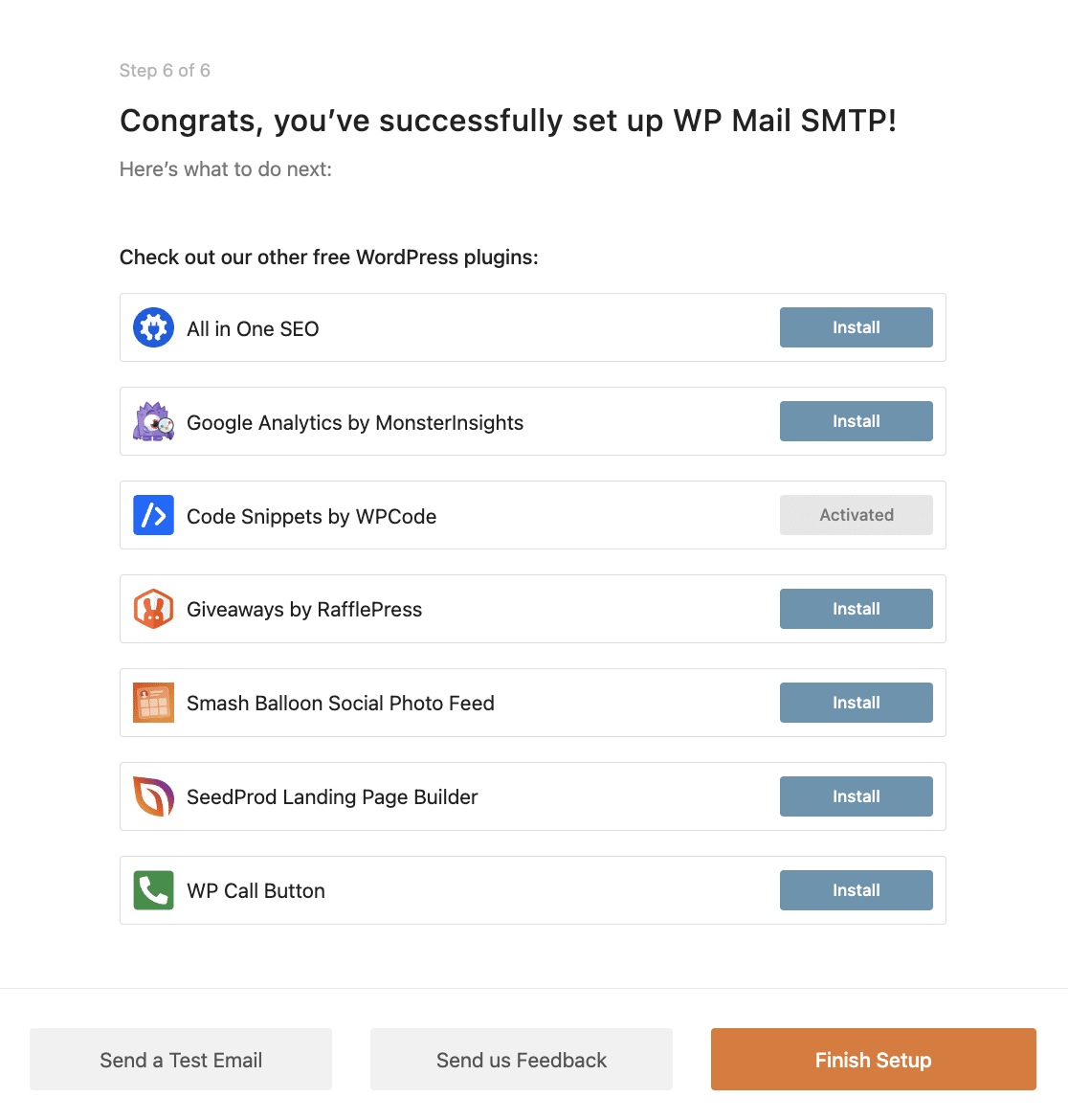
ここに成功メッセージが表示された場合、WPFormsのメール通知は正常に配信されるはずです。セットアップ完了をクリックしてセットアップウィザードを終了してください。
念のためテストメールを送信したい場合は、WP Mail SMTP » ツール » メールテストに移動し、メール送信ボタンをクリックしてください。
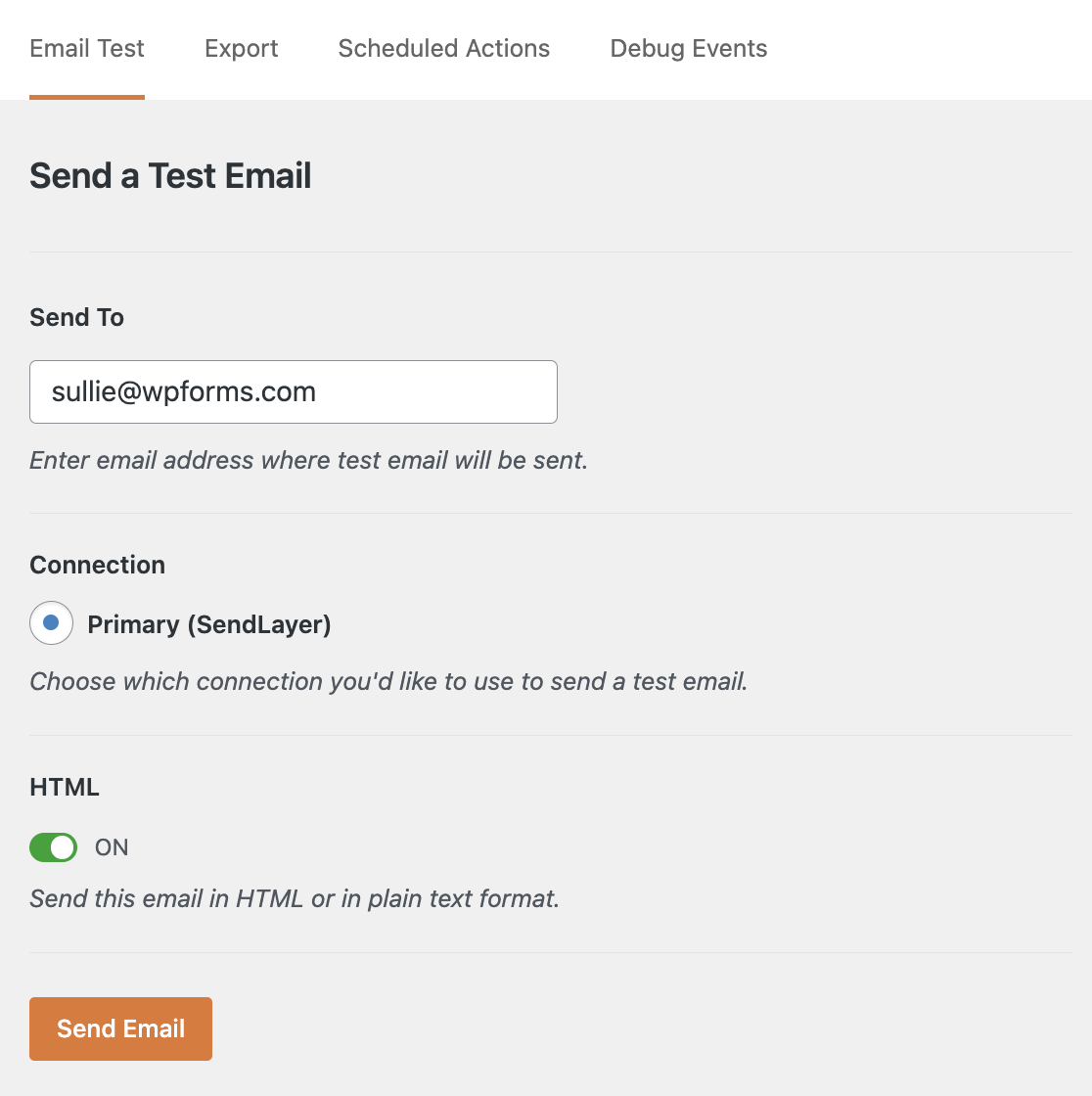
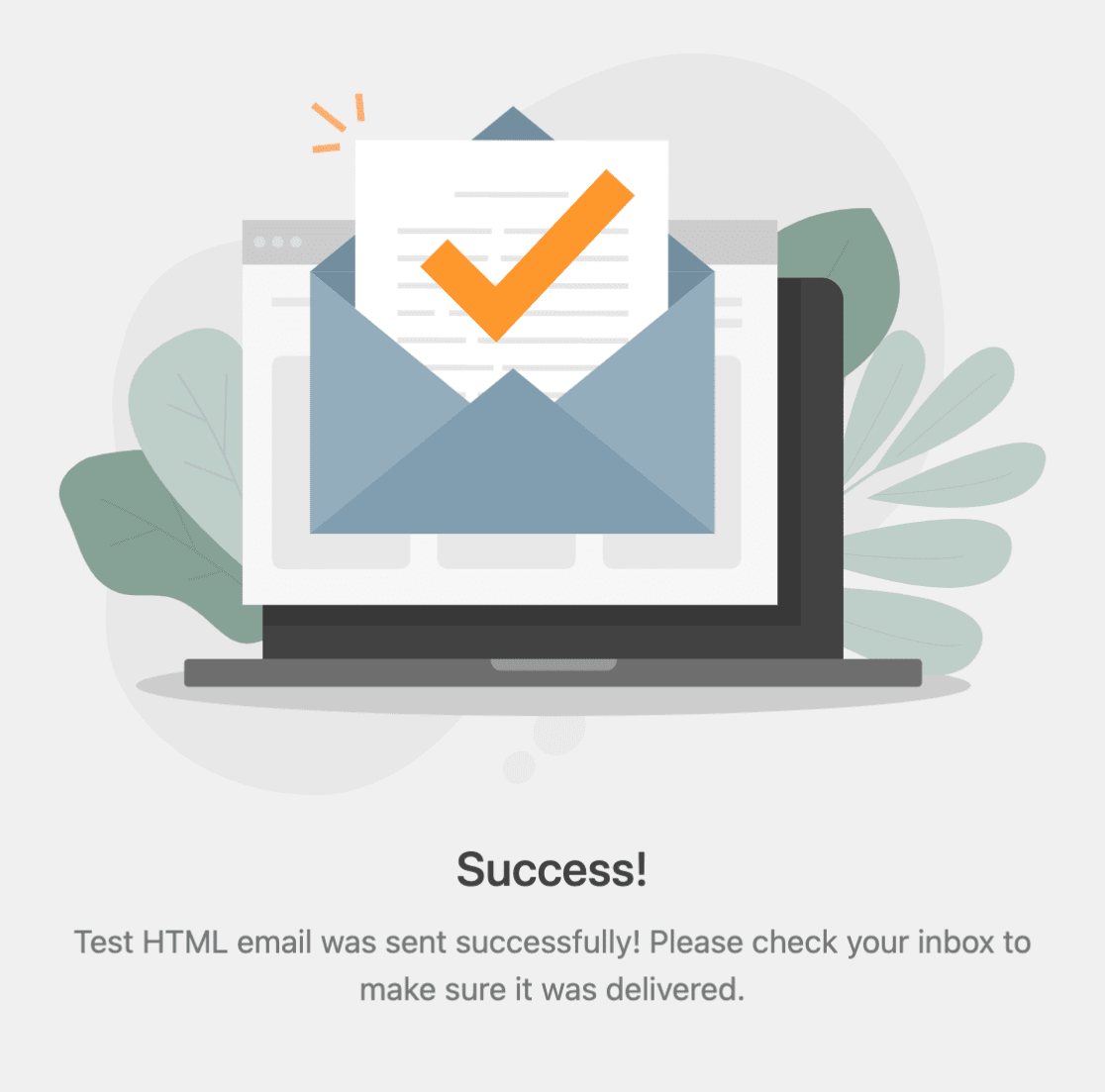
次に、別の成功メッセージが表示され、接続が正しく設定されたことを確認するメールが届きます。
WP Mail SMTP Proホワイトグローブセットアップ
WP Mail SMTPの有料版を購入した場合、上記の手順を実行する代わりに、追加料金でプラグインの才能あるサポートチームに設定を構成してもらうことができます。
このサービスは、SendLayer、SMTP.com、Brevo(旧Sendinblue)の各メーラーで利用可能です。購入およびアカウント要件の詳細については、WP Mail SMTPのホワイトグローブ設定ドキュメントをご覧ください。
よくある質問と一般的な問題
以下に、WP Mail SMTPを使用してフォームのメール通知配信を改善するための最も一般的な質問への回答をいくつか示します。
フォーム通知メールが配信されないのはなぜですか?
WordPressのメールが正常に配信されない主な理由は2つあります。サーバーの設定とスパムフィルタリングです。
WordPressおよびWordPressプラグインは、デフォルトでPHPのmail()関数を使用してメールを送信します。これは簡単なメール送信方法ですが、多くのWordPressホスティングサーバーはこのmail()関数を使用するように設定されていません。
さらに、メールプロバイダーは、各受信メールをチェックして、メールを配信するか、スパムに送信するか、完全にブロックするかを判断します。メールプロバイダーがこれを行う方法の1つは、メールが送信元として主張している場所と同じ場所から送信されているかどうかを確認することです。
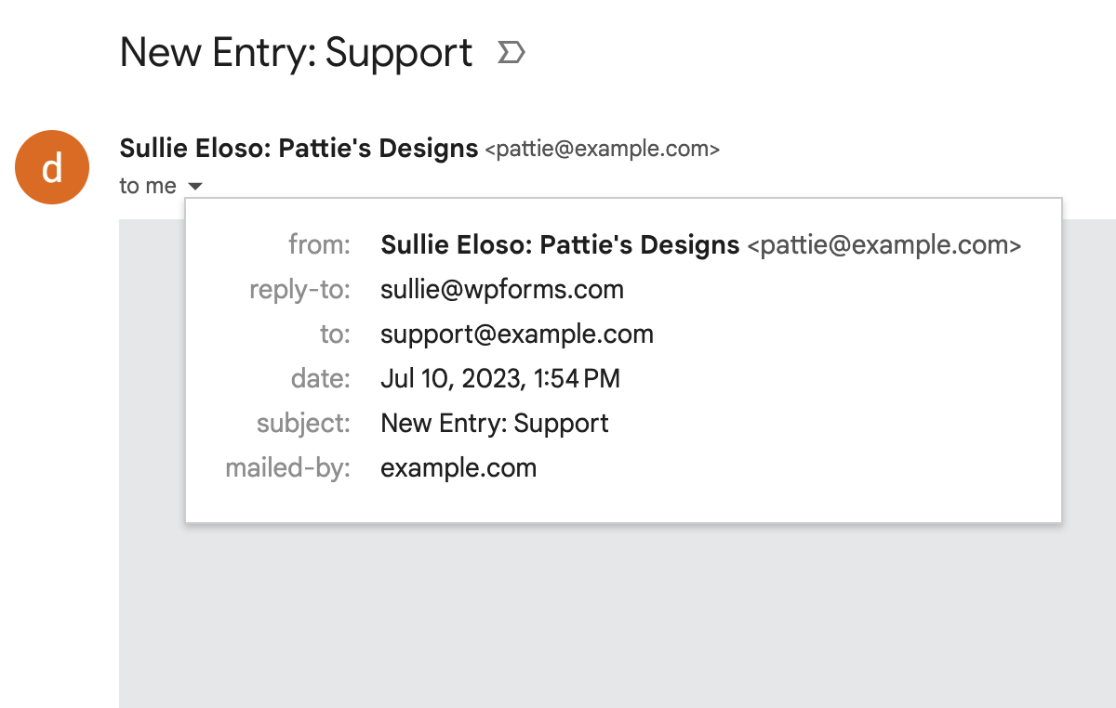
スパムが一般的(そして巧妙)になるにつれて、メールプロバイダーは受信トレイに届くメールに関する制限を強化しています。メールがこれらのチェックに失敗した場合、スパムとしてマークされるか、完全に配信がブロックされる可能性があります。
WordPressの組み込みメーリング機能を使用する問題は、信頼性が低く、メールプロバイダーのセキュリティチェックを常にパスしないことです。これにより、通知メールがスパムフォルダに届いたり、まったく送信されなかったりします。
私のSMTPテストメールは正常に配信されますが、フォーム通知メールが配信されないのはなぜですか?
テストメールが成功した場合、これはSMTPが正常に機能していることを意味します。代わりに、フォームビルダーを開き、**設定** » **通知**に移動して、フォームの通知設定を確認する必要があります。
ここからすべての設定を確認できます。ただし、特に差出人メールアドレスに注意してください。これは、WP Mail SMTPメーラーによって設定された要件を満たす必要があります。
詳細については、フォームメール通知のトラブルシューティングに関するドキュメントをご覧ください。
私のサイトのホスティングプロバイダーはGoDaddyですが、SMTPが機能しません。どうすればよいですか?
多くの場合、GoDaddyはデフォルトでSMTPに必要なポートをブロックします。これに対処するには、GoDaddyのサポートに連絡して、サイトに必要なポートを開いてもらう必要があります。
エラーメッセージが表示されています。どうすれば修正できますか?
最も一般的なSMTPエラーメッセージの解決策を以下に示します。
エラー:ソケットを開けませんでした
これは通常、Webホストが接続に必要なポートをブロックしている場合に発生します。多くの場合、これは実行中のファイアウォールが原因です。ホストに連絡して、必要なポートを開いてもらってください。
また、ポートと暗号化の設定を再確認してください。ポート587でSSLを誤って使用すると、このエラーが発生する可能性があります。
エラー:smtp connect()に失敗しました
このエラーは、SMTPホストへの接続に失敗したことを意味します。通常、SMTP設定が正しくないか、SMTPホストがセキュリティ上の理由で接続を拒否またはブロックしている場合に、このエラーが表示されます。
GoDaddyなどの一部のホスティングプロバイダーは、SMTPに必要なポートを特別にブロックしている場合があります。
メールアドレスとパスワードを含む、すべての設定を再確認してください。エラーが続く場合は、サイトのホスティングプロバイダーに連絡して、サーバーの問題がないか確認してもらうのが最善の次のステップです。
エラー:接続拒否
ファイアウォールが接続を妨げている可能性があります。ウェブホストに連絡して、必要なポートを開いてもらうように依頼してください。
エラー:Mod_Security
「許可されていません!サーバー上で要求されたリソースの適切な表現が見つかりませんでした。このエラーはMod_Securityによって生成されました。」
このエラーは、サーバーがSMTPの実行に必要なリクエストをブロックしている場合に最も一般的に発生します。これを修正するには、サイトのホスティングプロバイダーに連絡し、サーバーログを使用して特定できるMod_Security内の特定のルールを無効にするように依頼する必要があります。
エラー:535 認証データが無効です
「SMTPエラー:パスワードコマンドが失敗しました:535 認証データが無効です」
このエラーは一般的に、サーバーの権限が厳しすぎることが原因で発生します。これはホスティングプロバイダーが解決を支援できるはずです。WHM / cPanelサーバー管理の場合、サイトのホスティングプロバイダーに「送信SMTPをroot、exim、およびmailmanに制限する」設定を「オン」から「オフ」に切り替えるように具体的に依頼できます。
注意:特定のSMTPエラーメッセージが表示され、トラブルシューティングの詳細情報が必要な場合は、SendLayerエラーライブラリを参照して、さまざまなSMTP関連のエラーに関する包括的なガイダンスを確認してください。
「現在の送信者アドレスがウェブサイトのドメイン名と一致しません」という警告が表示されます。これはどういう意味ですか?
この警告は、設定の差出人メールアドレスがウェブサイトとは異なるドメインを使用している場合に表示されます。たとえば、サイトがmysite.comで、差出人メールが@gmail.comアドレスに設定されている場合などです。ほとんどのメーラーは、差出人メールがSMTPアカウントで認証したドメインと一致することを要求します。これを修正するには、WP Mail SMTP »設定に移動し、差出人メールをウェブサイトのドメインのアドレス(例:[email protected])に更新してください。差出人メールを正しく設定する方法の詳細については、フォーム通知メールの設定ガイドを参照してください。
これで、WP Mail SMTPを使用してフォーム通知のメール配信を改善するために知っておくべきすべてを知りました。
次に、ユーザーがフォームの入力方法に応じて異なるメッセージを送信するように、条件付きメール通知を設定する方法を学びたいですか?条件付き通知に関する完全なチュートリアルをご覧ください。


