


AI要約
WPFormsの使用でお困りですか?サポートチームが、WPFormsまたはアドオンの使用中に発生する可能性のある質問やエラーのトラブルシューティングをお手伝いします。ただし、最も効率的で最善の解決策を提供するために、お客様のご協力が必要です。
このチュートリアルでは、サポートチームに連絡する前にご自身に問いかけるべき質問について説明します。これらの質問に答えることで、WPFormsの問題につながる一般的なサイトの問題が明らかになる場合があります。それらに答えることで、ご自身でエラーや混乱を解決できる可能性もあります。
注意:表示されている問題が特定の領域に関連している場合は、これらのターゲットガイドがより迅速な解決に役立つ場合があります:
- フォームが送信されない、またはエラーが表示される場合:「フォームの送信に失敗しました」の解決、JavaScriptエラーのトラブルシューティング、キャッシュ設定のトラブルシューティングをご覧ください。
- 通知メールを受信できない場合:通知メールのトラブルシューティングをご覧ください。
- スタイルまたはレイアウトの問題:CSSスタイリングのトラブルシューティングをご覧ください。
1. WPFormsは完全に更新されていますか?
チームはWPFormsのアップデートを定期的にリリースしています。これらのアップデートは機能を追加および改善し、過去のアップデートで現在発生している問題が解決されている可能性があります。
注意:各アップデートに含まれるすべての変更のリストについては、WPFormsの変更履歴を確認してください。
トラブルシューティングの最初で最も重要なステップは、常にWPFormsプラグインが最新の状態であることを確認することです。これには2つの手順が必要です:
- まず、WPFormsライセンスキーがサイトで検証されていることを確認してください。
- 次に、ダッシュボード » アップデートに移動し、WPFormsのアップデートが利用可能かどうかを確認してください。
注意:WPFormsの最新バージョンの使用に関する詳細については、アップデートのメリットとアップデート方法に関する記事をご覧ください。
2. WordPressコアは完全に更新されていますか?
WPFormsを最新の状態に保つことに加えて、WordPressの最新バージョンを使用していることも同様に重要です。
WPFormsが最新のWordPressリリースと互換性があるように、コーディングのベストプラクティスに従っています。古いバージョンのWordPressを実行している場合、サイトは当社のプラグインと互換性がなくなる可能性があります。
WordPressのアップデートが利用可能かどうかを確認するには、サイトにログインし、ダッシュボード » アップデートに移動します。「WordPressの最新バージョンです」という通知が表示された場合は、すべて設定完了です。
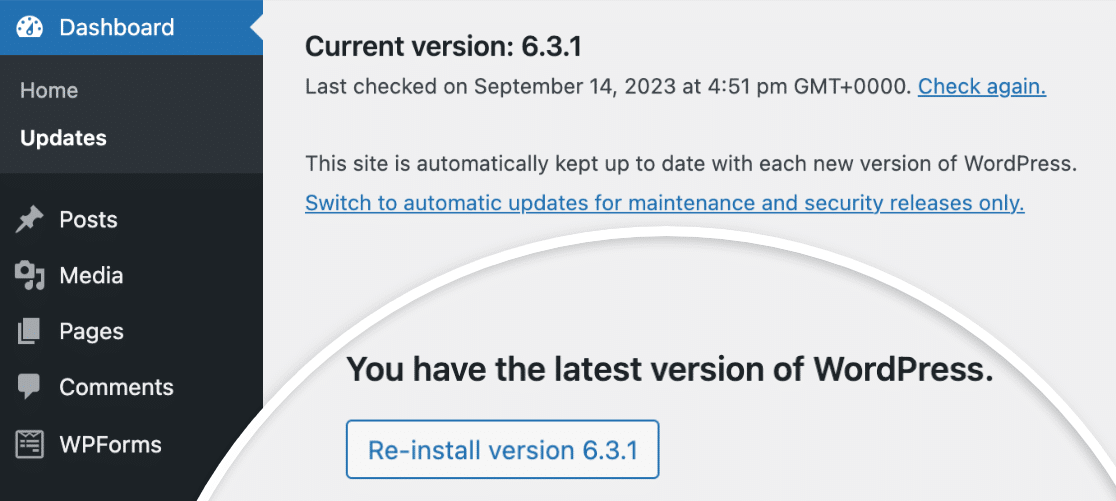
ただし、アップデートが利用可能な場合は、必ず実行してください。WordPressコアを最新の状態に保つことは、セキュリティとプラグインとの互換性にとって非常に重要です。
注意:詳細については、WordPressを完全に最新の状態に保つことがなぜそれほど重要なのかについてのWPBeginnerのチュートリアルをご覧ください。
3. ホスティングサービスは最新の状態ですか?
サイトで問題が発生するのは、ホスティングサービスが正常に機能していないか、最新のWordPress要件に対応していないためです。
最新のWordPressリリース(2023年9月現在)では、PHP 7.4以上、MySQL 5.7以上(またはMariaDB 10.4以上)、HTTPSサポート、ApacheまたはNginxが推奨されています。
注意: WordPressの要件の全リストを表示するには、詳細について必ずWordPressのドキュメントを確認してください。
サイトで使用しているWebサーバーソフトウェア、およびPHPとMySQLのバージョンを確認するには、WPFormsシステム情報ツールを使用できます。WordPress管理画面で、WPForms » ツールに移動し、システム情報タブをクリックします。ここで、Webサーバー設定というタイトルのセクションまでスクロールします。
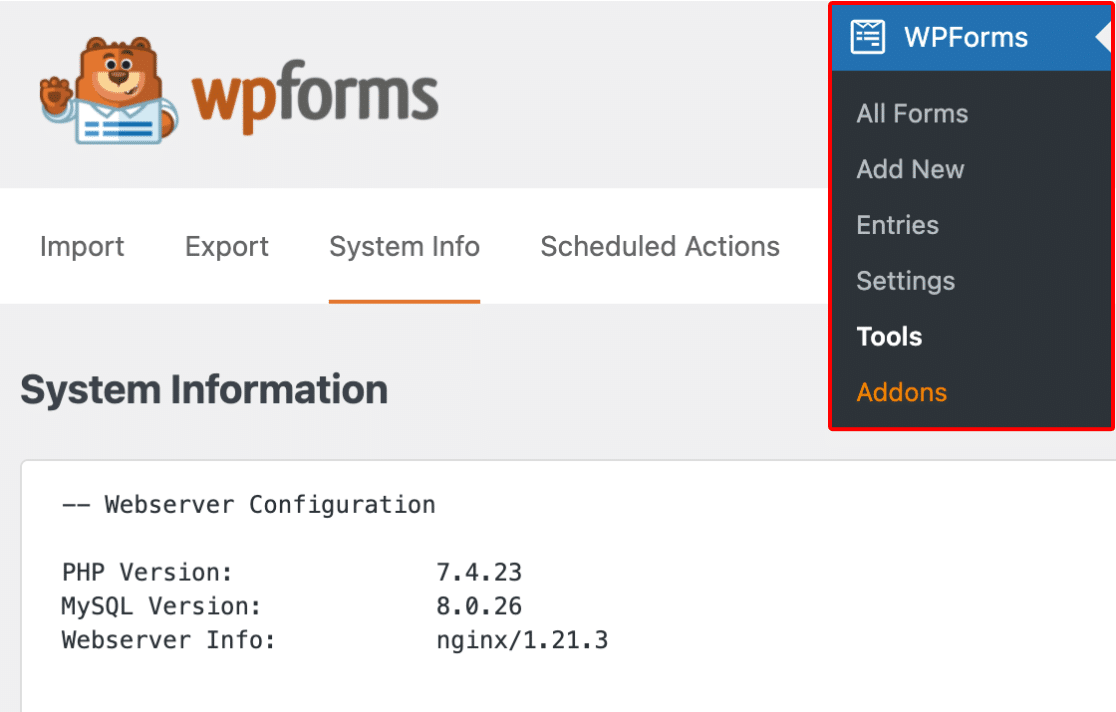
サイトのサーバーが最小要件を満たしていない場合は、ホスティングプロバイダーに連絡し、これらの要素を更新または変更する方法について問い合わせるのが最善の次のステップです。
注意: ホスティングサービスと要件の詳細については、WPBeginnerのWordPressサイトに最適なホスティングプロバイダーの選び方に関する記事をご覧ください。
4. サイトで最適化またはキャッシュを使用していますか?
キャッシュおよび最適化プラグインは、フォームの機能を意図せず破損させる可能性があります。これには、必須コードが間違った順序で読み込まれたり、まったく読み込まれなかったりすることが含まれます。
これらのプラグインのいずれかが問題を引き起こしているかどうかを迅速に判断する1つの方法は、フォームの検証メッセージを確認することです。デフォルトでは、WPFormsの検証メッセージは赤色で表示されます。

ただし、必須のJavaScriptファイルが読み込まれていない(または正しく読み込まれていない)場合、ブラウザに組み込まれた検証メッセージが表示されます。
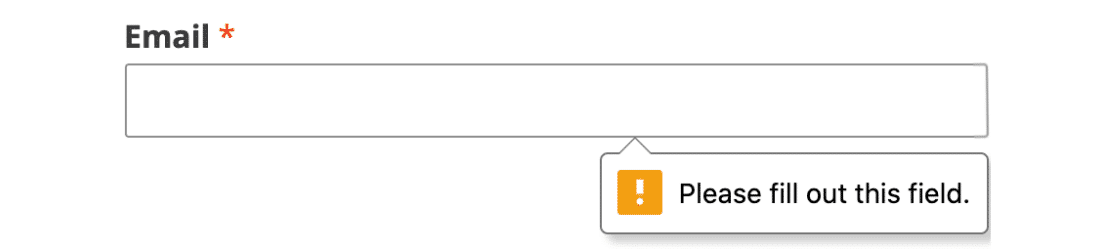
多くの場合、最適化プラグインのJavaScript関連設定を無効にすると問題が解決します。たとえば、Autoptimizeには、Optimize JavaScript CodeおよびAggregate-JS filesの設定があります。
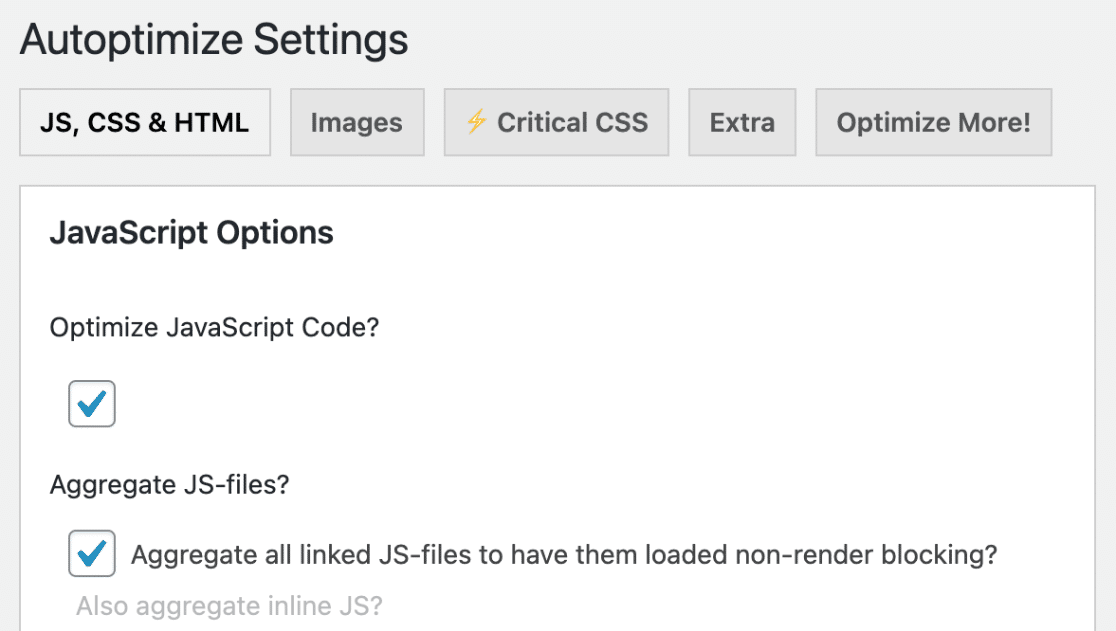
多くの場合、最適化プラグインの使用を継続し、WPFormsアセットをキャッシュまたは最適化プラグインから除外することで、WPFormsの問題を引き起こしている設定のみを無効にすることができます。
注意: 「WPFormsは、このページでJavaScriptの問題を検出しました」というメッセージが表示される場合は、JavaScriptの競合がフォームに影響していることを確認します。原因の特定と、Autoptimizeおよびその他の一般的な最適化およびキャッシュプラグインからWPFormsアセットを除外する方法の詳細については、JavaScriptの問題のトラブルシューティングに関するチュートリアルをご覧ください。
また、キャッシュプラグインを使用している場合は、必ずキャッシュをクリアしてください。これにより、サイトの最新バージョンが表示されるようになります。
5. 他のプラグインが競合の原因となっている可能性がありますか?
WPFormsの機能が正しく動作しない場合や予期しないエラーが表示される場合は、他のプラグインのコードが意図した範囲外で動作していることが原因である可能性があります。
幸いなことに、プラグインの競合の原因を特定するのは通常かなり簡単です。WPBeginner の「WordPress エラーのトラブルシューティング」ガイドでは、実行する必要のある手順を説明します。
このプロセスに従うことで、ご自身で問題を解決できる場合があります。ただし、収集した情報は、サポートチームがより迅速に支援するのに大いに役立ちます。
競合を引き起こしているプラグインを見つけた場合は、そのサポートチームまたはプラグイン作成者に連絡するのが最善の次のステップです。
注意: トップクラスのプラグインを見つけ、競合を回避するためのヘルプについては、WPBeginner の「高品質な WordPress プラグインの選択」ガイドを確認してください。
6. ステップ1〜5の後もサポートが必要ですか?
最初の 5 つの手順を進んでも問題を解決できなかった場合は、WPForms サポートに連絡する準備が整いました。
サポートチームが可能な限り最善の支援を提供できるよう、次の方法でご協力ください。
- 問題と希望する機能について具体的に WPForms について説明し、議論されている URL を提供してください。 ログを設定することで、サイトでの WPForms アクティビティをより深く理解するための詳細(エラーメッセージなど)を収集できます。
- 簡潔にお願いします。複数の質問がある場合や、メッセージが長い場合は、箇条書きまたは番号を使用して、質問を明確かつ個別に保つことを検討してください。
メールチケットの送信
有料プラグインサポートにアクセスするには、WPForms アカウントにログインし、サポートタブを選択してください。

ここに、次のフィールドを持つフォームが表示されるはずです。アスタリスク (*) は必須フィールドを示します。
- 名前*: これは、誰と話しているのかを知るためのものです。
- メール*: これは、すべての返信を送信するメールアドレスです。
- 本日はどのようなご用件でしょうか?*: 回答は、質問の種類を迅速に特定するのに役立ちます。
- あなたのウェブサイト*: フォームがページに埋め込まれているのを見るだけで、問題を再現できることがよくあります。議論されているフォームが含まれるページの URL を追加することを検討してください。
- あなたのウェブサイトへのアクセス*: サイトへのアクセスにより、サポートチームは迅速かつ効率的に調査できます。ただし、サイトへのアクセスを提供したくない場合は、必須ではありません。
- あなたのウェブサイトのユーザー名とあなたのウェブサイトのパスワード: これにより、問題をより迅速にトラブルシューティングできます。サポートチームが WordPress 管理エリアで WPForms にアクセスできるように、ユーザーロールを管理者に設定してください。
- ワンタイムシークレットリンクとワンタイムシークレットパスフレーズ: 一時的なリンクとシークレットパスフレーズを作成して、サイトの認証情報をプライベートに共有することができます。
- 問題/メッセージ*: ここで、発生している問題と、具体的な簡潔な説明でそれを再現する方法を知らせることができます。
準備ができたら、送信ボタンをクリックしてください。すぐに、チケットを受け取ったことを確認するメールが届くはずです。サポートチームのメンバーが、できるだけ早くメッセージへの返信を行います。
これらの問題に積極的に対処する時間をいただきありがとうございます。サポートチームがお手伝いさせていただきます!
次に、公開する前にフォームをテストしますか?完全なフォームテストチェックリストで、プロセスをステップバイステップで説明します。


