


AI要約
サイトの問題を解決するためにサイトのログイン情報を共有する必要があるけれど、セキュリティが心配ですか?メールやチャットで個人情報を共有することに懸念を抱く方もいらっしゃるかもしれません。より安心したい場合は、一時的なリンクを使用することで、パスワードへのアクセスを短期間のみに制限できます。
このチュートリアルでは、サイトのログイン情報を安全かつプライベートにサポートチームと共有する方法を説明します。
サポートがサイトのログイン情報を必要とする理由
WPFormsのサポートを受けるために、サイトのログイン情報を共有する必要が常にあるわけではありません。しかし、一部のサポート問題は個々のサイトに固有であり、より詳細なトラブルシューティングが必要になる場合があります。ログイン情報をサポートチームと共有することで、トラブルシューティングプロセスを迅速化し、お客様を早期に復旧させることができます。
次のセクションでは、SupportAlly Secretsを使用してそれらの認証情報をプライベートに共有する方法を説明します。
ログイン情報をプライベートに共有する
セキュリティを高めるために、ご自身のログイン情報ではなく、一時的な管理者アカウントを作成して共有することをお勧めします。これにより、私たちのチームはあなたのアカウントを危険にさらすことなくサイトにアクセスでき、問題が解決したら削除できます。
それらの認証情報をプライベートに共有するには、SupportAlly Secretsのウェブサイトにアクセスしてください。そこで、パスワードを直接公開せずにログイン情報を共有できる一時的なリンクを作成できます。
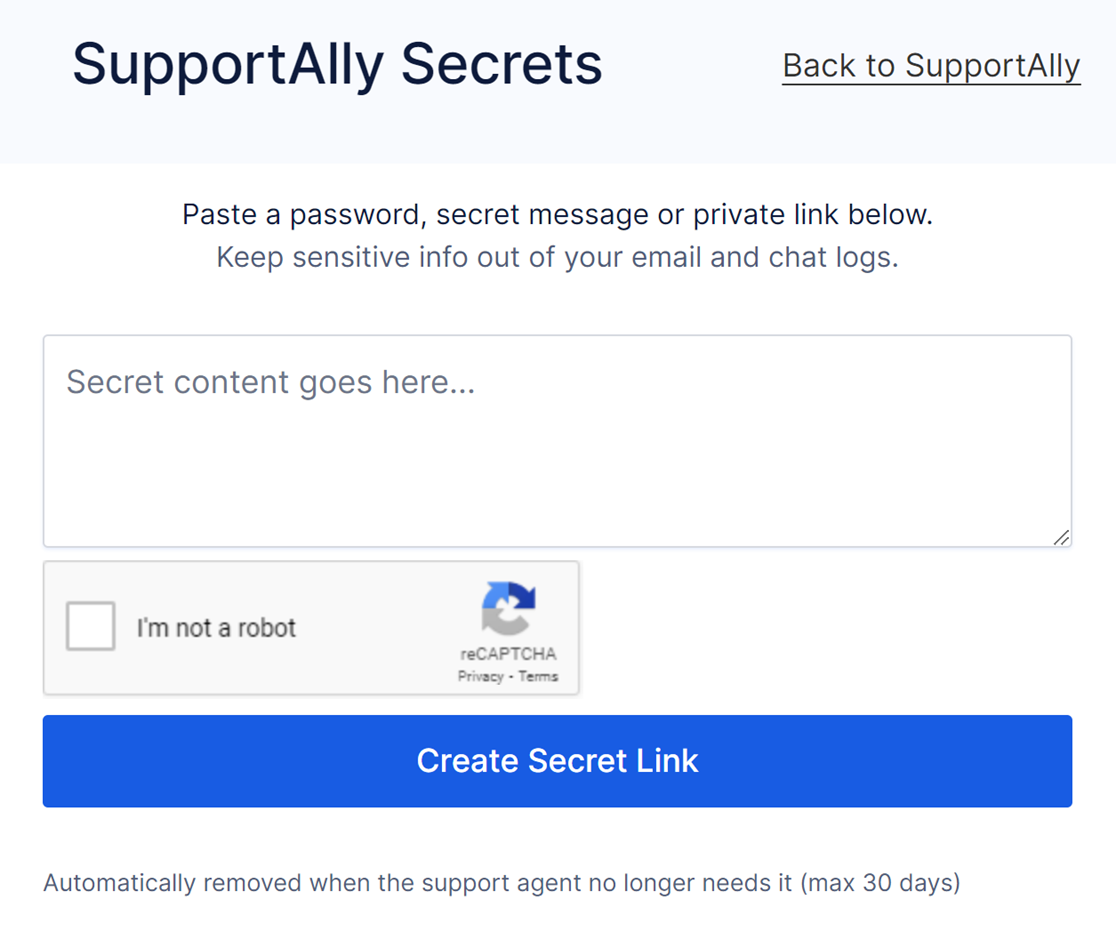
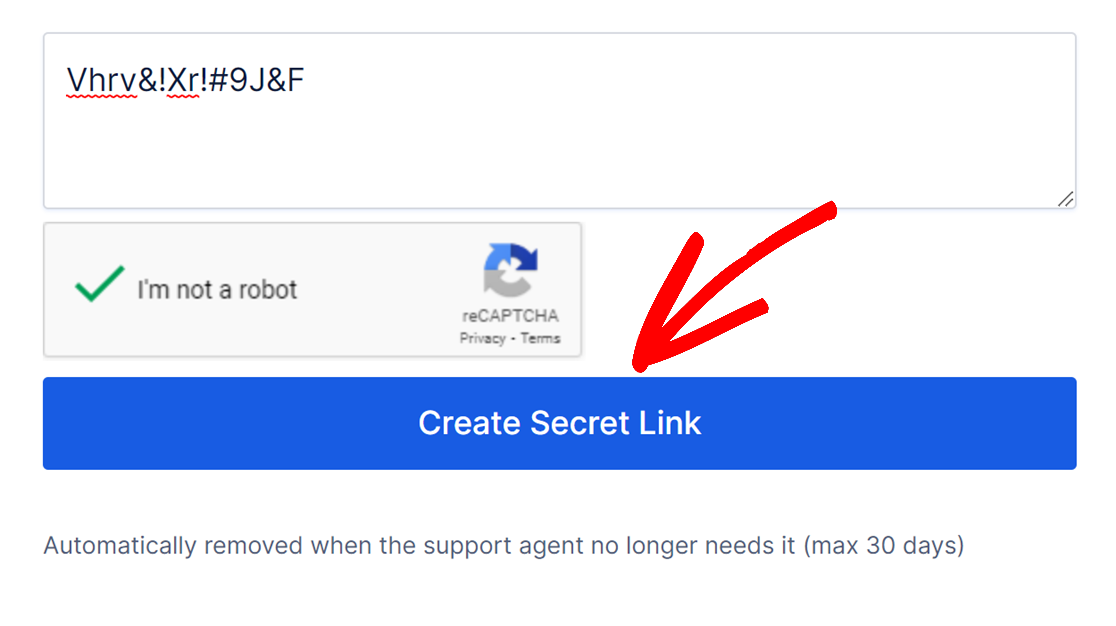
一時的な管理者アカウントのWordPressパスワードを入力し、ロボットではありませんチェックボックスをオンにします。次に、シークレットリンクを作成ボタンをクリックします。
次に、生成されたリンクをコピーします。
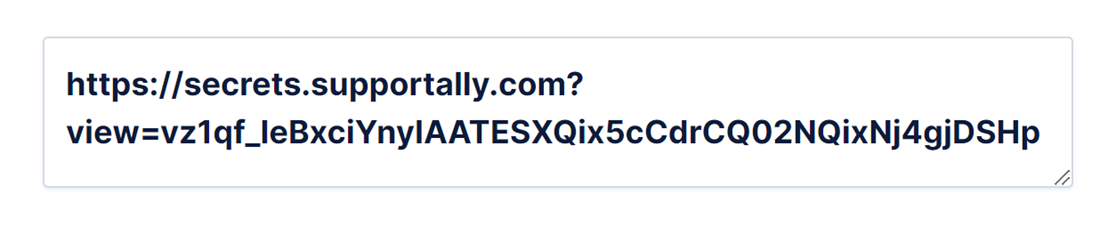
シークレットリンクをコピーしたら、サポートチームと共有してください。彼らはそれを使用して、サイトのログイン情報に安全にアクセスします。
これで完了です!これで、サイトのログイン情報を安全かつプライベートにサポートチームと共有できます。
次に、サポートに連絡する前に試すことができる基本的なトラブルシューティング手順については、トラブルシューティングガイドを確認してください。


