### [サポートとのログイン情報のプライベート共有](https://wpforms.com/docs/how-to-privately-share-credentials-with-support/)
**公開日:** 2023年11月23日
**著者:** Umair Majeed
**抜粋:** サポートチームと安全にログイン情報を共有する方法を学びましょう。
**コンテンツ:**
問題を解決するためにサイトのログイン情報を共有する必要があるが、セキュリティが心配ですか?メールで個人情報を共有することには、一部の人が懸念を抱く可能性があります。より安心したい場合は、一時的なリンクを使用して、パスワードへのアクセスを短期間のみにすることができます。
このチュートリアルでは、サイトのログイン情報をサポートチームと安全かつプライベートに共有する方法を説明します。
---
### サポートがサイトのログイン情報を必要とする理由
WPFormsのサポートを受けるために、サイトのログイン情報を共有することが常に必要なわけではありません。しかし、一部のサポート問題は個々のサイトに固有であり、さらなるトラブルシューティングが必要になる場合があります。サポートフォームを通じてログイン情報を共有することで、トラブルシューティングプロセスを迅速化し、お客様を迅速に復帰させることができます。
次のセクションでは、WPFormsアカウントからサポートフォームにアクセスする方法を説明します。
### サポートフォームへのアクセス
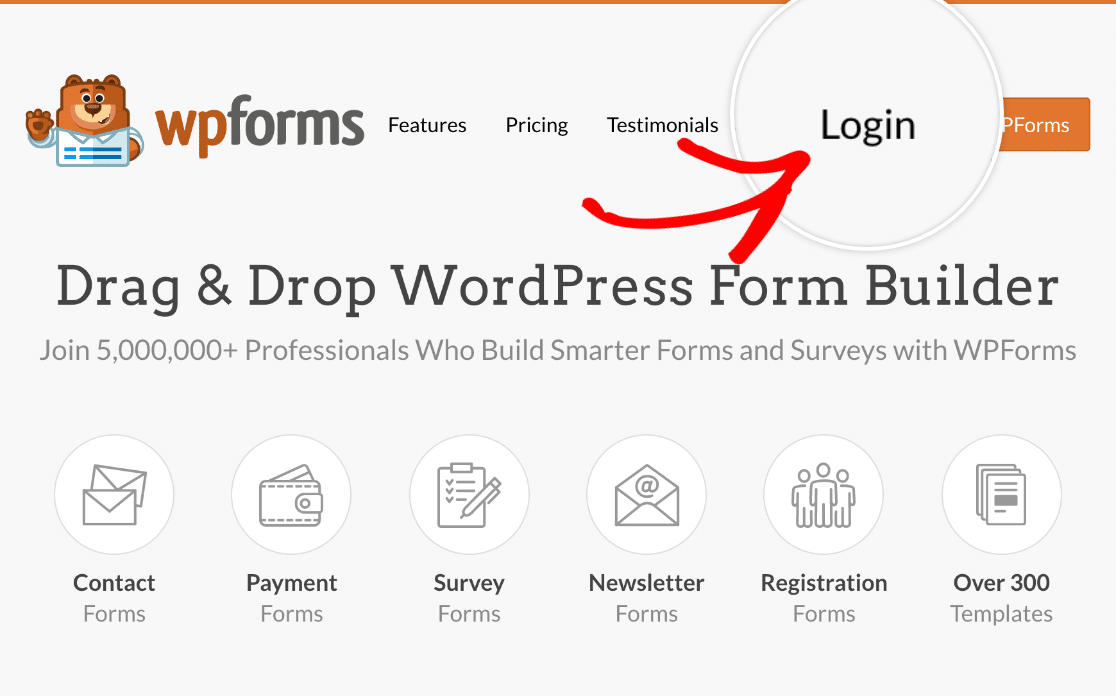
まず、[WPForms.com](https://wpforms.com/)にアクセスし、ページ右上隅にある**ログイン**リンクをクリックします。
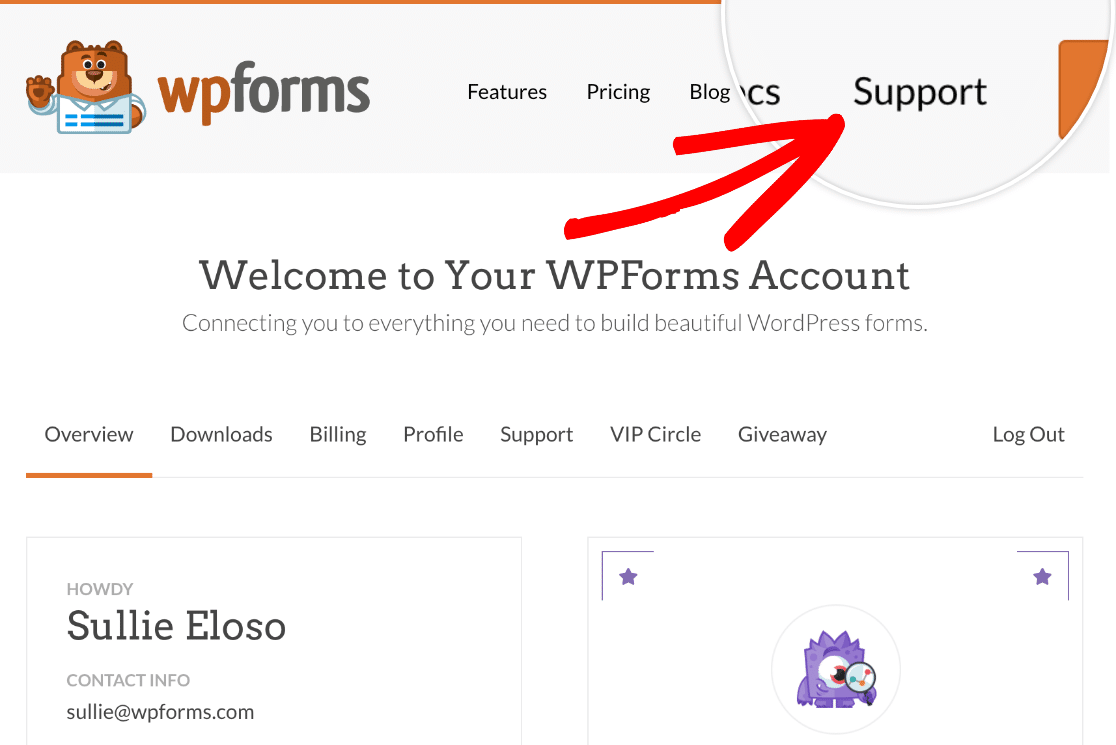
ログインしたら、**サポート**リンクをクリックします。
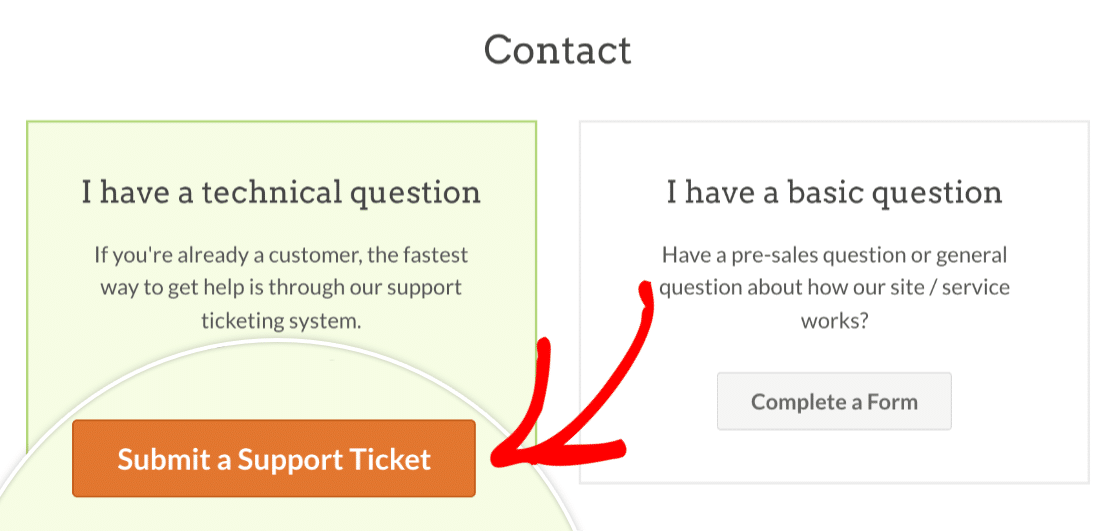
サポートリンクをクリックした後、**サポートチケットを送信**ボタンをクリックします。
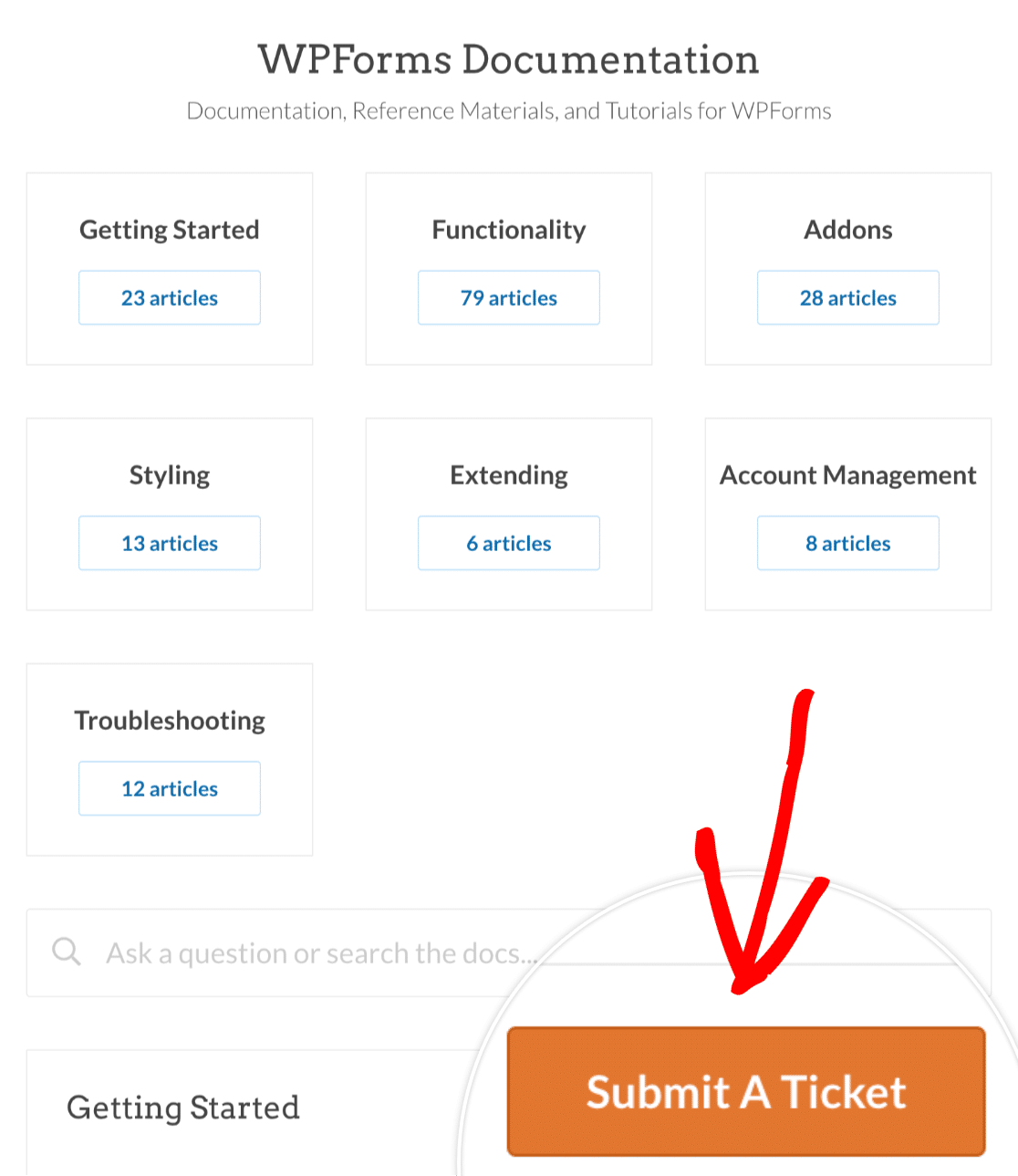
これにより、ガイド、チュートリアル、トラブルシューティングのヒントを提供する[ドキュメントページ](https://wpforms.com/docs/)に移動します。
ここで解決策が見つからない場合は、ページ下部にある**チケットを送信**ボタンをクリックしてください。
これで、サポートリクエストの詳細を入力できるWPFormsサポートフォームが表示されます。
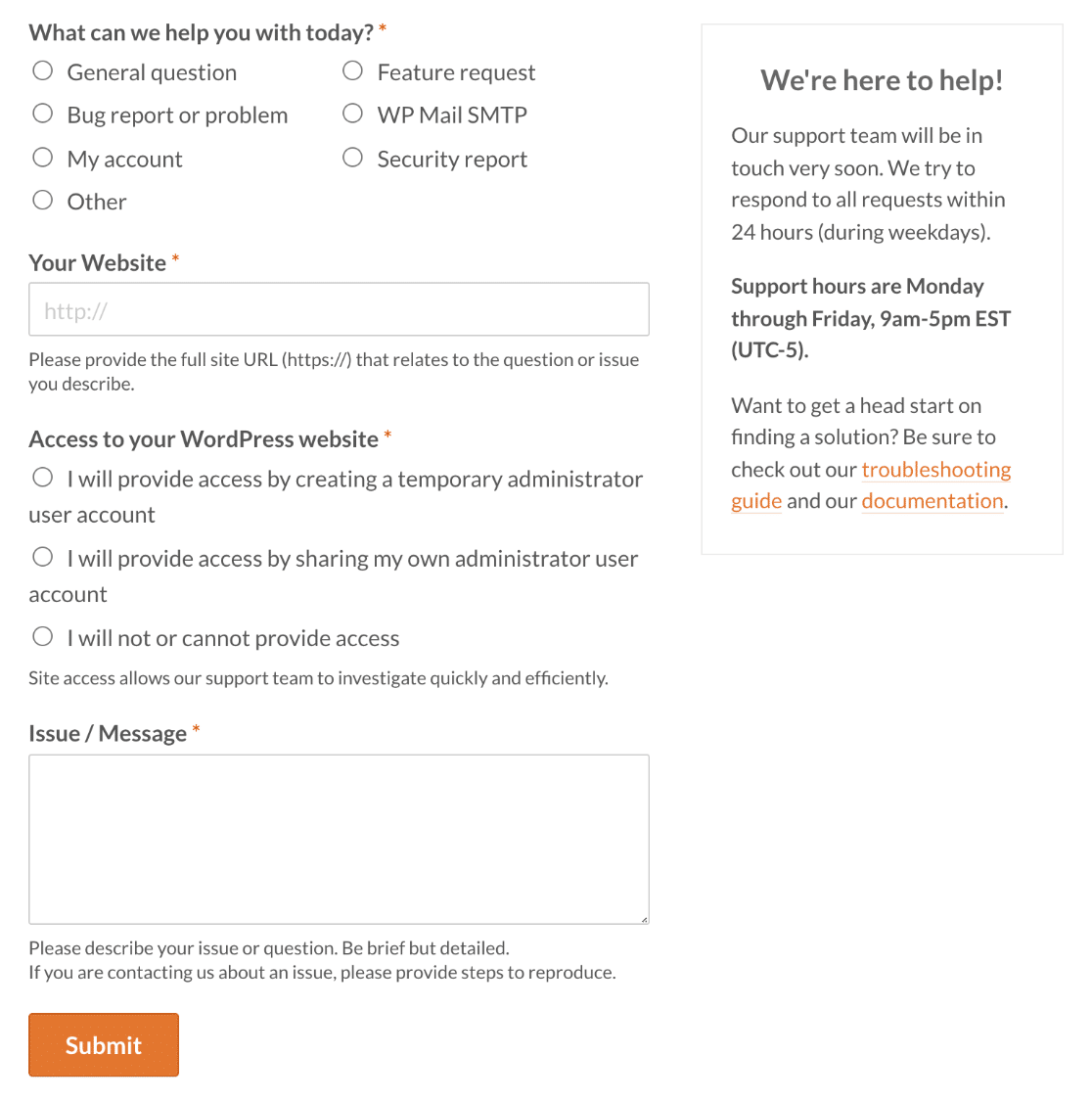
次に、パスワードをサポートチームとプライベートに共有するための安全な方法について説明します。
### ログイン情報をプライベートに共有する
当社のサポートチケットフォームには、ウェブサイトのパスワードを共有するためのオプションフィールドがあります。WPFormsサポートシステムは[完全に安全](//www.helpscout.com/company/legal/security/)ですが、元のチケットの全内容はサポートメールスレッドに含まれます。これには、サポートチームと共有することを選択した場合、サイトのパスワードも含まれます。
パスワードをサポートチームとプライベートに共有するための、より安全な代替方法については、フォームの**WordPressウェブサイトへのアクセス**セクションに移動してください。
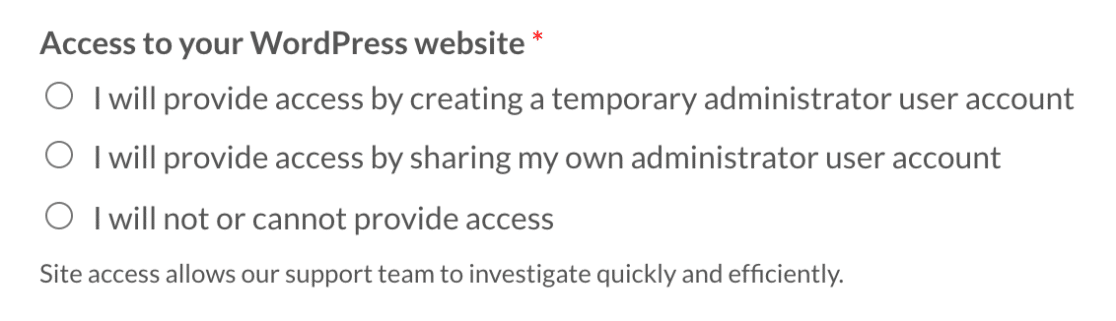
ここから、サイトへのアクセスを提供するために選択できる2つのオプションがあります。
- 一時的な管理者ユーザーアカウントを作成してアクセスを提供します
- 自分の管理者ユーザーアカウントを共有してアクセスを提供します
この例では、**一時的な管理者ユーザーアカウントを作成してアクセスを提供します**を選択して、[一時的な管理者認証情報](https://wpforms.com/docs/how-to-create-a-temporary-admin-user-for-support/)を共有します。

このオプションを選択すると、アラートボックスが表示されます。ボックス内で、**SupportAlly Secrets**リンクをクリックします。
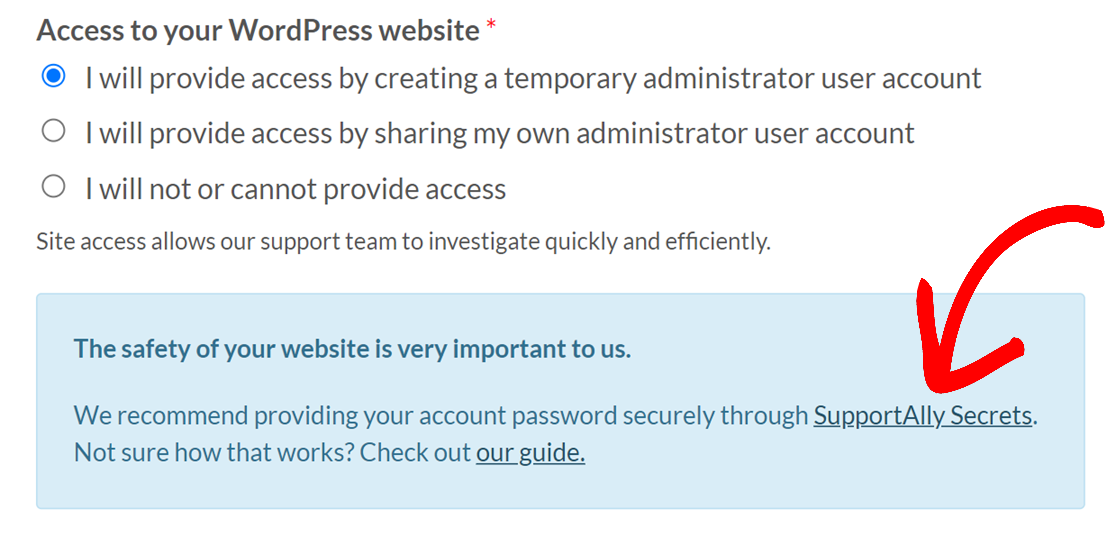
このリンクをクリックすると、[SupportAlly Secrets](https://secrets.supportally.com/)ウェブサイトが開きます。ここで、サポートチケット自体に含めることなくサイトのログイン情報を共有できる一時的なリンクを作成できます。
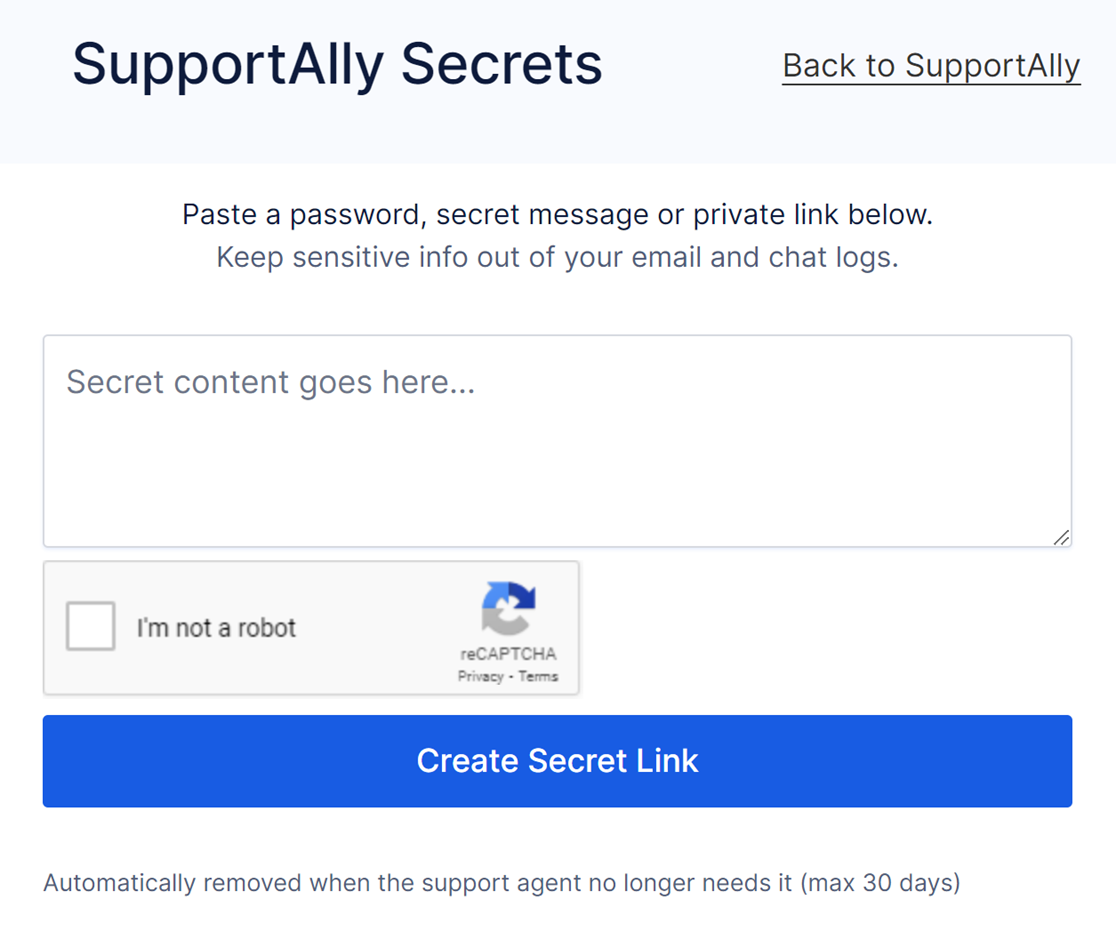
このフォームで、作成した一時的な管理者アカウントのWordPressパスワードを入力し、**私はロボットではありません**チェックボックスをオンにします。
完了したら、**秘密のリンクを作成**ボタンをクリックします。
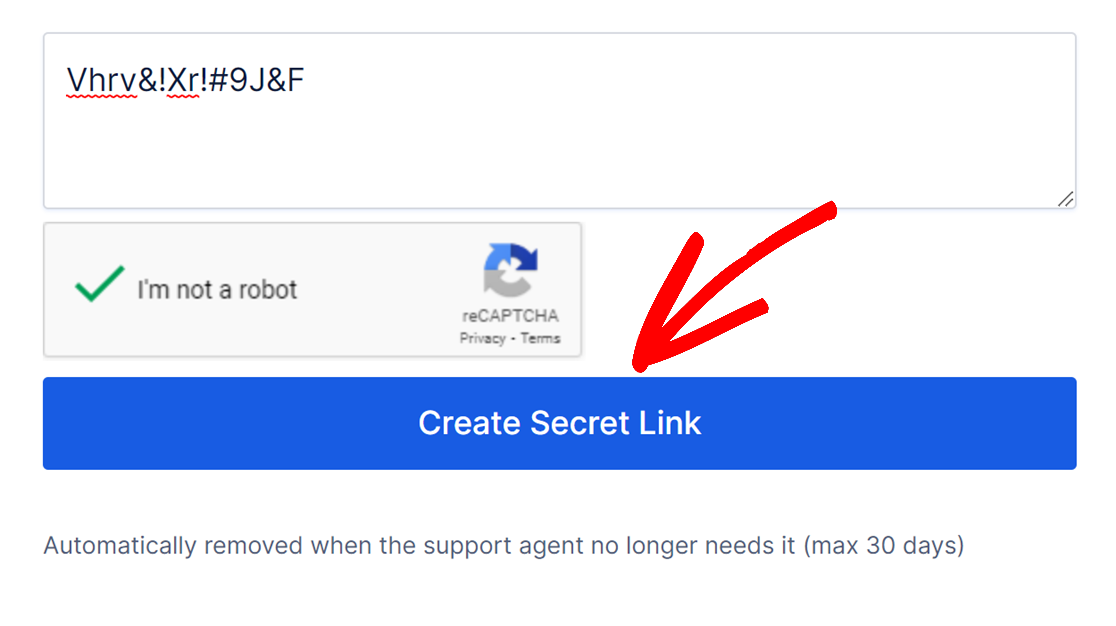
次に、生成されたリンクをコピーしてから、サポートチケットフォームに戻ります。
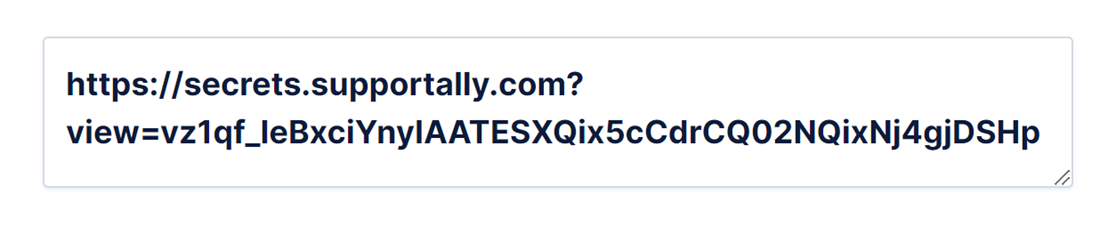
秘密のリンクをコピーしたら、サポートチケットの**SupportAlly Secrets Link**フィールドに含めるようにしてください。

すべての情報が正しいことを再確認したら、**送信**ボタンをクリックしてサポートチケットを送信します。
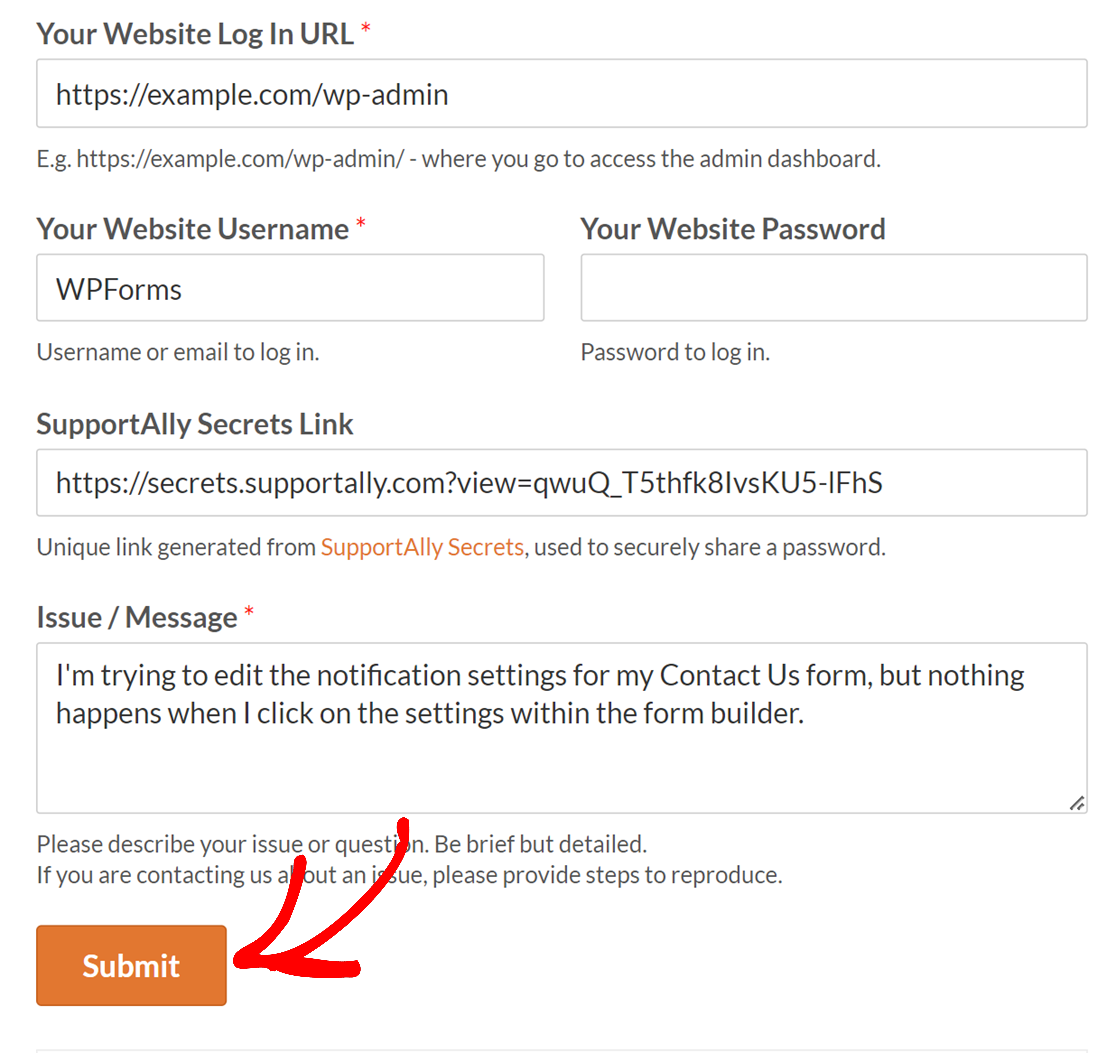
これで完了です!これで、サイトのログイン情報をサポートチームと安全かつプライベートに共有できます。
次に、サポートに連絡する前に試すことができる基本的なトラブルシューティング手順については、[トラブルシューティングガイド](https://wpforms.com/docs/getting-support-wpforms/)を確認してください。
**カテゴリ:** トラブルシューティング、トラブルシューティングとサポート
---