


AI要約
WordPressフォーム内で発生したイベントの記録を保持しますか? ログを設定することで、エラーメッセージなどの詳細を収集し、フォームに関連するアクティビティをより深く理解することができます。
このチュートリアルでは、WPFormsのログを有効にする方法を説明します。
注意: サポートチケットで利用可能なログの詳細を共有していただけると、弊社のチームが最も効率的なサポートを提供できます。さらに詳しいヒントについては、トラブルシューティングガイドをご覧ください。
WPFormsのログとは?
アクティビティログは、ウェブサイトで行われた操作の記録です。WPFormsには、フォーム内アクティビティに特化したログが含まれています。
当社のローンチ前チェックリストを確認中にフォームに問題が見つかった場合や、サイト上のフォームでユーザーが問題に遭遇していることに気づいた場合は、トラブルシューティングプロセスの一環としてWPFormsログを有効にすることができます。これにより、サイト上の他の場所ではすぐにわからないエラーを発見するのに役立ちます。
ログは、トラブルシューティングのシナリオ以外で使用することを想定していないことに注意することが重要です。すべてのフォームアクティビティに常に簡単にアクセスできる状態にしておくと、セキュリティ上の問題につながる可能性があります。そのため、WPFormsのエラーを特定して修正したら、必ずログ機能を再度オフにしてください。
ログの有効化
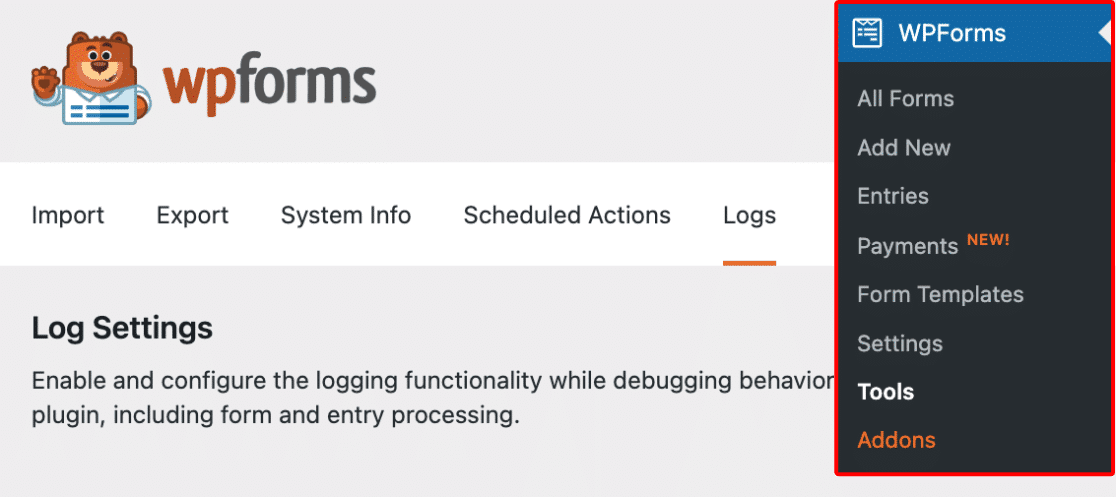
ログを有効にするには、WPForms » ツールに移動し、ログタブを開きます。
サイトのログをオンにするには、ログを有効にするオプションをオンの位置に切り替え、設定を保存します。
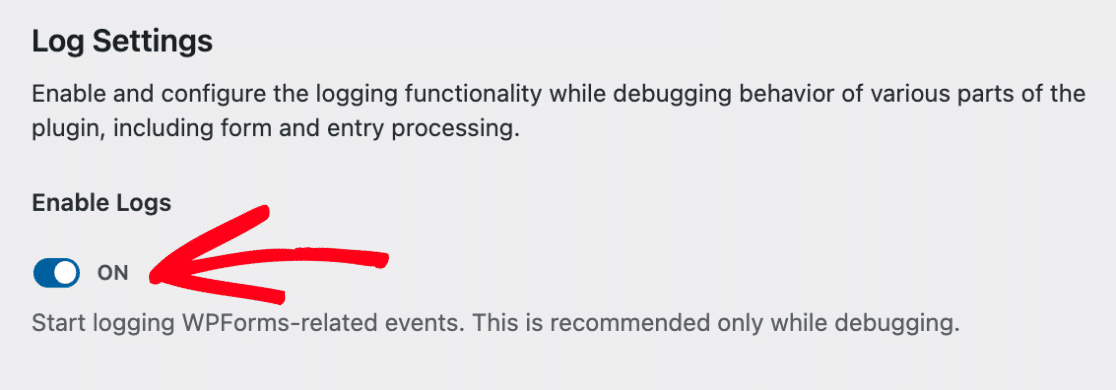
これにより、ログ用に設定できる追加設定が開きます。
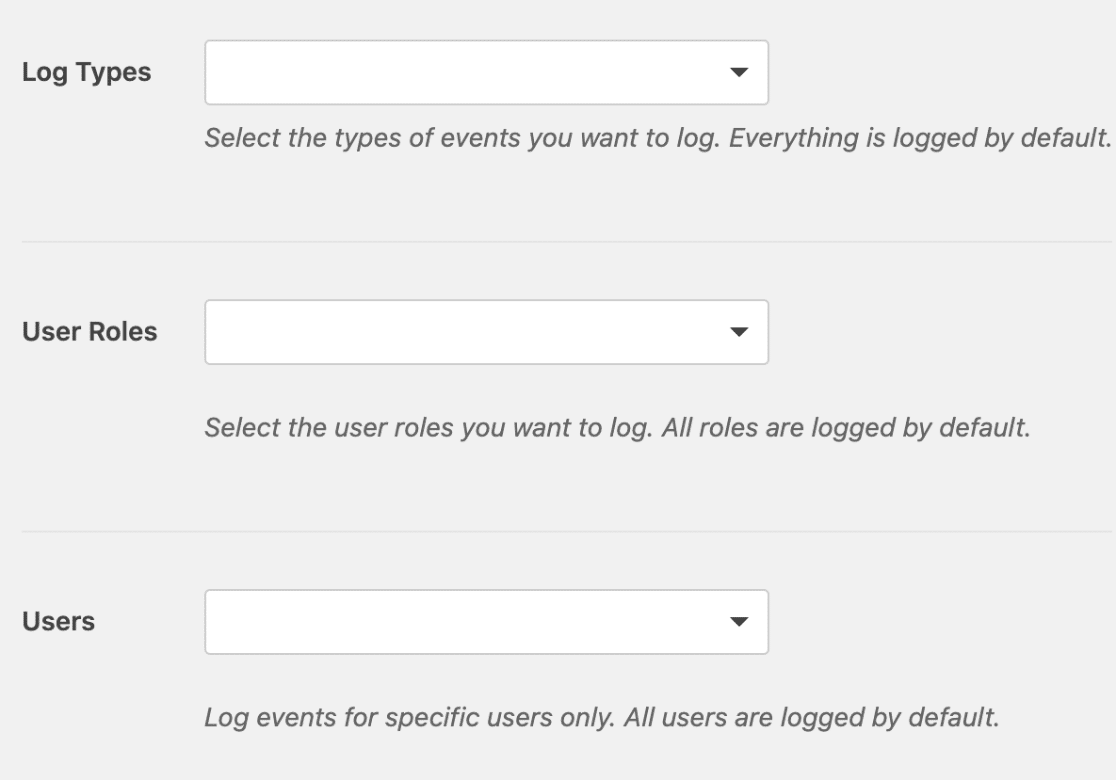
ログの種類
ログの種類設定では、サイトから記録する詳細を選択できます。現在、WPFormsは次のオプションをサポートしています。
- 条件付きロジック: このオプションは、フォーム内の条件付きロジックに関連するすべての Вアクティビティを記録します。たとえば、サイトで条件付き通知を設定している場合、条件付きロジックが通知の送信を妨げた場合にWPFormsはイベントをログに記録します。
- エントリー: このオプションは、フォーム内のすべての正常なエントリーを記録します。
- エラー: このオプションは、フォーム内で発生したすべてエラーの詳細を記録します。
- 支払い: このオプションは、フォーム経由の支払い関連イベントの詳細を記録します。
- プロバイダー: このオプションは、WPFormsアドオン(例: Mailchimp、Salesforceなど)に関連するすべてのエラーを記録します。
- セキュリティ: このオプションは、試行されたセキュリティ違反を記録します(例: 既存ユーザーへのリクエストを偽装しようとした場合)。
- スパム: このオプションは、フォーム経由のすべてのスパム送信を記録します。
ユーザーロール
ユーザーロール設定では、サイト上の特定のユーザーロールのログのみを記録できます。デフォルトでは、WPFormsはすべてのユーザーロールのイベントをログに記録しますが、これを任意の構成に変更できます。
ユーザー
ユーザー設定では、サイト上の特定のユーザーによる送信の詳細を保存できます。デフォルトでは、WPFormsはすべてのユーザー送信を保存しますが、これを任意のユーザーに制限することができます。
ログ設定を構成したら、必ずもう一度設定の保存ボタンをクリックしてください。
ログの表示
ログが有効になると、今後のすべてのログコンテンツをログを表示セクションで確認できるようになります。
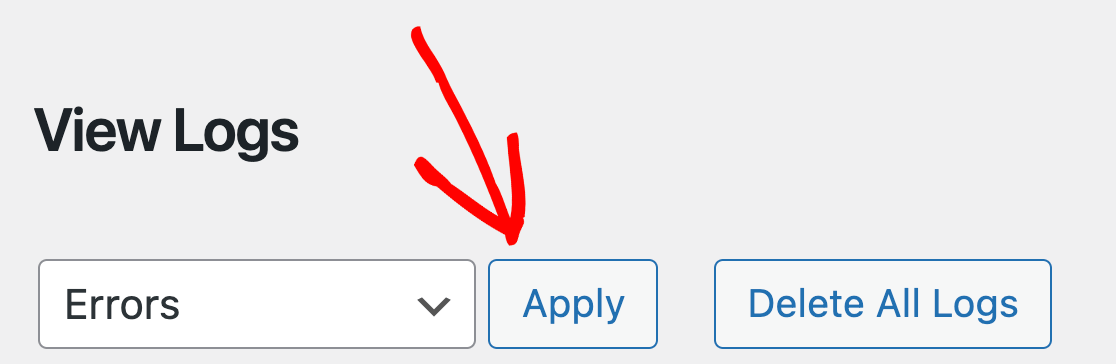
特にサイトに多くの訪問者がいて、複数のフォームがある場合、ここに長いイベントリストが表示されることがあります。表示されるアクティビティをフィルタリングしたい場合は、表示するログタイプを1つ選択できます。
これにより、探している情報をより迅速に見つけることができます。リストの上にあるドロップダウンから関連するログタイプを選択し、適用をクリックするだけです。
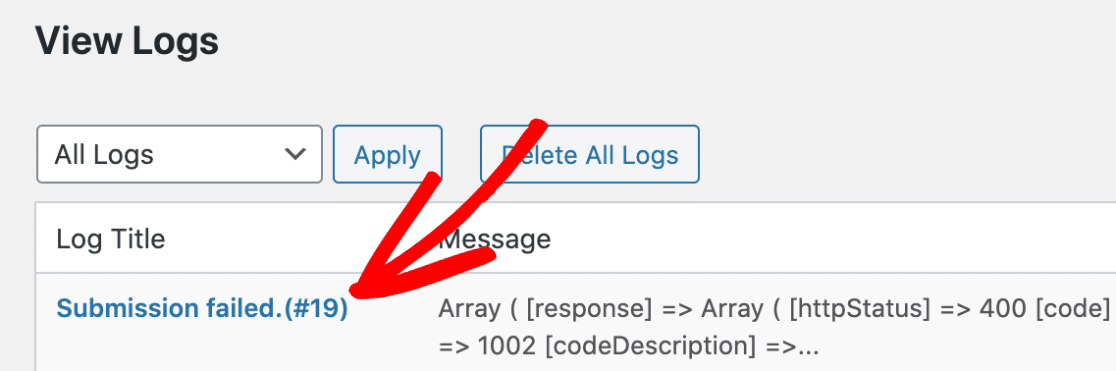
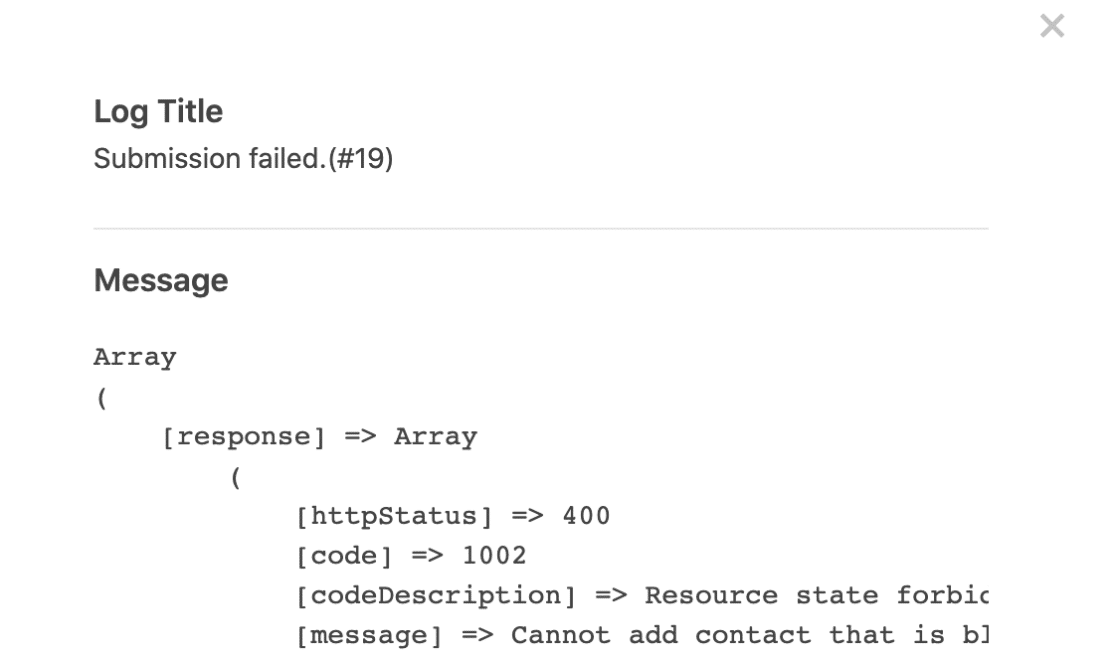
特定のログの内容を表示するには、ログのタイトルをクリックして開くだけです。
これにより、ログの詳細がオーバーレイで表示されます。
ログの削除
注意:この操作は永続的であり、元に戻すことはできません。ログを参照する必要がなくなったと確信できない限り、ログを削除しないでください。
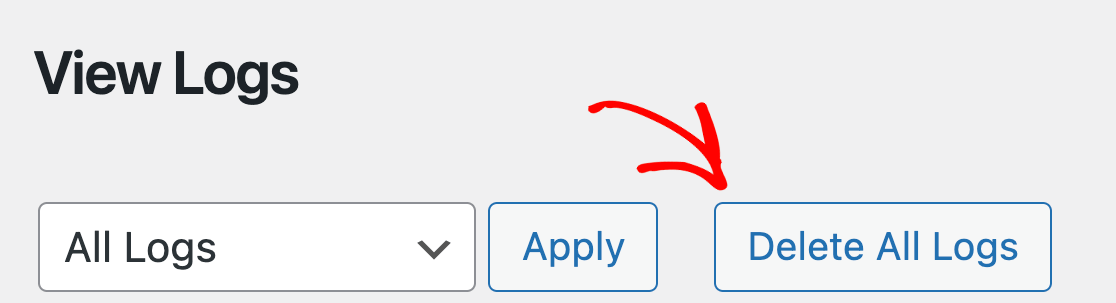
WPFormsログのリストをクリアしたい場合は、単にすべてのログを削除ボタンをクリックしてください。
ログの無効化
WPFormsログを常にオンにしておくことは推奨されません。サイトが侵害され、悪意のある関係者がログで提供された情報にアクセスできるようになると、潜在的なセキュリティ問題を引き起こす可能性があります。
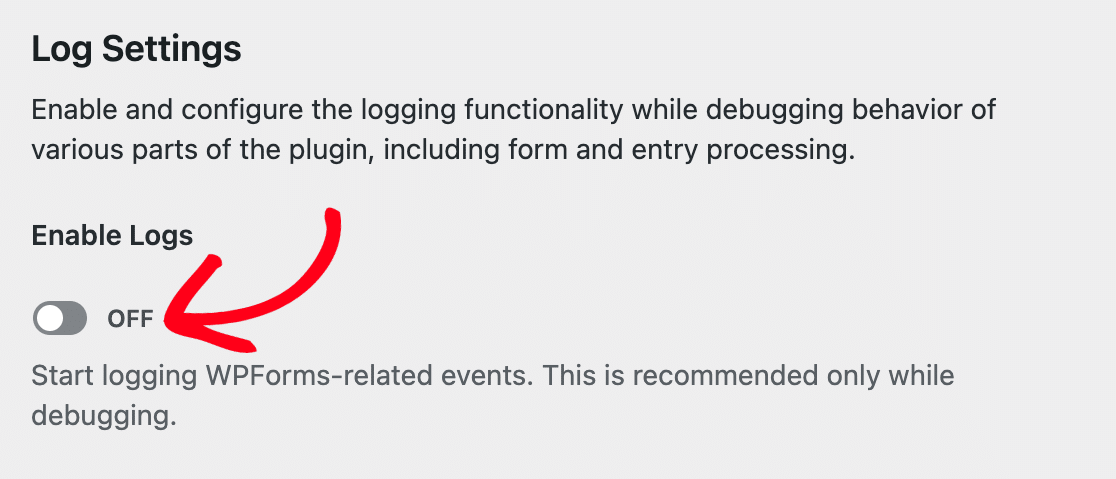
問題のトラブルシューティングが完了したら、ログを有効にする設定をオフの位置に切り替え、設定を保存することで、ロギングをオフに戻すことができます。
これで完了です!WPForms内でアクティビティロギングを有効にする方法がわかりました。
次に、フォームを送信する前に、サイト全体でのユーザーの経路を記録する方法を知りたいですか?詳細については、ユーザーージャーニーアドオンのチュートリアルを確認してください。


