


AI要約
WordPressフォームの送信時にユーザーが問題に直面していませんか?これは、キャッシュが有効になっているサイトでよく発生する一般的な問題です。
このチュートリアルでは、このエラーをトラブルシューティングして修正し、ユーザーがフォームを送信できるようにする方法を説明します。
エラーの一般的な原因
このエラーは、ユーザーのブラウザ上のフォームトークンとWPFormsによって生成されたトークンとの間に不一致があることを示しています。これは、キャッシュプラグインの有効期間がフォームのトークンの有効期間よりも長い場合に発生することがよくあります。
ユーザーがウェブサイトでフォームを読み込むと、WPFormsはフォームの time-based token を生成します。このトークンは、送信前にフォームを検証する スパム防止 機能として機能します。
使用しているキャッシュプラグインがウェブサイトのデータを48時間以上保存するように設定されている場合、ユーザーはフォームを送信する際に「フォームを送信できませんでした。サイト管理者に連絡してください。」というエラーが表示される可能性が高くなります。
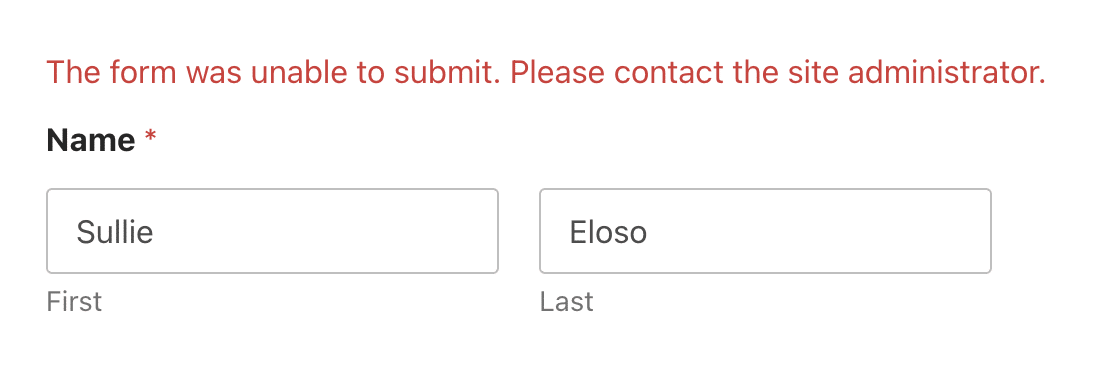
「フォームを送信できませんでした」エラーの解決
このエラーを修正するには、サイトのキャッシュの有効期間がWPFormsのトークンの有効期間よりも短くなるようにする必要があります。WordPressでこれを達成するには2つの方法があります。以下にそれぞれ説明します。
キャッシュの有効期間を短縮する
すべてのキャッシュプラグインには有効期間があります。サイトのキャッシュの有効期間がWPFormsトークンの有効期間を超えると、フォームが送信されなくなる可能性があります。
このエラーを修正するには、サイトのキャッシュの有効期間を48時間未満の値に減らす必要があります。キャッシュの有効期間を短縮するための正確な手順は、キャッシュが設定されている場所や使用しているキャッシュプラグインによって異なります。
ウェブホストがサイトのキャッシュ設定を管理している場合は、ウェブホスティングダッシュボードでこの設定を更新することをお勧めします。この設定を見つけられない場合は、ウェブホストに連絡してください。
WordPressキャッシュプラグインを使用している場合は、キャッシュプラグインの設定ページからキャッシュの有効期間を短縮する必要があります。
キャッシュの有効期間を短縮した後、サイトのキャッシュをクリアすることをお勧めします。次に、フォームを再度送信してみてください。
注意: サイトのキャッシュをクリアする方法については、WPBeginnerの WordPressキャッシュのクリア に関するチュートリアルで詳細を確認してください。
WPFormsのトークンの有効期間を延長する
または、WPFormsのトークンの有効期間をサイトのキャッシュの有効期間よりも長い値に増やすこともできます。これにより、トークンが期限切れになる前に、サイトのキャッシュファイルとフォームトークンがクリアされることが保証されます。
完全な手順については、フォームのトークンの有効期間を延長する方法 を学ぶためのチュートリアルを参照してください。
これで、「フォームを送信できませんでした」エラーの一般的な原因と解決方法がわかりました。
次に、公開する前にフォームを適切にテストする方法を学びたいですか?詳細については、完全な フォームテストチェックリスト チュートリアルを確認してください。


