


AI要約
WordPressフォームの作成にかなりの時間を費やしてきた者として、常に一つの疑問にたどり着くことを知っています。送信ボタンを押した瞬間に、どのようにしてPDFを相手の受信トレイに届けるのでしょうか?
良いニュースは、WPFormsにはそのための方法がいくつかあり、私はそれらをすべて使用したことがあるということです。アップロードされたファイルを添付したり、送信内容全体の洗練されたPDFを自動的に添付したり、あるいはリードマグネットのようなもののダウンロードリンクを送信したりすることができます。
このガイドでは、これら3つの方法すべてを順を追って説明しますので、契約書、領収書、無料の電子書籍など、送信するものに合わせて最適な方法を選択できます。
フォーム通知メールでPDF添付ファイルを送信する方法
以下のセットアップ手順から始め、送信するものに合った方法を選択してください。最初の2つの方法は実際の添付ファイルを作成し、3番目の方法は代わりにリンクを送信します。
前提条件: WPForms Proプラグインをインストールする
WPFormsをインストールし、フォームを用意してからでないと、添付ファイルの設定は表示されません。このプラグインには2,100以上のテンプレートが用意されているため、ゼロから作成する必要はほとんどありません。
私が最も気に入っているのは、すべてが一箇所にまとまっていることです。フォームを作成したら、PDFと通知を同じ設定パネルで処理できるため、2つ目のプラグインを連携させる必要がありません。
方法1で使用するPDFアドオンにはProライセンスが必要ですが、方法2のファイルアップロードルートはBasic以上の有料プランで利用できます。希望する方法に合ったプランを選択してください。

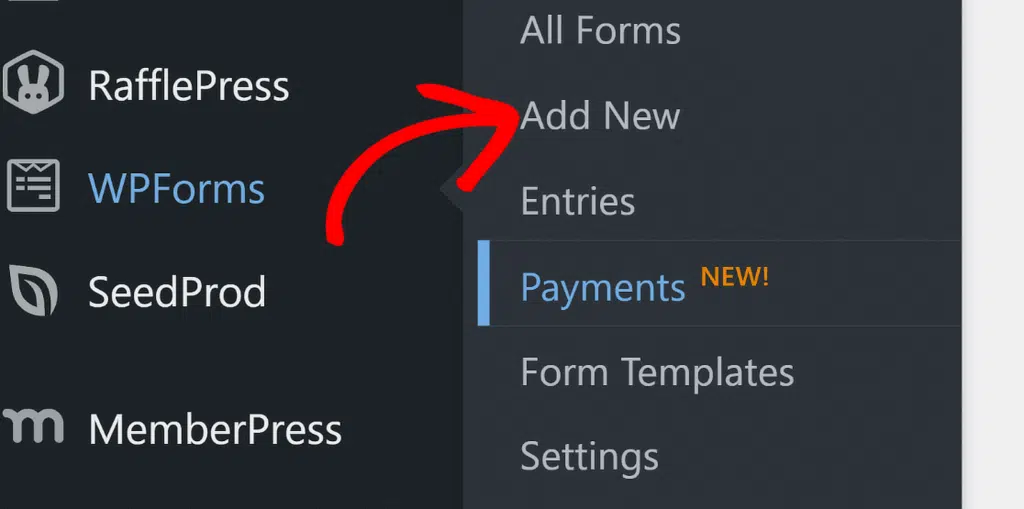
開始するには、Proライセンスを購入し、ウェブサイトにWPFormsをインストールしてください。その方法がわからない場合は、WordPressにプラグインを追加する方法の手順に従ってください。有効になったら、ダッシュボードからWPForms » Add Newに移動します。
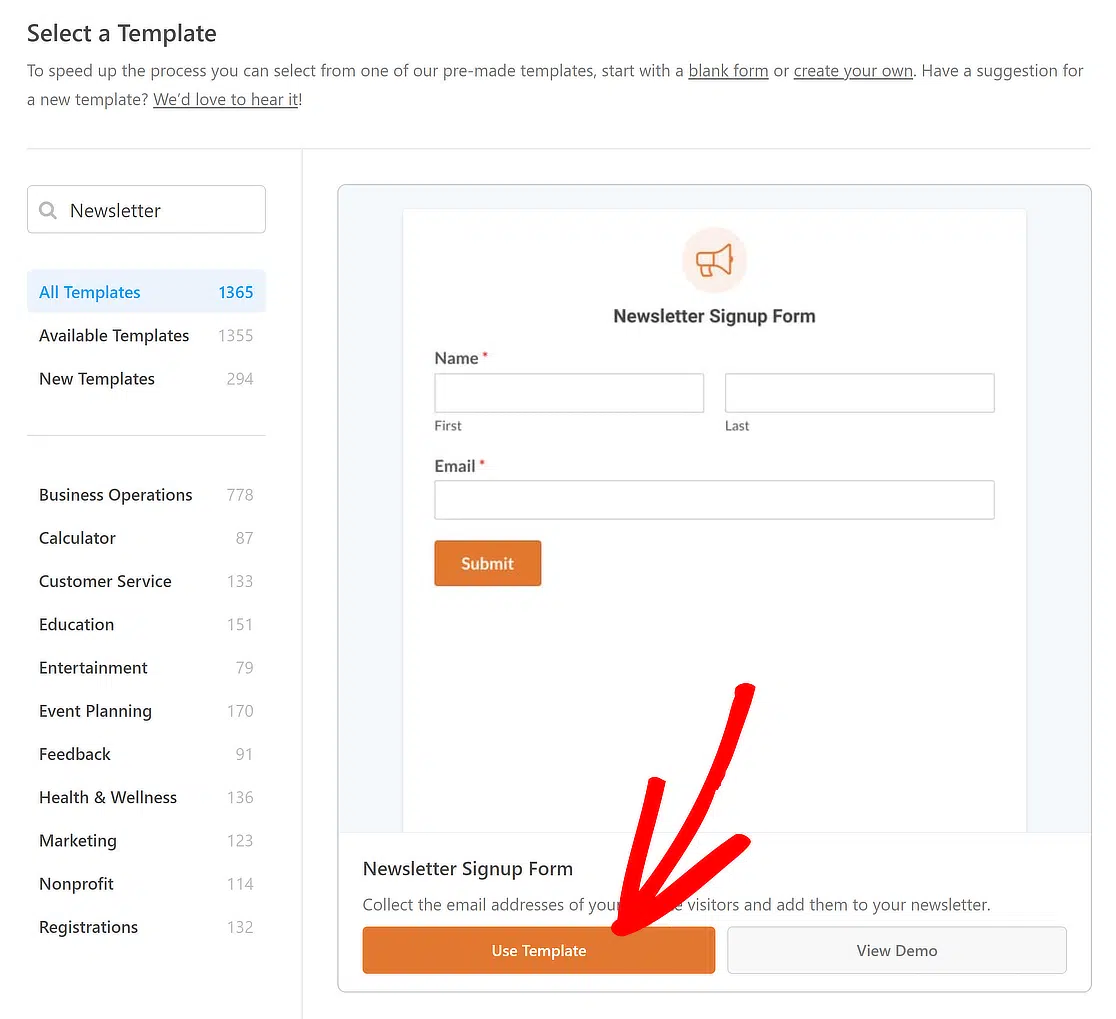
フォームにわかりやすい名前を付け、テンプレートを選択してください。今後のPDF作業には、シンプルな連絡フォームまたはサインアップフォームで十分です。
ドラッグアンドドロップビルダーは使いやすく、必要に応じてフィールドを追加または削除できます。通常、フォームは短くしておくと、人々が入力しやすくなります。
方法1: 各エントリーのPDFを自動的に添付する
PDFアドオンは、エントリー自体からスタイル設定されたPDFを作成し、選択した通知メールに添付します。これは、多くの人がこの機能を探す際に実際に求めている設定であり、手作業でコピーする必要はありません。
テンプレートカテゴリとスタイルを選択し、40以上のテーマを適用してロゴを挿入します。これらはすべてフォームビルダー内で行えます。PDFは、単なるテキストの羅列ではなく、実際のドキュメントとして出力されます。
PDFを作成し、通知を選択する
まず、WPForms » AddonsからPDFアドオンをインストールし、適用したいフォームを開きます。

PDFの設定は、ほとんどの人が最初に探す通知設定の下にはありません。フォームビルダー内のSettings » PDFに移動し、Add New PDFをクリックします。

オーバーレイでPDFの名前を付け、OKをクリックしてから、右側に開くパネルを確認します。

Notificationsフィールドが重要であり、このPDFをどのメール通知に添付するかを尋ねます。ここで選択したものが、ファイルを添付する対象となります。
ファイルに名前を付け、テンプレートを選択する
File NameフィールドはNotificationsのすぐ上にあり、スマートタグを使用できるため、すべての添付ファイルを同じ汎用ファイル名で送信する代わりに、invoice-{entry_id}のような名前を作成できます。
同じパネルにあるConditional Logicトグルは、設定したルールが一致した場合にのみPDFを生成します。

通知自体を条件付きで送信したい場合は、それは別の設定であり、ドキュメントでは条件付き通知の下で説明されています。
その下にあるTemplate Sectionドロップダウンは、レイアウトを通知、ドキュメント、財務、証明書のカテゴリにグループ化します。
カテゴリを選択し、StyleドロップダウンとThemeの40以上のプリセットのいずれかで絞り込みます。Logoは、.webp以外の.png、.gif、.jpg、または.svgを受け入れます。

出力がブランドに適切に一致するようにしたい場合は、WPFormsでブランドPDFを生成する方法でさらに詳しく説明します。
PDFを開けるユーザーを制限する
実際に誰がファイルを見ることができるかを決定する設定については、詳細セクションを開き、アクセス制限を有効にするを確認してください。
ログインユーザーまたは特定のロールにアクセスを制限し、パスワードで保護することもできます。用紙サイズと向きは同じ場所にあります。

テストエントリーを送信し、添付ファイルが届いたことを確認する
ビルダーのプレビューは最初のページのみをレンダリングするため、出力が信頼できるか確認する前に実際のテストエントリを送信してください。
WPForms » エントリを開き、フォームを選択してから、エントリの表示をクリックします。PDFセクションがダウンロードリンクとともにそこにあります。

この際、どの受信トレイに届いたかを確認してください。サイト管理者に送信された通知は、フォームに入力した人には届きません。
フォームに入力した人に通知メールを送信する方法については、ドキュメントで説明しています。この設定で最もよく見られる間違いはそのような混同です。
方法2: フォームにアップロードされたPDFを添付する
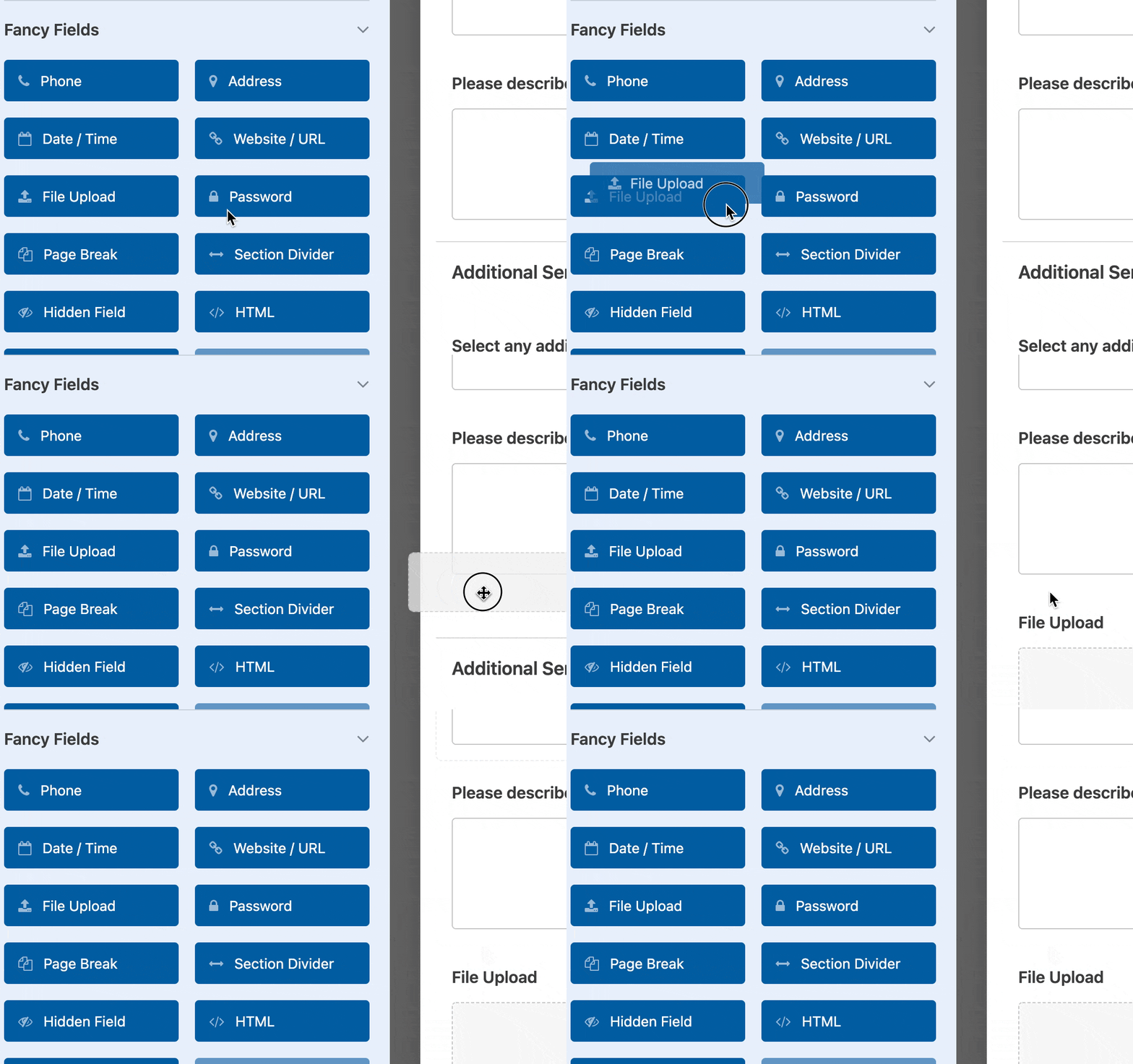
フォームにファイルアップロードフィールドが必要になります。これにより、フォームが公開されたときにユーザーがフォームを送信したときにファイルを置く場所ができます。
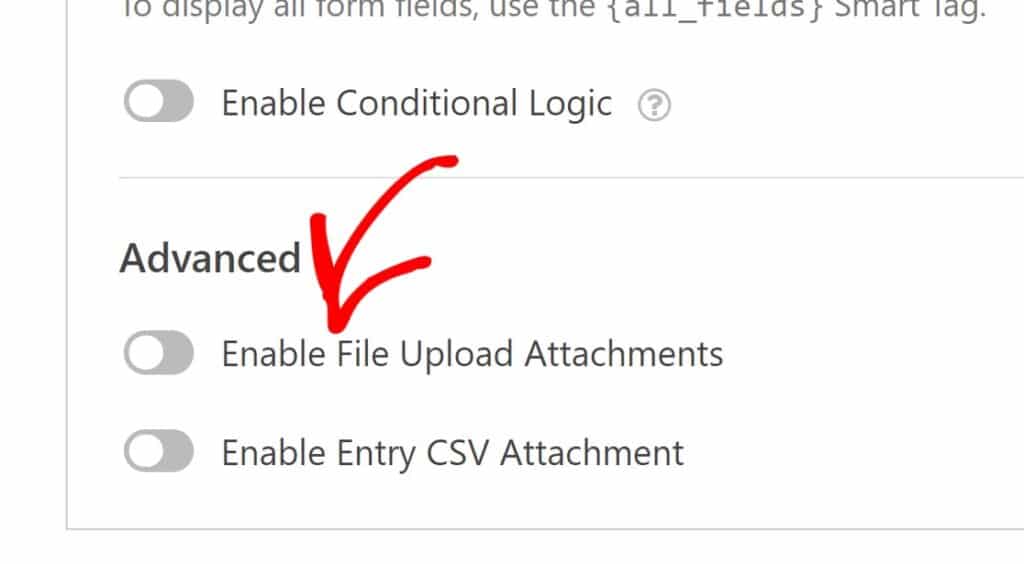
設定 » 通知を開き、詳細をクリックして追加オプションを表示し、ファイルアップロード添付ファイルを有効にするをオンに切り替えます。
この方法の完全なバージョンについては、wp_mail()アプローチと詳細なトラブルシューティングを含め、WordPressで添付ファイル付きのメールを送信する方法で別途まとめています。
アップロードされたファイルは、どちらの場合も実際の添付ファイルとして一緒に送信されます。ファイルの添付に関するドキュメントでは、個々の設定について説明しています。
方法3: ファイルが大きすぎる場合にPDFリンクを送信する
送信直後に人が表示する確認画面にリンクを表示したい場合は、フォームの確認にダウンロード可能なPDFを追加する方法でエンドツーエンドでカバーしています。以下はメールルートであり、実際に受信トレイに届くものです。
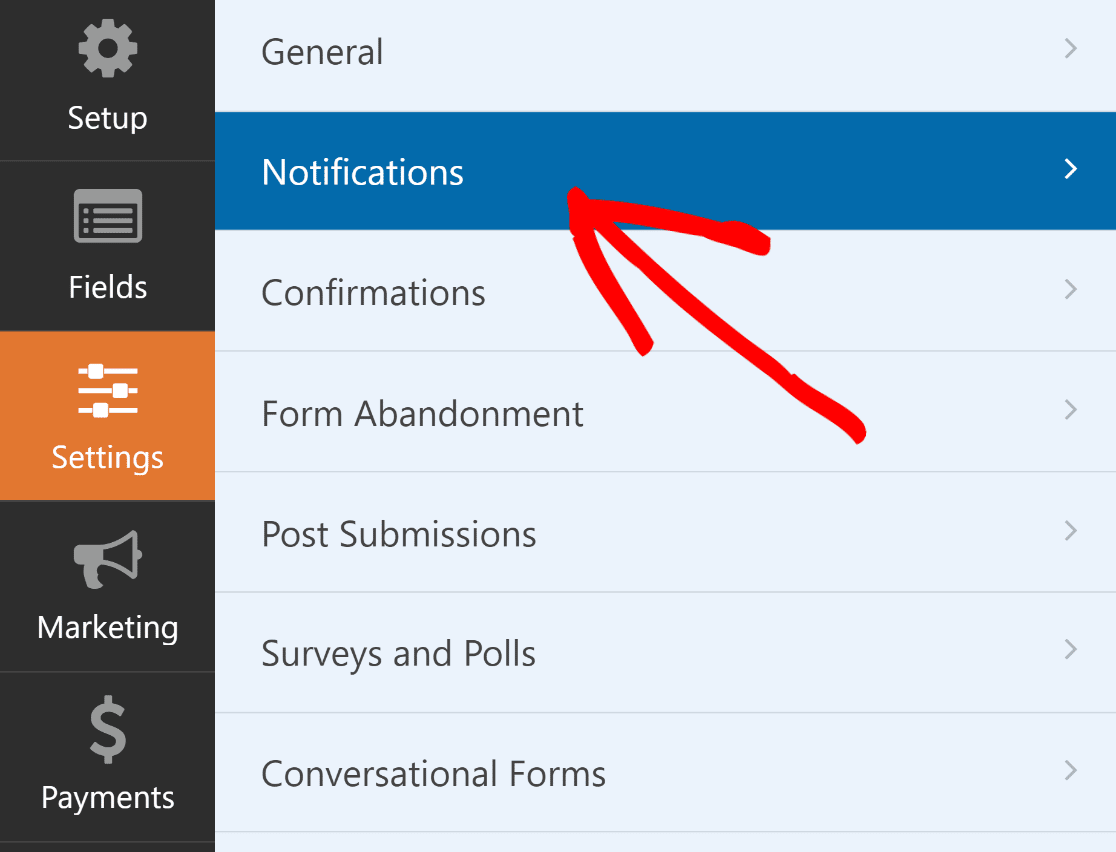
まず、PDFをメディアライブラリにアップロードしてファイルURLをコピーします。これは、しばらくするとメールに貼り付けるためです。次に、フォームビルダーで設定 » 通知をクリックします。
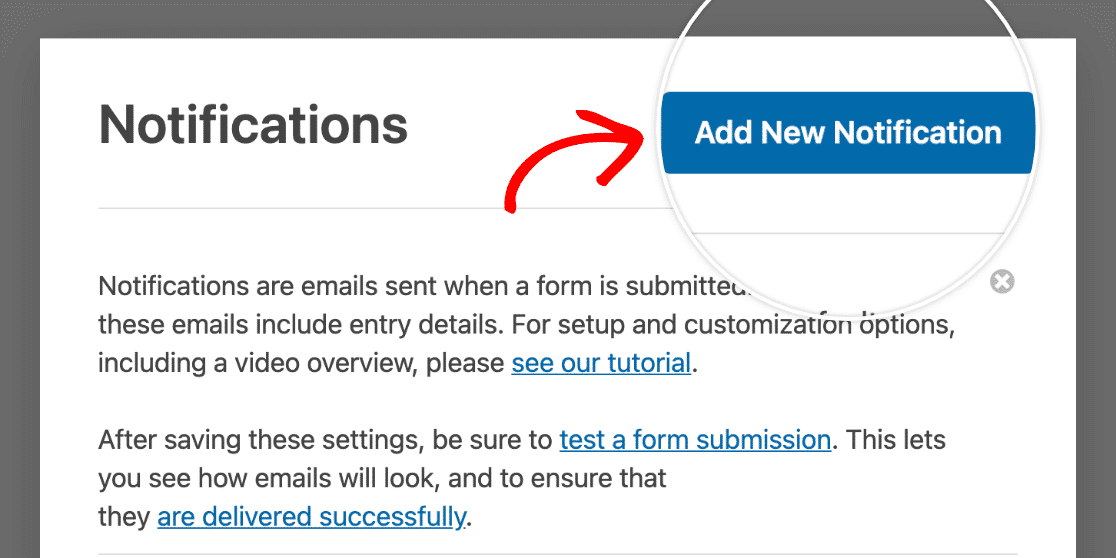
次に、右上隅にある新規通知を追加をクリックします。
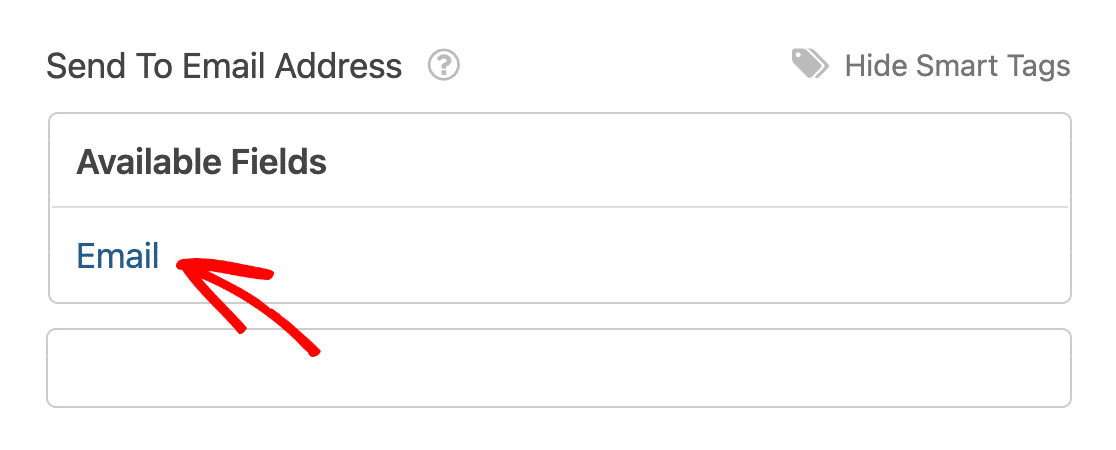
送信先メールアドレスフィールドで、リストからメールスマートタグを選択します。これにより、フォームに入力した人のメールアドレスが自動的に取得されます。
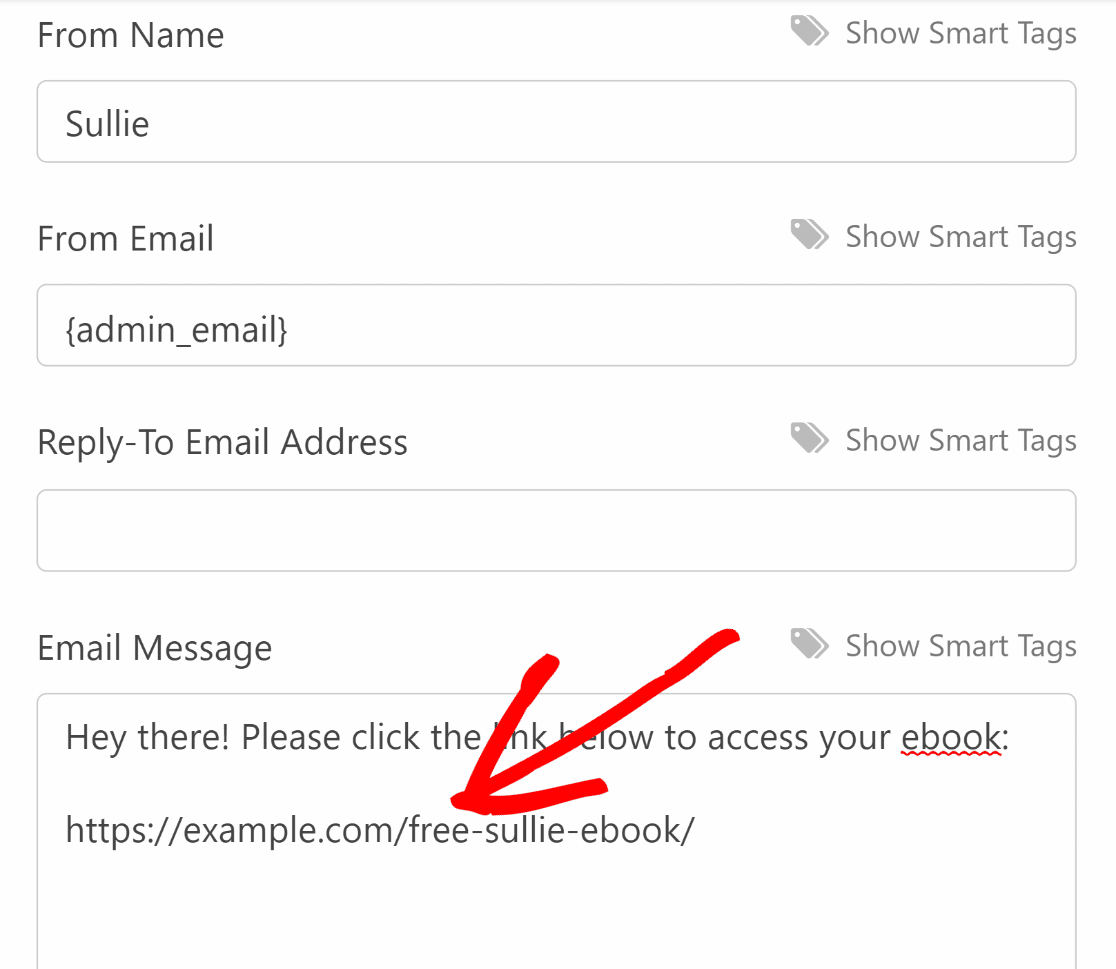
メールメッセージフィールドまでスクロールし、PDFリンクをそこに追加します。
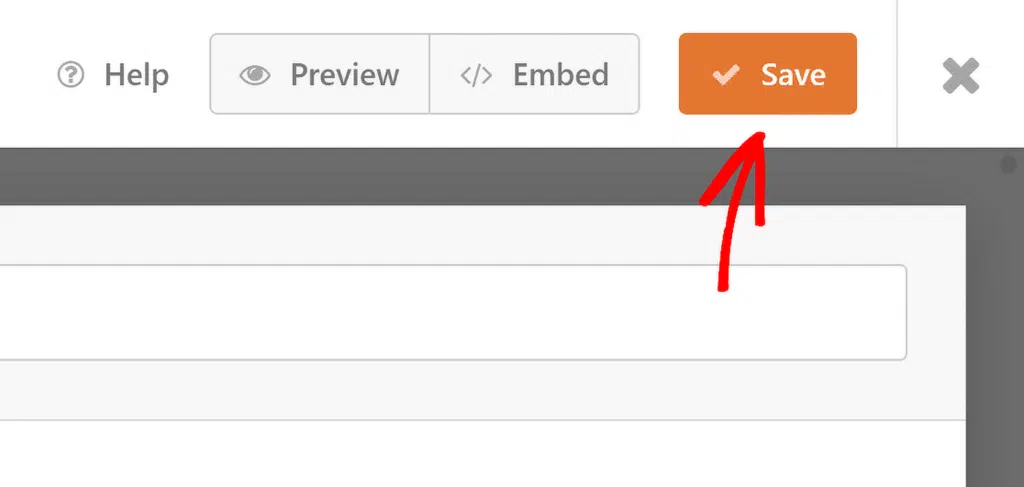
すべてを保存するには、右上隅にあるオレンジ色の保存ボタンを押します。
これで、誰かがニュースレターサインアップフォームに入力して購読するたびに、約束したリードマグネットを含む通知メールが届きます。
そして、WordPressのメール通知が期待どおりに配信されていない場合は、まずSMTP設定を確認します。
どちらの方法を使用すべきか?
どちらが必要かは、送信するものによって異なります。以下の表は、私がどのように決定するかを示しています。
| あなたの目標 | 最適な方法 |
|---|---|
| 提出内容全体のフォーマットされたPDFを添付する | 方法1:PDFアドオン |
| ユーザーがアップロードしたファイルのコピーをメールで送信する | 方法2:ファイルアップロード添付ファイル |
| 同じファイルを大きなリストに送信するか、添付するには大きすぎるファイルを送信します | 方法3:ダウンロードリンク |
契約書や領収書などの個人文書には、実際の添付ファイルが適しています。ファイルが大きい場合や、全員にとって同じである場合にのみリンクを使用してください。
フォーム通知メールでPDFを送信することに関するFAQ
フォーム通知メールにPDFを添付すると、いくつかの繰り返し質問が発生します。WPFormsの送信からPDFを自動生成する方法を含め、最もよく尋ねられる質問は次のとおりです。
アップロードされたファイルを通知メールに添付するにはどうすればよいですか?
フォームにファイルアップロードフィールドを追加してから、**設定 » 通知**に移動し、**詳細設定**をクリックして、**ファイルアップロード添付ファイルを有効にする**をオンにします。
使用したいファイルアップロードフィールドを選択して保存します。その後、WPFormsはアップロードされたファイルを通知メールに自動的に添付します。
送信内容自体のPDFを添付できますか?
フォームの**設定 » PDF**を開き、**新規PDFを追加**をクリックしてから、**通知**フィールドを使用して、どのメールにファイルを含めるかを選択します。
条件付きロジックでさらに絞り込むことができるため、一部の送信のみが生成されます。これはアドオンの主な機能であり、Proライセンスが必要です。
選択した内容に応じて、異なるPDFを添付できますか?
**設定 » PDF**で複数のPDFを追加し、それぞれに独自の条件付きロジックルールを設定して、ドロップダウンの選択によって送信されるファイルが決まるようにします。
通知自体も同様の方法で条件付きにすることができます。単一のフォームで複数のPDFがサポートされています。
なぜPDFがフォームに入力した人ではなく、私に届いたのですか?
PDFは選択した通知に添付され、デフォルトの通知はサイト管理者に送信されます。
フォームの**メール**フィールドに送信し、**メール**スマートタグを使用して2番目の通知を追加してから、代わりにその通知にPDFを添付します。
PDF添付ファイルが配信されないのはなぜですか?
メールプロバイダーは添付ファイルのサイズを制限しており、多くの場合約10MBです。この制限を超えるファイルは、メッセージの送信を停止する可能性があります。
通常、SMTPサービスで解決できます。 メール通知のトラブルシューティングに関するドキュメントと、WordPressメールが送信されないに関するこの記事でさらに詳しく説明しています。
次に、WPFormsでフォーム送信を印刷する
これで、フォーム通知メールに実際のPDFを添付するためのセットアップが完了しました。また、ファイルが重すぎて送信できない場合のリンクフォールバックも利用できます。
オンデマンドで取得できるPDFとして各エントリを保存したい場合は、WordPressフォームの送信をPDFとして印刷する方法をご覧ください。
これは、設定した内容とよく合います。1つは送信時に送信されるメールをカバーし、もう1つは保持するレコードをカバーします。
フォームの作成準備はできましたか?最も簡単なWordPressフォームビルダープラグインで今日から始めましょう。WPForms Proには多くの無料テンプレートが含まれており、14日間の返金保証が付いています。
このブログ記事がお役に立ちましたら、無料のWordPressチュートリアルやガイドをさらにご覧いただくために、 Facebook と X (Twitter) でフォローしてください。





こんにちは!
通知(all_fields)をPDF形式で受信および送信する方法、またはPDF形式のカーボンコピーはありますか?
ありがとうございます!
こんにちは、Gregさん
現時点ではその方法はありませんが、機能リクエストリストにメモしておきましたので、引き続き検討させていただきます!ご提案ありがとうございます 🙂
デイジーさん、私たちもこの機能を探しています。もう実装しましたか?
ケイティさん!申し訳ありませんが、PDF機能はまだ実装されていませんが、現在開発中です!現時点ではETAはありませんが、将来またご確認ください!
この特定の機能リクエストにもお客様の詳細を追加しましたので、アップデートに関するメールが届くはずです!
これについてさらに質問がある場合は、アクティブなサブスクリプションをお持ちの場合はお問い合わせください。お持ちでない場合は、サポートフォーラムに質問を投稿してください。
こんにちは、この機能は実装されましたか?待っています。
こんにちは、Eyad様
申し訳ありませんが、PDF機能はまだ実装されていません。現時点では予定はありませんが、将来的にまたご確認ください!
この特定の機能リクエストにもお客様の詳細を追加しましたので、アップデートに関するメールが届くはずです!
これについてさらに質問がある場合は、アクティブなサブスクリプションをお持ちの場合はお問い合わせください。お持ちでない場合は、サポートフォーラムに質問を投稿してください。
条件によって異なるPDFを送信する方法はありますか?
こんにちは、Maulik様
WPFormsで条件付き通知メールを送信する方法に関するガイドをご覧ください。 🙂
リンク経由ではなく、送信ボタンを押したときにPDFをダウンロードできるようにする方法はありますか?
ボブ様
現時点ではその方法はありませんが、機能リクエストリストにメモしておきましたので、引き続き検討させていただきます!ご提案ありがとうございます 🙂
これを追加しましたか…リンクよりも重要です
こんにちは、John様 – はい、すでに機能リクエストリストに追加されており、開発チームが将来の新機能決定の際に検討できるようになっています。
お待ちいただきありがとうございます!
このオプションが利用可能になったか確認していますか?
こんにちは、Anzela様!まだWPFormsプラグイン用のPDFアドオンはリリースしていませんが、今後のリリースで提供できるよう取り組んでいます。
利用可能になったら必ずお知らせしますので、頻繁にチェックするか、ニュースレターに登録してください 🙂
ありがとうございます!
もう利用可能ですか?この機能はまだ非常に必要です
モ Monique 様 – 申し訳ありませんが、まだ利用できません。PDFアドオンはぜひ欲しいのですが、現時点では予定日がありません。ご要望に代わってアップボートさせていただきます。お待ちいただきありがとうございます。
Gmailでのみ問題が発生しています。つまり、Gmailのメールアドレスを持つすべての人がメールを受信できていません。問題は何でしょうか?
ニコラさん、こんにちは。
メール配信に関する問題が発生しているとのこと、申し訳ありません!WP Mail SMTPプラグインでメール配信の問題を解決する方法についての記事をご覧になることを強くお勧めします。
お役に立てば幸いです!
これはダウンロード用のリンクを追加するだけのようですが、実際にPDFドキュメントをメールに添付する方法はありますか?リードがリンクをクリックするのではなく、メールに添付されたPDFファイルを見るようにするにはどうすればよいですか?
Jason様、
WPFormsは現在、ファイルをメールに添付することをサポートしていません。その理由は、メールの配信を損なう可能性があるためです。異なるメールプロバイダーは、受け入れ可能なファイルのタイプとサイズに異なる制限があります。これらのルールを満たさないファイルを送信すると、ほとんどの場合、メールが配信されないか、バウンスします。
ご希望に沿えず申し訳ありませんが、お役に立てば幸いです!
こんにちは、デイジー…作成中のフォームでは、ユーザーがファイルをアップロードして送信できるようになります。ファイルをサーバーに保存したくなく、サイトへのリンクではなく添付を希望します。どうすればよいですか?
こんにちは、ショマリさん!サポートチームにすでに問い合わせているようですが、もし返信を見逃している場合、当社のプラグインは現在、ファイルをメールに含める/添付することをサポートしていません。その理由は、メールの配信を損なう可能性があるためです。異なるメールプロバイダーは、受け入れ可能なファイルのタイプとサイズに異なる制限があります。これらのルールを満たさないファイルを送信すると、ほとんどの場合、メールが配信されないか、バウンスします。
すべてのファイルアップロードも、最初にサーバーに送信する必要があります。ただし、第三者がアップロードされたファイルにアクセスすることを懸念している場合は、プラグインはファイル名の末尾に一意のハッシュを追加します(例:my-logo-570543445db74.png)。これにより、ファイルを検索してもアップロードされたファイルが簡単に見つからないようになります。
他に質問があれば、サポートチームが喜んでお手伝いします 🙂
こんにちは。
通知メールにPDFへのリンクを使用しようとしています。しかし、メール内のリンクはクリックできません(そのため、PDFにアクセスできません)。クリックできないこと以外は、リンクのように見えます(リンクの色であり、表示されるべきテキストのみが表示され、URLやコードは表示されません)。
スコットさん、こんにちは。HTMLのどこかを変更する必要があるように思いますが、詳しく見ないと断言は難しいです。お時間のある時に、詳細を添えてサポートチームにご連絡いただけますでしょうか?
WPFormsのライセンスをお持ちの場合は、サポートチケットを送信してください。それ以外の場合は、Liteユーザー向けの限定的な無料サポートを提供しています。よろしくお願いします!🙂
こんにちは、これは解決しましたか?私も同じ問題を抱えています。
イラリーさん、こんにちは。これは一般的なバグではありません。さらに詳しく調査するには、特定のサイトを確認する必要があります。サポートチームに連絡することをお勧めします。
WPFormsのライセンスをお持ちの場合は、メールサポートをご利用いただけますので、サポートチケットを送信してください。
それ以外の場合は、WPForms Lite WordPress.orgサポートフォーラムで限定的な無料サポートを提供しています。
ありがとうございます 🙂
何か間違ったことをしたか、混乱しているのだと思います。これらの手順を実行しましたが、PDFダウンロードリンクは、連絡フォームに記入した人に送信されるのではなく、管理者である私に届いたメール通知に含まれていました。どなたか助けていただけると幸いです。
デイブさん、こんにちは!
おそらく、サイト管理者に送信される通知に誤って含めてしまったのでしょう。
確認する必要があります。
WPFormsのライセンスをお持ちの場合は、メールサポートをご利用いただけますので、サポートチケットを送信してください。
それ以外の場合は、WPForms Lite WordPress.orgサポートフォーラムで限定的な無料サポートを提供しています。
良い一日を 🙂
通知メールにPDFへのリンクを含めようとしましたが、リンクがクリックできません。リンクをコピーすると、次のようになります:x-webdoc://630916B8-D6DE-4633-B34E-8D8570739C2A/”http://swissphotonscience.ch/wp-content/uploads/2020/09/Invoice-SSPh-membership-fees-2020.pdf”。
実際のリンクの前に、メールリンクにx-webdoc部分が含まれているため、リンクが機能しません。これをどうすれば解決できますか?
ヤンさん、こんにちは。喜んでお手伝いします!お時間のある時に、サポートにご連絡ください。こちらからサポートチケットを送信してください。
ありがとうございます 🙂
こんにちは。その問題は解決しましたか?
エンリケさん、こんにちは。ご迷惑をおかけして申し訳ありません。この問題は、多くの場合、WordPressの設定ミスやファイル権限の問題が原因です。サポートチームがより適切に対応できます。
WPFormsライセンスをお持ちの場合は、メールサポートをご利用いただけますので、サポートチケットを送信してください。それ以外の場合は、WPForms Lite WordPress.orgサポートフォーラムで限定的な無料サポートを提供しています。
ありがとうございます 🙂
メッセージセクション経由でリンクを送信する際にバグがあるようです。メールを開くと、目的のテキストがクリックできず、以前のチケットでも同じ問題を確認しました。
ページのインスペクトコードを確認しましたが、HTMLタグはありませんでした。
確認してこの問題を解決していただけますか?本当に必要としています。よろしくお願いします。
HTMLテンプレートとプレーンメールの両方のバージョンを試しましたが、どちらも同じ問題でした。
Mehran様 – ファイル添付に関する問題が発生しているとのこと、承知いたしました。こちらのサポートチケットを作成していただけますでしょうか。サポートチームがさらに対応させていただきます。
ありがとうございます!
PDFドキュメントは受信者のメールに添付として送信されるのでしょうか、それともクリックすると添付ファイルがダウンロードされるリンクとして送信されるのでしょうか?また、フォームを自分から友達にドキュメントを送信するように設定することは可能ですか?
Dinesh様、申し訳ありませんが、添付ファイルではなくリンクとして送信されます。
「フォームを自分から友達にドキュメントを送信するように設定することは可能ですか?」というご質問に関してですが、ご質問に可能な限り網羅的に回答し、混乱を避けるために、弊社のチームにご連絡いただけますでしょうか?
WPFormsライセンスをお持ちの場合は、メールサポートをご利用いただけますので、サポートチケットを送信してください。それ以外の場合は、WPForms Lite WordPress.orgサポートフォーラムで限定的な無料サポートを提供しています。
ありがとうございます。
WP-FormsはWordPressフォームに関しては優れたプロバイダーです。確認メールでファイルを送信するような簡単な機能を追加できないとはどういうことでしょうか。リンクは役に立たず、ほとんどのクライアントは添付ファイルを受け取ると思い込んでいるため、見逃しています。
Siegmo様、WPFormsプラグイン用のPDFアドオンはまだリリースしていませんが、今後のリリースで提供できるよう取り組んでいるところです。
利用可能になった際には必ずお知らせしますので、頻繁にチェックしていただくか、ニュースレターにご登録ください。
ありがとうございます!
通知と確認をPDF形式で送信できる機能のリクエストに賛成します。その機能は非常に役立つでしょう。
投票しました!ご関心をお寄せいただきありがとうございます!🙂
以下の点がございましたら、プラグインの購入を検討しております。
1.署名ファイルはありますか?
2.署名付きで、記入済みのデータをPDFとしてメールで送信できますか?
Pravin様 – はい、署名アドオンはProライセンス以上のプランでご利用いただけます!
記入済みフォームのPDFバージョンについては、申し訳ありませんが、現在この機能はありません。非常に役立つ機能であることは同意します。機能リクエストとしてメモし、今後のロードマップの計画に際して考慮させていただきます。
それまでの間、具体的な目標に応じて、いくつかのオプションを検討できます。
1) フォーム通知メールを設定して、送信されたエントリーの内容を含むメールを送信することができます。ほとんどのブラウザでは、メールをPDFとして保存できます(Chromeの場合はこちらが例です)。参考までに、通知メールの設定に関するチュートリアルはこちらです。
2) 各エントリーのPDFを手動で作成するには、印刷機能を使用できます。こちらに詳細なチュートリアルがあります。
3) ユーザーがフォームを通じて送信した情報を含むCSVファイルを、メール通知に添付することができます。このファイルには、エントリーID、ユーザーのIPアドレスなどの追加データポイントを含めることもできます。詳細なチュートリアルはこちらです。
ありがとうございます 🙂
WPFormsでフォームを作成しましたが、すべてのエントリを表形式(テーブルの行とヘッダーのような形式)で送信したいと考えています。そのようなオプションは表示されていません。HTMLテンプレートを選択し、HTMLのテーブルタグを追加してメール通知を送信しようとしましたが、通知を受信するとテーブルの本文が開始位置に収まらず、表示するには下にスクロールする必要があります。要素を検査すると、多数のbrタグが追加されていることがわかります。何か解決策はありますか?
こんにちは。喜んでお手伝いさせていただきます!お時間のある時に、サポートまでご連絡いただければ、お手伝いできます。
WPFormsのライセンスをお持ちの場合は、メールサポートをご利用いただけますので、サポートチケットを送信してください。
それ以外の場合は、WPForms Lite WordPress.orgサポートフォーラムで限定的な無料サポートを提供しています。
ありがとうございます 🙂
こんにちは、
WpFormを使用してフォームを作成しましたが、すべてのフィールドをメール内のフィールドとともにPDF形式で送信したいと考えています。WpFormsで可能ですか?
こんにちは、サルマン様。申し訳ありませんが、現在この機能はありません。非常に役立つ機能であることは同意します。機能リクエストとしてメモしておき、今後のロードマップを計画する際に考慮させていただきます。
それまでの間、具体的な目標に応じて、いくつかのオプションを検討できます。
1) フォーム通知メールを設定して、送信されたエントリの内容を含むメールを送信することができます。ほとんどのブラウザでは、メールをPDFとして保存できます(Chromeの場合はこちらが例です)。参考までに、通知メールの設定に関するチュートリアルはこちらです。
2) 各エントリーのPDFを手動で作成するには、印刷機能を使用できます。こちらに詳細なチュートリアルがあります。
3) ユーザーがフォームを通じて送信した情報を含むCSVファイルを、メール通知に添付することができます。このファイルには、エントリーID、ユーザーのIPアドレスなどの追加データポイントを含めることもできます。詳細なチュートリアルはこちらです。
ありがとうございます 🙂
こんにちは!PDFアドオンはすでにありますか?ユーザーが3年以上この機能について尋ねているのを見かけます。WPFormsとContactForm7 + Ultimateアドオン(PDFファイルは無料版に含まれています)の間で迷っています。フォームに入力された内容のPDFファイル送信オプションがあることは不可欠です。もしあれば教えてください。ありがとうございます。
こんにちは、ミシェル様。フィードバックありがとうございます!この機能は現在活発に議論されていることをお伝えできます。現時点ではこれ以上の詳細を共有することはできませんが、コメントをいただけたことで、このリクエストの人気度を測ることができ、大変助かります。コメントをお寄せいただきありがとうございます。