


AI要約
フォームからユーザーが送信したファイルを通知メールに添付しますか?当社のファイルアップロード添付機能を使用すると、通知メールでアップロードされたファイルに簡単にアクセスできます!
このチュートリアルでは、フォーム通知メールでファイルアップロード添付ファイルを有効にする方法を説明します。
開始する前に、WPFormsがWordPressサイトにインストールおよび有効化されており、ライセンスを検証済みであることを確認する必要があります。その後、新しいフォームを作成するか、既存のフォームを編集してフォームビルダーにアクセスできます。
フォームにファイルアップロードフィールドを追加する
フォームビルダーで、フォームにファイルアップロードフィールドを追加する必要があります。ファイルアップロードフィールドをクリックするか、プレビューエリアにドラッグアンドドロップしてください。
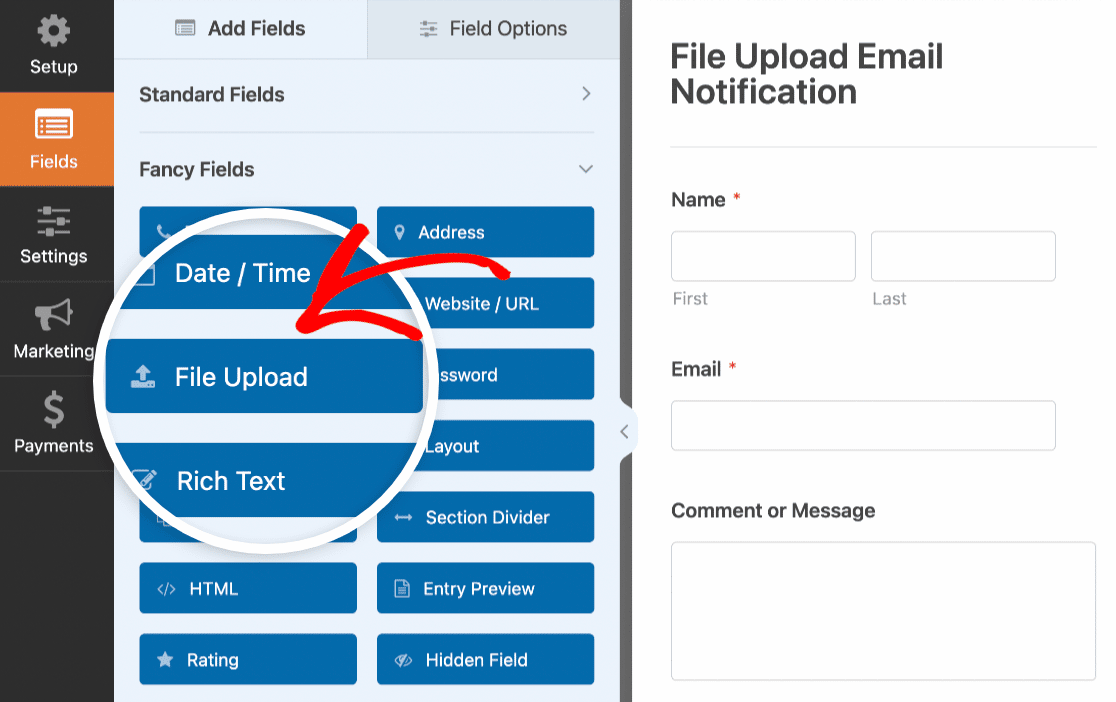
このフィールドを使用すると、ユーザーは送信前にフォームにファイルをアップロードできます。サポートされているファイルの種類とファイルアップロード制限の詳細については、ファイルアップロードフィールドの使用ガイドをご覧ください。
フォーム通知設定へのアクセス
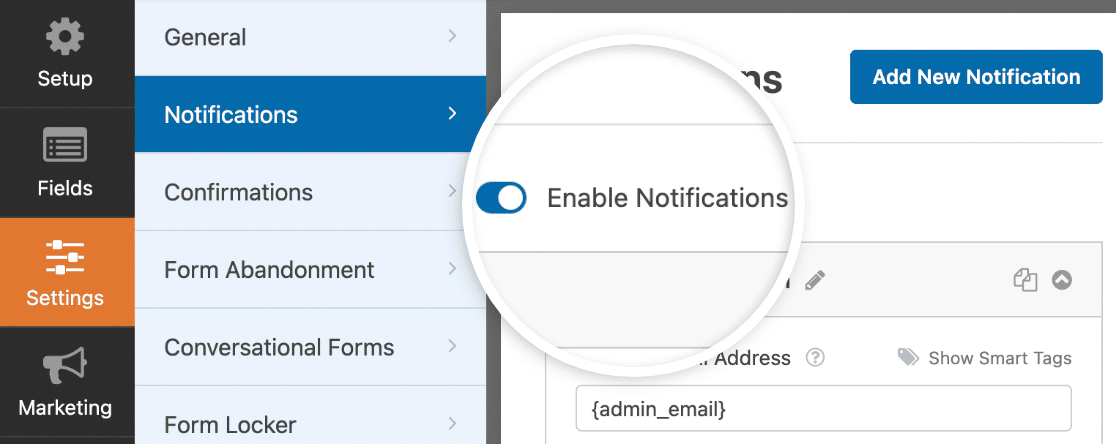
フォーム通知設定にアクセスするには、設定 » 通知に移動します。通知を有効にするオプションがオンになっていることを確認する必要があります。
次に、下にスクロールして詳細設定をクリックし、追加オプションを開きます。
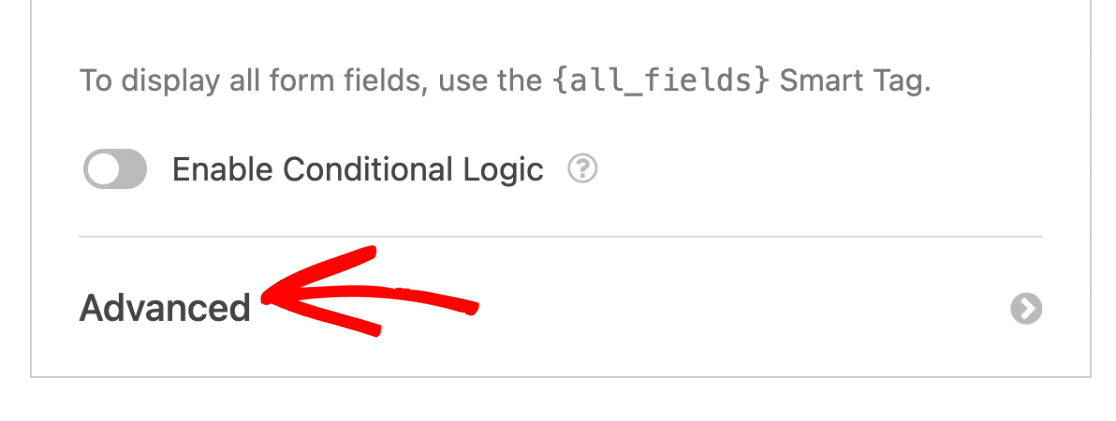
詳細設定ドロップダウンをクリックすると、ファイルアップロード添付ファイルを有効にするとエントリCSV添付ファイルを有効にするの2つのオプションが利用可能になります。
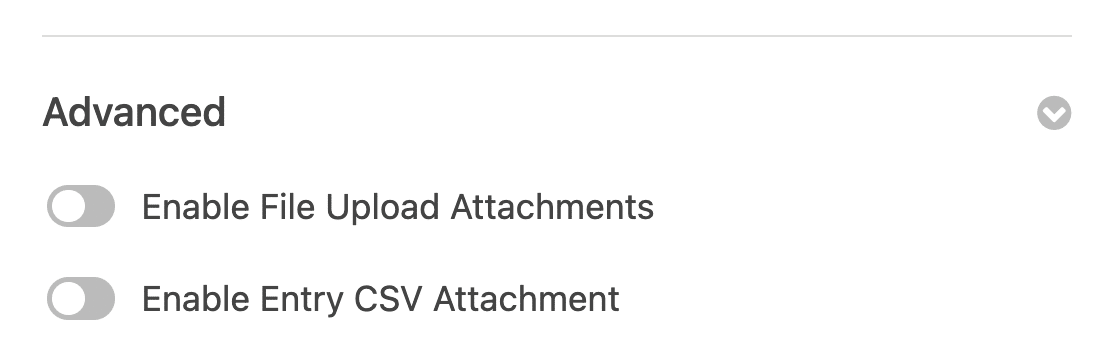
注意:エントリCSV添付ファイルを有効にすると、通知メールでフォームエントリをCSVファイルとして受信できます。この機能の詳細については、CSV添付ファイルに関するガイドをご覧ください。
ファイルアップロード添付ファイルを有効にする
ファイルアップロード添付機能を使用すると、フォームからアップロードされたファイルを受信トレイに添付ファイルとして受け取ることができます。このオプションを有効にするには、ファイルアップロード添付ファイルを有効にするオプションをオンにしてください。
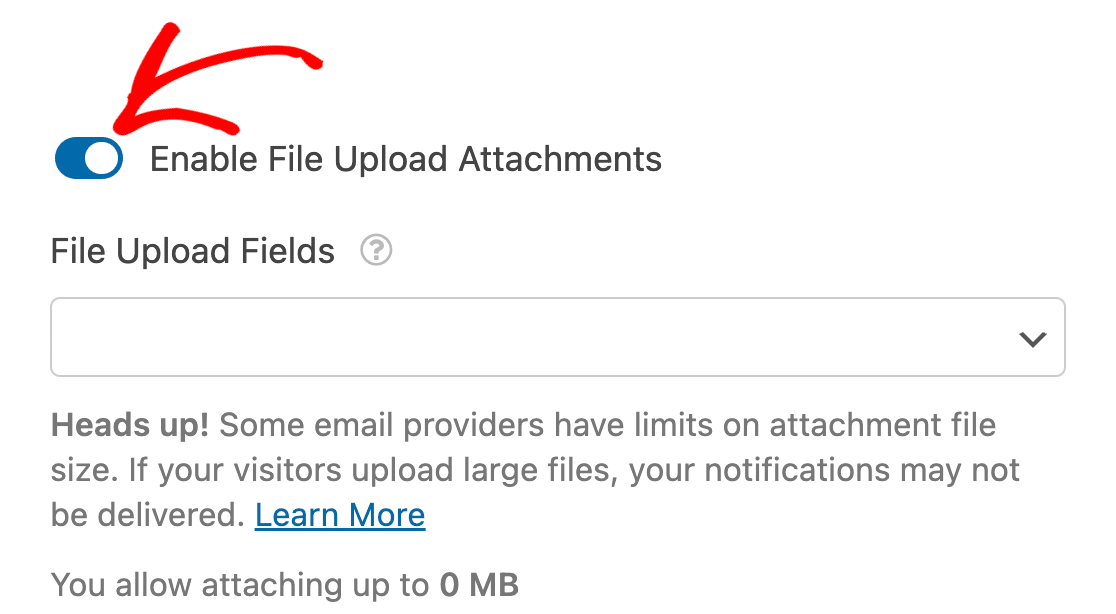
注意:ファイルアップロード添付ファイルを有効にすると、「注意!一部のメールプロバイダーには添付ファイルのサイズ制限があります。訪問者が大きなファイルをアップロードした場合、通知が配信されない可能性があります。」という警告が表示されます。この警告については、メール配信問題のトラブルシューティングで詳しく説明します。
次に、添付ファイルを受信するために使用したいファイルアップロードフィールドを選択する必要があります。ファイルアップロードフィールドドロップダウンをクリックし、フォームに追加したファイルアップロードフィールドを選択します。
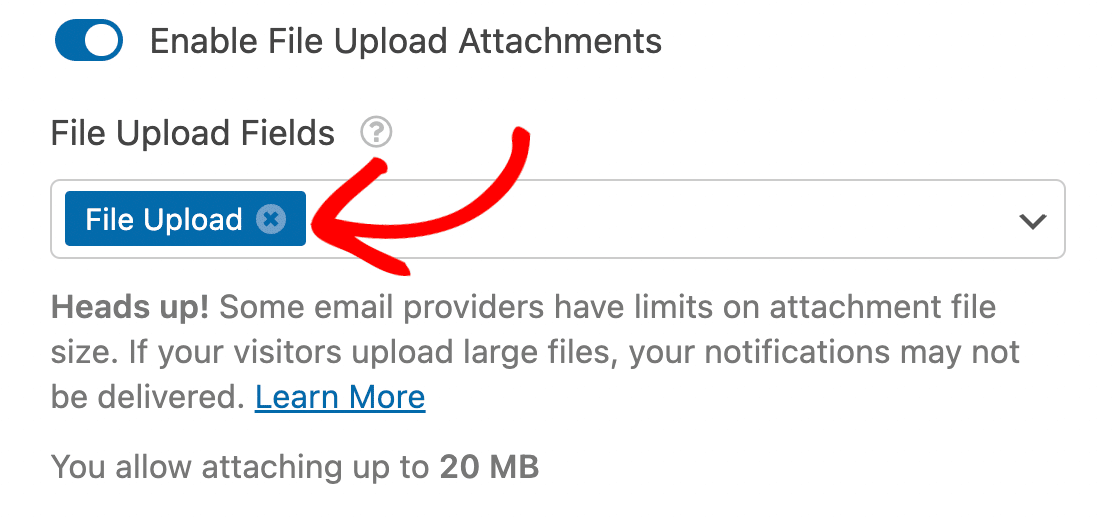
注意:フォームに複数のファイルアップロードフィールドがある場合は、通知メールにファイルを添付するために使用したい各フィールドを選択する必要があります。
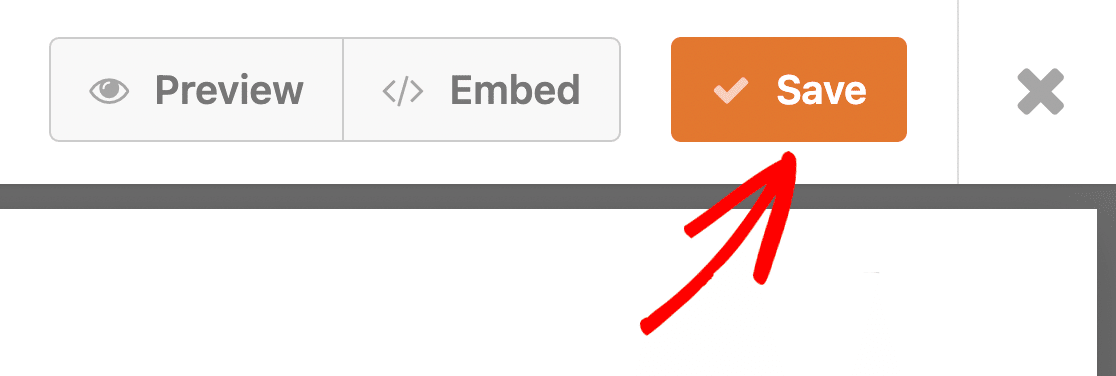
ファイルアップロードフィールドを選択したら、必ず保存をクリックしてフォームを更新してください。
ファイルアップロード添付ファイルのテスト
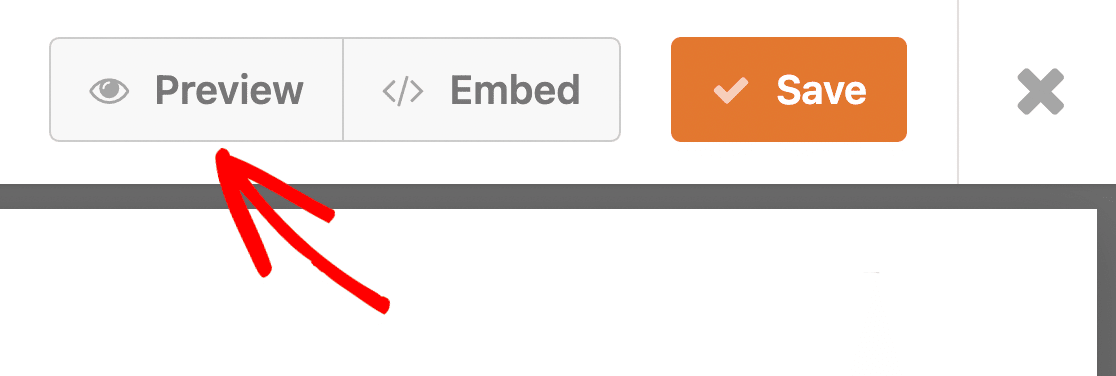
フォームをテストするには、プレビューをクリックしてください。これにより、新しいタブでフォームのフロントエンドビューが開きます。
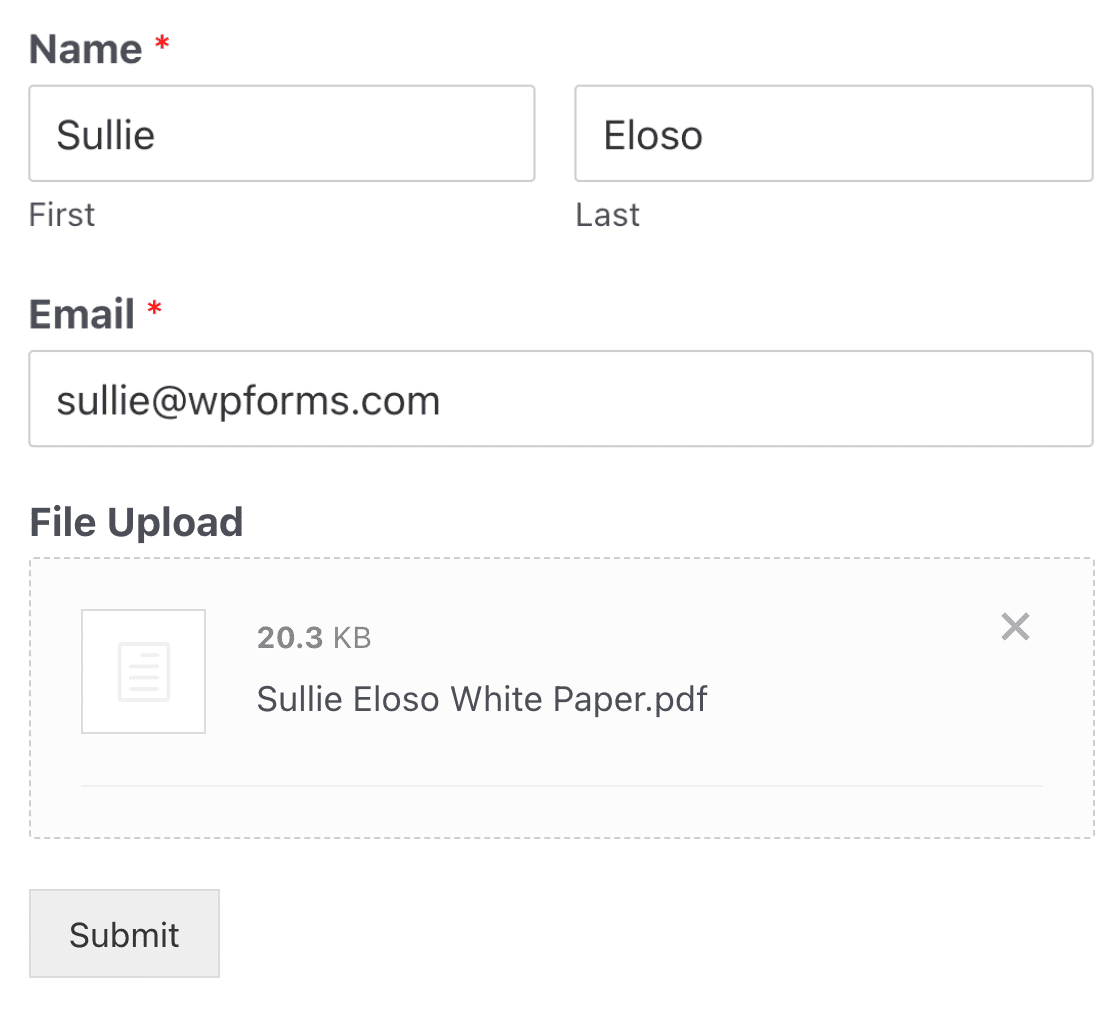
フォームに入力し、ファイルアップロードフィールドにファイルをアップロードする必要があります。
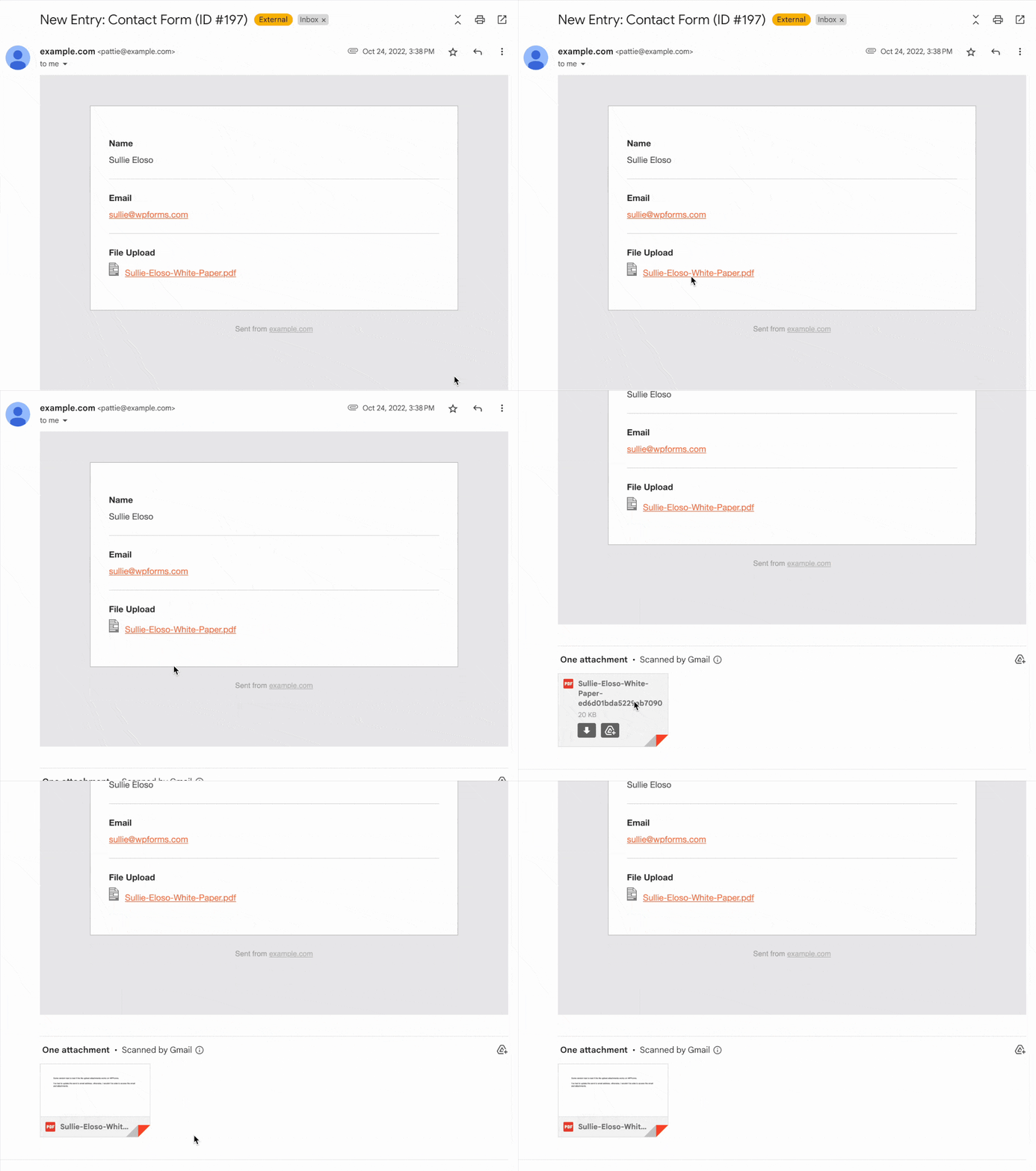
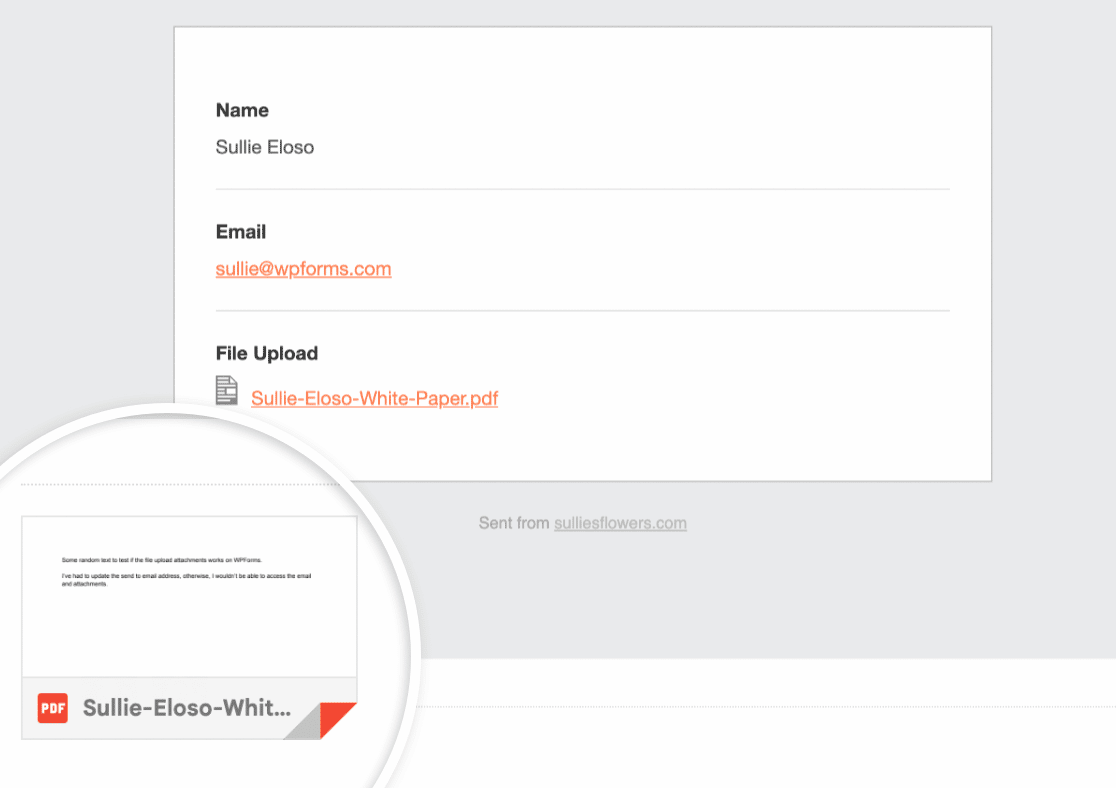
フォームを送信すると、フォームエントリが含まれた通知メールが届きます。メールには、添付ファイルとしてアップロードしたファイルも含まれます。
注意:これらのアップロードされたファイルへのアクセスを制御したい場合は、特定のWordPressユーザーにアクセスを制限したり、パスワードでファイルを保護したりできます。アップロードされたファイルを保護する方法の詳細については、アクセス制限付きでアップロードファイルを保護する方法に関するガイドをご覧ください。
ファイルアップロード添付ファイルが送信されない場合のトラブルシューティング
フォームにファイルがアップロードされたときに通知メールを受信していない場合は、メールサービスプロバイダーがファイルサイズの制限を超えたためにメールの送信をブロックしている可能性があります。
WPFormsは、ファイルアップロード制限をウェブサイトの最大ファイルアップロードサイズに自動的に設定します。ただし、WP Mail SMTPのようなSMTPサービスを使用してメールを送信する場合、メーラーがアップロードファイルの最大サイズ制限を設定します。
アップロードされたファイルがメーラーによって設定された制限を超えた場合、メール配信の問題が発生する可能性があります。
これを解決するには、メールサービスプロバイダーに連絡して、最大アップロード制限を確認する必要があります。確認したら、メーラーからの制限に合わせてファイルアップロードフィールドを更新する必要があります。
ファイルアップロード制限の詳細については、アップロードの最大ファイルサイズの設定に関するガイドをご覧ください。
これで完了です!これで、フォーム通知メールにファイルを添付する方法がわかりました。
次に、ブランドロゴ付きの通知メールを送信するためにメールテンプレートを編集しますか?詳細については、通知メールにカスタムヘッダー画像を追加する方法を確認してください。


