



AI要約
WordPressサイトでメールログを設定したいですか?
メールログを有効にすると、ウェブサイトから送信されるすべてのメールの記録を保持できます。
この記事では、WP Mail SMTPプラグインを使用してWordPressメールログを設定および表示する方法を具体的に説明します。
WordPressのメールログを設定する方法
WordPressサイトが送信したメールを確認する方法をお探しですか?以下の手順に従って、WordPressでメールログを設定してください。
ステップ1:WP Mail SMTPプラグインをインストールする
WP Mail SMTPはWordPress向けの最高のメールログプラグインです。
まず、WordPressサイトにWP Mail SMTPプラグインをインストールして有効化してください。Proバージョンが必要です。

次に、セットアップウィザードを起動してプラグインを設定します。これにより、サイトをサードパーティのメーラーに接続する手順が案内されます。
メールログを最大限に活用するには、SendLayerのようなトランザクションメーラーを選択してください。これにより、WP Mail SMTPはメールの配信ステータスに関する詳細な情報をログに記録できます。
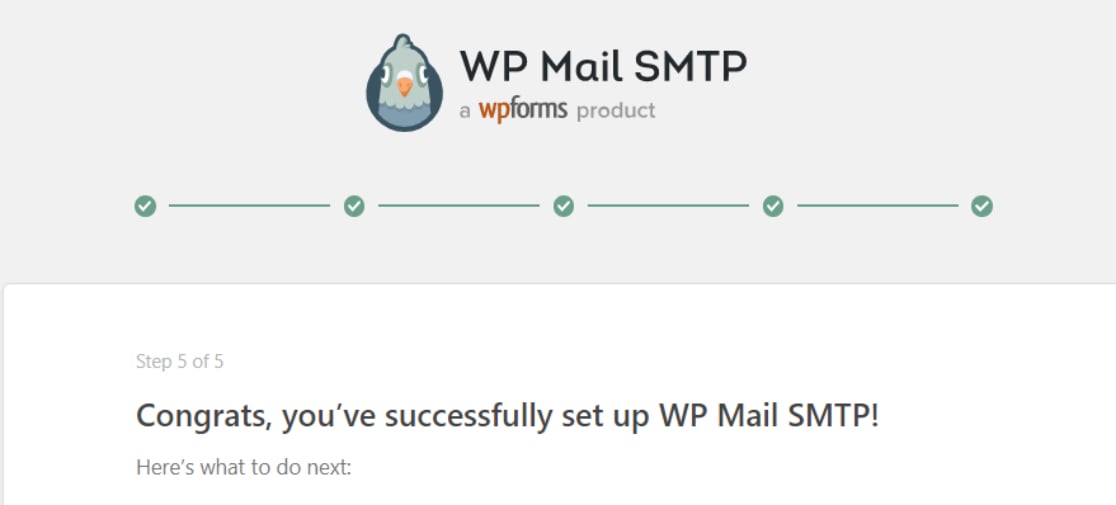
WP Mail SMTPチームにすべてを設定してもらうことを希望される場合は、ライセンス購入時にWhite Glove Setupオプションをご確認ください。
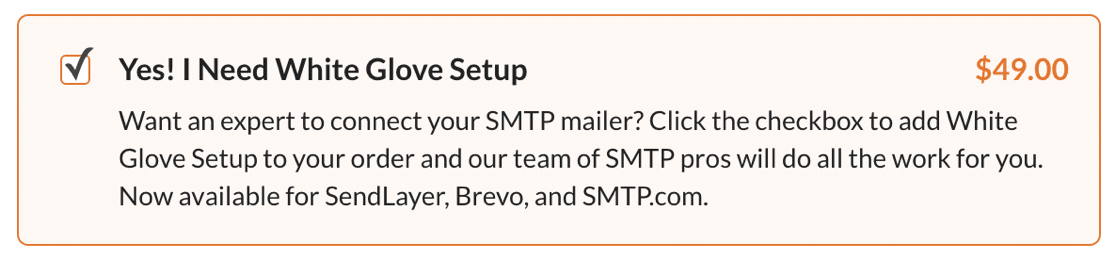
WP Mail SMTPプラグインの設定が完了したら、WordPressダッシュボードに移動します。
ステップ2:WordPressメールログを有効にする
WordPressダッシュボードから、WP Mail SMTP » 設定に移動します。次に、[メールログ]タブをクリックします。
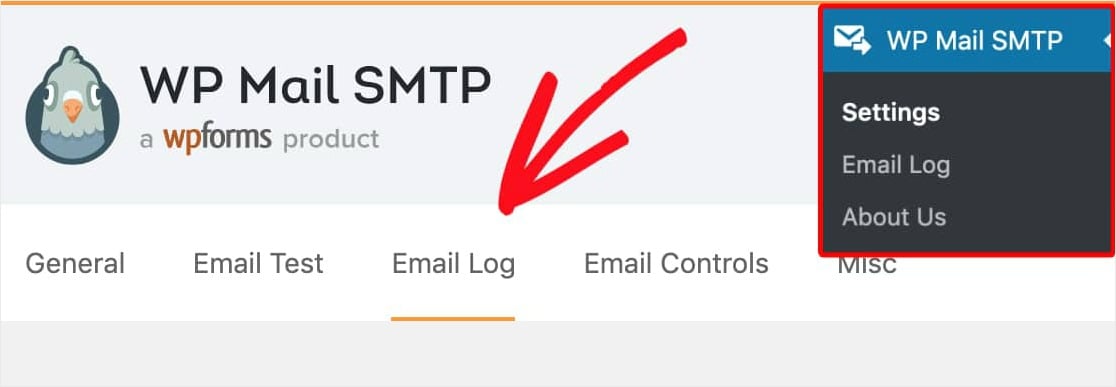
[メールログ]ページで、ログを有効にするというオプションがあります。これを有効にすると、今後あなたのウェブサイトから送信されるすべてのメールの記録が保持されます。
このログを有効にするオプションにより、各WordPressメールレコードの詳細には以下が含まれます:
- メールステータス(送信が成功したかどうかを知ることができます)
- 送信日時
- 件名
- 受信者のメールアドレス(CCおよびBCCを含む)
- 送信元メールアドレス
- 添付ファイルの数(フォームで複数の添付ファイルを受け入れるように設定している場合)
- 使用したメーラーオプション
- 追加の技術情報(content-type、MIMEなど)
ログを有効にするの横にあるボックスをクリックしてください。これを選択すると、下にさらにオプションが表示されます。
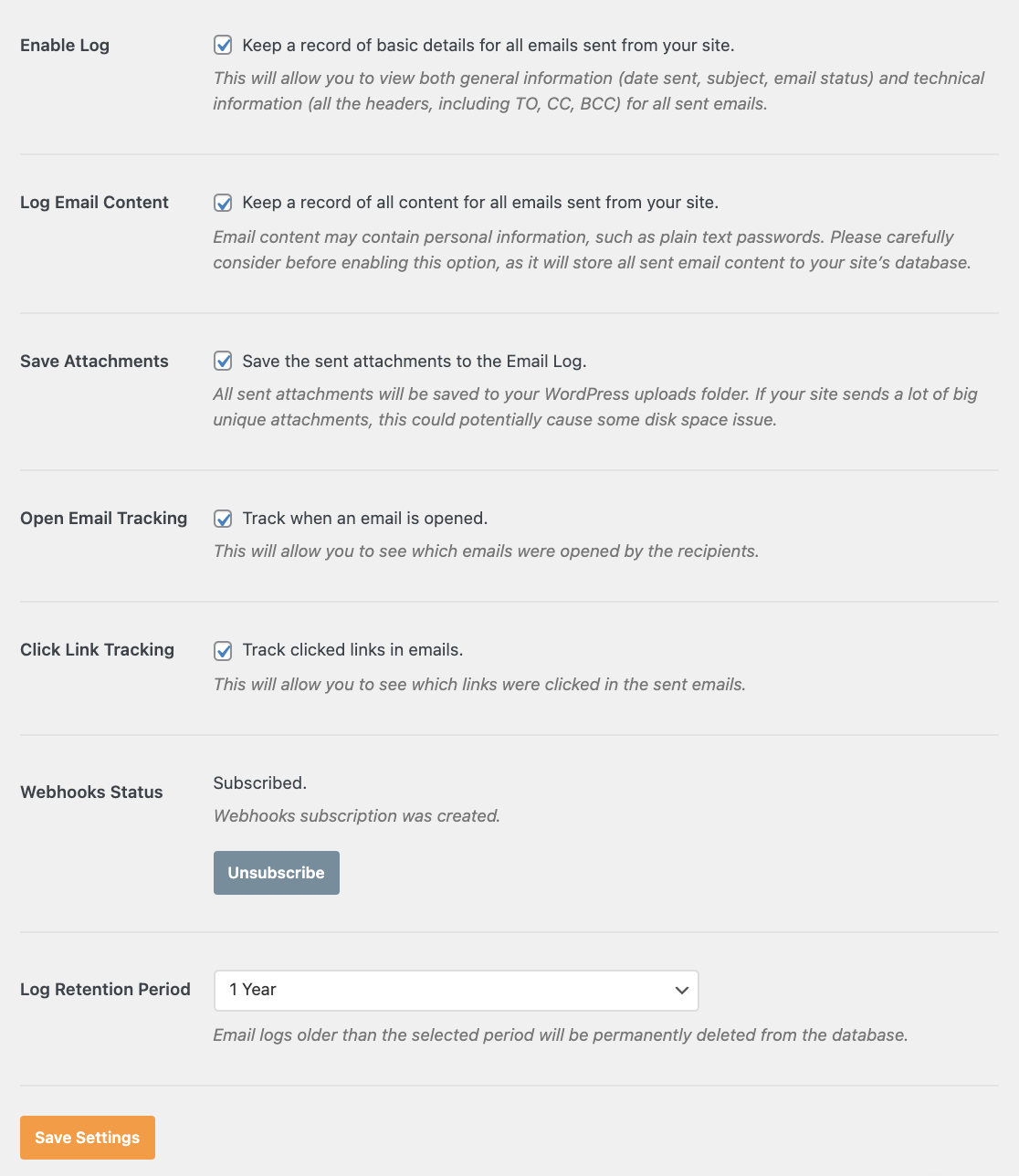
これらのオプションは次のとおりです:
- メールコンテンツをログに記録 — この設定をオンにすると、サイトから送信されたすべてのメールのコンテンツが保存されます。すべてのメールコンテンツは、サイトのデータベースにプレーンテキスト(暗号化なし)で保存されるため、セキュリティリスクとなる可能性があるため、このオプションをオンにする必要があるかどうかを慎重に検討してください。
- 添付ファイルを保存 — このオプションを有効にすると、すべてのメール添付ファイルがWordPressサイトのアップロードフォルダに保存されます。この設定がオンの場合、多くの大きな添付ファイルを送信するサイトではディスク容量の問題が発生する可能性があります。
- メール開封の追跡 — このオプションをオンにすると、ユーザーがメールを開封したかどうかを確認できます。
- リンククリックの追跡 — このオプションを使用すると、ユーザーがメール内のリンクをクリックしたかどうかを確認できます。
- Webhookステータス — この設定は、特定のWP Mail SMTPメーラーでのみ利用可能です。デフォルトでは、購読済みに設定されているはずです。これにより、プラグインはメールログを配信ステータスで更新できます。
- ログ保持期間 — このドロップダウンを使用して、サイト上のログが削除されるまでの保存期間を決定できます。
これらの設定を有効にするかどうかは、完全にあなた次第です。すべてオプションであり、メールログを有効にするために必須ではありません。
次に、設定を保存ボタンをクリックして、WordPressのメールログを有効にします。
ステップ3:WordPressメールログを表示する
WordPressのメールログを表示するには、WordPress管理メニューの左側にあるWP Mail SMTP » Email Logをクリックします。新しいメールがリストの上部に表示されます。
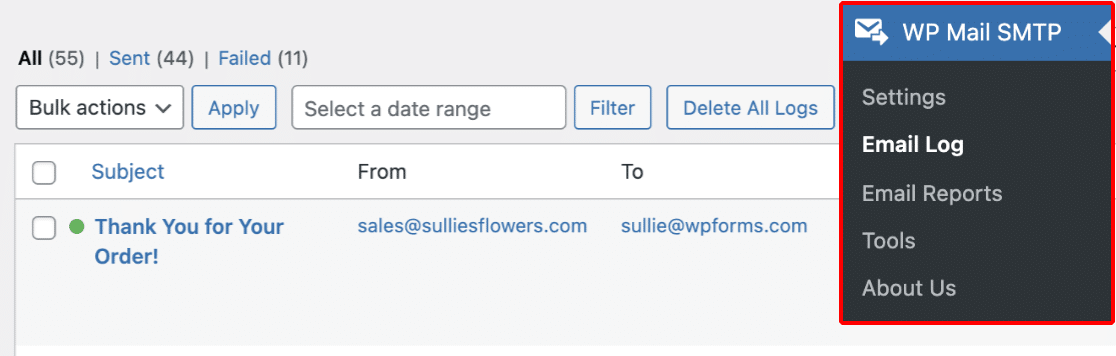
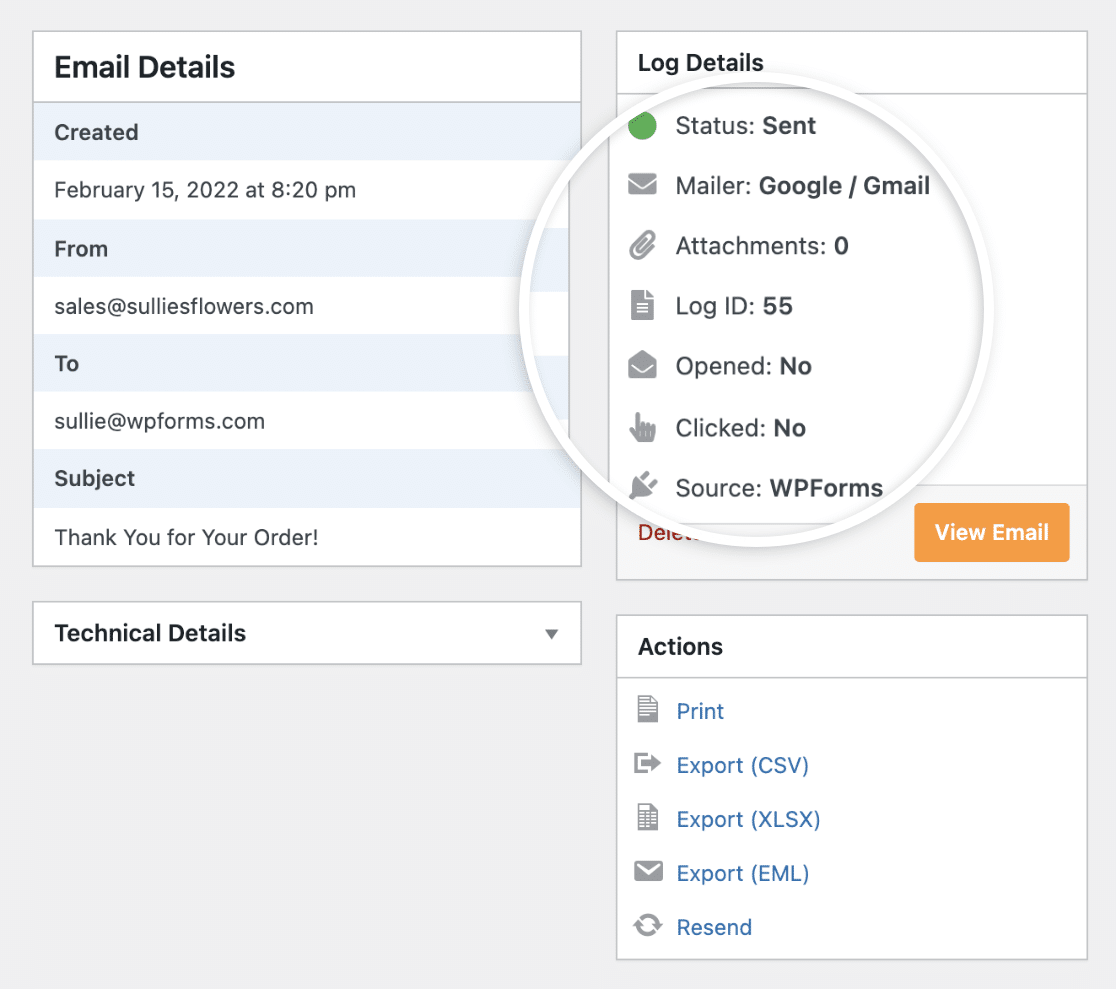
特定のメールの詳細を表示したい場合は、件名をクリックしてください。これにより、その個々のメールログのページが開きます。メールのステータス、送信されたメーラー、開封・クリック追跡などの詳細が含まれています。
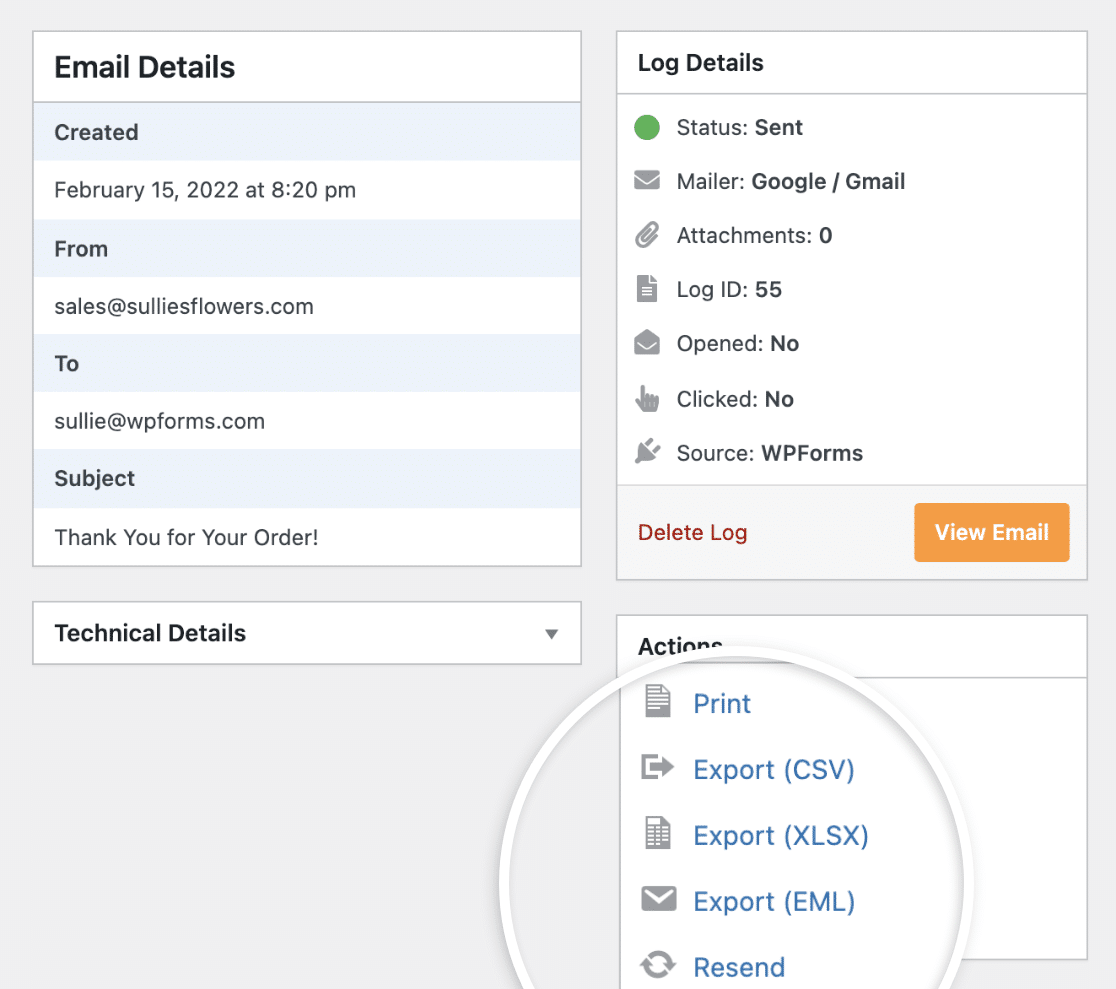
ここでは、ログをエクスポートまたは印刷したり、必要に応じてメールを再送信したりすることもできます。
素晴らしい!WordPressのメールログを正式に有効化し、表示しました。
メールログのメリット
メールログをオンにすると、WordPressデータベースはサイトが送信するすべてのメールを追跡します。これは、次のような場合に役立ちます。
- フォーム通知を送信している — フォーム通知は、誰かがフォームに記入したときにメールアラートを送信します。これは、メールを適切なチームメンバーに自動的にルーティングし、受信したリードを把握するのに役立ちます。メールが記録されると、どの通知が送信されたかの正確な記録が残ります。
- 誰がメールを受け取ったかを確認したい — メールログを確認して、どの訪問者またはチームメンバーが特定のメールを受信したかを確認することで、整理整頓できます。
- メールの詳細情報が必要 — これにより、メールがいつ送信されたかなどの情報を確認できます。メールログを表示して、送信日時を含む多くの詳細情報を確認できます。
- メールが配信されたことを確認する — メールログを使用して、メールが正常に配信されたことを確認できます。訪問者から、期待していたメールが届かなかったという連絡があった場合、ログでステータスを確認できます。これは、ユーザー登録フォームを作成する際にユーザーアクティベーションをオンにした場合など、多くのケースで役立ちます。
次に、メールニュースレターを作成する
これで完了です!WP Mail SMTPプラグインを使用してWordPressのメールログを設定する方法がわかりました。
メールリストを通じてオンラインでの成長を促進することに興味がある場合は、メールニュースレターの作成方法に関する投稿もぜひご覧ください。
また、WordPressのメールアドレスを変更する必要がある場合は、WordPressの管理者メールアドレスの変更方法に関するこのガイドを参照してください。
さあ、何を待っていますか?今すぐWP Mail SMTPを使い始めましょう。WordPressのメール配信の問題を一度すべて解決しながら、メールログを管理しましょう。
そして、この記事が気に入ったら、FacebookとTwitterでフォローして、さらに多くの無料WordPressチュートリアルを入手してください。





これには生涯プランが必要です。
こんにちは、マルコさん!
メールログは、有料ライセンスのいずれかに含まれています。
では、良い一日を 🙂
データベースではなく、テキストファイルにデータを保存することは可能ですか?
こんにちは、ステファンさん。
現在、WPFormsにはこのオプションはありません。しかし、非常に役立つとは思います。機能リクエストをメモしておき、将来のロードマップを計画する際に注意しておきます。
良い一日を 🙂
ありがとうございます。ページあたり10件以上のログアイテムを表示することは可能ですか?
こんにちは、ステファンさん!
素晴らしい質問ですね!現在、メールログページの画面オプションの下にあるページネーションオプションを使用して、カスタム番号を設定できます。詳細については、このスクリーンショットを確認してください。
今後のプラグインアップデートでは、ページに表示されるログレコードの数を選択できるフィルターを追加します。
お役に立てば幸いです。
良い一日を 🙂
License Proを持っていますが、ログが表示されず、このようなエラーが表示されます。手伝ってもらえますか?
メールロギングが正しくインストールされていません
何らかの理由でデータベーステーブルが正しくインストールされていません。問題を診断して修正するために、プラグインサポートチームに連絡してください。
現在、送信されたすべてのメールはログに記録されていません。
こんにちは。WP Mail SMTPサポートチームに連絡することをお勧めします。WP Mail SMTPの有料ライセンスをお持ちの場合は、こちらから連絡できます。無料ユーザーの場合は、こちらから連絡できます。
では、良い一日を 🙂
この機能は、配信されなかったメールの再送信をサポートしますか?
こんにちは、ザリアさん。申し訳ありませんが、メールログを保持するだけです。メールの再送信については、その機能があるかどうか、特定のメーラーの設定を確認する必要があるかもしれません。
この情報がお役に立てば幸いです!
メールが開かれたかどうかを確認することは可能ですか?何回、いつ開かれたか?ありがとうございます。
こんにちは、カミルさん。現在、当社のプラグインにはこの機能は統合されていません。しかし、非常に役立つとは思います。機能リクエストをメモしておき、将来のロードマップを計画する際に注意しておきます。
参考になれば幸いですが、Eメールログに関する完全なガイドはこちらです。
では、良い一日を 🙂
こんにちは!
複数のサイトで同じ設定でWPFormsとWP Mail SMTPを使用しています。WP Mail SMTPの設定をインポート/エクスポートする機能はロードマップにありますか?
CI/CDの問題が発生しています。
敬具
ブランドン
こんにちはブランドン – 現在、WP Mail SMTPの設定をインポート/エクスポートする方法がないことをお詫び申し上げます。機能リクエストリストに投票を追加しましたので、今後のロードマップを計画する際に考慮いたします。
ご迷惑をおかけして申し訳ありません!
こんにちは。アップグレードを検討していますが、これにより、WordPressサイトから送信されたニュースレターを受信したメールアドレスを確認できますか?
こんにちは。こちらの混乱についてお詫び申し上げます!
無料版のWPForms Liteにはエントリーを保存する機能はありませんが、フォームの通知メールを設定して、フォームの送信内容をメールアドレスに送信することができます。
WPForms Liteではエントリーが保存されないため、有料版にアップグレードしても利用できません。これはWordPress.orgによって設定された制限です。プラグインは、有料版でエントリーデータなどのコンテンツをこのように「アンロック」することは許可されていません。
この情報は、Liteプラグインの[エントリー]ページにも表示されています。これをより明確にするための提案があれば、お知らせください。チームと共有します。
有料版にアップグレードすると、将来のエントリーをウェブサイトに保存および管理できます。
お役に立てば幸いです! 🙂
こんにちは。
管理者の投稿編集ページにユーザーに送信されたメールを表示したいです。そのためのメタボックスを作成しています。ログのリストを取得するにはどのメソッドを呼び出す必要がありますか?
ログを保存するためにどのテーブルを使用していますか?
こんにちはスヤシュ!当社のデータテーブル構造に関する詳細を記載した記事はこちらにあります。
基本的に、すべてのフォームデータは、ネイティブのWordPressデータベース内の2つのテーブルに保存されます(このスクリーンショットに示されています)。エントリーのフィールド値はエントリーテーブルに保存され、より良い保存のために単一のJSONオブジェクトにエンコードされます。
phpMyAdminでwp_wpforms_entriesテーブルを開くと、私が説明している内容を確認できます(例のスクリーンショットはこちら)。phpMyAdminを通じて、他のデータが2つのテーブルにどのように構造化されているかを確認することもできます。
これで明確になったことを願っています 🙂 カスタマイズはサポートの範囲外であることに注意してください。デフォルトのWPForms機能についてさらに質問がある場合は、アクティブなサブスクリプションをお持ちの場合はお問い合わせください。そうでない場合は、サポートフォーラムに質問をドロップしてください。
ありがとうございます!