


AI要約
WordPressの管理画面のメールアドレスを変更するのは、ほとんどの場合2秒で終わる作業のように思えます。設定に移動し、新しいアドレスに入れ替えて保存するだけです。
しかし、一つだけ引っかかる点があり、それが確認ステップです。WordPressは、アドレスを変更する前に新しいアドレスに確認リンクを送信します。
つまり、サイトが確実にメールを送信できていない場合、そのリンクは届かず、変更は静かに失敗します。私も初めて変更したときにこれで失敗しました。
そこで、ダッシュボードからアドレスを素早く変更する方法から始め、確認メールが確実に受信トレイに届くようにする方法、そして最終的にメールを受信できずにロックアウトされた場合の対処法まで、すべてを順を追って説明します。
WordPressの管理メールアドレスを変更する方法
このガイドでは、ダッシュボードからの通常の変更、メール配信の問題で保存できない変更、確認メールが届かずロックアウトされた場合の強制的な変更など、最も可能性の高い3つの状況をカバーします。
WordPress管理メールの2つのタイプ
何かを変更する前に、WordPressは2つの異なるメールを保存し、それぞれ異なる役割を果たしているため、実際にどちらのメールを指しているのかを知っておくと役立ちます。
- 管理者のメールアドレス: WordPressは、更新の失敗、新規ユーザー登録、コメントモデレーションなどの重要な通知にこのメールを使用します。これは設定 » 一般から変更します。
- ユーザーアカウントのメール: これは、あなた自身のログインを含む特定のログインに関連付けられたアドレスです。WordPressはパスワードリセットや個人通知に使用します。これはユーザーの下のそのユーザーのプロファイルで変更します。
サイトの管理通知の送信先を更新したい場合は、最初のメールです。あなた自身のログインのメールアドレスを変更している場合は、2番目のメールです。ほとんどの人は両方を行うことになるので、それぞれについて説明します。
方法1:設定で管理者のメールアドレスを変更する
この方法はほとんどの場合に機能し、わずか30秒ほどで完了します。
- WordPressダッシュボードから、設定 » 一般に移動します。
- 一番上にある管理者のメールアドレスフィールドを見つけます。
- 古いアドレスを削除し、新しいアドレスを入力します。
- 下にスクロールして、変更を保存をクリックします。
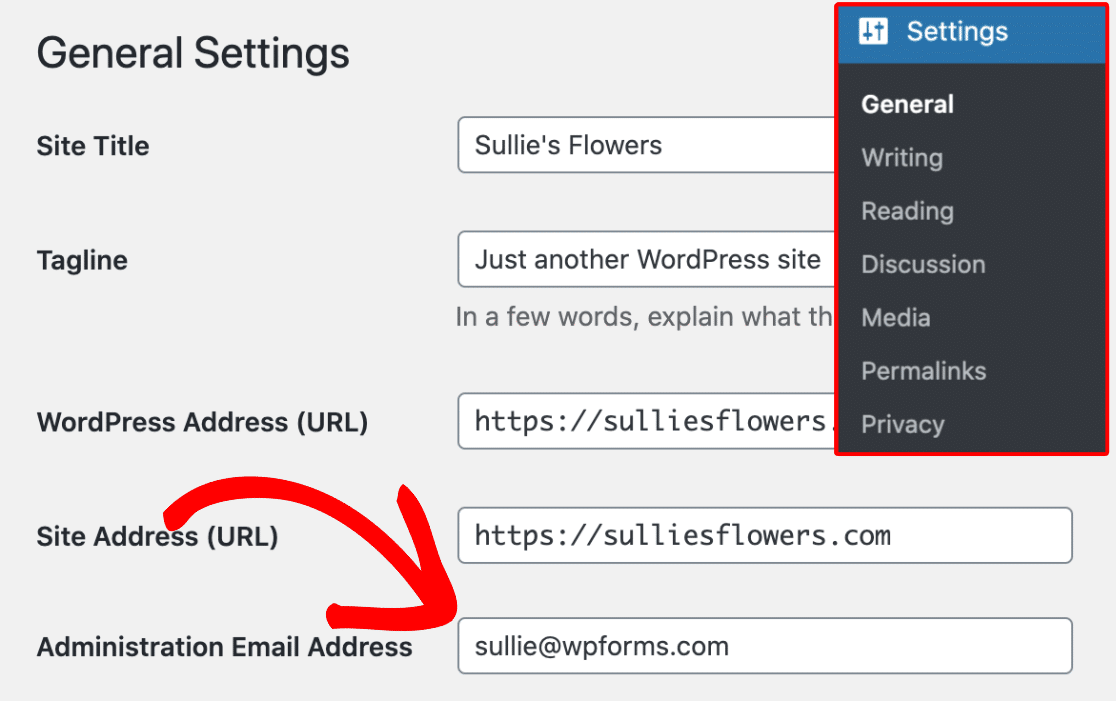
そこに何を入れるかについての簡単なアドバイスです。無料のGmailやYahooアカウントではなく、自分のドメインのブランドアドレス(例:[email protected])を使用することをお勧めします。
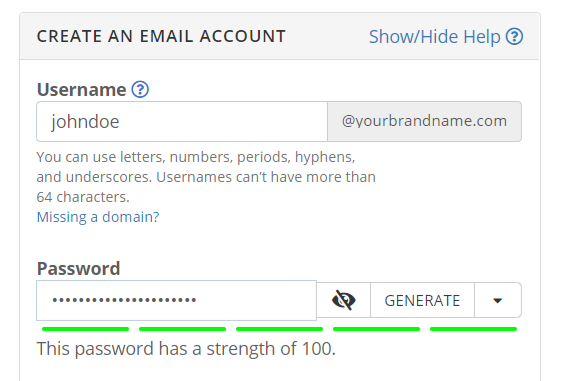
よりプロフェッショナルに見え、ホストを変更したときに維持しやすくなります。まだお持ちでない場合は、無料のビジネスメールアドレスを設定する方法はこちらです。
驚くべきことに、WordPressはアドレスをすぐに切り替えません。まず新しいメールに確認リンクを送信し、そのリンクをクリックするまで保留中の通知を表示します。

新しい受信トレイを開き、リンクをクリックすると、変更が完了します。そのメールが届かない場合は、心配しないでください。下にスキップしてメール配信の修正を行い、その後でこの手順を完了するために戻ってきてください。
方法2:ユーザーのメールアドレスを変更する
サイト管理者のメールアドレスと個人のユーザーメールアドレスは別々なので、一方を変更しても他方には影響しません。ユーザーアカウントを更新するには、ユーザー » 全ユーザー に移動し、変更したい相手の下にある編集をクリックします。

これにより、そのユーザーのプロフィールが開きます。メールフィールドまでスクロールダウンし、新しいアドレスを入力します。

下部にあるプロフィールを更新をクリックして、変更を保存します。
ログイン中に自分のアカウントを編集している場合、WordPressは新しいアドレスに確認メールを送信し、変更を完了するにはその中のリンクをクリックする必要があります。
これは前の確認ステップと同じですが、多くの人が途中でつまずく原因となっています。
確認メールが届きませんか?まずWordPressのメール配信を修正してください
これは、単純なタスクに見えるもので多くの人が行き詰まる本当の理由です。確認メールが届かないと変更を完了することはできず、多くのWordPressサイトではそもそもメールの送信に問題があります。
原因は技術的なものですが、理解する価値があります。なぜなら、デフォルトではWordPressはPHPのmail()関数を使用してメールを送信しますが、ほとんどのホスティングサーバーでは正しく設定されていないからです。
適切な認証がないと、GmailやOutlookのようなプロバイダーはそれらのメッセージを疑わしいとみなし、スパムに分類されるか、完全に破棄されます。そのため、WordPressサイトが期待どおりにメールを送信しないのです。
修正方法は、WordPressのメール配信プラグインとして最も人気のあるWP Mail SMTPを使用して、適切な認証済みサービス経由でメールをルーティングすることです。
これにより、WordPressがメールを送信する方法が再構成され、管理者確認を含むメッセージが実際に受信トレイに届くようになります。無料バージョンで十分です。
設定中は、サイトが送信するすべてのものが確実に届くように、WordPressのメール設定を正しく構成する良い機会です。
WP Mail SMTPをインストールする(無料です)
プラグインを入手しましょう。最も簡単な方法は、ダッシュボードのプラグイン » 新規追加でWP Mail SMTPを検索することです。
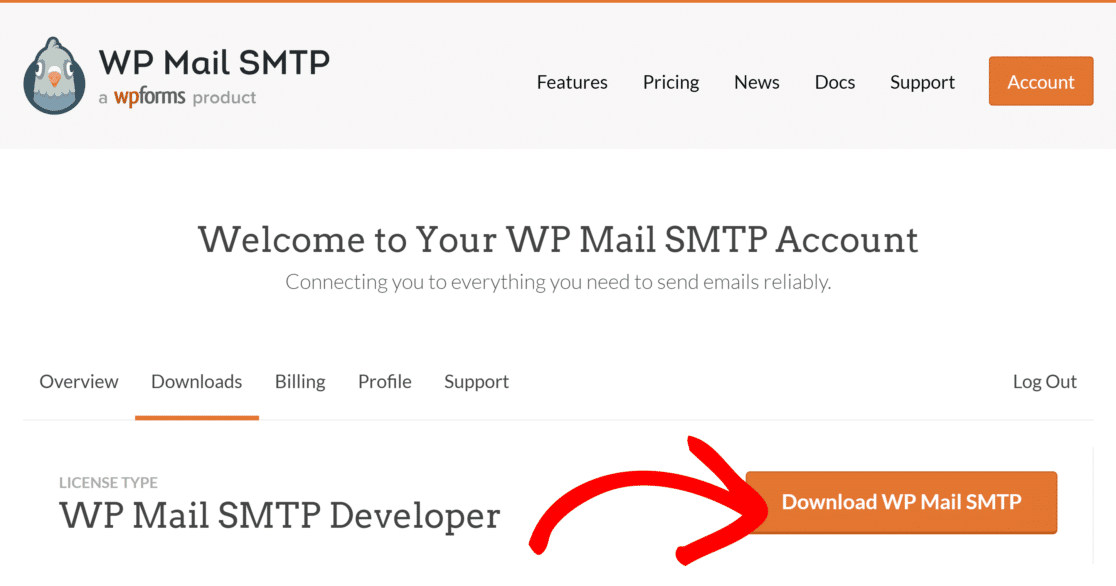
ライセンスを購入した場合は、WP Mail SMTPアカウントのダウンロードタブからプラグインをダウンロードして手動でアップロードすることもできます。以下のスクリーンショットはそれを示しています。
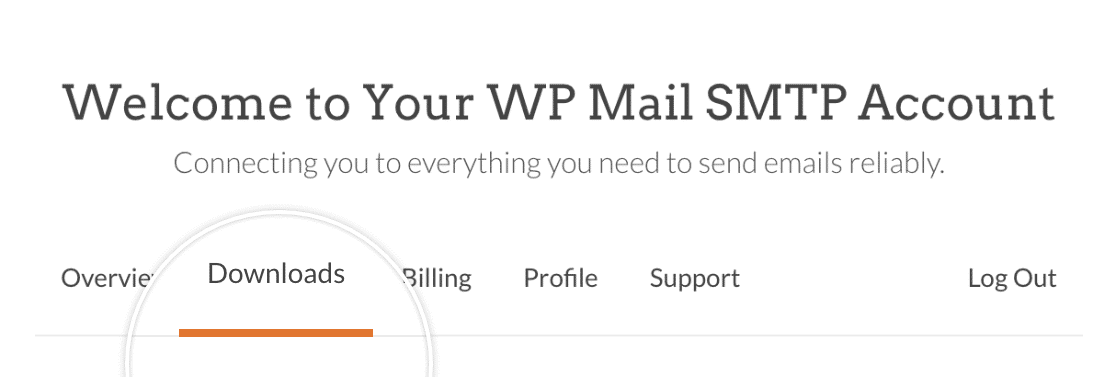
WP Mail SMTPをダウンロードボタンをクリックして、zipファイルをコンピューターに保存します。
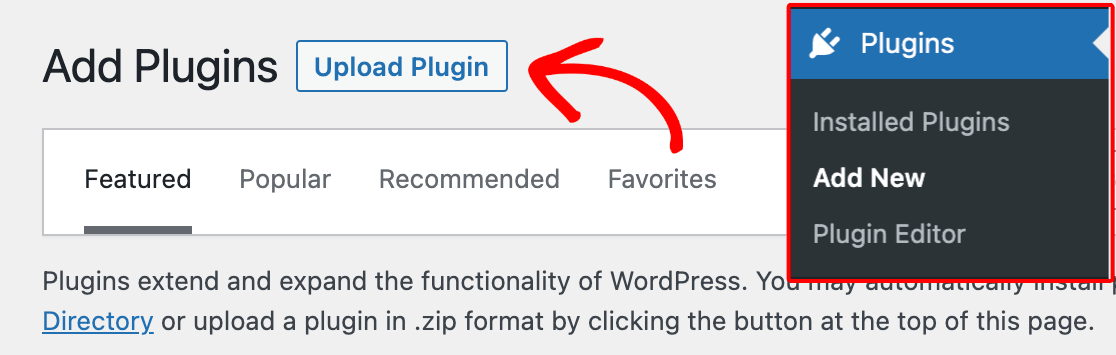
ダッシュボードに戻り、プラグイン » 新規追加に移動して、プラグインのアップロードボタンを押します。
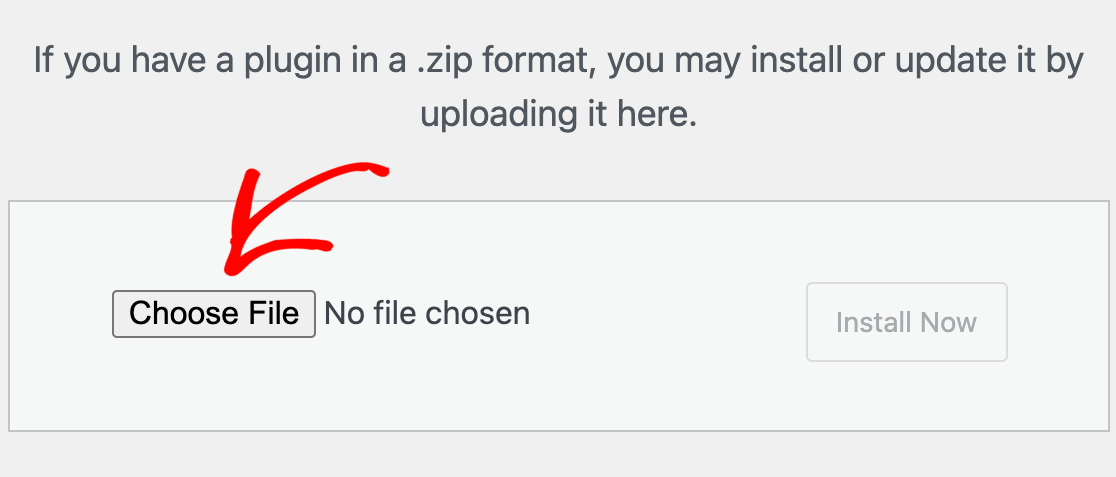
ファイルを選択をクリックし、先ほどダウンロードしたWP Mail SMTP zipファイルを選択します。
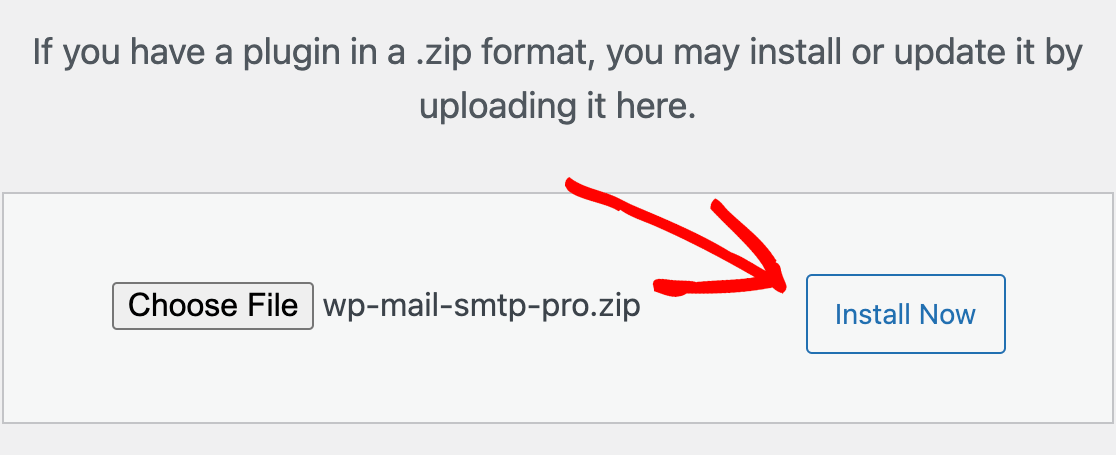
ファイルがアップロードされたら、今すぐインストールをクリックします。
インストールが完了したら、プラグインを有効化をクリックします。
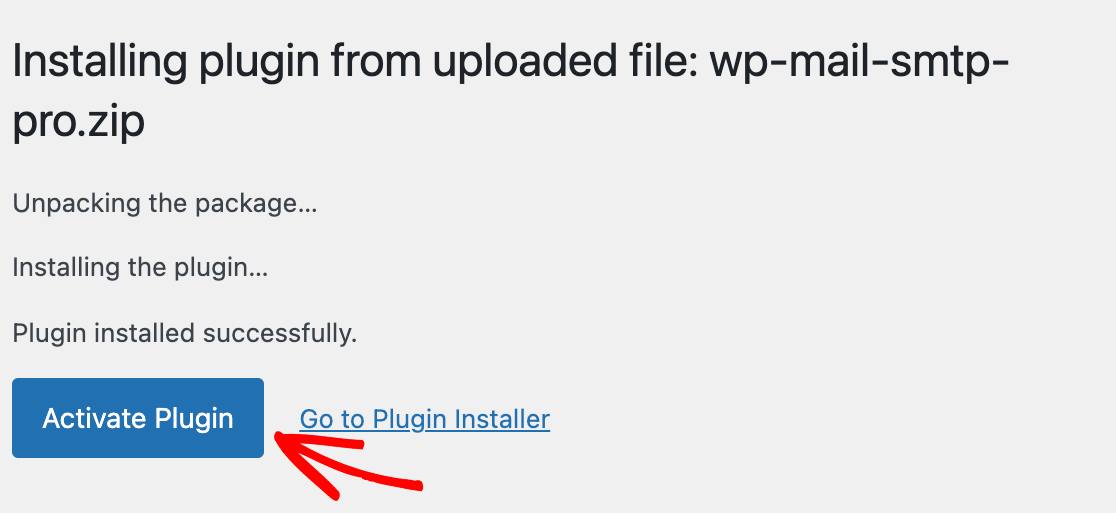
これでプラグインがインストールされ、設定の準備ができました。
WP Mail SMTPをSendLayerに接続する
これで、実際の送信を行うサービスであるメーラーにサイトを接続する必要があります。WP Mail SMTPは主要なプロバイダーすべてと連携しており、好みに応じて最適なSMTPサービスプロバイダーを比較することができます。
このチュートリアルではSendLayerを使用します。WP Mail SMTPが最初に推奨するものであり、無料トライアルで数百通のメールを送信できるため、アドレスを確認するには十分です。
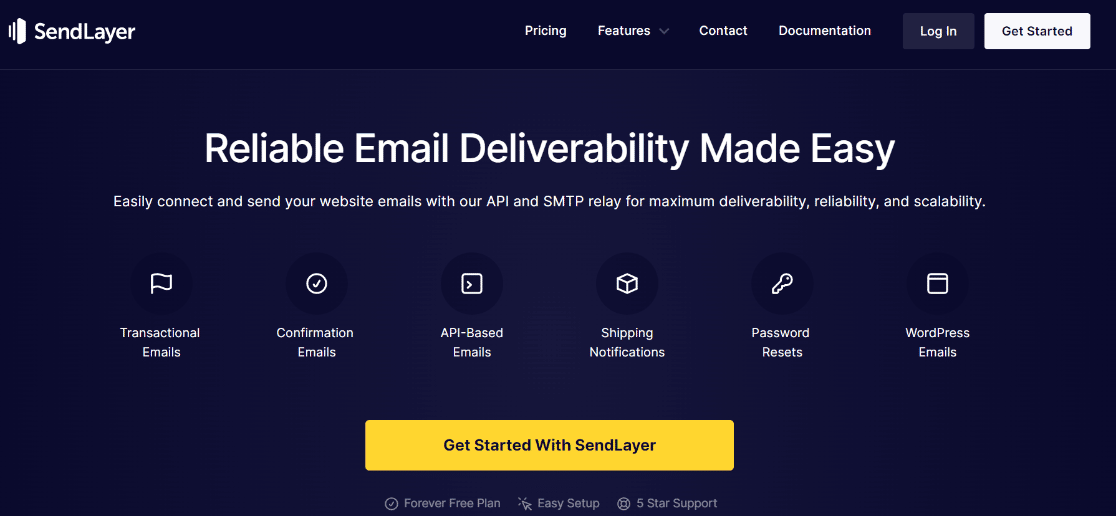
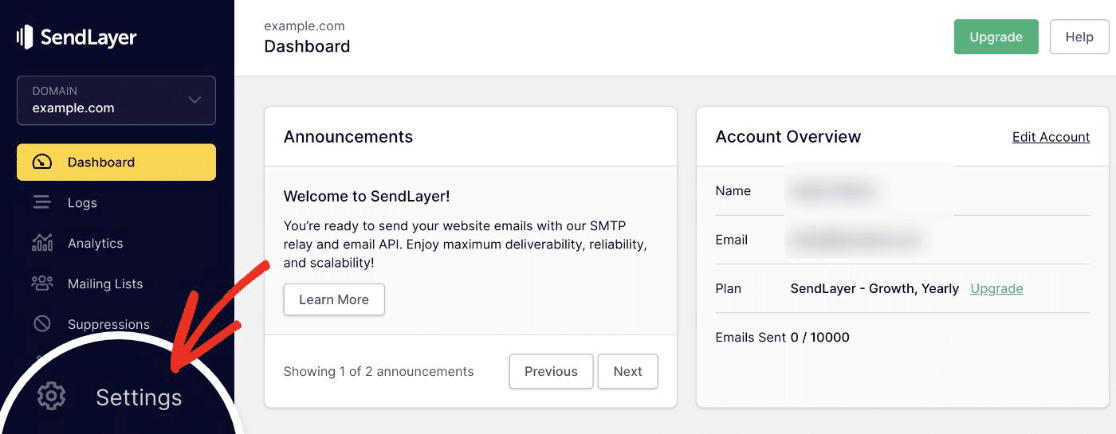
まだアカウントをお持ちでない場合は、SendLayerの短いガイドに従って新しいアカウントを作成してください。ログインしたら、SendLayerダッシュボードにログインし、ドメインを承認して、メールが正当なものであることを確認してください。
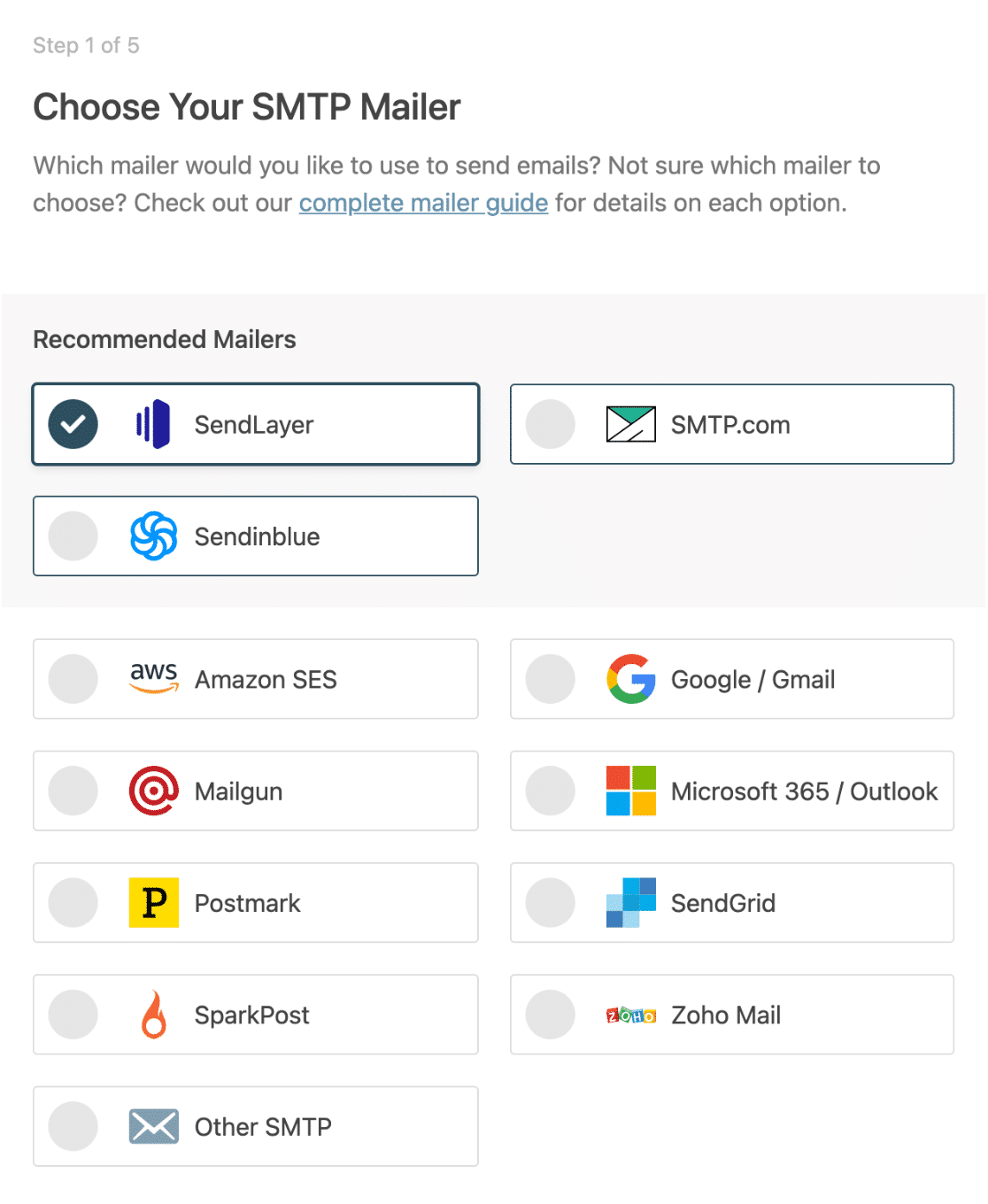
ドメインが承認されたら、WordPressダッシュボードに戻ります。WP Mail SMTPは自動的にセットアップウィザードを開きます。ここでメーラーとしてSendLayerを選択して続行します。
WP Mail SMTPには、DNS設定なしで約2分で連携できる新しいSendLayerクイックコネクトオプションもありますが、ここでの標準的な手順はどのサイトでも機能します。次に、ウィザードでいくつかの詳細を尋ねられます。
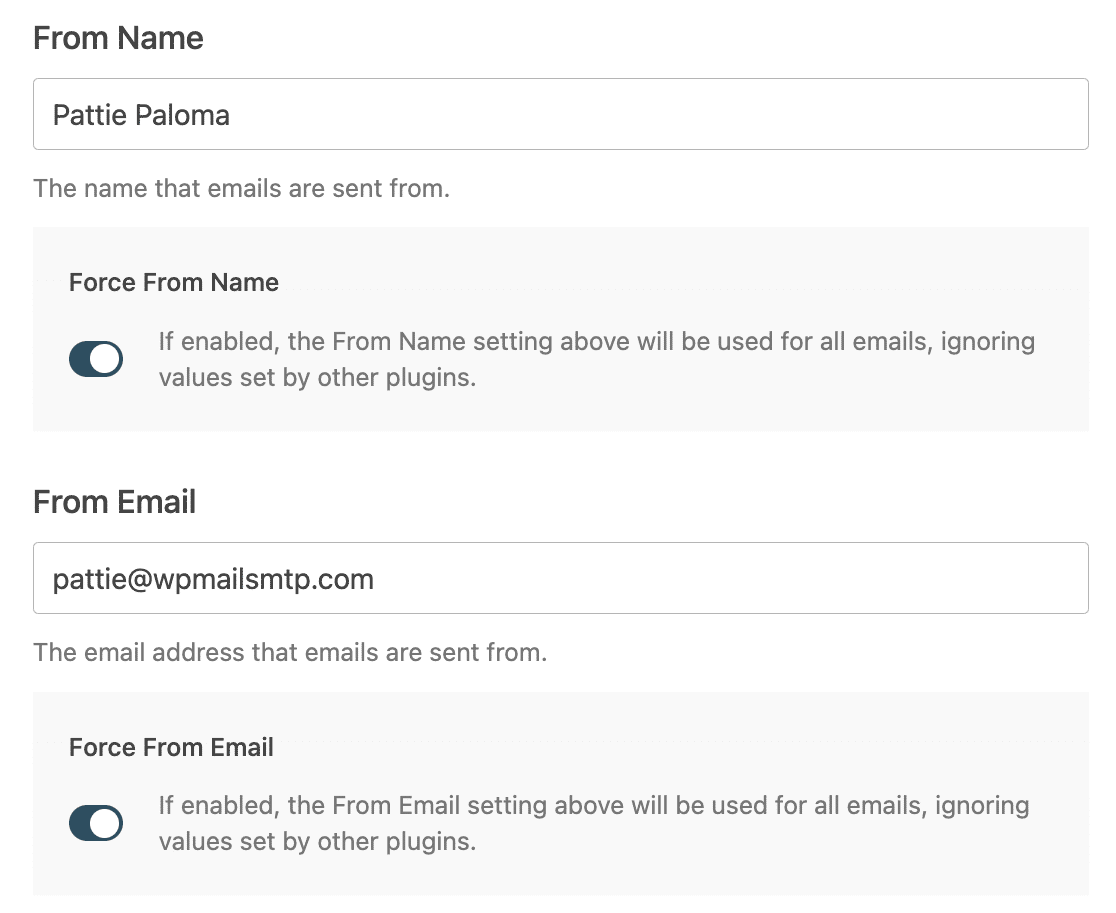
- APIキー:SendLayerダッシュボードからコピーします。
- 送信者名:メールの送信元として表示したい名前です。
- 送信者メールアドレス:サイトが送信に使用するアドレスで、新しい管理者メールアドレスになります。
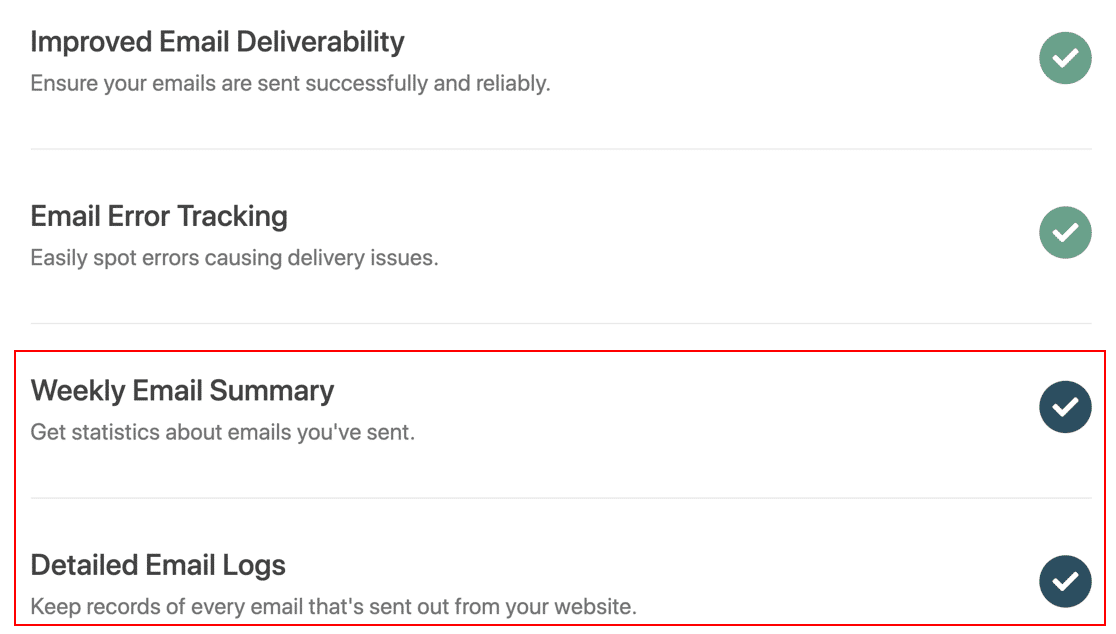
ウィザードの終盤で、週次メールサマリーとメールロギングをオンにすることができます。これにより、サイトが送信した内容の記録を保持できます。
これらをオンにすることをお勧めします。これにより、サイトが送信したすべてのメールのログを簡単に保持し、配信の問題を早期に発見できます。
次に設定 » 一般(またはユーザープロファイル)に戻り、再度メール変更をリクエストします。今回は確認メールが受信トレイに届き、リンクをクリックすると新しい管理者メールが有効になります。
方法3:確認なしで管理者メールを変更する(phpMyAdminを使用)
ダッシュボードにまったくアクセスできない場合は、サイトのデータベースで管理者メールを直接変更できます。これにより確認手順が完全にスキップされるため、他のすべてが機能しない場合のフォールバックとなります。
データベースを手動で編集するため、最初にデータベースをバックアップしてください。手順は次のとおりです。
- ホスティングコントロールパネルにログインし、phpMyAdminを開きます。多くのホストでは、独自のダッシュボードからデータベースにアクセスすることもできます。
- WordPressデータベースを選択し、wp_optionsテーブルを開きます。テーブルプレフィックスは
wp_と異なる場合がありますので、一致する名前を探してください。 - option_nameがadmin_emailである行を見つけます。
- 編集をクリックし、option_valueの値を新しいアドレスに置き換えて保存します。
これにより、サイト管理者のメールアドレスが確認手順なしで即座に更新されます。
特定のユーザーのログインメールをこのように変更するには、代わりにwp_usersテーブルを開き、ユーザーを見つけて、user_emailフィールドを編集します。元に戻ったら、上記のステップを使用してWP Mail SMTPを設定することをお勧めします。これにより、今後のメールが確実に送信されます。
WordPressの管理メールを変更することに関するFAQ
WordPressの管理メールアドレスを変更する際に、よく寄せられる質問を以下に示します。
WordPressの管理メールが変更されないのはなぜですか?
ほとんどの場合、変更は確認待ちの状態です。WordPressは新しいアドレスに確認リンクを送信し、それをクリックするまで切り替わりません。
そのメールが届かない場合は、サイトにメール配信の問題があります。そのため、上記の説明に従ってWP Mail SMTPを設定し、再度変更をリクエストしてください。
管理者メールとユーザーメールの違いは何ですか?
設定 » 一般の下にある管理者メールは、更新や新規登録などの管理者通知のサイト全体での連絡先です。
ユーザーのメールは、ユーザーの下のプロファイルにあり、パスワードリセットや個人通知を処理します。これらは別々なので、一方を変更しても他方は変更されません。
ロックアウトされた場合、管理メールをどのように変更しますか?
phpMyAdminのデータベース方法を使用します。wp_optionsテーブルを開き、admin_email行を見つけて、その値を編集します。これにより確認メールがバイパスされるため、ログインできない場合やメールを受信できない場合に役立ちます。
WordPressの管理メールはどこに保存されますか?
サイトの管理メールは、wp_optionsテーブルのadmin_emailオプション名の下に保存されます。個々のユーザーメールは、wp_usersテーブルのuser_emailフィールドに保存されます。
次に、不正なパスワードリセットを防ぐ
パスワード回復メールが常に届く場合は、誰かがあなたのウェブサイトに侵入しようとしている可能性があります。これらの迷惑な通知を防ぎ、不正なパスワードリセットリクエストの送信をスパムボットから防止する方法を学びましょう。
WordPressのメールが確実に受信トレイに届くようになると、連絡フォームや登録フォームからの通知も届くようになります。これにより、人々が送信したリードを実際に確認できるようになります。
フォームの作成準備はできましたか?最も簡単なWordPressフォームビルダープラグインで今日から始めましょう。WPForms Proには多くの無料テンプレートが含まれており、14日間の返金保証が付いています。
このブログ記事がお役に立ちましたら、無料のWordPressチュートリアルやガイドをさらにご覧いただくために、 Facebook と X (Twitter) でフォローしてください。





