### [WordPress管理者のメールアドレスを簡単かつ安全に変更する方法](https://wpforms.com/how-to-change-the-wordpress-admin-email/)
**公開日:** 2022年5月20日
**著者:** Claire Broadley
**抜粋:** WordPress管理者のメールアドレスを最も簡単な方法で変更したいですか?
WordPressでは、管理者のメールアドレスを更新すると、変更を確認するためのメールが送信されます。しかし、これらのメールが受信トレイに届かないことがよくあります。WordPressサイトからメールが届かない場合、管理者のメールアドレスを変更することはできません。
**本文:**
WordPress管理者のメールアドレスを最も簡単な方法で変更したいですか?
これは難しい場合があります。WordPressサイトからメールが届かない場合、管理者のメールアドレスを変更することはできません!
最も簡単な解決策をご紹介します。メールの問題を解決し、同時にメールアドレスを変更します。
## WordPress管理者のメールアドレスを変更する方法
### 1. WP Mail SMTPをインストールする
WP Mail SMTPを使用すると、管理者のメールアドレスを簡単に変更し、WordPressからのメールを管理できます。このプラグインをインストールすると、メールが確実に配信され、管理者のメールアドレスの変更に役立ちます。
開始するには、[WP Mail SMTPアカウントにログイン](https://wpmailsmtp.com/login/)してください。次に、**ダウンロード**タブをクリックします。
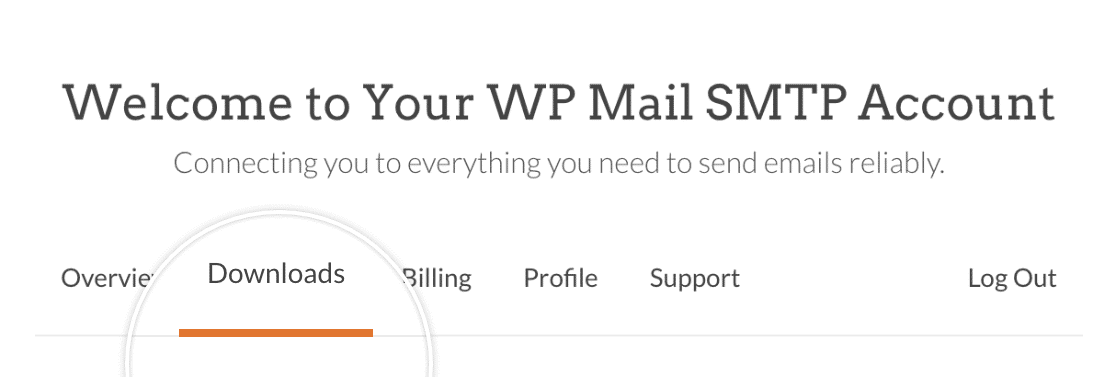
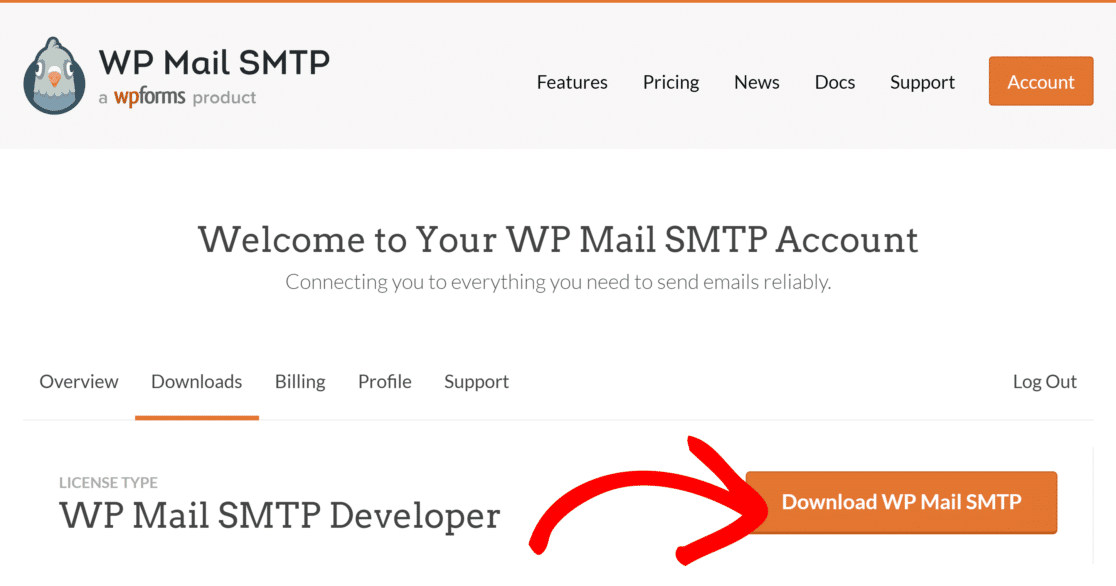
プラグインをダウンロードするには、**WP Mail SMTPをダウンロード**ボタンをクリックします。
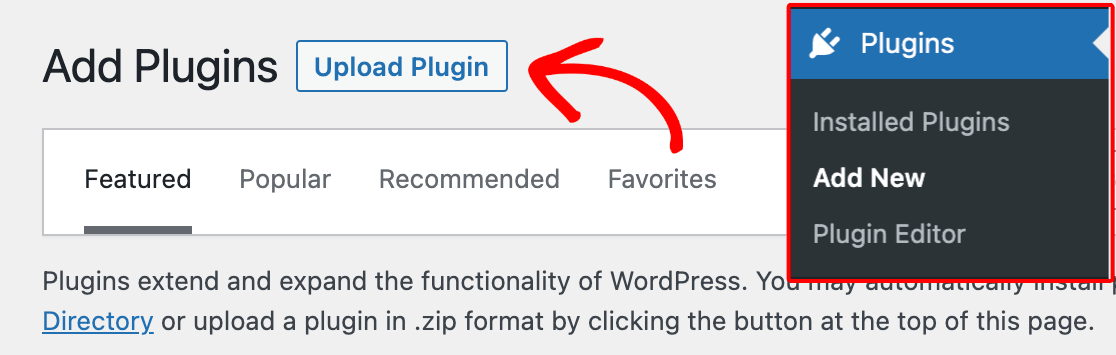
管理ダッシュボードで、**プラグイン » 新規追加**をクリックします。
次に、**プラグインをアップロード**ボタンを押します。
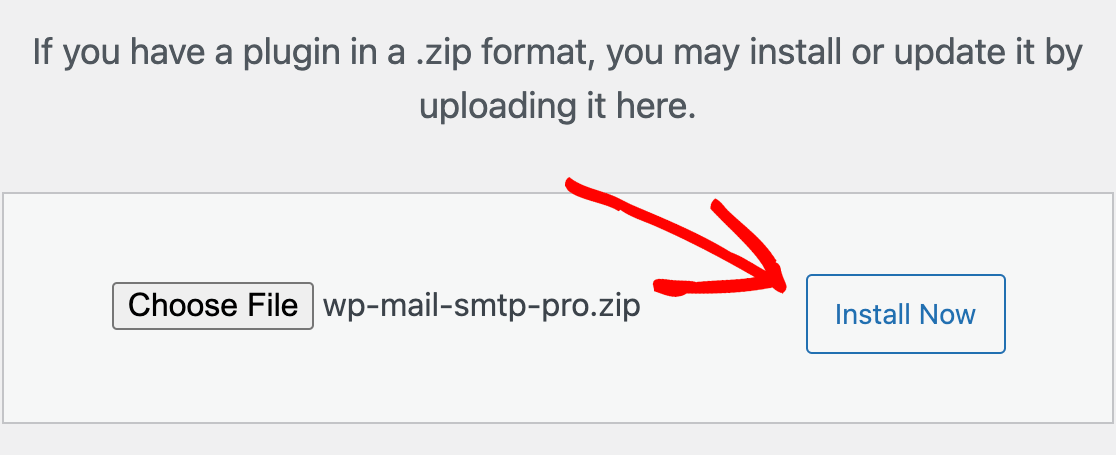
**ファイルを選択**ボタンをクリックし、WP Mail SMTP zipファイルを選択します。
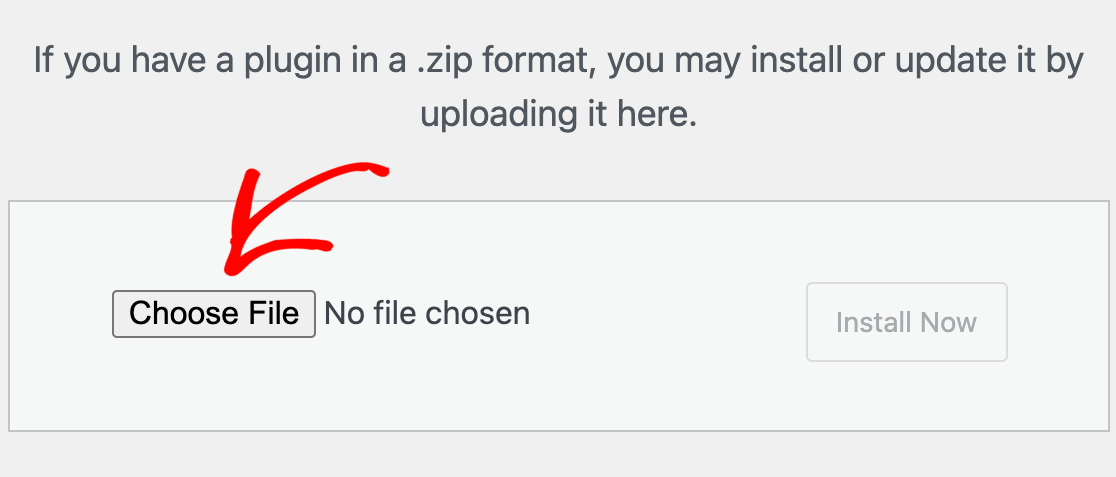
ファイルがアップロードされたら、**今すぐインストール**ボタンをクリックします。
WordPressがWP Mail SMTPをインストールします。プラグインがインストールされたら、**プラグインを有効化**ボタンをクリックしてプラグインを有効化します。
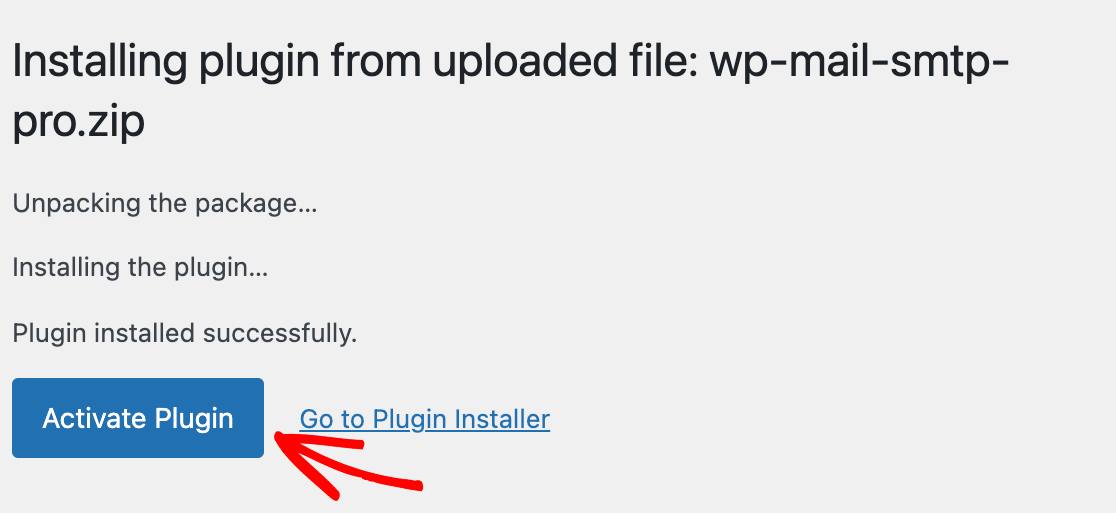
これで、WordPressサイトにWP Mail SMTPが正常にインストールされました。
### 2. 新しいメールアドレスを選択する
プラグインをインストールしたので、次のステップは新しいメールアドレスを選択することです。
理想的には、ウェブサイトのドメイン名を使用したブランドのメールアドレスを使用したいでしょう。たとえば、contact@yourbusinessname.com のようなものです。
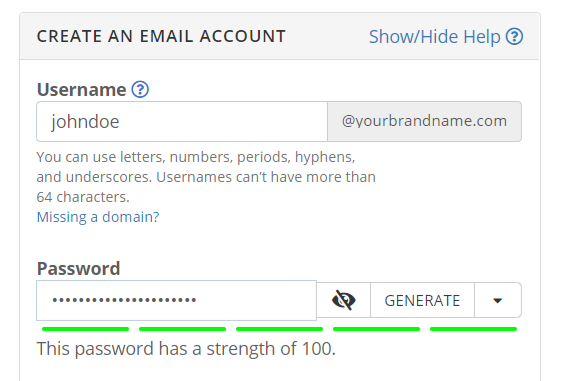
*自分のドメインでメールアドレスを取得する方法の詳細については、[無料のビジネスメールアドレスを取得する方法](https://www.wpbeginner.com/beginners-guide/how-to-create-a-free-business-email-address-in-5-minutes-step-by-step/)をご覧ください。*
### 3. メールプロバイダーを設定する
WP Mail SMTPをインストールし、新しいメールアドレスを選択したので、WP Mail SMTPの設定方法を説明します。この例では、SendLayerメーラーを使用します。
SendLayerは、送信メールを認証するための手頃で簡単な方法であり、あなたと受信者の受信トレイに常に届くようにします。まだアカウントをお持ちでない場合は、[SendLayerのアカウント作成手順](https://sendlayer.com/docs/creating-your-account/)を参照してください。
SendLayerアカウントの設定が完了したら、SendLayerダッシュボードにログインし、[ドメインを承認](https://sendlayer.com/docs/authorizing-your-domain/)してください。
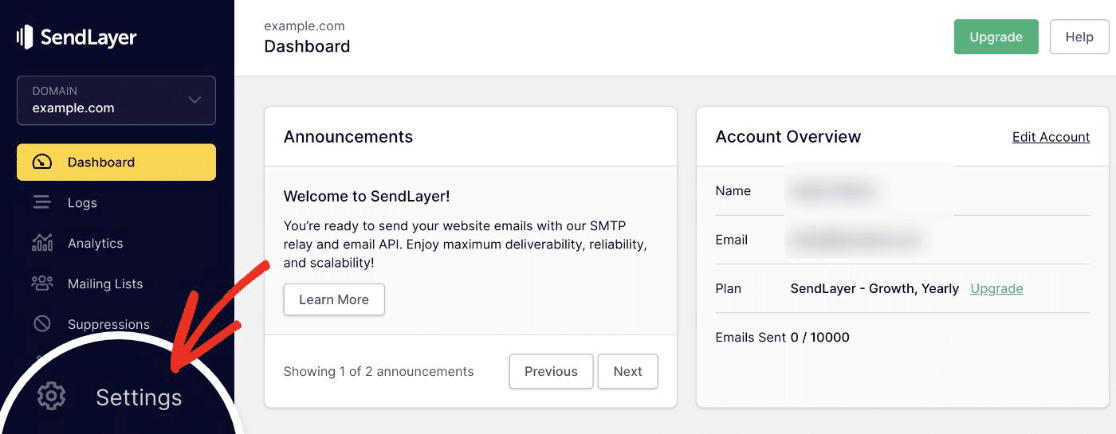
これで準備完了です!WordPressとSendLayerを接続する時間です。
### 4. WP Mail SMTPとSendLayerを接続する
ウェブサイトのダッシュボードで、WP Mail SMTPプラグインに移動します。プラグインは自動的にセットアップウィザードを開きます。
セットアップウィザードのステップ1で**SendLayer**をクリックし、次に進みます。
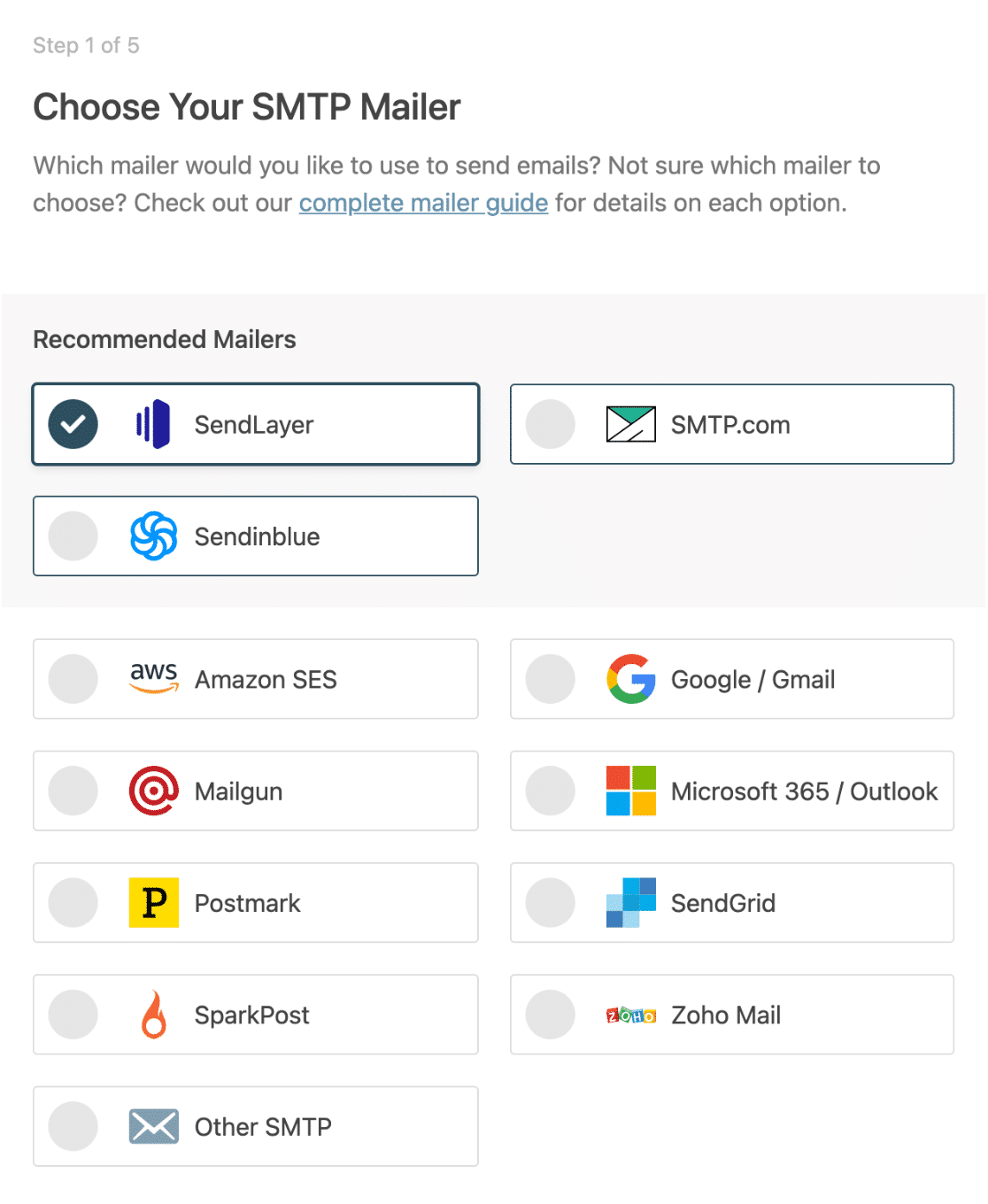
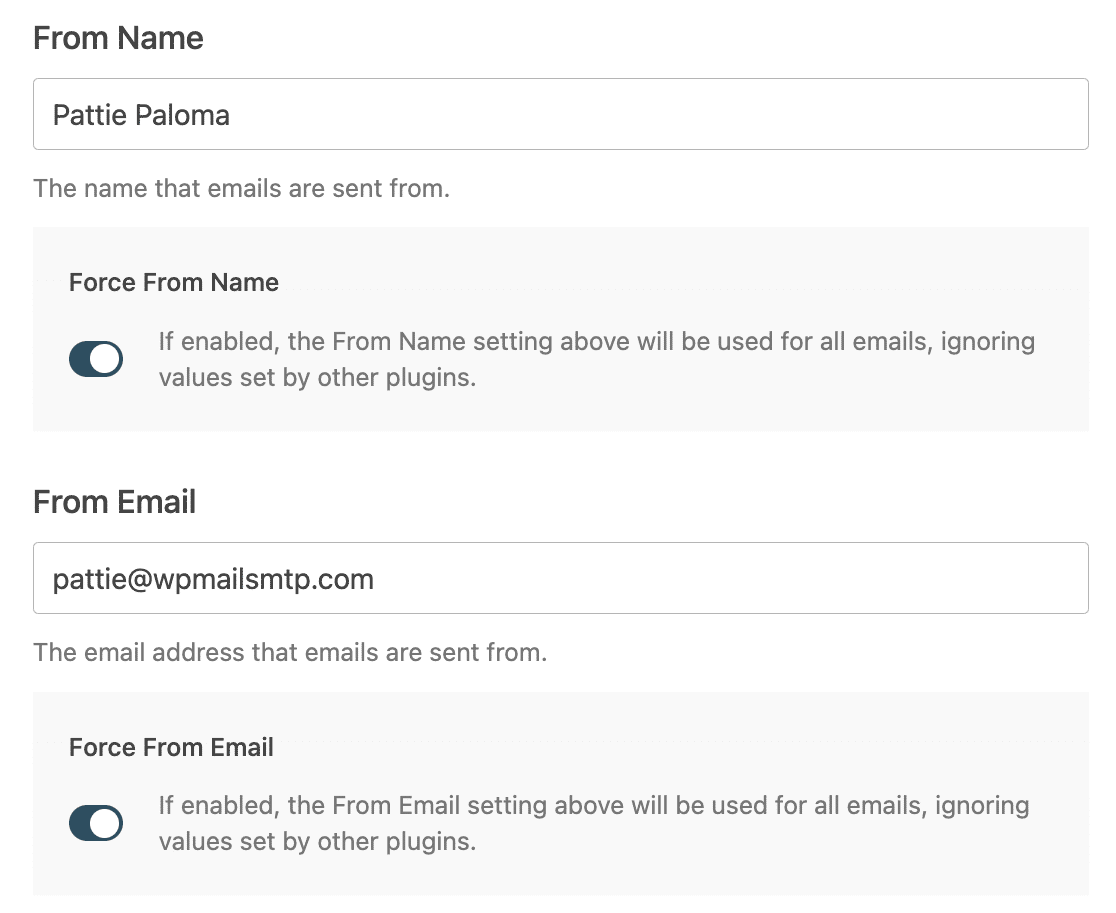
次に、次の情報を入力する必要があります。
- **APIキー**(SendLayerダッシュボードで取得できます)
- **差出人名**(メールの差出人として表示したい名前)
- **差出人メールアドレス**(WordPress管理者のメールアドレスとして使用します)
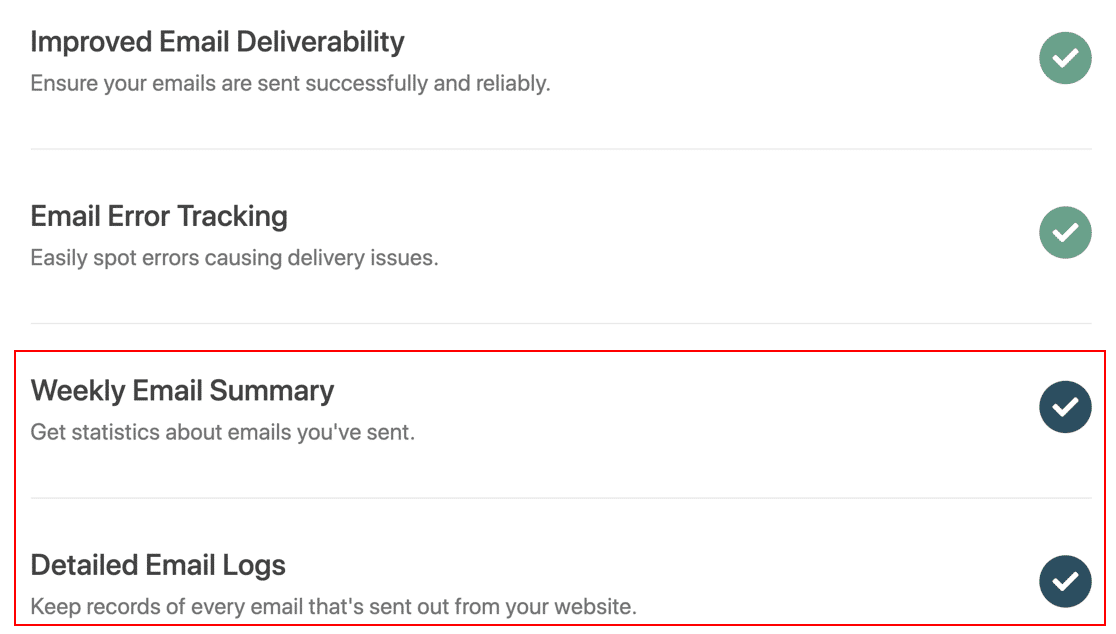
ウィザードの最後に、**週次メールサマリー**と**詳細メールログ**を有効にするオプションがあります。これらを有効にすることを強くお勧めします。
これらの設定により、ウェブサイトから送信されたすべてのメールの記録が保持されます。
ウィザードは、すべてが正しく機能していることを確認するためにチェックを実行します。
WP Mail SMTPがインストールされ、新しいメールが選択され、SendLayerが接続されたので、WordPress管理者のメールアドレスを変更する時間です。
### 5. WordPress管理者のメールアドレスを変更する
まず、WordPressダッシュボードで**設定 » 一般**に移動し、**管理者のメールアドレス**を新しい差出人メールアドレスに変更します。
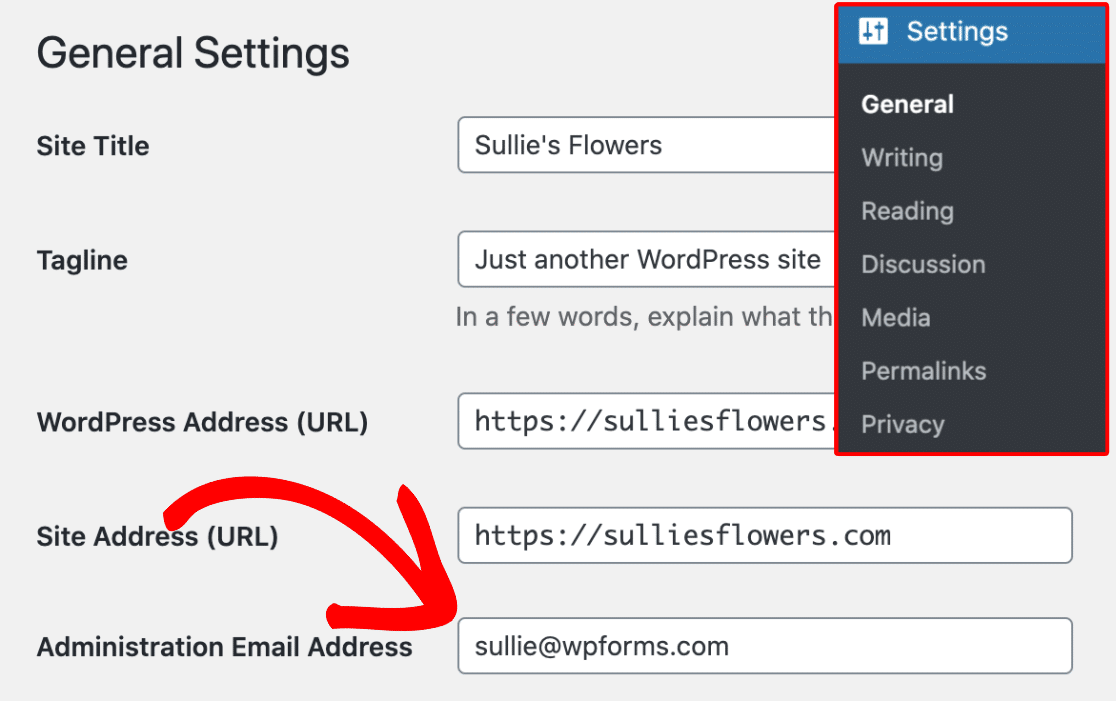
次に、変更を確認する必要があります。

幸いなことに、このメールが確実に届くように、SendLayerへの接続を確認しました。
管理ユーザーアカウントのメールアドレスも変更したい場合は、**ユーザー » 全ユーザー**に移動し、目的のユーザーの下にある**編集**ボタンをクリックする必要があります。

これにより、そのユーザーアカウントのプロファイル編集ページが開きます。メールオプションまでスクロールダウンし、メールアドレスを更新します。

変更を保存するには、**プロフィールを更新**ボタンをクリックすることを忘れないでください。
*同じユーザーアカウントでログインしている場合、WordPressは確認メールを送信します。メール内のリンクをクリックしてメールアドレスの変更を確認してください…これで完了です!*
### 次に、不正なパスワードリセットを防ぐ
パスワードリカバリメールが頻繁に届く場合、それは誰かがあなたのウェブサイトに侵入しようとしている可能性があります。
これらの迷惑な通知を防ぎ、[不正なパスワードリセット要求の送信を防ぐ方法](https://wpforms.com/how-to-prevent-unauthorized-password-resets-in-wordpress/)を学びましょう。
[WordPressフォームを作成する](https://wpforms.com/pricing/ "WordPressフォームを作成する")
フォームの作成準備はできましたか?最も簡単なWordPressフォームビルダープラグインで今日から始めましょう。[WPForms Pro](https://wpforms.com/pricing)には多くの無料テンプレートが含まれており、14日間の返金保証が付いています。
この記事がお役に立った場合は、[Facebook](https://facebook.com/wpforms)と[Twitter](https://twitter.com/easywpforms)でフォローして、WordPressの無料チュートリアルやガイドをさらにご覧ください。
**カテゴリー:** WordPressチュートリアル
**タグ:** 管理者メール, sendlayer, wordpress smtp
---