



AI要約
WordPressサイトで誰かがフォームに入力した場合、そのデータは実際どこへ行くのでしょうか?適切なフォームプラグインを使用していれば、答えは「WordPressデータベースに自動的に保存される」です。
WPFormsを使用すると、訪問者が送信ボタンを押した瞬間に、すべてのフォーム送信がサイトのデータベースに保存されます。追加の設定は必要ありません。
そこから、エントリーを表示したり、検索・フィルタリングしたり、CSVやExcelにエクスポートしたり、Googleスプレッドシートと同期したり、PDFを生成したりすることもできます。
このガイドでは、WordPressのフォームデータがどこに保存されているか、どのようにアクセスするか、ダッシュボードからエントリーをどのように管理するか、そして保存されたすべてのデータで何ができるかを正確に説明します。
WordPressデータベースにフォームデータを保存する方法
以下で説明するように、技術的なバックグラウンドがなくてもWordPressデータベースにアクセスして表示できるはずです。まず、データが実際にどこに保存されているかを確認し、次にアクセスおよび管理方法に進みましょう。
WordPressデータベースはどこに保存されますか?
フロントエンドには表示されないかもしれませんが、WordPressは最初にインストールされたときに自動的にデータベースを作成します。
名前、ホスト、ユーザー名、パスワードのデータは、MySQLデータベース設定の下にあるwp-config.phpという設定ファイルに保存されます。
WPFormsは、提出されたすべてのフォームデータをネイティブのWordPressデータベースの6つのテーブルに保存します:
- wp_wpforms_entries:フォーム送信からのフィールド値がここに保存されます。
- wp_wpforms_entry_meta:関連IDや日付などのエントリに関するメタ情報。
- wp_wpforms_entry_fields:フォームからのエンコードされたエントリ情報。
- wp_wpforms_tasks_meta:WPFormsによって処理されたバックグラウンドタスクに関する情報。
- wp_wpforms_payments:ステータス、金額、適用された割引、通貨、ゲートウェイ、トランザクションIDを含む支払い詳細。
- wp_wpforms_payment_meta:顧客のIPアドレスやその他の内部データなどの追加の支払い情報。
wp_プレフィックスはデフォルトです。実際のプレフィックスはwp-config.phpファイルで設定されるため、サイトでは若干異なる場合があります。
ほとんどのWordPressホスティングプロバイダーには、Webベースのデータベース管理ツールであるphpMyAdminが含まれており、ビジュアルインターフェイスを介してデータベースエントリをブラウズおよび管理できます。
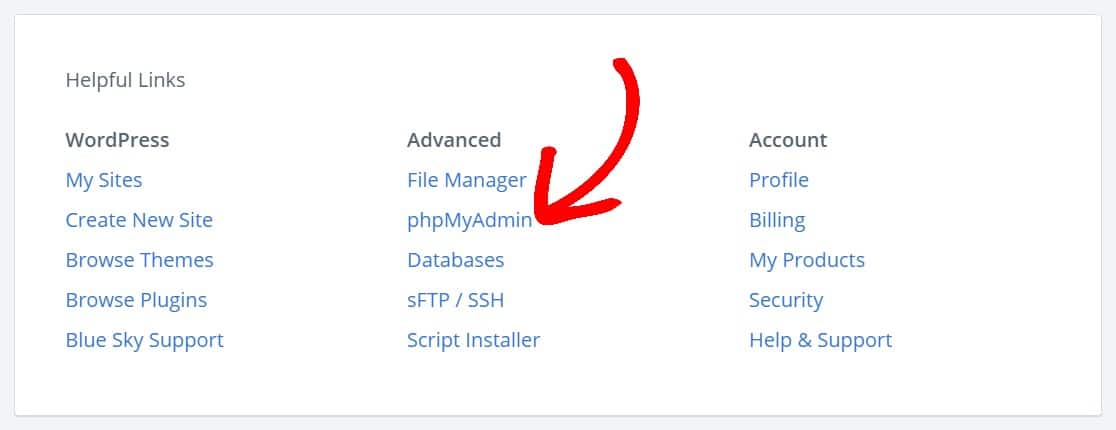
Bluehostを使用している場合は、ダッシュボードの一番下にあるヘルプリンク » 詳細設定 » phpMyAdminまでスクロールするとphpMyAdminを見つけることができます。
WordPressデータベースにアクセスするにはどうすればよいですか?
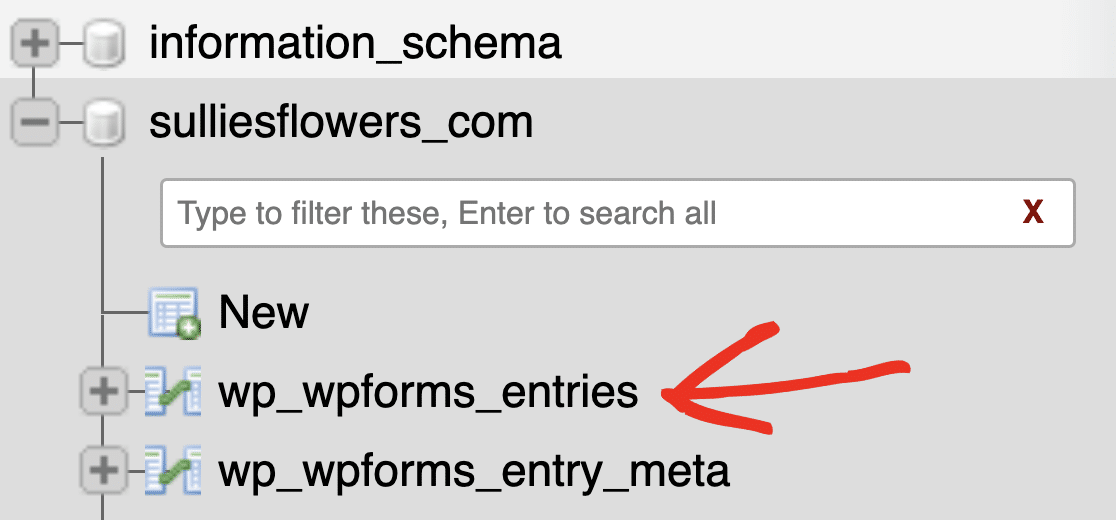
phpMyAdminを使用してデータベースでフォームエントリを直接表示するには、WordPressデータベースを選択し、wp_wpforms_entriesテーブルをクリックします。
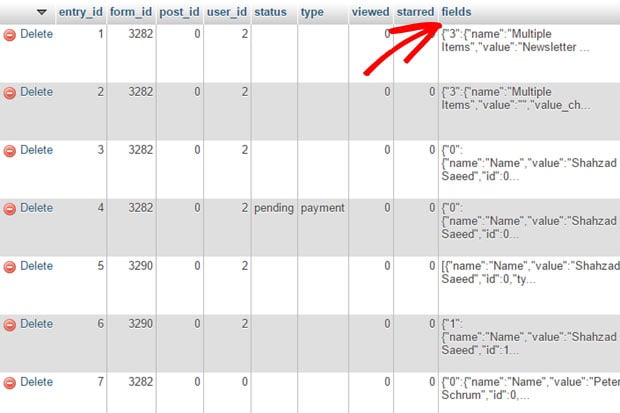
すべてのフォームエントリはfields列にあります。ここからテーブルをブラウズ、検索、作成できます。詳細については、このphpMyAdminを使用したWordPressデータベース管理の初心者ガイドをご覧ください。
とはいえ、ほとんどの人はphpMyAdminにまったく触れる必要がありません。WPFormsは、WordPressダッシュボードからすべてを管理するための、はるかに簡単な方法を提供します。これは次に説明します。
WordPressでフォームエントリを管理する方法
WPFormsのデータはどこへ行くのか疑問に思っている場合—それはWordPressダッシュボードのWPForms » Entriesに直接行きます。phpMyAdminやデータベーステーブルを調べる必要はありません。

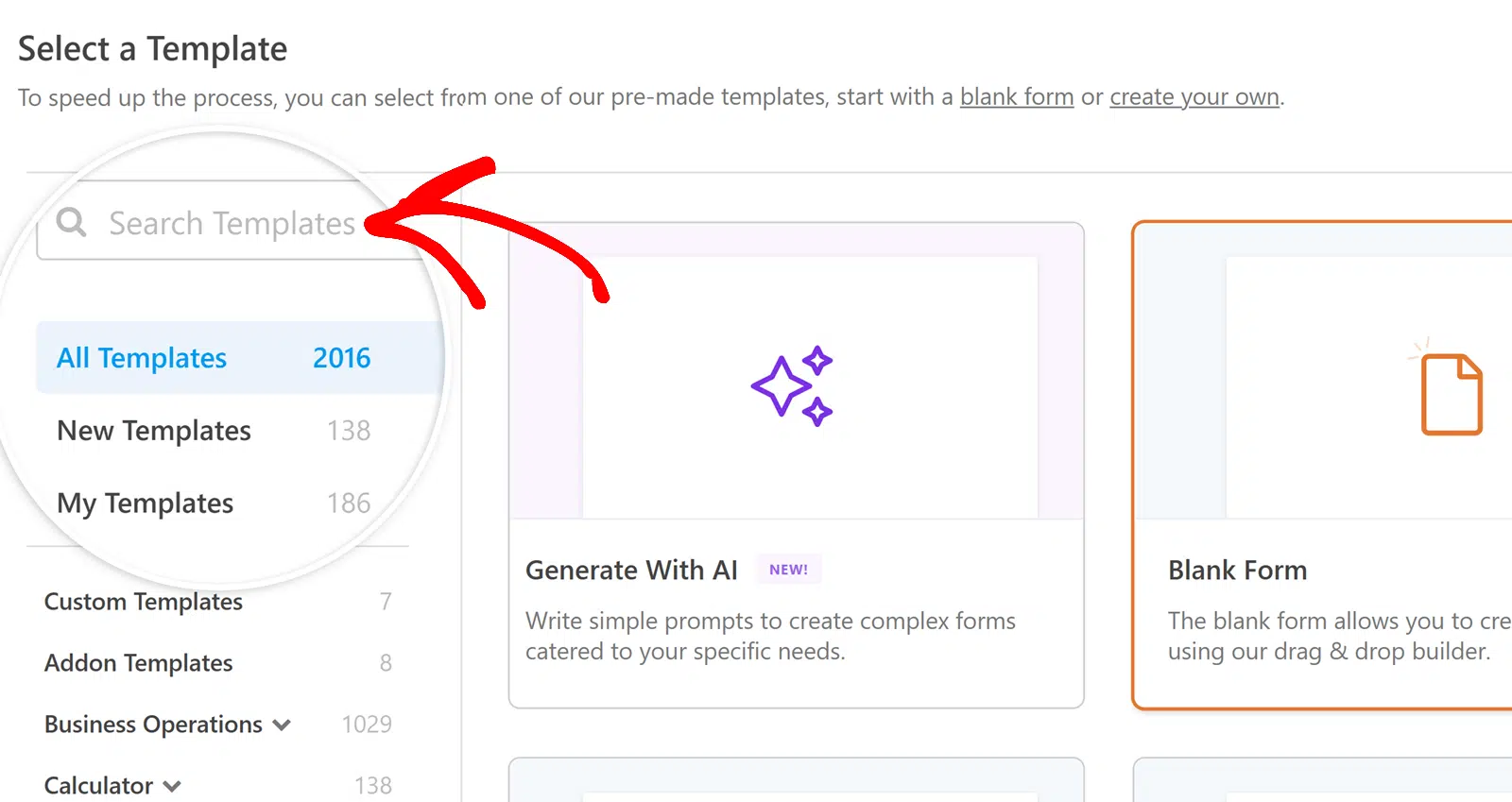
エントリーの表示と管理の方法を説明します。まず、フォームが必要です。まだお持ちでない場合は、簡単なお問い合わせフォームの作成方法をご覧ください。ゼロから作成することも、2,100以上のテンプレートから選択することもできます。
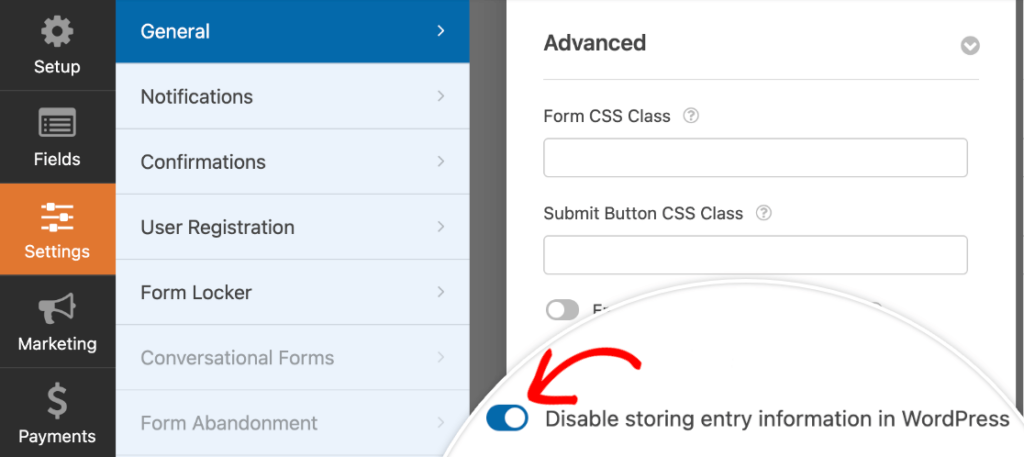
次に進む前に、エントリーの保存が有効になっていることを確認してください。フォームビルダーに移動し、設定 » 一般をクリックします。詳細設定セクションで、WordPressにエントリー情報を保存しないがオフになっていることを確認してください。
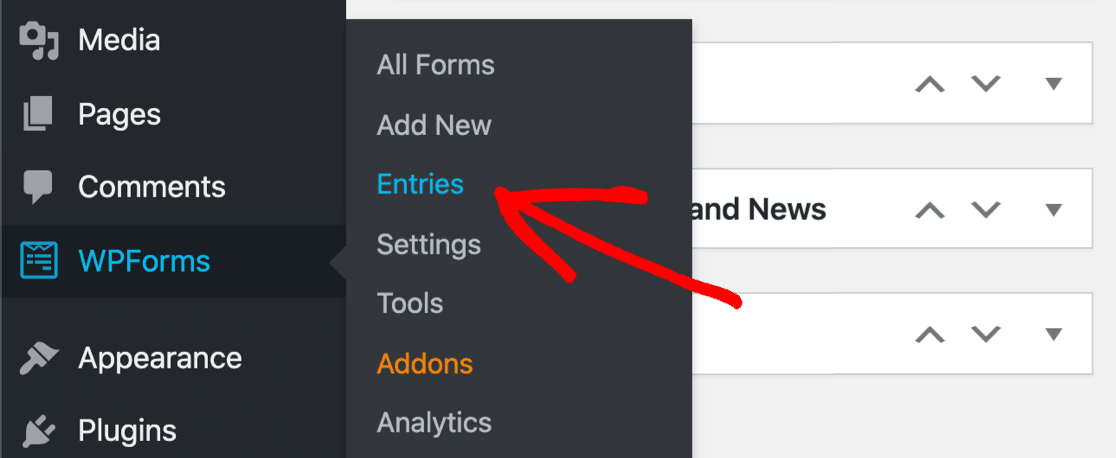
フォームを公開した後、テストエントリーを送信して、作業するデータがあることを確認してください。次に、ダッシュボードのWPForms » エントリーに移動します。
ここから、エントリーをお気に入りに追加したり、未読としてマークしたり、不要なものを削除したりできます。特定のエントリーをスパムとして分類することもできます。

エントリーの検索とフィルターもできます。広範なすべてのフォームフィールド検索を使用するか、特定のフィールドに条件を設定して特定の送信を見つけます。

必要に応じて、日付でフォームエントリーをフィルターすることもできます。これは、他のエントリーの中に紛れてしまったと思われるエントリーを追跡したい場合に非常に役立ちます。

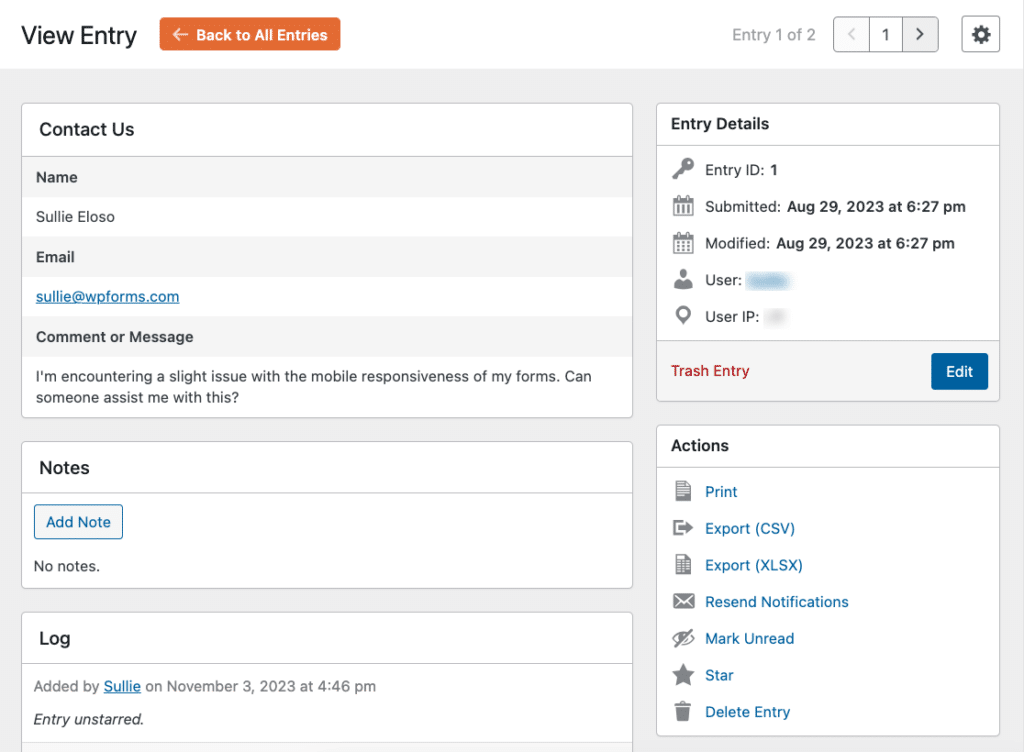
特定の送信の個々のエントリページを開くには、フォームエントリページを開き、詳細を確認したいエントリの横にある表示をクリックします。

個々のエントリページでは、ユーザーのフィールド入力と選択、送信日、および該当する場合はユーザーの詳細など、多くの情報を見ることができます。
WPFormsでの支払い表示
フォームを通じて支払いを受け付けている場合は、無料バージョンまたはWPForms Proでクレジットカード決済を受け付けることができます。
支払い詳細は、どちらのバージョンを使用してもWordPressデータベースに保存されます。WPFormsの設定エリアの支払い画面で支払いデータにアクセスします。
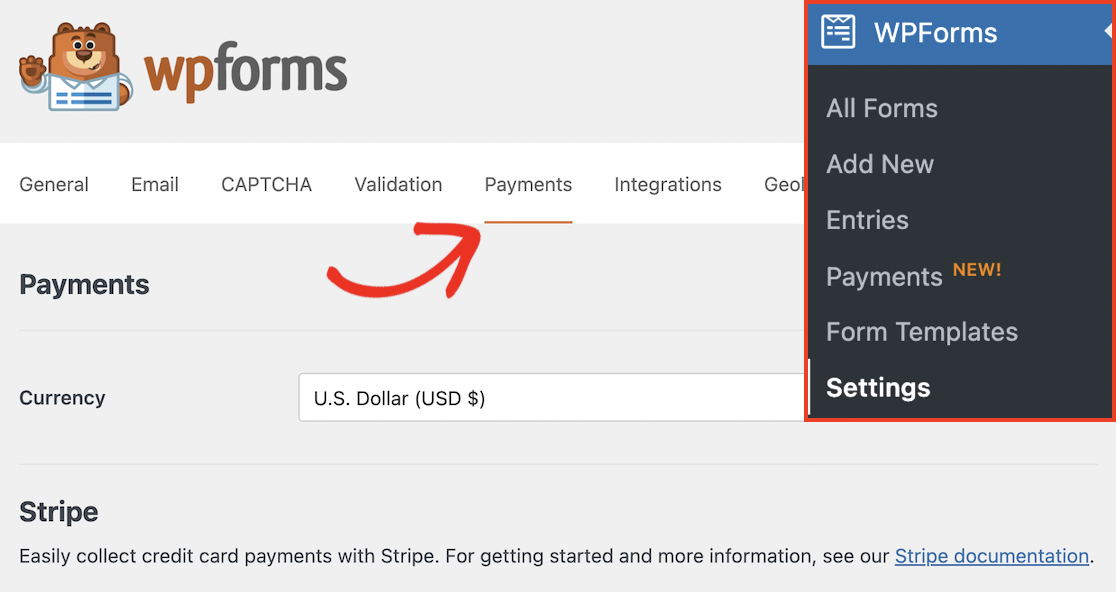
ここでは、サイトで行われたすべての支払いとその詳細、およびそれらを作成するために使用された特定のフォームのリストが表示されます。
支払いページの最上部には、グラフを通じて支払い情報の視覚的な表現がすぐに表示されます。このグラフは、支払いデータの概要を提供します。
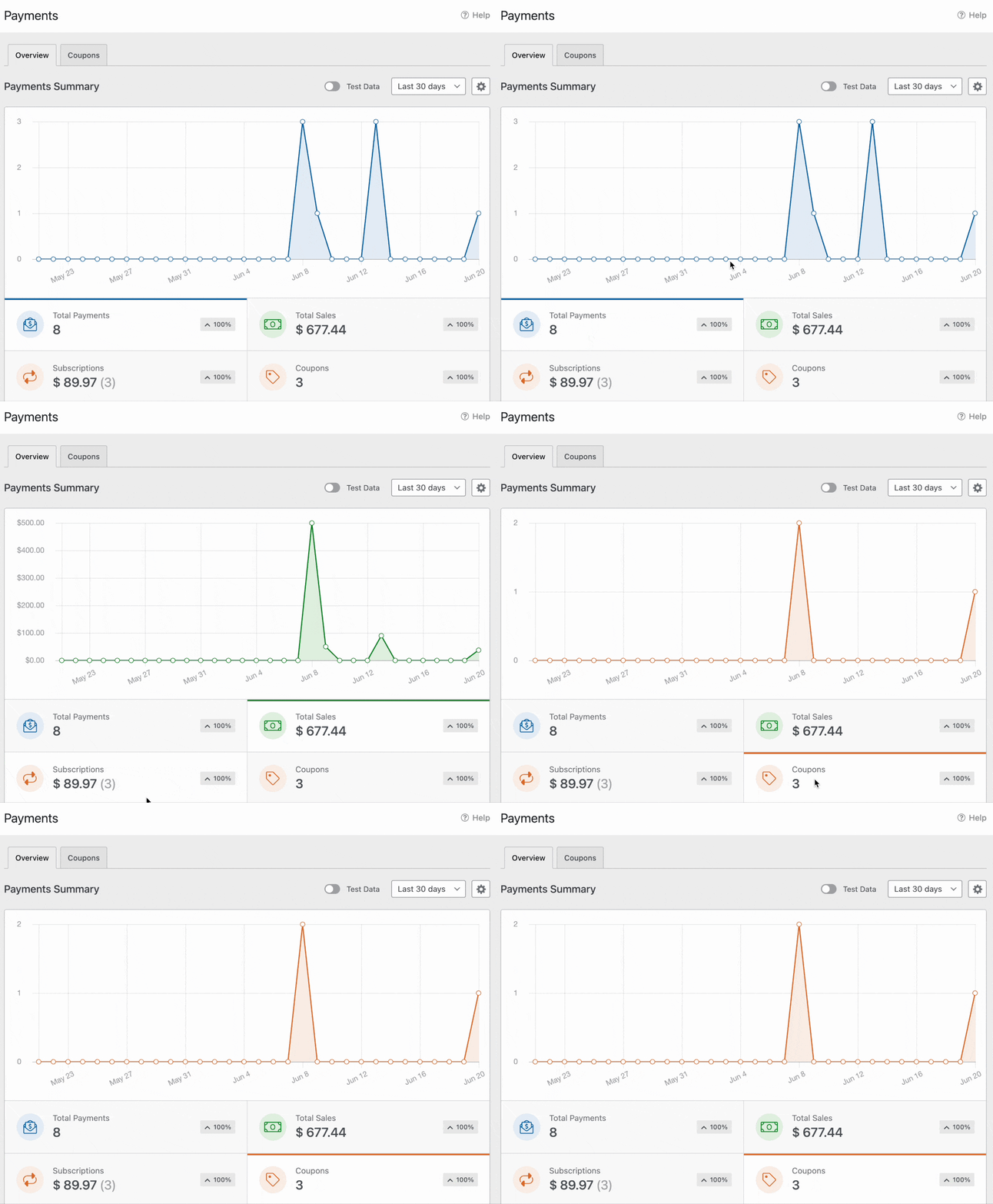
WPForms Proユーザーの場合は、フォームにクーポンコードを追加することもできます。クーポンコードの詳細は、収益とトランザクションとともに支払いエリアに表示されます。
保存されたフォームデータで何をすべきか
フォームエントリーがデータベースに保存されると、WPFormsはダッシュボードで表示するだけでなく、そのデータを活用するためのいくつかの方法を提供します。
CSVまたはExcelにエクスポート
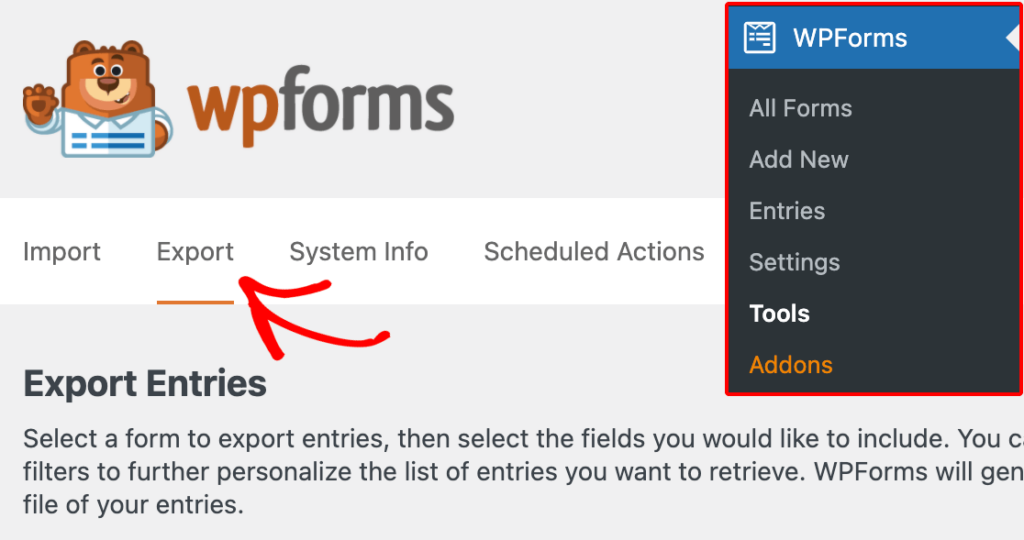
エントリー画面から直接、CSVまたはXLSXファイルとしてエントリーをエクスポートできます。これは、オフライン分析、チームとのデータ共有、または他のツールへのインポートに役立ちます。CSVへのフォームエントリーのエクスポートおよびExcelへのエクスポートのガイドで、完全な手順を確認してください。
フォームエントリーをGoogleスプレッドシートに自動送信
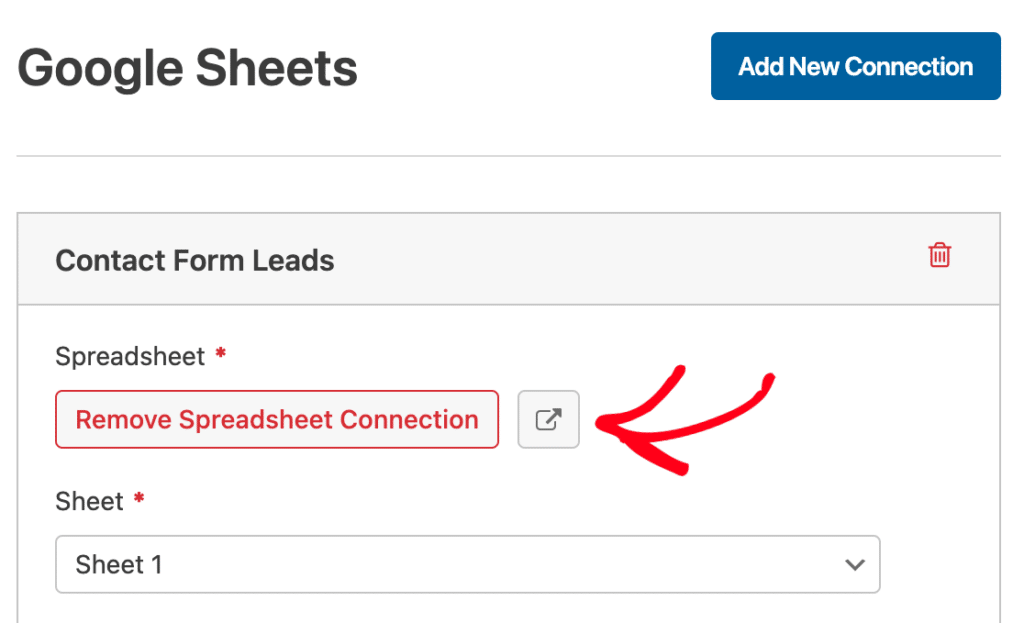
Google Sheetsアドオン(Proライセンスが必要です)を使用すると、新しいフォームの送信ごとにリアルタイムでGoogleスプレッドシートに同期されます。手動でのエクスポートは不要です。これは、チームがすでにGoogle Workspaceで作業しており、フォームデータにリアルタイムでアクセスしたい場合に役立ちます。
エントリーからPDFを生成
PDFアドオン(Proライセンスが必要です)を使用すると、フォームの送信からスタイル設定されたPDFドキュメントを自動生成できます。これは、契約書、領収書、申請書、またはフォームデータからフォーマットされたドキュメントが必要なあらゆるシナリオに使用できます。フォームの送信をPDFファイルとして保存し、メール添付ファイルとして送信することもできます。

エントリー管理を自動化
エントリー自動化アドオン(Eliteライセンスが必要です)を使用すると、エントリーのエクスポート、削除、通知を自動スケジュールできます。たとえば、毎週月曜日の朝に実行されるようにエントリーのエクスポートを自動化したり、90日以上古いエントリーを自動削除してデータベースをクリーンに保つことができます。

10,000以上のアプリに接続
ZapierアドオンまたはMakeアドオン(Proライセンスが必要です)を使用すると、フォームデータを事実上あらゆる外部ツールに送信できます。CRM、プロジェクト管理アプリ、メールプラットフォーム、スプレッドシートなど。

ボーナス:保存されたフォームデータをGDPR準拠に保つ
EUの訪問者から個人情報を収集している場合、GDPRコンプライアンスは必須です。良いニュースは、WPFormsがすべてのエントリーデータを独自のサーバーに保存することです。
お客様のデータはWPFormsのサーバーを通過することはなく、WPFormsはエントリーに一切アクセスできません。これはデフォルトで100%のデータプライバシーです。
さらに、WPFormsにはすべてのライセンスティアに組み込みのGDPRツールが含まれています。以下に、実行できることを示します:GDPR拡張機能を有効にする。
WPForms » 設定 » 一般に移動し、GDPR拡張機能をオンにします。これにより、追加のプライバシー管理が有効になります:
- ユーザーCookieを無効にする:WPFormsが訪問者にUUID Cookieを割り当てるのを停止します。(これにより、関連エントリー、ジオロケーション、フォーム放棄機能も無効になります。)
- ユーザー詳細を無効にする:IPアドレスとユーザーエージェントデータの収集を防ぎます。これはサイト全体に適用するか、フォームビルダーの設定 » 一般 » 詳細設定でフォームごとに適用できます。
GDPR同意フィールドを追加する
GDPR拡張機能が有効になると、フォームビルダーで専用のGDPR同意チェックボックスが利用可能になります。このフィールドは常に必須であり、デフォルトでチェックされた状態はなく、個人データを収集する前にGDPRが必要とする明示的な同意を提供します。
詳細なウォークスルーについては、WPFormsのドキュメントにあるGDPR準拠のフォーム作成に関する完全なガイドを参照してください。また、フォームが機密データを処理する場合は、法務担当者に相談して、セットアップが特定のコンプライアンス義務を満たしていることを確認してください。
WordPressフォームデータをデータベースに保存することに関するFAQ
WordPressのフォームデータストレージに関する一般的な質問への回答を以下に示します。
WPForms Liteはフォームエントリーをデータベースに保存しますか?
いいえ。WPForms Liteは送信をメール経由でのみ送信します。WordPressデータベースやダッシュボードにはエントリーを保存しません。エントリーをデータベースに保存するには、WPForms Basic(年間$49.50)以上が必要です。代替手段については、WPFormsで無料で見積もりを確認する方法に関するガイドを参照してください。
WPFormsのデータはどこに行きますか?
WPFormsは、WordPressネイティブデータベースの6つのテーブル(wp_wpforms_entries、wp_wpforms_entry_meta、wp_wpforms_entry_fields、wp_wpforms_tasks_meta、wp_wpforms_payments、wp_wpforms_payment_meta)にすべてのフォームデータを保存します。ダッシュボードのWPForms » Entriesからエントリーにアクセスするか、phpMyAdminで生のデータを表示できます。データはサーバーに保存され、WPFormsのサーバーに送信されることはありません。
WordPressフォームのエントリーをエクスポートできますか?
はい。WPFormsでは、エントリー画面から直接、エントリーをCSVまたはXLSXファイルとしてエクスポートできます。Proプランでは、エントリーをリアルタイムでGoogleスプレッドシートに自動同期したり、PDFを生成したり、ZapierまたはMake経由で外部ツールに接続したりすることもできます。
次に、フォームエントリーのエクスポートと保存
これで、WordPressフォームデータがどこに保存されているか、ダッシュボードからどのように管理するか、エクスポート、統合、自動化でどのように活用するかを正確に把握できます。
次のステップに進みたい場合は、WordPressフォームエントリーをCSVにエクスポートする方法とフォーム送信をPDFファイルとして保存する方法に関するガイドをご覧ください。
フォームの作成準備はできましたか?最も簡単なWordPressフォームビルダープラグインで今日から始めましょう。WPForms Proには多くの無料テンプレートが含まれており、14日間の返金保証が付いています。
もしこの記事がお役に立ったなら、WordPressの無料チュートリアルやガイドをもっと知るために、FacebookとTwitterでフォローしてください。





WPフォームで送信しても、接続されているのにSalesforceにレコードが作成されないのはなぜですか?
Jem様、ご迷惑をおかけして申し訳ありません。ご質問にできる限り徹底的にお答えし、混乱を避けるために。
追加の詳細とフォームURLを添えてお問い合わせいただけますでしょうか。そうすれば、この件についてさらにサポートできます。
ありがとうございます。
記事は混乱しており、wpformsで数時間無駄にしましたが、wpformはデータベースにデータを保存しておらず、wpformsによって作成された唯一のテーブルはwp_forms_tasks_metaです。
こんにちは、
ご迷惑をおかけして申し訳ありません。ご質問にできる限り徹底的にお答えし、混乱を避けるために。
直面している問題の詳細を添えてお問い合わせいただけますでしょうか!
ありがとうございます 🙂
上記のユーザーと同じです。ドキュメントは完全に時代遅れです。これはおそらく金儲けでしょう。今では次のように表示されます。
フォームエントリーはローカルに保存されず、リモートでバックアップされます。WPForms PROにアップグレードすると、エントリーを復元でき、WordPressダッシュボードで利用できるようになります。
DBへの保存を停止したようです。
Jason様、
混乱させてしまい申し訳ありません!この記事は、データがデータベースにどのように保存されるかのデータテーブルに関するものです。あなたが参照しているのは、Liteバージョンを使用している間にエントリーの保存を有効にするLite Connect機能です。詳細についてはこちらのガイドをご覧ください。
お役に立てば幸いです!
wpformのエントリーをmysqlデータベースに保存したいのですが、手伝ってもらえますか?
Manisha様
WPFormsをMySQLデータベースに接続できると素晴らしいのですが、現時点ではそのようなものはありません。将来的にロードマップを計画していく中で検討できるよう、メモを作成し、機能リストに追加しました。
コネクタサービスであるZapierには、これに接続する機能があることがわかりました。もしこのアプローチを検討したいのであれば、現時点でサービスに接続する方法になるかもしれません。当社のProライセンスレベル以上にはZapierアドオンが用意されています。
こちらがZapierアドオンの設定方法に関するチュートリアルです。
Zapierのこの特定の連携に関するページはこちらでご覧いただけます。
お役に立てば幸いです! 🙂
こんにちは。
データベース内の個人データを暗号化することは可能でしょうか?
データベースに個人データを平文で保存したくないのです。
シルヴァン様、申し訳ありませんが、データベースレベルでデータを暗号化する組み込み機能はありません。ただし、WordPressの標準的なルールに従ってデータベースにデータを保存しています。
お役に立てば幸いです! 🙂
フォームの各送信にアクセスするのではなく、よりグリッド表示でフォームの入力データを編集できるようになりたいです。ユーザーがデータを入力し、その後、他のいくつかのフィールドを更新します。一度に複数のレコードを更新できる「シートエディタ」ビューはありますか?
ジェイソン様、申し訳ありませんが、現在、複数のエントリを一度に編集できるエントリシートエディタ機能はありません。これは素晴らしい機能だと思いますので、開発者の注意を引くために機能リクエストトラッカーに追加します。
このプラグインで、ウェブサイトのユーザー用に一意のログインIDとパスワードを作成できますか?
オセニ様、当社のUser Registrationアドオンをご検討ください。これにより、ユーザーがログインおよび登録できるログインフォームと登録フォームを作成できます。User Registrationアドオンは、Pro以上のライセンスレベルで提供されます。
こんにちは、問題についてお手伝いいただけますか?データベース内のすべての保存済みエントリの特定の値を更新すると、正しい値が表示されますが、ダッシュボードには、フォームから入力された異なる値が表示され、変更されません。
なぜこうなるのでしょうか?
ジョージ様、喜んでお手伝いさせていただきます!お時間のある時に、サポートにご連絡ください。対応させていただきます。
WPFormsのライセンスをお持ちの場合は、メールサポートをご利用いただけますので、サポートチケットを送信してください。
それ以外の場合は、WPForms Lite WordPress.orgサポートフォーラムで限定的な無料サポートを提供しています。
ありがとうございます 🙂
WordPressのWPFORMプラグインを使用しており、ユーザーがCSVファイルのみをアップロードできるように設定したいと考えています。具体的には、アップロードされたCSVデータを読み込んで処理したいです。この経験がある方、またはこれを達成する方法を教えていただけますか?
はい、こちらのドキュメントに従って、CSVファイルのアップロードを許可することができます。
お役に立てれば幸いです。ありがとうございます 🙂
データベースにキャプチャしたデータをウェブサイトに公開するために、この方法を使用できますか?
キーリー様、現在、フォーム送信を表示するための組み込み機能はありません。これは非常に便利だと思いますし、機能リクエストリストにメモしました。
それまでの間、コードを試していただけるなら、サイトのフロントエンドにすべてのエントリのテーブルを表示できるコードスニペットがあります。
そのチュートリアルのコードは、フォームのすべてのエントリデータをテーブルで表示できるショートコードを作成します。コードはすぐに使用できます。コピーして貼り付けるだけです。次に、フォームを表示するショートコードと同様に、次のショートコードをページコンテンツに追加する必要があります。
[wpforms_entries_table id=”FORMID”]
このショートコード内で、FORMID をフォームの ID に置き換える必要があります。フォームの ID を見つける方法のスクリーンショットはこちらです。
また、参考までに、カスタムコードを追加する最も一般的な方法に関するチュートリアルはこちらです。
そのチュートリアルの中で最も初心者向けのオプションとして、WPCode プラグインの使用をお勧めします。これにより、アップデート時にコードが保護され、WordPress 管理画面内で簡単に管理できます。
お役に立てば幸いです!ありがとうございます 🙂