


AI要約
WordPressでCSVのアップロードを許可したいですか?
訪問者にCSVファイルをフォームに添付させることで、テーブルに保存された情報を簡単に受け取ることができます。
この記事では、WordPressで簡単にCSVアップロードフォームを作成する方法を紹介します。
WordPressフォームでCSVアップロードフィールドを使用する理由
CSVはカンマ区切り値の略です。基本的に、たくさんのデータが入ったプレーンテキストファイルです。これらの種類のファイルはテーブルにデータを保存します。
そのため、データをあるアプリから別のアプリへ簡単に送信するために存在します。
たとえば、訪問者にウェブサイトのフォームにCSVファイルをアップロードさせたい実際の理由をいくつか紹介します。
- 個人の改善計画のために従業員のタイムシートを収集している場合。
- 健康またはウェルネスプランの顧客のために栄養日記を収集したい場合。
- 機器の貸し出しフォームの在庫詳細を保存する必要がある場合。
- 住宅ローンの申請のために財務情報を収集している場合。
- 卸売注文フォームで一括購入を許可したい場合。
- オンラインビジネスで、ファイルアップロードで支払いを受け取る必要がある場合。
- WordPressでRSVPフォームを作成し、訪問者に添付ファイルをアップロードさせたい場合。
おそらく、さらに多くのことを思いつくでしょう。
WordPressでCSVのアップロードを許可するのは非常に簡単です。ウェブサイトのどのページからでもCSVファイルでデータを収集できます。
WordPressはセキュリティ上の理由から一部のファイルタイプをブロックします。しかし、ほとんどの画像ファイルはWPFormsを使用してアップロードでき、CSVファイルはデフォルトで許可されています。他のファイルタイプで問題が発生した場合は、追加のファイルアップロードタイプを許可する方法に関するガイドをお読みください。
最初のCSVアップロードフォームを作成しましょう。
WordPressでCSVアップロードフォームを作成する方法
この記事では、WPFormsプラグインを使用して、WordPressでCSVファイルのアップロードを許可するフォームをすばやく作成します。
7つのステップに分けました。
早速始めましょう。
ステップ1:WordPressでCSVアップロードフォームを作成する
CSVアップロードフォームを作成するには、WPFormsプラグインをインストールする必要があります。
WPFormsはWordPress向けの最高のファイルアップロードプラグインです。ドラッグ&ドロップビルダーを使用して、あらゆる目的のフォームを簡単に作成できます。
CSVアップロードフォームを作成したら、サイトのどこにでも表示できます。サイドバーに配置することもできます。
WPFormsプラグインのインストールに少しヘルプが必要な場合は、WordPressにプラグインをインストールする方法に関するこのステップバイステップガイドを参照してください。
WPFormsをインストールしたら、プラグインを有効化します。WordPressダッシュボードの左側のナビゲーションメニューにWPFormsが表示されます。
WPForms »新規追加をクリックして新しいフォームを作成します。一番上にフォームの名前を入力します。

テンプレートから始めて、CSVアップロードを許可するようにカスタマイズしましょう。
WPFormsで、テンプレートを選択セクションまでスクロールします。「ファイルアップロード」を検索し、ファイルアップロードフォームテンプレートのテンプレートを使用をクリックします。
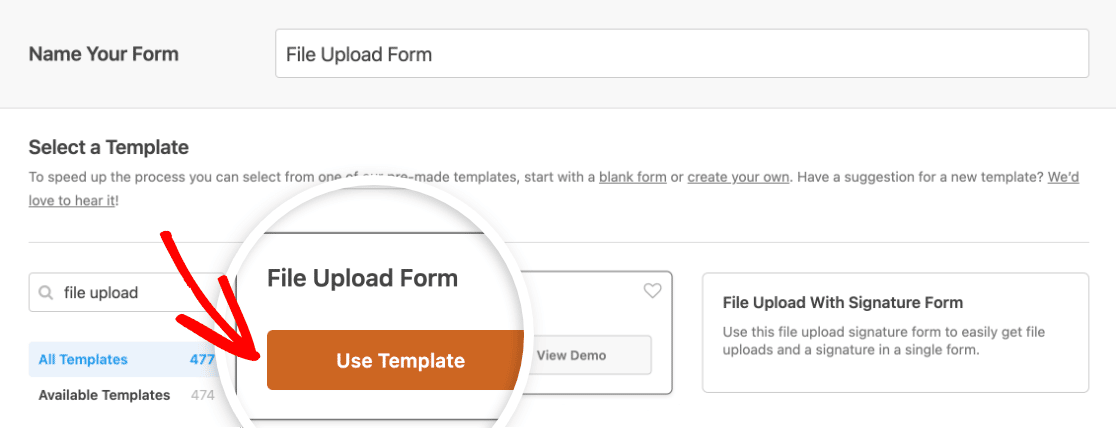
WPFormsは、名前、メールアドレス、電話番号、ファイルアップロード、追加コメントの5つのフィールドを持つ空白のフォームを作成します。
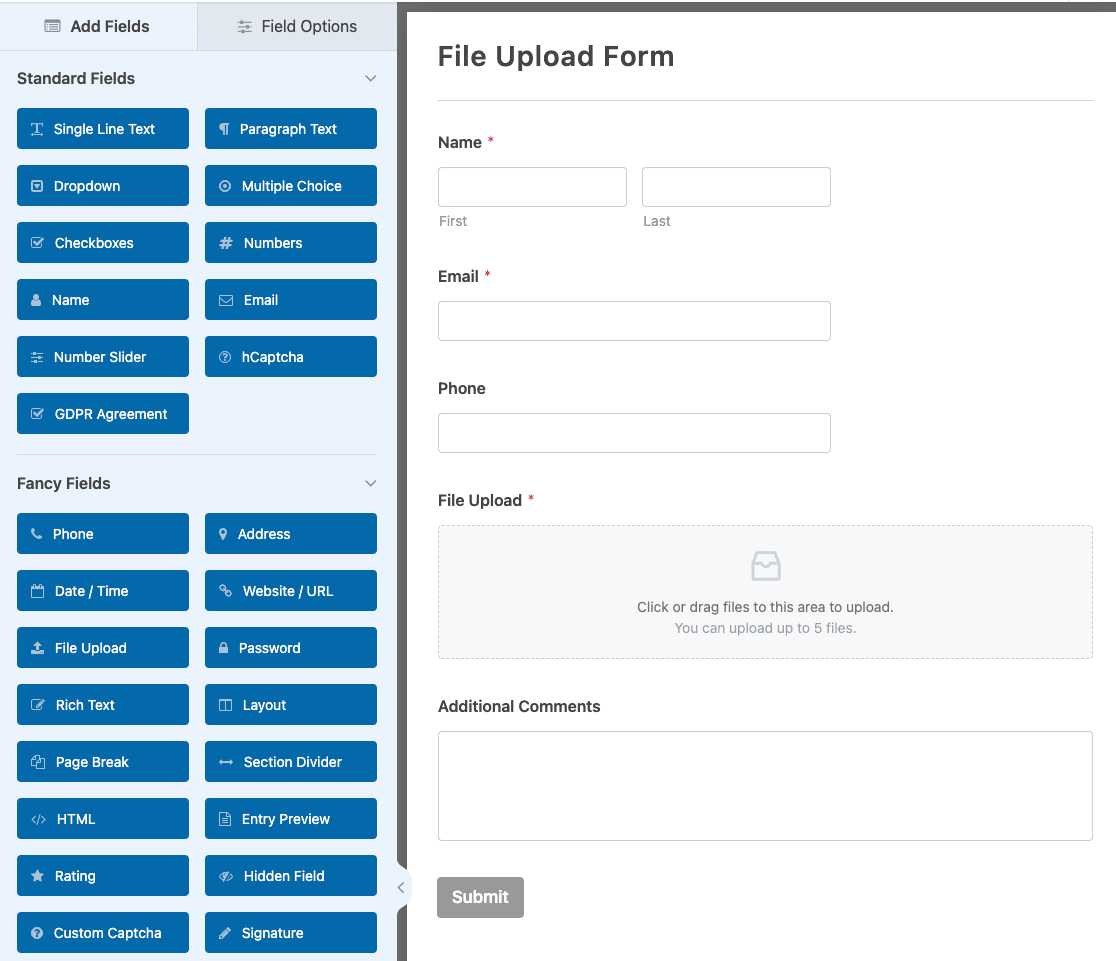
フォームにフィールドを追加するには、左側のパネルから追加したいフィールドを右側のプレビューエリアにドラッグ&ドロップします。
フィールドの順序を変更することもできます。移動したいフィールドをクリックし、フォームプレビューで上下にドラッグします。
CSVアップロードに使用したいフォームはすでにありますか?ファイルアップロードフィールドを簡単に追加できます。WPFormsエディターで既存のフォームを開き、Fancy Fieldsドロップダウンを展開して、左側のパネルからプレビューエリアにファイルアップロードフィールドをドラッグします。
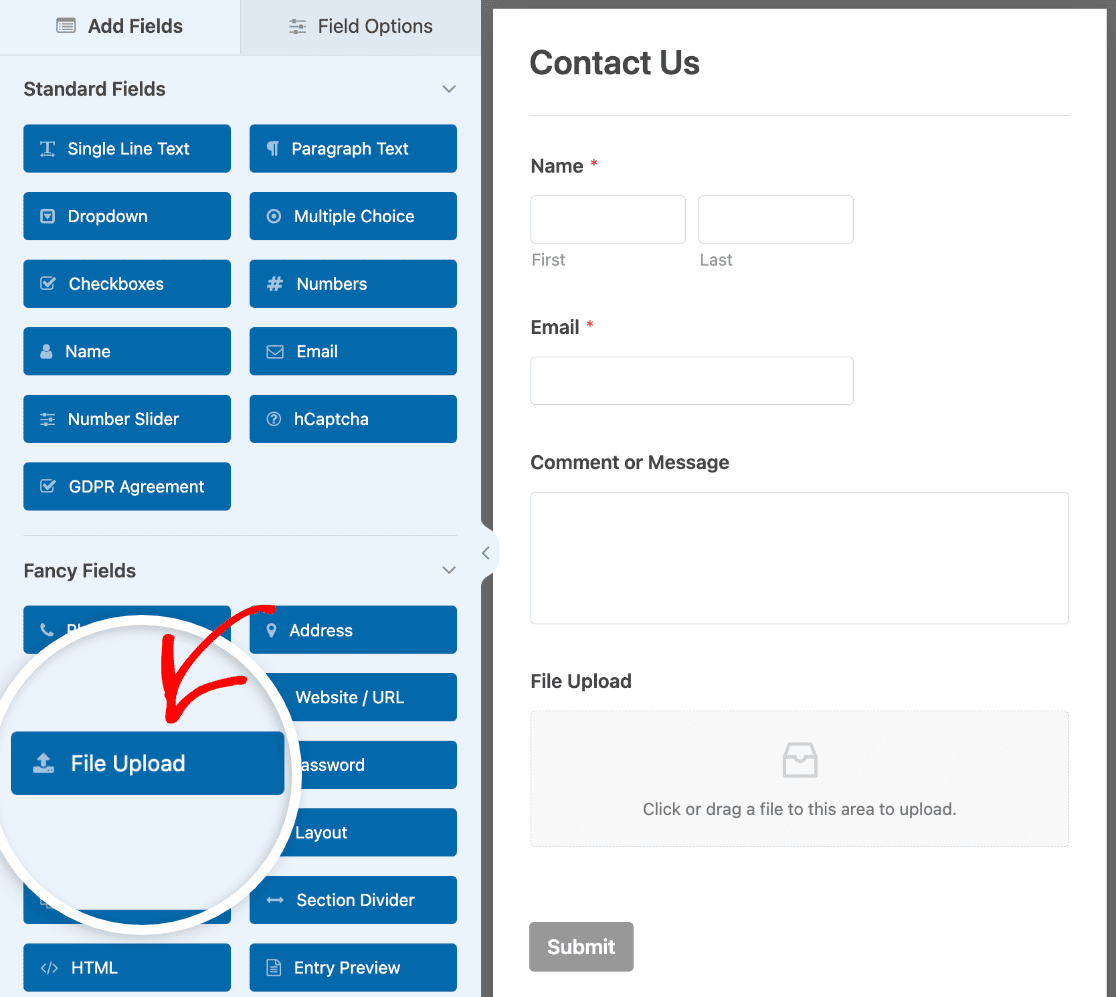
ステップ2:ファイルアップロードフィールドオプションを設定する
これでフォームにファイルアップロードフィールドが追加されました。デフォルトでは、ユーザーはさまざまな種類のファイルをアップロードできます。
CSVファイルのみをアップロードできるようにするには、ファイルアップロードフィールドをクリックします。許可されるファイル拡張子フィールドに「csv」と入力します。
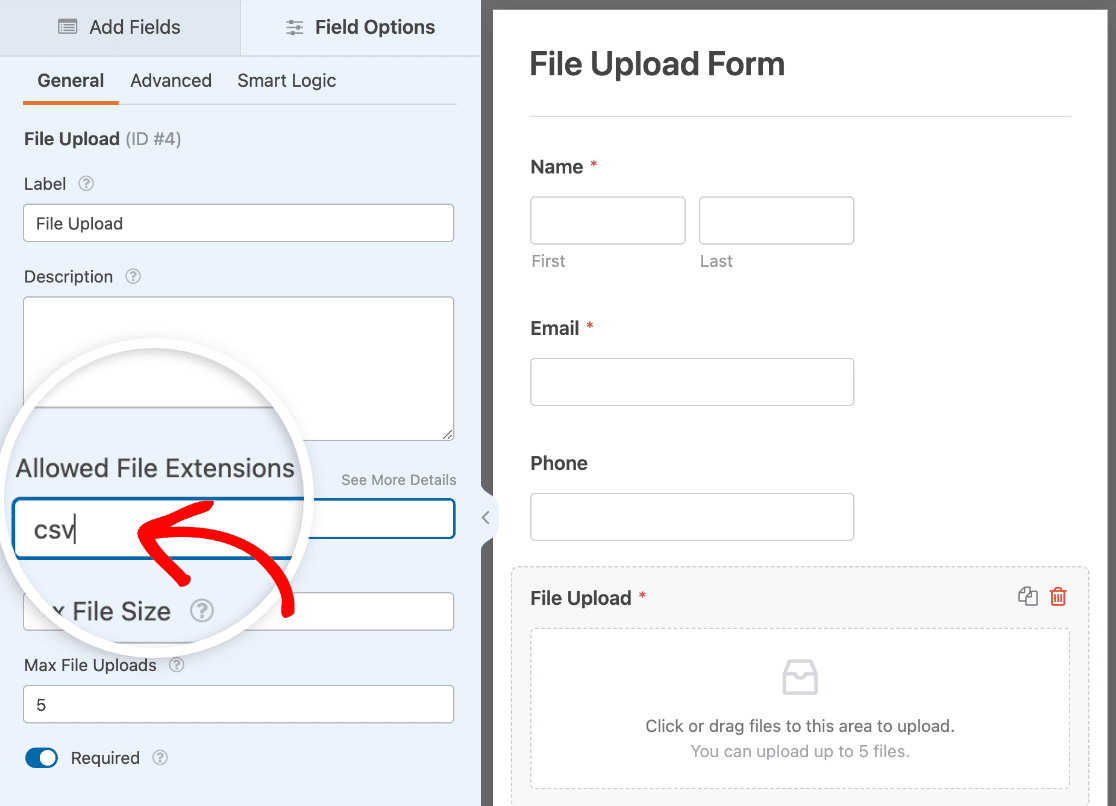
アプリケーションによっては、CSVファイルを異なる形式で保存する場合があります。訪問者にとって物事を簡単にするために、それらの形式も許可したい場合があります。
たとえば、Excel形式のファイルとCSVファイルをアップロードできるようにするには、許可されるファイル拡張子フィールドに「csv,xls,xlsx」と入力します。
ここでも、ファイルアップロードフィールドの他のオプションを変更できます。
- ラベル —訪問者がフィールドの目的を理解できるように、「CSVファイルをアップロード」のようなファイルアップロードフィールドのラベルを付けます。
- 説明 —説明を追加します。たとえば、訪問者がアップロードできるファイル拡張子を指定したい場合があります。
- 最大ファイルサイズ —ユーザーがアップロードできるCSVファイルの最大サイズを指定します。ここに数値を指定しない場合、WPFormsはサーバーが許可する最大ファイルサイズをデフォルトで使用します。これを変更する必要がある場合は、WordPressで最大ファイルアップロードサイズを増やす方法に関するこのチュートリアルを参照してください。
- 最大ファイルアップロード数 — ファイルアップロードフィールドでユーザーが複数のファイルをアップロードできる場合、ここで許可されるファイル数を指定できます。このフィールドを空のままにすると、最大ファイルアップロード数はデフォルトで1になります。
- 必須 — この設定をオンにすると、訪問者はフォームを送信する前にCSVファイルを添付する必要があります。
ファイルアップロードフィールドには、[b]高度な設定[/b]タブにいくつかのオプションがあります。

ここで選択できます:
- スタイル — モダンなスタイルのファイルアップローダーまたはクラシックスタイルを選択できます。モダンなスタイルでは、ユーザーはファイルをフォームにドラッグアンドドロップでき、複数のファイルアップロードが可能です。クラシックスタイルは「ファイルを選択」ボタンを使用するため、ユーザーはコンピューターからアップロードするファイルを選択できます。ユーザーは1つのファイルしかアップロードできません。
- ファイルをWordPressメディアライブラリに保存する — このオプションがオンの場合、フォームにアップロードされたファイルはWordPressメディアライブラリに追加されます。この設定がオフの場合、ファイルはWordPressサイトのアップロードフォルダに保存され、FTP経由でアクセスできます。ただし、ファイルをメディアライブラリに保存したくないが、簡単にアクセスできるようにしたい場合は、次のステップで自分にメールで送信する方法を説明します。
- ファイルアクセス制限を有効にする — このオプションを使用すると、アップロードされたファイルへのアクセスを制限できます。ユーザーロールに基づいてアクセスを制限できます(ユーザーはログインしている必要があります)。パスワードでファイルを保護することによってもアクセスを制限できます。
- ラベルを非表示にする — このオプションを使用すると、フォームフィールドのラベルを非表示にできます。
これで、シンプルなアップロードフォームの作成が完了しました!
複雑なフォームがある場合は、WordPressでマルチステップフォームを作成する方法のチュートリアルに従うことで、ナビゲーションを容易にすることができます。
ステップ3:CSVアップロードフォームの設定を構成する
次に、CSVアップロードフォームの設定を行います。[b]設定 » 一般[/b]をクリックして、フォームの設定を開きます。

このセクションでは、次のオプションを設定できます:
- フォーム名 — フォームの名前を編集します。
- フォームの説明 — フォームの説明を追加します。サイトに埋め込む際に、フォームの上に説明を表示することを選択できます。
- タグ — サイトのフォームを整理するためのタグを追加し、簡単に見つけられるようにします。
- 送信ボタンのテキスト — 送信ボタンの文言をカスタマイズします。
- 送信ボタン処理中のテキスト — フォームが送信中に表示されるテキストを変更します。
[b]高度な設定[/b]を展開して、次の設定を行うこともできます:
- CSSクラス — フォームまたは送信ボタンにカスタムCSSを追加します。
- URLによる事前入力 — カスタムURLに基づいて一部のフィールドを自動的に入力します。
- AJAXフォーム送信を有効にする — AJAX設定を有効にして、ページをリロードせずにフォームを送信できるようにします。
- WordPressでのエントリー情報の保存を無効にする — フォームをGDPRに準拠させます。これにより、フォームが訪問者についてキャプチャするデータ量が削減されます。フォームが欧州連合居住者によって使用される可能性がある場合は、これをチェックする必要があるかもしれません。詳細については、サイトのフォームにGDPR同意フィールドを追加する方法に関するガイドをご覧ください。
一般的な設定がすべて完了したら、 スパム保護とセキュリティ 設定に移動します。

- スパム対策保護を有効にする — スパマーを停止させ、連絡フォームからのジャンクエントリーの送信を防ぎます。スパム対策機能、カスタムCAPTCHA、hCaptcha、またはGoogle reCAPTCHAを使用できます。スパム対策機能は、デフォルトですべての新しいフォームで有効になっていることに注意してください。
- Akismetスパム対策保護を有効にする — コメントスパムと戦うためにAkismetプラグインを使用している場合は、フォームに接続してスパム送信を防ぐこともできます。
- 国別フィルターを有効にする — 特定の国からの送信を防ぎます。
- キーワードフィルターの有効化 — 特定の単語やフレーズを含む送信を防ぎます。
完了したら保存をクリックします。
ステップ4:CSVアップロードフォームの通知をカスタマイズする
誰かがフォームを送信したときに通知を受け取る方法を選択できます。
デフォルトでは、すべてのフォームでメール通知がオンになっています。メール通知をカスタマイズするか、オフにするかは、設定 » 通知パネルで行えます。

これらの通知メールの設定に問題がある場合は、WordPressでフォーム通知を設定する方法に関するガイドをお読みください。
また、訪問者がフォームを送信したときに自動的に通知を送信することもできます。これは、ファイルを受け取ったことを知らせるのに最適な方法です。これを設定するには、通知テンプレートでスマートタグを使用する必要があります。
CSVファイルを社内の他の部署に送信することもできます。たとえば、すべての卸売注文を発送センターに送ることができます。
複数の通知を送信するには、WordPressで複数のフォーム通知を送信する方法に関するガイドをお読みください。
メール通知でCSVアップロードにアクセスできると言ったことを覚えていますか?スマートタグを使用して、フォームのファイルアップロードフィールドをメール本文に含めると、CSVファイルを表示できるリンクとして追加されます。
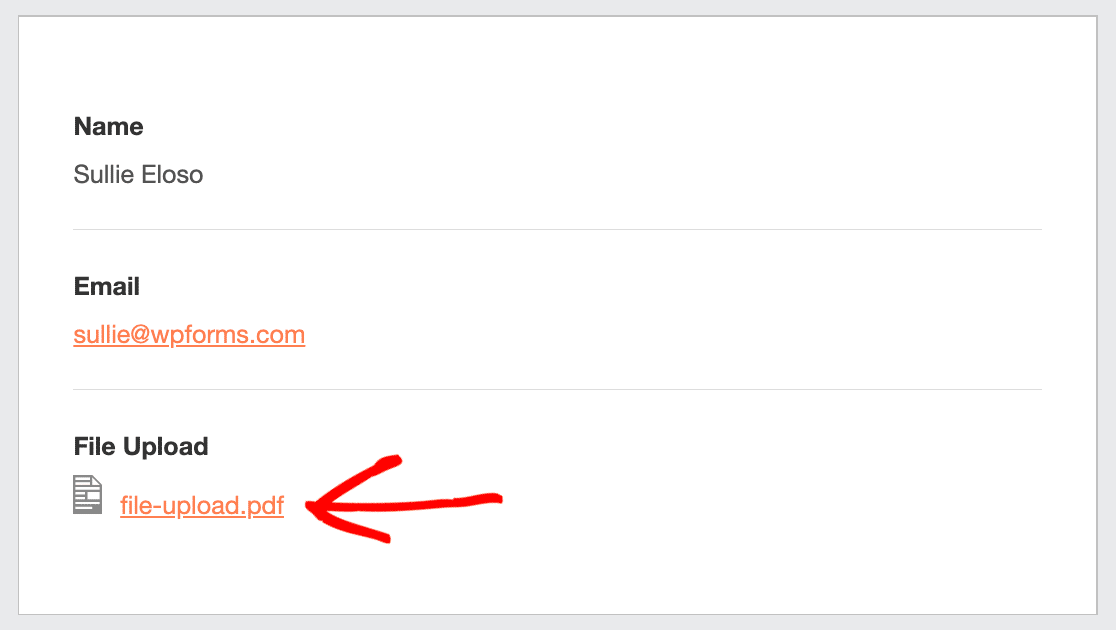
もう1つのオプションは、メール通知の高度な設定までスクロールダウンし、ファイルアップロード添付ファイルを有効にすることです。
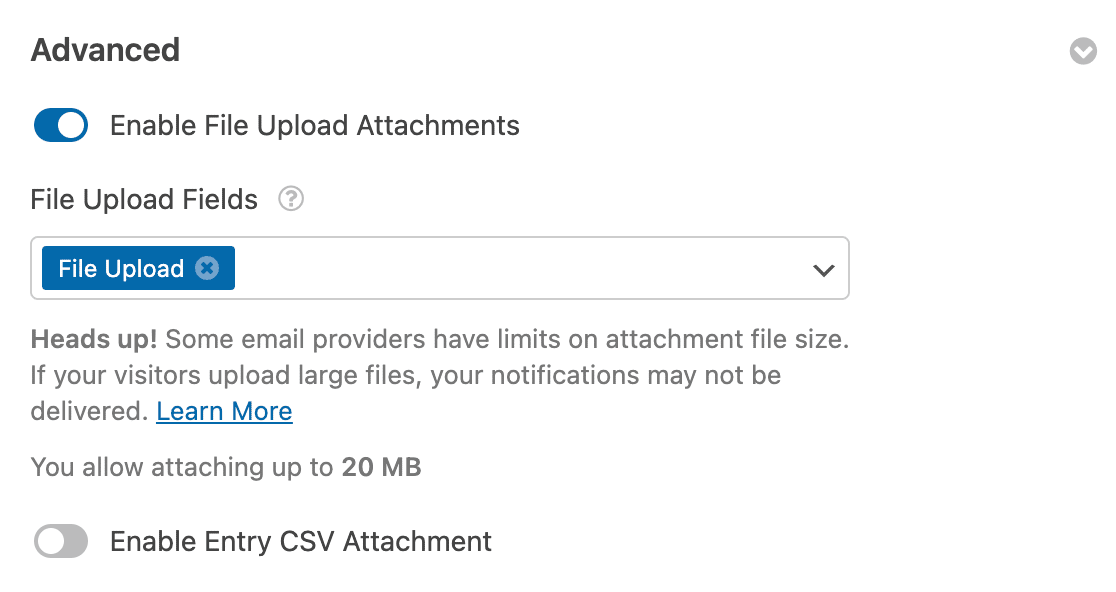
ほとんどのメールプロバイダーは添付ファイルのサイズを制限しているため、この設定がオンになっていると通知が失敗する可能性があることに注意することが重要です。これを回避するには、ステップ2で言及した最大ファイルアップロードサイズを設定したことを確認してください。
最後に、メールにブランドを付けたい場合は、WPFormsはカスタムヘッダー画像として通知メールに画像または会社のロゴを追加できます。ロゴは、下のスクリーンショットのように、メールの上部に表示されます。

ステップ5:CSVアップロードフォームの確認を構成する
確認は、フォームが送信されたときに自動的に発生するアクションです。これについてさらにヘルプが必要な場合は、フォームの確認を設定する方法に関するチュートリアルをお読みください。
3つの異なる種類の確認を選択できます。
- メッセージ — フォームが送信されたことを確認するメッセージを表示します。これはすべてのフォームのデフォルトの確認です。必要に応じてカスタマイズできます。
- ページを表示 — フォームが送信されたときに、サイト上のページまたは投稿を自動的に表示します。
- リダイレクト — 別のウェブサイト上のページを自動的に読み込みます。
CSVアップロードフォームでは、簡単な確認メッセージを表示しましょう。
フォームエディタに戻り、フォームを開きます。設定 » 確認をクリックします。
確認タイプドロップダウンで、メッセージを選択します。
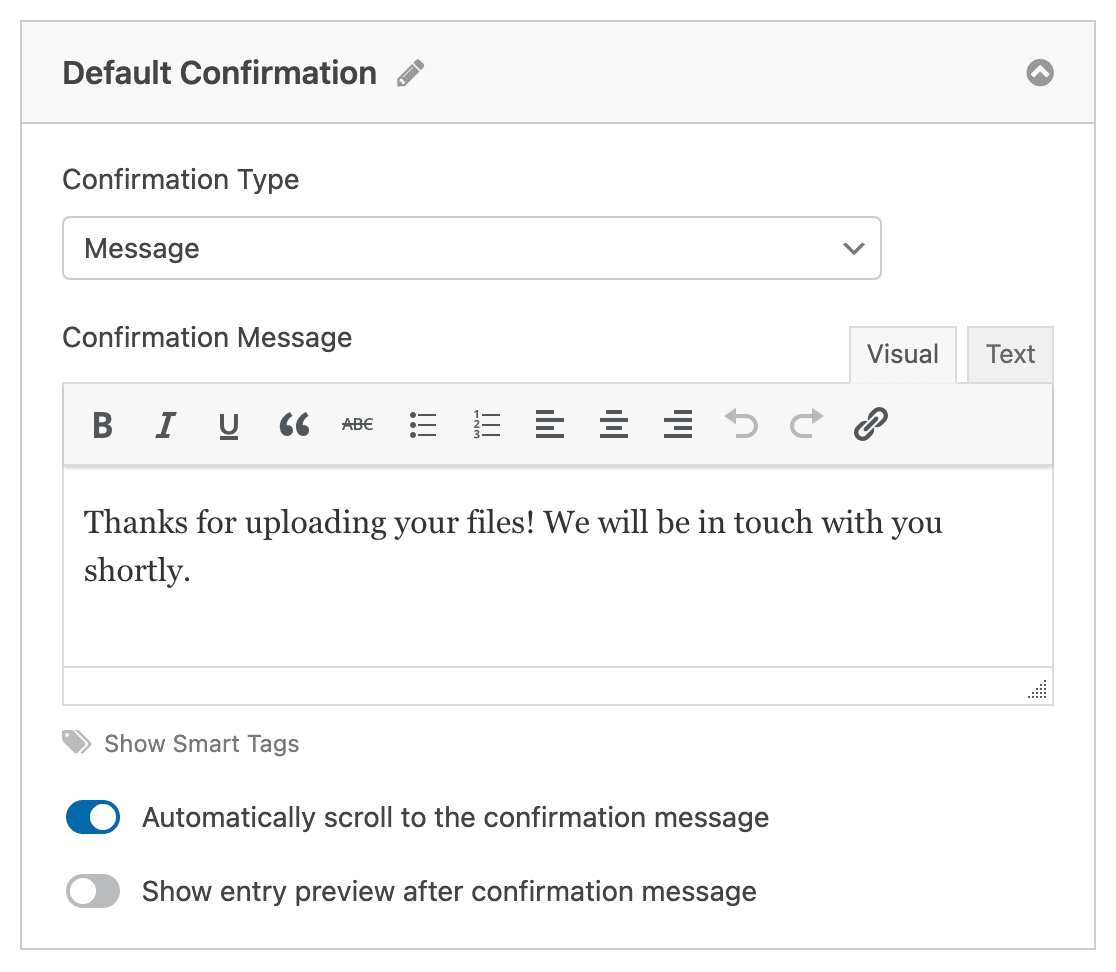
メッセージをカスタマイズして、保存をクリックします。
完了です!すべて完了しましたが、重要なステップが1つ残っています。CSVアップロードフォームをウェブサイトに設置しましょう。
ステップ6:CSVアップロードフォームをウェブサイトに追加する
WPFormsを使用すると、ページ、投稿、サイドバー、サイトのフッターなど、WordPressのどこにでもフォームを追加できます。この例では、新しいページに追加します。
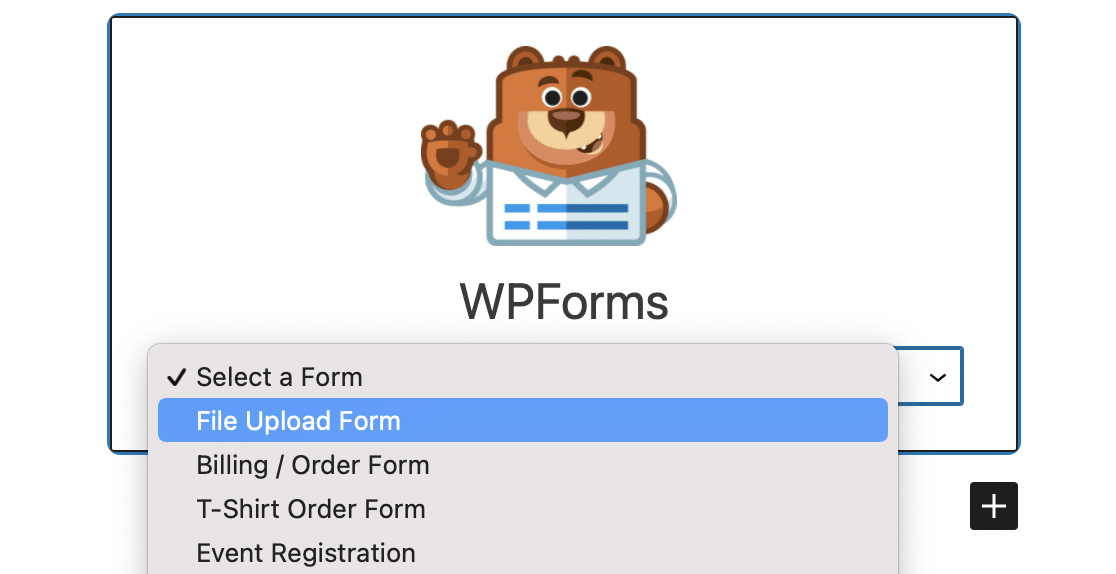
新しいページを作成し、プラス(+)ボタンをクリックして新しいブロックを追加します。WPFormsブロックを検索してクリックします。

WPFormsブロックがエディタに読み込まれます。ドロップダウンリストから、作成したCSVアップロードフォームを選択します。
次に、右上にある青い公開ボタンをクリックします。
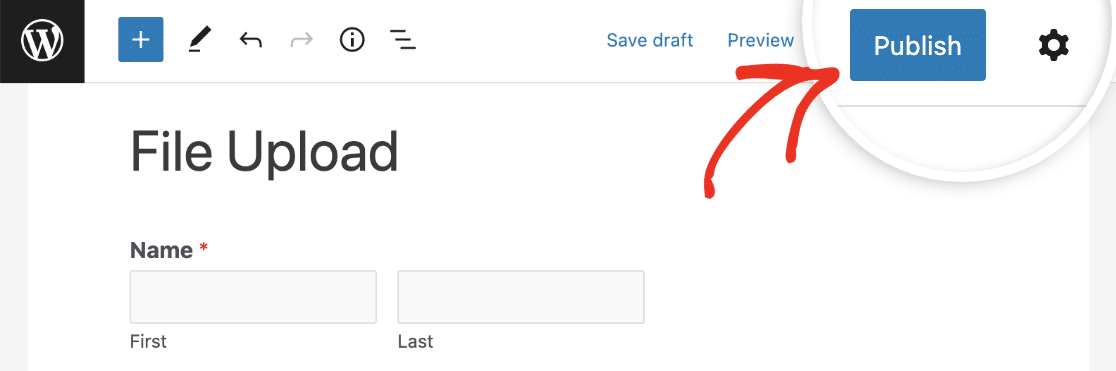
これで完了です!新しいCSVアップロードファイルがウェブサイトで公開され、訪問者がファイルをアップロードできるようになりました。
ステップ7:CSVファイルを表示する
WordPressダッシュボードで受信したすべてのフォーム送信(ユーザーがアップロードしたファイルを含む)を表示できます。WPForms » エントリーをクリックし、CSVアップロードフォームを見つけます。
個々のフォーム送信を表示するには、行の右側にある表示リンクをクリックします。
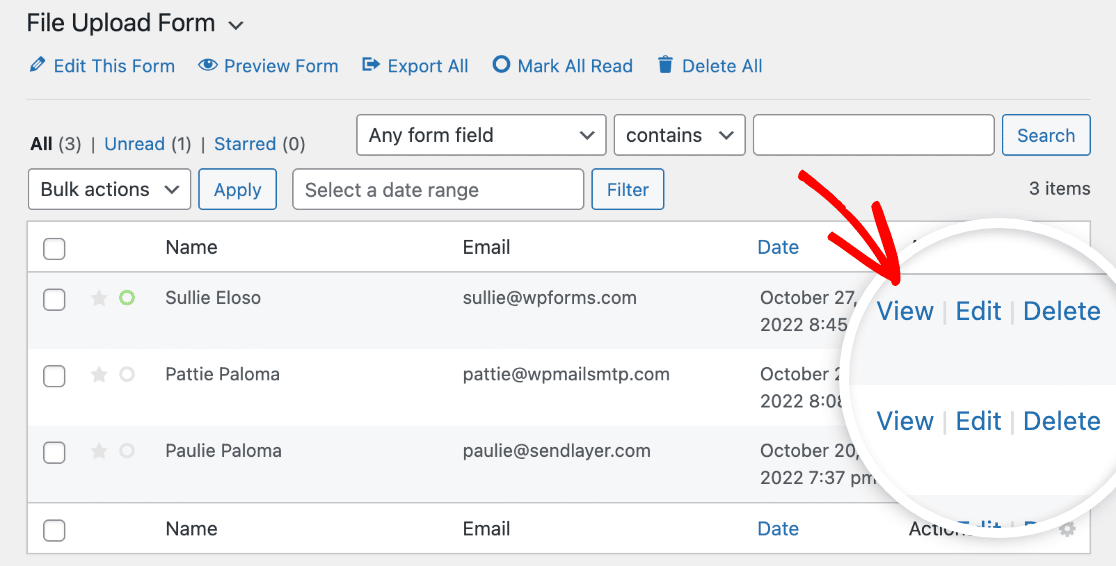
リンクをクリックすると、ユーザーがアップロードしたファイルを保存または開くことができます。
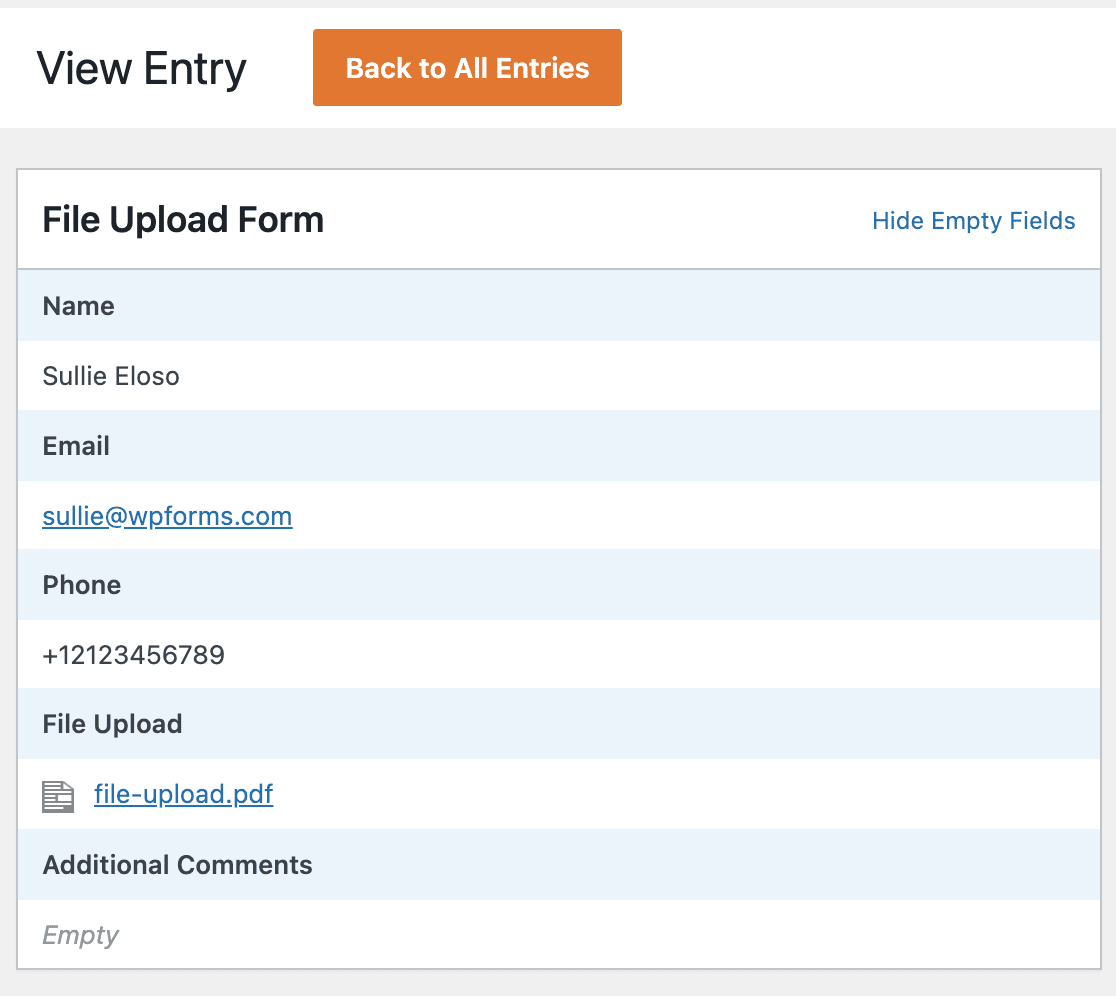
アップロードされたファイルをDropboxまたはGoogle Driveに保存または開く必要がある場合は、Zapierアドオンを使用して自動的に行うことができます。
次に、ファイルアップロードウィジェットを作成します
これで完了です!これで、WordPressでCSVファイルのアップロードを許可する方法がわかりました。
CSVアップロードフォーム用のサイドバーウィジェットを作成したい場合は、WordPressでファイルアップロードウィジェットを作成する方法を確認してください。
WordPressフォームのエントリーをCSV形式でエクスポートできることをご存知でしたか?連絡フォームのエントリーをExcelで表示するのに便利です。
フォームの作成準備はできましたか?最も簡単なWordPressフォームビルダープラグインで今日から始めましょう。WPForms Proには多くの無料テンプレートが含まれており、14日間の返金保証が付いています。
このブログ記事がお役に立ちましたら、無料のWordPressチュートリアルやガイドをさらにご覧いただくために、 Facebook と X (Twitter) でフォローしてください。





こんにちは、WPウェブサイトにCSVファイルをアップロードしてもらう必要があります。その後、データを抽出して他のCSVと比較し、値を返す必要があります。最後に、ユーザーがアップロードしたCSVを削除する必要があります。どのようなツールを使用すればよいですか。
アルフォンソ様 – ご要望の実現には、カスタムワークフローの作成が必要です。カスタム開発オプションをご検討の場合は、Codeable の利用を強くお勧めします。長期的な視点では WPBuffs をご検討ください。
ありがとうございます 🙂
フロントエンドからブログ記事を作成するためのフォームを作成する必要があります。ユーザーは、タイトル、画像、および「csv」ファイルとして保存されたGoogleスプレッドシートのテーブルを提供でき、送信後、管理者のレビューと管理者の確認を経て、テーブルがタイトルと画像とともにブログ記事に自動的に表示されるようになります。これはwpformsで可能ですか?
ディラン様 – フォームをGoogleスプレッドシートに接続するために使用できる Google Sheetアドオン と、ユーザーがブログ記事を投稿できるようにする Post submissionsアドオン があります。お時間のある際に、確認テーブルについて、当社のコンタクトフォームを使用して詳細をお知らせいただき、サポートチケットを送信していただけますでしょうか?
非常に参考になりますが、ファイルは /wp-content/uploads/wpforms/ フォルダまたは /wp-content/uploads/ フォルダのいずれかに保存され、どちらも公開アクセス可能です。機密情報を含む注文データを収集している場合、内部ユーザーのみがアクセスできるようにこれらのフォルダを保護するにはどうすればよいですか?同時に、PDFなどのアクセスを許可したいファイルに訪問者がアクセスできるようにしておくことも重要です。
アダム様 – コンテキストとして、ファイルをアップロードする際、ファイル名の末尾に一意のハッシュを追加します(例:my-logo-570543445db74.png)。これにより、悪意のあるユーザーがサイトにアップロードされた多数のファイルに簡単にアクセスできなくなります。とはいえ、内部ユーザー以外からのフォルダへのアクセスをブロックするというセキュリティに関しては、現在そのような機能はなく、機能リクエストトラッカーに追加します。