


AI要約
フォームの入力データをGoogleスプレッドシートに自動送信しますか? WPFormsのGoogleスプレッドシートアドオンは、フォームの入力データを直接Googleスプレッドシートに送信する簡単な方法を提供します。
このチュートリアルでは、WPFormsでGoogleスプレッドシートアドオンをインストールして使用する方法を説明します。
要件:
- Googleスプレッドシートアドオンの最小必要バージョンを満たすために、WPFormsの最新バージョンがインストールされていることを確認してください。
- Google Sheetsアドオンにアクセスするには、Proライセンスレベル以上が必要です
開始する前に、まずWPFormsがWordPressサイトにインストールされ有効化されており、ライセンスが検証済みであることを確認する必要があります。また、まだお持ちでない場合は、Googleアカウントにサインアップする必要があります。
Googleスプレッドシート連携設定へのアクセス
WPFormsをインストールし、ライセンスが確認されたら、Googleスプレッドシートアドオンをインストールして有効化してください。
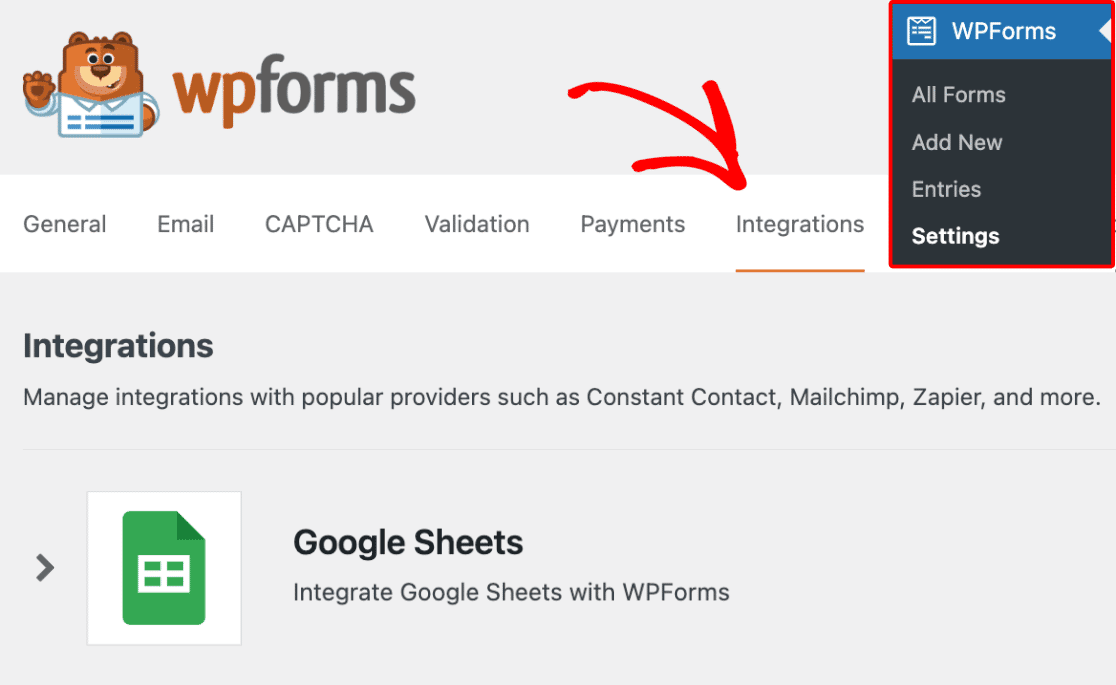
Googleスプレッドシートアドオンをインストールしたら、Googleスプレッドシート連携の設定にアクセスする必要があります。これを行うには、WordPressダッシュボードからWPForms » 設定に移動し、連携タブをクリックします。
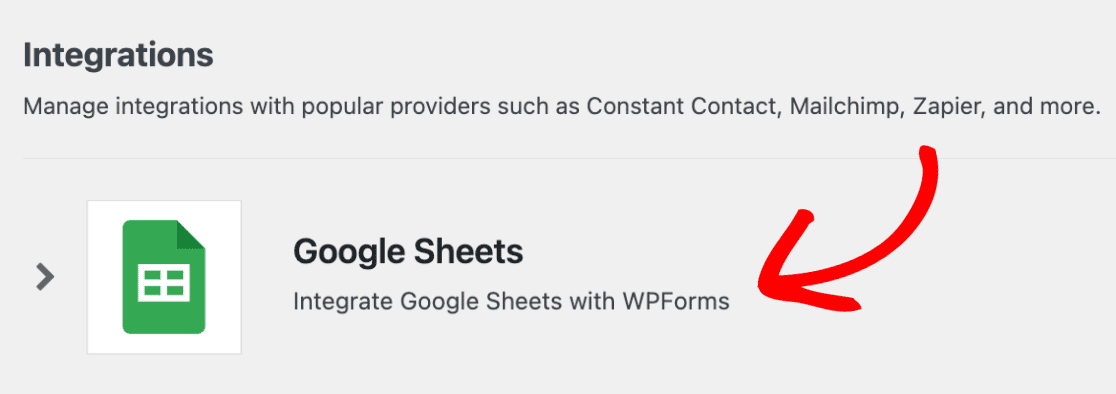
次に、Googleスプレッドシート連携をクリックして設定を展開します。
WPFormsとGoogleスプレッドシートの連携
WPFormsをGoogleアカウントに接続するには、Googleで続行ボタンをクリックしてください。

次に、Google認証ページにリダイレクトされ、WPFormsで使用するGoogleアカウントを選択する必要があります。
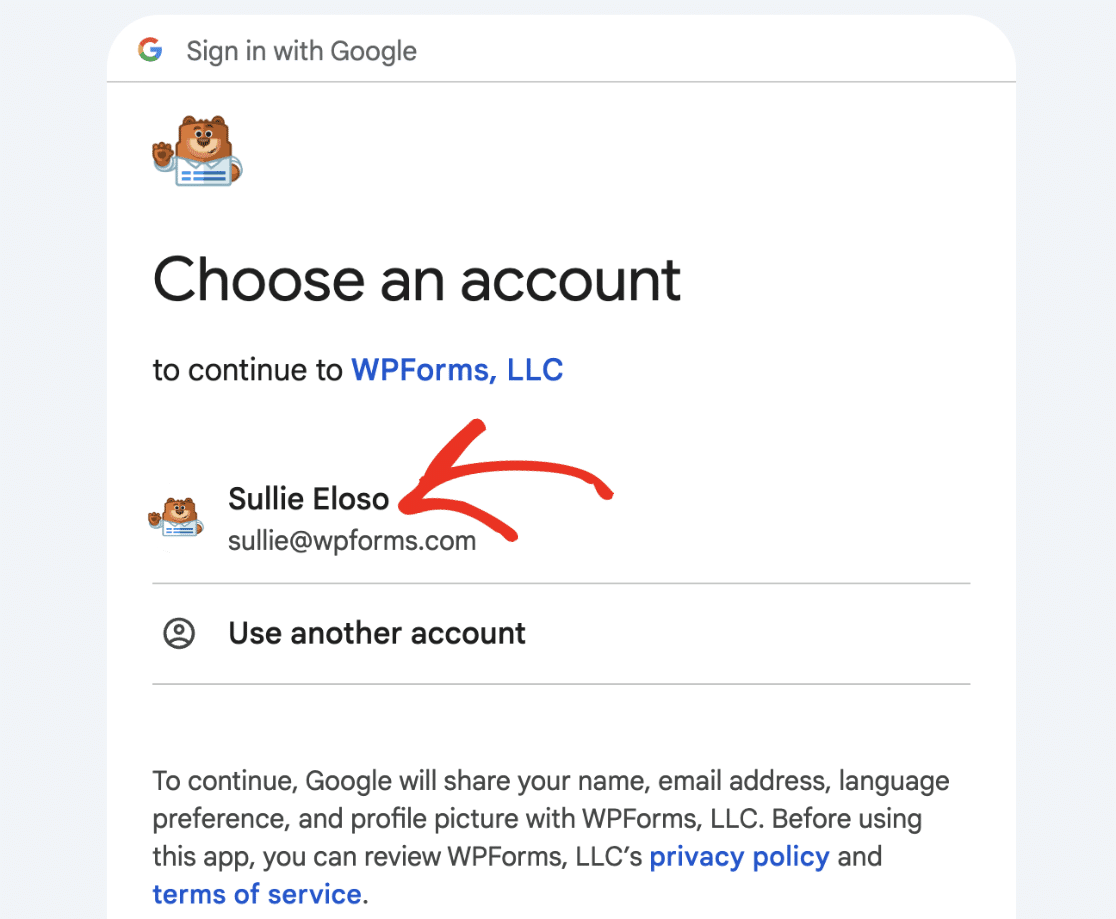
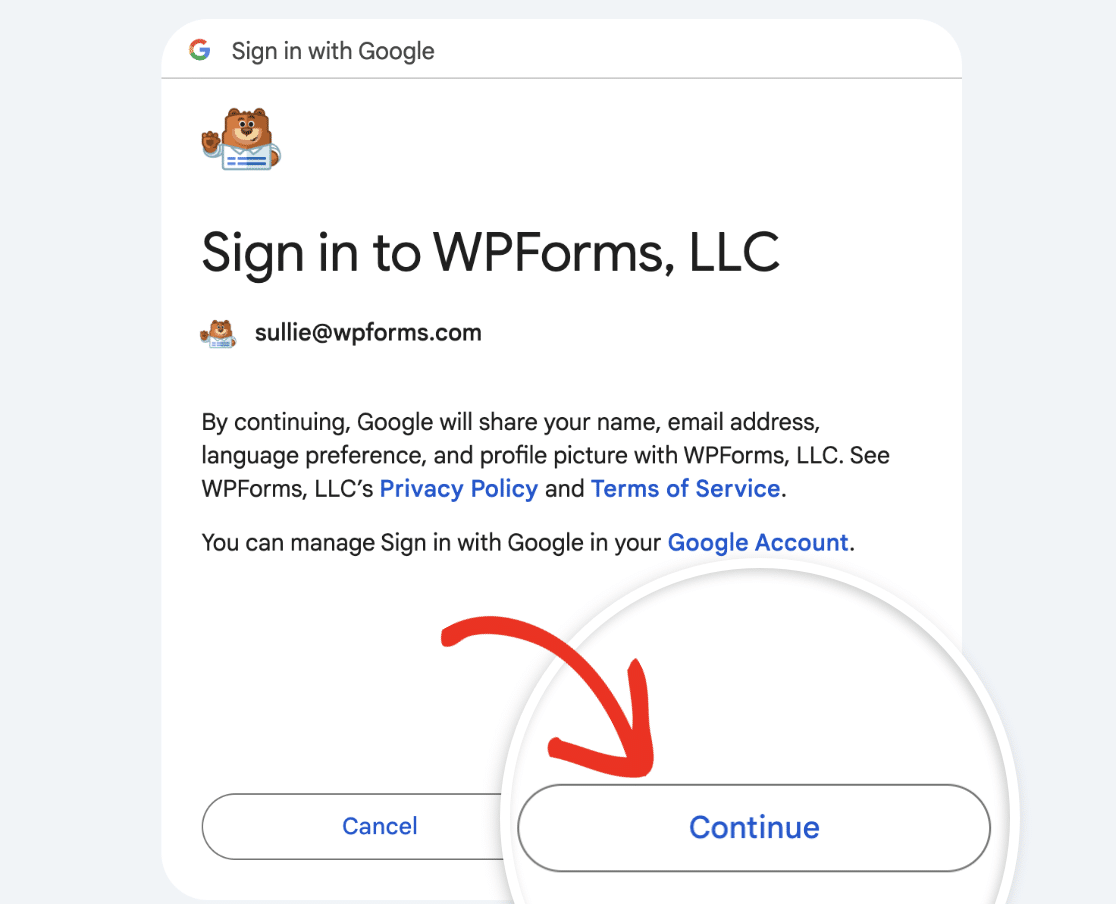
Googleアカウントを選択したら、続行ボタンをクリックしてサインインし、アカウントを接続します。
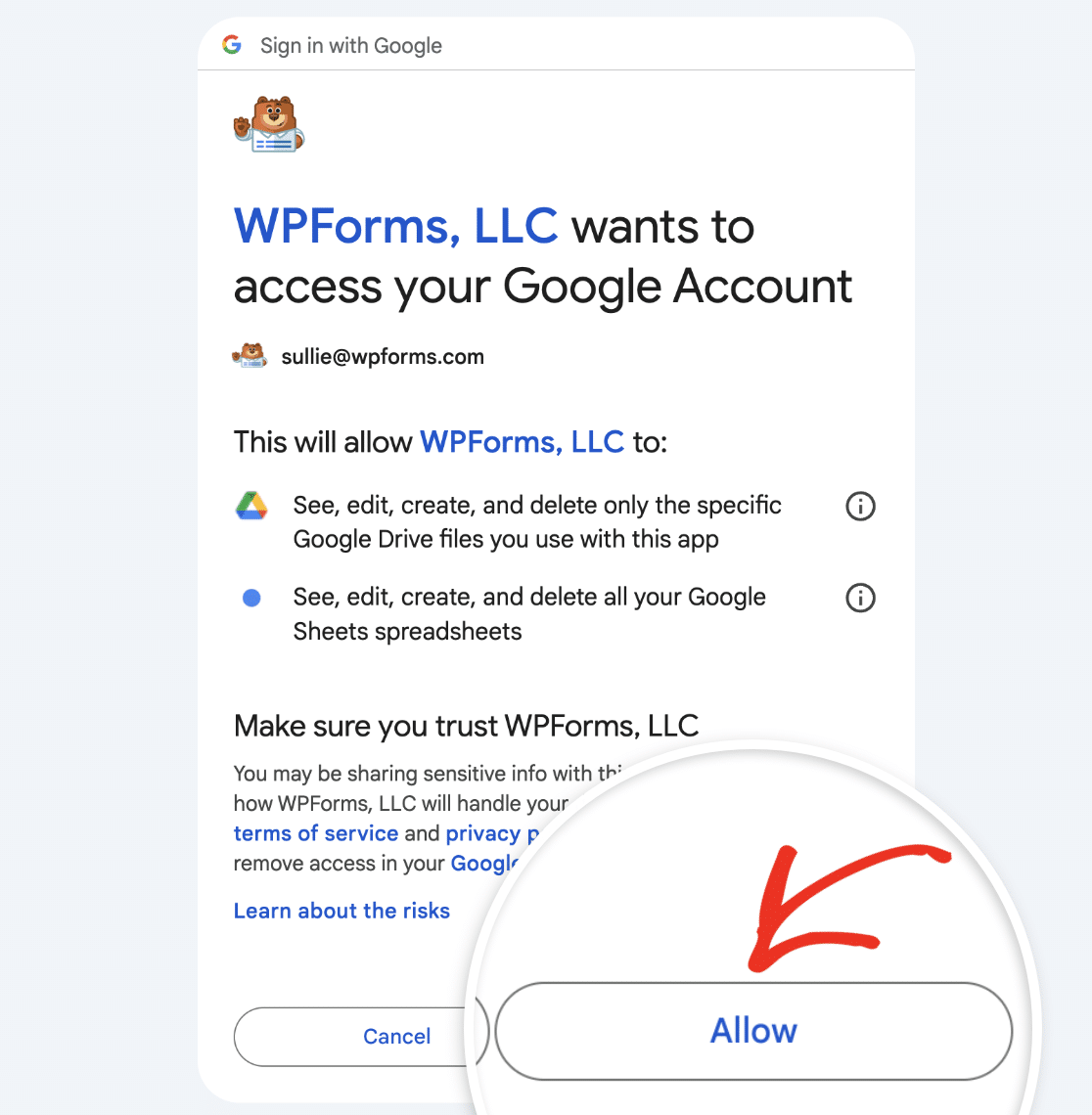
次に、WPFormsにGoogleアカウントへのアクセスを許可するために、許可をクリックします。
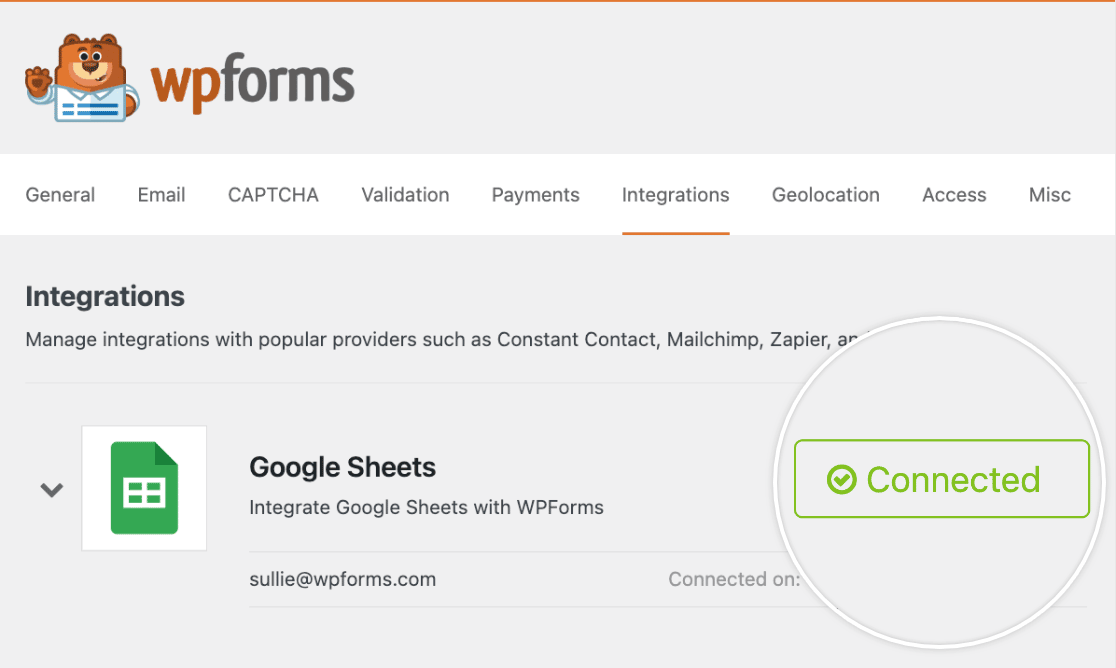
これで、WPForms » 設定 » 連携に戻ると、接続の詳細とともに緑色の接続済みステータスが表示されるはずです。
フォームへのGoogleスプレッドシート連携の追加
WPFormsをGoogleアカウントに正常に接続したら、フォームにGoogleスプレッドシート連携を追加する時間です。これを行うには、新しいフォームを作成するか、既存のフォームを編集してフォームビルダーを開く必要があります。
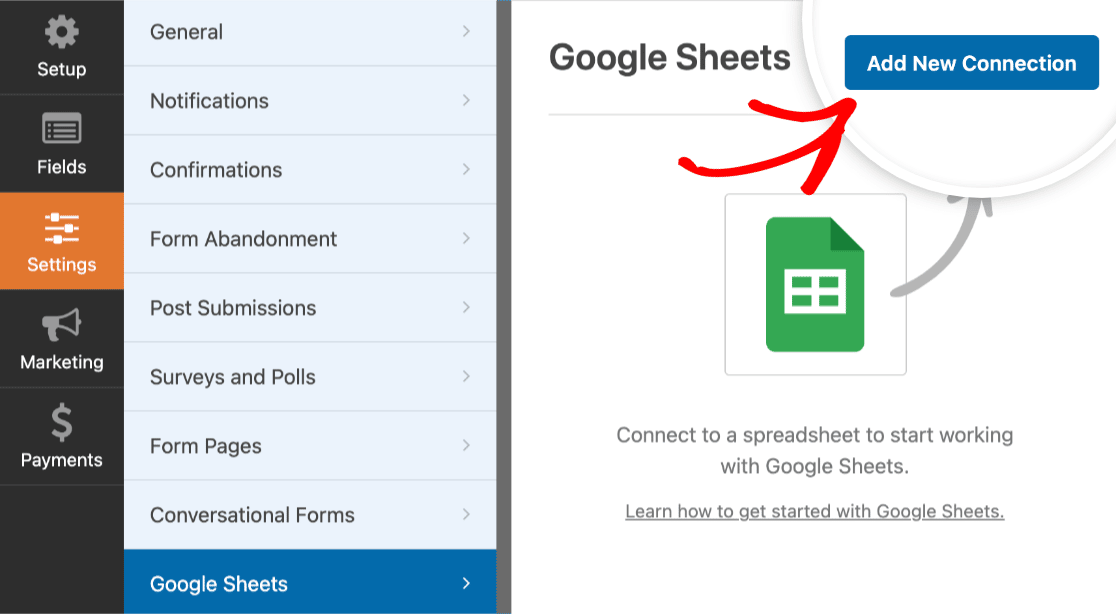
フォームビルダーにアクセスしたら、設定 » Googleスプレッドシートに移動し、新規接続を追加ボタンをクリックします。
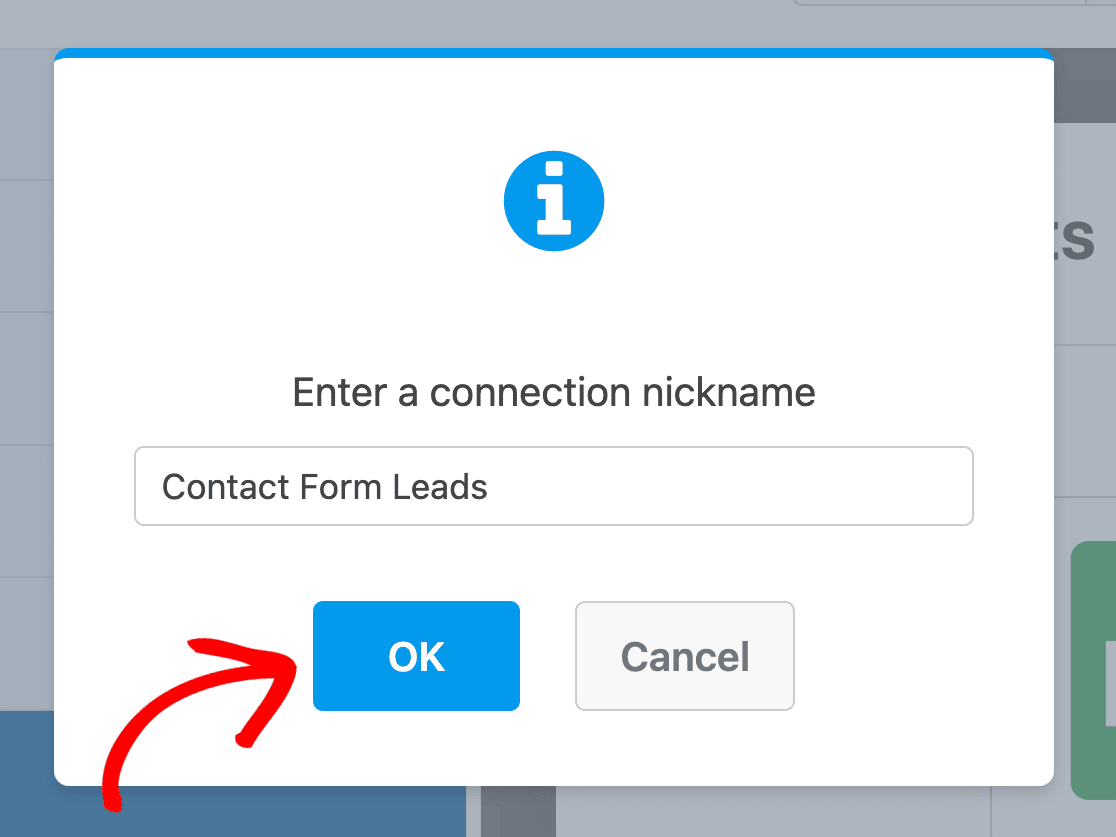
次に、接続ニックネームを入力できるオーバーレイが表示されます。これはユーザーには表示されないため、好きなニックネームを自由に使用してください。ニックネームを追加したら、OKボタンをクリックします。
接続設定の設定
接続ニックネームを追加すると、追加の設定が表示されます。ここで、新しいスプレッドシートを作成するか、Googleアカウントに既に存在する既存のスプレッドシートを選択するオプションが表示されます。
この例では、新規作成オプションを選択して新しいスプレッドシートを作成します。
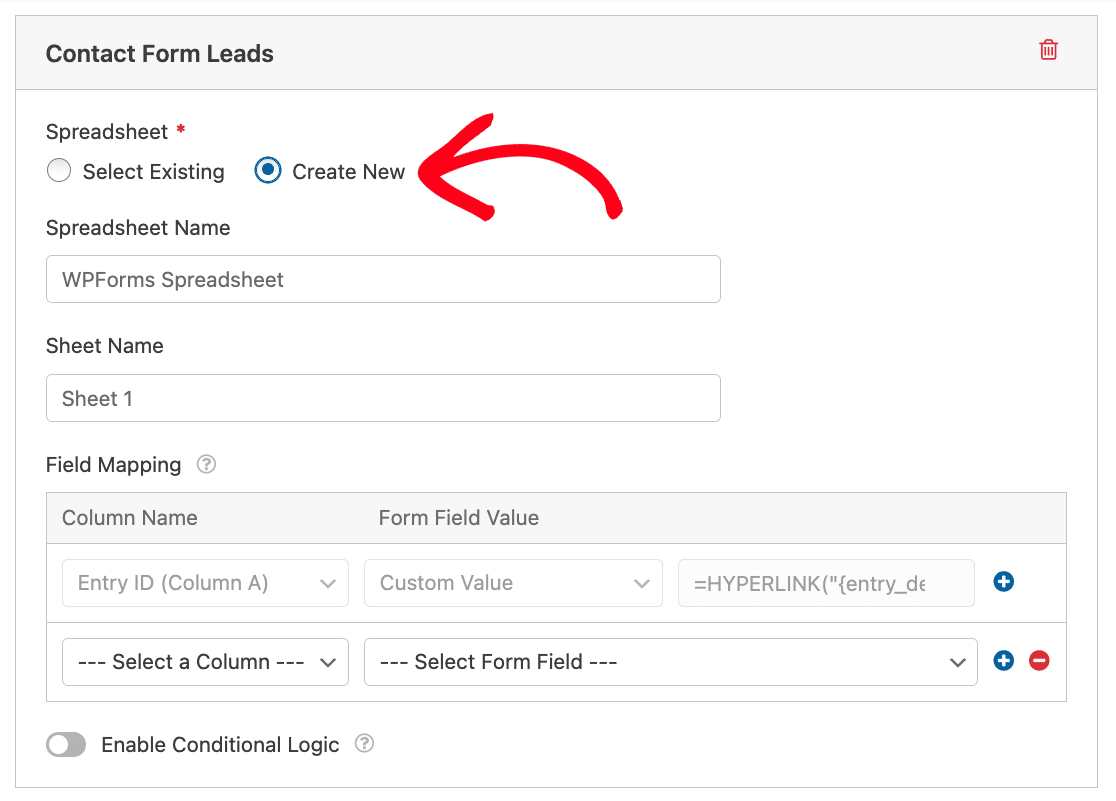
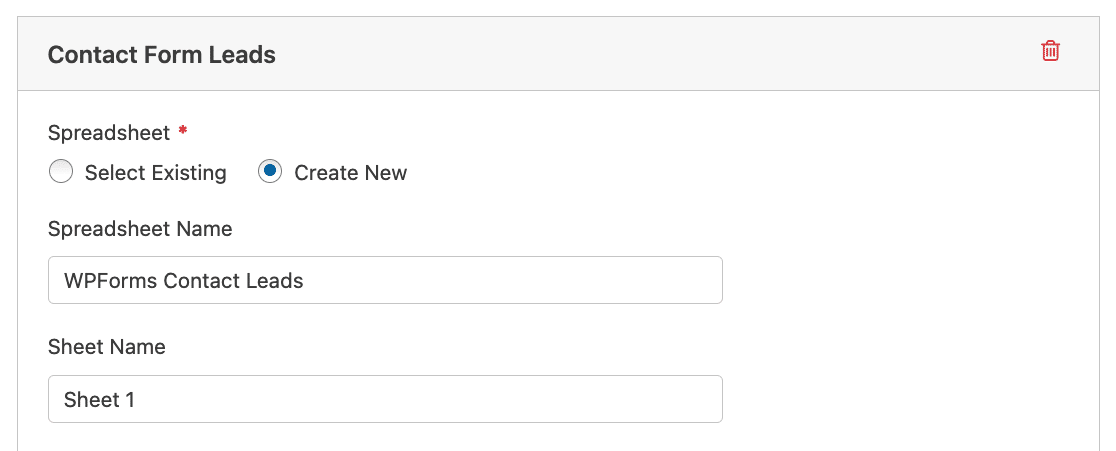
オプションですが、スプレッドシートを管理しやすくするために、スプレッドシート名とシート名フィールドに名前を追加することをお勧めします。
フォームビルダーからスプレッドシートにアクセスする
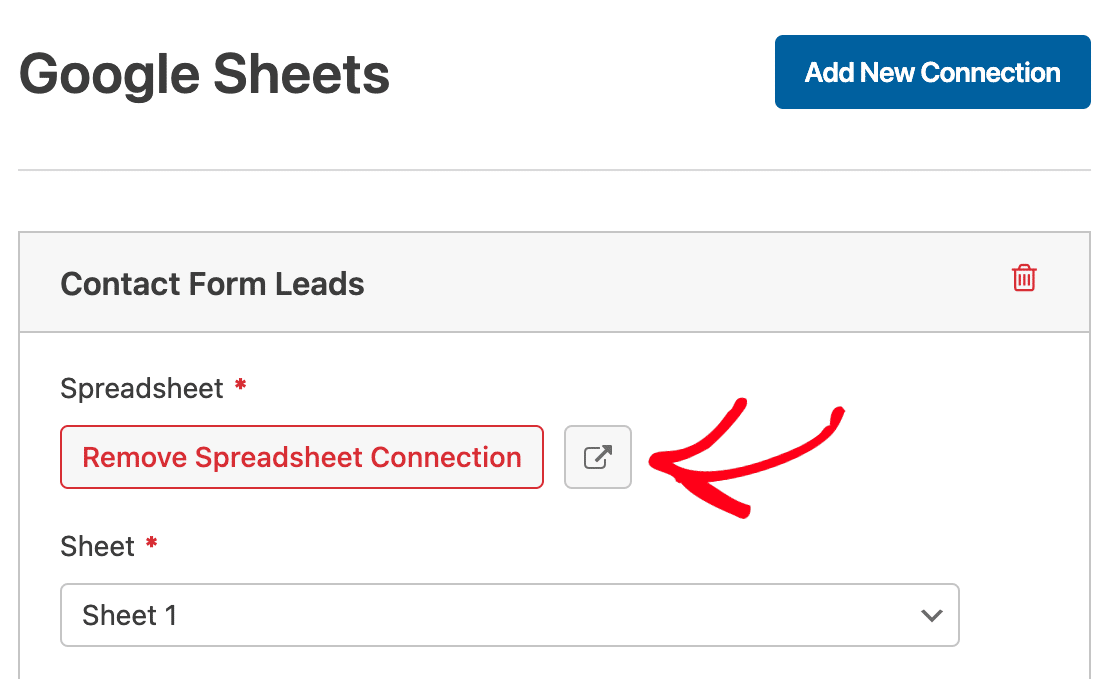
フォームをGoogleスプレッドシートに接続すると、接続設定のスプレッドシートセクションの下にリンクアイコンが表示されます。
リンクアイコンをクリックして、Googleスプレッドシートを新しいブラウザタブで開きます。
フォームフィールドを Google スプレッドシートにマッピングする
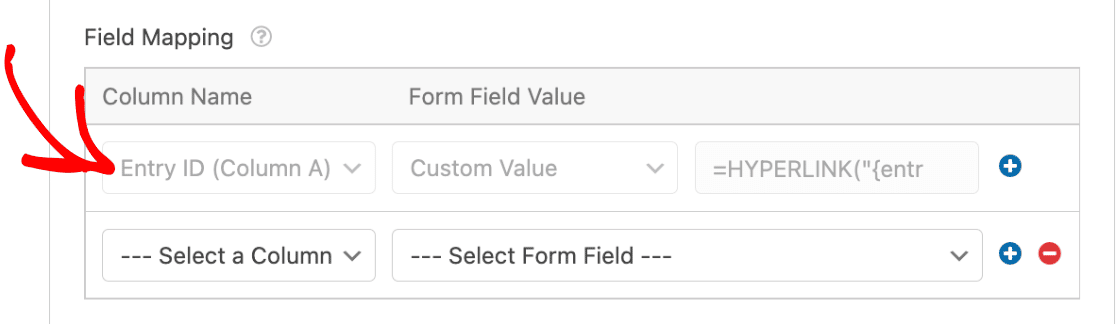
フィールドマッピングオプションの下に、フォームフィールドをスプレッドシートにマッピングするための列名とフォームフィールド値の2つの列が表示されます。
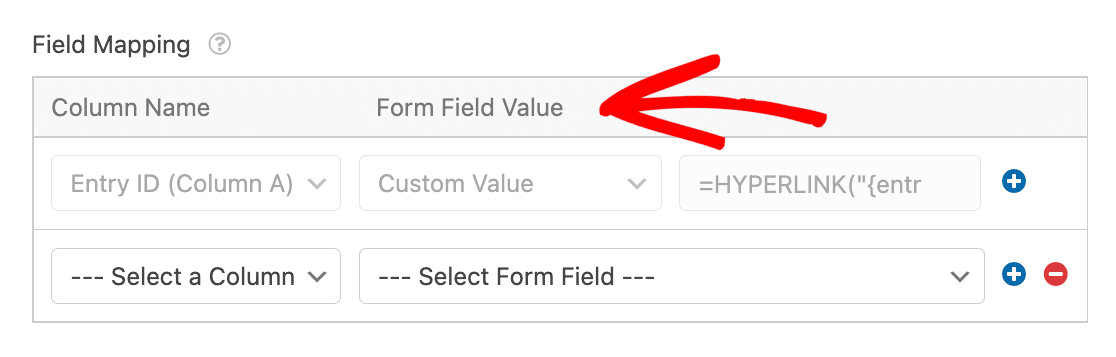
デフォルトでは、WPFormsはエントリIDをスプレッドシートのA列にマッピングします。
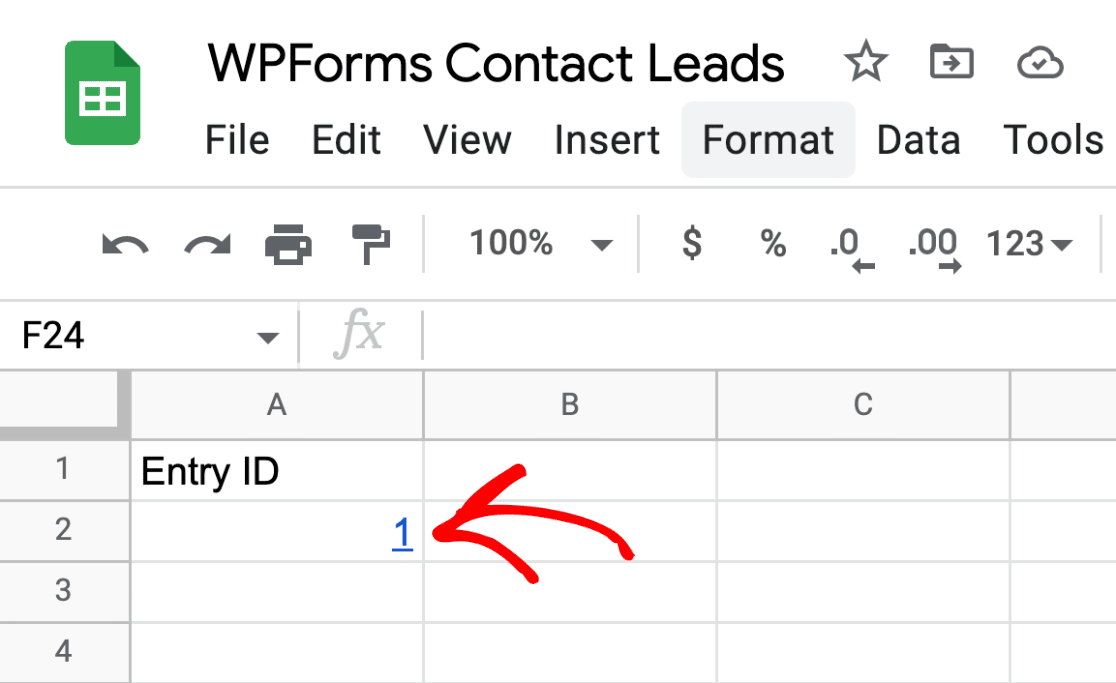
フォーム送信がスプレッドシートに追加されると、エントリIDはA列のリンクとして表示されます。エントリIDリンクをクリックすると、その特定のフォーム送信の個々のエントリページに移動します。
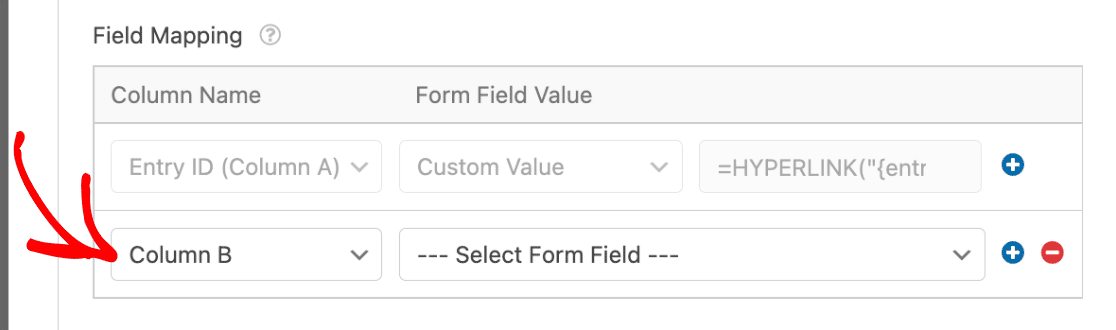
フォームデータを新しい列にマッピングしたい場合は、列名ドロップダウンをクリックして目的の列を選択してください。
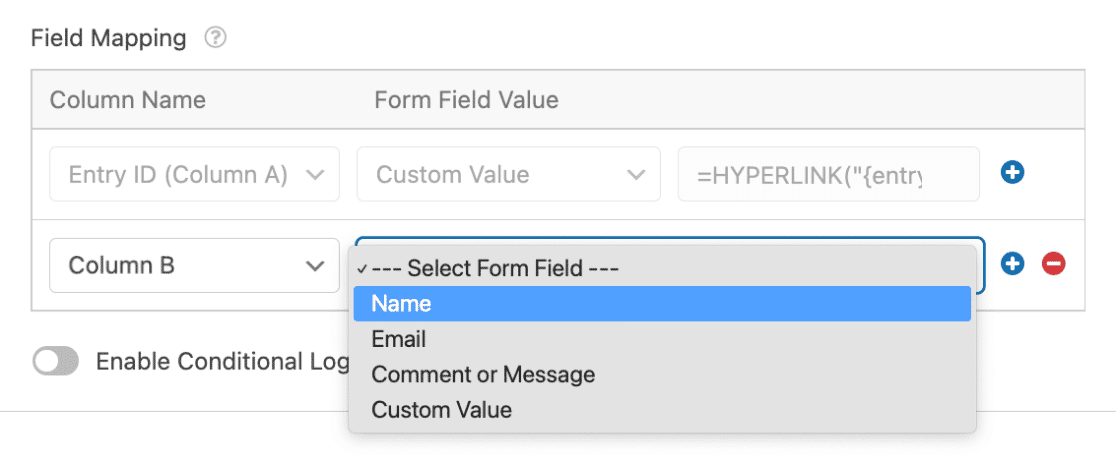
次に、Googleスプレッドシートの列にマッピングしたいフォームフィールドを選択する必要があります。フォームフィールドを選択するには、フォームフィールド値ドロップダウンをクリックし、使用したいフォームフィールドをクリックしてください。
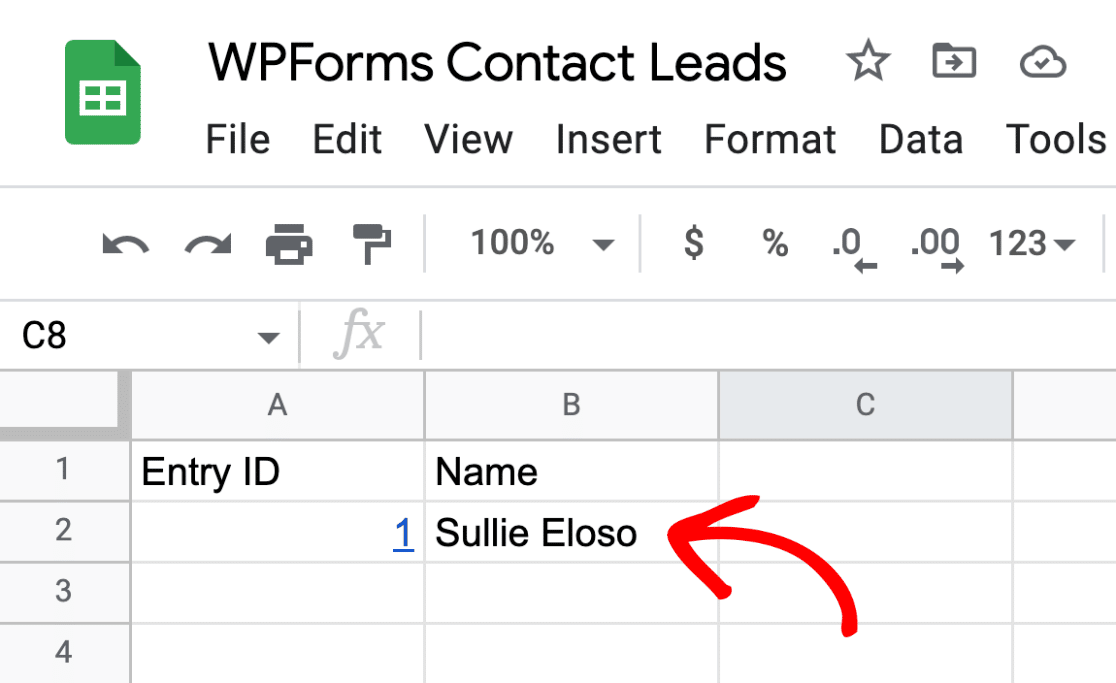
例として、名前フィールドを選択します。
Googleスプレッドシートに、フォームを送信したユーザーの名前を確認できる列ができます。
カスタム値の追加
フォームのフィールドを選択してスプレッドシートにマッピングする代わりに、スマートタグやGoogle Sheetsの数式などのカスタム値を使用できます。
カスタム値を追加するには、フォームフィールド値ドロップダウンをクリックし、カスタム値を選択してください。
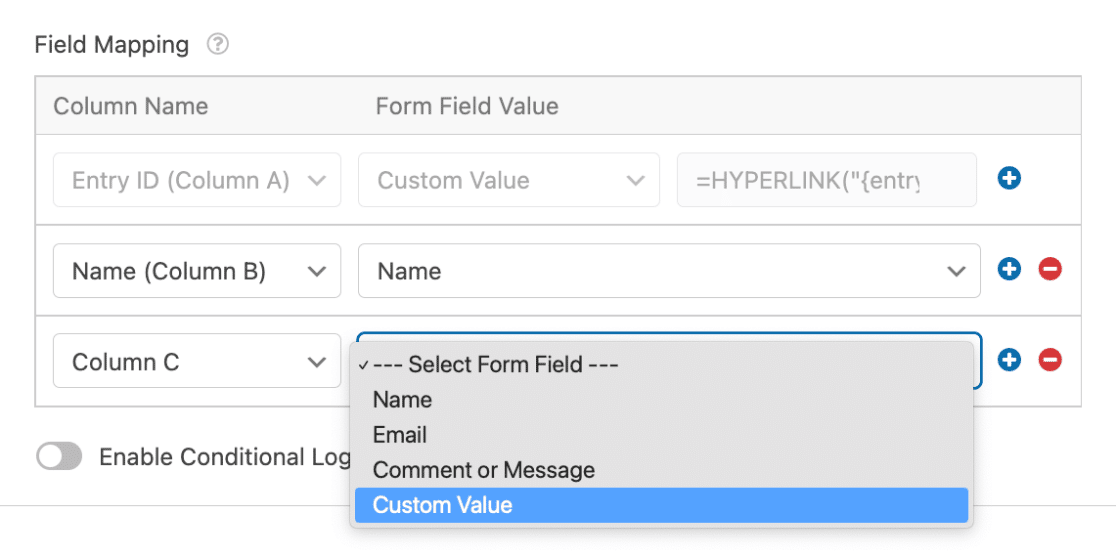
次に、カスタム値を挿入できる新しいフィールドが表示されます。
カスタム値にスマートタグを使用したい場合は、スマートタグをクリックしてください。
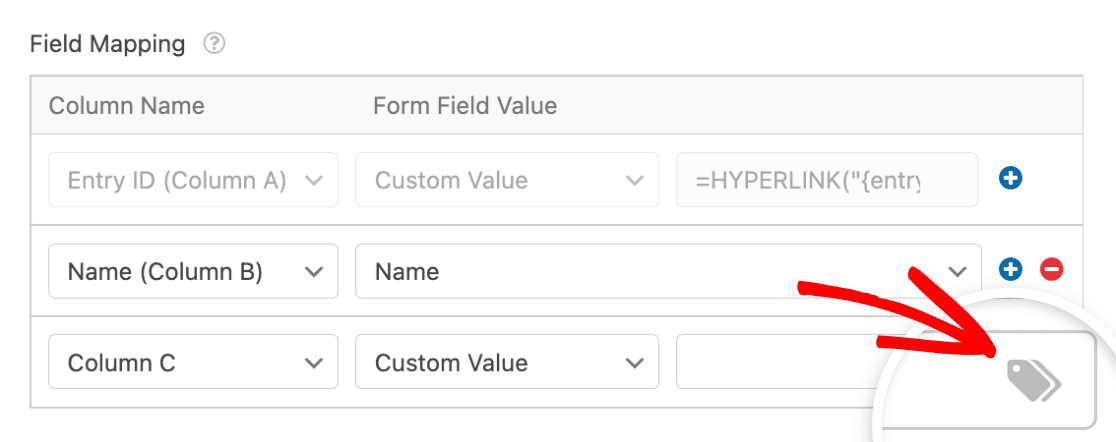
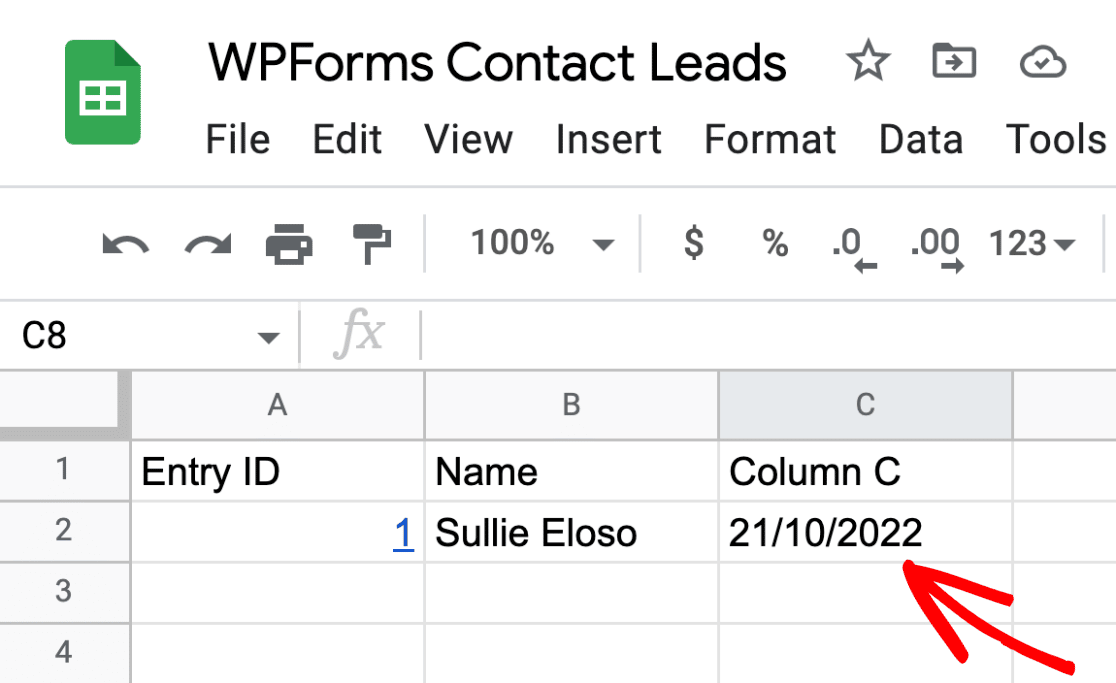
利用可能なスマートタグのリストが表示されます。例として、フォーム送信の日付をスプレッドシートですぐに確認できるように、エントリ日付スマートタグを選択します。
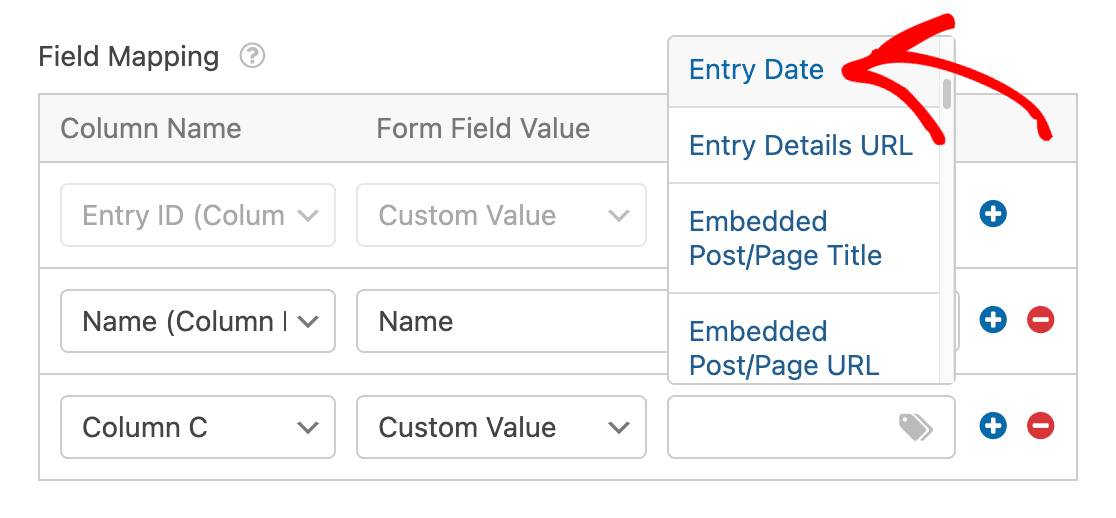
ユーザーがフォームを送信すると、フォーム送信の日付がGoogleスプレッドシートに表示されるようになります。
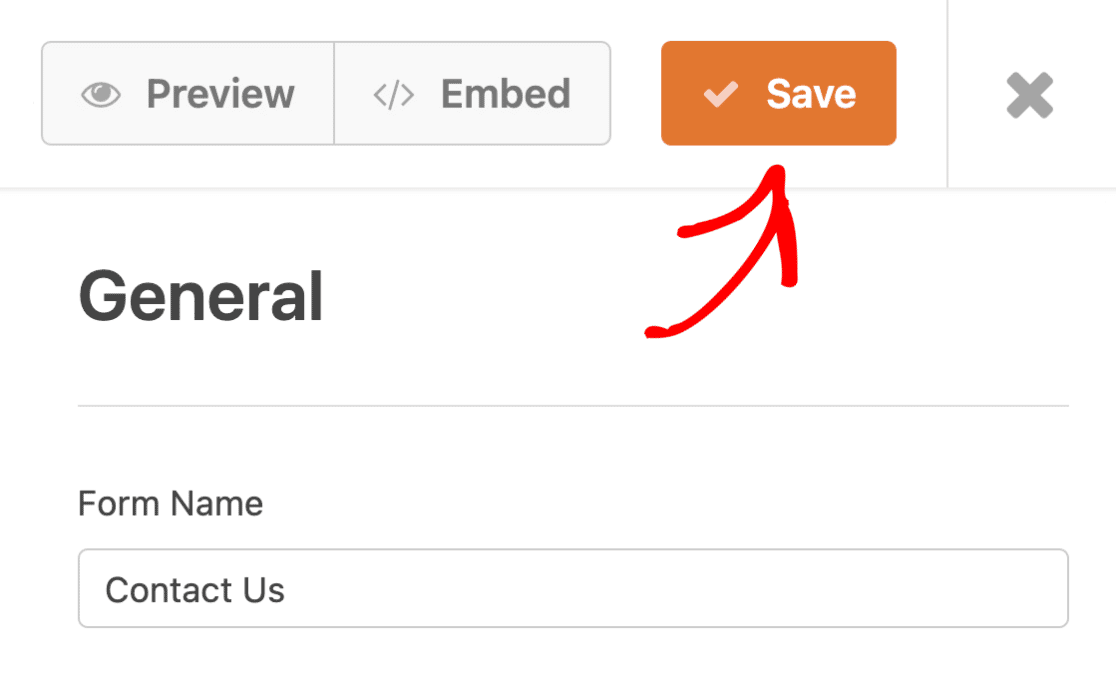
接続設定の構成が完了したら、保存ボタンをクリックしてフォームを保存してください。
よくある質問
以下は、WPFormsでGoogle Sheetsアドオンを使用することに関して、よく受ける質問の一部です。
Googleアカウントに多くのスプレッドシートがあります。WPFormsで使用するために1つを選択しようとすると、すべてのスプレッドシートが表示されないのはなぜですか?
使用したい特定のGoogleスプレッドシートのアクセス権限を再確認してください。編集権限のあるGoogleスプレッドシートのみが、選択可能なスプレッドシートのリストに表示されます。編集者アクセスをリクエストする方法については、Googleドライブからファイルを共有する方法に関するGoogleのドキュメントを参照してください。
編集者アクセス権が付与されると、WPFormsの設定で利用可能なスプレッドシートのリストが更新されるまでに数分かかる場合があります。
WPFormsでGoogle Sheetsアドオンを切断できますか?
はい、WPFormsでは、単一のフォームまたはサイト全体でGoogle Sheets接続を切断するオプションが提供されています。詳細については、WPFormsでGoogle Sheets接続を切断する方法のチュートリアルを参照してください。
フォームに26個以上のフィールドがあります。Google Sheetsに余分な列を追加するにはどうすればよいですか?
デフォルトでは、Google Sheetsにはアルファベットの26文字(A〜Z)を表す26個の列があります。フォームでGoogle Sheetsを設定する際に26列を超える列が必要な場合は、Google Sheetsドキュメントから新しい列を作成する必要があります。
詳細については、Google Sheetsに余分な列を追加する方法のチュートリアルを必ず確認してください。
共有されている法人向けスプレッドシートが、接続可能なオプションに表示されないのはなぜですか?
メールグループ経由で共有されている法人向けスプレッドシートが表示されない場合、接続されているGoogle Sheetsアドオンアカウントに直接編集者アクセス権がないことが原因である可能性が高いです。これを解決するには、グループアクセス権を持っていても、接続されているアカウントのメールにスプレッドシートの編集者アクセス権があることを確認してください。
利用可能なスプレッドシートのリストはキャッシュされており、10分ごとに更新されることに注意してください。更新されたリストを表示するには、待つか、キャッシュをクリアする必要がある場合があります。
Googleドライブでのファイルの共有とアクセス権の管理の詳細については、GoogleのGoogleドライブからファイルを共有する方法に関するドキュメントを参照してください。
Google SheetをWPFormsに再接続したときに、削除された列名が引き続き表示されるのはなぜですか?
これは、WPFormsでの列名の15分間のキャッシュが原因で発生します。これを解決するには、キャッシュが更新されるまで15分待つか、WordPressの一時キャッシュを手動でクリアしてください。キャッシュのクリアの詳細については、WordPressで一時ファイルを管理および削除する方法に関するWPBeginnerのガイドに従ってください。
WPFormsを更新するオプションが表示されません。プラグインを更新するにはどうすればよいですか?
Google Sheetsアドオンには、ウェブサイトにWPFormsの最新バージョンがインストールされている必要があります。場合によっては、WordPress管理画面にプラグインを更新するオプションが表示されないことがあります。
これを解決するには、WordPressサイトにプラグインアップデートを確認するように強制する必要があります。詳細については、WordPressでプラグインアップデートを強制する方法に関するWPBeginnerのガイドを参照してください。
数式を使用すると、Google Sheetに空白行が表示されるのはなぜですか?
この問題は、Google スプレッドシートが新しい行の追加と数式を処理する方法によって発生する可能性があります。シートに数式が含まれている場合(特に余分な行や別の「計算」シート)、WPForms によって新しい行が追加されると、Google スプレッドシートがこれらの数式を自動的に拡張またはシフトする可能性があります。これにより、予期せず空白行が追加される可能性があります。
試せる回避策:
- ARRAYFORMULA 関数を使用する: 数式を手動で行にコピーする代わりに、
ARRAYFORMULAでラップして新しいエントリを動的に処理します。 - 相対参照数式を使用する:
=INDIRECT("R[0]C[-1]", FALSE)のような数式を使用します。これは特定の行番号に依存せず、相対的なセルの位置に基づいて計算します。 - インライン計算にスマートタグを使用する: フォームフィールドで簡単な計算を行う場合は、WPForms のスマートタグを使用して、シートに送信する前に値を計算することを検討してください。
PDF リンクを Google スプレッドシートに送信できますか?
はい。PDF アドオンを使用している場合、Google スプレッドシート接続のカスタム値として **PDF リンク** スマートタグをマッピングすることで、生成された PDF リンクをスプレッドシートに追加できます。
これを設定するには、フォームビルダーの **設定 » Google スプレッドシート** に移動し、接続を開きます。次に、**フィールドマッピング**の下で、使用したい列を選択し、**カスタム値** を選択して、**スマートタグ** アイコンをクリックして **PDF リンク** を選択します。

既存のスプレッドシートを接続に選択できないのはなぜですか?
既存のスプレッドシートの選択は管理者のみが利用できます。これは、サイトに接続されているGoogleアカウントを保護するためのセキュリティ対策です。フォームの編集権限があり、管理者ではない場合、既存の選択オプションを選択すると「管理者権限が必要です」という通知が表示されます。

引き続きエントリーをGoogleスプレッドシートに送信できます。新規作成を選択してスプレッドシート名を入力すると、フォームを保存したときにWPFormsがスプレッドシートを作成します。フォームで既存のスプレッドシートを使用する必要がある場合は、サイトの管理者に接続の設定を依頼してください。

これで完了です!WPForms の Google スプレッドシート アドオンの設定と使用方法がわかりました。
次に、WPForms でユーザーから送信された情報で何ができるかについて、さらに詳しく知りたいですか? フォームエントリの完全ガイドをチェックして、詳細を確認してください。


