


AI要約
WPFormsのGoogleアプリではなく、カスタムGoogleアプリケーションでGoogle Sheetsアドオンを使用したいですか?カスタムアプリケーション経由でGoogle Sheetsに接続することは、開発者や上級ユーザーにとって最良の選択肢となる場合があります。
このチュートリアルでは、WPForms Google Sheetsアドオンを独自のカスタムGoogleアプリで使用する方法を説明します。
要件:
- Google Sheetsアドオンにアクセスするには、Proライセンスレベル以上が必要です
- Google Sheetsアドオンの最小必要バージョンを満たすために、WPFormsの最新バージョンがインストールされていることを確認してください
開始する前に、まずWPFormsがWordPressサイトにインストールされ有効化されており、ライセンスが検証済みであることを確認する必要があります。また、お持ちでない場合はGoogleアカウントにサインアップし、Google Sheetsアドオンをインストールして有効化する必要があります。
注意: WPFormsをカスタムGoogleアプリケーションに接続することは、開発者または上級ユーザーにのみ推奨されます。カスタムアプリケーションが必要ない場合は、Google Sheetsアドオンの使用ガイドを参照してください。
高度なモードを有効にする
開始するには、WordPressダッシュボードを開き、WPForms » 設定に移動します。次に、インテグレーションタブをクリックします。
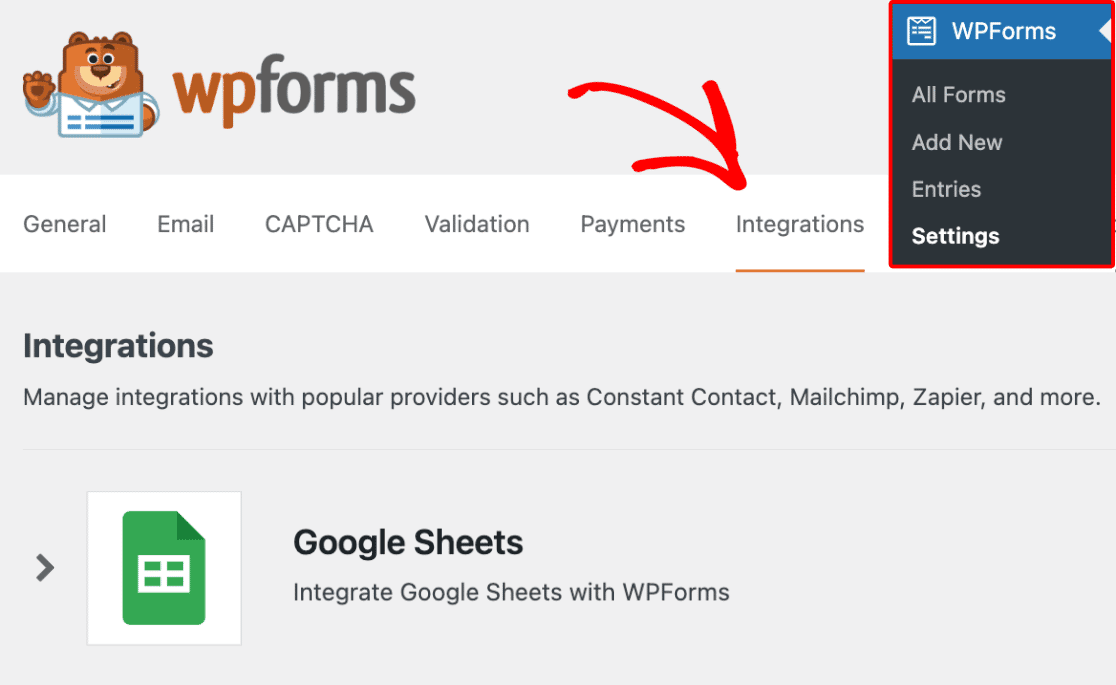
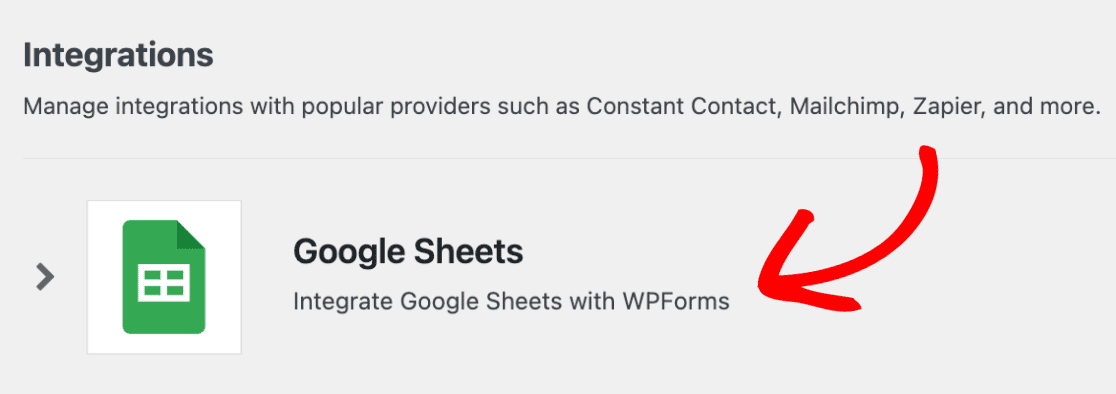
次に、Google Sheetsインテグレーションをクリックして設定を展開します。
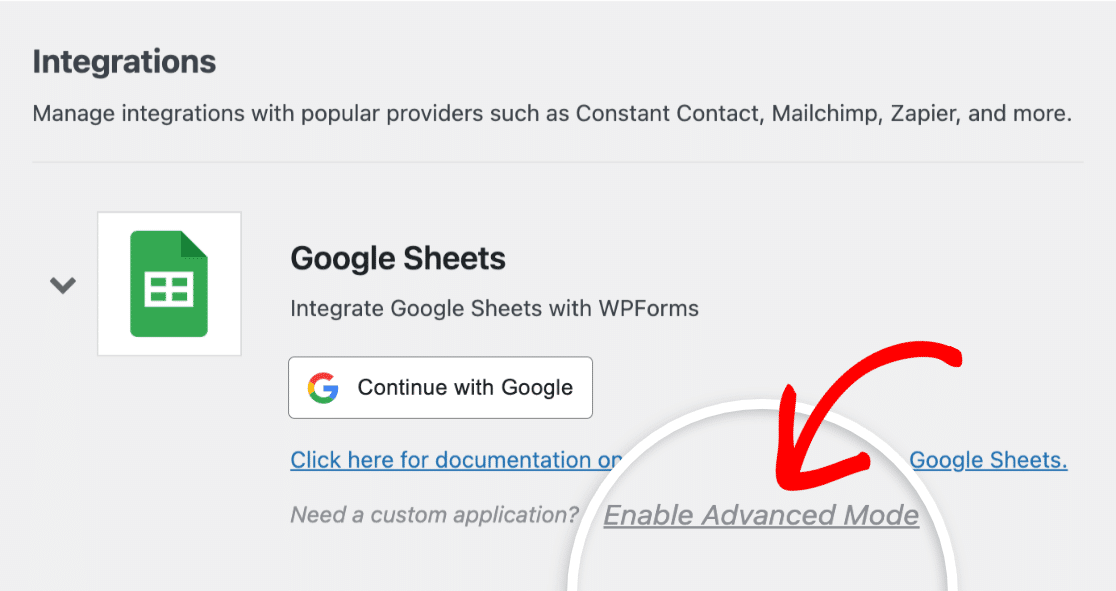
Googleアプリケーション接続を開始するには、高度なモードを有効にするをクリックします。
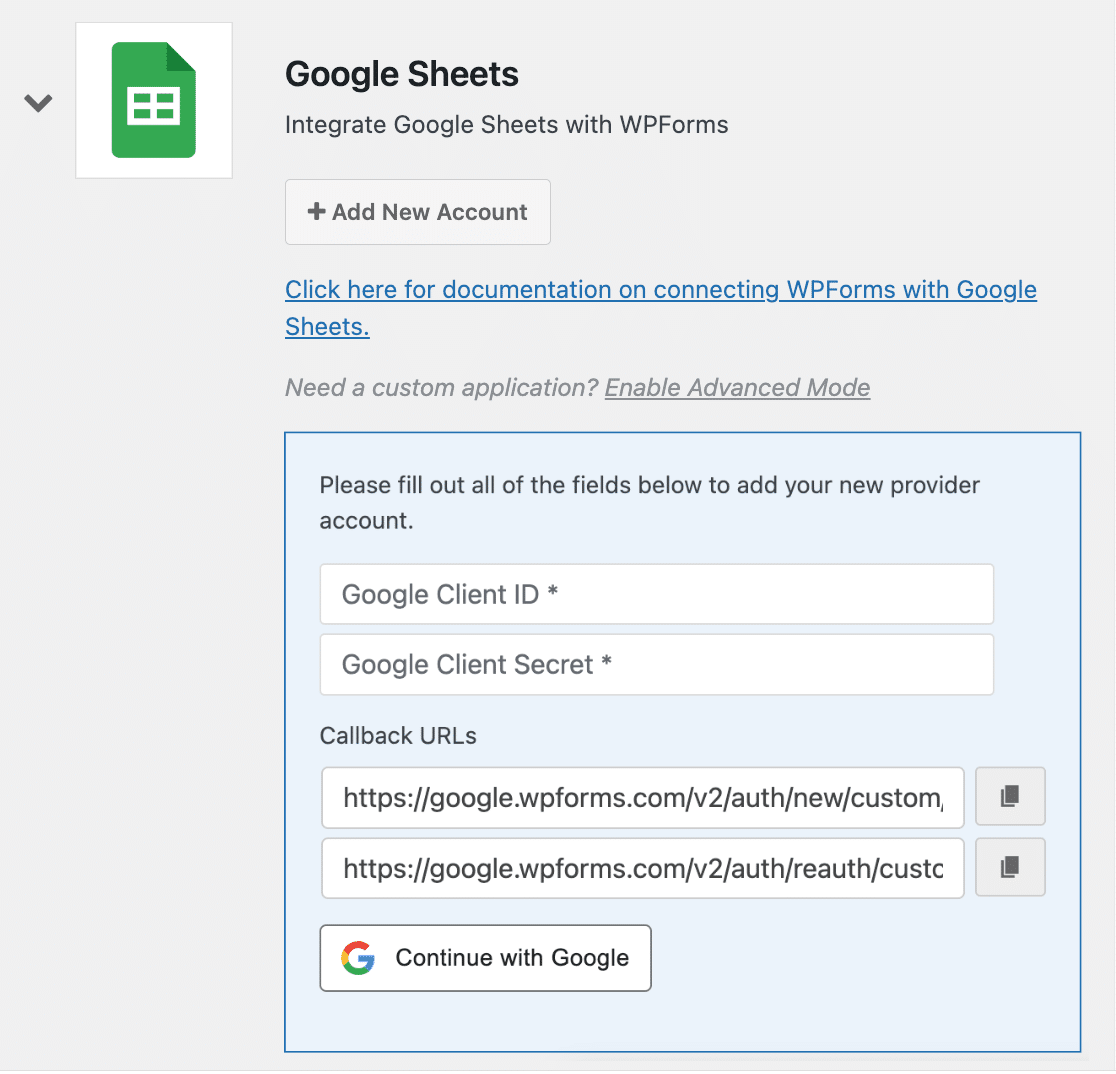
これで、Google Cloud Platformからの情報を入力する必要がある追加設定が表示されます。
この情報を見つけるには、まずGoogle Cloud Platformにログインしてカスタムアプリケーションを作成する必要があります。ただし、後でアクセスする必要があるため、WPFormsの設定は別のブラウザタブで開いたままにしておくことをお勧めします。
新しいプロジェクトの追加
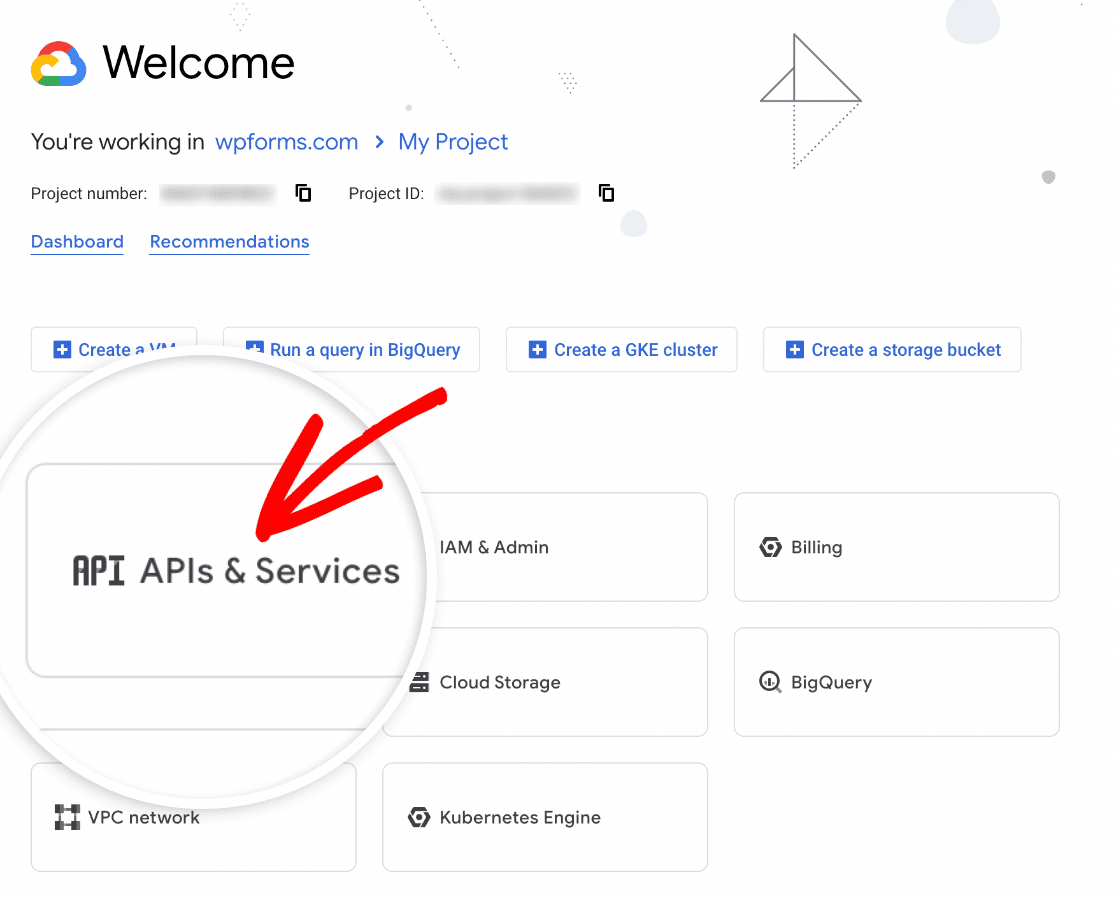
Google Cloud Platformにログインしたら、APIとサービスをクリックします。
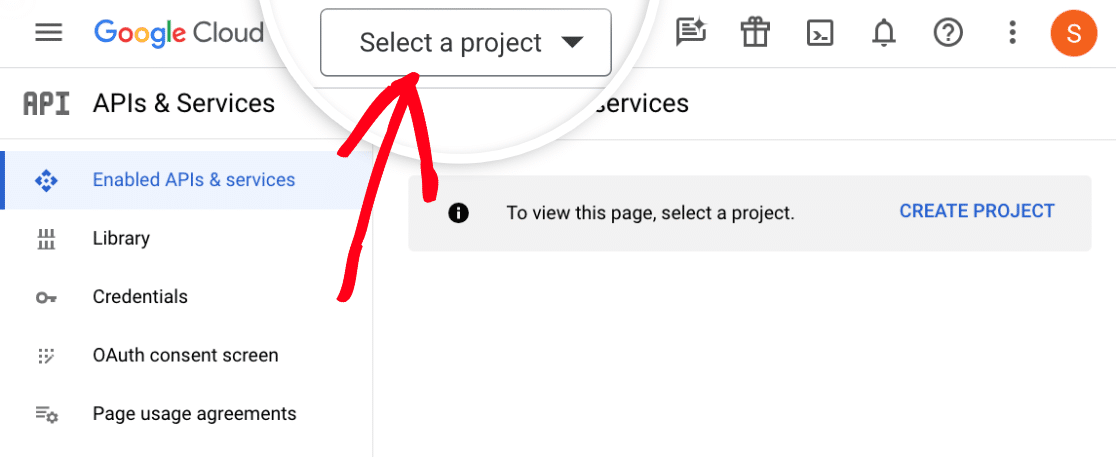
次の画面で、プロジェクトのドロップダウンメニューをクリックします。
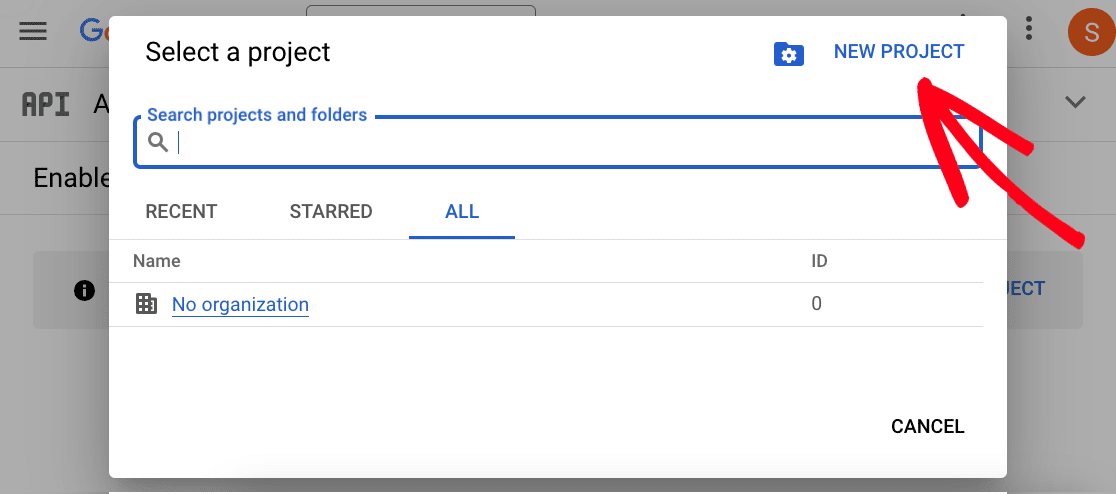
その後、プロジェクトが表示されるオーバーレイが表示されます。新しいプロジェクトをクリックしてください。
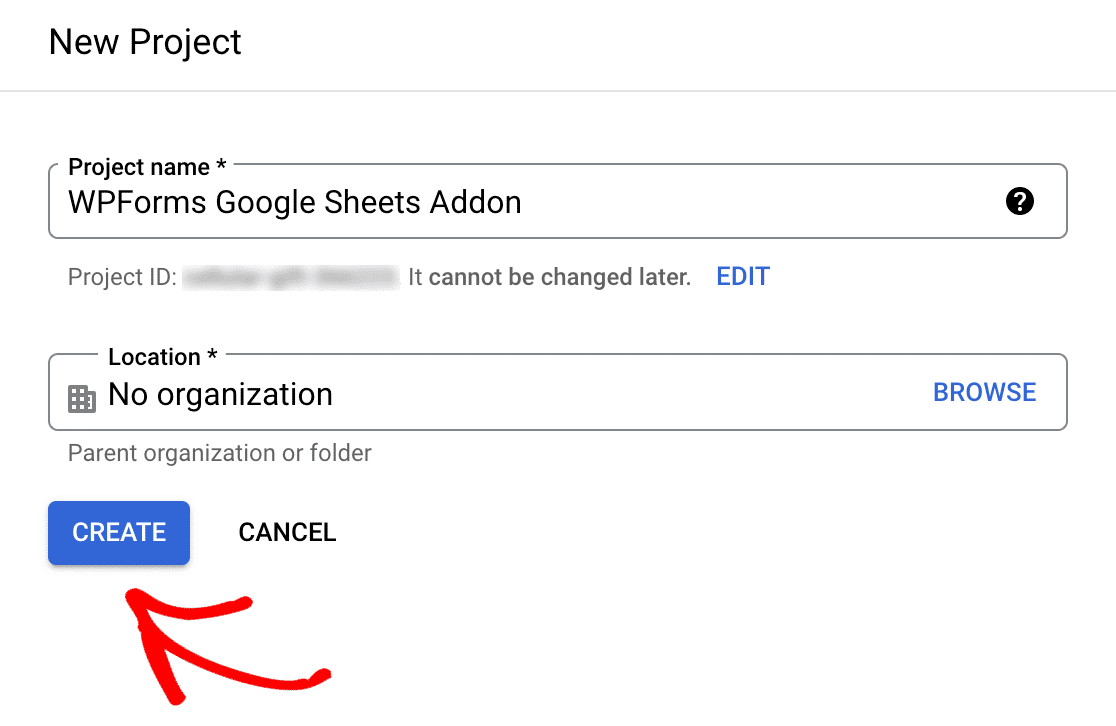
次に、プロジェクト名フィールドに名前を追加する必要があります。プロジェクトの目的を思い出すのに役立つ名前を使用することをお勧めします。ただし、好きな名前を使用できます。
名前を追加したら、作成ボタンをクリックします。
プロジェクトを作成したら、プロジェクトのドロップダウンを再度クリックし、デフォルトで選択されていない場合は新しく作成したプロジェクトを選択します。
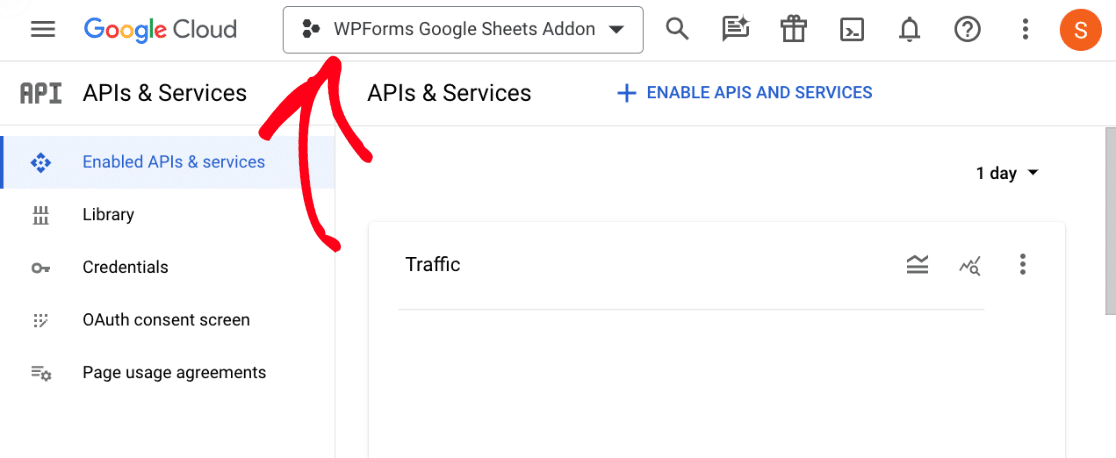
Google APIを有効にする
プロジェクトが作成されたので、Google APIを有効にする時間です。開始するには、左側のメニューでライブラリをクリックします。
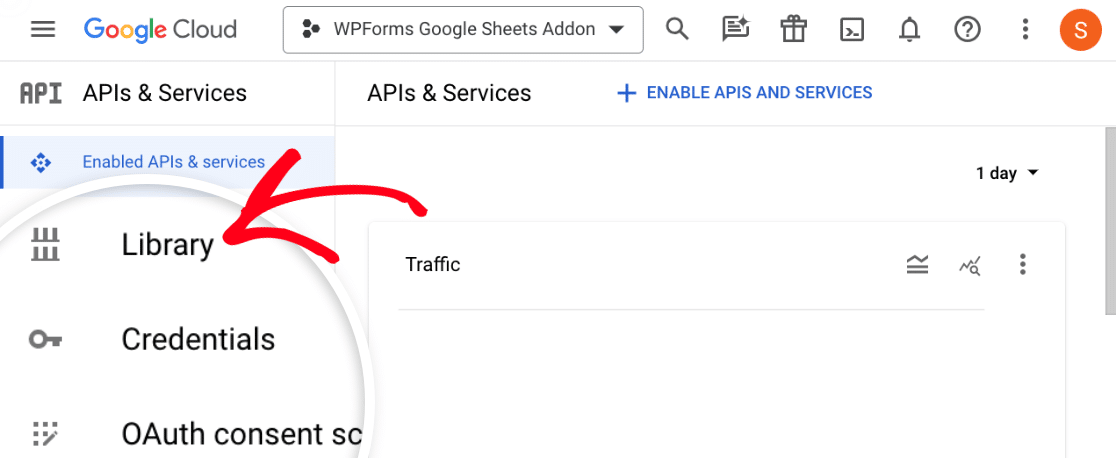
これにより、APIライブラリに移動し、Google Drive API、Google Sheets API、およびGoogle Picker APIの3つのAPIを見つけて有効にする必要があります。
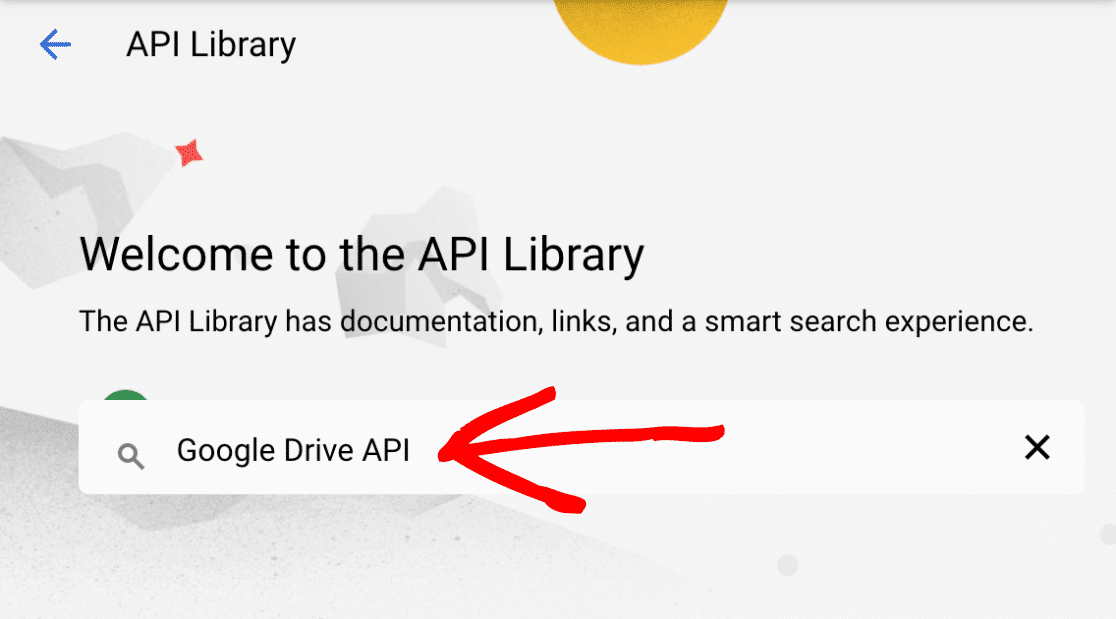
検索バーに「Google Drive API」と入力して、Google Drive APIを見つけます。
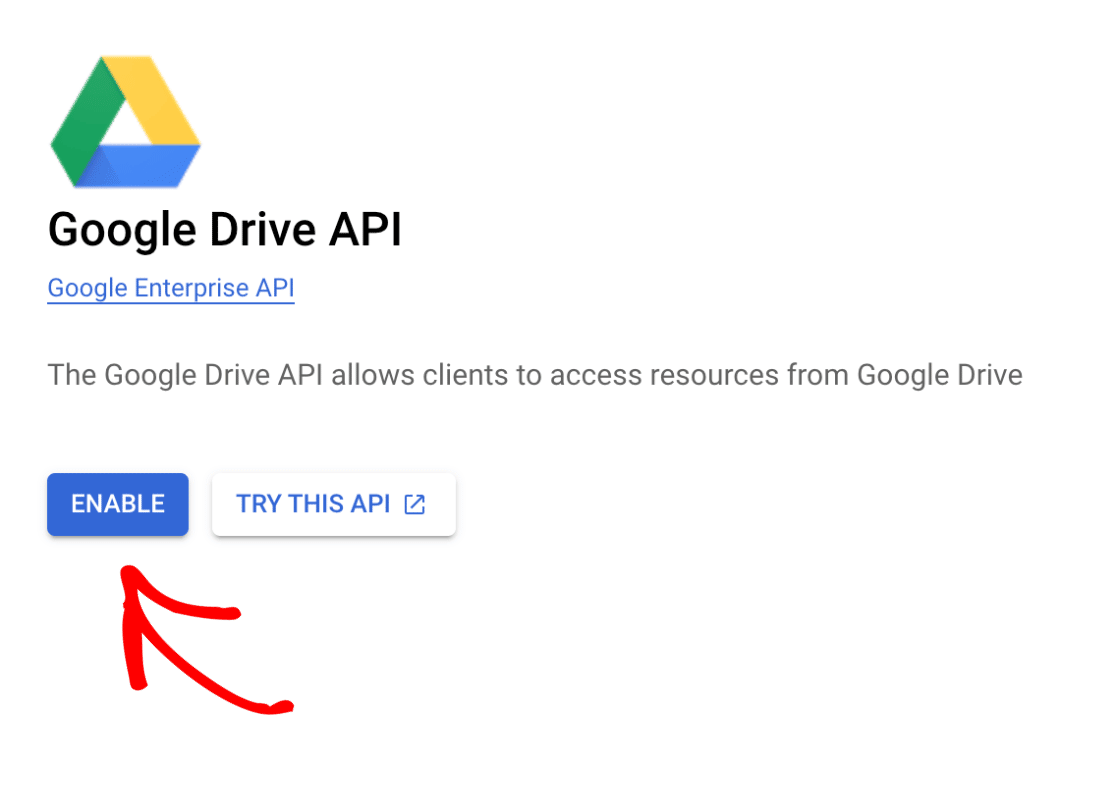
Google Drive APIを見つけたら、有効にするボタンをクリックします。
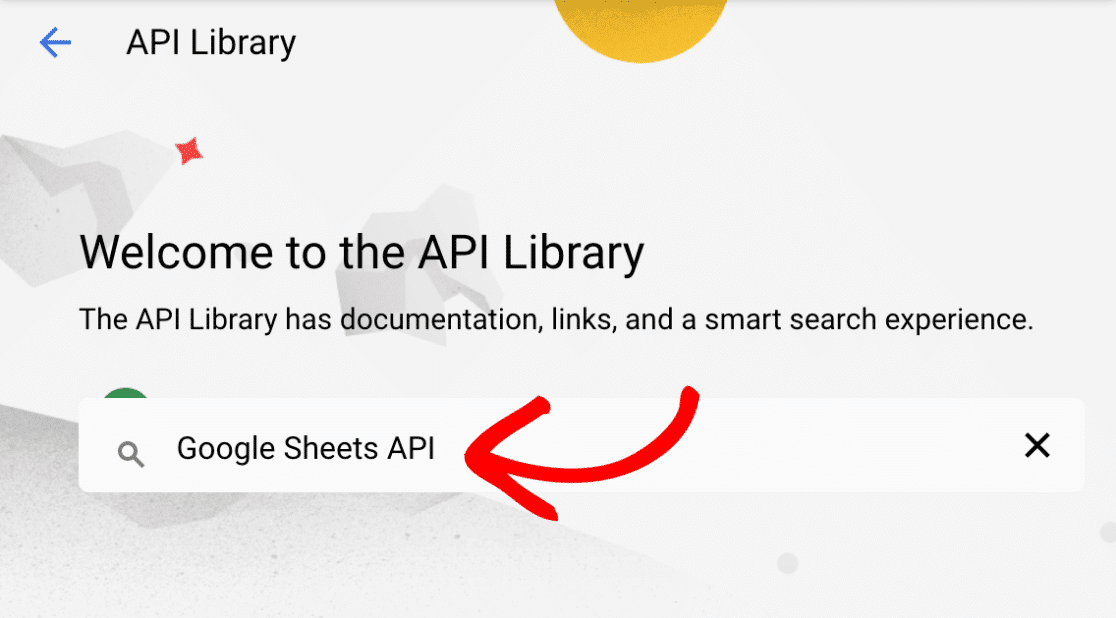
次に、GoogleのAPIライブラリに戻り、検索バーに「Google Sheets API」と入力します。
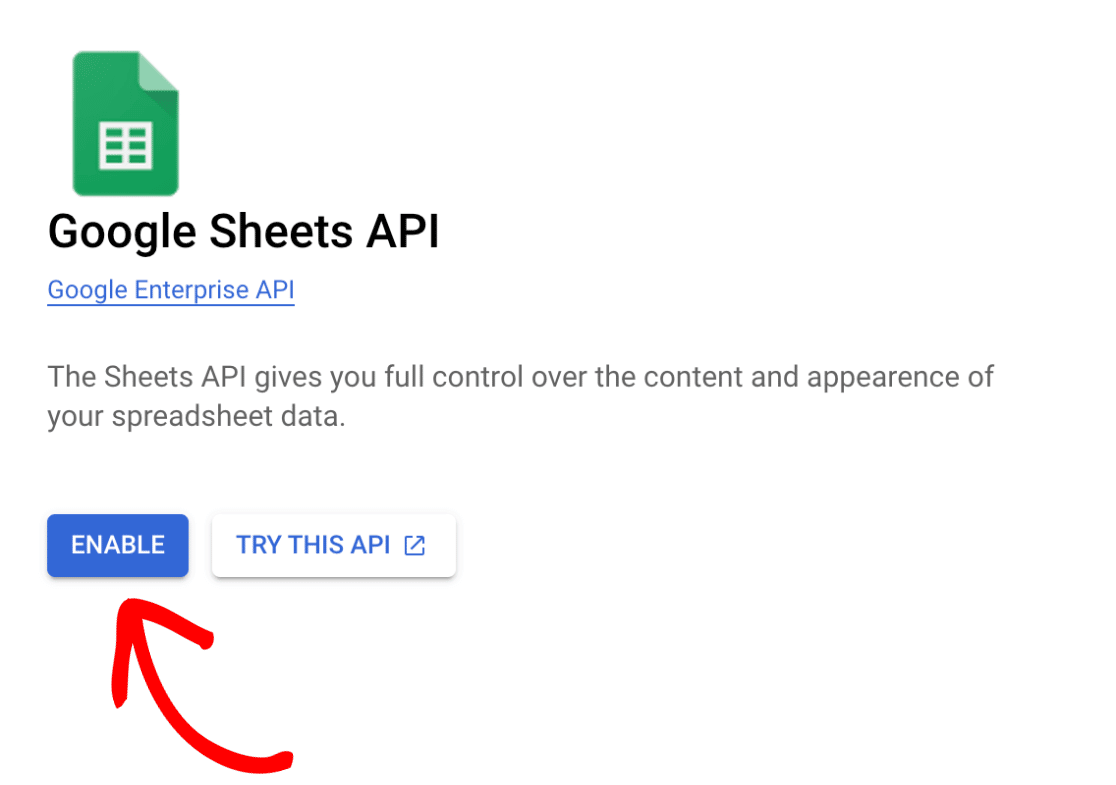
Google Sheets APIを見つけたら、有効にするボタンをクリックします。
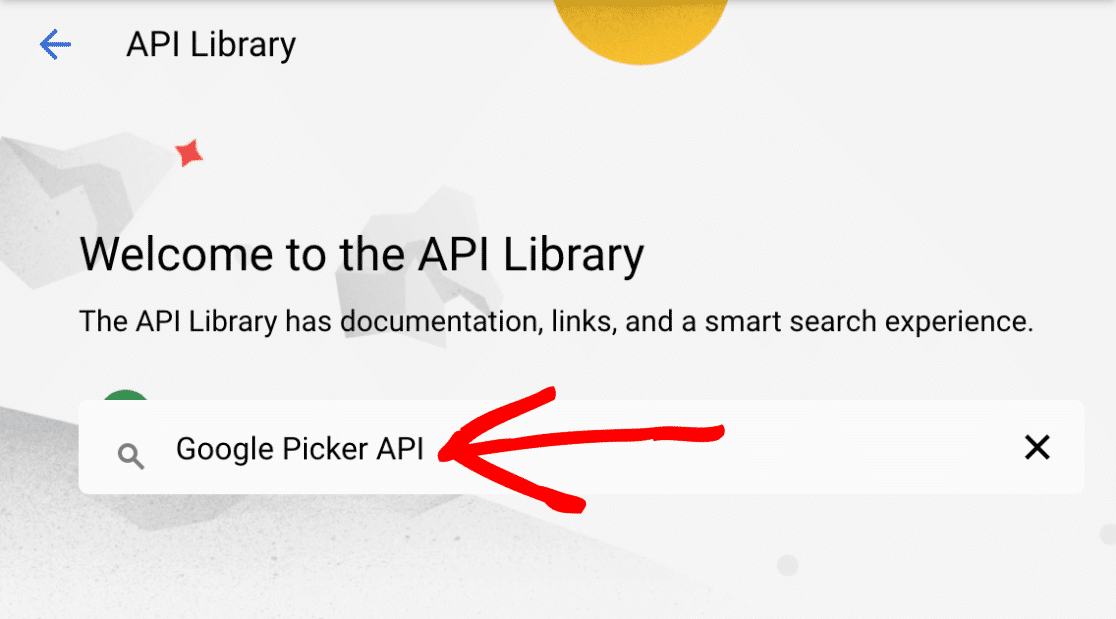
最後に、GoogleのAPIライブラリに戻り、検索バーに「Google Picker API」と入力します。
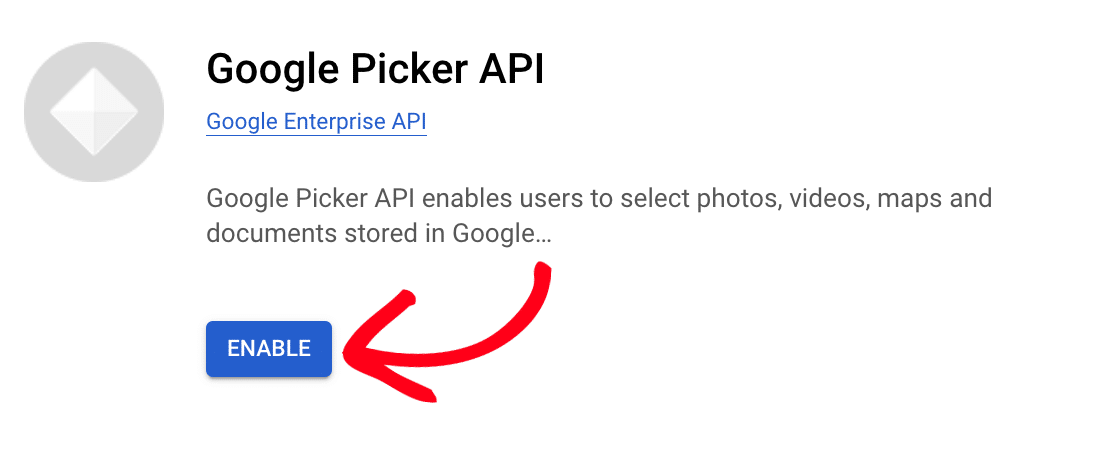
Google Picker APIを見つけたら、有効にするボタンをクリックします。
ユーザータイプの選択
必要なAPIを有効にしたら、左側のメニューでOAuth同意画面をクリックします。
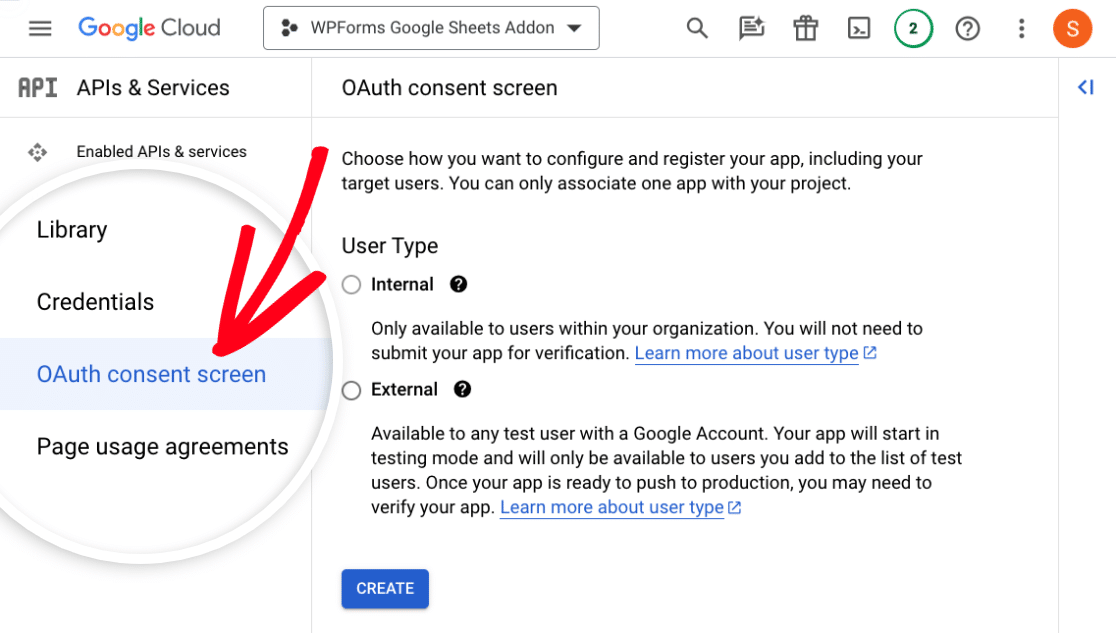
次の画面で、アプリケーションのユーザーの種類を選択する必要があります。アプリを誰と共有したいかによって、内部または外部のいずれかを選択できます。
この例では、外部を選択します。選択したら、作成ボタンをクリックして続行します。
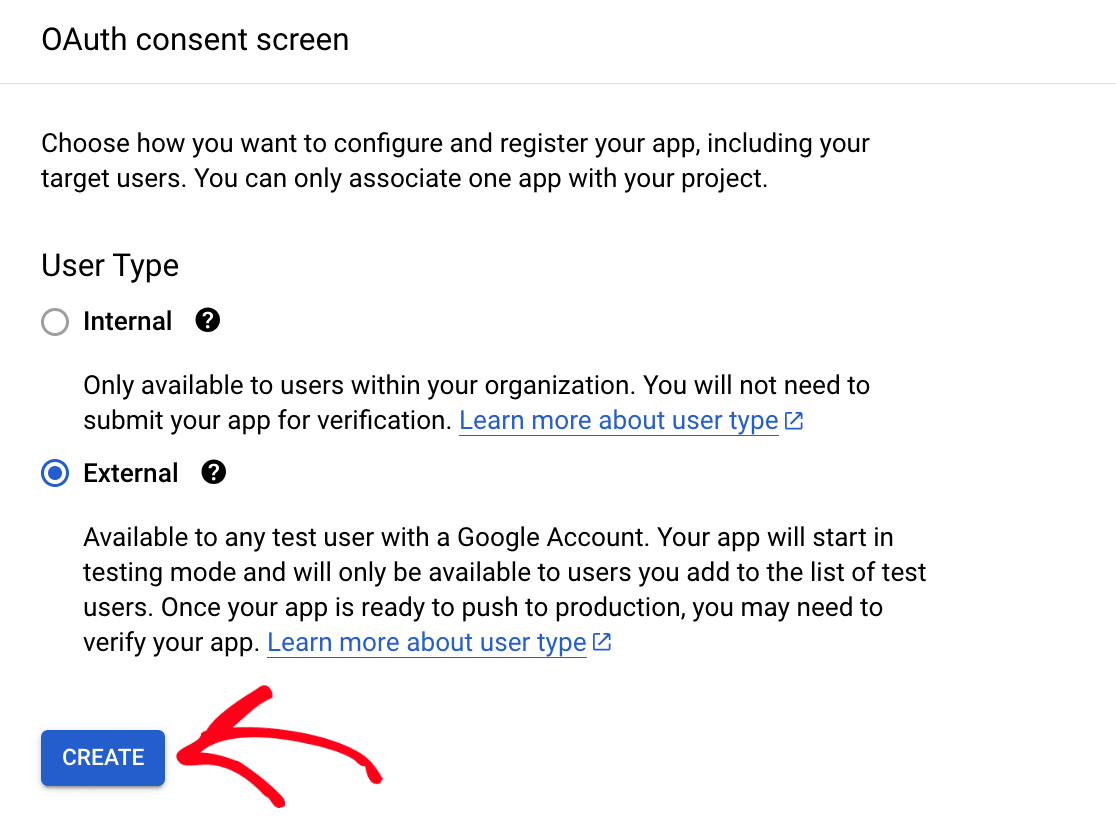
注意: 外部ユーザーと内部ユーザーの詳細については、ユーザーの種類に関するGoogleのドキュメントを確認してください。
アプリの登録
アプリのユーザーの種類を選択したら、アプリの登録を完了するページにリダイレクトされます。アプリを登録するには、いくつかの手順を完了する必要があります。これについては、次のセクションで説明します。
アプリ情報の追加
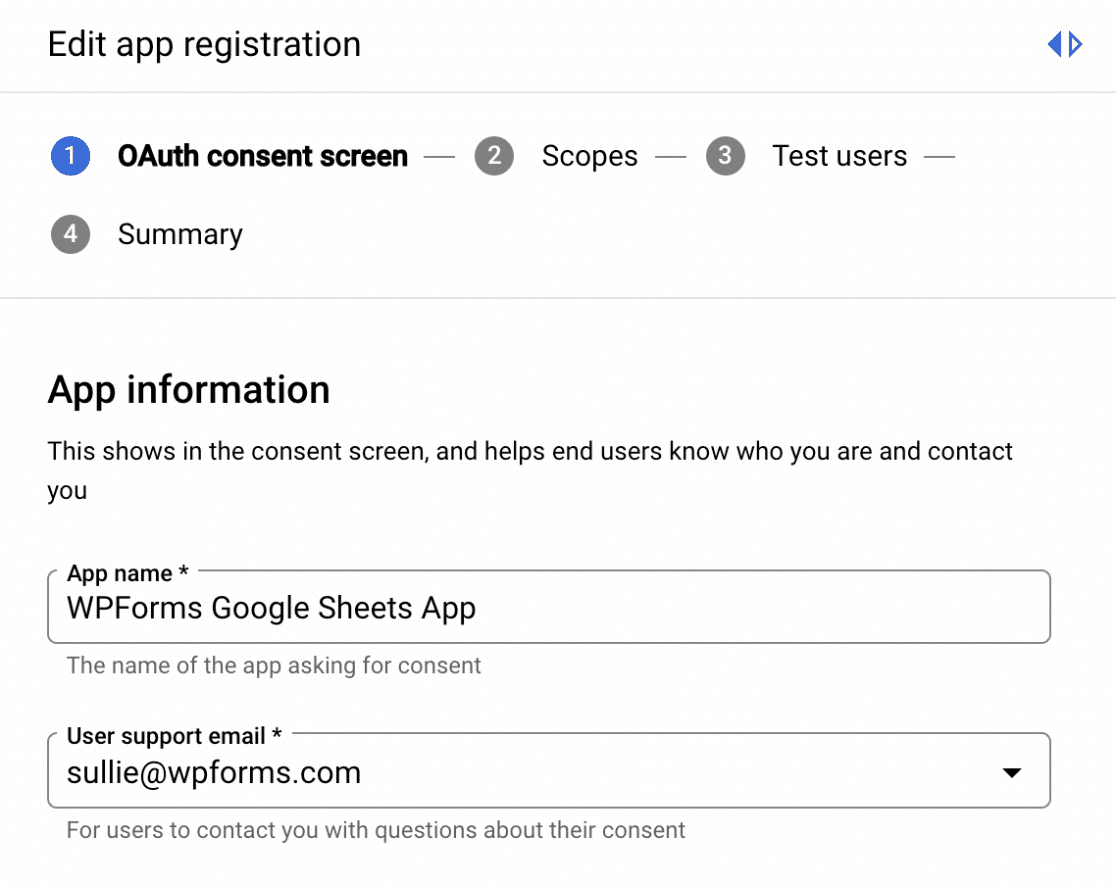
アプリに関する情報の追加は必須であり、これによりユーザーはあなたが誰であるか、そしてどのように連絡できるかを知ることができます。
必須フィールドに、アプリ名とユーザーサポートメールを追加してください。
アプリドメインの追加
アプリドメインセクションまでスクロールし、承認済みドメインセクションを見つけます。ここから、ドメインを追加ボタンをクリックします。
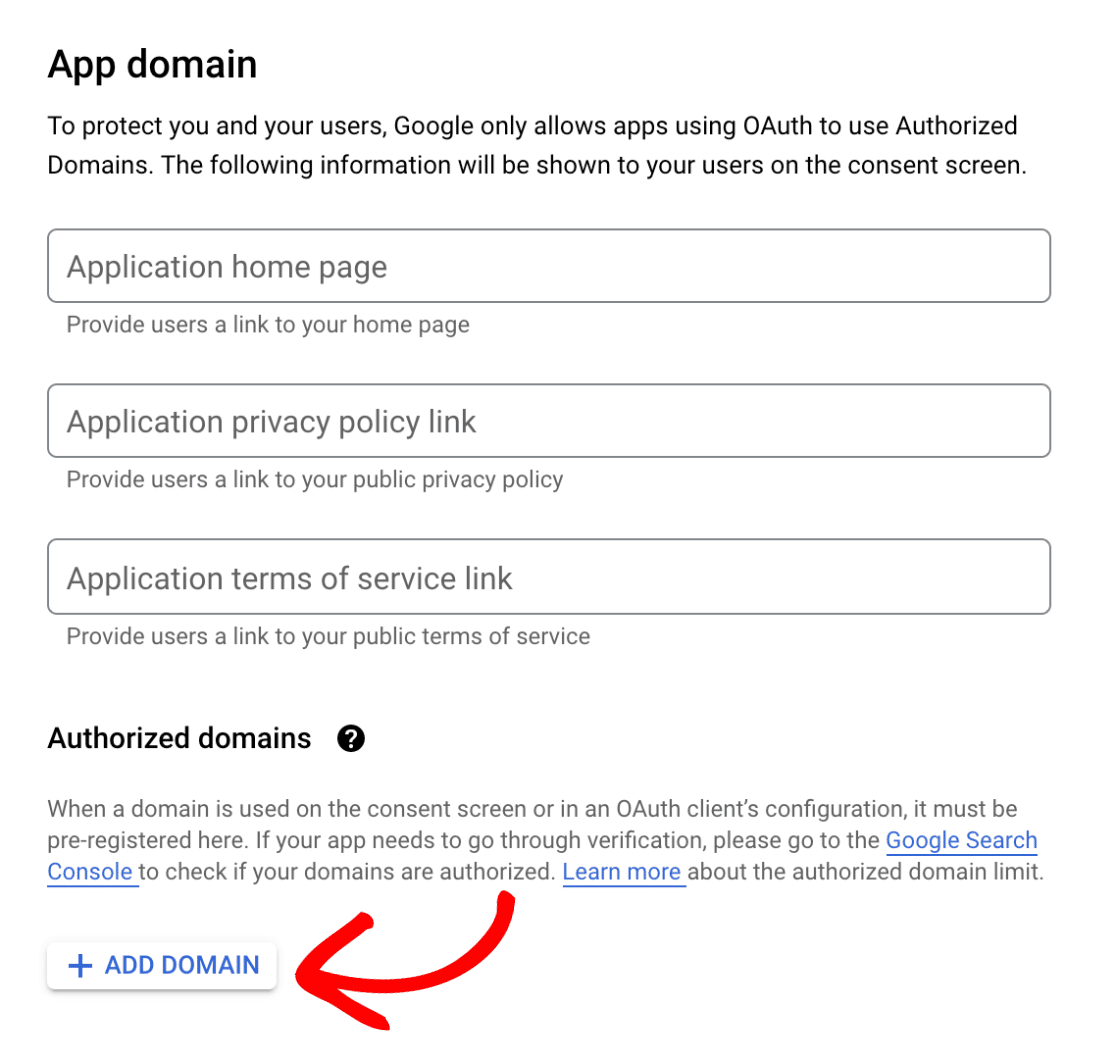
承認済みドメイン1フィールドに、ドメインとしてwpforms.comを追加する必要があります。
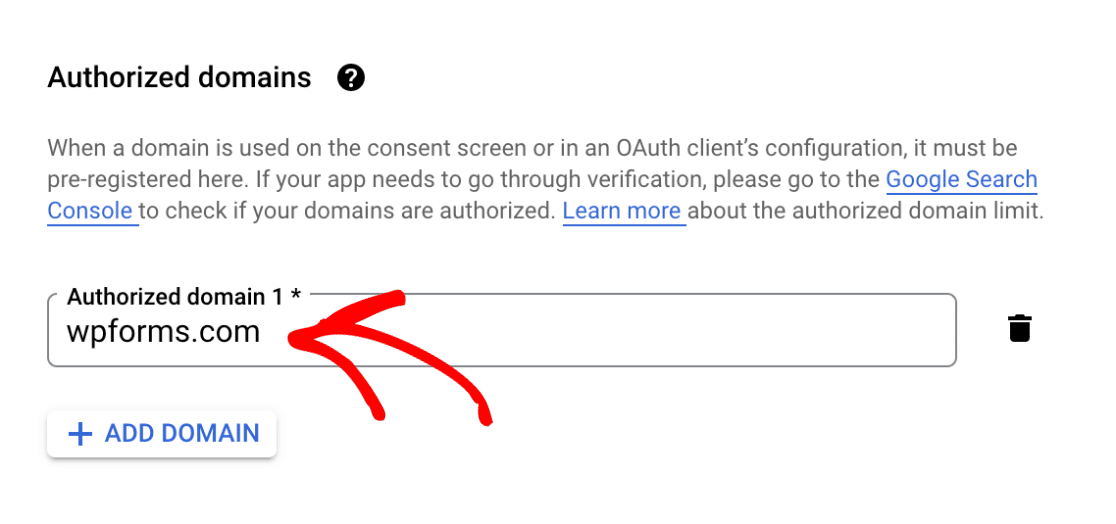
注意: wpforms.comを承認済みドメインとして追加する必要があります。そうしないと、アプリがWPFormsに接続できなくなります。
開発者連絡先の追加
次に、開発者連絡先セクションにお好みのメールアドレスを追加します。プロジェクトに変更があった場合、Googleはこのメールアドレスにご連絡します。
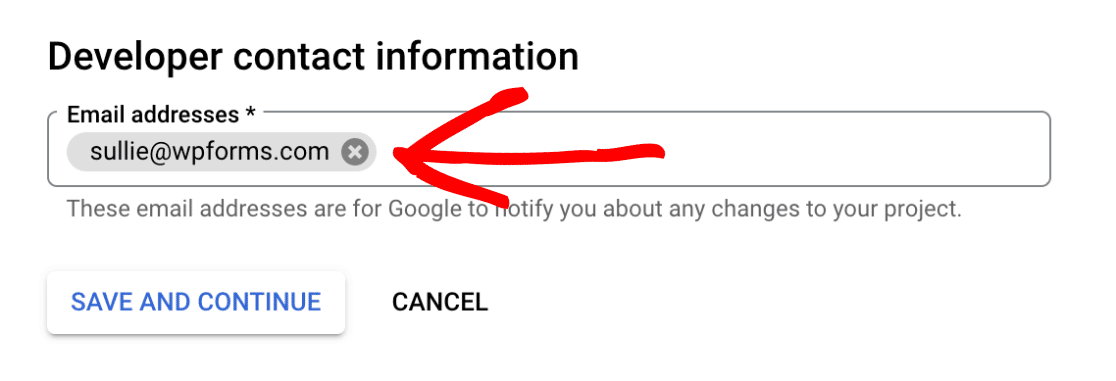
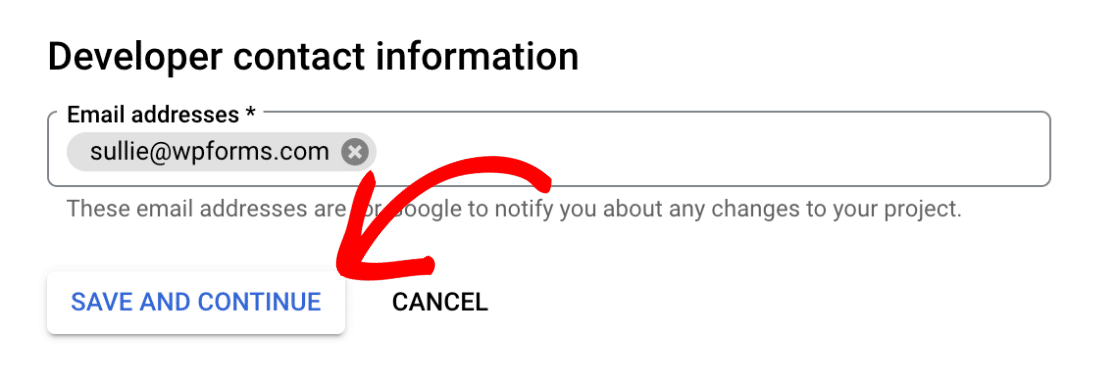
最後に、保存して続行ボタンをクリックして、次のステップに進みます。
スコープの追加
次の画面で、スコープの追加または削除ボタンをクリックします。
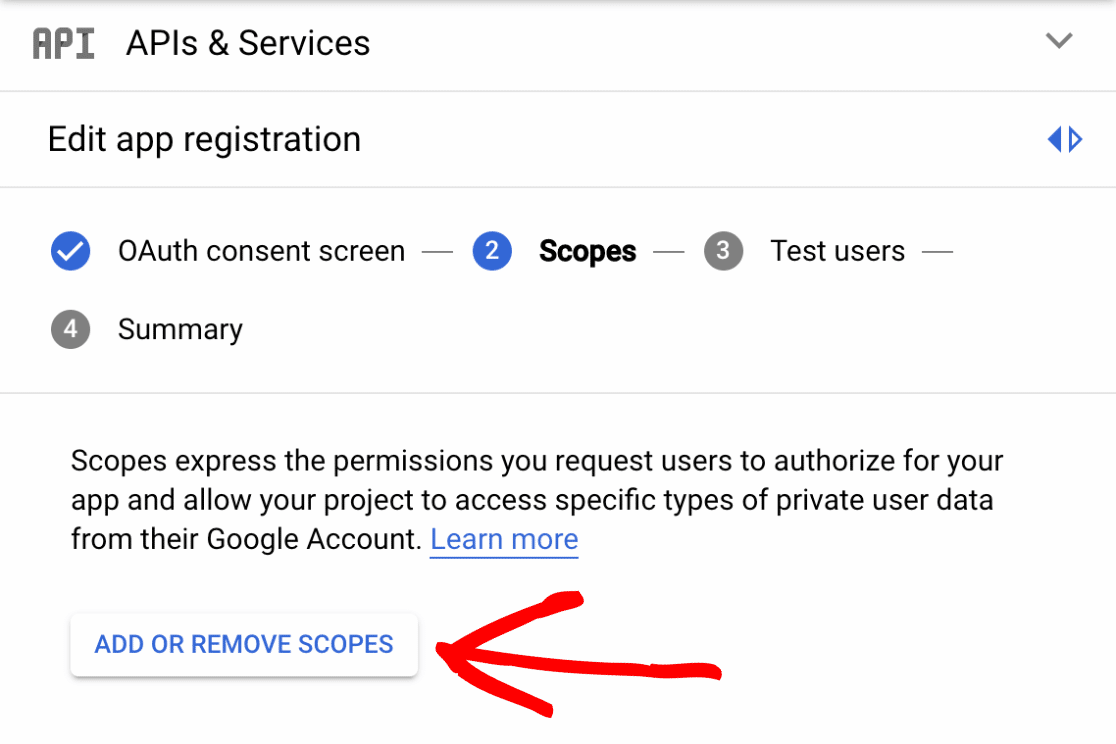
表示されるサイドモーダルで、プロパティ名または値を入力というラベルの検索バーをクリックします。
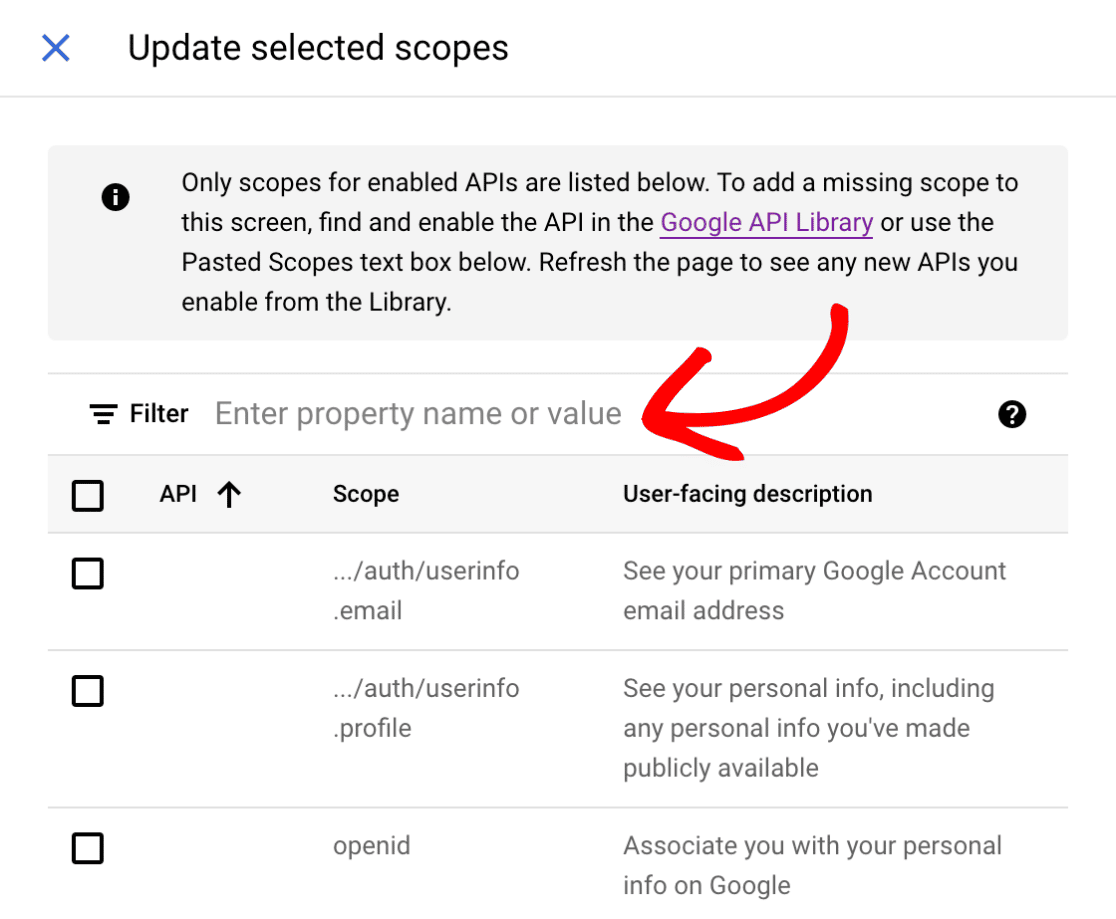
次に、次の各スコープを検索します。
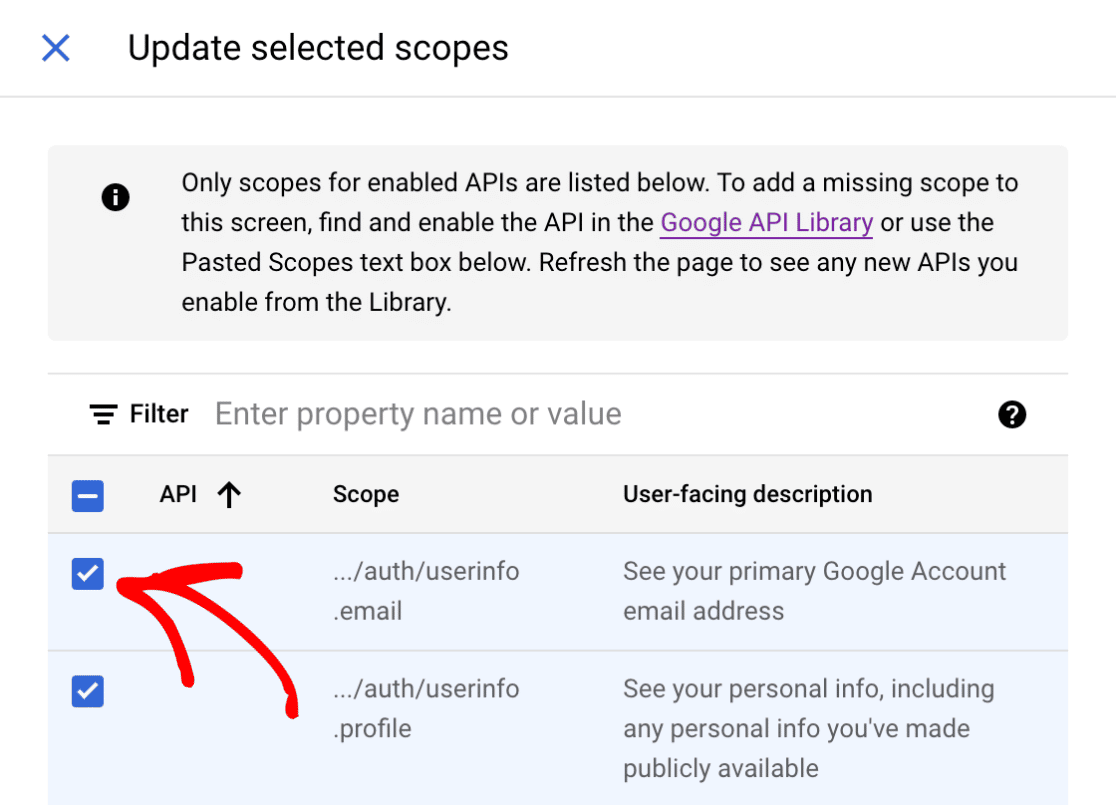
https://www.googleapis.com/auth/userinfo.emailhttps://www.googleapis.com/auth/userinfo.profilehttps://www.googleapis.com/auth/drive.filehttps://www.googleapis.com/auth/spreadsheets
左側にあるチェックボックスをクリックして、上記の各スコープを有効にする必要があります。
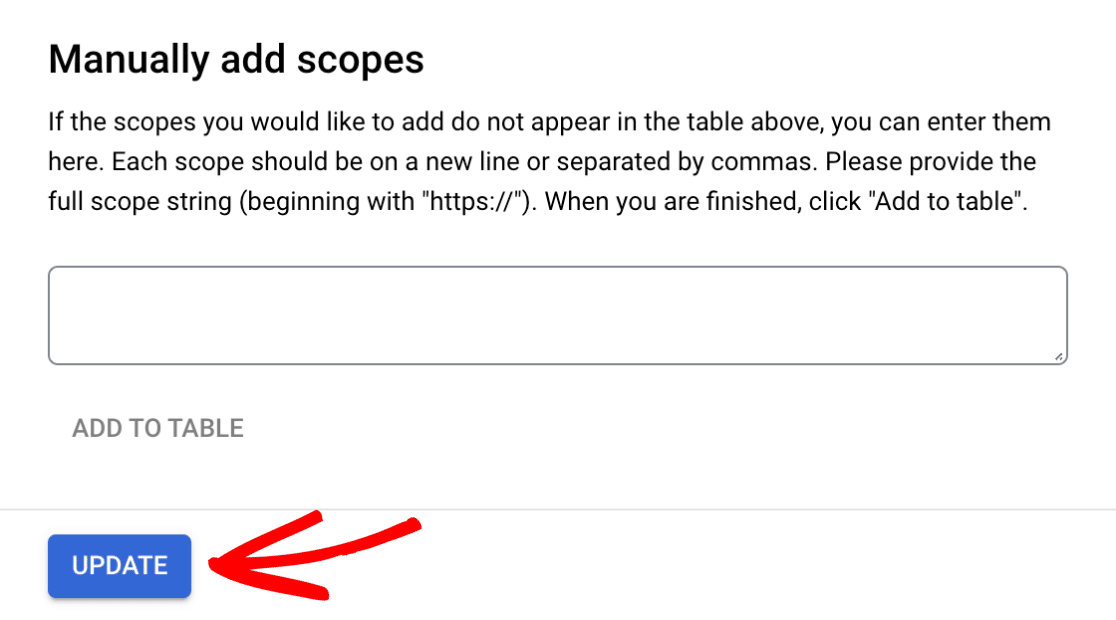
必要なスコープを有効にしたら、画面下部にある更新ボタンをクリックします。
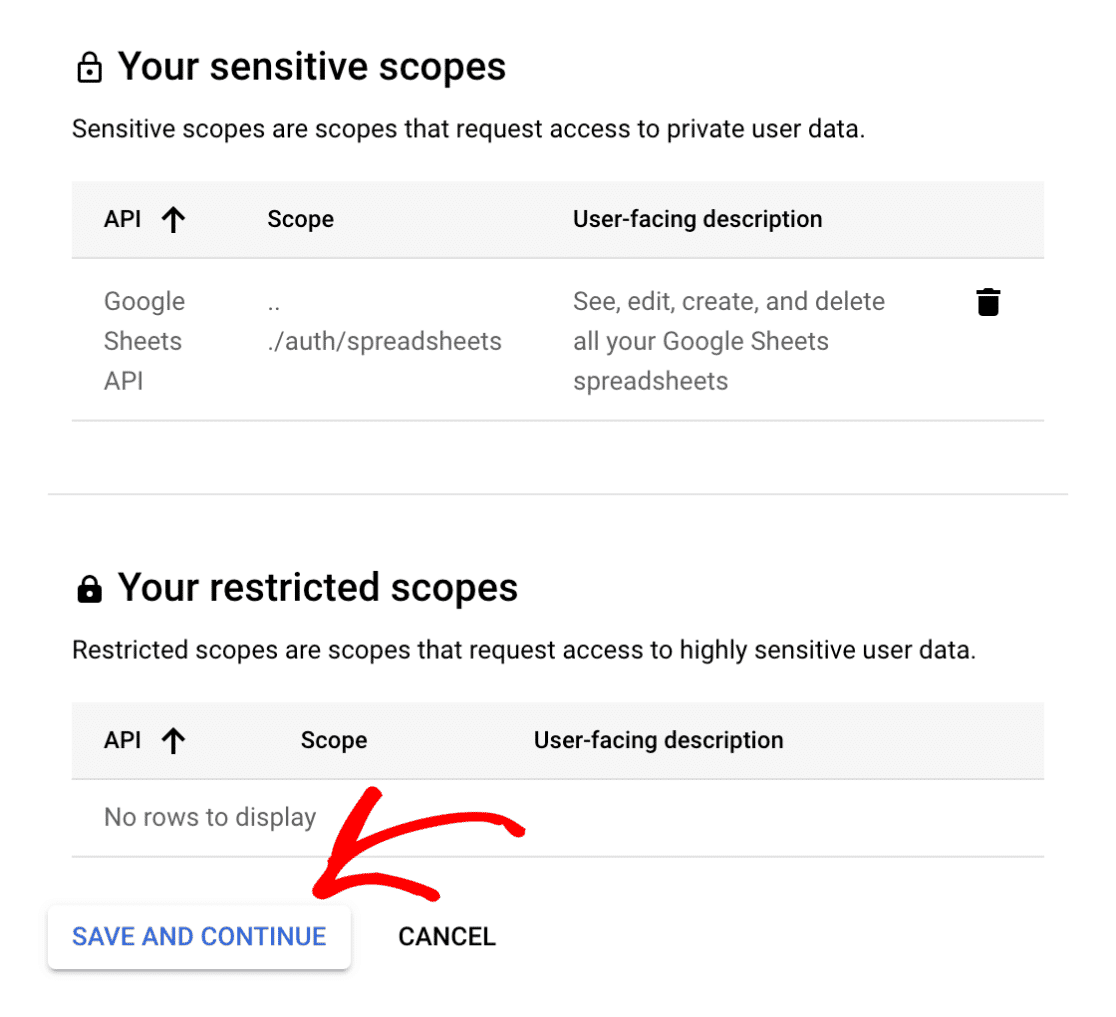
その後、スコープ画面に戻り、有効なスコープを表示および管理できます。ここから、保存して続行ボタンをクリックして変更を保存します。
テストユーザーの追加
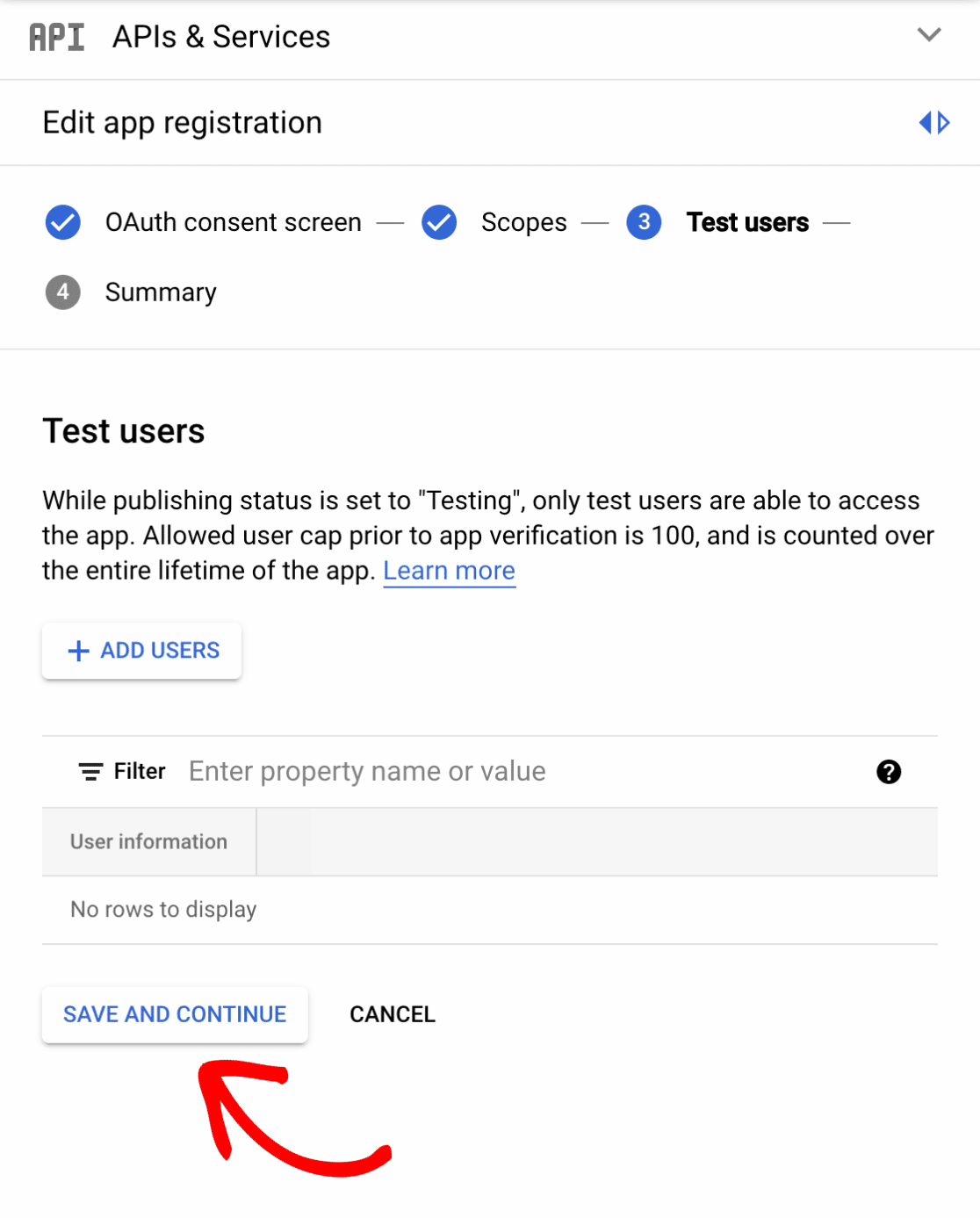
ユーザーがアプリとやり取りできるようになる前に、Googleは検証プロセスを完了する必要があります。ただし、検証される前に特定のユーザーがアプリをテストできるようにすることができます。この手順は設定には必要ないため、保存して続行ボタンをクリックして次の手順に進みます。
アプリ登録の確認
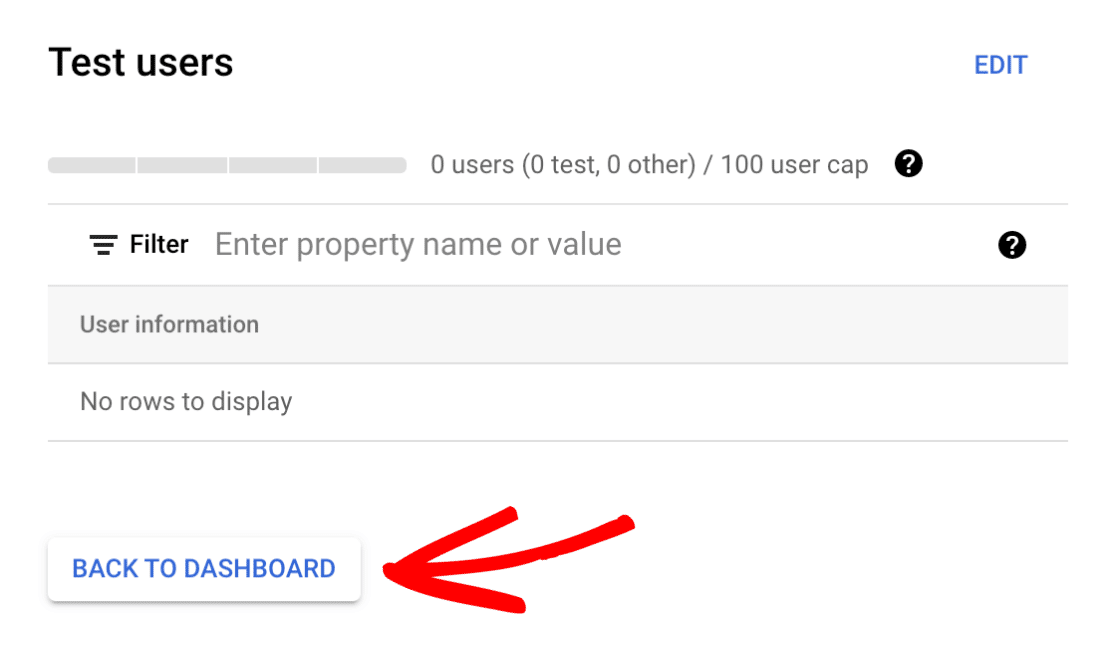
アプリ登録の最後のステップは、概要画面で設定を確認することです。すべてが正しく、このチュートリアルの手順に対応している場合は、画面下部にあるダッシュボードに戻るボタンをクリックしてください。
アプリの公開
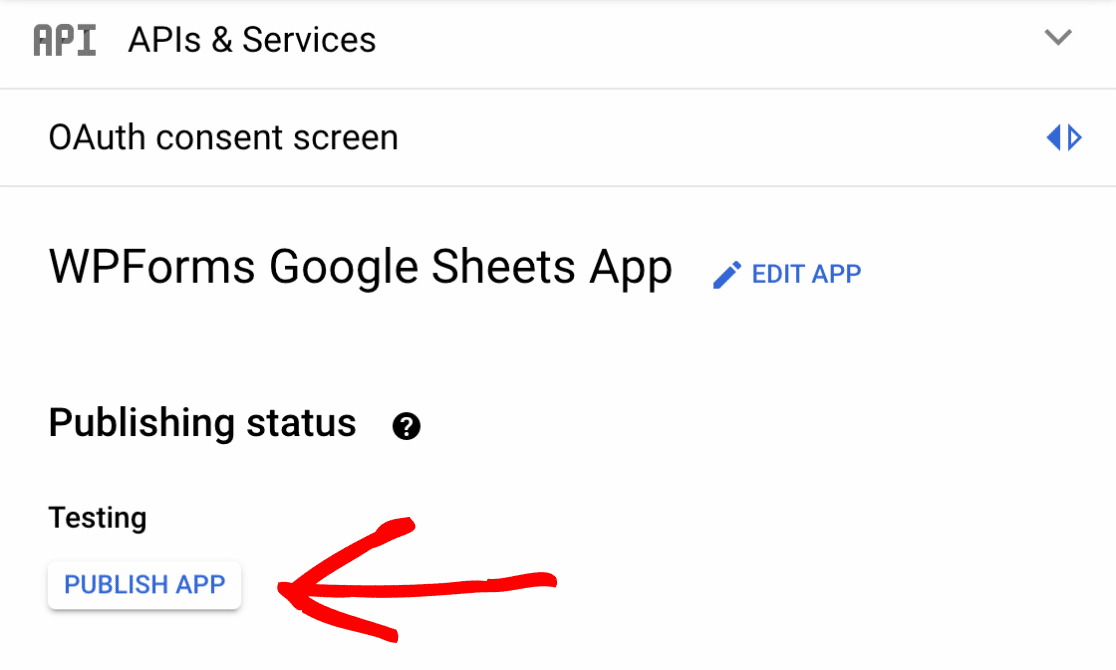
アプリ登録が完了したので、アプリを公開する必要があります。これは、公開アプリボタンをクリックして、OAuth同意画面から直接行うことができます。
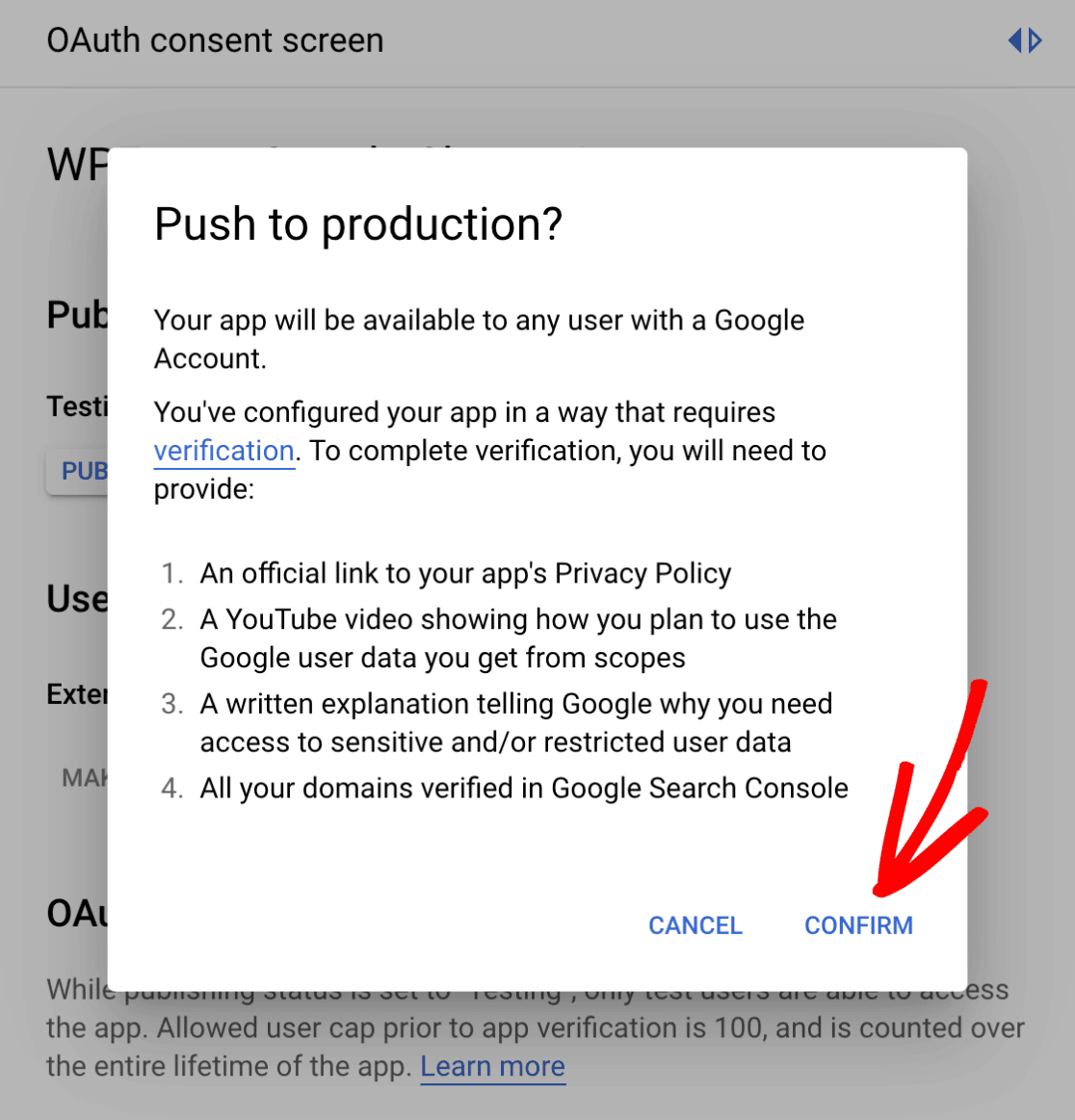
ボタンをクリックすると、Googleのアプリ検証プロセスを完了するための追加の手順が表示されるモーダルが表示されます。確認するには、確認をクリックします。
アプリケーションの認証情報を作成する
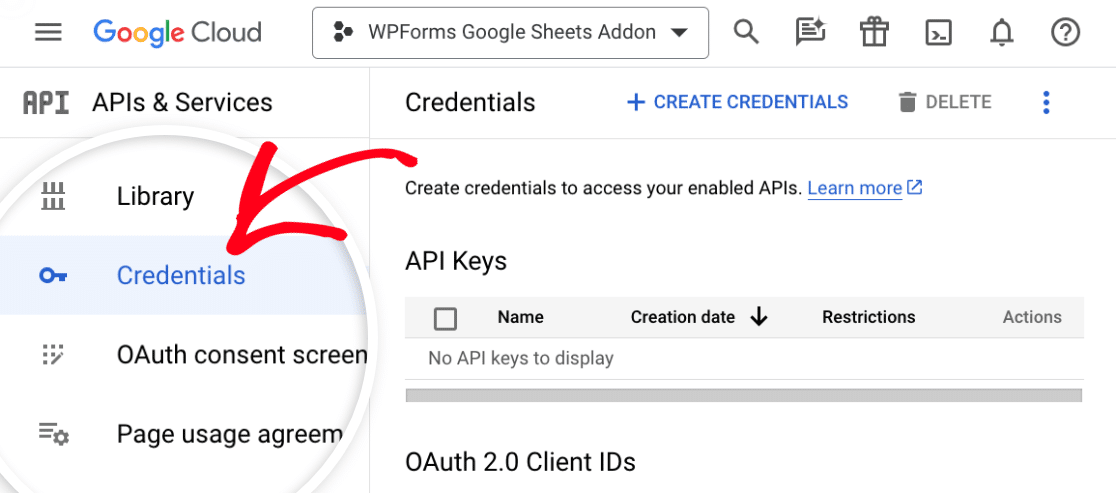
次のステップは、アプリケーションの認証情報を作成することです。開始するには、左側のメニューで認証情報をクリックします。
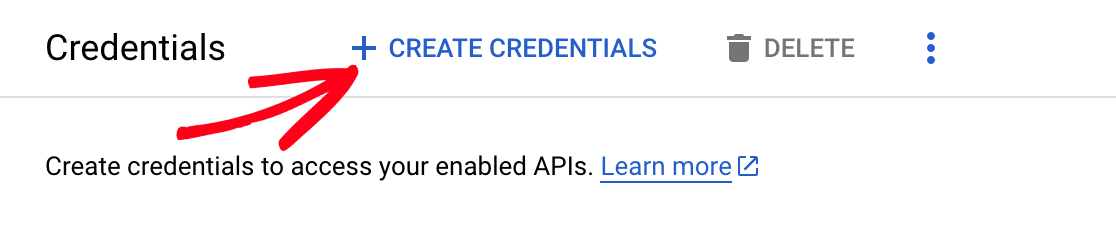
次に、認証情報画面の上部にある認証情報を作成をクリックします。
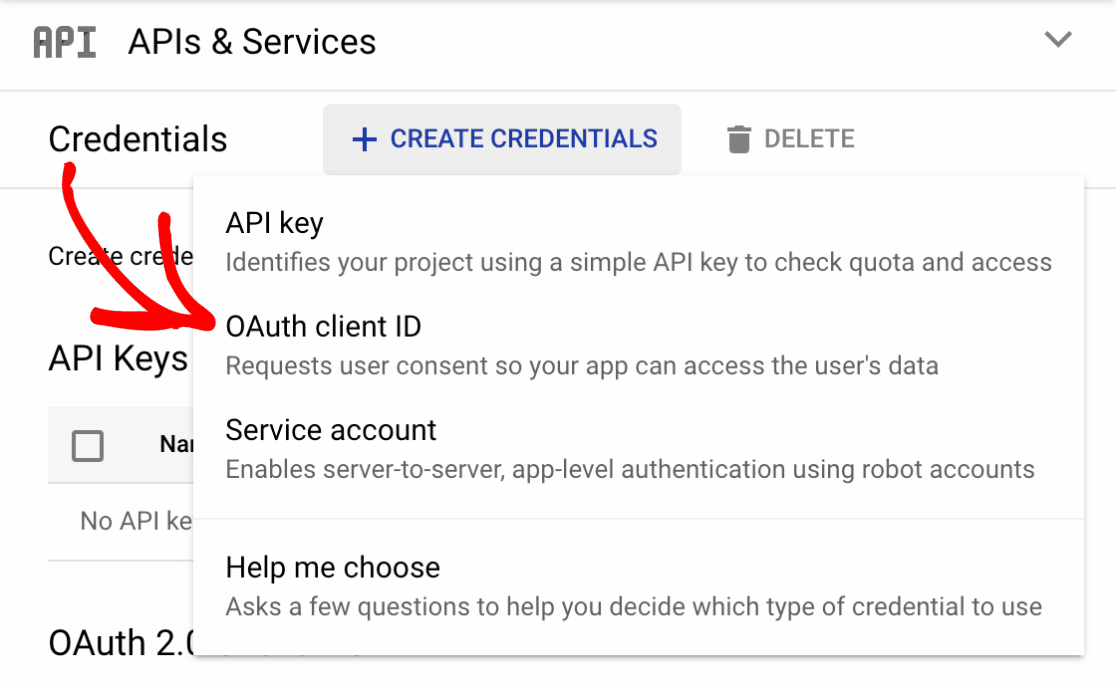
その後、OAuthクライアントIDをクリックします。
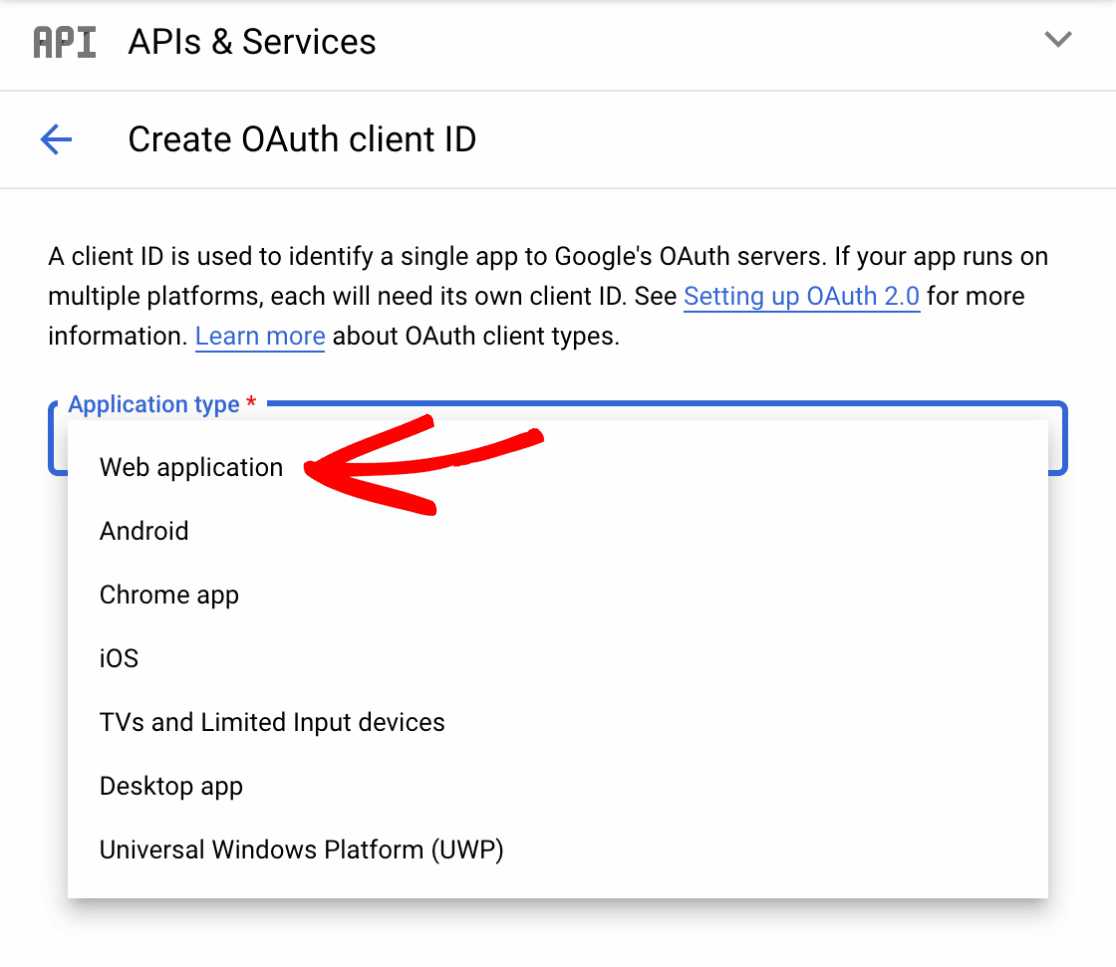
次に、アプリケーションの種類ドロップダウンをクリックし、ウェブアプリケーションを選択します。
その後、名前フィールドにOAuth 2.0クライアントの名前を入力してください。これはエンドユーザーには表示されないため、好きな名前を付けてください。
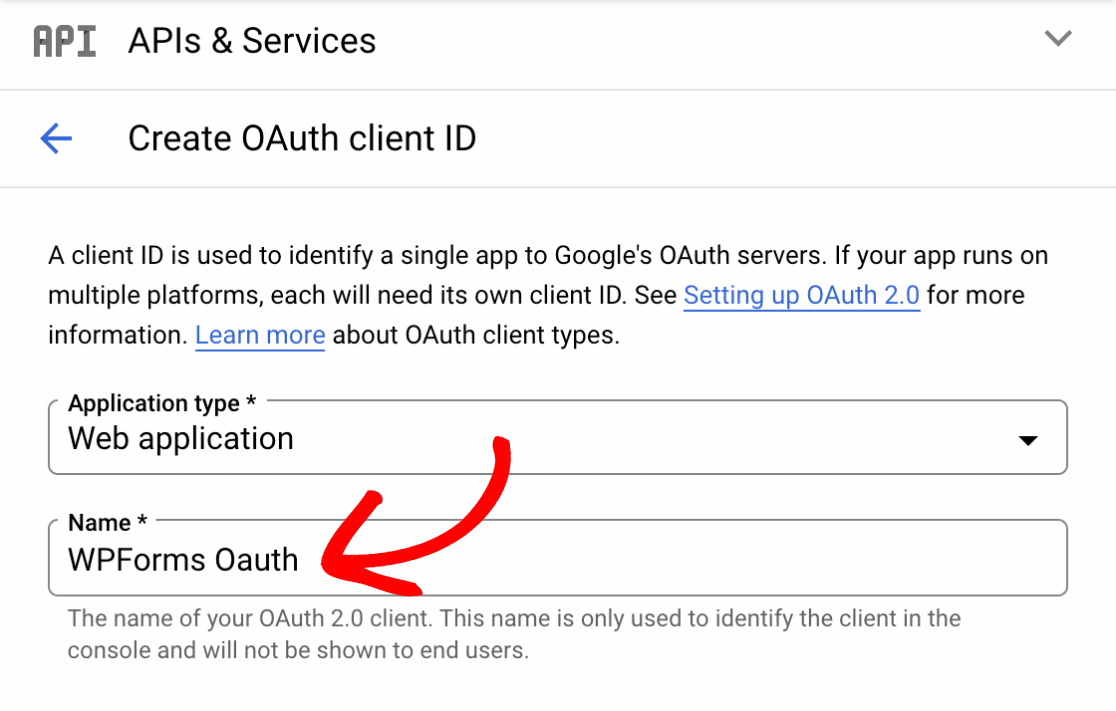
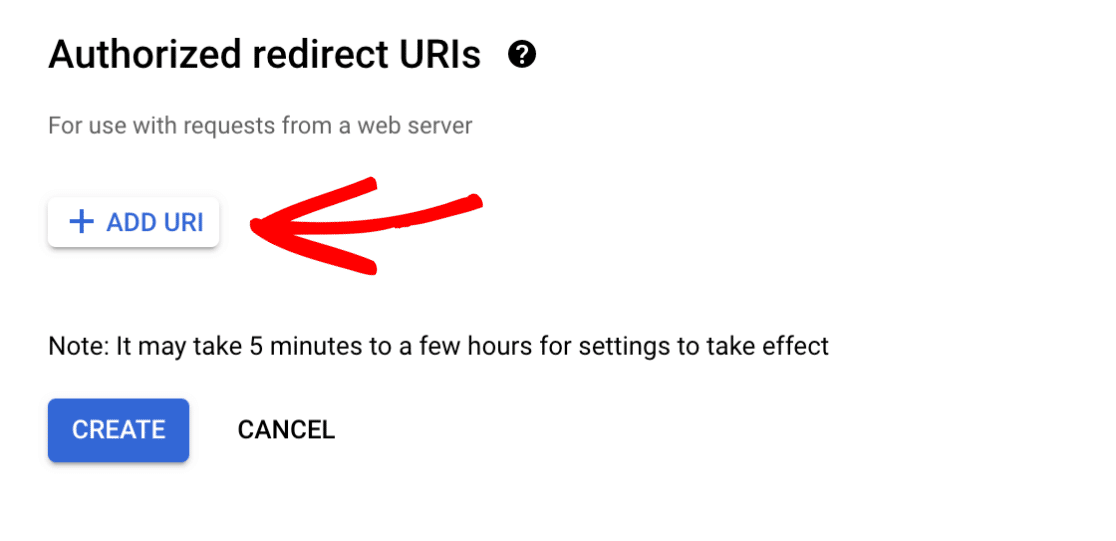
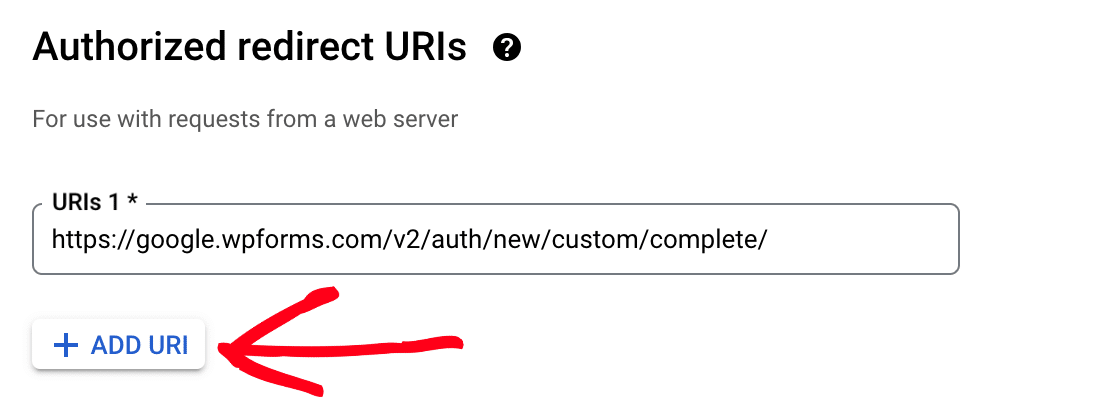
次に、承認済みリダイレクトURIセクションまでスクロールし、URIを追加をクリックします。
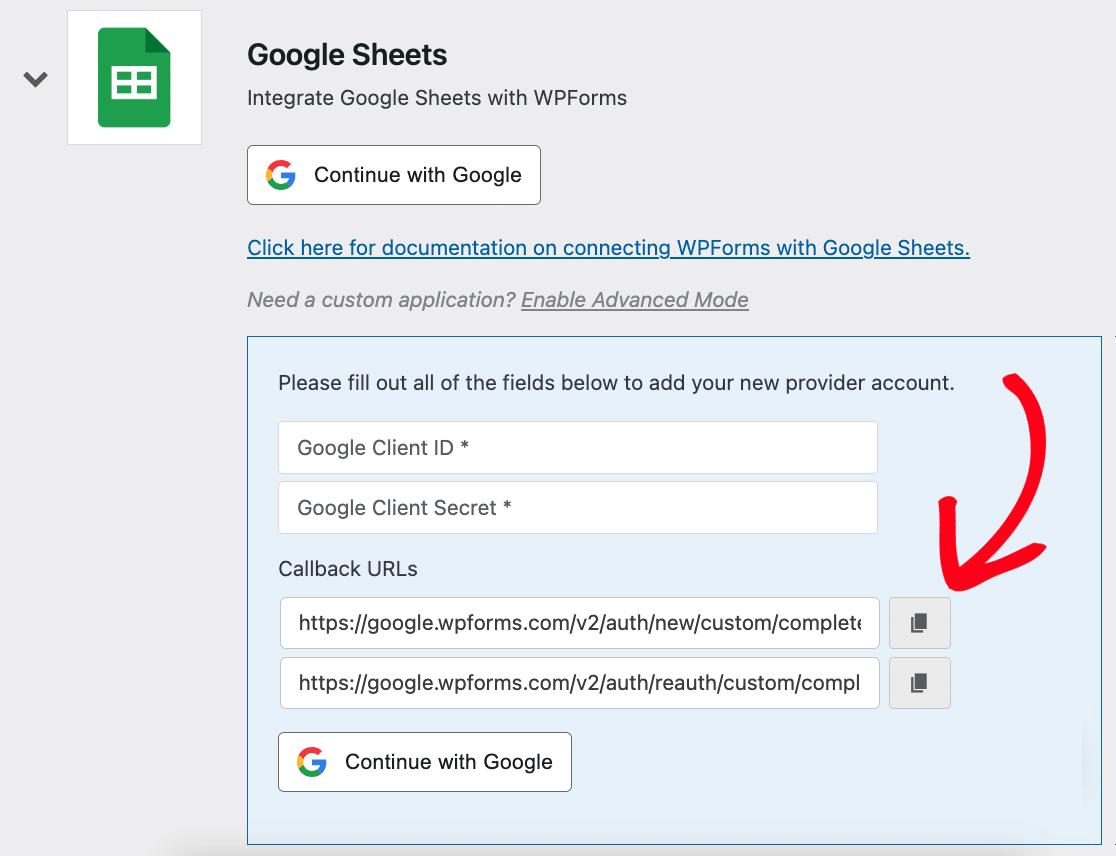
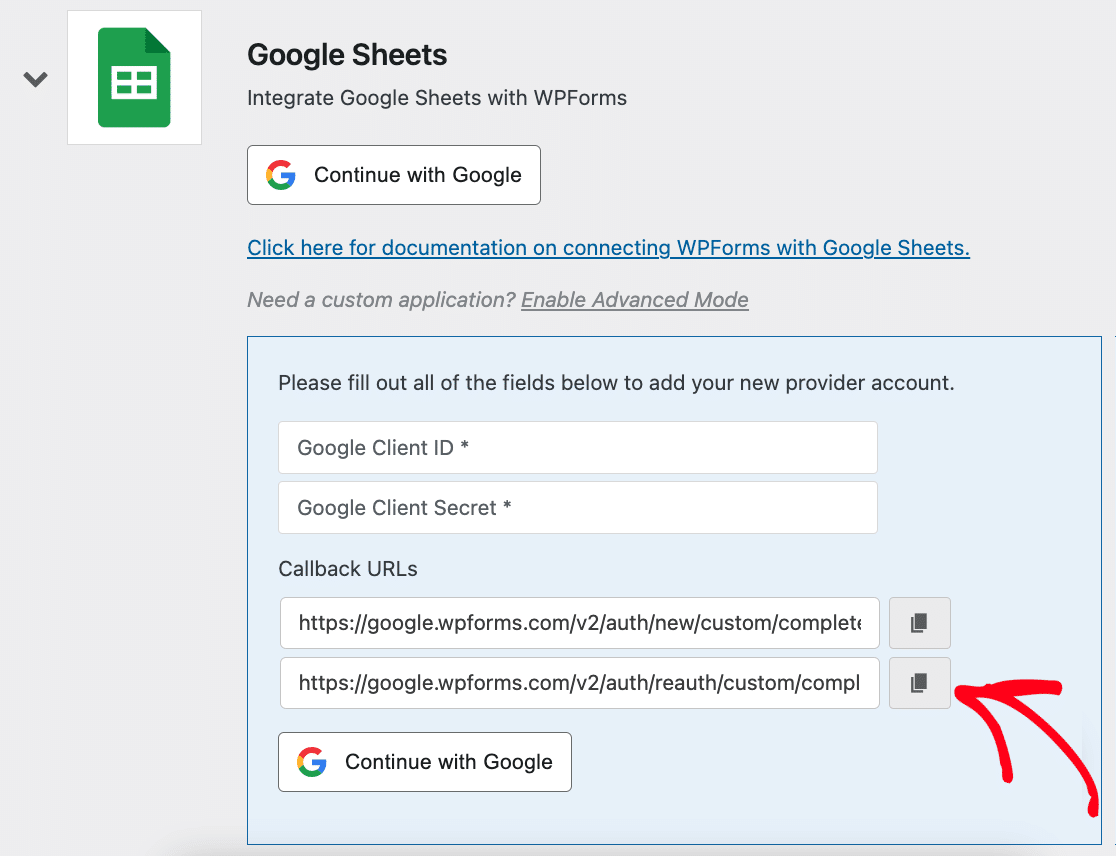
次に、WPForms統合設定に戻り、コピーアイコンをクリックして最初のコールバックURLをコピーする必要があります。
次に、Googleアプリケーション設定に切り替えて、コールバックURLをURI 1フィールドに貼り付けます。
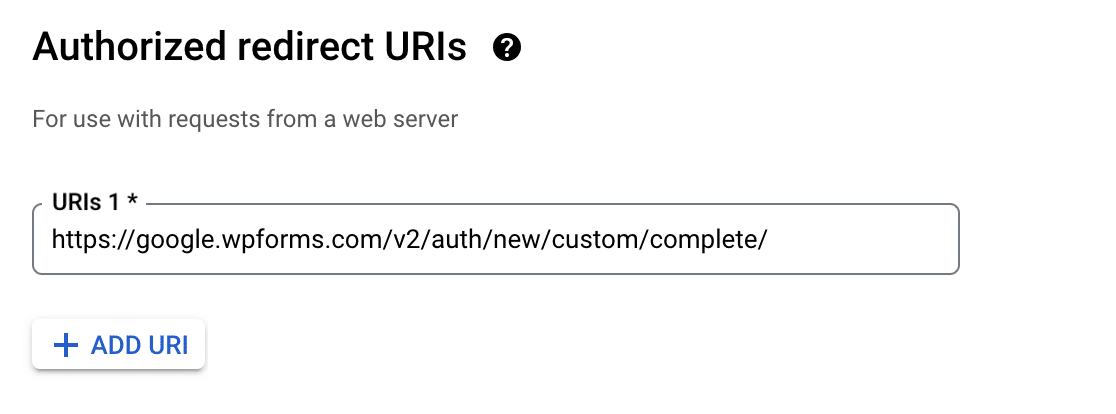
その後、2番目のURIを追加できるように、再度URIを追加ボタンをクリックします。
WPForms設定に切り替えて、2番目のコールバックURLの横にあるコピーアイコンをクリックします。
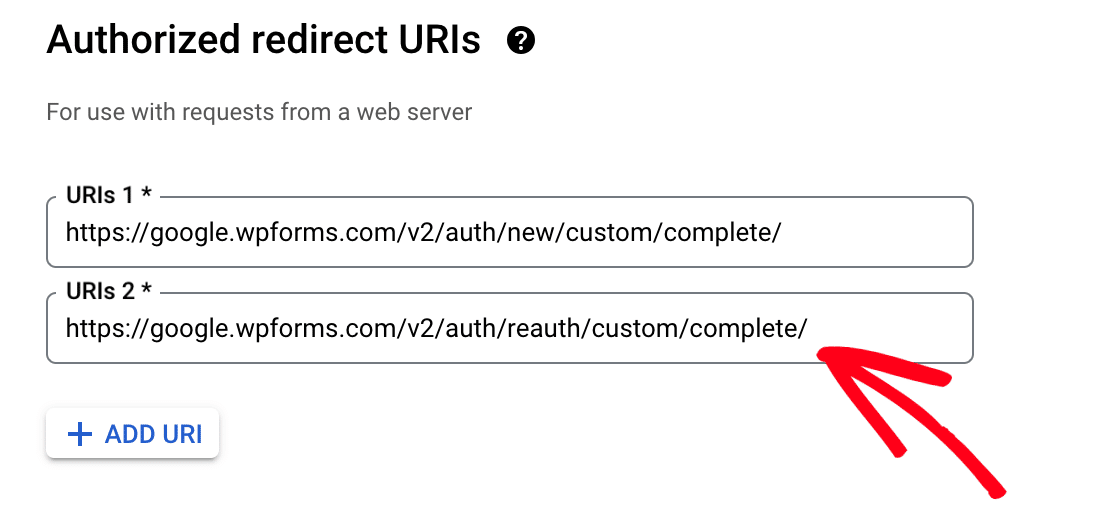
次に、Google設定に戻り、2番目のコールバックURLをURI 2フィールドに貼り付けることができます。
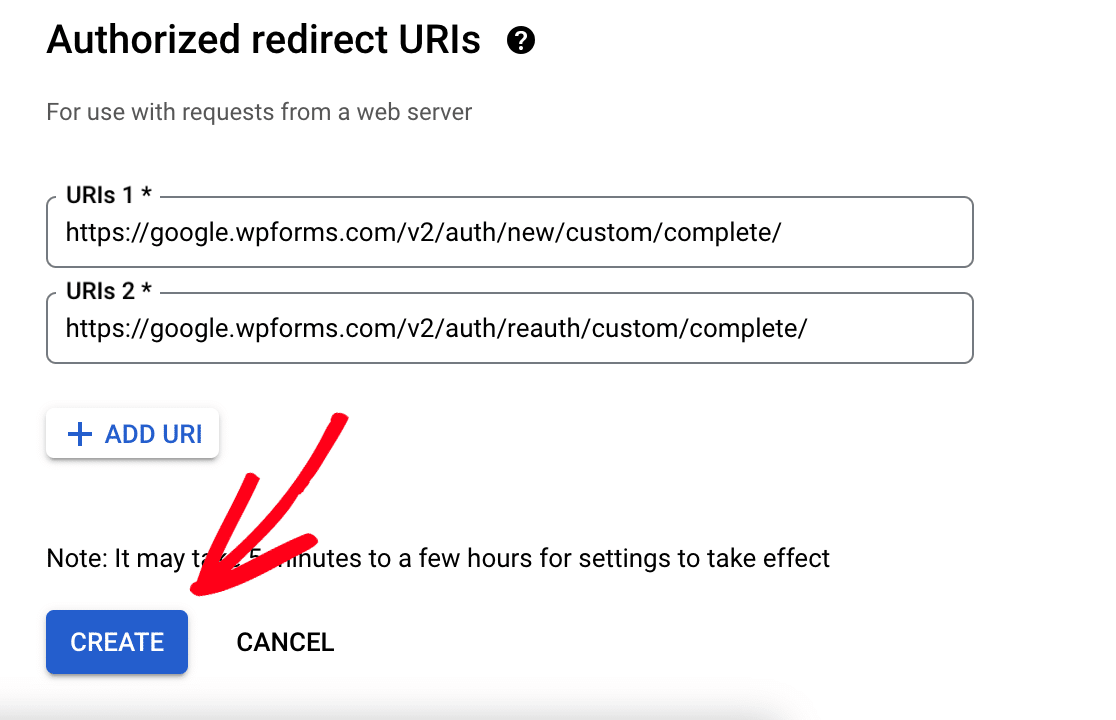
次に、作成ボタンをクリックします。
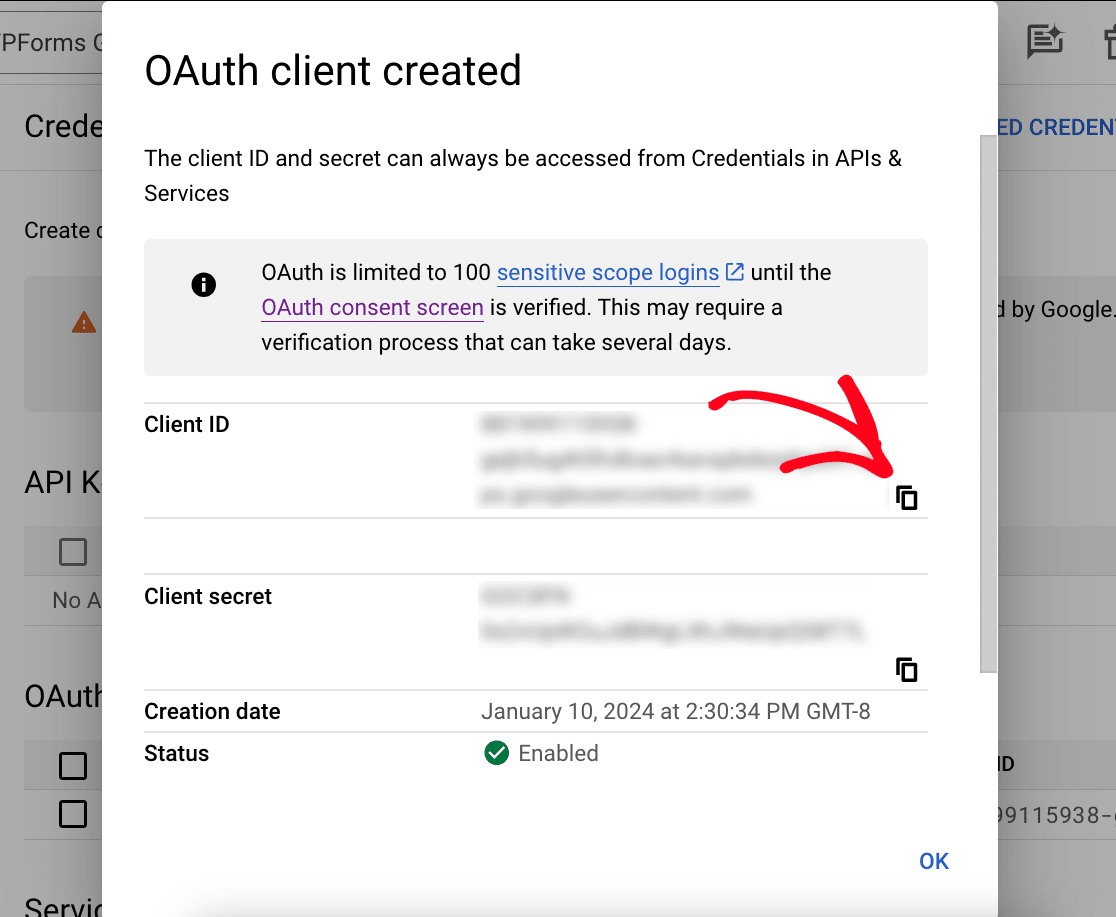
次に、OAuthクライアント認証情報が表示されるモーダルウィンドウが表示されます。ここから、コピーアイコンをクリックしてクライアントIDをコピーします。
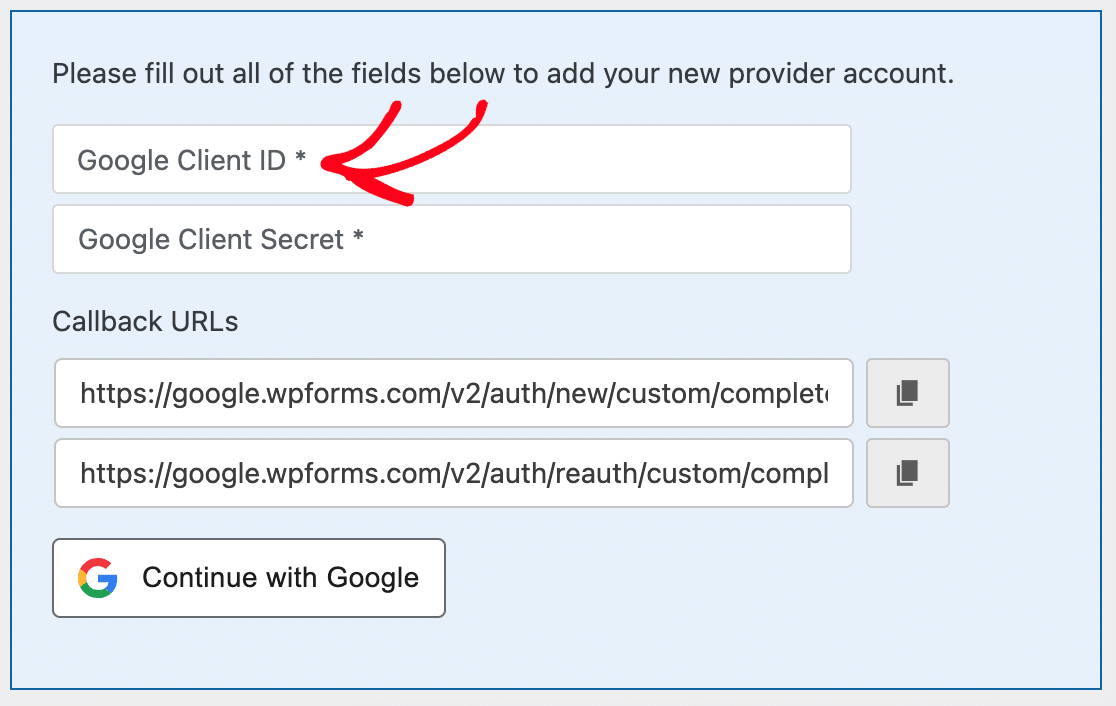
次に、WPForms統合設定に切り替えて、クライアントIDをGoogleクライアントIDフィールドに貼り付けます。
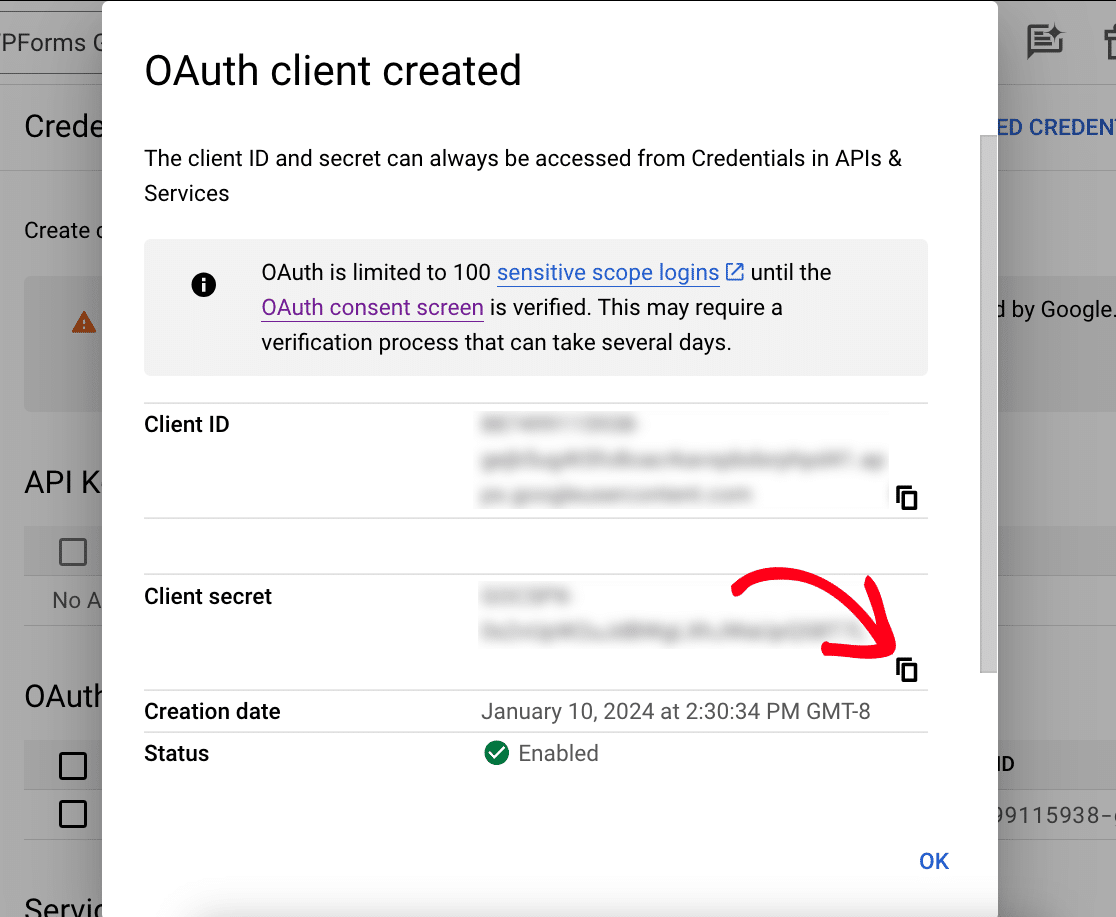
次に、Googleアプリケーション設定に戻り、クライアントシークレットをコピーします。
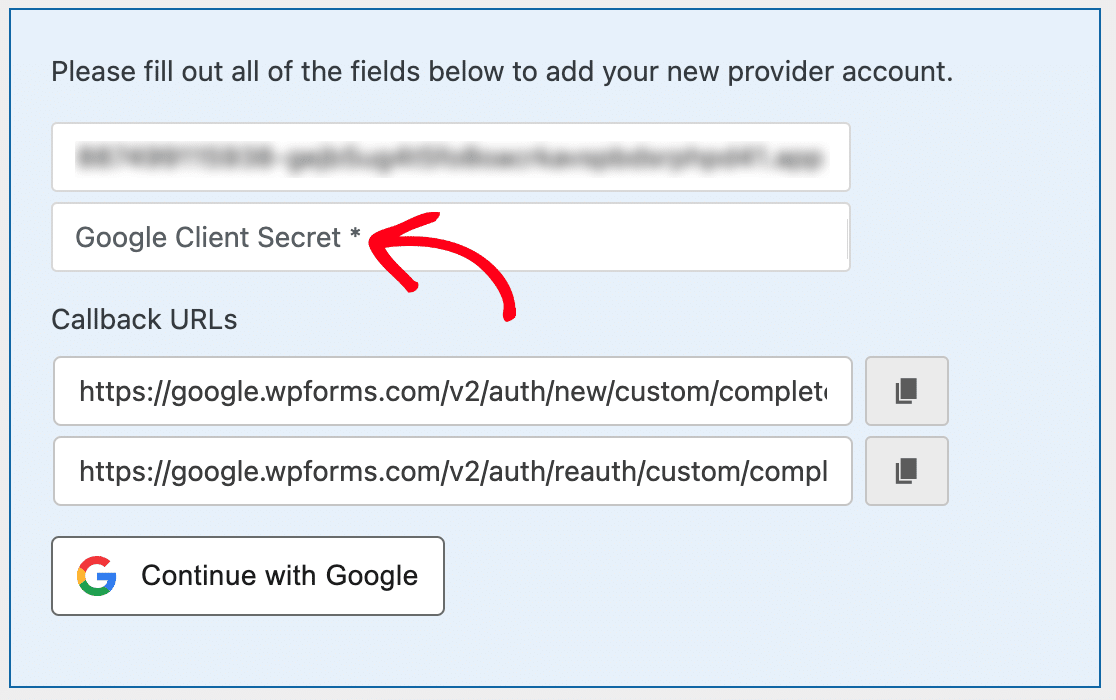
もう一度WPFormsの連携設定に切り替えて、Google Client Secretフィールドにクライアントシークレットを貼り付けます。
接続の完了
クライアントIDとクライアントシークレットが設定されたので、接続を完了させます。これを行うには、Googleで接続ボタンをクリックします。
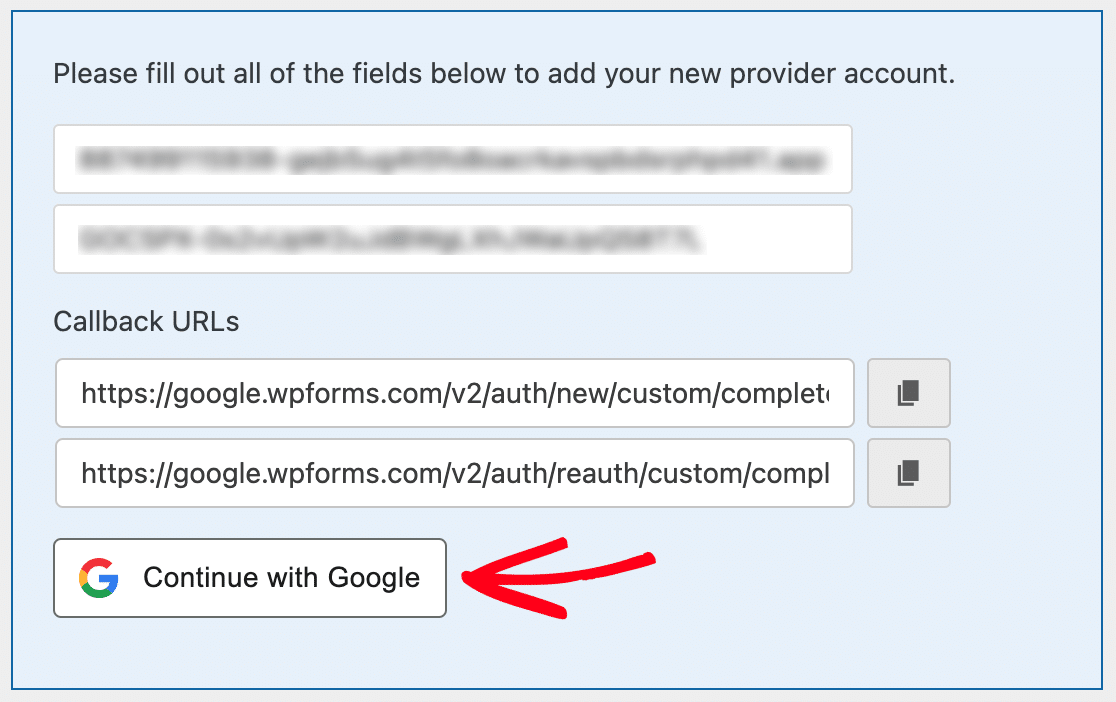
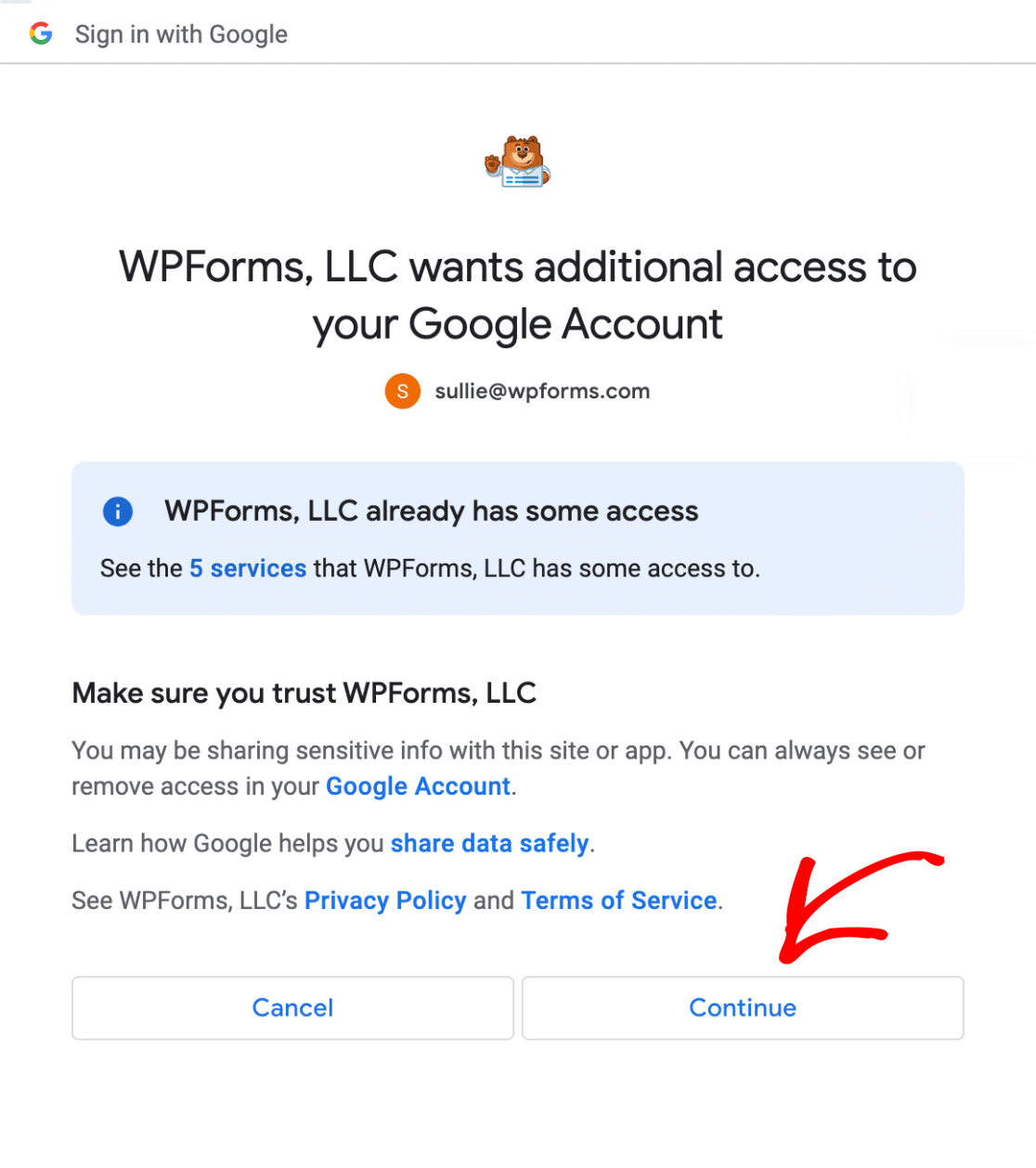
次に、Googleの認証ページにリダイレクトされます。ここで、WPFormsにGoogleアカウントへのアクセスを許可する必要があります。
Googleアカウントを選択したら、続行ボタンをクリックして、WPFormsにアカウントへのアクセスを許可します。
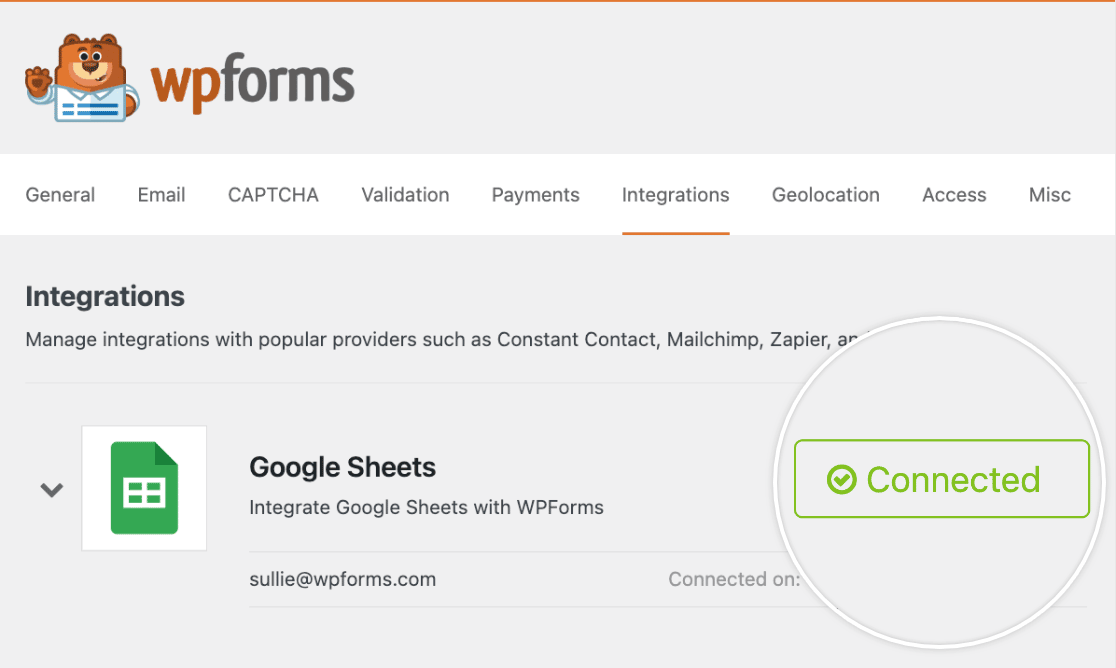
これで、WPForms » 設定 » 連携に戻ると、接続の詳細とともに緑色の接続済みステータスが表示されるはずです。
これで、サイト上の任意のフォームにGoogle Sheets連携を追加することができます。
これで完了です!WPForms Google Sheetsアドオンで使用するためのカスタムGoogleアプリの設定方法がわかりました。
次に、WPFormsでユーザー提出情報を使って何ができるかについて、さらに詳しく知りたいですか?フォームエントリーの完全ガイドをご覧ください。


