


AI要約
Google スプレッドシートの列数を増やしますか? デフォルトでは、Google スプレッドシートにはアルファベットの26文字(A~Z)を表す26列があります。しかし、これを拡張して、より多くの列をサポートすることができます。
このチュートリアルでは、Google スプレッドシートのアドオンを使用して、より多くのフィールドを列にマッピングするために、Google スプレッドシートで追加の列を挿入する方法を説明します。
開始する前に、まずWPFormsがWordPressサイトにインストールされ有効化されており、ライセンスが検証済みであることを確認する必要があります。また、まだお持ちでない場合は、Googleアカウントにサインアップする必要があります。
Google スプレッドシートに新しい列を追加する
フォームでGoogle スプレッドシートを設定する際に26列を超える必要がある場合は、Google スプレッドシートのドキュメントから新しい列を作成する必要があります。
これを行うには、新しい列を追加したいGoogle スプレッドシートのドキュメントを開きます。次に、いずれかのセルを右クリックし、**+ 左に1列挿入**を選択します。
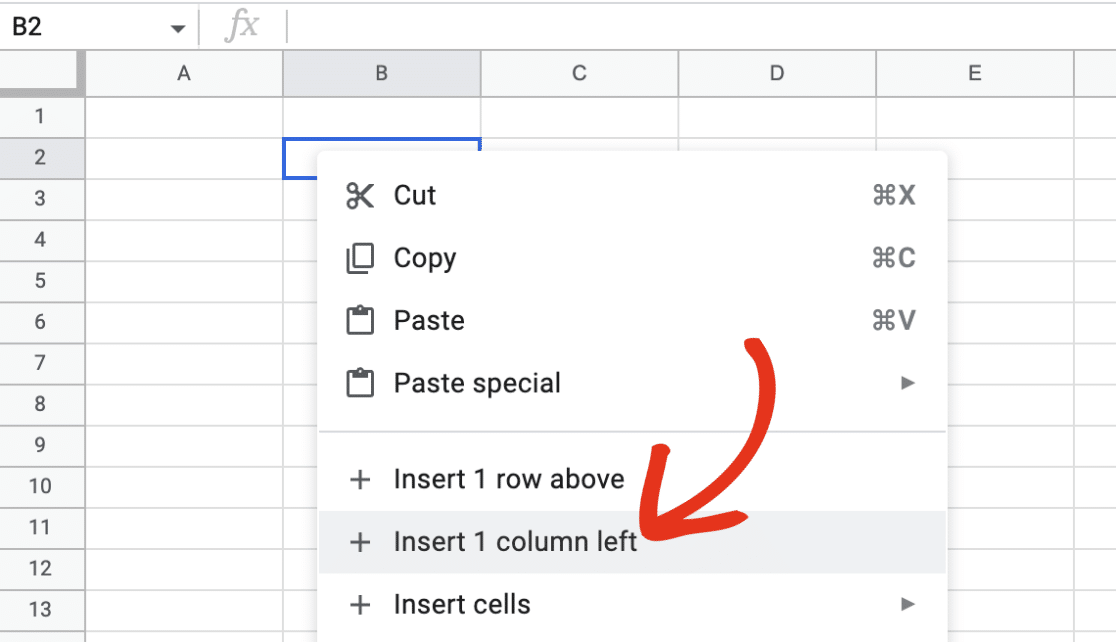
これにより、シートの末尾に新しい列が挿入されます。
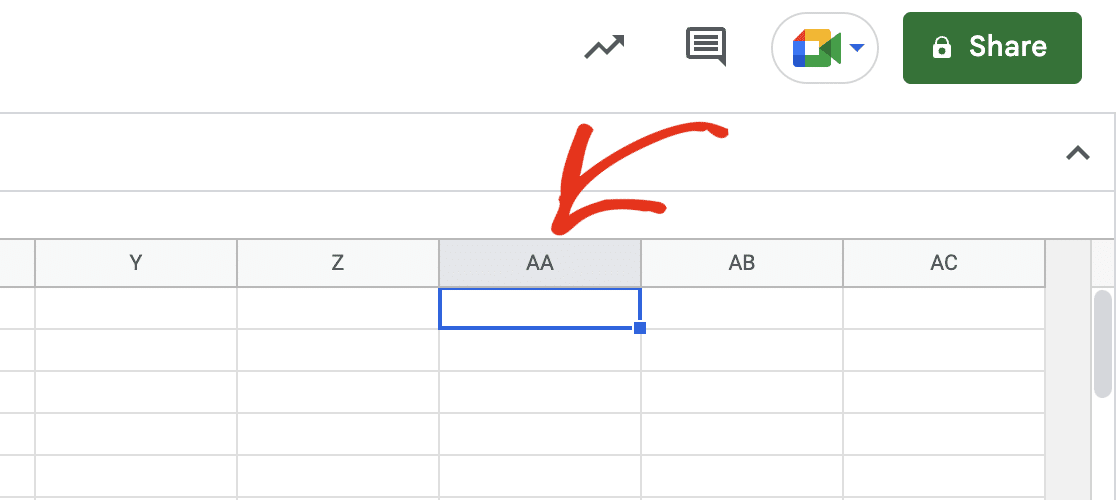
注意: さらに列を追加する必要がある場合は、同じ手順で新しい列を追加してください。
新しい列にフィールドをマッピングする
必要な列を追加した後、WordPressサイトに戻り、フォームビルダーを開いて、Google スプレッドシートにリンクしたフォームにアクセスします。
注意: WPFormsとGoogle スプレッドシートの接続の詳細については、Google スプレッドシートアドオンの設定と使用方法のチュートリアルを確認してください。
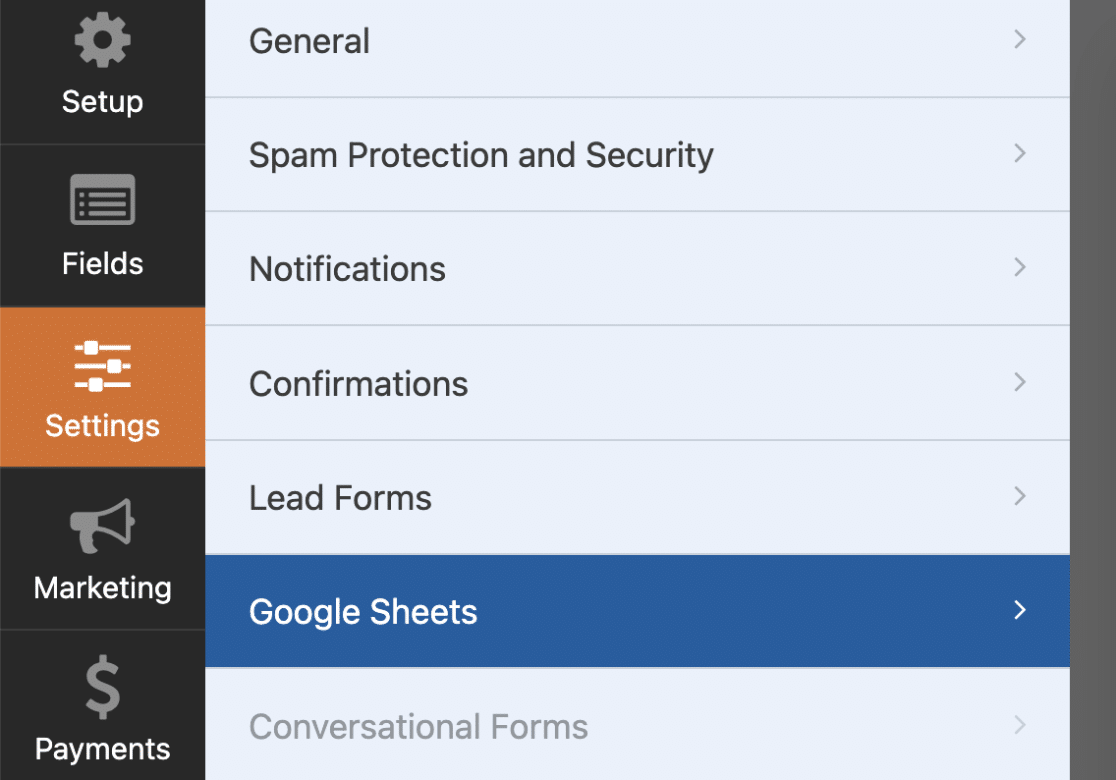
次に、設定 » Google スプレッドシートに移動して、設定ページにアクセスします。
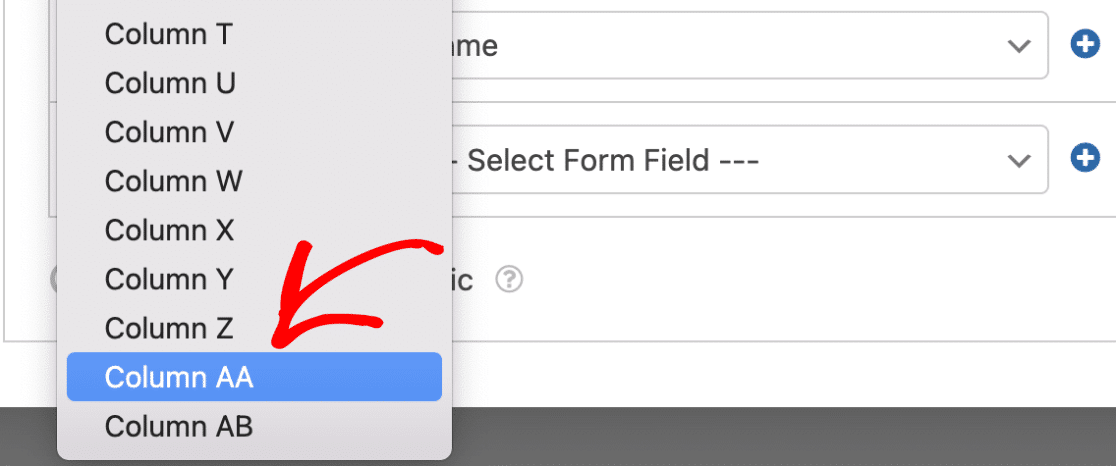
新しい列を選択するには、列名ドロップダウンをクリックします。
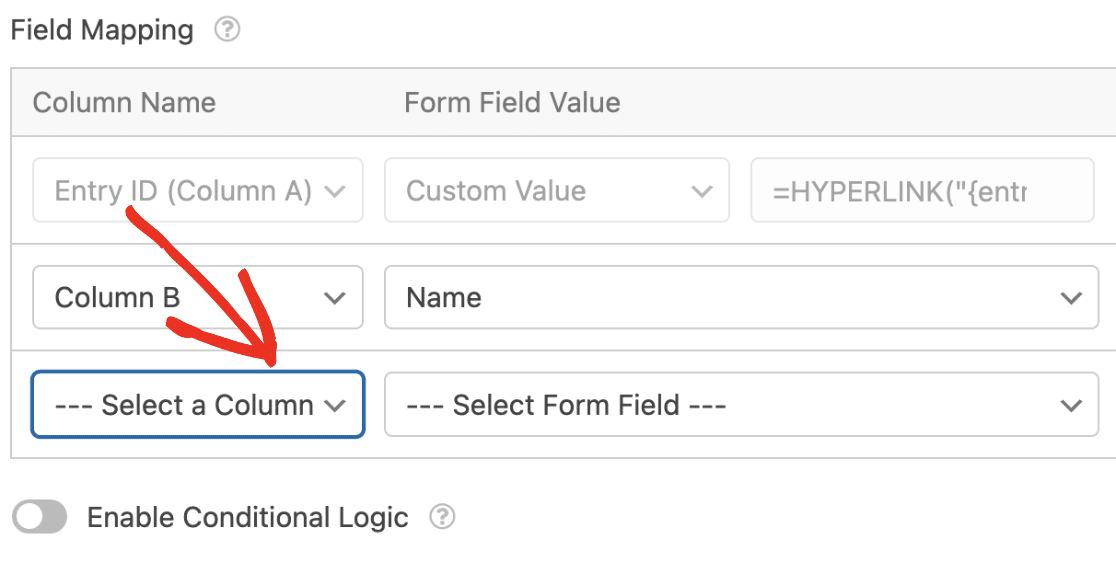
作成した新しい列が利用可能なオプションに追加されます。作成した新しい列を選択して続行します。
次に、選択したGoogle スプレッドシートの列にマッピングしたいフィールドを選択します。
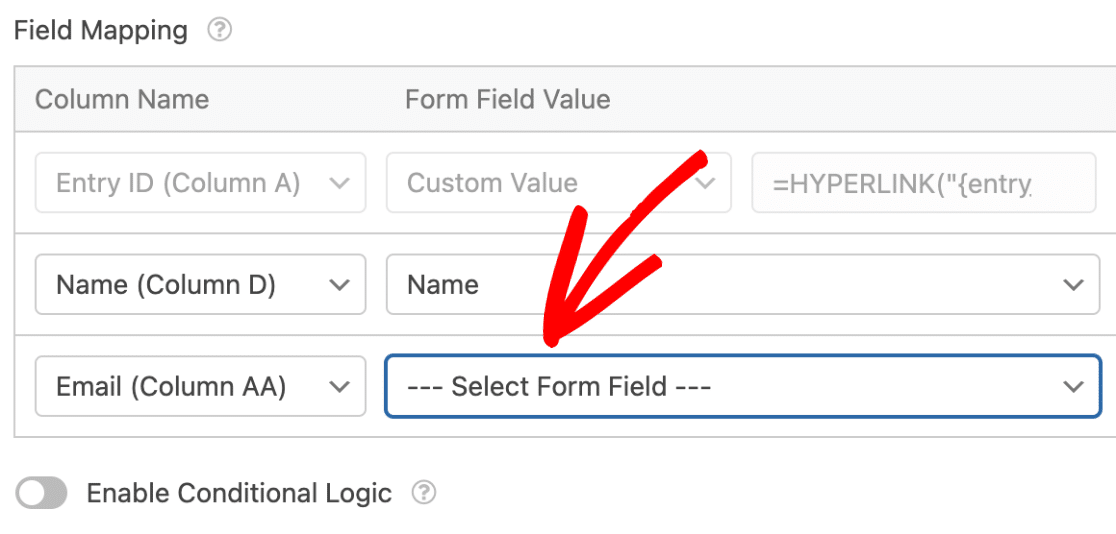
変更を加えたら、必ずフォームを保存してください。
これで、ユーザーがフォームに記入すると、値がGoogle スプレッドシートのドキュメントで作成した新しい列に設定されます。
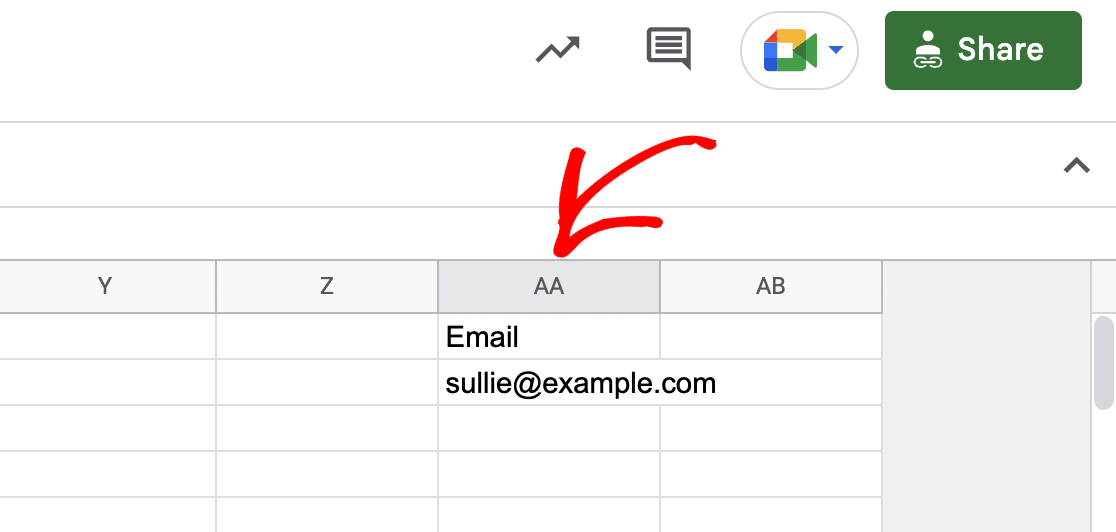
これで完了です! Google スプレッドシートアドオンで、Google スプレッドシートに余分な列を追加する方法がわかりました。
次に、フォームに記入したユーザーをメールニュースレターに追加しますか? マーケティング統合チュートリアルには、さまざまなメールサービスプロバイダーの詳細が含まれています。


