


AI要約
WordPressフォームからGoogleスプレッドシート連携を解除しますか?WPFormsでは、Googleスプレッドシートアドオンから接続を削除するオプションが提供されています。
このチュートリアルでは、特定のフォームまたはサイト全体からGoogleスプレッドシート接続を解除する方法を説明します。
注意: このガイドに従うには、Googleスプレッドシートアドオンがサイトにインストールされ、設定されている必要があります。
個々のフォームの接続を解除する
アカウントを切断せずに、単一のフォームのGoogleスプレッドシート接続を無効にしたい場合は、フォームビルダーから行うことができます。
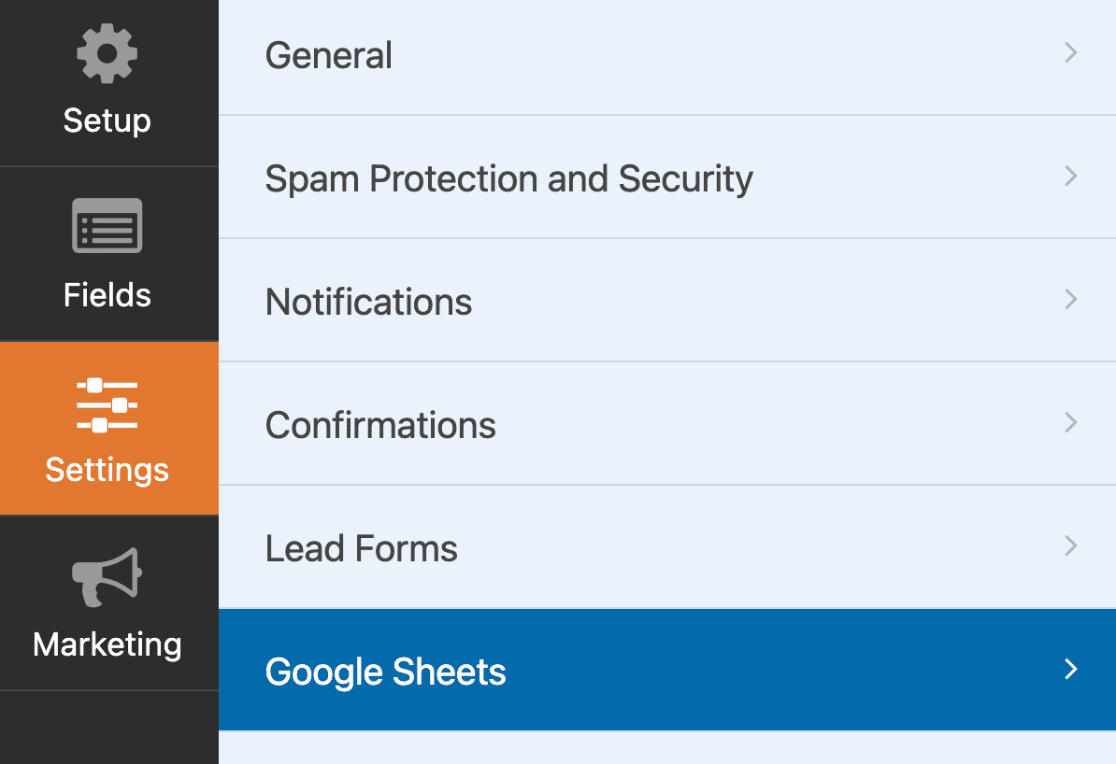
これを行うには、接続を解除したいフォームを開きます。フォームビルダーで、設定 » Googleスプレッドシートに移動して、アドオンの設定ページにアクセスします。
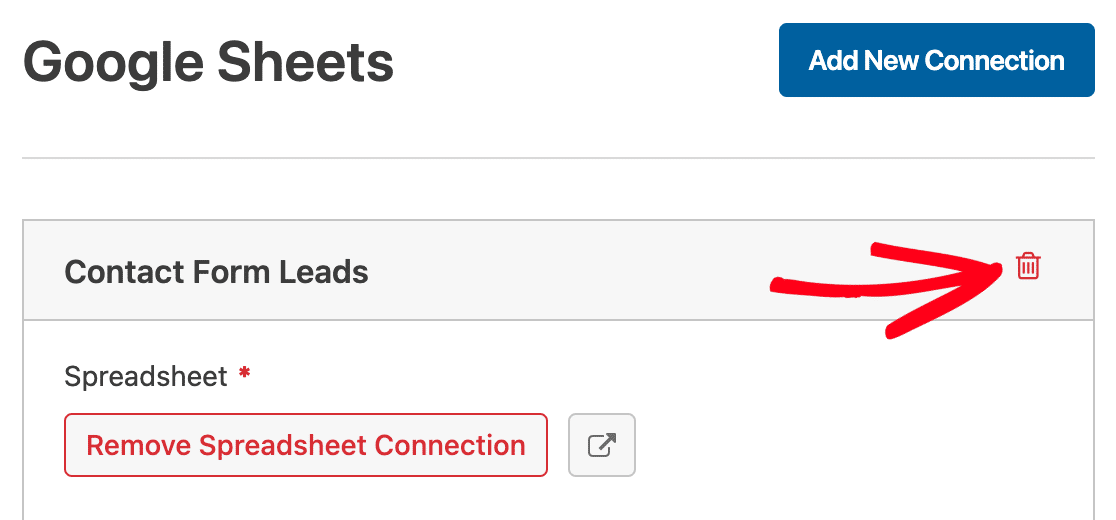
接続を解除するには、接続名の横にあるゴミ箱アイコンをクリックします。
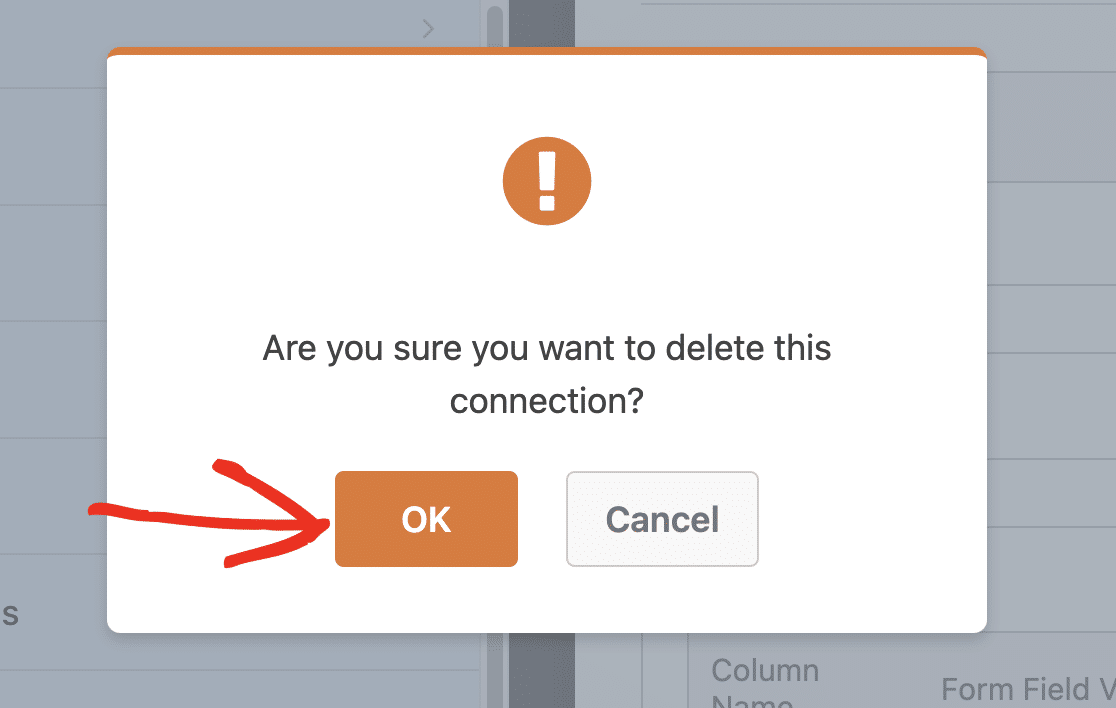
確認を求めるオーバーレイが表示されます。続行して接続を削除するには、OKをクリックします。
Googleスプレッドシート接続を解除する
WordPressサイトからGoogleスプレッドシートアドオンを切断したい場合は、WPForms » 設定に移動します。次に、連携タブを選択します。
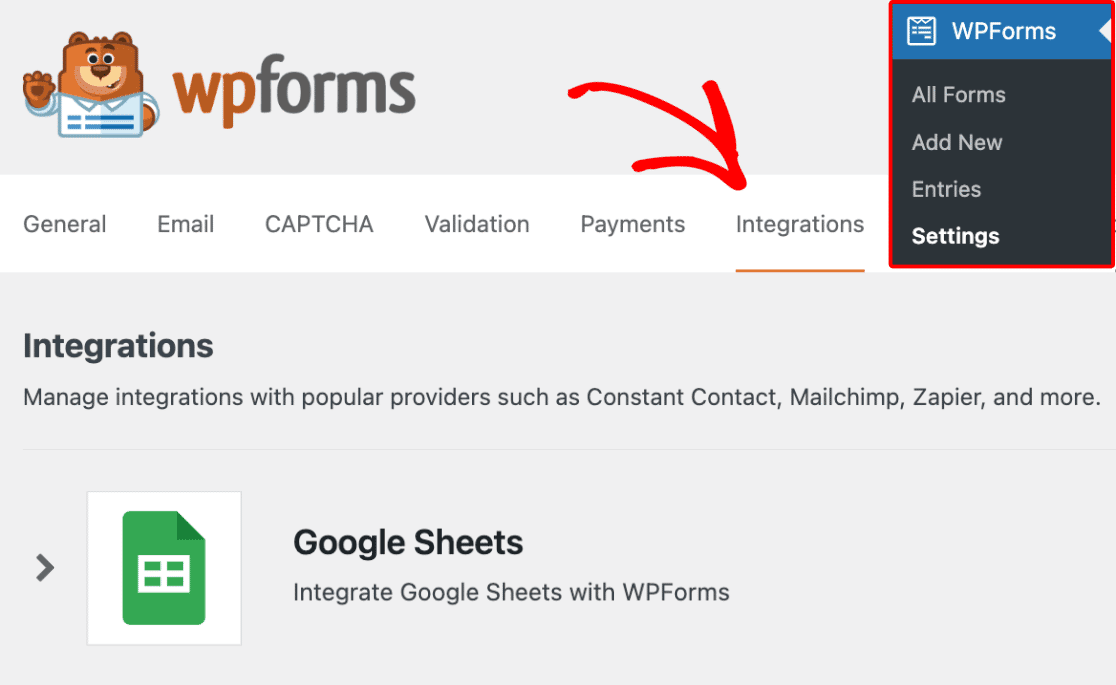
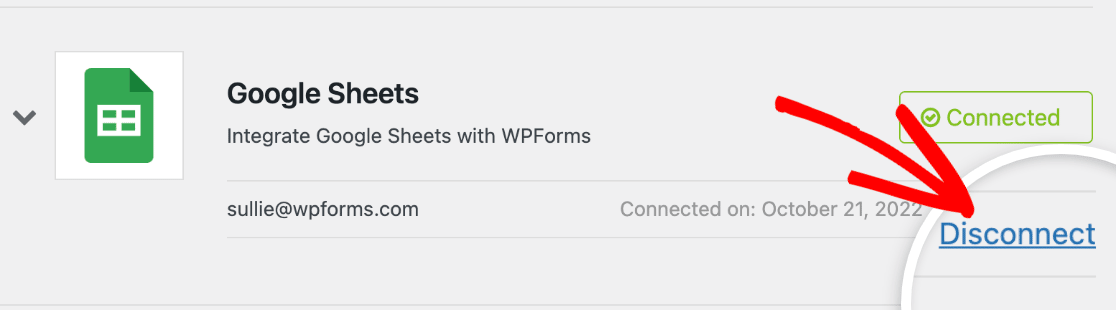
次に、Googleスプレッドシートアドオンをクリックしてオプションを開きます。接続を解除するには、切断リンクをクリックします。
確認を求めるオーバーレイが表示されます。続行してアカウントを切断するには、OKをクリックします。
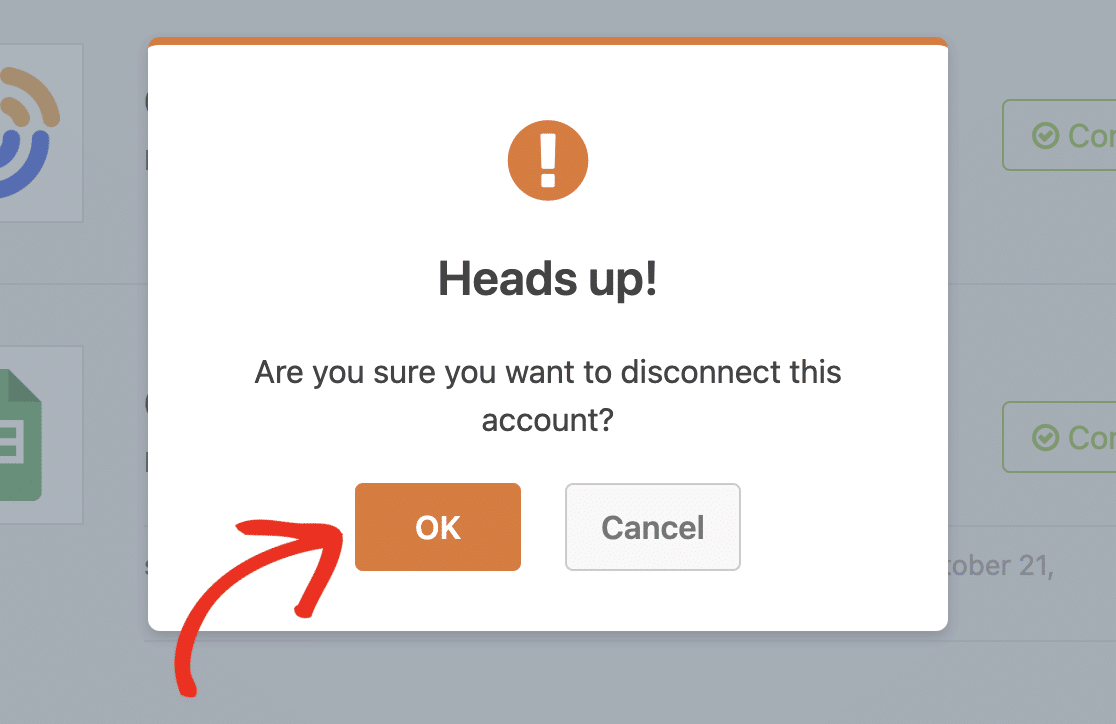
注意: Googleスプレッドシートアドオンからアカウントを切断すると、個々のフォームで設定したすべての接続も削除されます。
これで完了です!WPFormsでGoogleスプレッドシート接続を切断する方法がわかりました。
次に、フォームに記入したユーザーをメールニュースレターに追加しますか? マーケティング統合チュートリアルには、さまざまなメールサービスプロバイダーの詳細が含まれています。


