



AI要約
ファイルアップロードは、祝福でもあり呪いでもあります。求人応募からクライアントのドキュメントまで、あらゆるものを収集するために不可欠ですが、それらのファイルをすべて管理するのはどうでしょうか?そこがすぐに散らかる場所です。
WordPressフォームからファイルを個別にダウンロードして整理するのは時間がかかり、複数のプロジェクトをこなしていると、重要なドキュメントが紛失しがちです。
WPFormsは、ネイティブのDropbox統合により、このプロセス全体をはるかに簡単にしました。これを使用して、バックグラウンドですべてを処理する自動アップロードを設定できます。
このガイドでは、アドオンのインストールからファイル整理システムの構成まで、セットアッププロセス全体を説明します。ワークフローをさらにスムーズにするための高度なヒントもいくつか紹介します。
今すぐDropboxアップロードフォームを作成しましょう!🙂
WordPressウェブサイトにDropboxアップロードフォームを追加する方法
WPFormsのDropbox連携は、素早く設定できます。WPForms ProをインストールしてDropboxアドオンを追加し、WPForms » 設定 » 連携機能でDropboxアカウントを接続してください。
フォームにファイルアップロードフィールドを追加し、フォームビルダーで設定 » Dropboxを開き、フィールドをフォルダにマッピングします。そうすれば、訪問者がアップロードしたすべてのファイルは自動的にDropboxアカウントに保存されます。
見て学びたいですか?上記のビデオで全プロセスを説明するか、以下の手順で最新のステップバイステップ情報をご確認ください。
ステップ1:WPFormsプラグインをインストールする
WPFormsの無料版は基本的なお問い合わせフォームには十分ですが、ファイルのアップロードと管理に関しては、Pro版で強力な機能が利用可能になります。
Pro版では、ユーザーが指定したドキュメント、画像、または任意のファイルタイプをフォームから直接アップロードできるファイルアップロードフィールドが利用できます。
さらに重要なのは、手動作業なしで、アップロードされたファイルを自動的にDropboxアカウントに送信するDropbox連携機能にアクセスできることです。
また、サイズ制限、ファイルタイプの制限、一度にアップロードできるファイル数の制限を設定できる高度なファイル制御機能も利用できます。これにより、容量を圧迫するような巨大なファイルをアップロードされるのを防ぐことができます。

開始するには、Proライセンスを購入してください。次に、サイトにWPFormsをインストールして有効化します。以前にプラグインを追加したことがない場合は、WordPressプラグインのインストール方法の手順をご覧ください。
すでにWPFormsをインストールしていますか?いつでもアカウントダッシュボードからライセンスをアップグレードできます。新しい機能はすぐに有効になります。
ステップ2:Dropboxアドオンを入手する
WordPressダッシュボードから、WPForms » アドオンに移動します。利用可能なアドオンが多数表示されますが、ここではDropboxを探します。
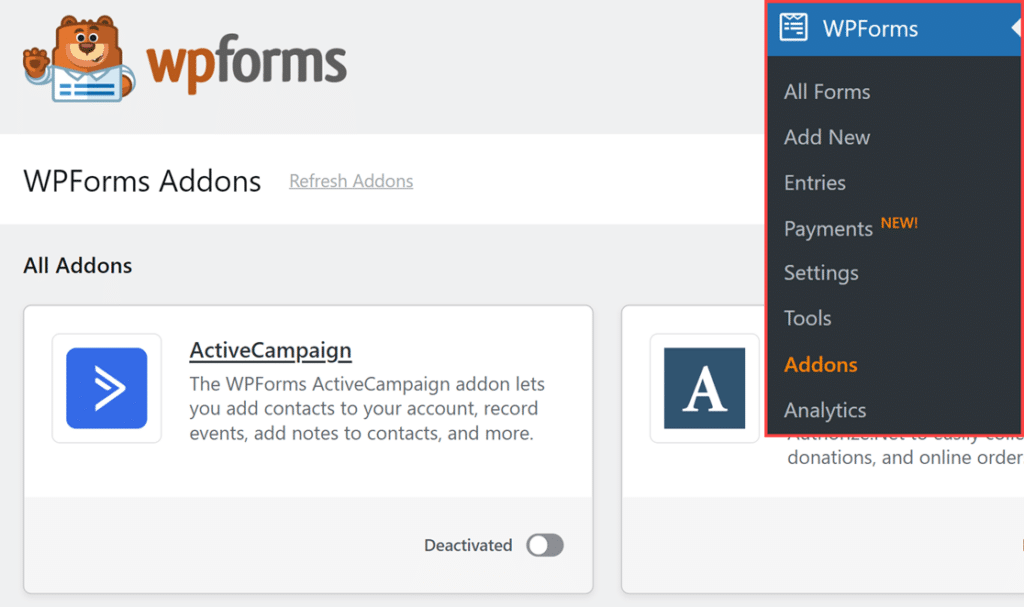
Dropboxアドオンの横にあるアドオンのインストールをクリックします。自動的にダウンロードおよびインストールされ、通常は数秒で完了します。
インストールが完了すると、確認メッセージが表示されます。アドオンは自動的に有効化されるため、ファイルアップロードフォームの作成に進むことができます!
ステップ3:ファイルアップロードフォームを作成する
まだウェブサイトにファイルアップロード機能を持つフォームがない場合は、ファイルアップロードフォームの作成ガイドに従ってください。
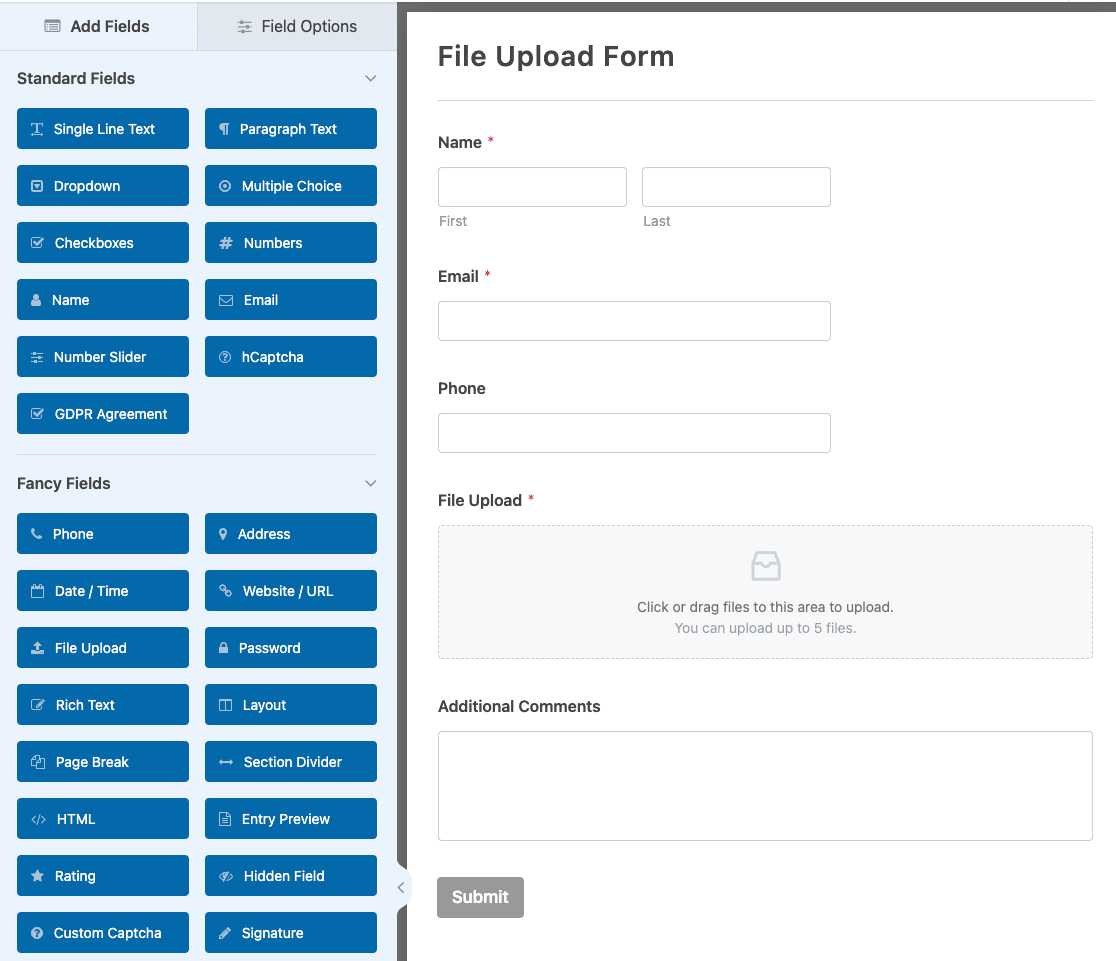
または、書き込みチュートリアルをご希望の場合は、WordPressアップロードウィジェットの作成方法について読むこともできますし、以下のいずれかのより具体的なチュートリアルを確認することもできます。
アップロードフォームを作成したら、Dropboxと接続してアップロードされたすべてのファイルのコピーをバックアップとして送信できます。ここでは必ず保存をクリックしてください。

ステップ4:WPFormsをDropboxに接続する
フォームの設定が完了したら、フォームビルダーの上部にある設定タブを探します。それをクリックし、左側のサイドバーで連携機能を見つけます。利用可能な連携機能の中にDropboxが表示されます。

まず最初に行うことは、+新しいアカウントを追加ボタンをクリックしてDropboxアカウントを接続することです。これにより新しいウィンドウが開き、DropboxがWPFormsにアカウントへのアクセスを許可するかどうかを尋ねます。

接続を承認してください。WPFormsは、既存のファイルを読む権限ではなく、ファイルの作成と管理の権限のみを取得します。
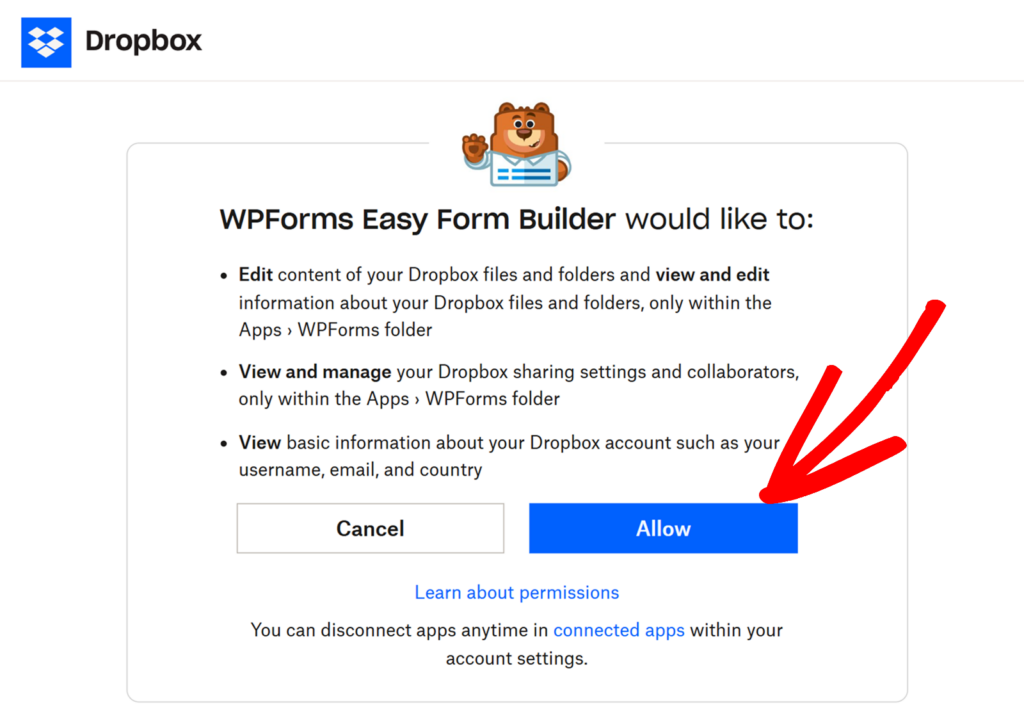
承認すると、フォーム設定に戻り、Dropboxアカウントの横に「接続済み」と表示されるはずです。

ステップ5:フォームにDropbox接続を追加する
WPFormsをDropboxアカウントに接続したので、いよいよフォームに実際の連携機能を追加します。
フォームビルダーで、設定 » Dropbox に移動し、新しい接続を追加ボタンをクリックします。これにより、接続のニックネームを入力できるオーバーレイが開きます。

ユーザーには表示されないので、わかりやすいものであれば何でも構いません。「クライアント書類」や「履歴書アップロード」などが適しています。完了したらOKをクリックします。

ニックネームを追加すると、追加の設定が表示されます。まず、アカウントドロップダウンを使用して、以前に接続したDropboxアカウントを選択します。
次に、フォームファイルを保存したいフォルダ名を入力します。デフォルトでは、このフィールドにはフォーム名が表示されますが、好きな名前に変更できます。
フィールドの下に小さなパスプレビューが表示され、フォルダがDropboxのどこに配置されるかを正確に確認できます。

ファイルがアップロードされると、WPFormsはDropboxアカウントのApps/WPFormsディレクトリ内にこのフォルダを自動的に作成します。
次に、WPFormsにどのファイルがどこに保存されるかを正確に伝える必要があります。このセクションには、ファイルを管理するための2つの主要なオプションがあります。
- ファイルアップロードフィールドドロップダウンを使用すると、フォームのどのファイルアップロードフィールドがDropboxにファイルを送信するかを選択できます。複数のファイルアップロードフィールドがある場合は、それぞれを個別にマッピングできます。
- 保存先フォルダオプションを使用すると、Dropboxフォルダ内のどこにこれらのファイルを保存するかを選択できます。「ルート」(メインフォルダに直接保存)を選択するか、整理のためにサブフォルダを作成できます。

整理をもっと工夫したいですか?青いプラス(+)ボタンをクリックして、複数のファイルアップロードフィールドを異なるサブフォルダにマッピングします。たとえば、履歴書を1つのサブフォルダに、カバーレターを別のサブフォルダに送信できます。
また、各レベルをスラッシュで区切ることで、サブフォルダを数階層深くネストすることもできます。例えば、2026/resumes/engineeringというフォルダ名を付けると、WPFormsはメインフォルダ内に3階層深いフォルダを作成します。最大3階層まで可能です。
自己整理されるフォルダには、フォルダ名にスマートタグを試してみてください。{date format="Y"}を追加すると、現在の年名のフォルダにアップロードがソートされ、{field_id="1"}はユーザーがそのフィールドに入力した内容でフォルダ名を付けます。応募フォームでは、ユーザーが何も操作しなくても、各応募者の書類を個別のフォルダに保存できます。
このステップは任意ですが、すべての送信をDropboxに送信したくない場合に便利です。条件付きロジックを使用すると、ユーザーがフォームで特定の選択をした場合にのみ、ファイルをDropboxに送信できます。
たとえば、ユーザーがオプトインした場合にのみファイルをバックアップしたいとします。まず、フォームにチェックボックスフィールドを追加し、「ファイルをクラウドストレージに安全に保存する」のようなラベルの付いた単一の選択肢を付けます。

次に、フォームビルダーで設定 » Dropboxに戻り、条件付きロジックを有効にするをオンにします。ルールを作成するためのいくつかのドロップダウンが表示されます。
この例では、「ファイルをクラウドストレージに安全に保存する」がチェックされている場合に接続を処理するように設定します。

これで、ユーザーがそのボックスをチェックした場合にのみ、アップロードがDropboxに保存されます。ルールが設定されたら、フォームを保存してください。
ステップ7:Dropbox連携のテスト
フォームを公開する前に、すべてが正しく機能していることを確認する必要があります。テストしておけば、後で多くの手間が省けます。
まず、フォームビルダーの保存ボタンをクリックしてフォームを保存します。次に、フォームのショートコードを取得するか、フォームブロックを使用して、サイトのテストページまたは投稿に追加します。
フォームが埋め込まれているページにアクセスし、通常のユーザーのように入力します。コンピューターから簡単なドキュメントや画像などのテストファイルをアップロードします。その他の必須フィールドに入力し、送信をクリックします。
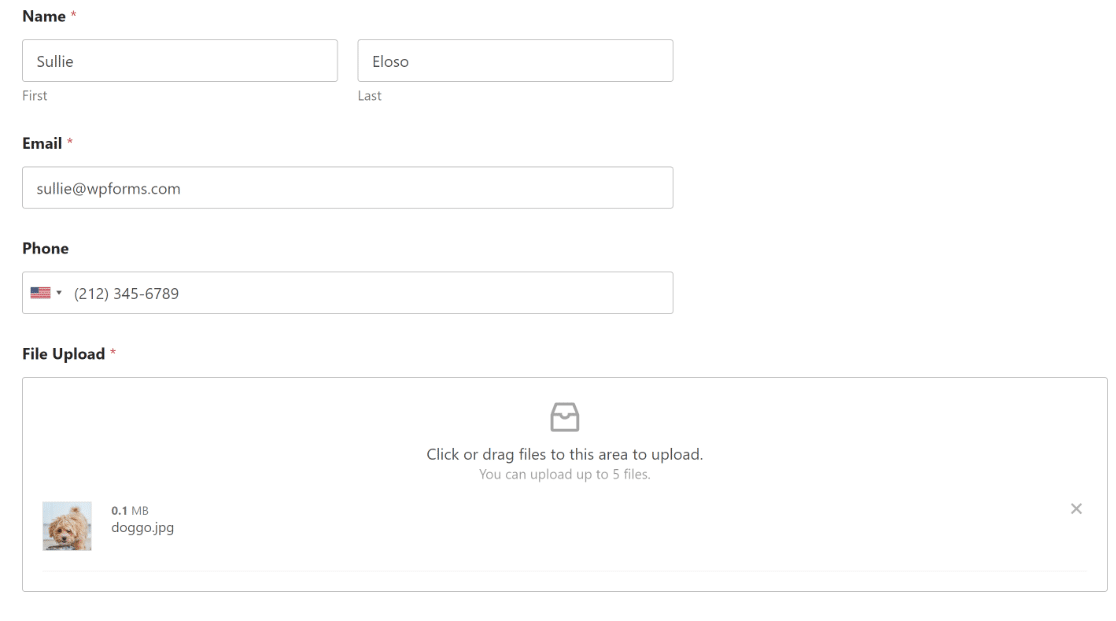
送信後、Dropboxアカウントに移動し、Apps » WPFormsフォルダに移動します。指定したフォルダが表示され、その中にテストファイルが保存されているはずです。
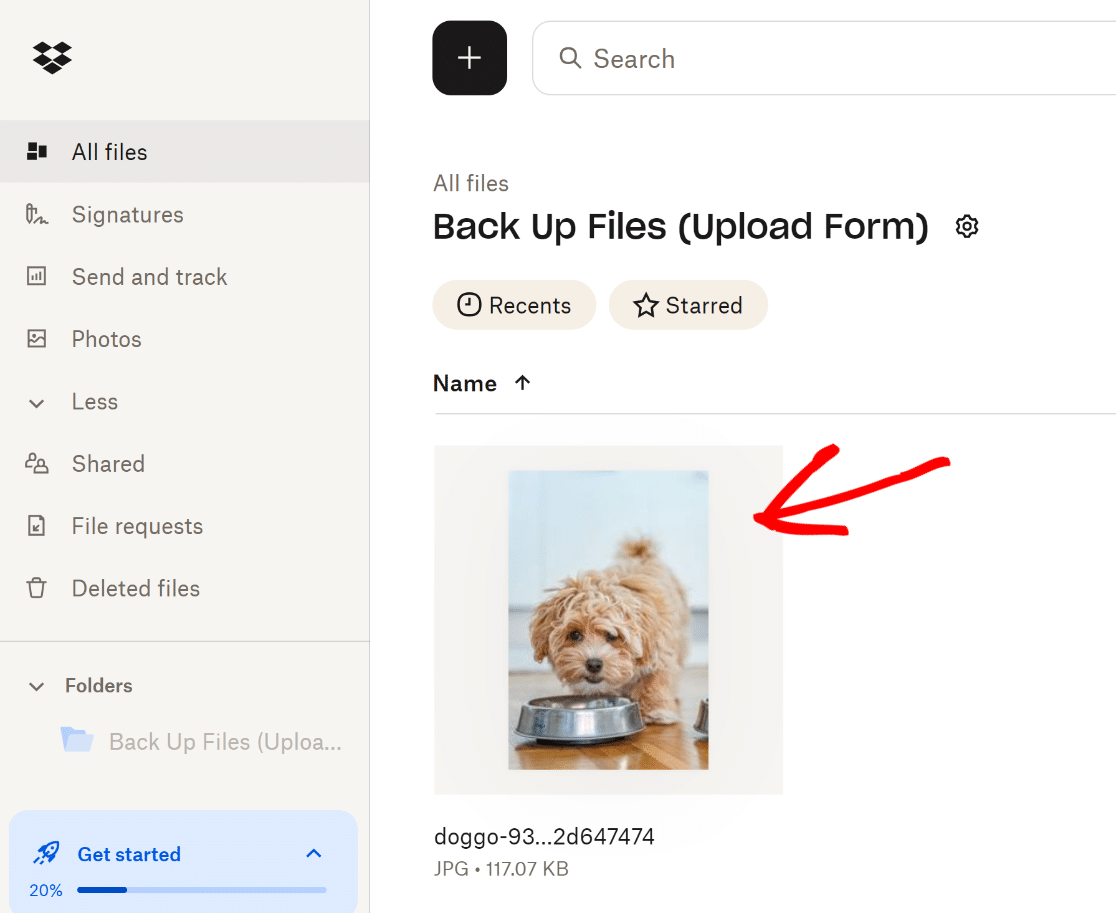
サブフォルダを設定した場合は、ファイルが正しい場所に配置されていることを確認してください。WordPressダッシュボードのWPForms » Entriesも確認してください。
デフォルトでは、WPFormsは各アップロードのコピーをサイトとDropboxの両方に保持します。サーバー容量を節約したい場合は、設定 » Dropboxを開き、詳細設定セクションを展開して、アップロード後にローカルファイルを削除をオンにします。
これをオンにすると、アップロード完了後にファイルはDropboxのみに保存され、WPFormsはエントリーとメール通知のリンクを更新してDropboxのコピーを指すようになります。

うまくいかない場合は、パニックにならないでください。修正は通常簡単です。権限の問題は、Dropbox接続を再承認すると解消され、フォルダマッピングの間違いは通常、フォルダ設定で簡単に修正できます。
WordPressウェブサイトにDropboxアップロードフォームを追加する方法に関するFAQ
WordPressにDropboxアップロードフォームを追加する方法を学ぶことは、読者の間で人気のあるトピックです。それに関する一般的な質問への回答を以下に示します。
WPFormsからDropboxにアップロードできるファイルの種類は何ですか?
WPFormsは、ドキュメント(PDF、DOC、DOCX)、画像(JPG、PNG、GIF)、スプレッドシート(XLS、XLSX)など、Dropboxへのアップロードにさまざまなファイルタイプをサポートしています。
デフォルトでは、WPFormsはセキュリティ上の理由から一般的なファイルタイプを許可しますが、ファイルアップロードフィールドの設定を通じて許可するファイル拡張子をカスタマイズできます。
許可されるファイルタイプを制限または拡張するには、フォームビルダーでファイルアップロードフィールドを編集し、許可する拡張子を指定するだけです。
これにより、履歴書、ポートフォリオ、ビジネス文書などを収集する場合でも、ユーザーがフォームから送信できるファイルの種類を完全に制御できます。
Dropboxへのアップロードにファイルサイズの制限はありますか?
はい、WordPressサーバーの設定とDropboxアカウントの両方に依存するファイルサイズの制限があります。WPFormsは、通常ホスティングプロバイダーによって設定されるサーバーの最大ファイルアップロードサイズ(通常2MBから100MB)を尊重します。
また、ファイルアップロードフィールドの設定を通じて、WPForms自体内でカスタムファイルサイズ制限を設定することもできます。特にDropboxの場合、個々のファイルは最大50GBのサイズにすることができますが、全体のアカウントストレージはDropboxプランによって異なります。
ファイルを自動的に異なるDropboxフォルダに整理できますか?
もちろんです!WPForms Dropboxアドオンを使用すると、異なるファイルアップロードフィールドをDropboxアカウント内の特定のフォルダにマッピングできます。統合を設定する際に、メインフォルダ名を選択でき、WPFormsが必要に応じてサブフォルダを作成します。
同じフォームに複数のファイルアップロードフィールドがある場合は、各タイプを異なるサブフォルダに送信できます。たとえば、履歴書を1つのフォルダに、カバーレターを別のフォルダに送信します。条件付きロジックを使用して、ユーザーの選択に基づいてファイルを異なるフォルダにルーティングすることもできます。
すべてのフォルダは、DropboxアカウントのApps/WPFormsディレクトリ内に自動的に作成され、すべてを整理して個人ファイルから分離します。
Dropboxストレージがいっぱいになった場合はどうなりますか?
Dropboxアカウントのストレージ容量がいっぱいになると、新しいファイルのアップロードは失敗し、フォームを送信したユーザーはエラーメッセージを受け取る可能性が高くなります。Dropbox Basic(無料)アカウントは2GBの制限がありますが、有料プランではさらに多くのストレージが提供されます。
容量制限に近づいている場合は、いくつかの選択肢があります。Dropboxプランをアップグレードする、不要になった古いファイルを削除する、またはWPFormsの「アップロード後にローカルファイルを削除」オプションを有効にして、ファイルをDropboxにのみ保持しながらWordPressサーバーのスペースを節約する、といった方法です。
特に大きなファイルを収集している場合や、フォームのボリュームが大きい場合は、ファイルアップロードフォームが正常に機能し続けることを確認するために、Dropboxストレージを定期的に監視することが重要です。
フォーム経由で他の人に私のDropboxにファイルをアップロードさせることはできますか?
はい、WPFormsのDropbox連携はまさにそのために設計されています!訪問者がフォームに記入してファイルをアップロードすると、そのファイルは、訪問者が独自のDropboxアカウントを持っている必要も、あなたのDropboxにアクセスする必要もなく、自動的にDropboxアカウントに送信されます。
ファイルはDropbox内の指定されたフォルダ(具体的にはApps/WPFormsディレクトリ)に保存され、整理とアクセスは完全にあなたが行えます。これは、クライアントの書類、求人応募、プロジェクトファイル、または他の人に安全にファイルを送ってもらいたいあらゆる状況に最適です。
アップロードされたファイルは私のWordPressサイトから削除されますか?
設定によります。デフォルトでは、WPFormsはアップロードされたファイルをWordPressサーバーに保存し、コピーをDropboxにも送信するため、冗長性が確保されます。
ただし、Dropboxアドオンの設定で「アップロード後にローカルファイルを削除」オプションを有効にすると、ファイルがDropboxに正常にアップロードされた後にWordPressサーバーから自動的に削除されます。
このオプションが有効になっている場合、WPFormsはフォームのエントリとメール通知内のすべてのファイルリンクを自動的に更新し、Dropboxのバージョンを直接指すようにします。
個々のファイルではなくフォルダをアップロードできますか?
いいえ、WPFormsのファイルアップロードフィールドは、個々のファイルのみを対象としており、フォルダ全体は対象外です。これは、セキュリティと技術的な理由から、ほとんどのWebベースのファイルアップロードシステムで標準的な制限となっています。
ユーザーが複数のファイルを送信する必要がある場合は、フィールド設定で「複数ファイルの許可」オプションを有効にすることで、ファイルアップロードフィールドが一度に複数のファイルを受け入れられるように設定できます。
その後、ユーザーは1回のアップロード操作でコンピューターから複数のファイルを選択できます。または、ユーザーにフォルダをZIPファイルに圧縮してからアップロードするように依頼することもできます。
Dropbox連携でサブフォルダを作成するにはどうすればよいですか?
WPFormsのDropbox連携でサブフォルダを作成するのは簡単です。フォームビルダーで、設定 » Dropboxに移動し、ファイルアップロードフィールドをマッピングする際の「データを保存するフォルダ」ドロップダウンを探してください。
「ルート」を選択するとファイルがメインフォルダに直接保存されます。または、サブフォルダ名を入力して整理されたストレージを作成することもできます。複数のファイルアップロードフィールドがある場合は、青いプラス(+)ボタンをクリックして、各フィールドを異なるサブフォルダにマッピングします。
WPFormsは、これらのサブフォルダが存在しない場合、DropboxのApps/WPForms/[Your Folder Name] ディレクトリ内に自動的に作成します。
複数のDropboxアカウントを異なるフォームに接続できますか?
はい、複数のDropboxアカウントを接続し、異なるフォーム、または同じフォーム内の異なる接続に割り当てることができます。
WPForms Dropbox設定では、複数のDropboxアカウントを承認してから、各フォーム統合に使用するアカウントを選択できます。
これは、クライアントファイルを異なるDropboxアカウントに分離する必要がある代理店や企業、または個人用とビジネス用のアップロードを完全に分離したい場合に特に役立ちます。
各フォームには独自のフォルダ構造と整理システムを持つ独自のDropbox接続を設定できるため、ウェブサイト全体でのファイルアップロードの管理方法を完全に柔軟に行うことができます。
Dropboxへのファイルアップロードを停止またはキャンセルするにはどうすればよいですか?
Dropboxへのファイルアップロードを停止するには、ニーズに応じていくつかの方法で統合を無効にすることができます。一時停止するには、フォームの設定 » Dropboxに移動し、特定の接続をオフに切り替えます。
統合を完全に削除するには、同じ設定ページからDropbox接続を完全に削除できます。すでに公開されているフォームのアップロードをすぐに停止したい場合は、WPForms » AddonsからDropboxアドオンを非アクティブ化することもできます。
残念ながら、進行中のアップロードをキャンセルする方法はありませんが、必要に応じてDropboxアカウントからファイルを直接削除することはできます。
次に、その他のWPForms統合をチェックアウトする
ブラボー!これで、収集する新しいファイル送信ごとに、Dropboxアカウントに自動的にバックアップされるため、多大な時間と労力を節約できます。
フォームのエントリをGoogleスプレッドシートに送信して、すべてのエントリ情報をスプレッドシートで表示できるようにしたいですか? WPForms Google Sheetsアドオンを使用すると、任意のフォームをGoogleスプレッドシートに直接接続できます。
さらに、WPFormsをさまざまな統合と組み合わせて使用するその他の素晴らしい方法については、これらのステップバイステップガイドを確認してください。
- Googleドライブアップロードフォームの作成方法
- WordPressの連絡先フォームをDiscordに接続する方法
- WordPress用のカスタムAirtableフォームの作成方法
- GoToWebinarでユーザーをウェビナーにサインアップさせる方法
フォームの作成準備はできましたか?最も簡単なWordPressフォームビルダープラグインで今日から始めましょう。WPForms Proには多くの無料テンプレートが含まれており、14日間の返金保証が付いています。
このブログ記事がお役に立ちましたら、無料のWordPressチュートリアルやガイドをさらにご覧いただくために、 Facebook と X (Twitter) でフォローしてください。





写真をDropboxに送信する方法はありますか? WordPressの容量を消費しないようにするためです。
ガブリエラ様、こんにちは。
このチュートリアルで説明されているように、アップロードされたすべてのファイルのコピーをDropboxに送信することはできますが、現在、ファイルもサイトにアップロードしないようにする方法はありません。これは、Dropbox連携が直接ではなく、Zapierを仲介役として使用しているためです。しかし、直接のDropbox連携は機能リクエストリストに記載しており、将来的なオプションとして引き続き検討していきます。
ご不明な点がございましたら、お問い合わせください 🙂
Zapierをバイパスする方法はありますか?
デビッドさん、こんにちは。
残念ながら、WPFormsからZapierアドオンなしでDropBoxにフォームデータを送信する方法はありません。ご不便をおかけして申し訳ありません!🙁
アップロード制限はありますか? 1GBまでアップロードする必要があります。
ヘマルさん、こんにちは!
フォームのファイルアップロードサイズの上限は、通常、ウェブホストが許可する最大値にデフォルト設定されています。ほとんどのウェブホストでは8MBまたは16MBですが、それよりずっと低い場合や高い場合もあります。
フォームでアップロードサイズの上限を下げるオプションは提供していますが、ホストサーバーによって課される上限を制御することはできません。これを増やすには(または増加が可能かどうかを確認するには)、ホスティングプロバイダーに連絡する必要があります。
お役に立てば幸いです。
良い一日を 🙂
Dropbox内の異なるフォルダにファイルを送信することは可能ですか? 例えば、WPFormsで2つのフォームを作成し、一方のフォームはhttp://www.dropbox.com/home/Folder1にファイルを送信し、もう一方のフォームはhttp://www.dropbox.com/home/Folder2にファイルを送信するようにできますか?
ありがとうございます。
クリスさん、こんにちは!
はい、フォームのZapを作成する際に、ファイルが保存されるDropboxフォルダを選択します。これにより、2つのフォームがある場合は、2つの異なるZapを作成し、それぞれ異なるフォルダを選択できます。
お役に立てば幸いです。
良い一日を 🙂
アップロードフィールドのモダンバージョン(複数ファイルをアップロードできるバージョン)を使用すると、.txtファイルがDropboxにアップロードされるのはなぜですか? Zapierで.PDFに強制すると、破損したPDFファイルになります。この問題に対処する方法はありますか?
エルネストさん、こんにちは!
WPFormsライセンスをお持ちの場合は、メールサポートをご利用いただけますので、サポートチケットを送信してください。
それ以外の場合は、WPForms Lite WordPress.orgサポートフォーラムで限定的な無料サポートを提供しています。
良い一日を 🙂
一度に複数のドキュメントをアップロードできる新しいアップロードフィールドを使用すると、.txtファイルがアップロードされます。ファイル拡張子を.pdfに強制すると、破損したファイルになります。
個別の「クラシックアップロードフィールド」で行われた場合は、この問題は発生しないと思います。
4年経った今でも、Dropboxへの直接アップロード機能がないのですか?ファイルのコピーやZapierを使いたくありません。Ninja Formsのように、Dropboxに直接アップロードできませんか?
こんにちは。ご不便をおかけし申し訳ありません!こちらはまだ開発チームで検討中です。機能リクエストリストにあなたのおすすめとメールアドレスを追加しました。この連携が追加されたら通知いたします!
ありがとうございます、そして申し訳ありません!
新しいアカウントを追加をクリックすると、以下のエラーメッセージが表示され続けます。
「エラーが発生しました。しばらくしてからもう一度お試しいただくか、手動接続方法をご利用ください。」
こんにちは、そのエラーが発生しているとのこと、申し訳ありません!
よりスムーズな体験のために、代わりに当社のDropboxアドオンを通じて利用可能な組み込み連携をご利用いただくことをお勧めします。より信頼性が高く、問題なく接続できるはずです。
ステップバイステップの説明については、こちらのDropboxアドオンのドキュメントをご覧ください。
設定のお手伝いが必要な場合は、サポートチケットを送信してください!