


AI要約
メールだけでカスタマーサポートを処理している場合、どれほど煩雑になるかはすでにわかっているはずです。リクエストが埋もれ、返信が遅れ、何が解決され、何が解決されていないかを追跡する簡単な方法はありません。
専用のサポートチケットフォームはそれを修正します。ユーザーはリクエストを送信するための明確な方法を得ることができ、チームはそれらを管理するための構造化されたシステムを得ることができます。
チケットを適切な部署にルーティングしたり、優先度を設定したり、スクリーンショットを収集したり、WordPressダッシュボードからすべてを追跡したりできます。
WPFormsには、すぐに使用できるサポートチケットフォームテンプレートが用意されており、数分でカスタマイズできます。このガイドでは、その使用方法をステップバイステップで説明します。
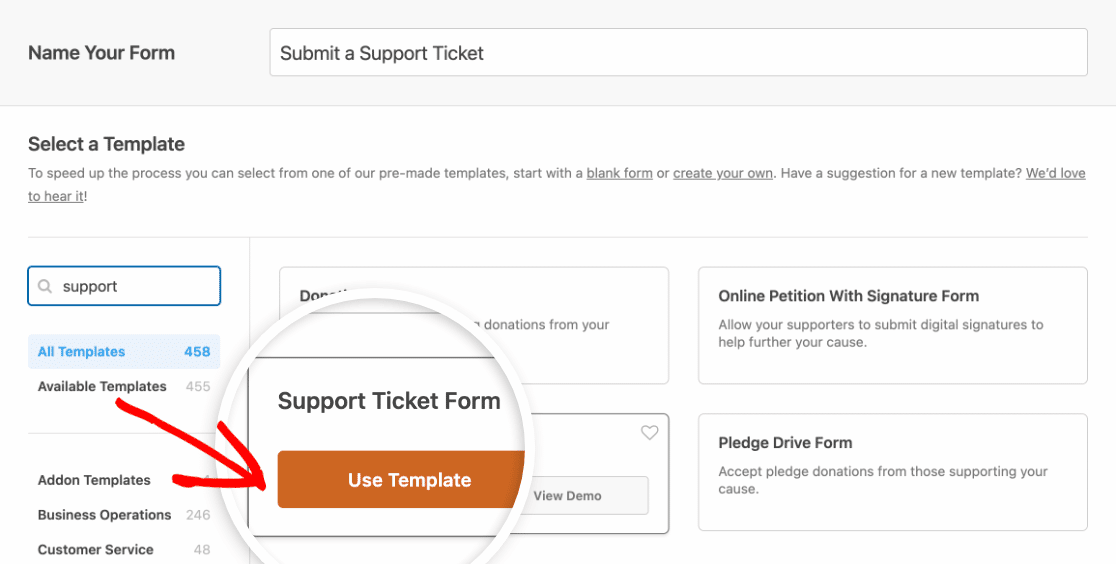
検索バーに「support」と入力すると、サポートチケットフォームテンプレートが表示されます。テンプレートを使用をクリックして、フォームビルダーに読み込みます。
WordPressでサポートチケットフォームを作成する方法
このチュートリアルではWPFormsを使用します。なぜなら、WPFormsには、ほとんどの設定を自動で行ってくれる、あらかじめ作成されたサポートチケットフォームテンプレートがあるからです。
また、AIフォームビルダーを使用して、必要なフォームを説明し、WPFormsに自動生成させることもできます。サポートチケットフォームテンプレートはWPForms Proで利用可能です。始めましょう。
ステップ1:WPFormsをインストールし、サポートチケットテンプレートを選択する
まず、WordPressサイトにWPFormsプラグインをインストールして有効化します。ヘルプが必要な場合は、WPBeginnerにWordPressプラグインのインストールに関する詳細ガイドがあります。
WPFormsが有効になったら、WPForms >> 新規追加に移動して新しいフォームを作成します。フォームに「サポートチケットフォーム」のような名前を付け、テンプレートセクションまでスクロールします。

検索バーに「サポート」と入力すると、サポートチケットフォームテンプレートが表示されます。テンプレートを使用をクリックして、フォームビルダーに読み込みます。
ステップ2:サポートチケットフォームのフィールドをカスタマイズする
テンプレートが読み込まれると、これらのフィールドで既にしっかりした基盤ができています:
- 名前
- Eメール
- 今日はどのようなご用件でしょうか?(ドロップダウン)
- あなたのウェブサイト
- 問題/メッセージ
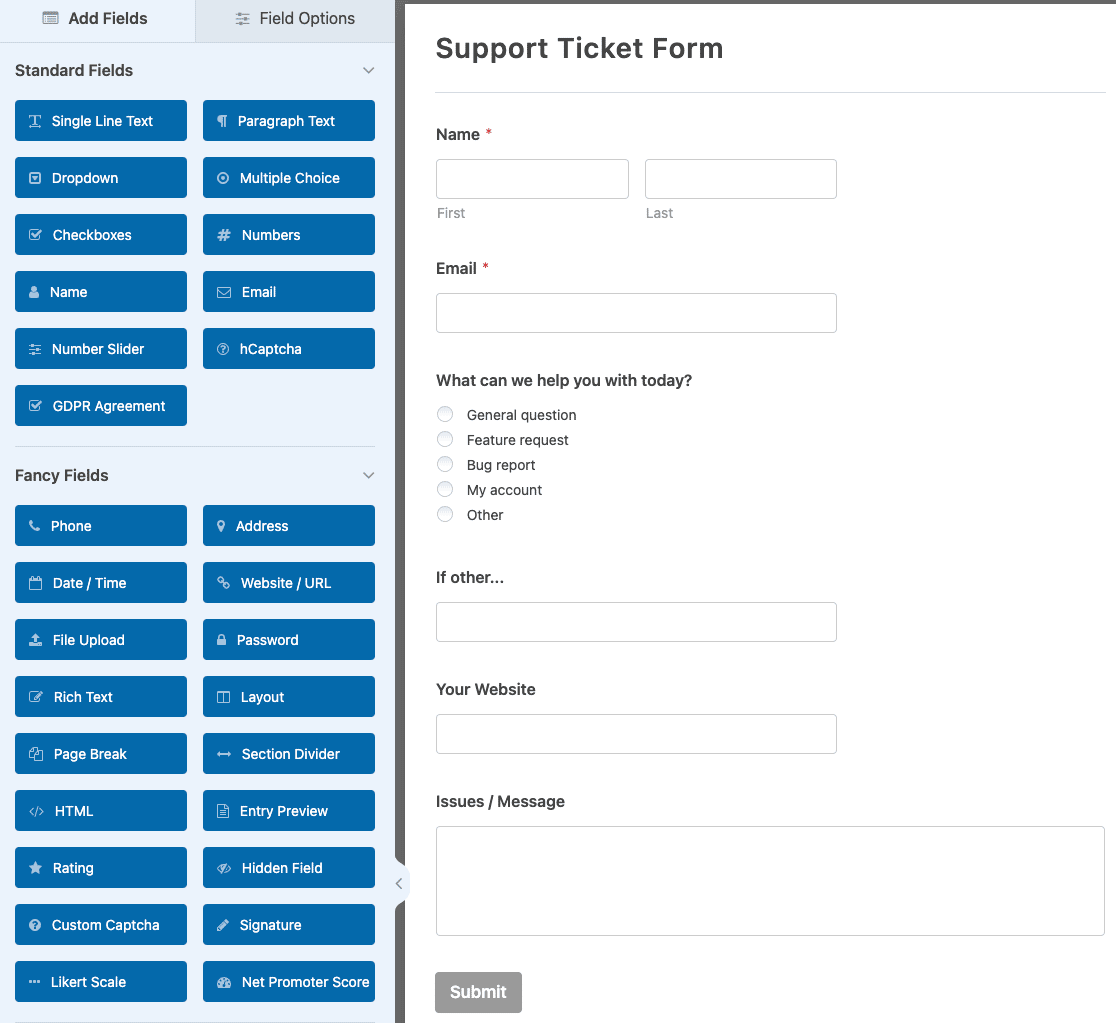
これは良い出発点ですが、ニーズに応じてさらにいくつかのフィールドを追加することをお勧めします。強力なサポートチケットフォームには通常、以下が含まれます:
- 名前とメールアドレス:リクエスターを特定するため
- 部署またはカテゴリ:チケットが適切なチームにルーティングされるようにするため
- 優先度レベル(低、中、高、緊急):チームがトリアージできるようにするため
- 件名:すばやく確認するため
- 説明:詳細を記載するため
- ファイルアップロード:ユーザーがスクリーンショットやドキュメントを添付できるようにするため
フィールドを追加するには、左側のパネルからフォームにドラッグします。フィールドをカスタマイズするには、クリックしてオプションを開きます。
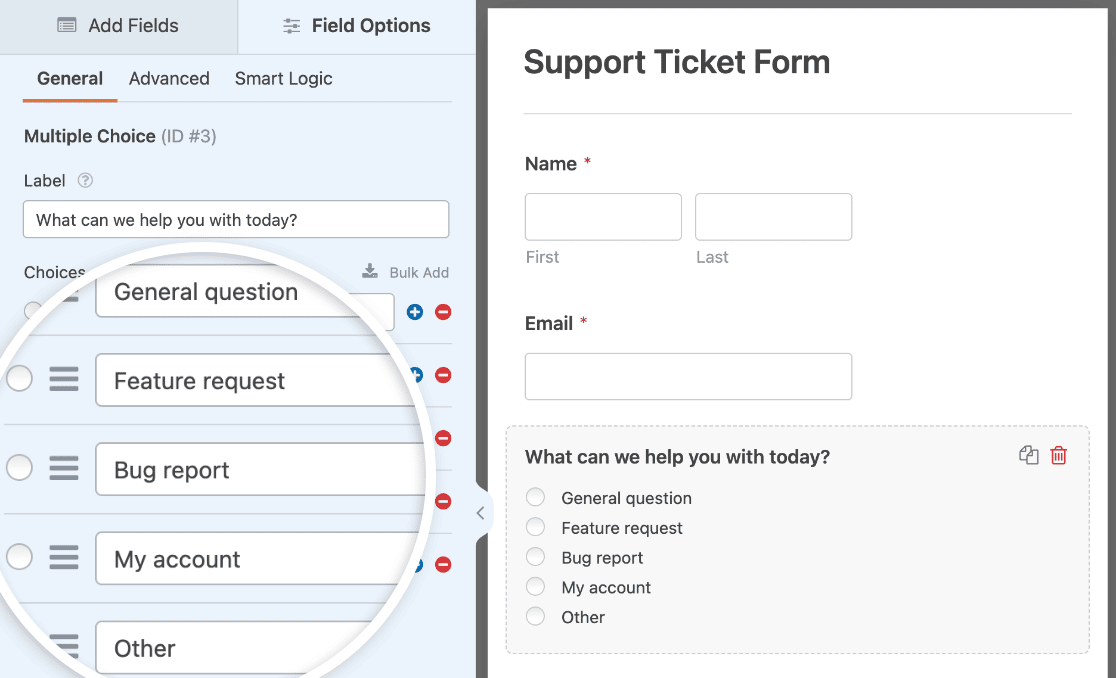
「今日はどのようなご用件でしょうか?」ドロップダウンの場合、サポートカテゴリに合わせて選択肢をカスタマイズできます。一般的な選択肢には、一般的な質問、バグレポート、機能リクエスト、請求の問題、アカウントヘルプなどがあります。
ユーザーにスクリーンショットやファイルを添付させたい場合は、ファイルアップロードフォームフィールドを追加します。これは、視覚的な問題をトラブルシューティングしたり、ドキュメントを収集したりするのに非常に役立ちます。フィールドに満足したら、保存をクリックします。

ステップ3:フォームの設定を構成する
設定 >> 一般に移動して、基本を確認します。

ここで確認すべき主な設定は次のとおりです。
- フォーム名(参照用)
- 送信ボタンのテキスト(デフォルトの「送信」ではなく、「チケットを送信」のようなものに変更することを検討してください)
- タグ(サイトに複数のフォームがある場合にフォームを整理するため)
次に、スパム保護とセキュリティに移動して、フォームが保護されていることを確認してください。

WPFormsには、すべての新しいフォームでデフォルトで有効になっている組み込みのスパム防止機能があります。さらに保護が必要な場合は、reCAPTCHA、hCaptcha、またはCloudflare Turnstileを追加することもできます。
さらに詳しく知りたい場合は、お問い合わせフォームのスパムを停止する方法の完全ガイドをご覧ください。完了したら保存をクリックしてください。
ステップ4:スマートメール通知を設定する
ここでサポートチケットフォームが本当に強力になります。デフォルトでは、WPFormsは誰かがチケットを送信するたびにメール通知を送信します。

しかし、さらに進むことができます。条件付きロジックを使用すると、ユーザーが選択した内容に基づいてチケットを異なるチームメンバーに自動的にルーティングできます。
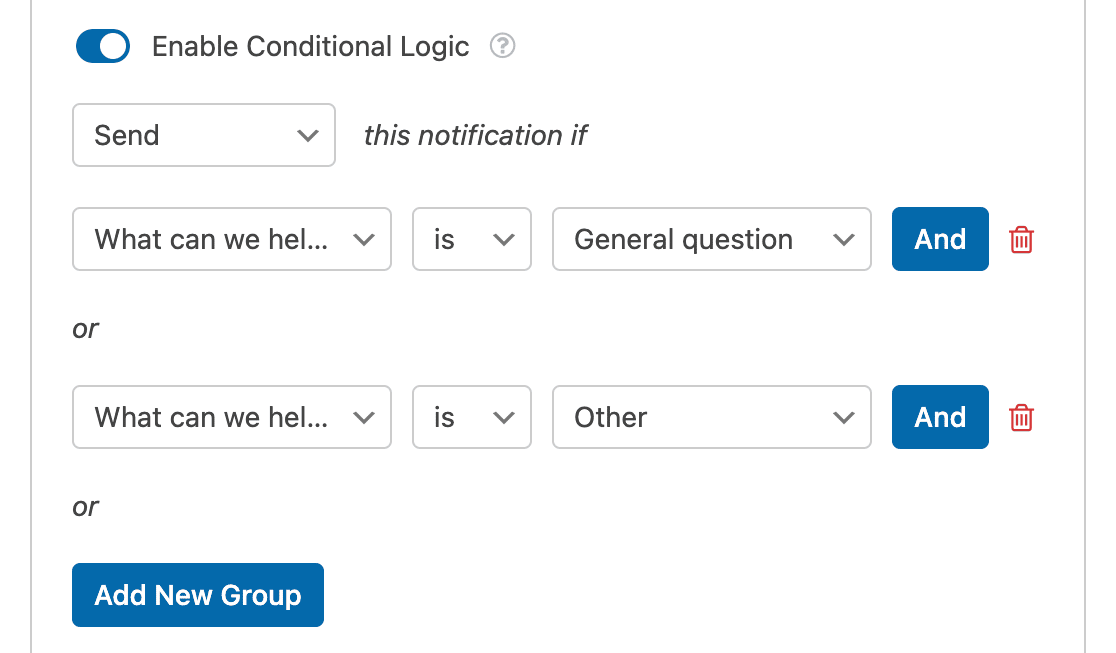
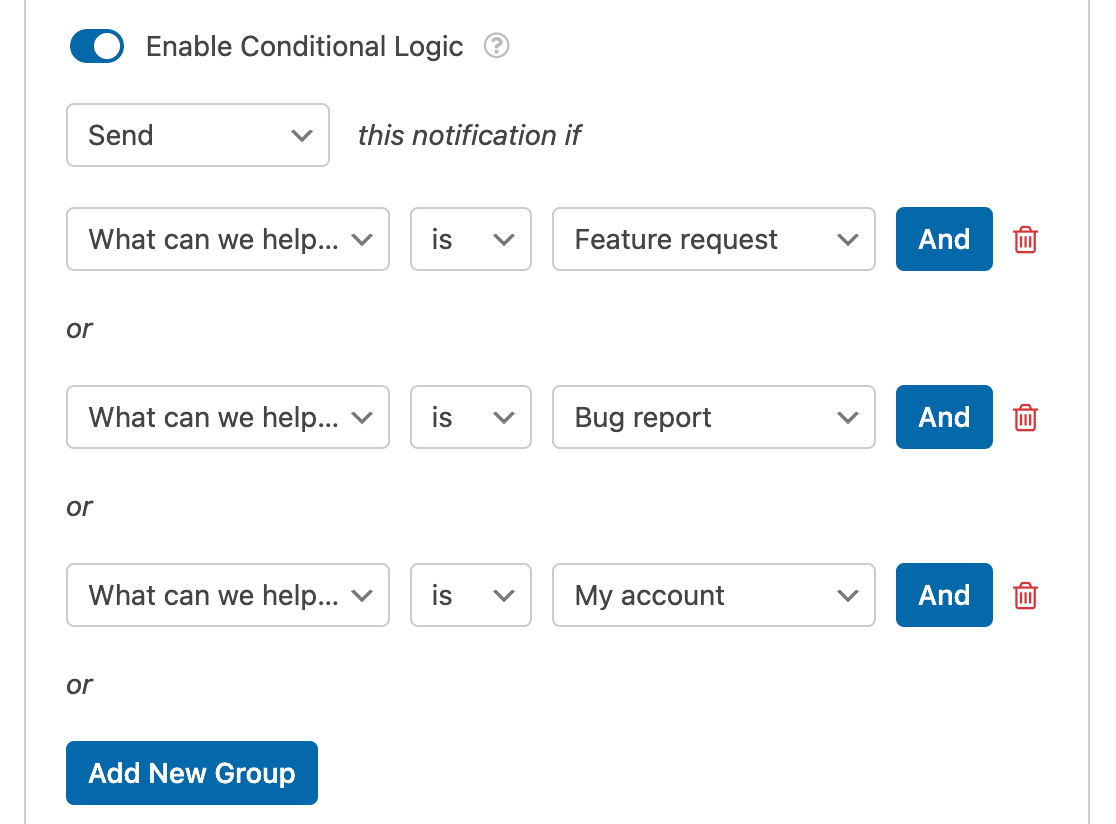
たとえば、一般的な質問とその他は営業チームに、バグレポート、機能リクエスト、アカウントの問題はサポートチームに送信したいとします。方法は次のとおりです。
設定 >> 通知に移動します。一番下までスクロールして、条件付きロジックを有効にします。
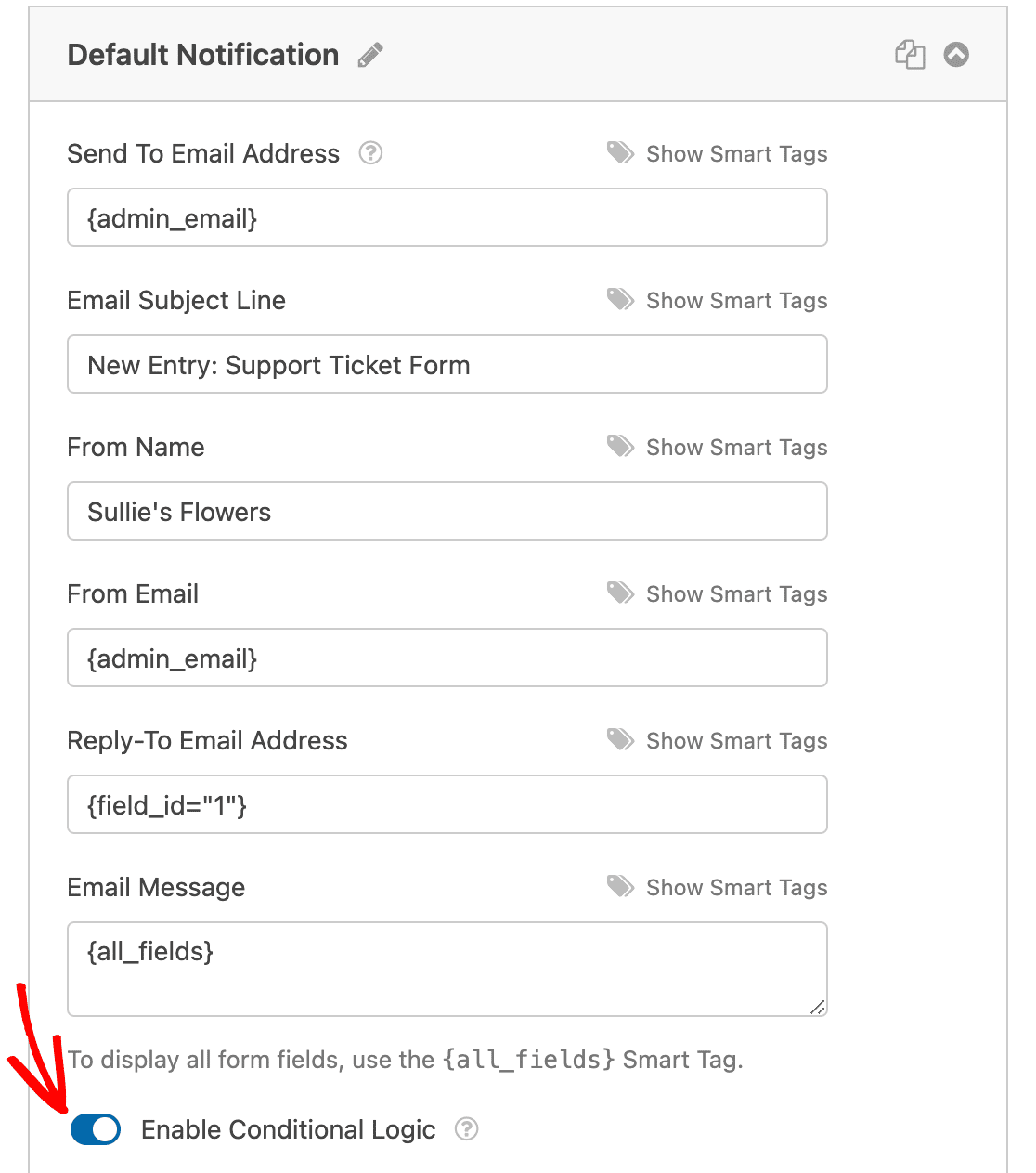
この通知が、ユーザーが一般的な質問またはその他を選択したときに送信されるようにルールを設定します。新しいグループを追加をクリックして、2番目の条件を追加します。
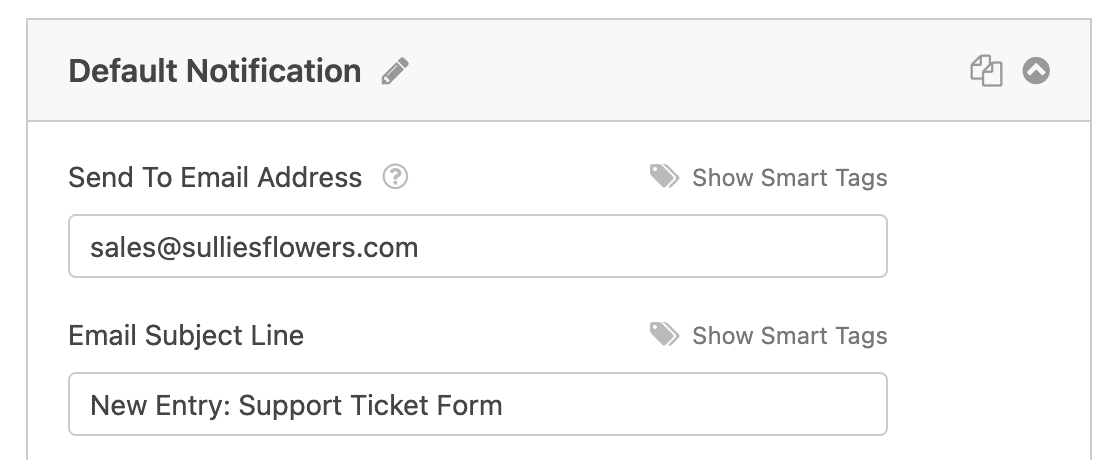
次に、一番上までスクロールし、送信先メールアドレスを営業チームのメールアドレスに変更します。
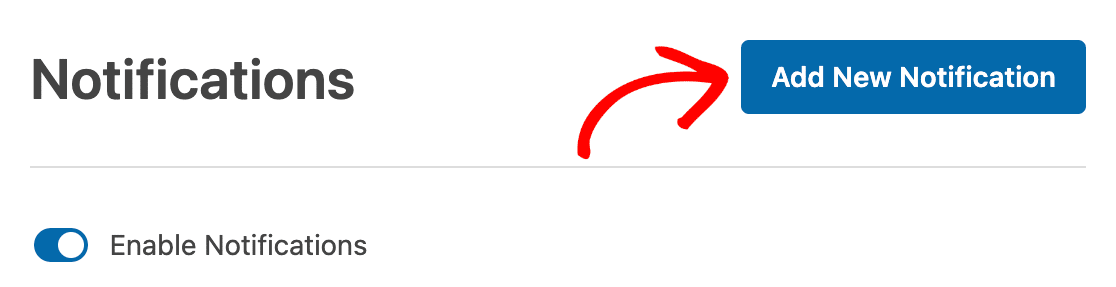
次に、サポートチーム用の2番目の通知を作成するために、新しい通知を追加をクリックします。
バグレポート、機能リクエスト、およびマイアカウントの条件付きロジックルールを設定します。
そして、送信先アドレスをサポートチームに設定します。
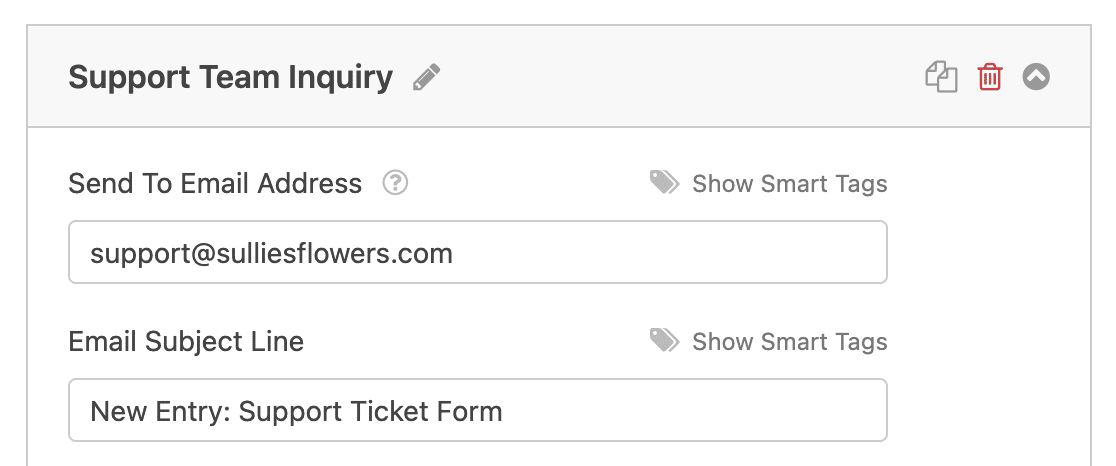
ユーザーに確認通知を送信して、チケットが受信されたことを知らせることもできます。詳細については、メール通知のベストプラクティスガイドまたは複数の通知を送信するチュートリアルをご覧ください。

通知の作業が完了したら、フォームを保存してください。
ステップ5:確認メッセージをカスタマイズする
ユーザーがチケットを送信した後、それが送信されたことを知る必要があります。WPFormsには3つのオプションがあります。
- メッセージ(デフォルト):ページ上にテキスト確認を表示します。「ありがとうございます!チケットを受領しました。24時間以内にご連絡いたします。」のようなものです。
- ページの表示:カスタムのありがとうページにリダイレクトします。
- URLに移動:外部ページにリダイレクトします。
これを設定するには、設定 >> 確認に移動します。
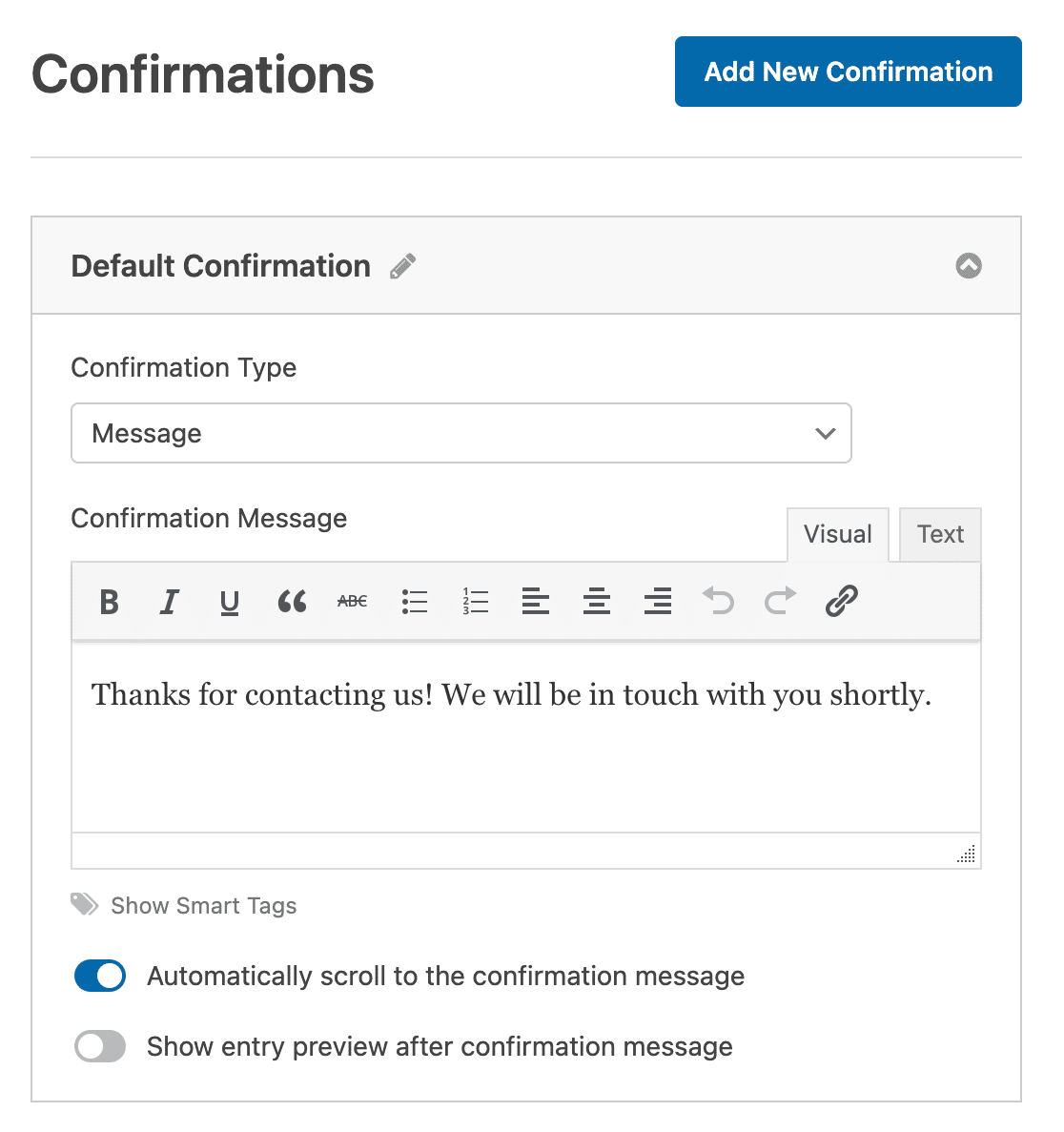
サポートチケットフォームの場合、メッセージオプションを使用し、予想される応答時間に関する明確な注意書きを記載することをお勧めします。ここで期待値を設定すると、フォローアップメールが減り、ユーザーの忍耐を保つことができます。
さらに進めたい場合は、ユーザーに送信内容のメールレシートを自動送信する確認メールを設定できます。
保存をクリックします。
ステップ6:サポートチケットフォームを公開する
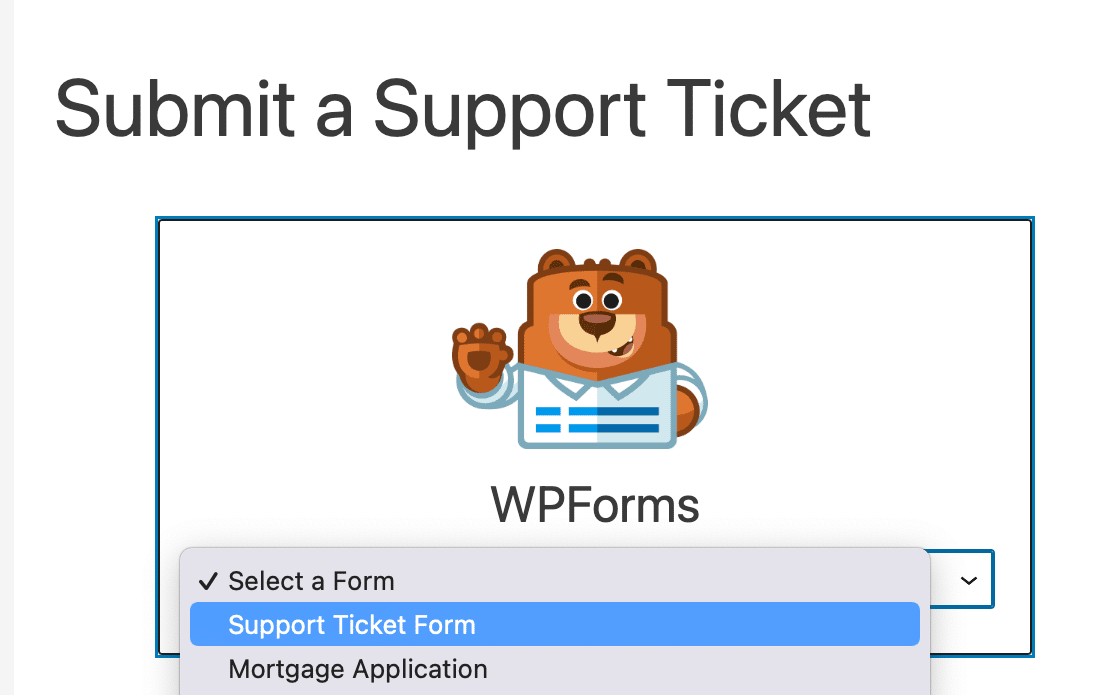
フォームの準備ができました。次にサイトに追加する必要があります。WordPressエディターで新しいページを作成(または既存のページを開き)、新しいブロックを追加し、WPFormsを検索します。

ドロップダウンからサポートチケットフォームを選択します。
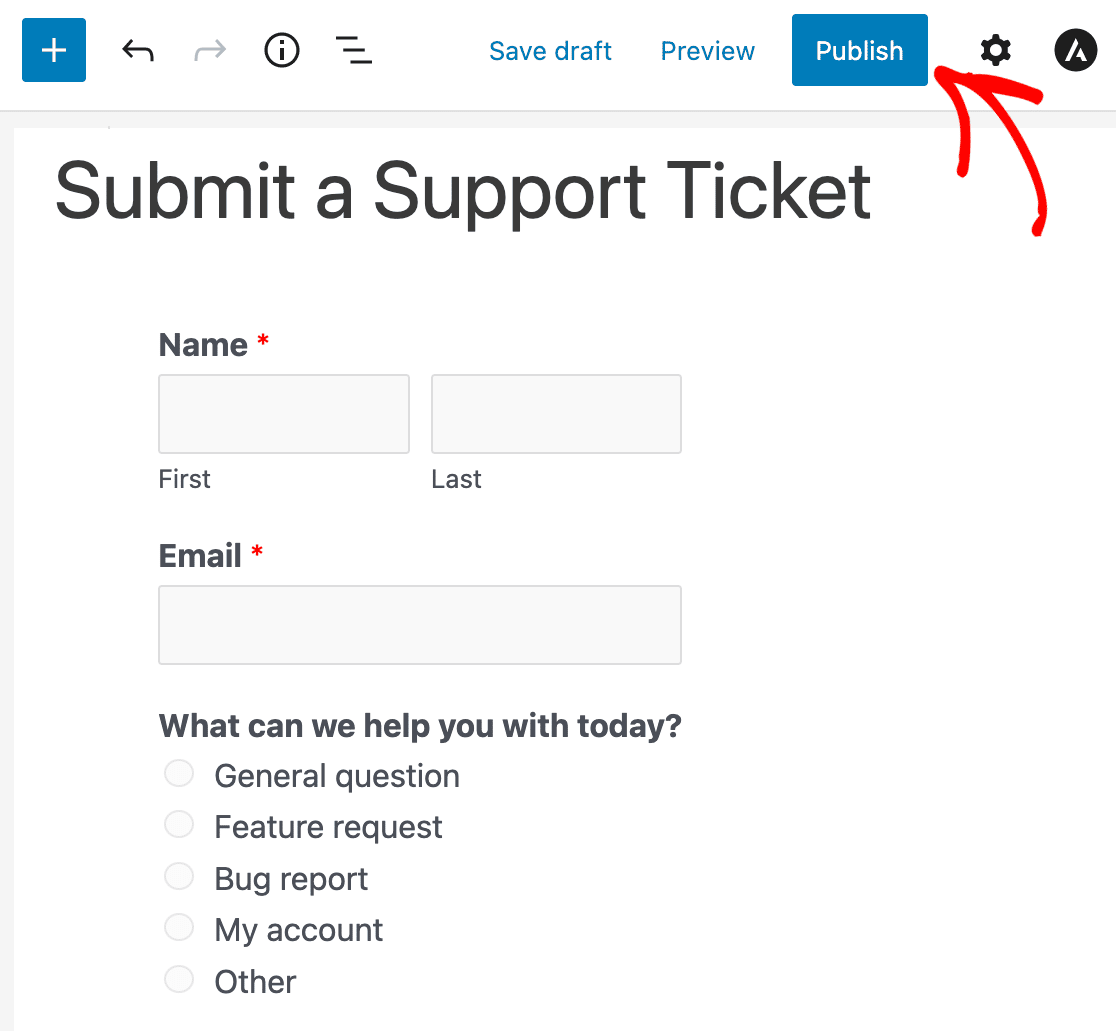
公開をクリックすると、サポートチケットフォームが公開されます。
ショートコードを使用してフォームを埋め込むこともできます。また、ページビルダーを使用している場合は、Elementor、Divi、SeedProdのネイティブWPFormsモジュールを使用することもできます。
サポートチケットフォームのベストプラクティス
フォームの設定が完了しました。次に、サポートワークフローを実際に効率化するために役立つと思われるベストプラクティスをいくつか紹介します。
1. カテゴリを使用してチケットを自動ルーティングする
これは単一の最大の時間節約になります。1人がすべての受信チケットをトリアージする代わりに、条件付きロジックを使用して、ユーザーの選択に基づいて適切なチームに送信をルーティングします。
上記ステップ4で設定方法を説明しました。実行されると、営業チームは営業に関する質問を受け取り、サポートチームはバグレポートを自動的に受け取ります。
2. 優先度フィールドを追加する
すべてのチケットが同じように緊急というわけではありません。優先度ドロップダウン(低、中、高、緊急)を追加すると、チームは一目でキューをトリアージできます。
これは、チケットの量が多い場合に特に役立ちます。チームは、すべての送信内容を完全に読み取る必要なく、何から取り組むかを決定できます。
3. スクリーンショット用のファイルアップロードを有効にする
ユーザーがバグや問題を報告する場合、スクリーンショットは説明の百倍の価値があります。サポートチケットフォームにファイルアップロードフィールドを追加すると、ユーザーは画像、ドキュメント、またはスクリーンレコーディングを添付できます。
これにより、「見ているものを教えてもらえますか?」と尋ねるやり取りが減り、チームはチケットをより迅速に解決できます。

4. エントリ管理でチケットを追跡する
WPForms Basic以上では、すべてのフォーム送信がWordPressダッシュボードに保存されます。メールだけに頼ることなく、サポートチケットを表示、検索、スター付け、エクスポートできます。
WordPressダッシュボードを超えて進みたい場合は、WPForms Pro Google Sheetsアドオンを使用してフォームをGoogleスプレッドシートに接続し、チーム全体がアクセスできる共有追跡スプレッドシートを作成できます。

5. ヘルプデスクツールに接続する
ZendeskやFreshdeskなどのヘルプデスクプラットフォームをすでに使用している場合は、WPFormsサポートチケットフォームを直接接続できます。
WPForms Pro Zapierアドオンは10,000以上のアプリに接続できるため、誰かがフォームを送信するたびにヘルプデスクにチケットを自動的に作成できます。

完全なチュートリアルについては、Zendeskとフォームを統合する方法に関するガイドを確認してください。
6. 確認メールを送信する
サポートチケットが送信されたら、それが処理されたことを知りたいはずです。「チケットを受領し、24時間以内に返信いたします」という簡単な確認メールは、非常に役立ちます。
「メッセージ届いた?」といったフォローアップを減らし、最初から明確な期待値を設定できます。WPFormsの通知システムとスマートタグを使用して、メールをパーソナライズすることでこれを設定できます。
サポートチケットフォームテンプレートに関するFAQ
サポートチケットフォームは、WordPressサイトの所有者が構築する最も一般的なフォームタイプの一つです。ここでは、設定に関する最もよくある質問への回答を紹介します。
サポートチケットフォームにはどのようなフィールドが必要ですか?
最低限、名前、メールアドレス、カテゴリまたは部署のドロップダウン、説明フィールドを含めてください。より効果的なサポートのためには、優先度ドロップダウン、簡単な確認のための件名、スクリーンショットを添付できるファイルアップロードフィールドを追加してください。適切なフィールドはワークフローによって異なりますが、これらはほとんどのユースケースをカバーします。
サポートチケットフォームは無料で作成できますか?
WPForms Lite(無料版)では基本的なフォームを作成できますが、サポートチケットフォームテンプレートにはWPForms Basic(年間$49.50)以上が必要です。
Basicでは、機能的なサポートワークフローに重要な条件付きロジック、エントリー管理、高度なフィールドも利用できます。
サポートチケットを異なるチームにルーティングするにはどうすればよいですか?
フォームの通知設定で条件付きロジックを使用します。ユーザーの選択に基づいて条件を設定した複数のメール通知を作成できます(例:「バグレポート」は開発チームへ、「請求に関する質問」は経理チームへ)。これはWPForms Basic以上で組み込まれています。
サポートチケットフォームをZendeskと連携できますか?
はい。WPForms Pro Zapierアドオンを使用すると、フォームをZendeskに接続して、すべての送信が自動的に新しいZendeskチケットを作成するようにできます。
Zapierを介して、Freshdesk、HubSpot、および数千もの他のアプリにも接続できます。
WPFormsはサポートチケットの送信を保存しますか?
はい。WPForms Basic以上では、エントリー管理システムを通じて、すべてのフォーム送信をWordPressダッシュボードに保存します。
エントリーを表示、検索、フィルタリング、スター付け、Excel、PDF、またはCSVファイルとしてエクスポートできます。WPForms Liteでも、送信はLite Connect経由でクラウドにバックアップされるため、アップグレード時にロック解除できます。
次に、その他のWPFormsガイドを探す
これで、テンプレートを使用してWordPressでサポートチケットフォームを作成する方法がわかりました。また、サポートワークフローをより効率的にするための確実なベストプラクティスも得られました。
公開する前に、確認と通知の違いについて読んでおく価値があります。また、WPFormsのさらなる活用方法を探している場合は、これらの関連ガイドを確認してください。
- Zendeskでカスタムサポートチケットフォームを作成する方法
- フォーム送信後に確認メールを送信する方法
- 複数のフォーム通知を送信する方法
- フォームエントリーをGoogleスプレッドシートに保存する方法
フォームの作成準備はできましたか?最も簡単なWordPressフォームビルダープラグインで今日から始めましょう。WPForms Proには多くの無料テンプレートが含まれており、14日間の返金保証が付いています。
もしこの記事がお役に立ったなら、WordPressの無料チュートリアルやガイドをもっと知るために、FacebookとTwitterでフォローしてください。





私のウェブサイトではWPFormsを使用していますが、フォームが送信されてもメール通知が届きません。「宛先」と「CC」の両方のフィールドにメールアドレスを入力しましたが、エラーが発生しています。
Prabhakar様、こんにちは。
この問題は、WPFormsプラグインではなく、WordPressサイトのメール設定に関連していることがよくあります。WordPressサイトでメールが送信されない問題の修正方法を詳しく解説したガイドがあります。そちらをご確認いただき、問題が解決するかどうかお知らせください。
ありがとうございます!