


AI要約
顧客が壁にぶつかったとき、最後に望むのは、連絡先を見つけるためにサイト内を探し回ることです。そして、あなたが望む最後のことは、メール、DM、メモ用紙に散らばったサポートリクエストです。
まさにそれが、Zendesk WordPress連携が解決することです。訪問者はあなたのサイトで簡単なフォームに入力するだけで、すべてのリクエストがZendeskに整理され、追跡可能なチケットとして届き、チームが実際に管理できるようになります。
ここでは、WPFormsとZapierを使った最も簡単なセットアップ方法(コード不要、お約束します)と、あなたのセットアップにより適している場合の他の2つの方法をご紹介します。
Zendesk WordPress連携を設定する方法
ZendeskをWordPressサイトに接続するには、主に3つの方法があります。Zapier経由でWPForms用Zendesk連携を使用する、Zendesk公式プラグインをインストールする、またはサードパーティ製コネクタプラグインを使用する方法です。
3つの方法を一覧で比較してみましょう。
| 方法 | 最適 | 費用 | 難易度 |
|---|---|---|---|
| WPForms + Zapier | フィールド、ロジック、通知を完全に制御できるカスタムサポートチケットフォーム | WPForms ProとZapierの無料プラン | 簡単 |
| 公式Zendeskプラグイン + Webウィジェット | WordPressダッシュボードからのチケット管理とヘルプウィジェットの埋め込み | 無料プラグイン、Zendesk Teamプラン以上が必要 | 中程度 |
| Zendeskコネクタプラグイン | ZapierアカウントなしでZendeskにフォーム入力を送信する | 無料、有料アップグレードあり | 簡単 |
ここではWPFormsの方法に焦点を当てます。なぜなら、サポートフォームにどのような質問を含めるかについて最も多くの制御ができるからです。含めるフィールドと通知の送信先をあなたが決定し、Zendeskには毎回クリーンなチケットが届きます。チュートリアルの後で、他の2つの方法についても説明します。
ステップ1:WPForms Proプラグインをインストールする
WPFormsはWordPress向けの最高のドラッグ&ドロップフォームビルダーであり、サポートフォームの構築を本当にシンプルにします。2,100以上のフォームテンプレートが用意されており、このチュートリアルでカスタマイズする既製のサポートチケットフォームテンプレートも含まれています。
サポートフォームでWPFormsを最も気に入っている点は、条件付きロジックです。顧客が選択した内容に基づいてスマートなフォローアップ質問をフォームに表示できるため、チケットは「壊れている」という曖昧なメッセージではなく、チームが必要とする詳細情報とともにZendeskに届きます。
このチュートリアルでは、Proライセンス以上が必要です。このプランにはZapierアドオンが含まれており、WordPressフォームとZendesk間の接続を処理します。
開始するには、Proライセンスを購入してください。次に、ウェブサイトにWPFormsをインストールします。ヘルプが必要な場合は、WordPressにプラグインを追加する方法の手順に従ってください。
ステップ2:Zapierアドオンのインストール
次に、Zapierアドオンをインストールして有効化する必要があります。これにより、WordPressフォームをZendeskを含む10,000以上のWebアプリに接続できます。迅速かつ簡単で、WordPressウェブサイトで送信されたサポートチケットを管理する最良の方法です。
これを行うには、WPForms » Addons に移動し、Zapier という名前のアドオンを探します。Install Addon をクリックしてから Activate をクリックします。
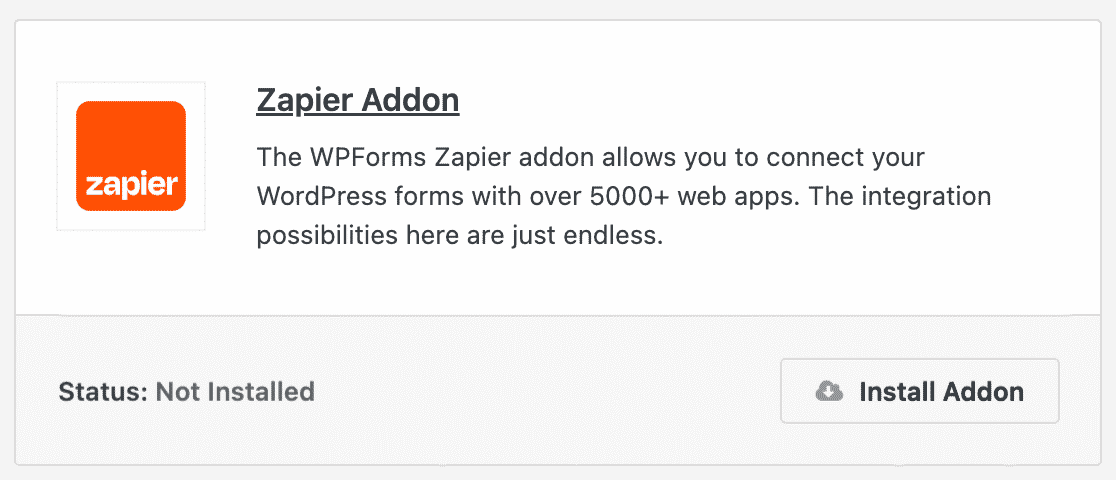
このステップに関するさらに詳しいヘルプについては、Zapierアドオンのインストールと使用方法をご覧ください。
ステップ3:Zendeskサポートチケットフォームの作成
次に、新しいフォームを作成する必要があります。
これを行うには、WPForms » Add New に移動し、フォームに名前を入力します。次に、Select a Template セクションに移動します。
「support ticket」を検索し、Use Template ボタンをクリックして Support Ticket Form テンプレートを選択します。
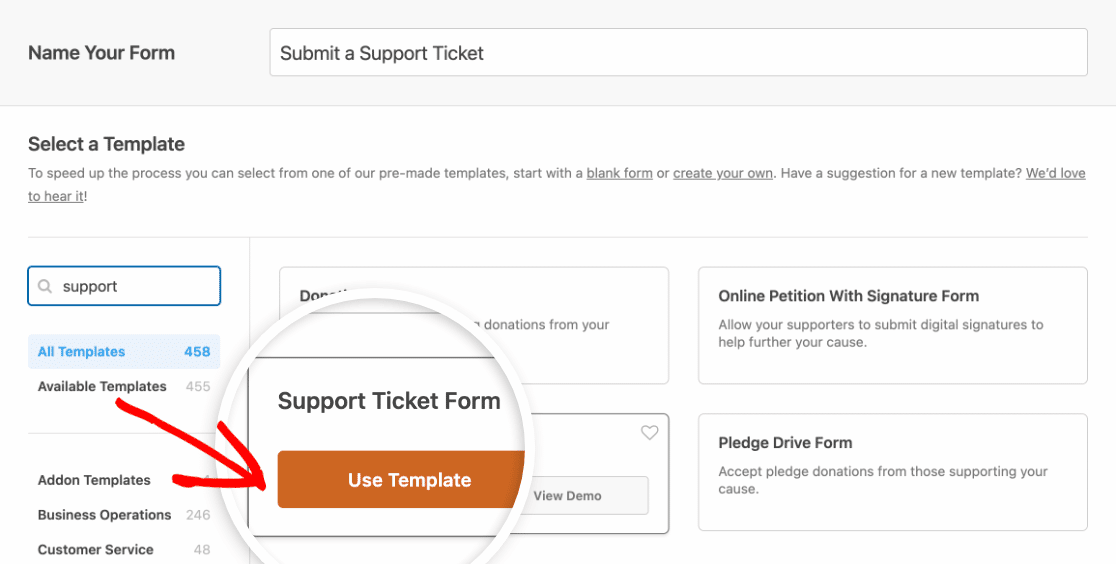
WPFormsがフォームを作成し、フォームビルダーに読み込みます。
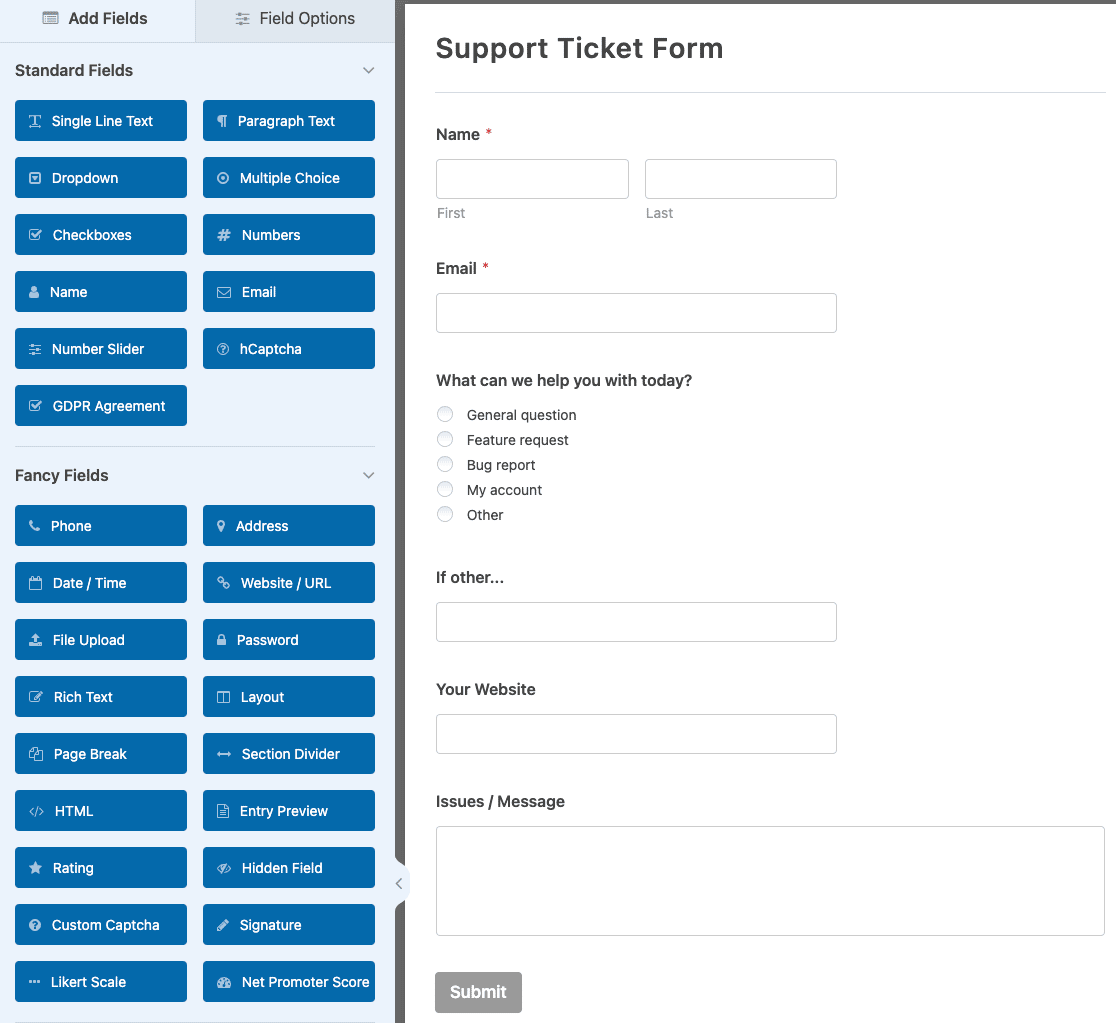
サポートチケットフォームには、次のフォームフィールドが表示されます:
- 名前
- Eメール
- 今日はどのようなご用件でしょうか?(複数選択)
- その他(単一行テキスト)
- あなたのウェブサイト(ウェブサイト/URL)
- 問題/メッセージ(段落テキスト)
もちろん、これはあくまで開始用であり、顧客にコンピューターサポートを提供する方を対象としています。ニーズに合わせてサポートフォームをカスタマイズするために、必要なフォームフィールドを簡単に追加または削除できます。
フォームにフィールドを追加するには、左側のパネルから右側のパネルにドラッグします。
次に、フィールドをクリックして変更を加えます。たとえば、サポートのトピックを変更するために Multiple Choice フィールドを選択できます。
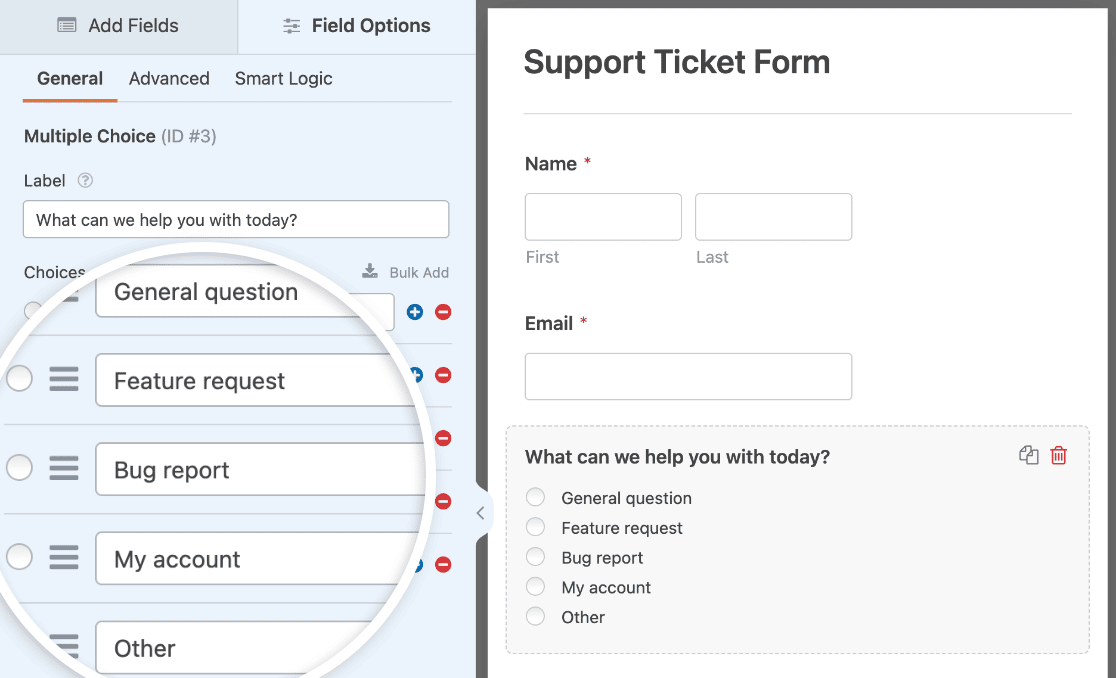
フォームフィールドをクリックして、上下にドラッグしてフォームの順序を変更することもできます。
サポートフォームをより効率的にするためのヒントをいくつかご紹介します。
- サポートチケットフォームで詳細な質問をしてください。これにより、顧客の問題をよりよく理解し、迅速に解決することができます。
- サイトに広範なドキュメントが公開されている場合は、サポートチケットを送信する前に、ユーザーにそれを読むように促したい場合があります。[コンテンツ]フィールドを使用して、フォームにドキュメントへのリンクを追加することができます。
- [フォーム確認]または[メール通知]で、エージェントからの返信に通常どのくらい時間がかかるかを顧客に伝えます。これにより、顧客は対応時間の設定を行うことができます。
Support Ticket Form テンプレートは、スマート条件付きロジックを使用して、ユーザーが What can we help you with today? フィールドから選択した選択肢に基づいて If other… フィールドを表示または非表示にします。
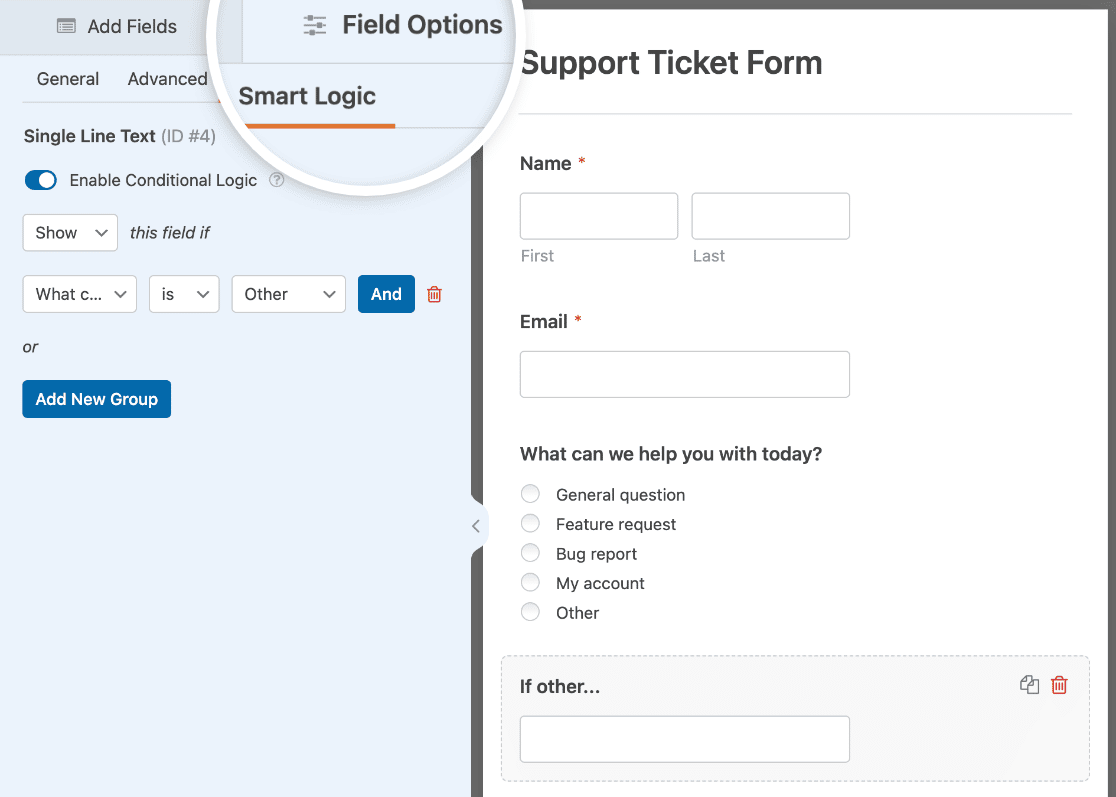
この仕組みの詳細については、条件付きロジックチュートリアルをご覧ください。
フォーム作成に関するさらに詳しいヘルプについては、WordPressでサポートチケットフォームを作成する方法に関するチュートリアルをご覧ください。
最後に、サポートチケットフォームのテストエントリを送信してください。これは、後でWPFormsをZapierに接続するときに必要になります。
フォームビルダーの上部にある Preview ボタンをクリックして、テストエントリを送信できます。

次に、フォームに入力して Submit ボタンをクリックします。
次に、WordPressサポートフォームをZendeskに接続する方法を見てみましょう。
ステップ4:Zapierで新しいZapを作成する
まず、Zapierアカウントにログインし、画面上部近くにある[Zapの作成]ボタンをクリックします。Zapierアカウントをお持ちでない場合は、こちらから作成できます。
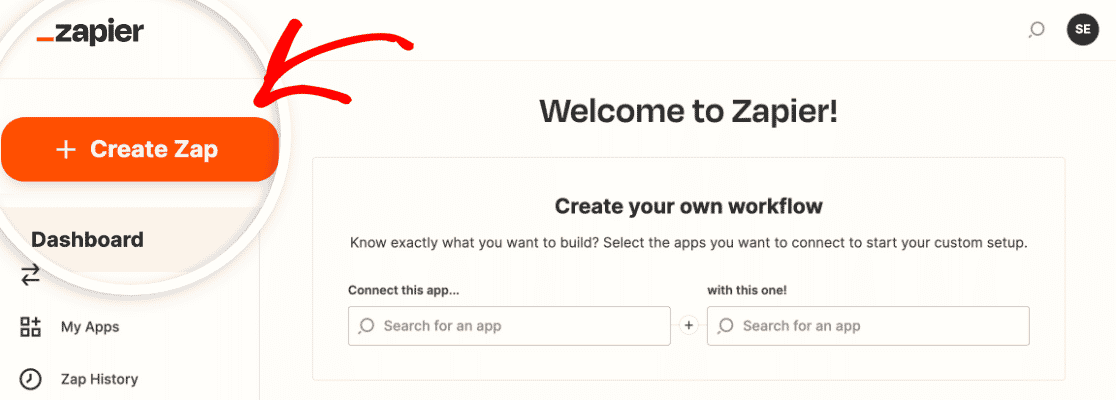
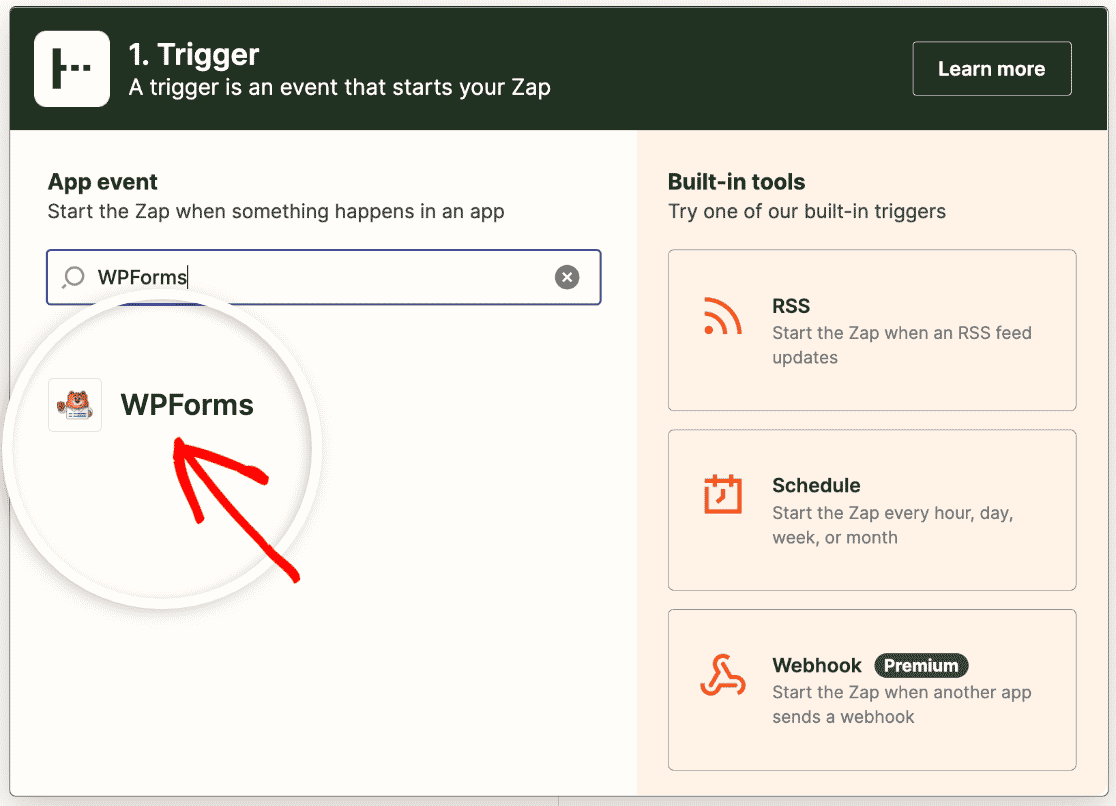
次に、トリガーアプリを選択する必要があります。この場合はWPFormsです。検索バーでWPFormsを検索してクリックします。
次に、Zapをトリガーするイベントを選択する必要があります。WPFormsで利用可能な唯一のオプションは[新しいフォームエントリ]です。
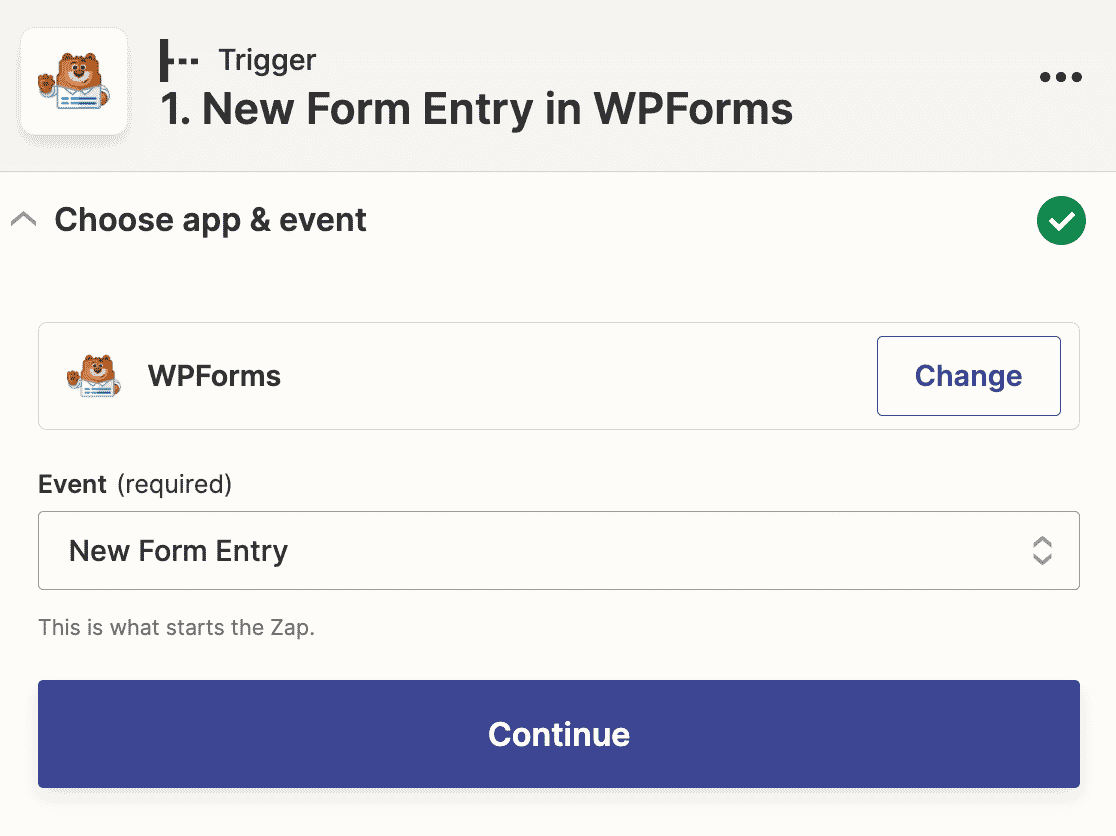
[続行]をクリックして、ウェブサイトでフォームエントリが送信されたときにWPFormsをトリガーにします。
次に、Zapier を WPForms アカウントに接続する必要があります。Zap ウィザードで Sign in をクリックします。
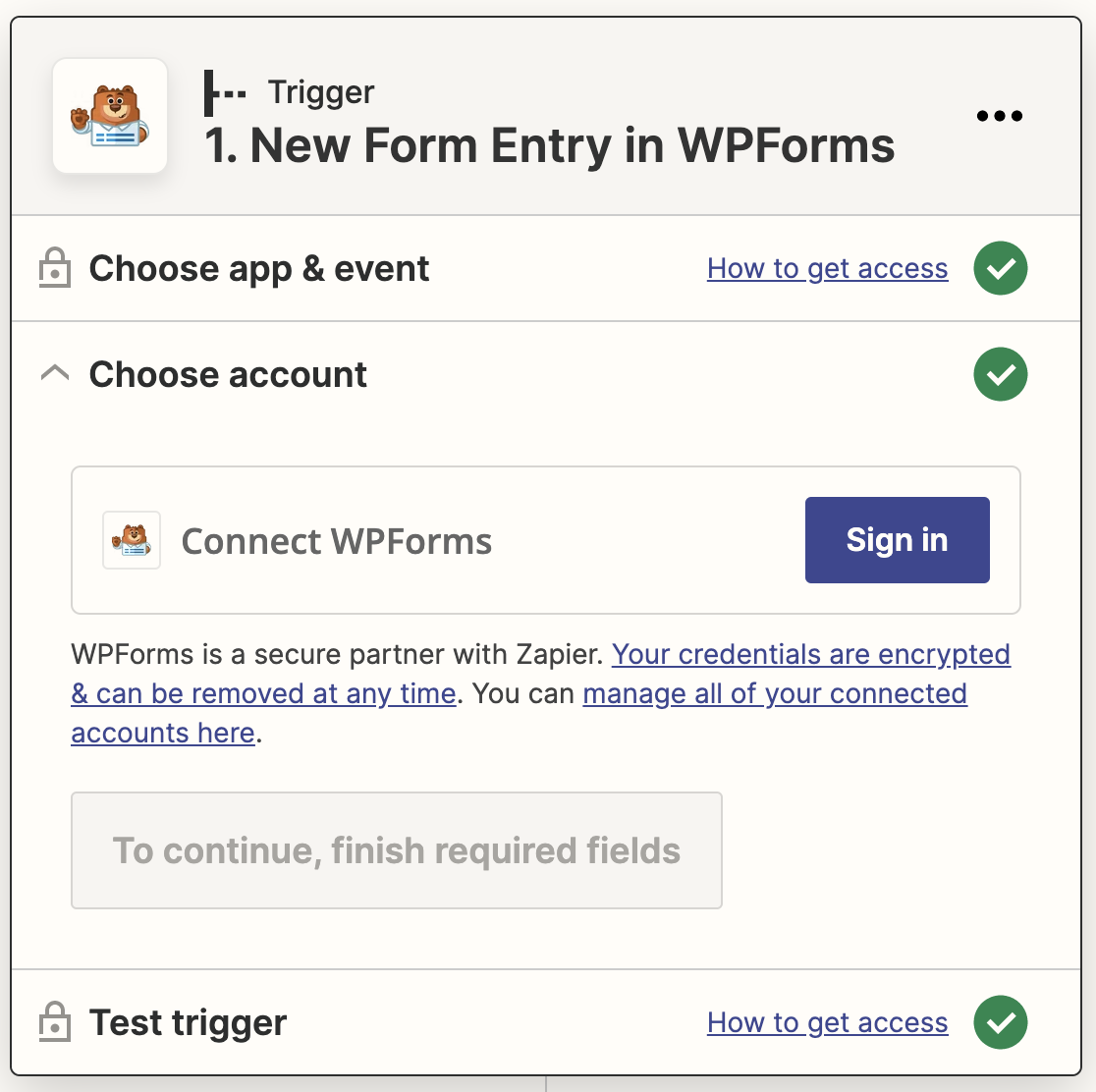
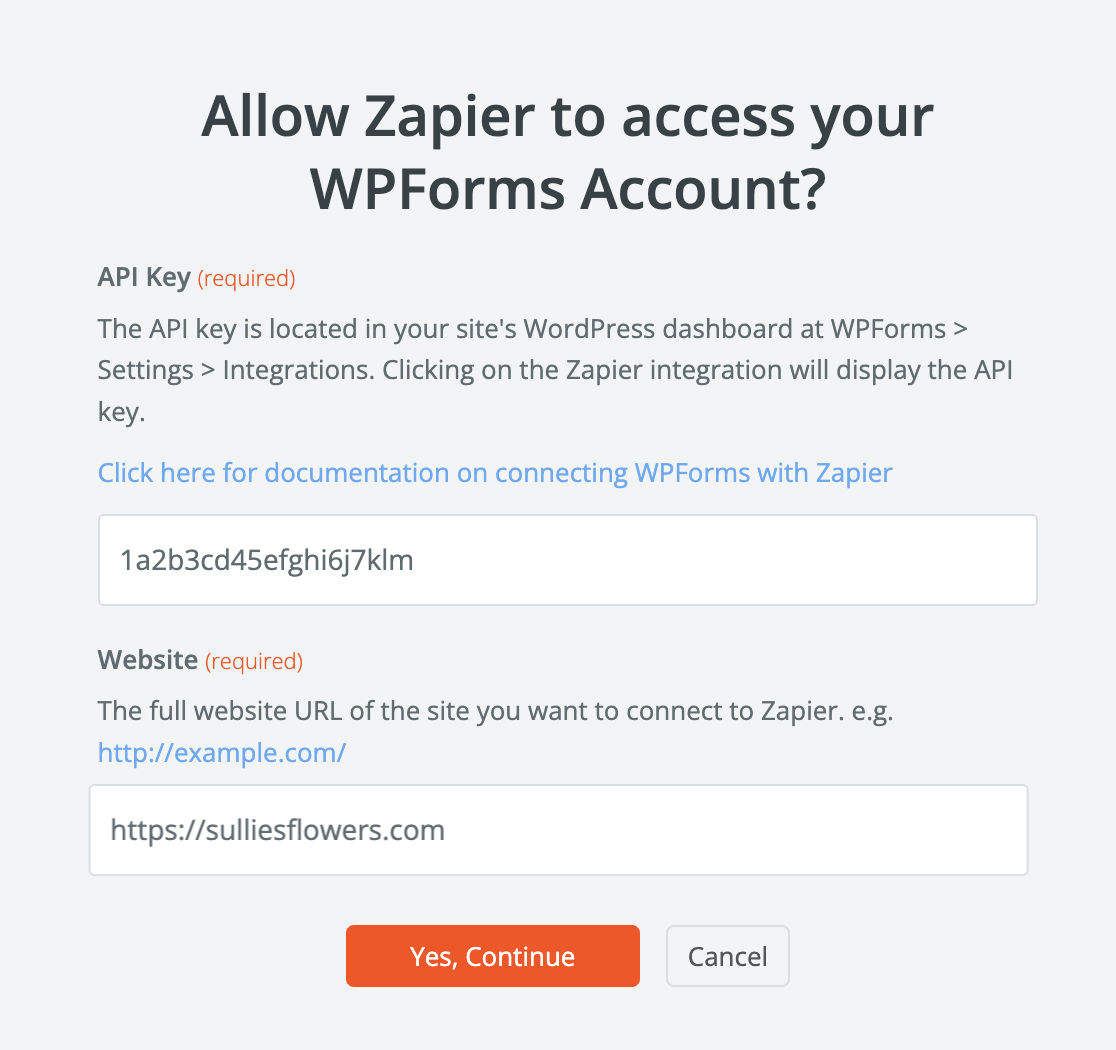
これによりポップアップが表示され、サイトのURLとZapier APIキーを入力する必要があります。
API キーを見つけるには、新しいタブで WordPress 管理ダッシュボードを開き、WPForms » Settings » Integrations に移動します。次に、Zapier セクションを展開します。
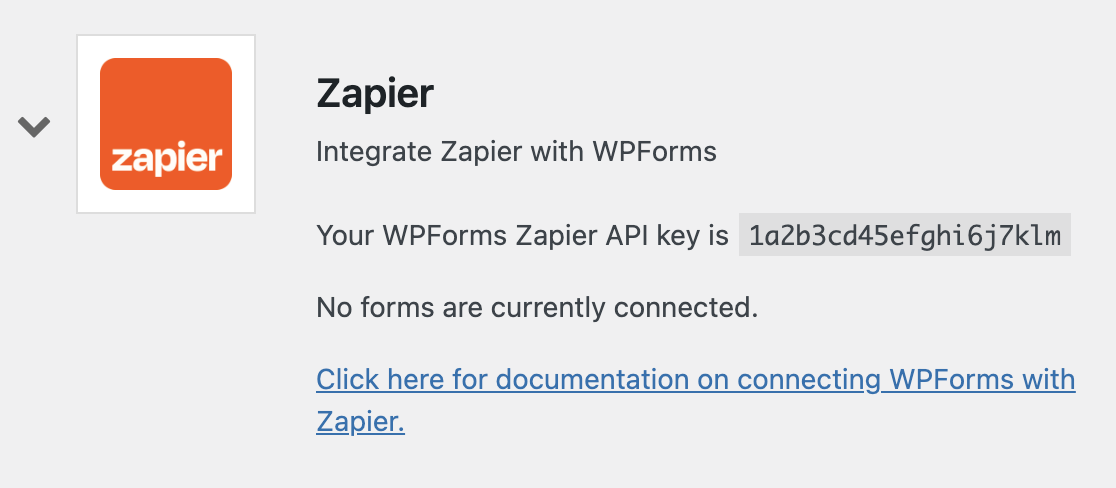
ここでAPIキーをコピーして、ポップアップウィンドウに貼り付けることができます。
WPFormsアカウントがZapierに接続されたら、このZapに接続するフォームを選択する必要があります。ドロップダウンからサポートチケットフォームを選択します。
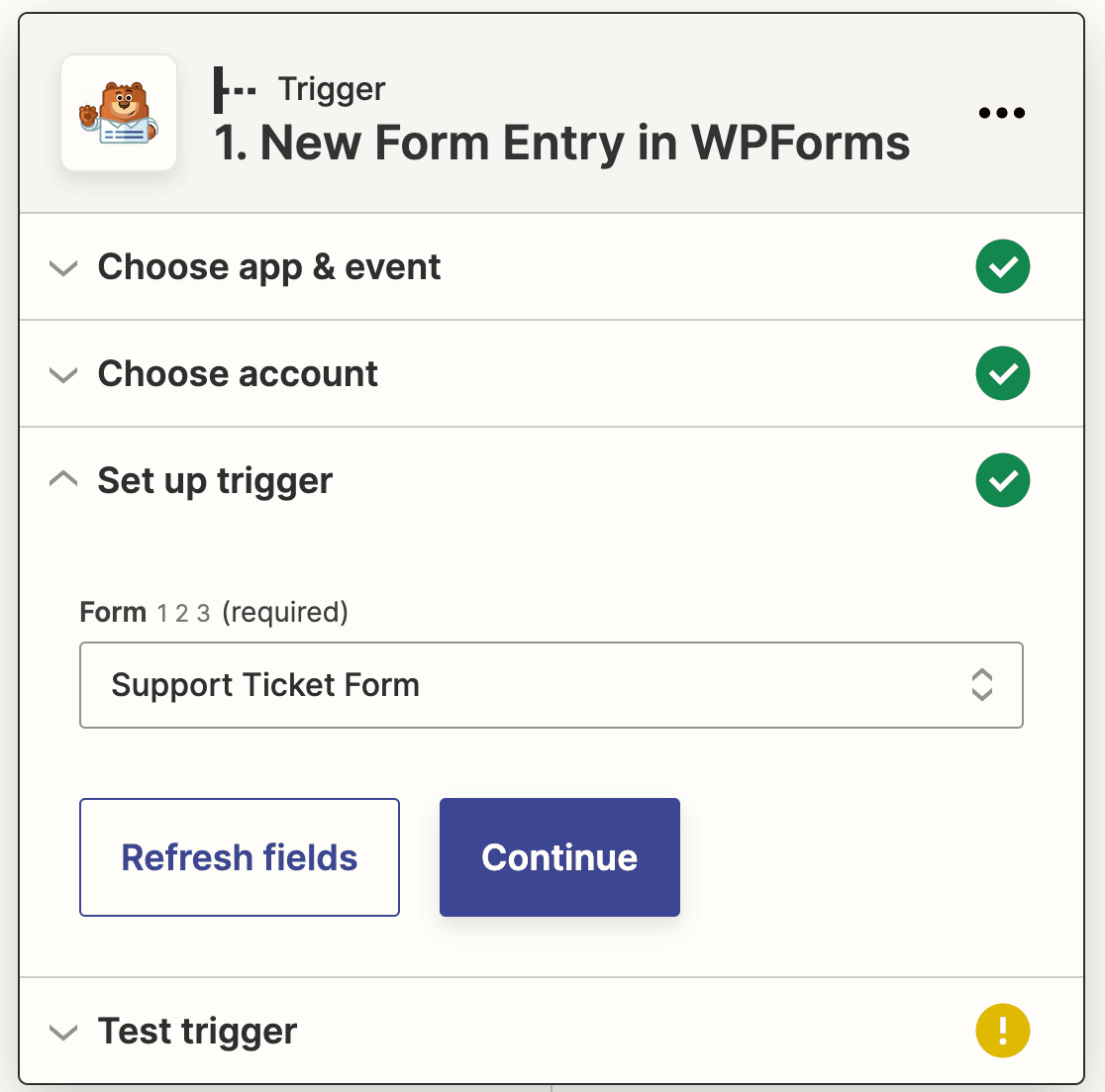
Continue をクリックします。Zapier は WPForms 接続をテストして、すべてが正しく機能していることを確認します。Test trigger をクリックします。
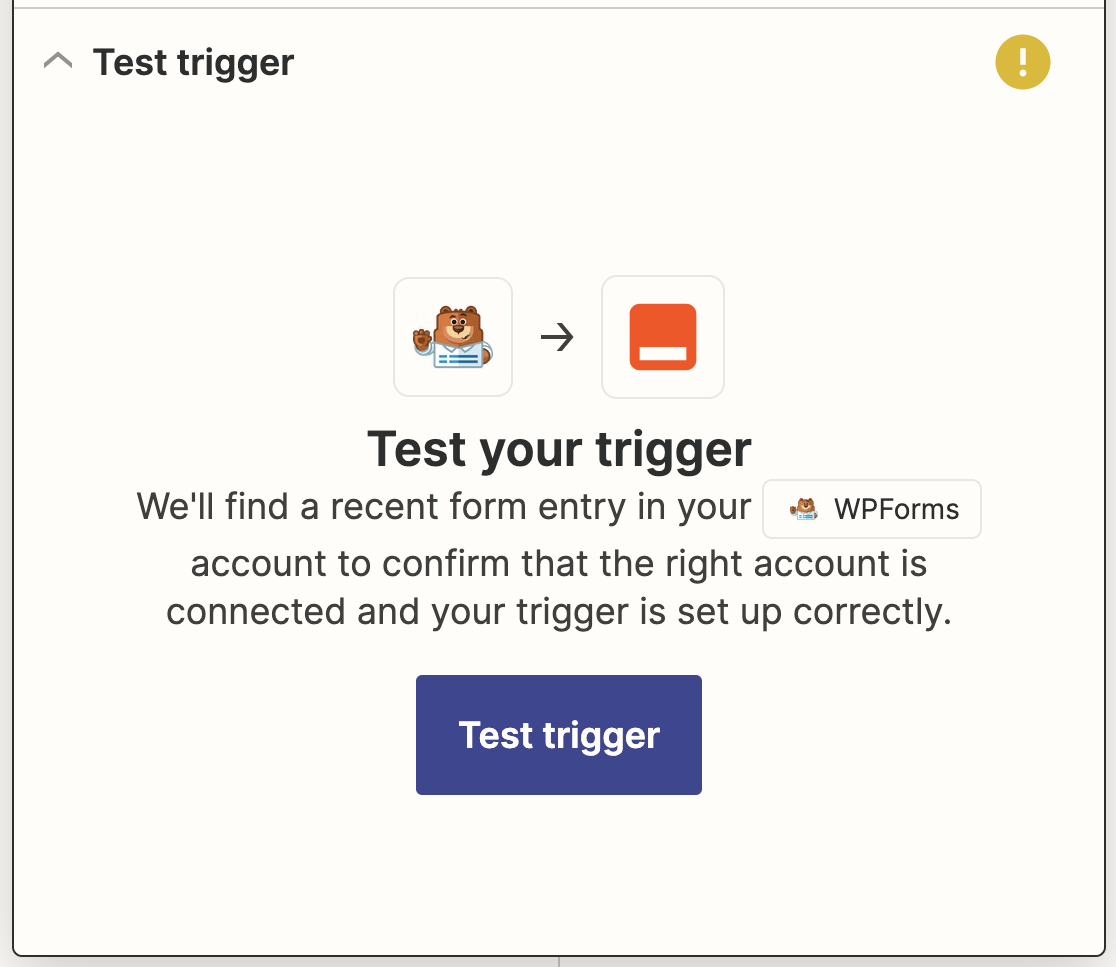
これまでのところ Zap を正しく設定していれば、サポートチケットフォームに送信したテストエントリが表示されます。
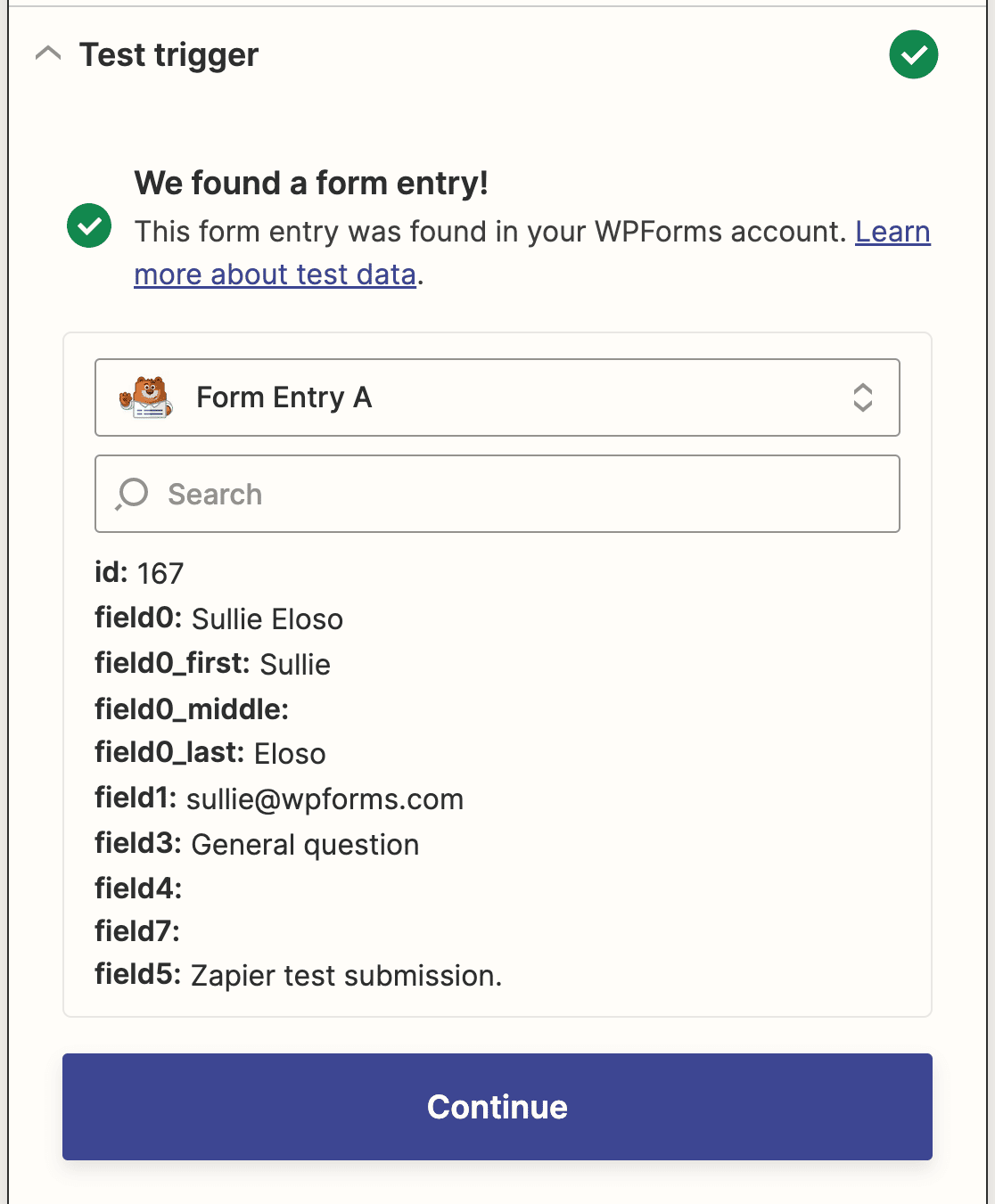
もう一度 Continue をクリックして、Zap のアクション部分を設定します。
ステップ5:WordPressフォームとZendeskを接続する
Zapier が WPForms プラグインに接続されたので、WPForms を Zendesk に接続する必要があります。
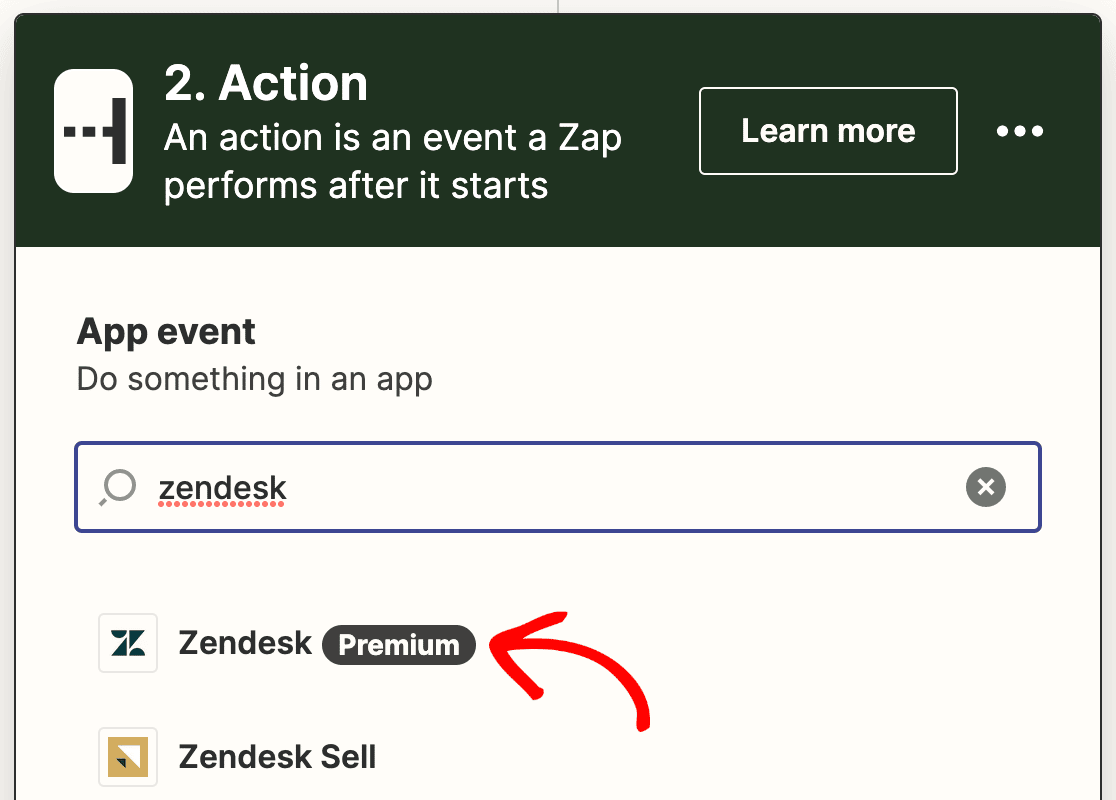
まず、検索バーで Zendesk アプリを検索し、アクションアプリとして選択します。
次に、Zendesk アクションを選択します。サイト訪問者のサポートリクエストを収集するためのサポートチケットフォームを作成するため、チケットを作成を選択します。
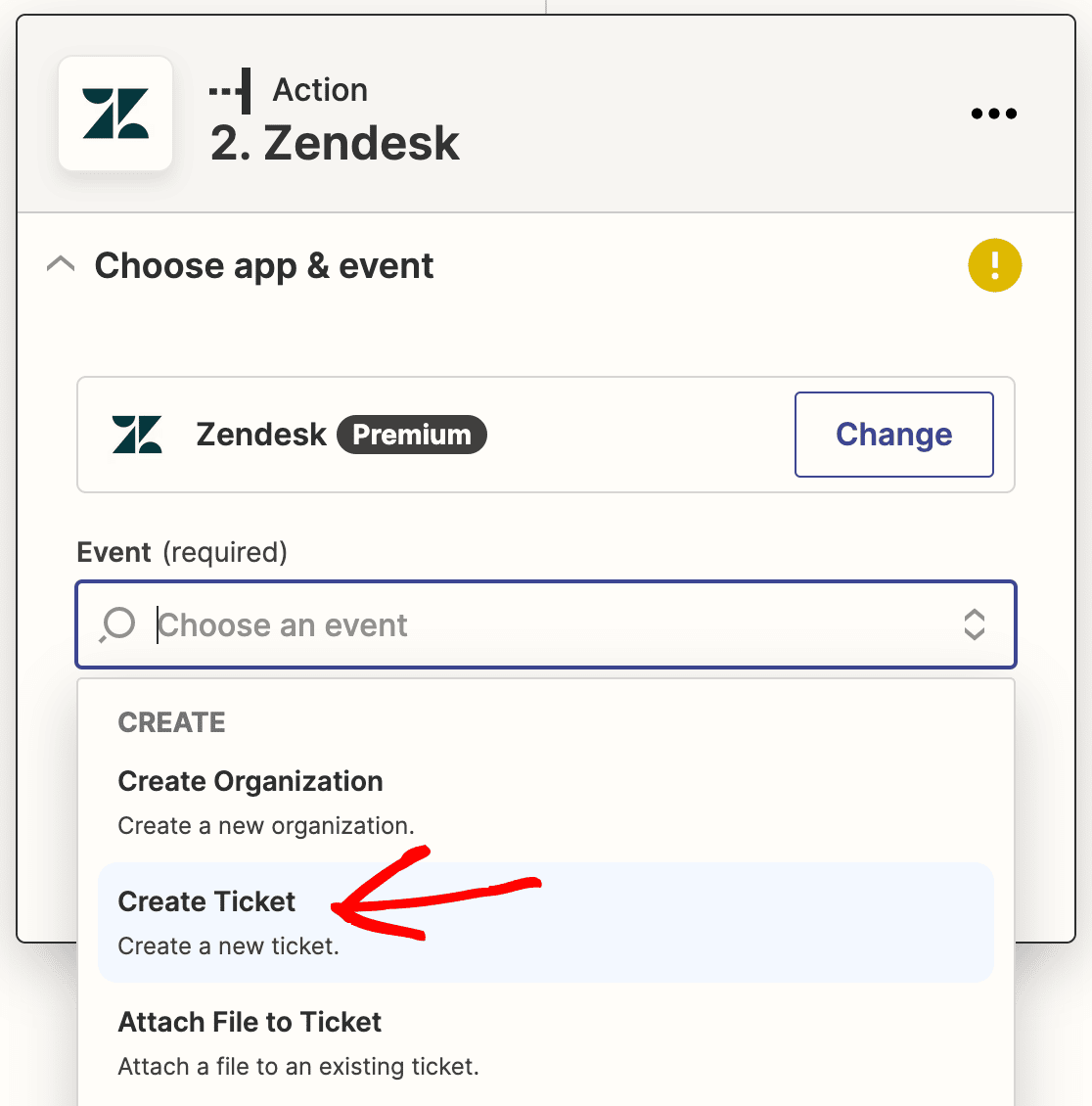
続行をクリックします。
次に、Zendesk アカウントを Zapier に接続する必要があります。Sign in をクリックします。
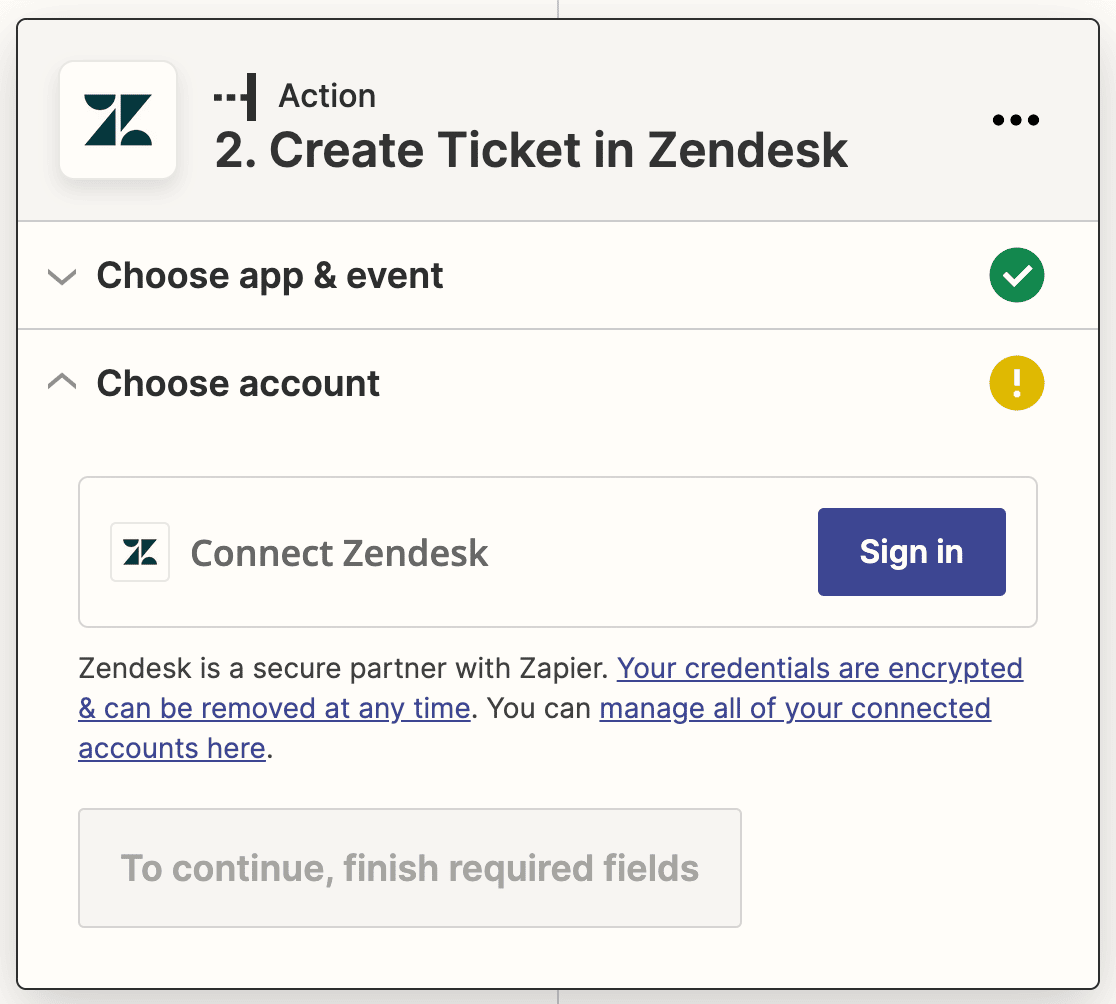
これによりポップアップウィンドウが開き、Zendesk URL、メールアドレス、API キーを入力する必要があります。
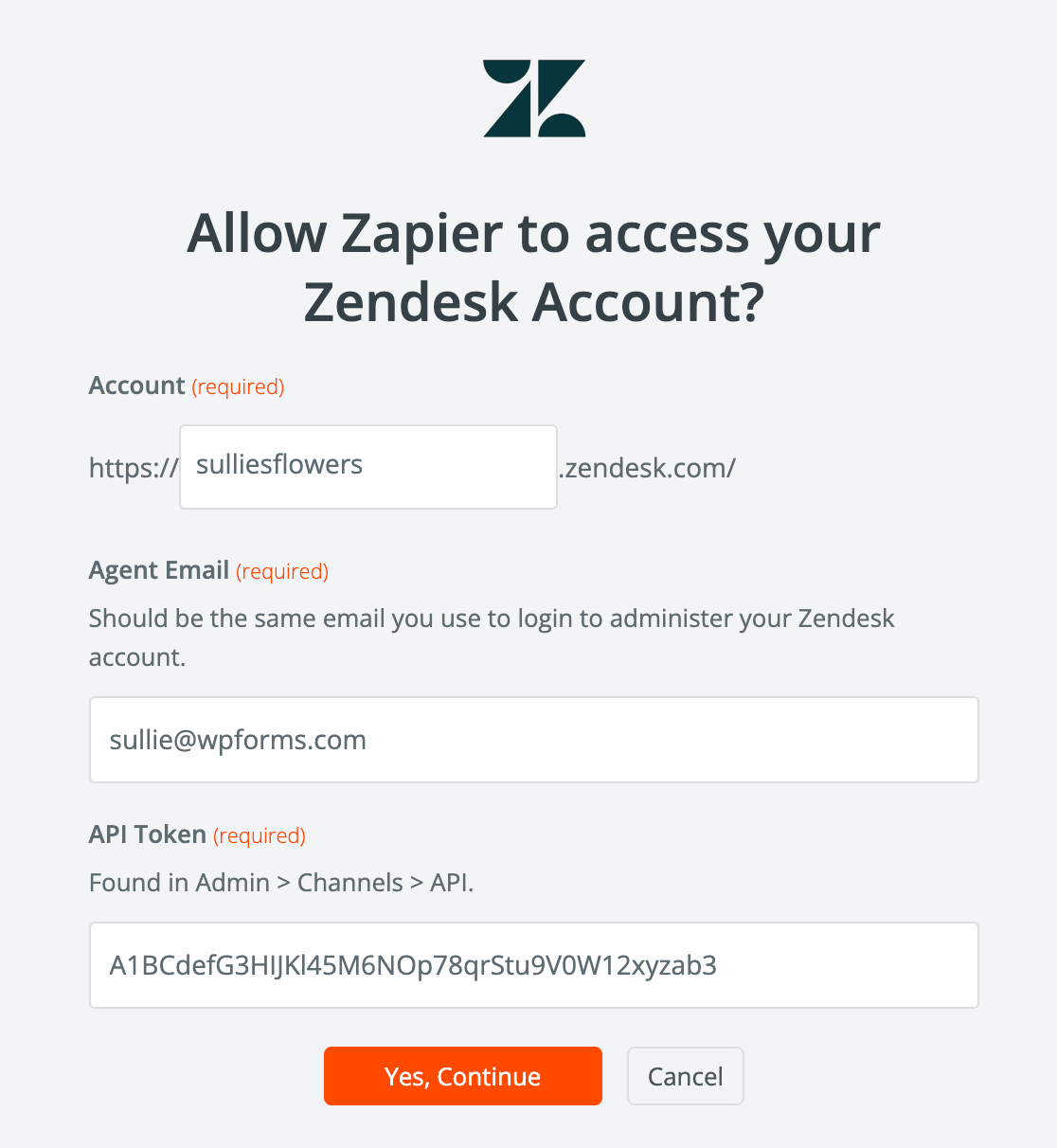
API キーの見つけ方がわからない場合は、Zendesk のドキュメント「API トークンの有効化と生成方法」を参照してください。
Yes, Continue をクリックしてポップアップウィンドウを閉じます。次に、Zap セットアップウィザードで Continue をクリックして次のステップに進みます。
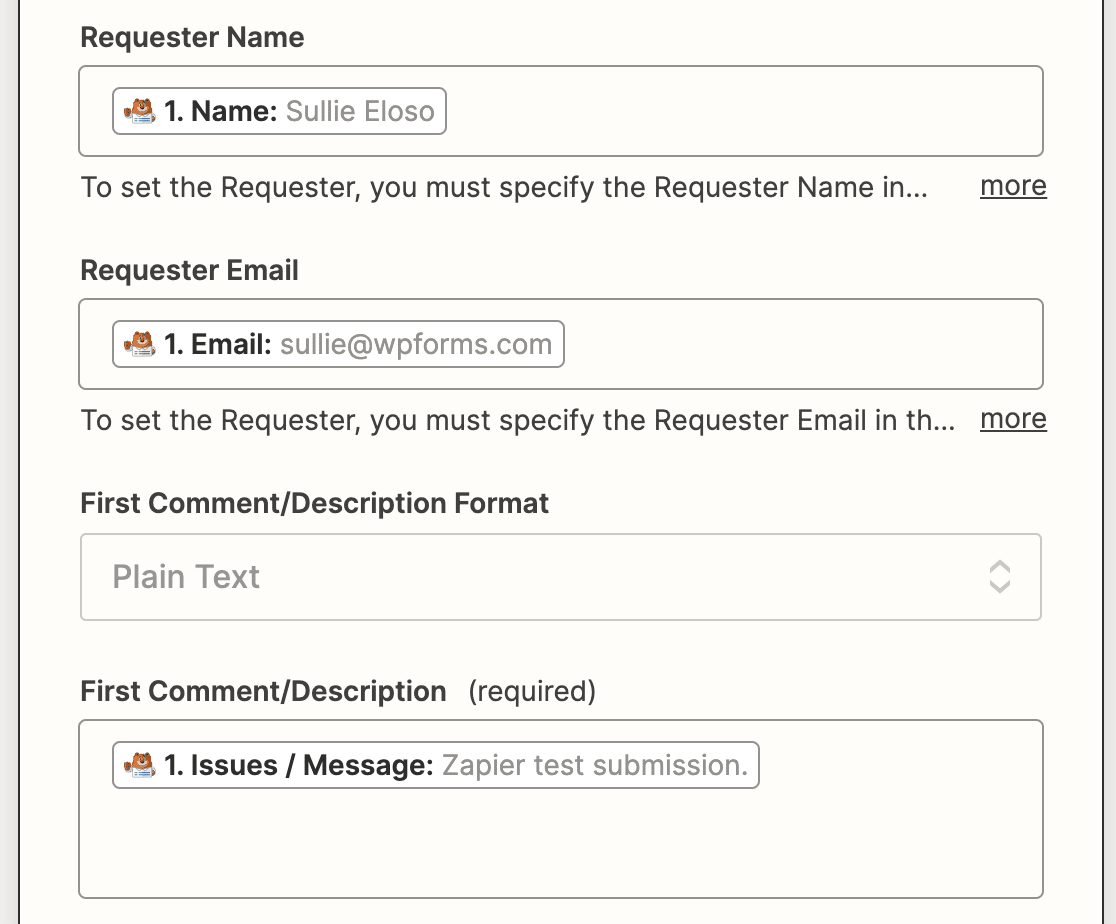
次に、Zendesk チケットテンプレートを設定する必要があります。このステップでは、正しい WPForms フィールドを対応する Zendesk チケットフィールドに設定する必要があります。ドロップダウンを使用して、WordPress フォームから対応するフィールドを選択します。
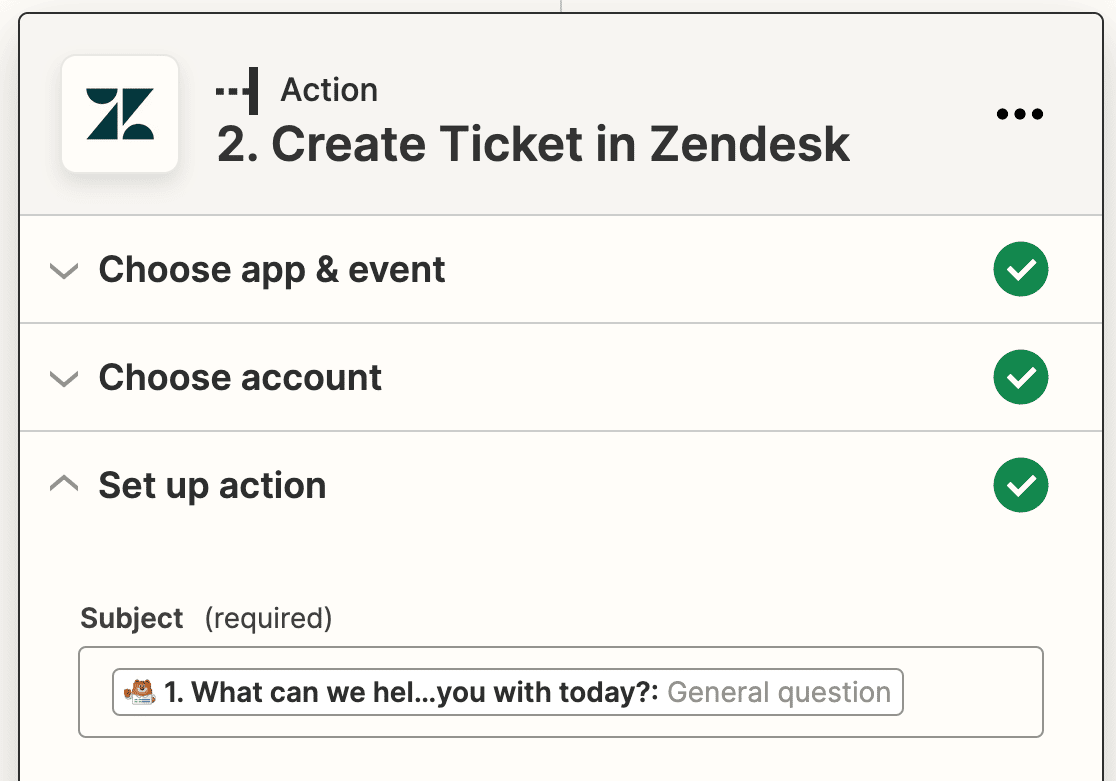
必須フィールドは Subject と First Comment/Description の 2 つです。これらを What can we help you with today? および Issues/Message フィールドに接続します。
Requester Name や Requester Email など、接続したい他のフィールドに入力し、Continue をクリックします。
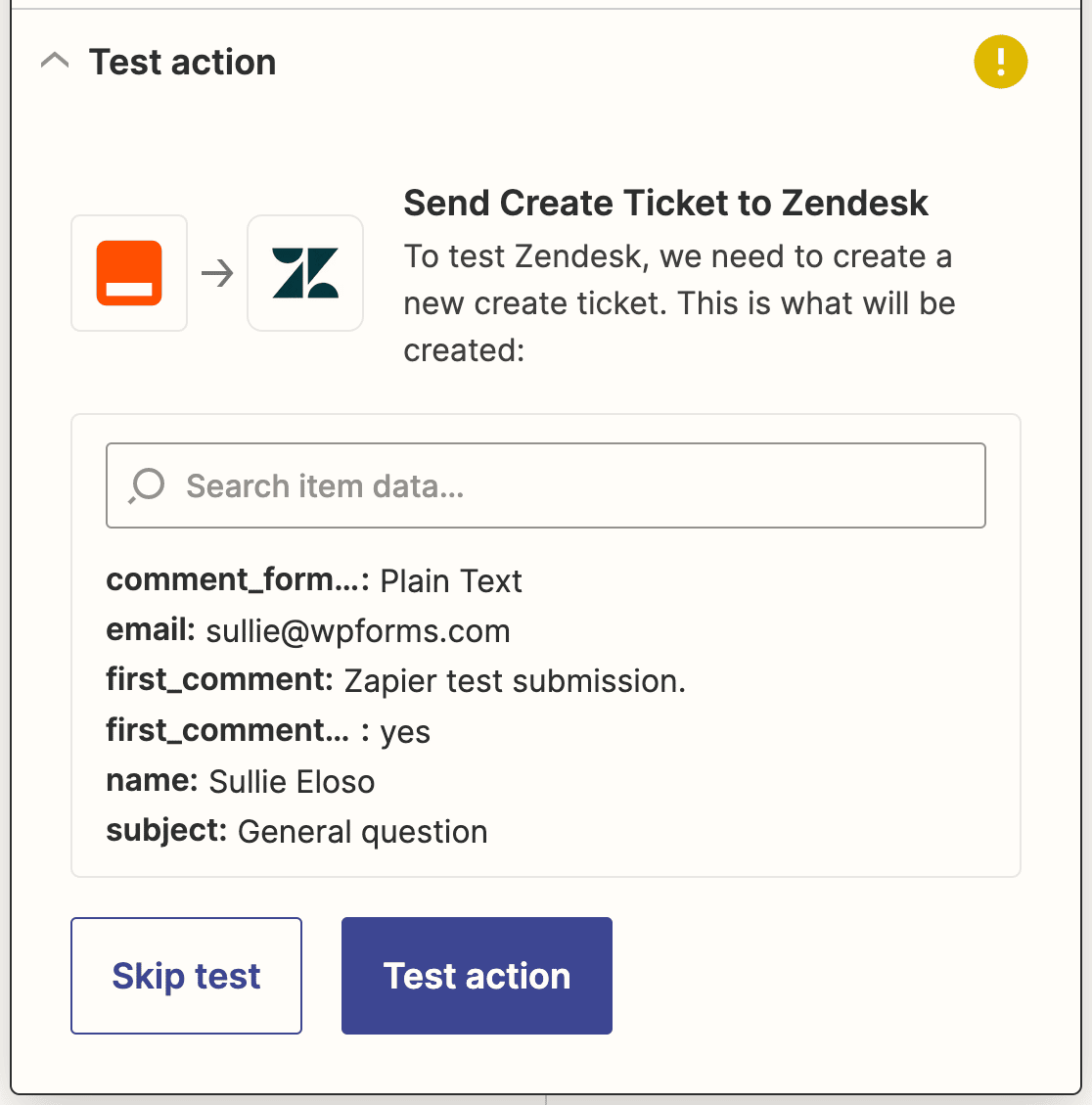
次に、Zapier は WPForms の場合と同様に Zendesk への接続をテストします。Test action をクリックして続行します。
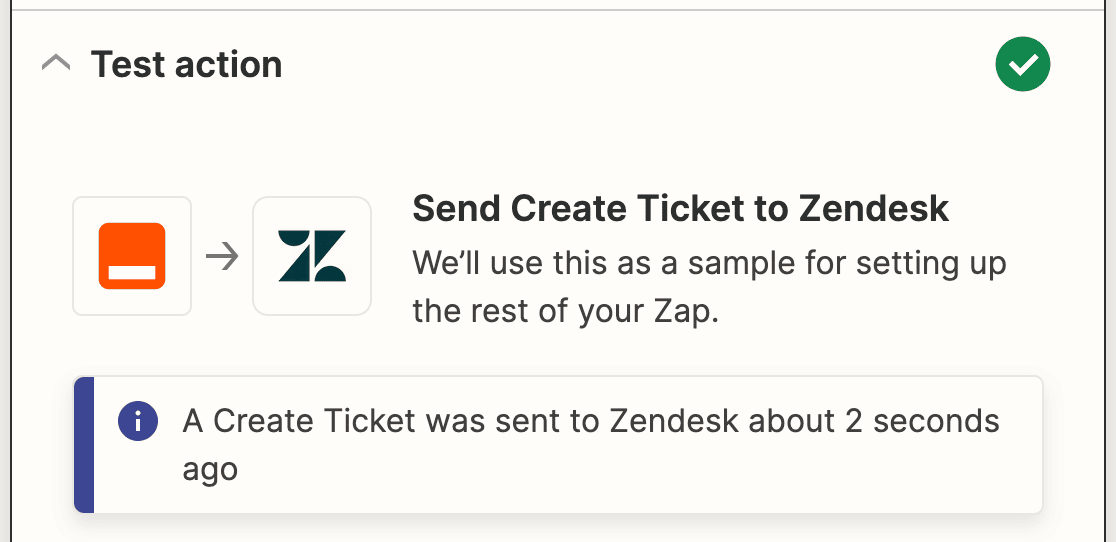
すべて正しく設定されていれば、成功メッセージが表示されます。
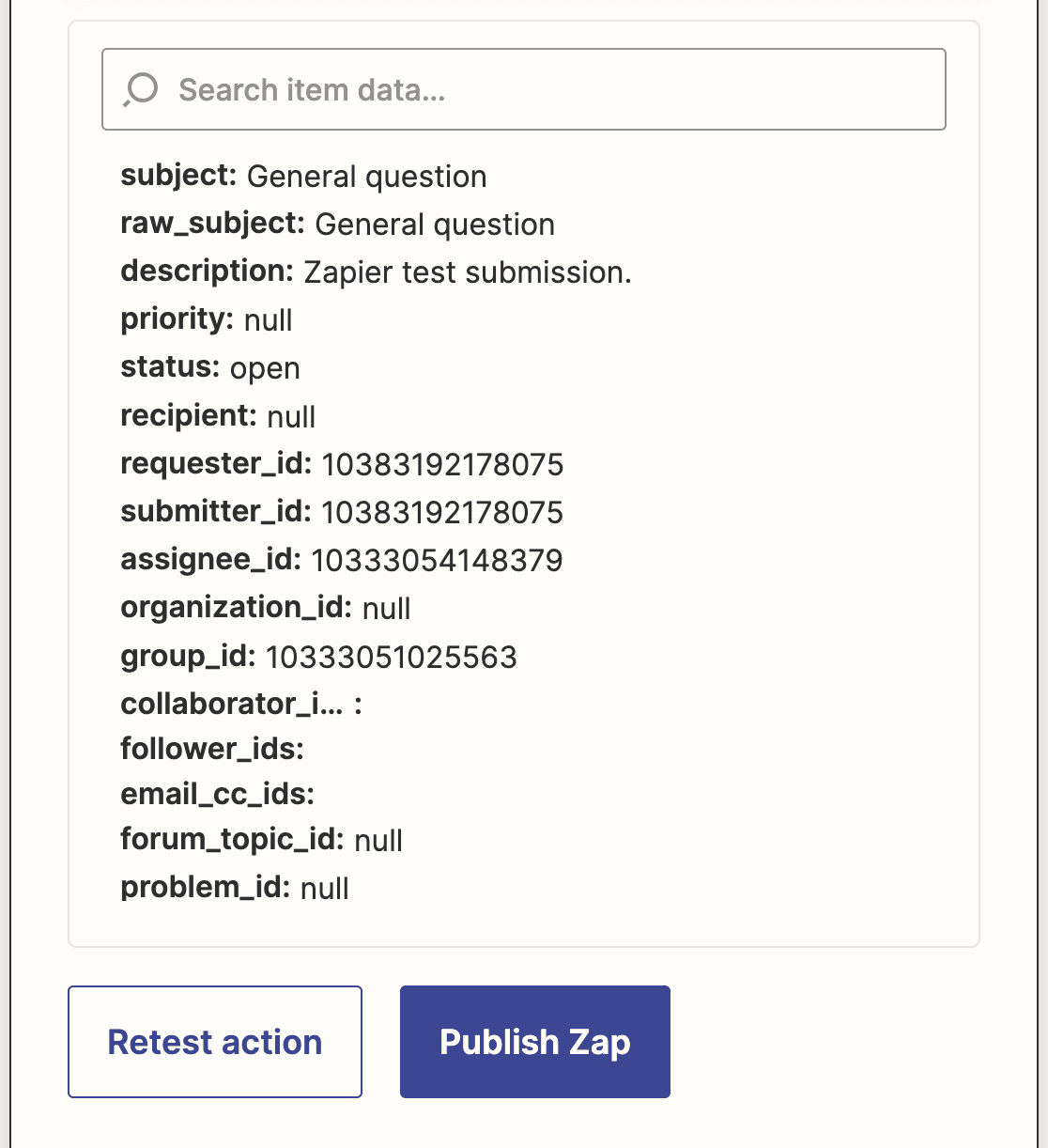
Zendesk を確認して、テスト送信がアカウントのチケットとして追加されたかどうかを確認することもできます。
最後に、Zap を公開することを忘れないでください。これにより、WordPress ウェブサイトでサポートチケットフォームが送信されると、フォームエントリが直接 Zendesk アカウントに送信されます。
ZendeskをWordPressに接続するその他の方法
カスタムサポートチケットフォームが必要な場合は、WPForms と Zapier のルートが私の選択ですが、唯一のオプションではありません。チームの働き方によっては、次のいずれかがより適している場合があります。
公式ZendeskプラグインとWebウィジェットを使用する
Zendeskは、セルフホスト型WordPressサイト向けに独自のWordPressサポートプラグインを提供しています。これはフォームビルダーとは逆方向に機能します。フォームエントリをZendeskに送信するのではなく、ZendeskをWordPressダッシュボードにインポートします。
公式プラグインを使用すると、管理ダッシュボードのウィジェットからチケットを表示および管理したり、ブログコメントをサポートチケットに変換したり、Webウィジェットを埋め込んで訪問者がどのページからでもナレッジベースを検索したりチャットを開始したりできます。
ただし、Zendesk Teamプラン以上が必要であり、セルフホスト型WordPressサイトでしか機能しません。また、チケットフォーム自体に対する制御はあまり得られないため、Zendeskをメインで使用しており、主にWordPress内のダッシュボードアクセスを求めているチームに適しています。
無料のZendeskコネクタプラグインを使用する
Zapierを完全にスキップしたい場合は、WordPress.orgの無料コネクタプラグイン(WP Zendeskが人気です)を使用して、APIキーを使用してWPFormsなどのフォームプラグインからZendeskに直接エントリを送信します。
セットアップはZapierの方法と精神的に似ています。Zendeskアカウントを接続し、フォームフィールドをチケットフィールドにマッピングすると、新しいエントリごとにチケットが自動的に作成されます。トレードオフは、Zapierルートよりもユーザーベースがはるかに小さく、機能セットが軽量であることです。そのため、実際の顧客トラフィックに依存する前に、いくつかのテスト送信を実行してください。
どちらの方法を選択すべきかわかりませんか?比較表までスクロールしてください。フォームと通知を完全に制御したい場合は、WPFormsとZapierを使用してください。主にWordPress内でチケットを管理したい場合は、公式プラグインの方が理にかなっています。
Zendesk WordPress連携に関するFAQ
Zendesk WordPress連携を設定するほとんどの人が同じ質問に直面するため、最もよく聞かれる質問に対する迅速かつ直接的な回答を以下に示します。
Zendesk は WordPress で動作しますか?
はい、Zendeskはいくつかの方法でWordPressと連携します。Zapierを使用してWPFormsのようなフォームプラグインを介して接続したり、Zendeskの公式WordPressサポートプラグインをインストールしたり、無料のコネクタプラグインを使用したりできます。WPFormsの方法では、すべてのフォームエントリが完全にマッピングされた新しいチケットとしてZendeskに送信されます。
ZendeskにはWordPressプラグインがありますか?
はい。Zendeskはセルフホスト型サイト向けに公式のWordPressサポートプラグインを提供しています。これにより、WordPressダッシュボードからチケットを管理したり、ブログコメントをチケットに変換したり、Webウィジェットを埋め込んだりできます。これを使用するには、Zendesk Teamプラン以上が必要です。
Zendesk でチケットフォームを作成するにはどうすればよいですか?
Zendesk自体でチケットフォームを作成するには、管理センターに移動し、管理セクションの下にあるチケットフォームを選択します。そこでフォームフィールドをカスタマイズできます。代わりにフォームをWordPressサイトに配置したい場合は、WPFormsで作成し、このチュートリアルの手順に従って接続してください。
ZendeskをWordPressと統合するにはどうすればよいですか?
WPFormsでサポートチケットフォームを作成し、Zapierアドオンを使用してZendeskアカウントに接続します。Zapが公開されると、WordPressサイトを通じて送信されたすべてのサポートリクエストがチケットとしてZendeskに直接送信されます。
ZapierなしでZendeskをWordPressに接続できますか?
はい。Zendeskの公式WordPressプラグインをインストールするか、API経由でZendeskにフォームエントリをプッシュする無料のコネクタプラグインを使用できます。どちらの方法でもZapierを完全にスキップできますが、Zapierルートを非常にカスタマイズ可能にするフィールドマッピングの柔軟性の一部は失われます。
Zendesk WordPress連携の費用はいくらですか?
連携自体に追加費用はかかりません。WPForms Proライセンス(初回価格で年間199.50ドル)が必要ですが、Zapierの無料プランでは、このチュートリアルにあるようなシンプルな2ステップのZapに対応しています。Zendeskは、選択したプランに基づいて、エージェントごと、月ごとに別途料金が設定されます。
サポートチケットの書式設定方法は?
明確かつ簡潔に保ちます。問題の概要を説明する短い件名で始め、スクリーンショットや再現手順などの関連詳細を含む問題の詳細な説明を提供します。WPFormsは、チケットがチームに届く前に必要なすべての情報がキャプチャされるように、サポートチケットフォームを構造化するのに役立ちます。
次に、カスタマーサポートの自動化をさらに進める方法を探る
Zendesk WordPress連携が稼働したら、サポートワークフローの残りの部分を構築し続けることができます。これらのWordPress向けカスタマーサービスソリューションを見て、フィードバック、キャンセル、返金リクエストをフォームで処理する方法も確認してください。
チームが別のプラットフォームで作業している場合は、ヘルプデスク連携の全リストを参照して、同様の方法でフォームに接続してください。
フォームの作成準備はできましたか?最も簡単なWordPressフォームビルダープラグインで今日から始めましょう。WPForms Proには多くの無料テンプレートが含まれており、14日間の返金保証が付いています。
もしこの記事がお役に立ったなら、WordPressの無料チュートリアルやガイドをもっと知るために、FacebookとTwitterでフォローしてください。





