



AI要約
WordPressフォームをGoogleスプレッドシートに接続しますか?フォームの入力情報をスプレッドシートに保存すると、データを非常に柔軟に並べ替えたり操作したりできます。
スプレッドシートですべてのビジネスを行うことを好む場合は、重要なフォームからの入力をGoogleスプレッドシートのいずれかに送信するのが良いでしょう。
朗報:WPFormsを使えば、フォームをGoogleスプレッドシートに自動的にリンクさせるのが非常に簡単になります。この記事では、WordPressフォームをGoogleスプレッドシートに接続する方法を説明します。
WordPressフォームをGoogleスプレッドシートに接続する方法
WPFormsからGoogleスプレッドシートに入力内容を保存するために必要なすべての手順を提供するビデオチュートリアルはこちらです。
ただし、書面による指示を好む場合は、WordPressフォームをGoogleスプレッドシートにリンクするために次の手順に従ってください。
ステップ1:WPForms Proプラグインをインストールする
まず、WPForms Proライセンスをお持ちであることを確認してください。これには、この統合を作成するために必要なGoogleスプレッドシートアドオンが含まれています。
WPFormsは、Googleスプレッドシートとのネイティブ統合のおかげで、Google Workspace向けの最高のWordPressプラグインの1つです。

WPForms Proを入手したら、サイトにWPFormsプラグインをインストールしてください。以前にWordPressプラグインをインストールしたことがある場合は、簡単です!
ステップ2:Googleスプレッドシートアドオンをアクティブ化する
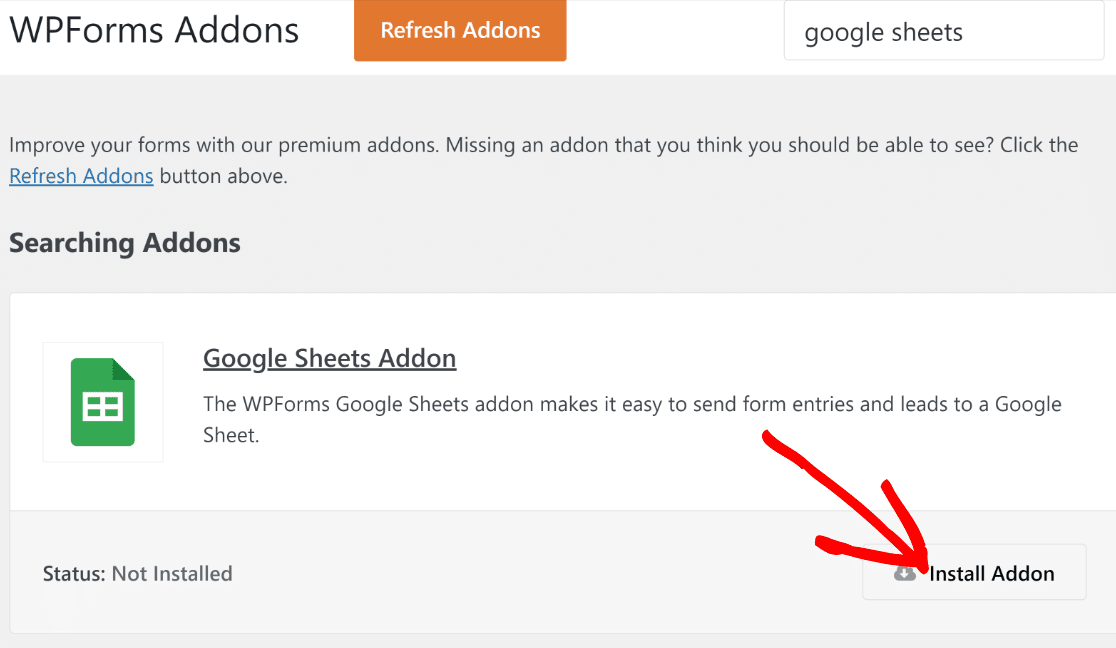
サイトでWPForms Proが準備できたら、WordPressダッシュボードを開き、WPForms » Addonsに移動します。

このアドオンページで、Googleスプレッドシートアドオンを探し、その下のInstall Addonをクリックしてから、Activateボタンをクリックします。
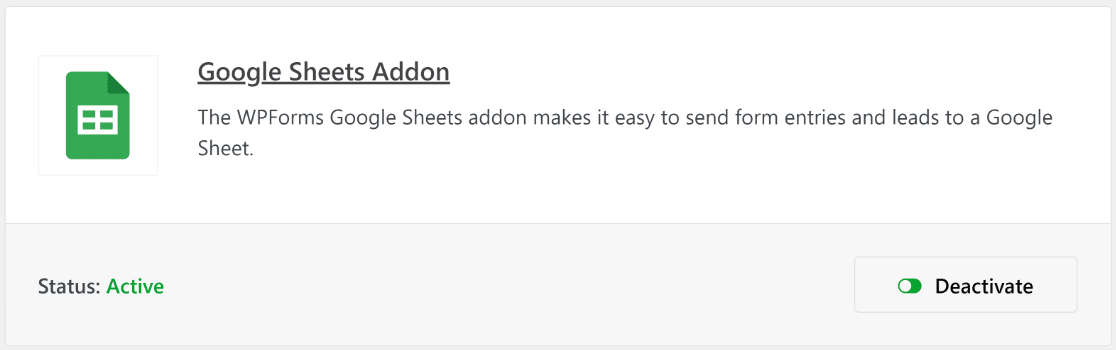
アドオンのインストールが完了すると、ステータスはActiveと表示されます。Googleスプレッドシートアドオンの準備ができました。
次に、GoogleアカウントをWPFormsに接続します。これは次のステップで説明します。
ステップ3:GoogleアカウントをWPFormsに接続する
Googleスプレッドシートアドオンをアクティブ化した後、WPForms » Settings. に移動します。開いた設定ページで、ナビゲーションバーのIntegrationsをクリックします。
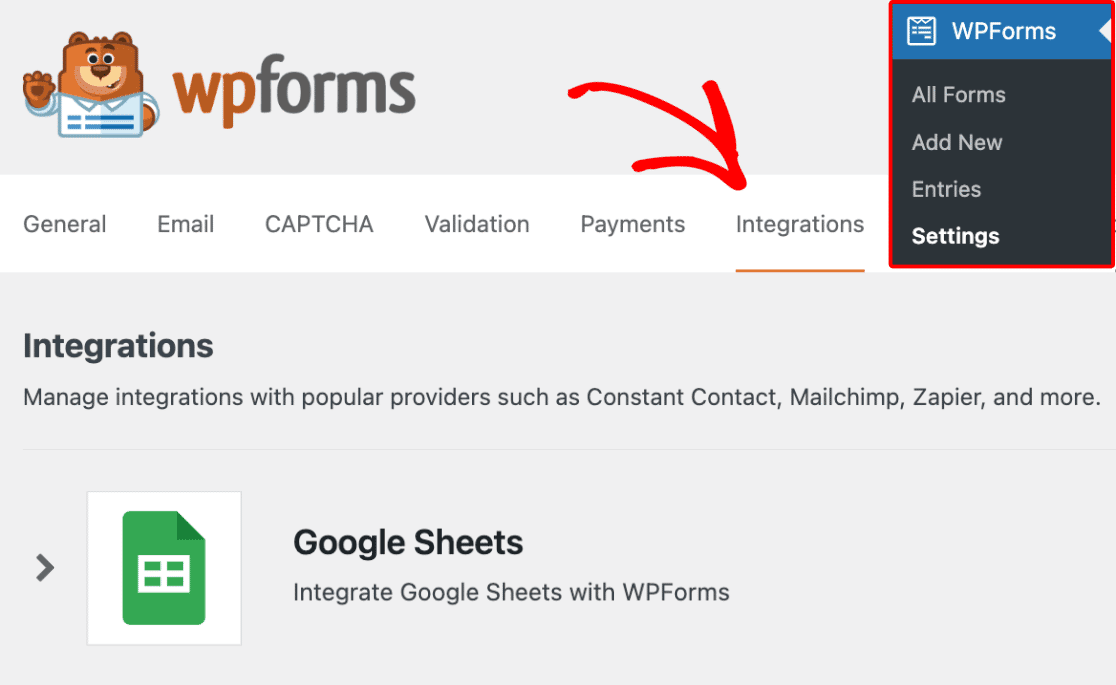
下にスクロールしてGoogleスプレッドシートアドオンを見つけ、セットアッププロセスを進めるためにAdd New Accountボタンをクリックします。

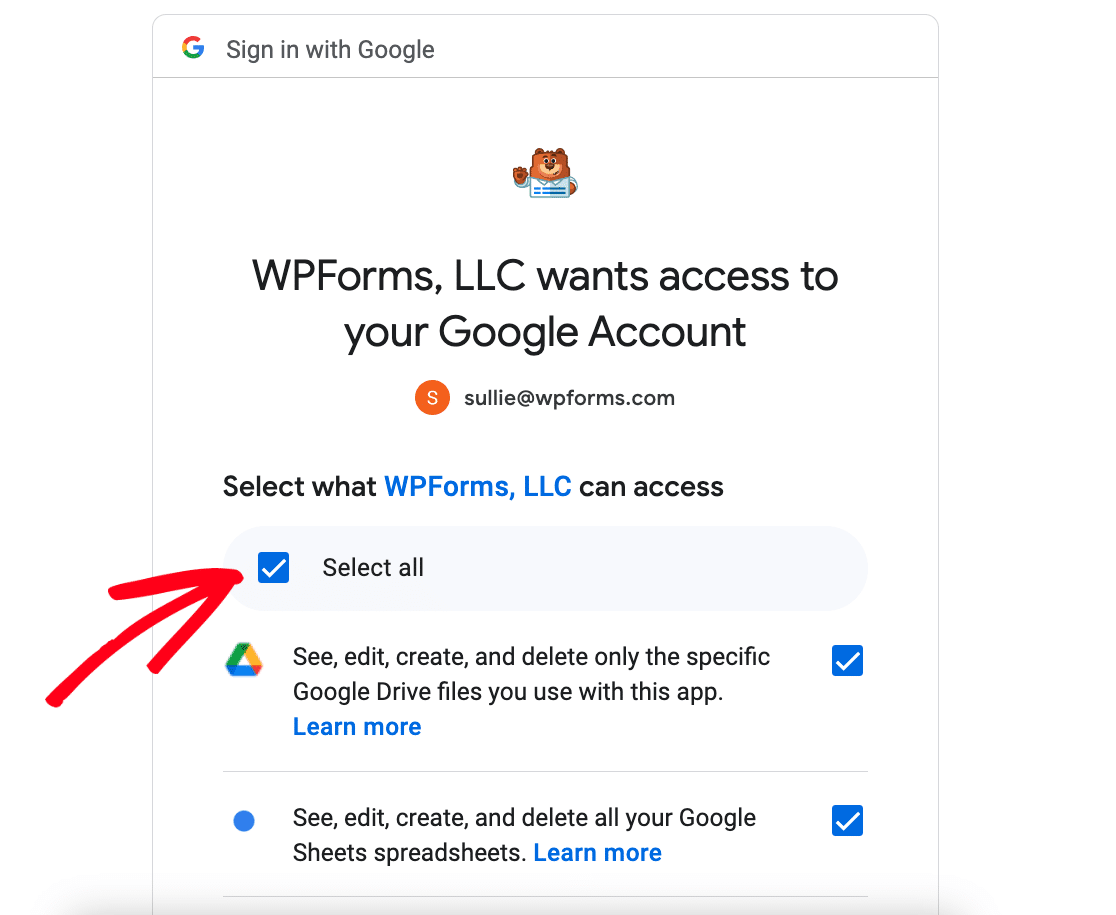
Googleアカウントでサインインし、Select allをクリックして、WPFormsがGoogleアカウントにアクセスできるようにします。
次に、統合ページにリダイレクトされます。Googleスプレッドシート統合は現在Connectedと表示されていることに注意してください。

アカウントが接続されたので、WordPressからGoogleスプレッドシートにフォームデータを自動的に送信する新しいフォームの作成を開始できます。
ステップ4:WordPressフォームを作成する
WPFormsでGoogleスプレッドシートフォームを作成するのは簡単です。WordPress管理エリアから、WPForms » Add New.に移動します。

フォームビルダーインターフェイスが開きます。ここで、フォームの名前を付けます。最初から作成することも、2,100以上の WordPress フォームテンプレートのリストから選択することもできます。
これに加えて、AI で生成ボタンをクリックし、目的のフォームに基づいてプロンプトを入力すると、WPForms AI がすぐに作成してくれます。

このチュートリアルでは、シンプルなコンタクトフォームテンプレートを使用します。ドラッグアンドドロップのフォームビルダーで簡単にカスタマイズできます。

テンプレートを読み込んだときの見た目は以下の通りです。名前、メールアドレス、メッセージの各フィールドが装備されていることがわかります。
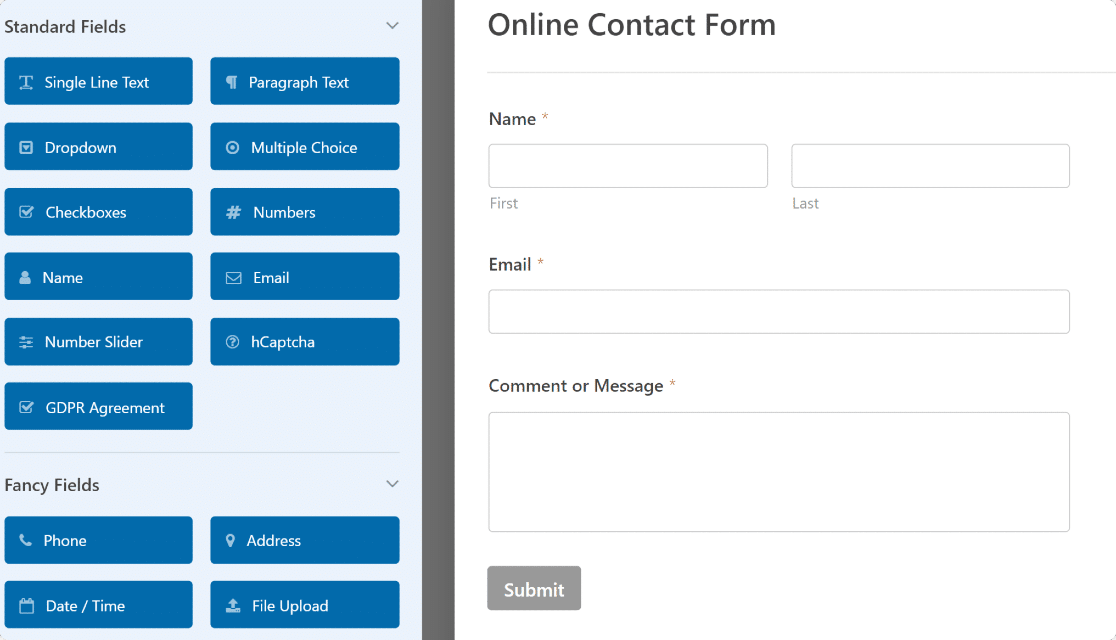
必要に応じて、フォームビルダーの左側から右側へドラッグすることで、フォームにフィールドを追加できます。
ステップ5:Googleスプレッドシートアドオンの設定を構成する
フォームのカスタマイズが完了したら、フォームビルダーのサイドバーにある設定をクリックし、リストからGoogleスプレッドシートを選択します。
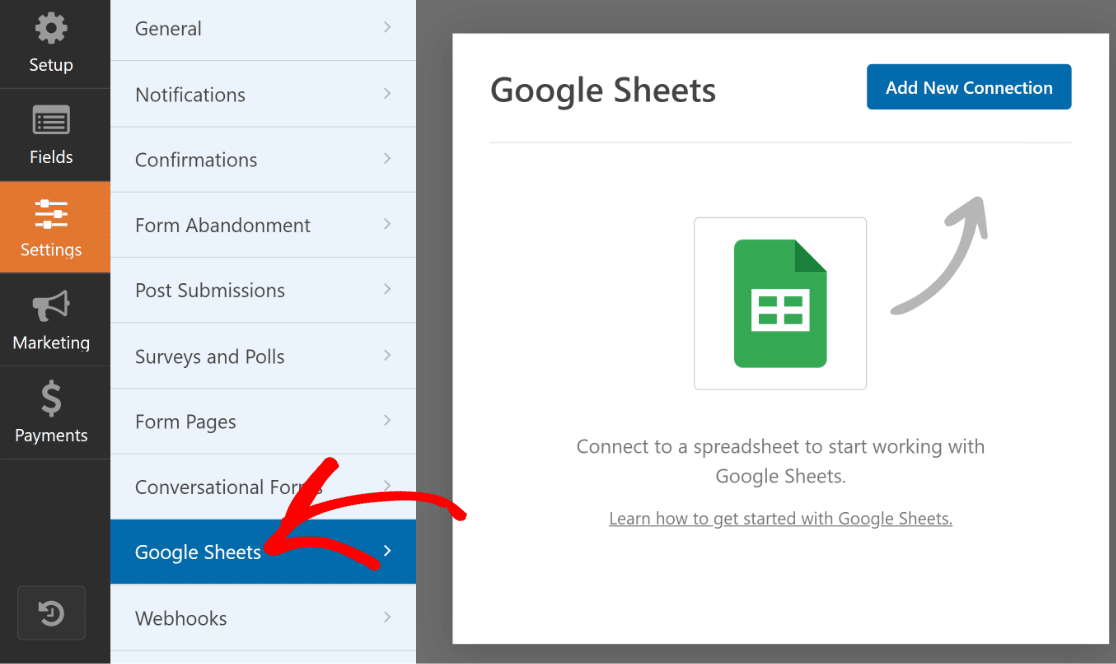
右上にある青い新規接続を追加ボタンを押して、作成したフォームにGoogleアカウントを接続します。
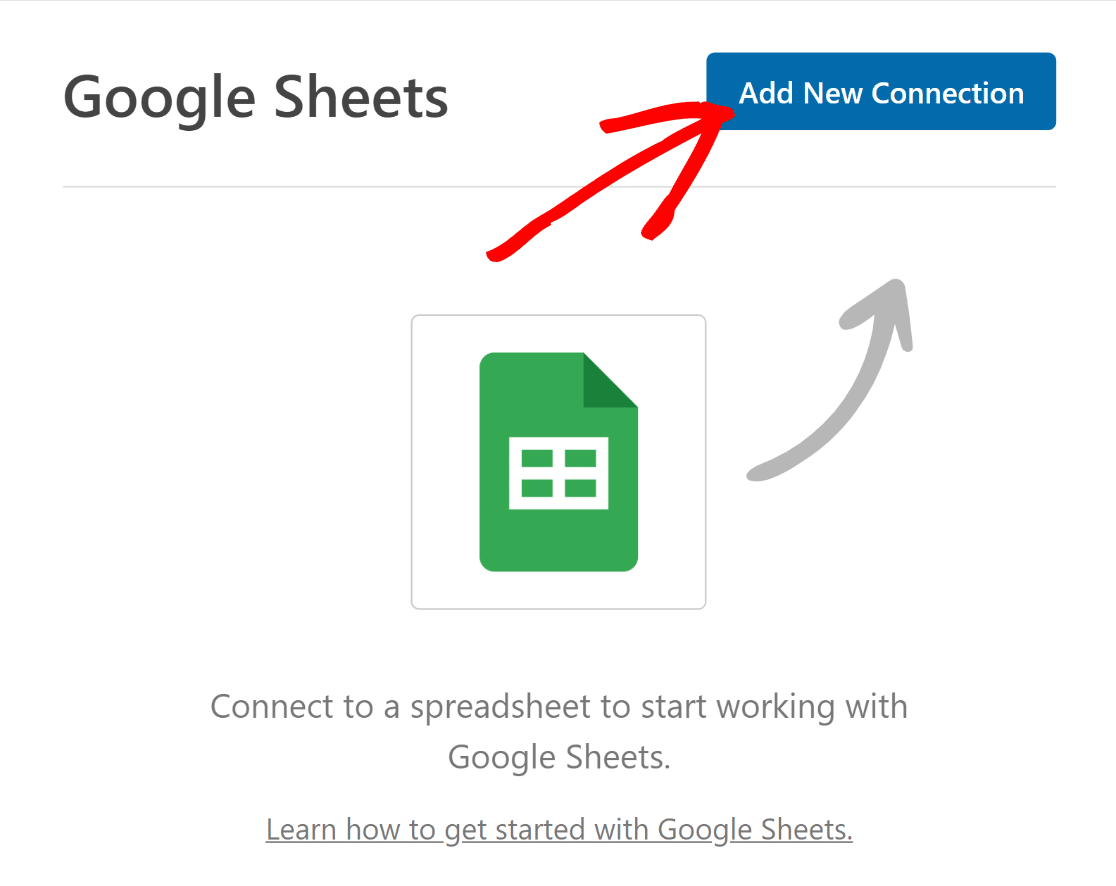
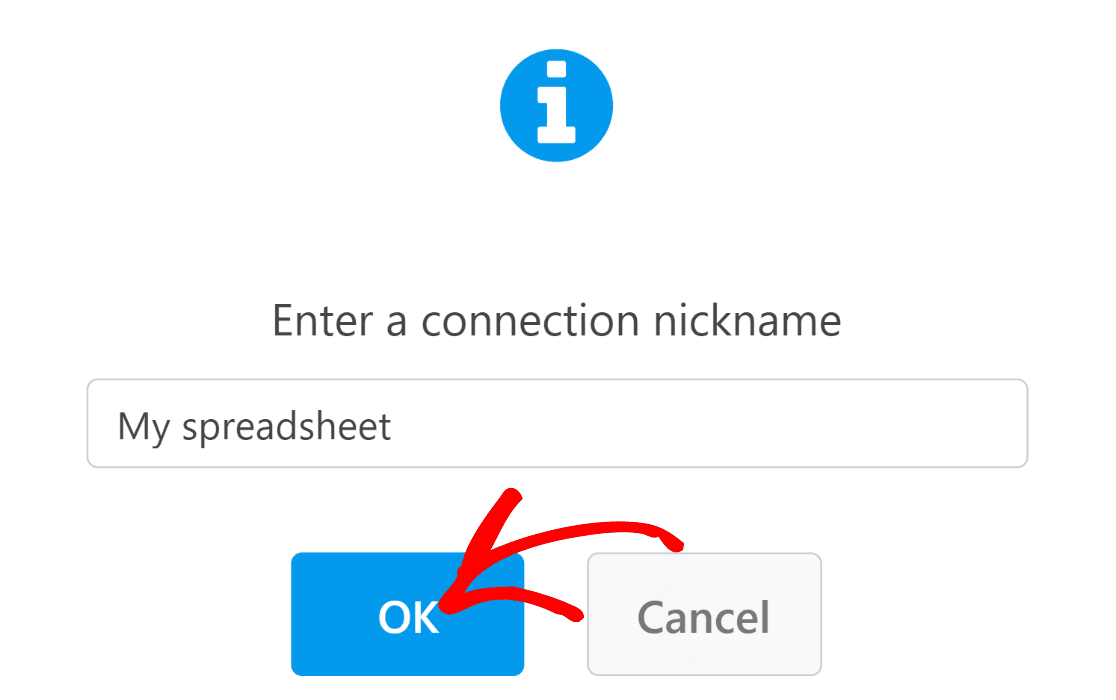
接続のニックネームを入力し、OKボタンを押します。識別しやすいニックネームを設定してください。
WPFormsは次に、既存のスプレッドシートを選択するか、新しいスプレッドシートを作成するかを選択するように求めます。
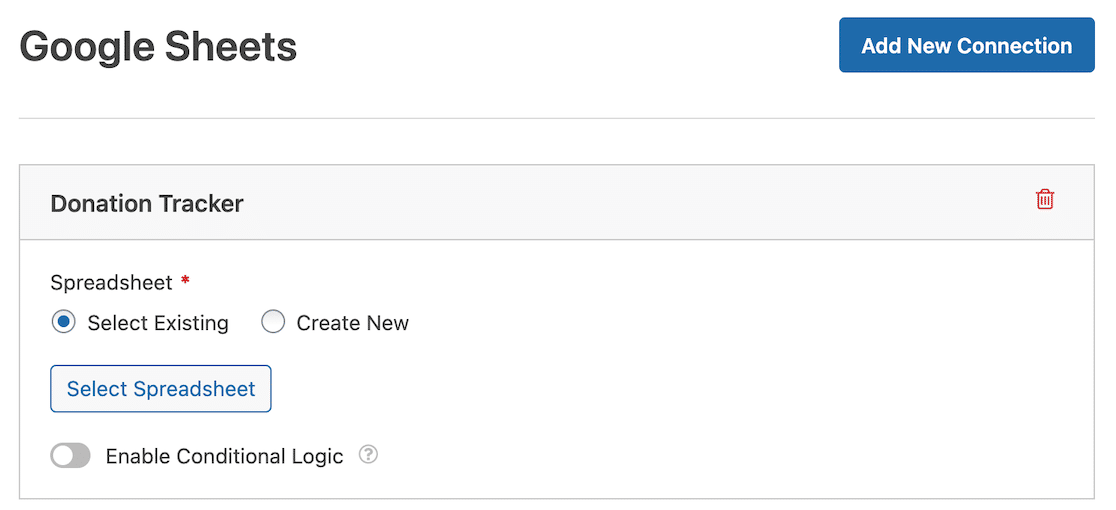
WPFormsお問い合わせフォームデータという名前のスプレッドシートをすでに作成しました。このスプレッドシートには、名前、メールアドレス、コメントの3つの列が含まれています。これらの列は、フォームフィールドに対応しています。
そこで、既存のものを選択を選び、次にスプレッドシートを選択ボタンをクリックします。その後、フォームビルダーの設定からWPFormsお問い合わせフォームデータスプレッドシートを選択します。
新しいフォームを作成したい場合は、代わりに新規作成オプションを選択し、プロンプトに従って設定してください。
フォームを選択または作成した後、さらに下にスクロールしてフィールドマッピング設定を表示します。これらの設定を使用して、どの列がどのフィールド値に対応するかを定義します。
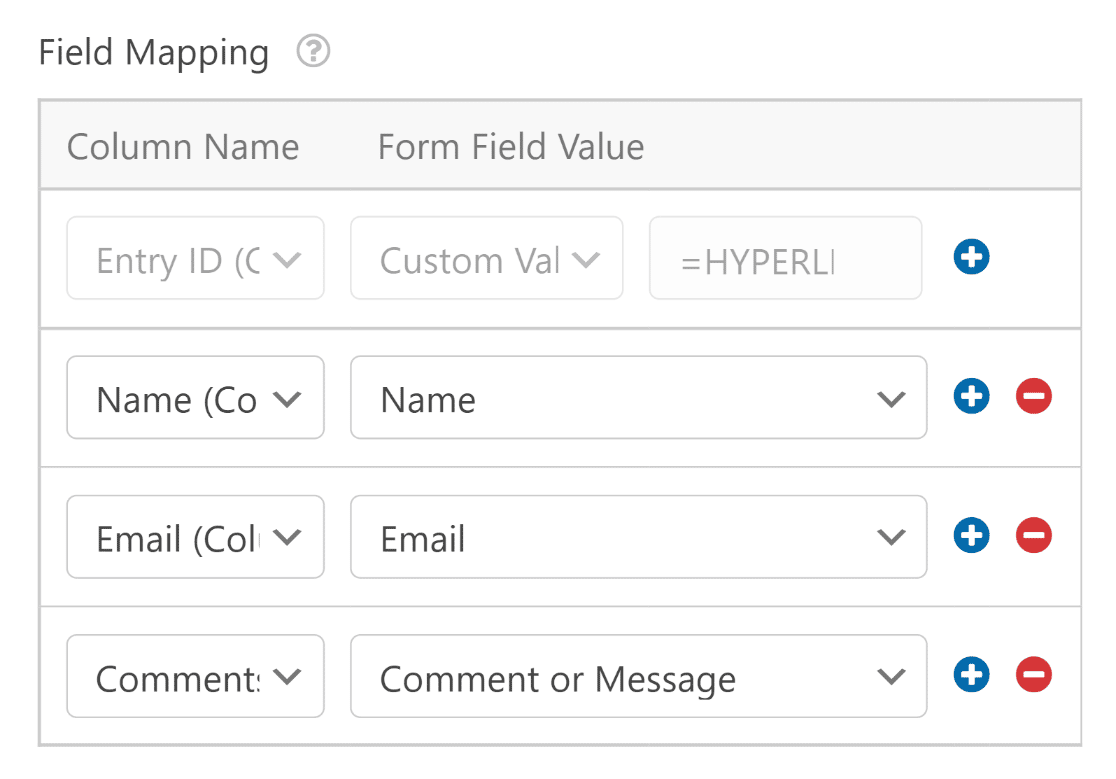
列をカスタム値にマッピングすることもできます。これは、日付、IPアドレス、その他の詳細などの追加の非表示データやメタデータを各エントリから取得したい場合や、単にテキストを追加したい場合に便利です。
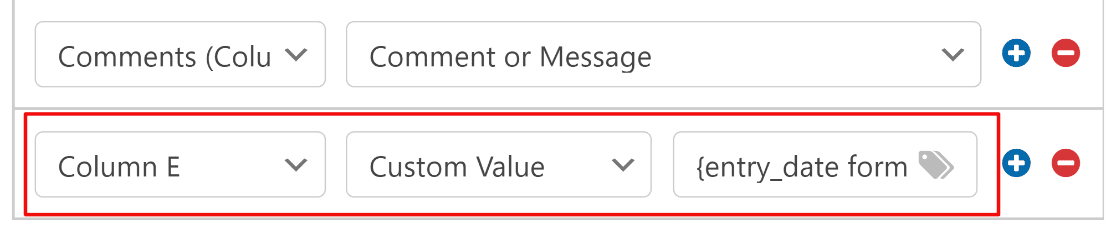
デフォルトでは、WPFormsは列AをエントリID用に予約しています。これは固定されており、変更できません。スプレッドシートの列Bから列名を付け、列AをエントリID用に空にしておくことをお勧めします。
上記の手順を使用して、募金活動を管理している場合は、Googleスプレッドシートで寄付トラッカーを設定することもできます。
ステップ 6: WordPress サイトにフォームを公開する
フォームは入力情報を受け付け、リアルタイムでスプレッドシートに自動送信する準備がほぼ整いました。あとは、ページにフォームを埋め込むだけです。これを行うには、保存の隣にある埋め込みボタンをクリックします。

新しいモーダルウィンドウが開き、既存のページに埋め込むか、フォーム用の新しいページを作成するかを選択できます。

このチュートリアルでは、新規ページを作成オプションを選択します。WPFormsは新しいページの名前を入力するように求めます。名前を入力し、開始を押します。

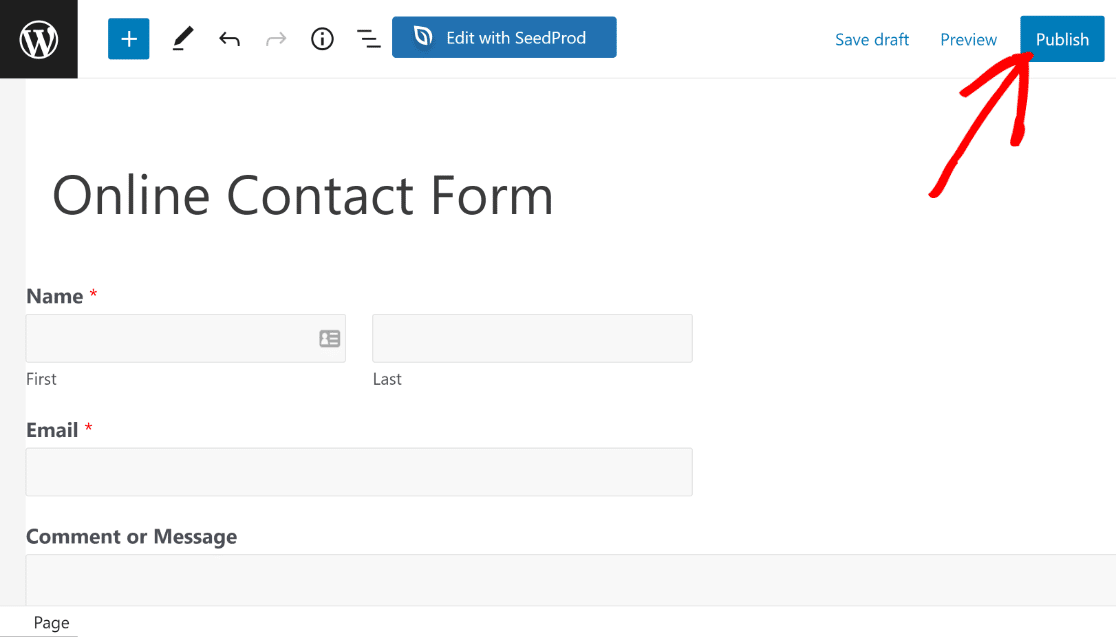
WPFormsはWordPressのページエディタ画面に移動します。そこには、フォームブロックがすでに埋め込まれていることがわかります。
このページにコンテンツを追加したり、その他の変更を加えたい場合は、今がその良いタイミングです。すべてに満足したら、公開を押してフォームを公開し、送信の受付を開始できます。
テストで入力(フォームを公開する前にプレビューから行うこともできます)を送信して、データが正しく送信されているか確認できます。
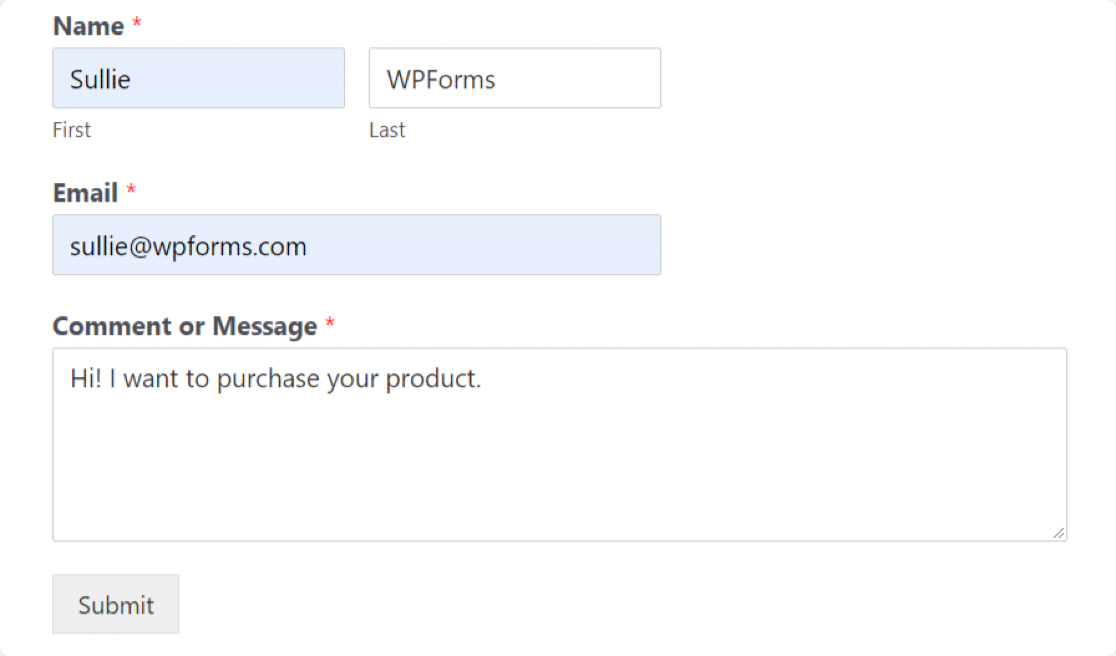
送信 を押したら、以下のように、回答がスプレッドシートに表示されるまで数秒お待ちください。
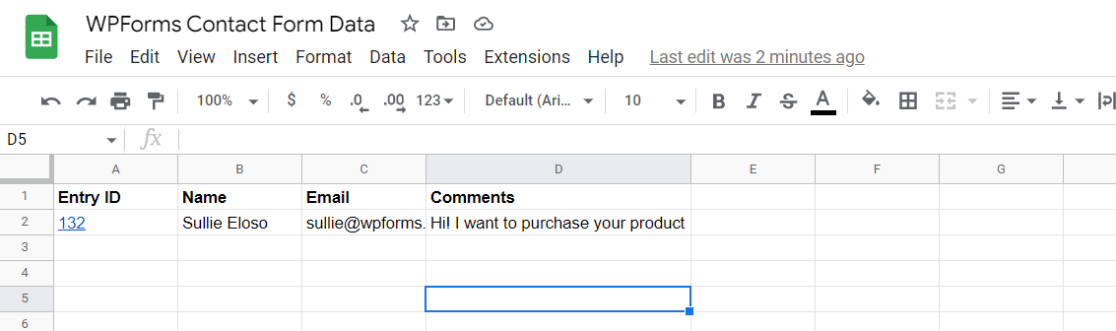
これで完了です!WordPressフォームとGoogleスプレッドシートの連携ができました。すべての回答は、リアルタイムでGoogleスプレッドシートの指定されたスプレッドシートに追加されます!
フォームの回答をリアルタイムで更新するのではなく、シートにエクスポートしたい場合は、WordPressフォームの回答をCSVにエクスポートする方法をご覧ください。
リアルタイム同期 vs. 入力情報の書き出し
Googleスプレッドシートアドオンは、入力情報が届くとスプレッドシートを同期させ続けます。これがほとんどの人が求めているものです。それでも、同期と書き出しは異なる問題を解決するため、実際にどちらが必要かを知っておくと役立ちます。
上記のようなライブ接続は、新しい入力情報が届いた瞬間にシートに追加したい場合に最適です。代わりに、既存の入力情報の1回限りのコピーが必要な場合は、書き出しの方が迅速な方法です。
WordPressフォームの入力情報をCSVに書き出すか、Excelに書き出すことができます。そして、Googleスプレッドシートでファイルを開きます。WPForms Liteをご利用の場合も、この書き出し方法が回答となります。

Googleスプレッドシートへの自動接続はPro機能ですが、入力情報の書き出しは無料なので、アップグレードせずにデータをスプレッドシートに取り込むことができます。
繰り返しデータ(単一の入力情報内の複数の項目など)の場合は、スプレッドシートで繰り返しフィールドデータを管理することもできます。
WordPressフォームとGoogleスプレッドシートの接続に関するよくある質問
多くの読者が、WordPressフォームをGoogleスプレッドシートに接続する方法を尋ねています。ここでは、フォームの入力情報をスプレッドシートに送信することに関する最も一般的な質問への回答を紹介します。
WordPressフォームとGoogleスプレッドシートを連携する理由
- 管理しやすく簡単な並べ替え:Googleスプレッドシートは、フォームデータを管理および並べ替えるための簡単なオプションを提供します。
- 簡単なチームコラボレーション:チームメンバーはフォームの回答を簡単に監視できます。WordPressダッシュボードへのログイン資格情報を共有する必要はありません。
- 迅速なデータ分析:訪問者が送信したデータに基づいてパーソナライズされたレポートを生成し、迅速かつ簡単に情報に基づいた意思決定を行います。たとえば、アンケートを作成している場合、Googleスプレッドシートと連携することでユーザーの入力を簡単に解釈できます。
- 回答を自動保存:フォームの回答を手動で入力する必要はありません。フォームをGoogleスプレッドシートと連携するだけで、プロセスを自動化できます。
- ペーパーレス化:オンラインフォームの使用は、オフィスをペーパーレス空間に変えるための優れた方法です。フォームをGoogleスプレッドシートと連携することで、ペーパーレス環境での効率がさらに向上します。
WPFormsとGoogleスプレッドシートを連携するにはどうすればよいですか?
WPFormsとGoogleスプレッドシートを連携するには、WPForms Proで利用可能なGoogleスプレッドシートアドオンを使用できます。
このアドオンを使用すると、WordPressサイトからGoogleスプレッドシートにフォームデータを直接自動的に送信できます。
WPForms Proをインストールし、Googleスプレッドシートアドオンを有効にして、フォームを特定のGoogleスプレッドシートドキュメントにリンクするように設定するだけです。
WordPressフォームデータをGoogleスプレッドシートに送信するにはどうすればよいですか?
WPForms ProのGoogleスプレッドシートアドオンを使用すると、WordPressフォームデータをGoogleスプレッドシートに送信するのは簡単です。
WPForms ProとGoogleスプレッドシートアドオンをインストールしたら、フォーム設定で目的のGoogleスプレッドシートへの新しい接続を設定します。
Google スプレッドシートに列を追加するにはどうすればよいですか?
まずスプレッドシートに列を追加してから、フォームの Google スプレッドシート接続に戻ります。フィールドマッピングのドロップダウンに表示されるのは、シートに既に存在する列のみです。そのため、列数よりも多くのフィールドを持つフォームでは、マッピングするものがなくなります。
Google スプレッドシートを直接編集することはできますか?
はい。新しいエントリはシートの最後の行に追加されるため、あなたやチームが手動で入力した内容はそのまま残り、列は変更されません。
WordPressフォームを無料でGoogleスプレッドシートに接続できますか?
自動リアルタイム接続は、WPForms Proの一部であるWPForms Google Sheetsアドオンを使用します。
WPForms Liteをご利用の場合でも、入力情報をCSVまたはExcelに書き出してGoogleスプレッドシートでファイルを開くことで、データをスプレッドシートに取り込むことができます。
アドオンが提供するハンズフリーのライブ同期は利用できません。
WordPressのフォームデータをGoogleスプレッドシートに自動送信する最善の方法は何ですか?
ほとんどの場合、ネイティブのGoogleスプレッドシートアドオンが最善の選択肢です。なぜなら、WPForms内で動作し、追加のサービスを管理する必要がないからです。
同じデータを複数のアプリに同時に送信したい場合は、代わりにZapierを介してWPFormsをGoogleスプレッドシートに接続し、マルチステップワークフローを構築できます。
次に、フォームワークフローの残りを自動化します
Googleスプレッドシートは、フォームデータが行ける場所のほんの一例です。スプレッドシートに流れ込んだら、同じフォームを他のツールに接続して、面倒な作業を任せることができます。
ZapierアドオンはWPFormsを数千ものアプリにリンクするため、単一の送信でシートを更新し、チームに通知し、同時にタスクを作成できます。
また、そもそも追跡する価値のある送信をより多く収集することもできます。より多くの人にフォームに入力してもらいたい場合は、WordPressでポップアップフィードバックフォームを作成する方法をご覧ください。
WordPressフォームをGoogleスプレッドシートに接続する
フォームの作成準備はできましたか?最も簡単なWordPressフォームビルダープラグインで今日から始めましょう。WPForms Proには多くの無料テンプレートが含まれており、14日間の返金保証が付いています。
このブログ記事がお役に立ちましたら、無料のWordPressチュートリアルやガイドをさらにご覧いただくために、 Facebook と X (Twitter) でフォローしてください。





より多くの列にアクセスするにはどうすればよいですか?フォームには、アドオンで許可されている数よりも多くのフィールドがありますが、列が足りません。
こんにちは。追加の列は、こちらに記載されている方法でGoogle Sheetsに作成する必要があります。これにより、WPFormsのGoogle Sheets設定でマッピングできるようになります。これは同じ内容のスクリーンキャストです。
お役に立てば幸いです。
これは以前のフォームでは機能していましたが、本日現在機能していません。どうすれば修正できるかわかりません。
Kastingさん、こんにちは。ご迷惑をおかけしております。ライセンスユーザーにはメールサポートを提供していますので、さらにサポートが必要な場合はサポートチケットを送信してください。
ありがとうございます 🙂
こんにちは。新しい行が読み込まれるまでに数分から45分かかることがあるのですが。何が原因で発生しているのか、フィードバックをいただけると幸いです。
Angeliaさん、こんにちは。
ご迷惑をおかけしております。お手数ですが、サポートから詳細をお知らせいただければ、喜んでお手伝いさせていただきます!
ありがとう
WPForms Lite(無料版)でもこれができますか?
Doniさん、ご不明な点をお詫びいたします。しかし、WPForms Liteでは不可能です。この統合を作成するために必要なGoogle Sheetsアドオンが含まれるWPForms Pro以上のライセンスが必要です。これで明確になったことを願っています。
WPFormsで応答列を変更した場合、Googleと再同期したいのですが、可能ですか?
マークさん、ご質問にできる限り網羅的にお答えし、混乱を避けるために、こちらのサポートチケットを送信してチームにご連絡いただけますでしょうか。
ありがとうございます。
挿入ではなく行を更新する方法はありますか?
スコッティさん、ご連絡ありがとうございます!
残念ながら、現時点ではGoogleスプレッドシートアドオンで個々の行を更新する機能はありません。アドオンでは列のマッピングのみ可能です。行を更新するオプションがあれば非常に便利であることは十分に理解しており、必ず機能リクエストトラッカーに提案を追加します。
Googleスプレッドシートアドオンでは、Googleスプレッドシートのオーナーも手動でデータをシートに追加できますか?それとも、受信したフォームデータが手動で追加された行を上書きしますか?
クリッシーさん、はい、オーナーは問題なく手動でデータを追加できます!Googleスプレッドシートは常にシートの最後の利用可能な行の後に新しい行を追加し、それはスプレッドシートの列/行を変更しません。ありがとうございます 🙂
チェックボックスの値をGoogleスプレッドシートの列に渡したいのですが、フィールドのクエリ文字列 {field_id=”3″} を送信できることはわかっていますが、個々のチェックボックスを個々の列に送信するにはどうすればよいですか?
ジェイコブさん、現在、個々の選択肢を送信してGoogleスプレッドシートのユニークな列に記録する機能はありません。これは素晴らしいことだと思いますので、開発者の注意を引くために機能リクエストトラッカーに追加します。
GoogleスプレッドシートがGoogleドキュメントで空白になっています。WPFormsで作成したGoogleスプレッドシートをGoogleドキュメントで見つけるにはどうすればよいですか?
マイクさん、空白のGoogleスプレッドシートが表示されているとのことですので、お時間のある際にサポートにご連絡いただければお手伝いできます。
WPFormsのライセンスをお持ちの場合は、メールサポートをご利用いただけますので、サポートチケットを送信してください。
ありがとうございます 🙂
すでに送信済みのWPフォームに、後からGoogleスプレッドシートを作成して接続した場合、Googleスプレッドシート作成前の送信データをGoogleスプレッドシートに表示させるにはどうすればよいですか?
ケビンさん、現在、古いエントリをGoogleスプレッドシートに送信する機能はありません。これは素晴らしいことだと思いますので、開発者の注意を引くために機能リクエストトラッカーに追加します。
ありがとうございます 🙂
こんにちは、現時点でこれは利用可能ですか?私も古いエントリをスプレッドシートに追加したいと考えています。WPフォームとスプレッドシートはリンクされていますが、すでに古いエントリがあります。
こんにちは!
この機能リクエストはすでに開発トラッカーに登録されており、現在検討中です!この機能への関心を示すために、あなたの投票も追加させていただきます。ただし、現時点では、新しいフォーム送信のみが接続されたスプレッドシートに送信されます。
たくさんのデータが収集されたフォームがあり、すべてを1つのシートに収めるにはZ列を超える必要があります。AA、BB、CC…などの列を利用する方法はありますか?
こんにちは、トビーさん。はい、Googleスプレッドシートに列を追加するだけで、WPFormsが自動的にそれらを見つけます。
こんにちは、すでに作成済みのフォームに後からGoogle Sheetsの連携を追加することは可能ですか?
ジュダーさん、こんにちは!
はい、既存のフォームにGoogle Sheets連携を確実に追加できます!設定方法の詳細については、Google Sheetsアドオンの設定に関する詳細ガイドをご覧ください。
WordPressフォームのエントリはGoogleシートから受け取れますか?Googleシートからオプションを自動的に取得し、その応答を同じGoogleシートの新しい列に送信するアンケートを作成しようとしています。それは可能ですか?ありがとうございます。
ポリナさん、こんにちは!
Google SheetsとWPForms間の双方向接続の作成に関する興味深いご質問ありがとうございます!WPFormsは確かにフォームの送信をGoogle Sheetsに送信できますが、フォームフィールドを埋めるためにGoogle Sheetsからオプションを取得することはまだできません。
動的なアンケートや調査を作成するのに非常に役立つと思うので、これを開発トラッカーに機能リクエストとして追加しました。今後のアップデートを計画する際に、この機能を考慮に入れます。
特定のユースケースに関する個別のアドバイスをご希望の場合は、WPFormsライセンスをお持ちであれば、サポートチケットを送信することをお勧めします。当社の信頼できるアドバイザーが、お客様のニーズに合ったソリューションの検討をお手伝いさせていただきます。