


AI要約
Google スプレッドシートで寄付トラッカーを作成する方法をお探しですか?
受け取った寄付の正確な記録を保持することは重要であり、Google スプレッドシートはデータの追跡に最適なツールの1つです。
これは手動で行うと時間がかかる作業になる可能性があります。しかし、良いニュースは、WPForms の Google スプレッドシート連携を利用して寄付の追跡を自動化できることです。
この記事では、Google スプレッドシートで寄付トラッカーを作成する方法をご紹介します。
寄付管理に必要なツールは何ですか?
WPForms と Google スプレッドシートのみを使用して寄付を管理できます。WPForms プラグインを使用すると、寄付者がオンラインで寄付を約束したり、直接寄付を行ったりできる寄付フォームを作成できます。
WPForms は、寄付フォームからのすべてのエントリを WordPress ダッシュボード内に保存します。しかし、寄付の外部記録を維持し、チームの他のメンバーと簡単に共同作業したい場合は、寄付エントリを Google スプレッドシートに送信するのが良いでしょう。
したがって、次のステップで示すように、WPForms と Google スプレッドシートのみを使用して、あらゆる規模の寄付キャンペーンを管理できます。
Googleスプレッドシートで寄付トラッカーを作成する方法
1. WPFormsをインストールする

開始するには、寄付フォームを作成し、Google スプレッドシート連携を作成するために、WPForms Pro ライセンスが必要です。
WPForms Pro アカウントを取得したら、プラグインをインストールして開始してください。このステップで少しヘルプが必要な場合は、初心者向けのプラグインのインストール方法ガイドをご覧ください。
WPForms をインストールして有効化したら、次のステップは Google スプレッドシート連携を有効にすることです。
2. Google スプレッドシート連携を有効にする
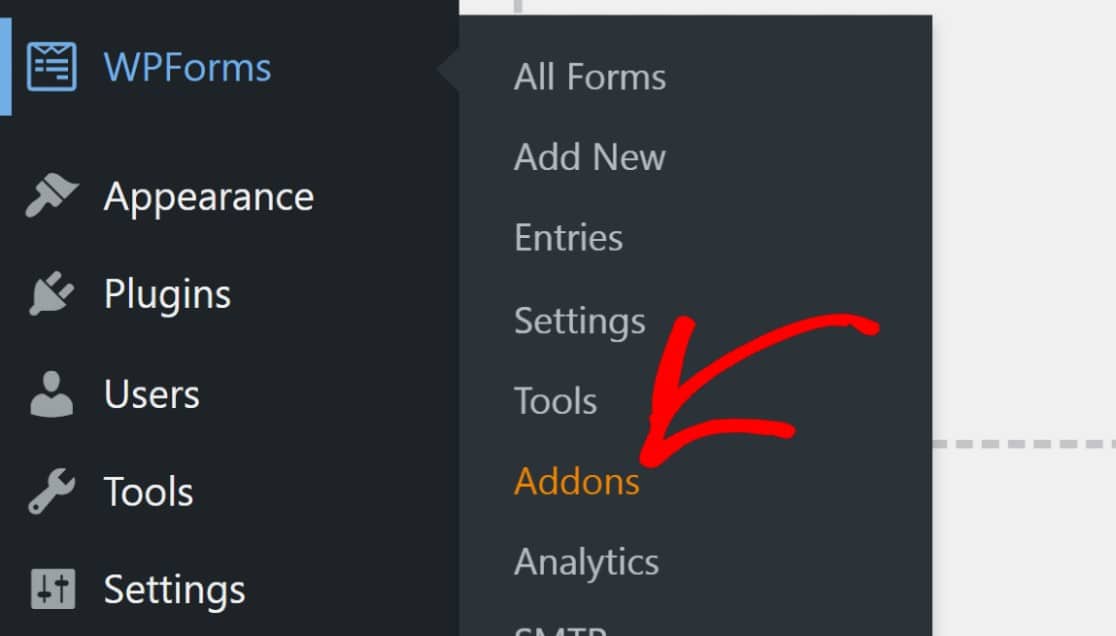
Google スプレッドシート アドオンをインストールして有効にするには、WPForms » Addons にアクセスしてください。
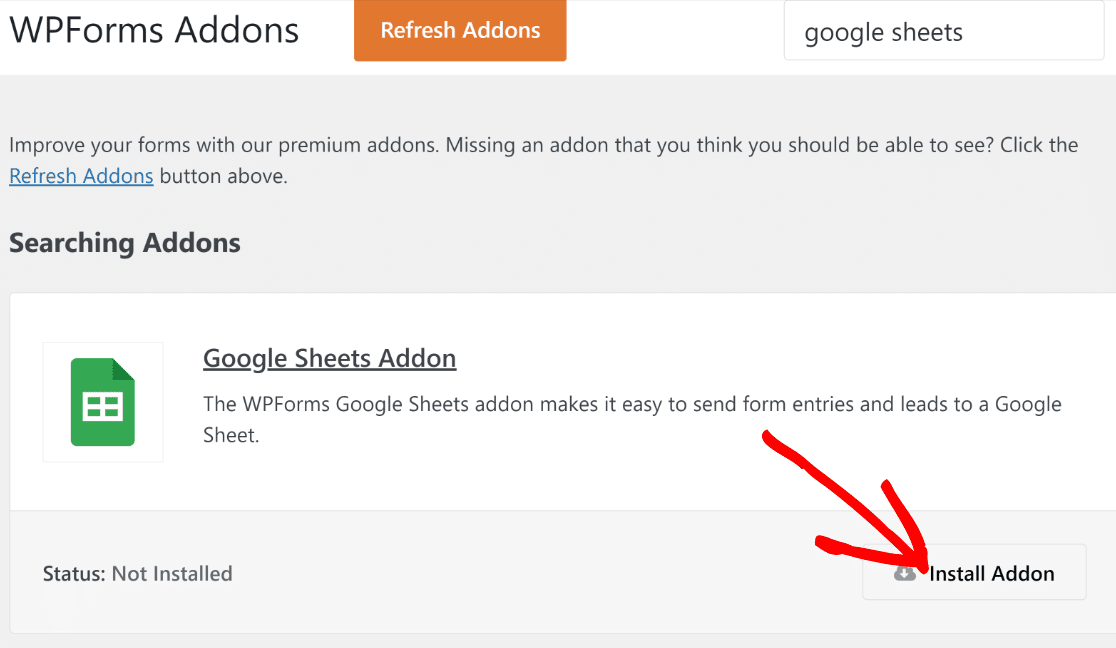
ここにアクセスしたら、Google スプレッドシート アドオンが見つかるまでスクロールするか、検索バーで検索してください。
見つけたら、その下のアドオンのインストールをクリックします。
アドオンをインストールしたら、Google アカウントを WPForms に接続する必要があります。
WPForms » 設定 にアクセスしてください。次に、ナビゲーションメニューから連携タブを選択します。
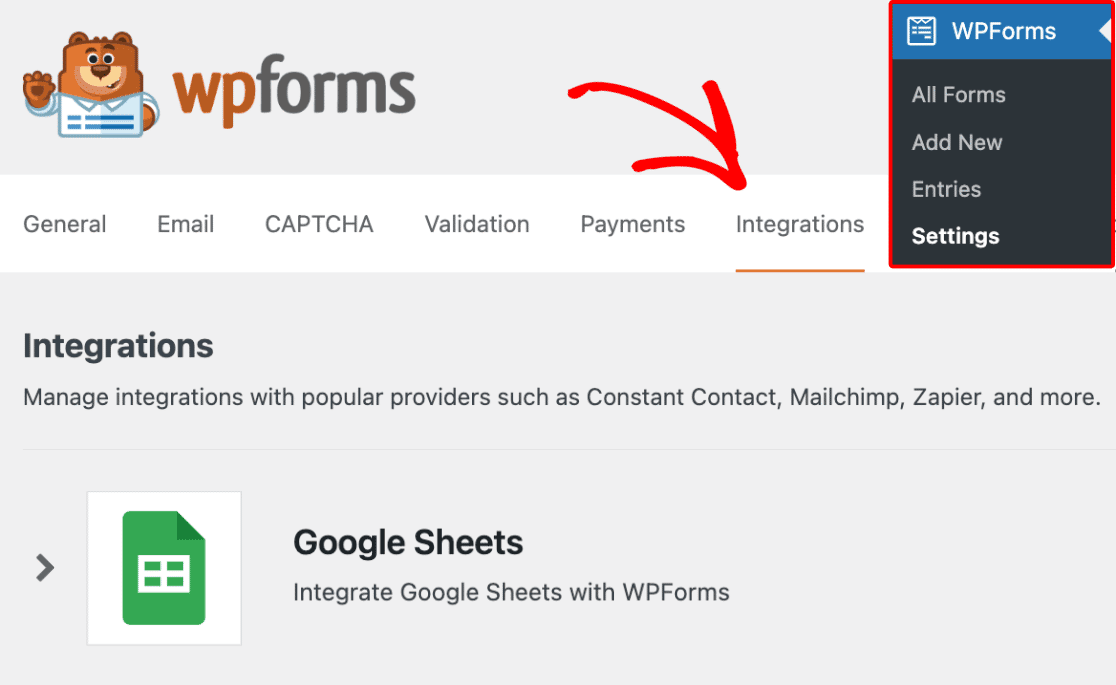
Google スプレッドシート連携が見つかるまでスクロールし、クリックします。これによりメニューが展開され、さらにオプションが表示されます。続行するには、新しいアカウントを追加をクリックします。
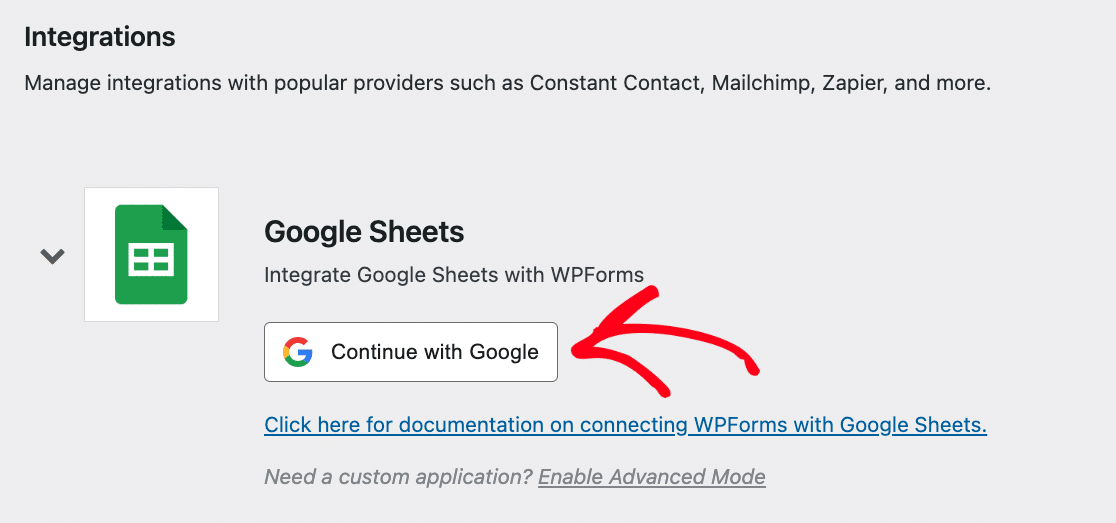
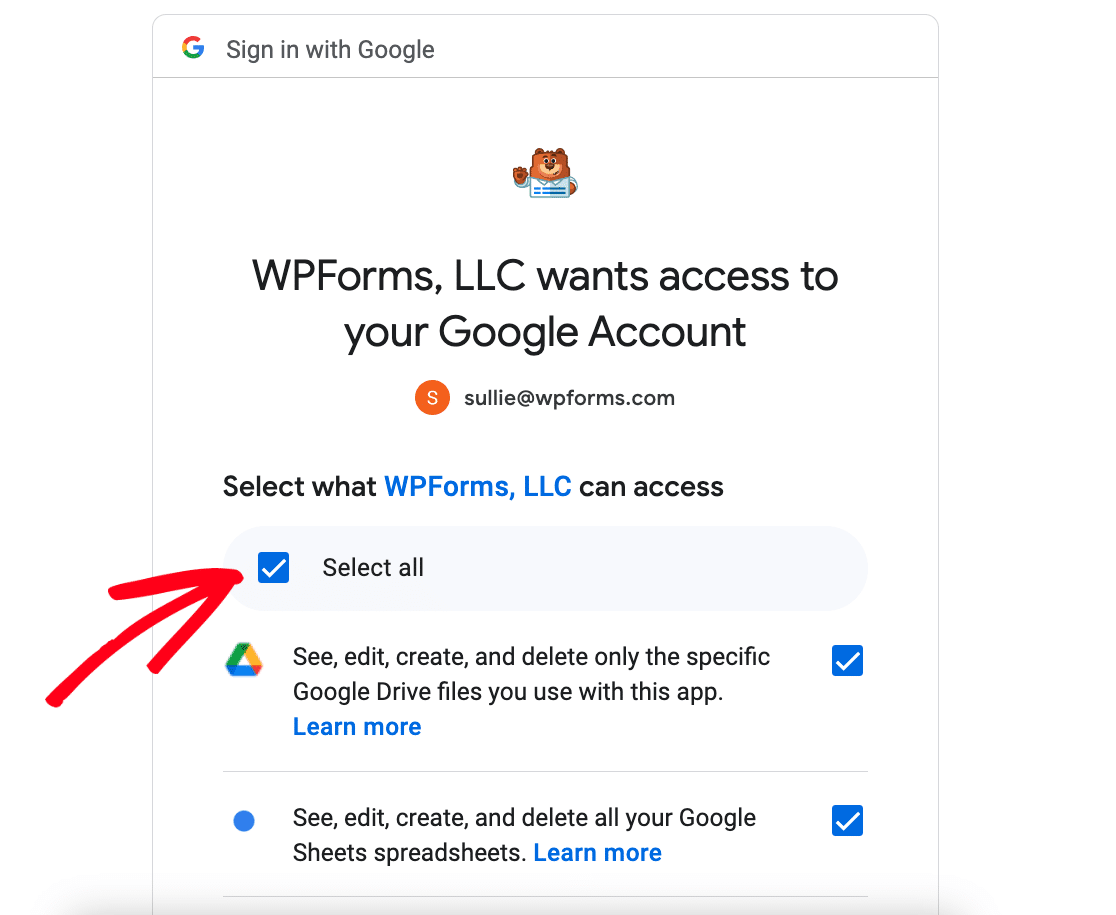
これにより、Google アカウントにログインして WPForms にアクセスを許可するように求められます。WPForms に正しいアクセス権を付与するには、すべて選択をクリックします。
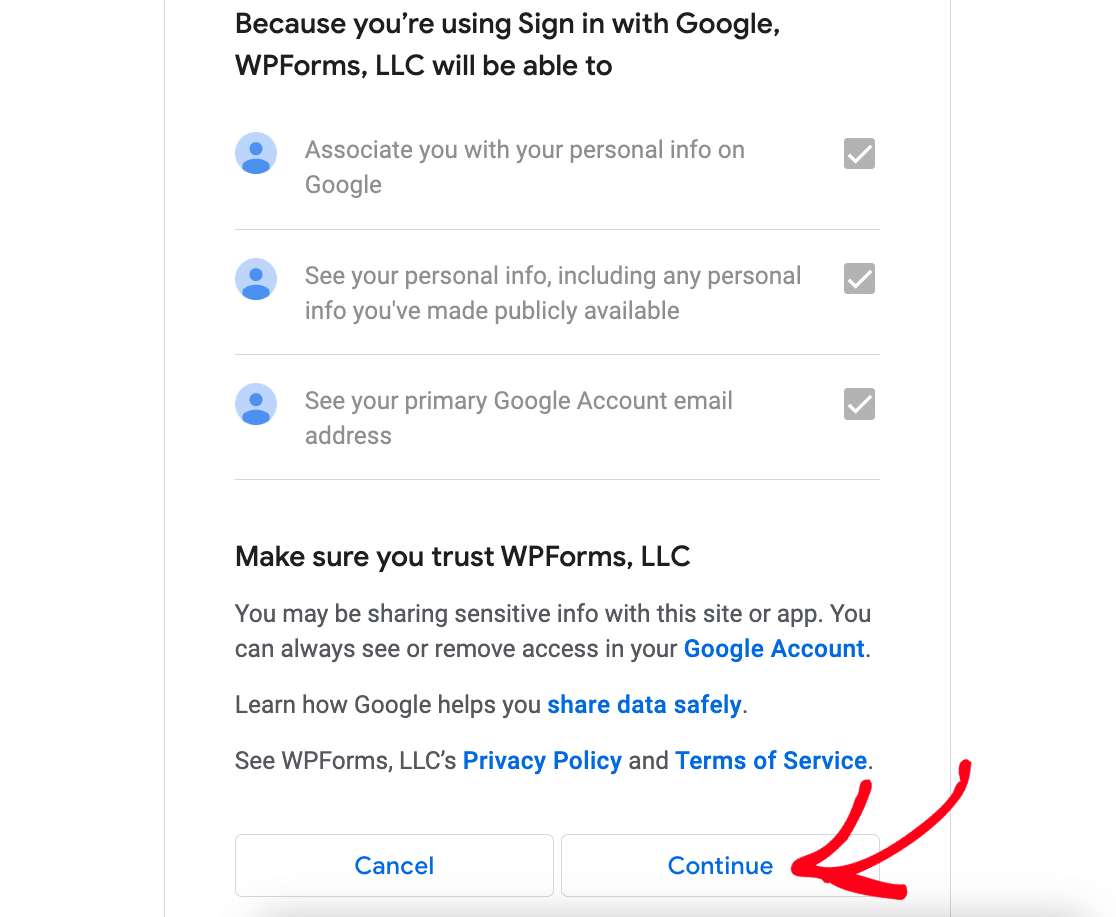
それが完了したら、続行をクリックします。
これで、Google スプレッドシート連携が有効になった WPForms の連携ページに戻ります。

寄付の追跡を開始するには、寄付フォームを設定し、そのフォームで Google スプレッドシート接続を有効にする必要があります。
しかし、それを行う前に、フォームを通じて支払いを受け取る方法が必要になります。そのため、支払いゲートウェイの統合を追加する必要があります。WPFormsは、PayPal、Square、Stripe、Authorize.netを含むいくつかの支払いゲートウェイを提供しています。
このガイドでは、次のステップで示すようにStripeを使用します。
3. Stripe アドオンを有効にする
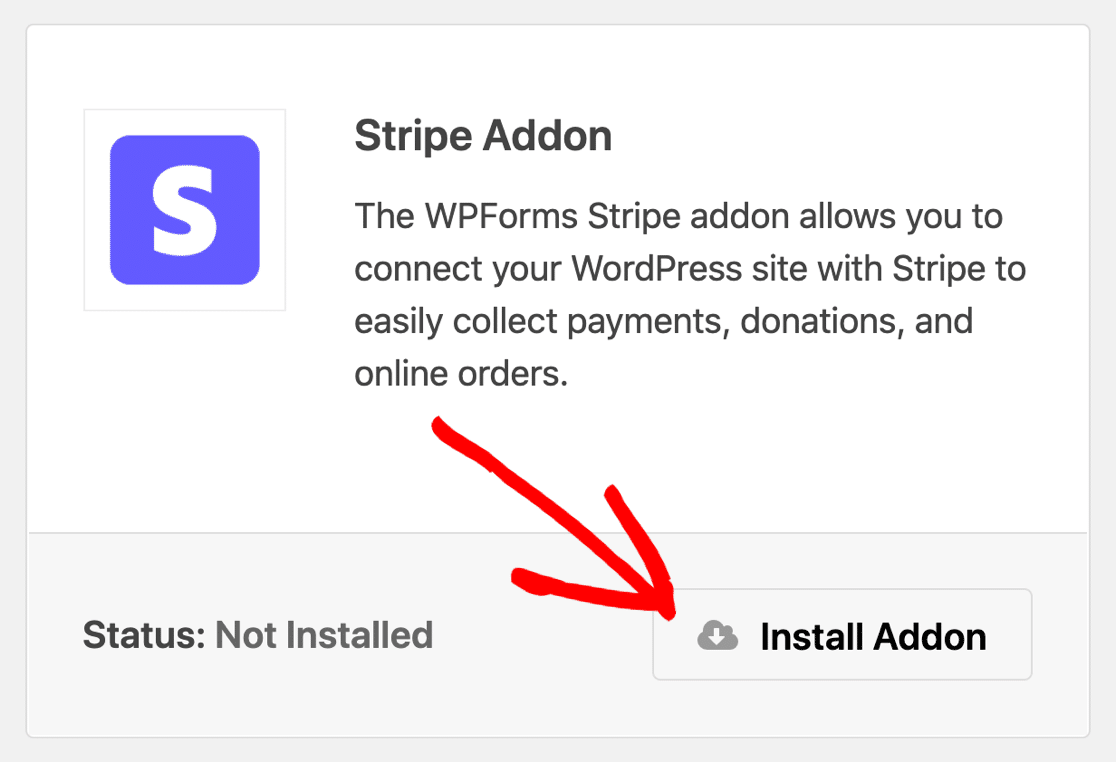
Google Sheetsアドオンで行ったのと同じように、Stripeアドオンをインストールする必要があります。そのため、WPForms » Addonsをクリックし、Stripe Addonをインストールするという同じ手順に従います。
次に、フォームにStripe支払いフィールドを追加する前に、Stripe統合を有効にする必要があります。
WPFormsの設定エリアに留まりますが、Paymentsタブに移動します。Settingsダッシュボードから移動してしまった場合は、WPForms » SettingsをクリックしてからPaymentsをクリックすることで、ここに戻ることができます。
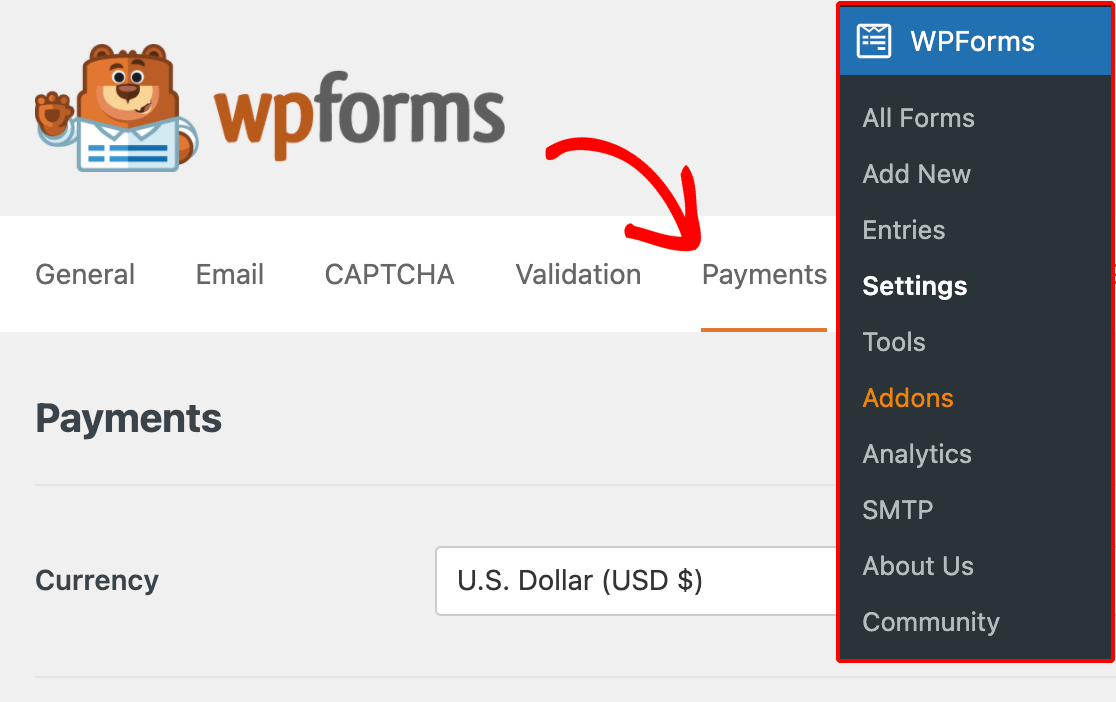
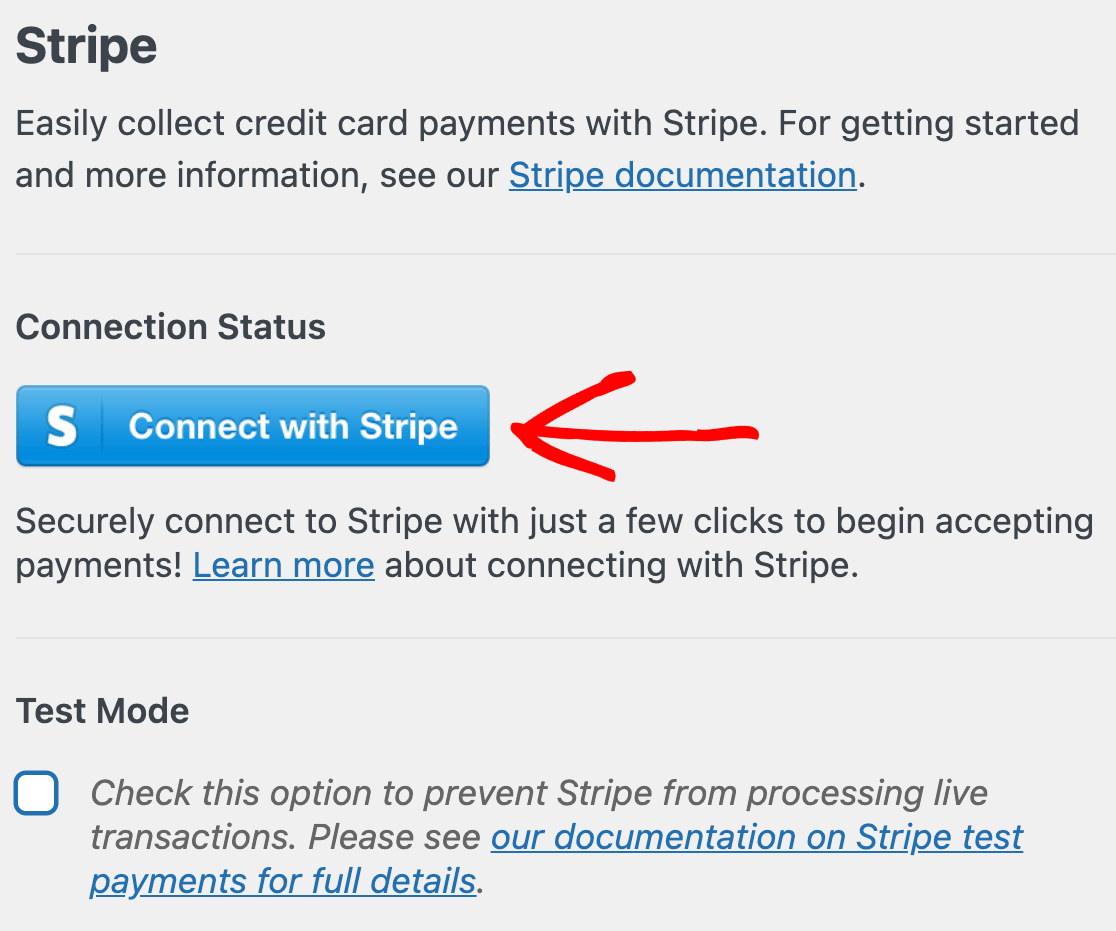
下にスクロールしてStripeセクションに移動し、Connect with Stripeをクリックします。
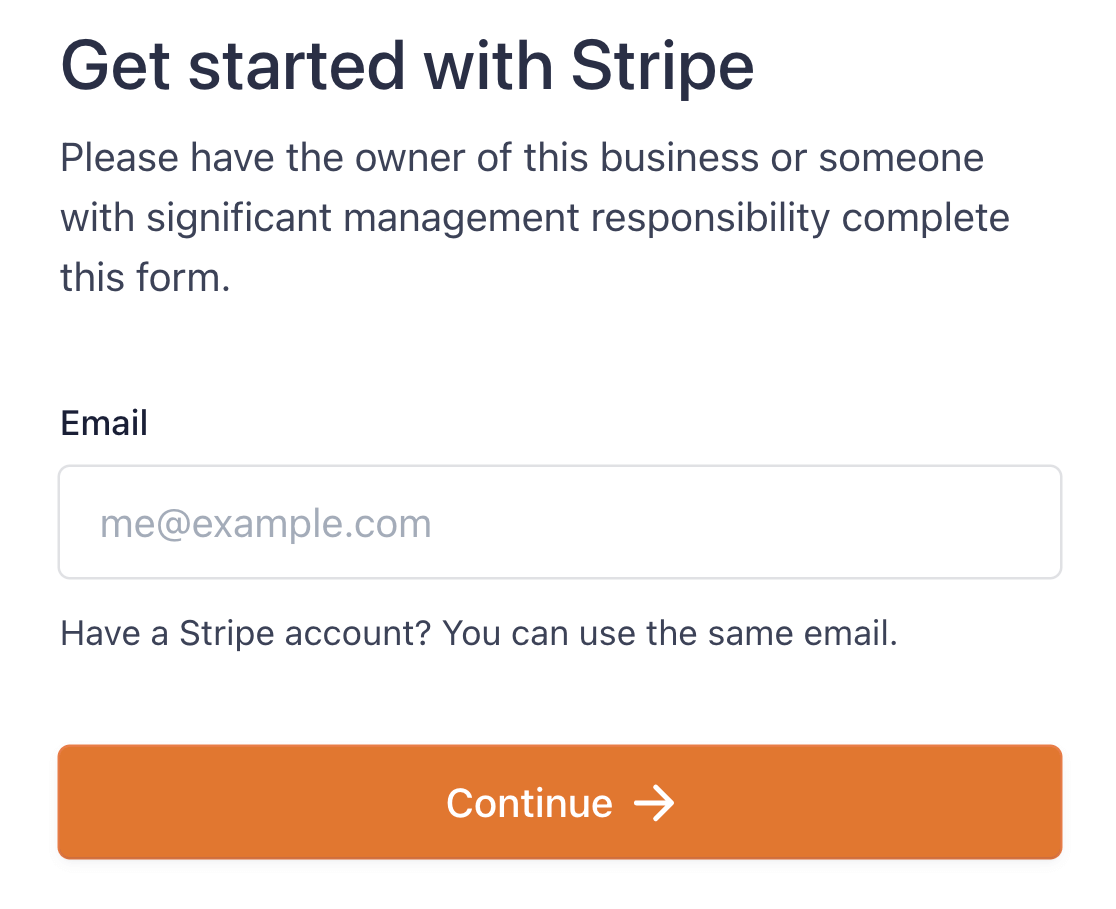
次に、Stripe接続ウィザードを使用して、WPFormsとStripe間の接続を承認する必要があります。これを行うには、メールアドレスを入力してContinueをクリックします。
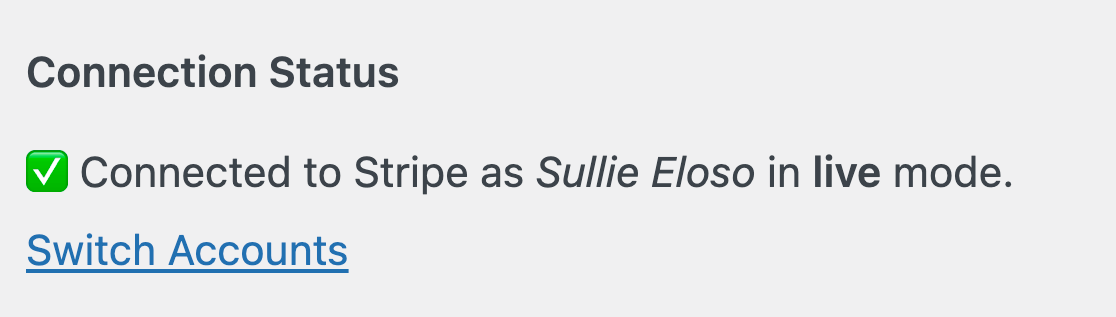
接続ウィザードの手順は簡単です。完了すると、PaymentsページのStripeセクションのConnection Statusラベルの下に緑色のチェックマークが表示されます。
寄付トラッカーに必要なすべてのプラグインとアドオンをインストールしたので、次のステップはStripeフィールドを持つ寄付フォームを作成することです。
4. 寄付フォームを作成する
WPFormsでフォームを作成するのは非常に簡単です。なぜなら、ほとんどのニーズに対応できる2,100以上のフォームテンプレートがあるからです。すぐにインポートして使用できるGoogle Sheets寄付フォームトラッカーテンプレートがあります。
本当にユニークなフォームデザインを考えている場合は、フォームテンプレートのいずれかをカスタマイズするか、ドラッグアンドドロップフォームビルダーを使用してゼロから構築することができます。
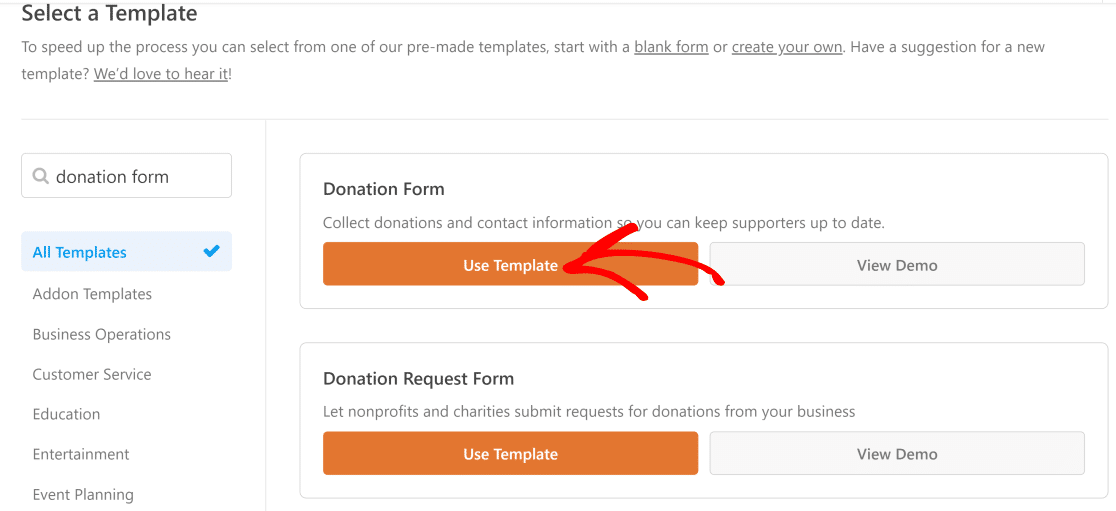
このガイドでは、事前に構築された寄付フォームテンプレートを使用します。それを見つけるには、WPForms » Add Newをクリックします。

検索バーを使用して寄付フォームテンプレートを見つけ、Use Templateをクリックします。
これで、フォームビルダーに寄付フォームテンプレートが表示され、左側にフォームフィールドパネルが表示されます。
募金活動に合わせて寄付フォームテンプレートをカスタマイズしたい場合があります。左側からフォームフィールドをドラッグして、フォームテンプレートの希望の場所にドロップするだけです。
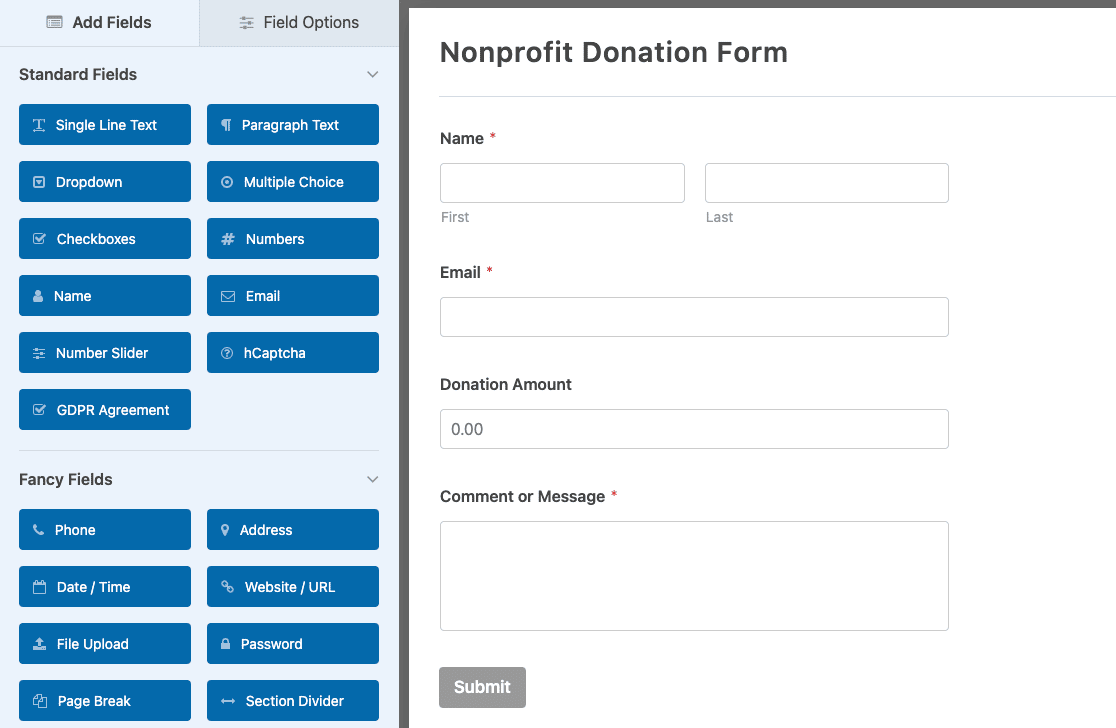
ガイダンスが必要な場合は、非営利団体向け寄付フォームの作成に関するステップバイステップガイドをご覧ください。今のところ、フォーム内で寄付を収集できるようにStripe支払いフィールドを追加するだけです。
5. フォームに Stripe フィールドを追加する
フォームに支払いフィールドを追加するには2つのステップがあります。まず、使用する支払いゲートウェイの支払いフィールドを追加する必要があります。次に、フォーム設定で支払いゲートウェイを有効にする必要があります。
次に、支払いフィールドセクションに移動し、フォームに追加するStripeフィールドをクリックします。次に、サイドバーのメニューに移動し、支払い » Stripeをクリックします。
Stripeの支払いを有効にするというラベルのボタンを切り替えて、フォームでStripeの支払いゲートウェイを有効にします。
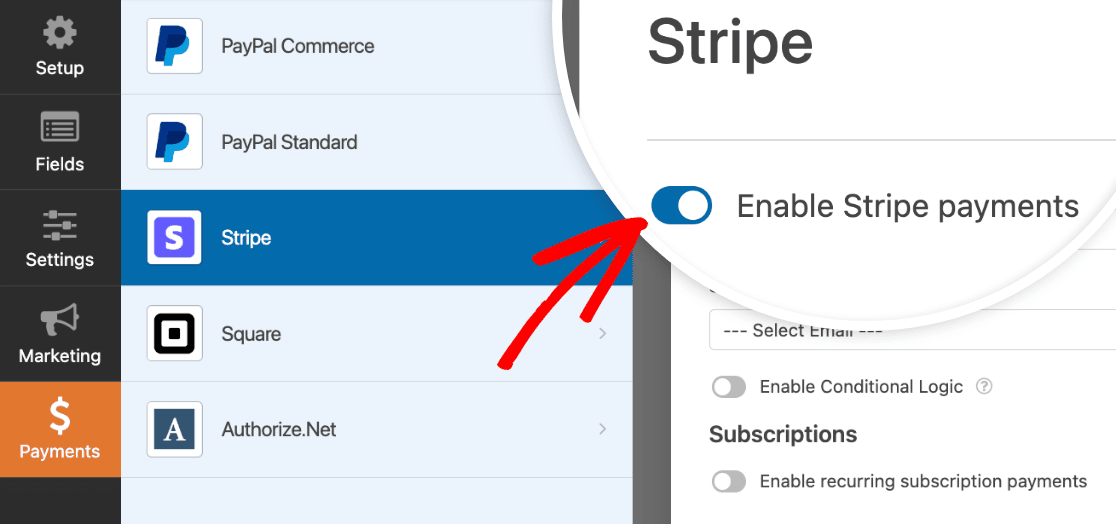
先に進む前に、いくつか設定を調整する必要があります。Stripeを有効にするボタンのすぐ下に、いくつかの設定オプションが表示されます。最も重要なものは次のとおりです。
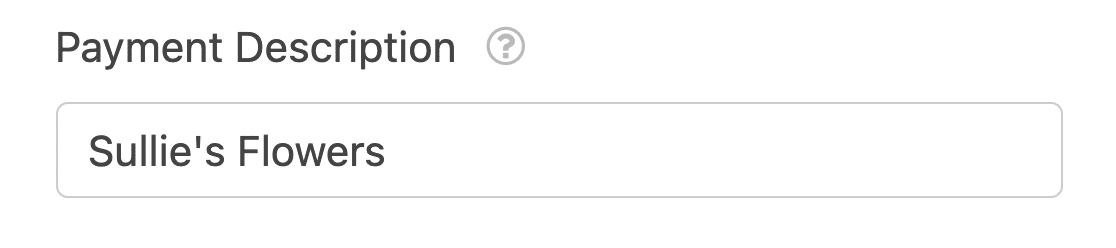
支払い説明 – これは、寄付者の銀行明細書に表示され、支払いがどこに行われたか、または何のためのものかを示すものです。
Stripe支払い領収書 – このフィールドでは、フォームに入力されたメールアドレスに支払い領収書を送信するメールフィールドを選択します。

ここではほぼ完了ですが、もう1つ行うことがあります。Stripeの支払いゲートウェイを正しく機能させるには、Ajaxフォーム送信を有効にする必要があります。
これを行うには、設定 » 一般をクリックするだけです。高度な設定セクションで、AJAXフォーム送信を有効にするボタンを切り替えます。
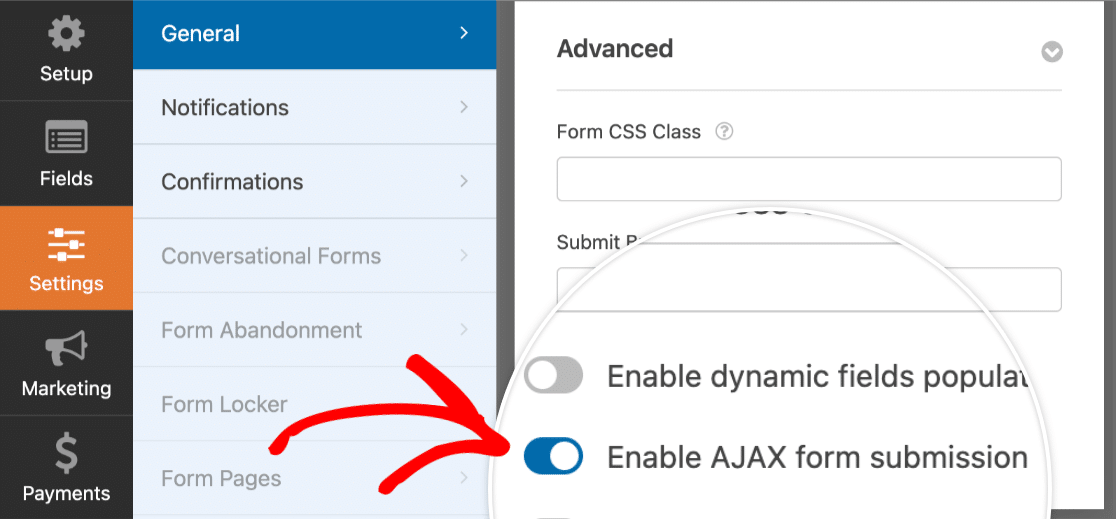
上にスクロールして保存ボタンをクリックすると、この段階は完了です。

次に、Googleスプレッドシートアドオンの設定を構成します。
6. Google スプレッドシート連携を有効にする
左側のパネルに移動し、設定 » Googleスプレッドシート » 新規接続を追加をクリックします。
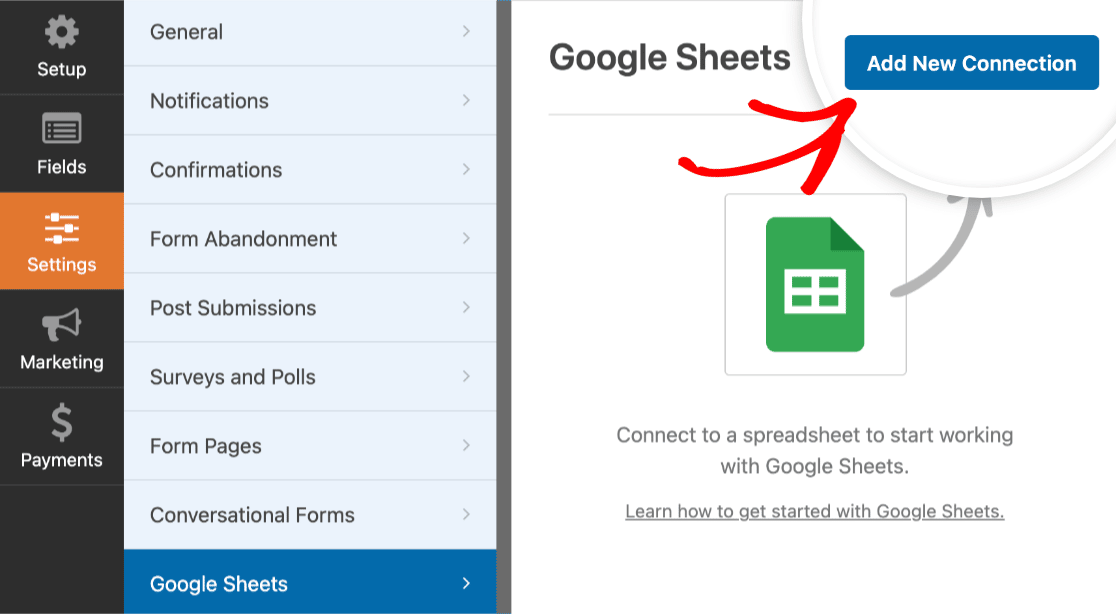
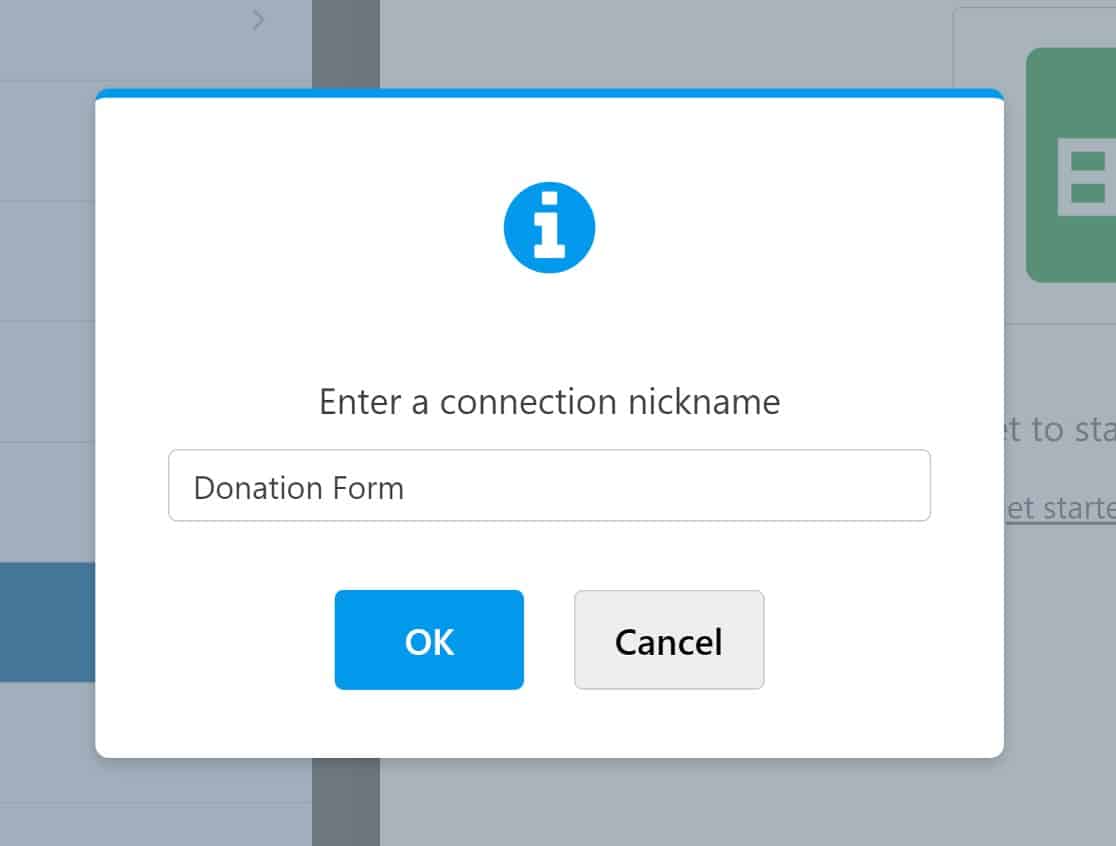
接続のニックネームを入力します。ここでは寄付フォームと呼び、OKを押して次に進みます。
次に、Googleドライブ内の既存のスプレッドシートを選択するか、新しいスプレッドシートを作成するオプションがあります。
既存のスプレッドシートを使用する場合は、既存のものを選択をクリックし、次にスプレッドシートを選択ボタンをクリックします。
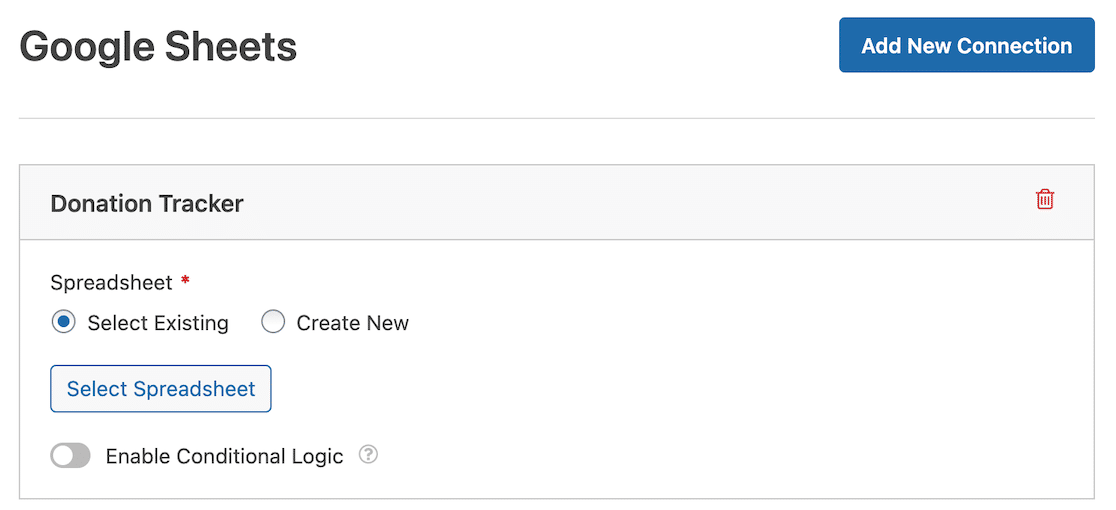
新しいスプレッドシートを作成したい場合は、新規作成オプションを選択し、プロンプトに従って新しいシートを設定することで行うことができます。
次に、スプレッドシートの列と寄付フォームのフィールドを同期するために、フォームフィールドマッピングを設定します。
フォームフィールドマッピングを設定するには、フィールドマッピングセクションまでスクロールダウンします。まず、データを送信したい列を列を選択フィールドをクリックして選択します。次に、含めたいデータをフォームフィールドを選択をクリックしてマッピングできます。
注意点として、スプレッドシートの最初の列は、自動的に生成されるエントリーIDのために予約しておく必要があります。
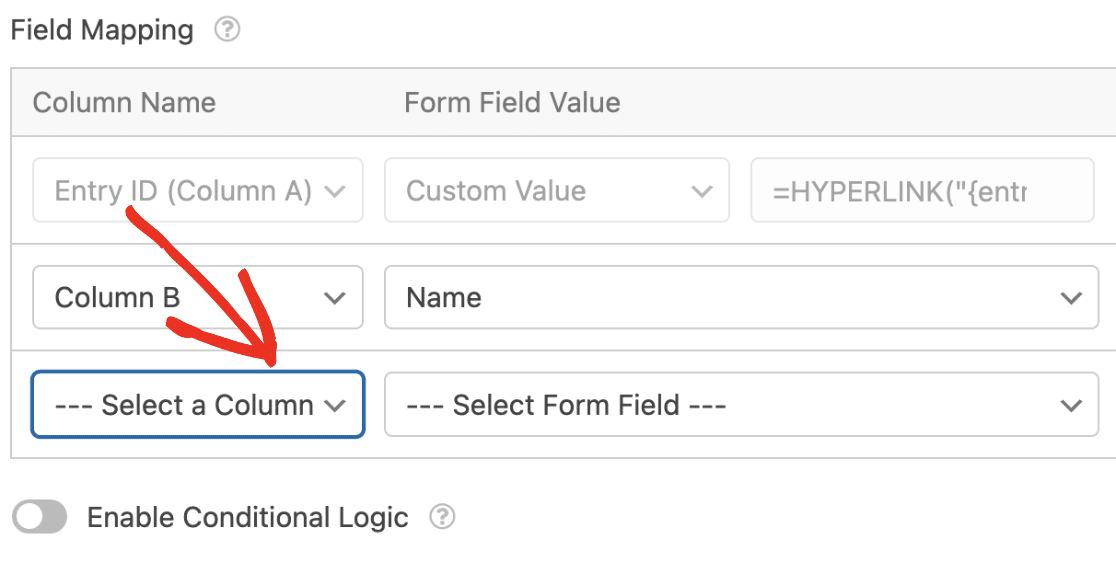
これで完了です!WPFormsのGoogleスプレッドシート接続が完全に設定されました。
これらの設定を保存すると、Googleスプレッドシートを開くことができ、新しく作成された寄付追跡フォームが表示されます。
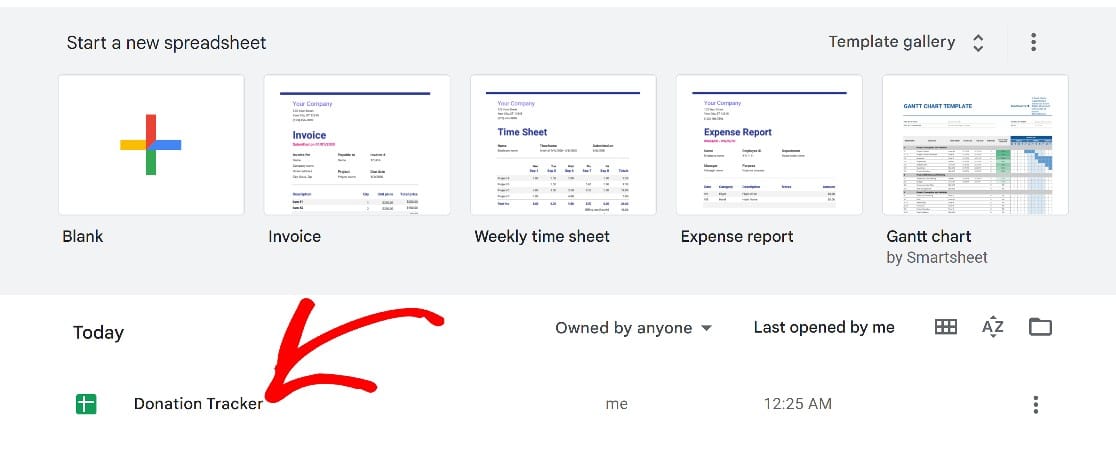
そして、このシートを開くと、作成したすべてのラベルと自動生成されたエントリーIDが表示されます。

これで、WPFormsのGoogleスプレッドシート連携がアクティブになり、すべて設定完了です。次に、フォームを発行し、テスト入力を行って、すべてがどのように機能するかを確認します。
7. フォームを発行し、スプレッドシートでエントリを表示する
フォームの作業が完了したので、フォームを発行して公開する準備が整いました。WordPressでのフォームの埋め込み方法については、初心者向けのガイドをご覧ください。
寄付フォームを正常に埋め込んだら、訪問者が行うようにフォームに入力してください。
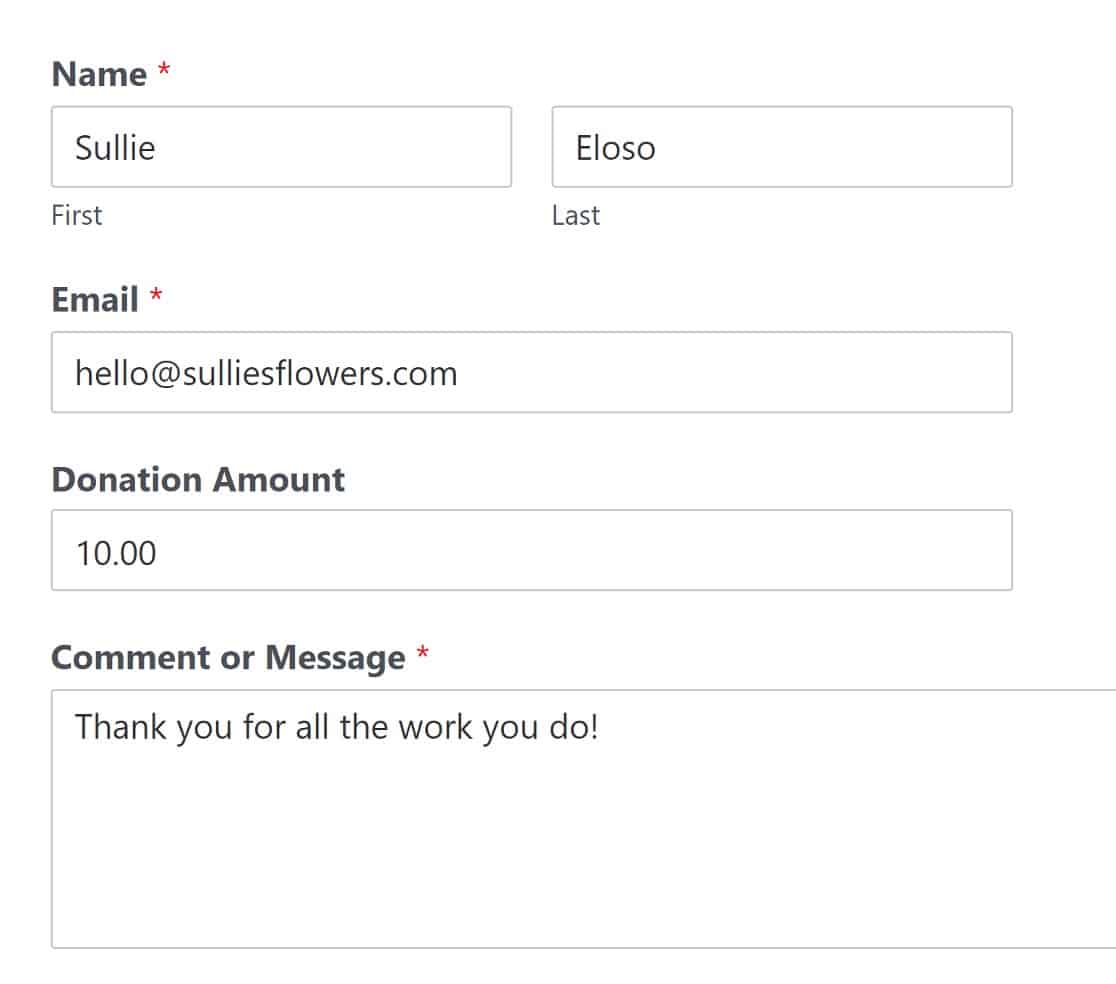
このフォームにはクレジットカード決済を収集するためのStripeフィールドも含まれていますが、その機密性の性質上、この情報はスプレッドシートに追加されないことに注意してください。
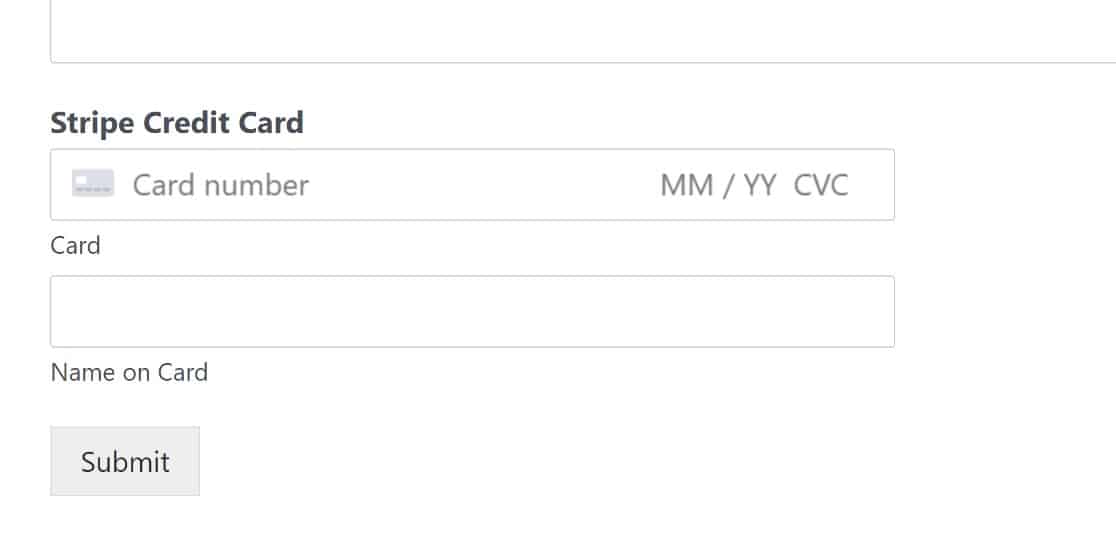
フォームが送信されると、寄付者の名前、メールアドレス、寄付金額がフォーム上で自動的に更新されます。
フォームが接続されているスプレッドシートを確認して、入力を表示してください。フィールドを列にマッピングしたときに、以前に定義したとおりに正確に表示されます。
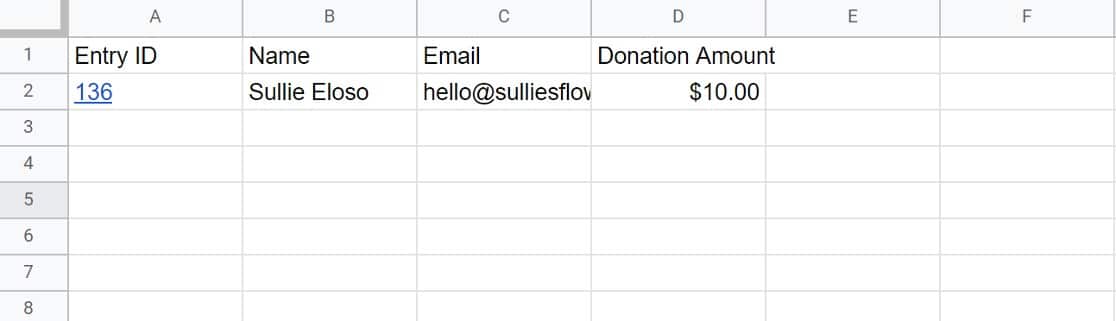
これで完了です!WPFormsのGoogleスプレッドシートアドオンを使用して寄付トラッカーを作成するのは、これだけです。
次に、ボットによるフォーム送信を防ぐ
WordPressではスパムが非常に迷惑になることがあり、スプレッドシートがスパムエントリでいっぱいになることを望まないでしょう。幸いなことに、WPFormsには、ボットがフォームに入力するのを防ぐのに役立つ、いくつかの便利なスパム対策ツールがあります。
さらにスパム対策オプションが必要な場合は、WordPress向けのトップスパム対策プラグインに関するガイドをご覧ください。
WPFormsのGoogleスプレッドシート連携がお役に立った場合は、Google WorkspaceアプリをWordPressウェブサイトでさらに活用する方法を学ぶと良いでしょう。
WordPress向けのトップGoogle Workspaceプラグインに関するガイドと、Googleスプレッドシートでメール開封を追跡する方法をご覧ください。
ウェブフォームの作成準備はできましたか?最も簡単なWordPressフォームビルダープラグインで今日から始めましょう。 WPForms Pro には多くの無料テンプレートが含まれており、14日間の返金保証が付いています。
この記事がお役に立った場合は、FacebookとTwitterでフォローして、WordPressの無料チュートリアルやガイドをさらにご覧ください。





