



AI要約
私は長年WordPressサイトでアンケートを作成してきましたが、ほとんどの人がこのプロセスを複雑にしすぎると感じています。
高価なアンケートツール、複雑な連携、またはコーディングスキルが必要だと考えていますが、実際には回答が得られるプロフェッショナルなアンケートを作成できます。
実際には、WordPressで効果的なアンケートフォームを作成することは、ほとんどの人が思っているよりもはるかに簡単です。特にWPFormsのようなフォームビルダープラグインを使用すればなおさらです。
基本的なお問い合わせフォームから、高度なネットプロモータースコア(NPS)アンケートまで、美しいリアルタイムレポート機能付きで全て利用できます。興味がありますか?ぜひ続けてご覧ください!
このガイドでは、人々が実際に完了し、より良いビジネス上の意思決定を行うために必要な洞察を提供するアンケートを作成するための、私の実績あるプロセスを説明します。
WordPressでアンケートフォームを作成する方法
さあ、始めましょう…
ステップ1:WPFormsとSurveys & Pollsアドオンをインストールする
WordPressでプロフェッショナルなアンケートを作成するには、適切な基盤が必要です。それはWPFormsから始まります。
評価スケール、リッカートスケール、ネットプロモータースコア(NPS)の質問などの専門的なアンケートフィールドと、データから意味のあるレポートを生成する機能が必要です。
これらの機能にアクセスするには、WPForms Proプランが必要です。このプランでは、Surveys and Pollsアドオン、およびその他の多くの素晴らしい連携機能、ツール、テンプレートにアクセスできます。

プランを登録して購入した後、アカウントページからプラグインファイルをダウンロードできます。そこからWordPressにインストールできます。
このステップで何かお困りですか?WordPressプラグインのインストール方法に関するガイドをご覧ください。完了したら、WordPressダッシュボードからWPForms » Addonsに移動します。

Surveys and Pollsアドオンを見つけて、インストールして有効化します。このアドオンは、WPFormsを基本的なお問い合わせフォームプラグインから、高度なレポート機能を備えた強力なアンケートプラットフォームに変えます。
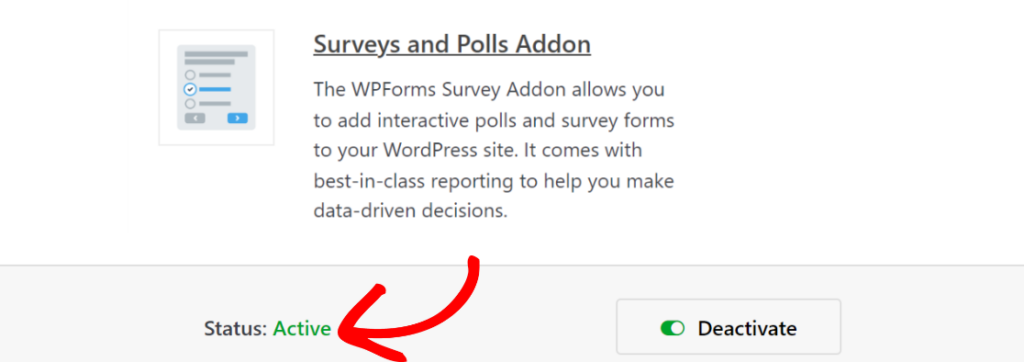
WPFormsとSurveys & Pollsアドオンの両方がインストールされたら、実際に成果が得られるアンケートの作成を開始する準備が整いました。
ステップ2:アンケートフォームを作成する
WPFormsでアンケートフォームを作成するには、テンプレートとAIの2つの非常に簡単で初心者向けの優れた方法があります。ここでは両方について説明しますので、どちらが最適か選ぶことができます。良いでしょう?
テンプレートからフォームを作成する
すでにWPFormsユーザーの方は、2,100以上のフォームテンプレートのいくつかをチェックする機会があったことでしょう。WPFormsを初めて使用する場合は、テンプレートが最適な開始方法です。
多くの人は、ゼロからフォームを作成することにあまり慣れていないため、テンプレートオプションは非常に便利です。そのまま使用することも、好きなようにカスタマイズすることもできます。
そして、簡単にするために、テンプレートを使用しましょう。WordPressダッシュボードから、左側のメニューを使用してWPForms » 新規追加に移動します。
これを実行すると、フォームの名前を付け、空白のフォームまたはテンプレートのいずれかを選択するように求められます。
既存のアンケートフォームテンプレートを使用するので、テンプレートを検索ボックスでアンケートフォームを検索してください。Survey Formと呼ばれるものを選択し、テンプレートを使用ボタンをクリックします。
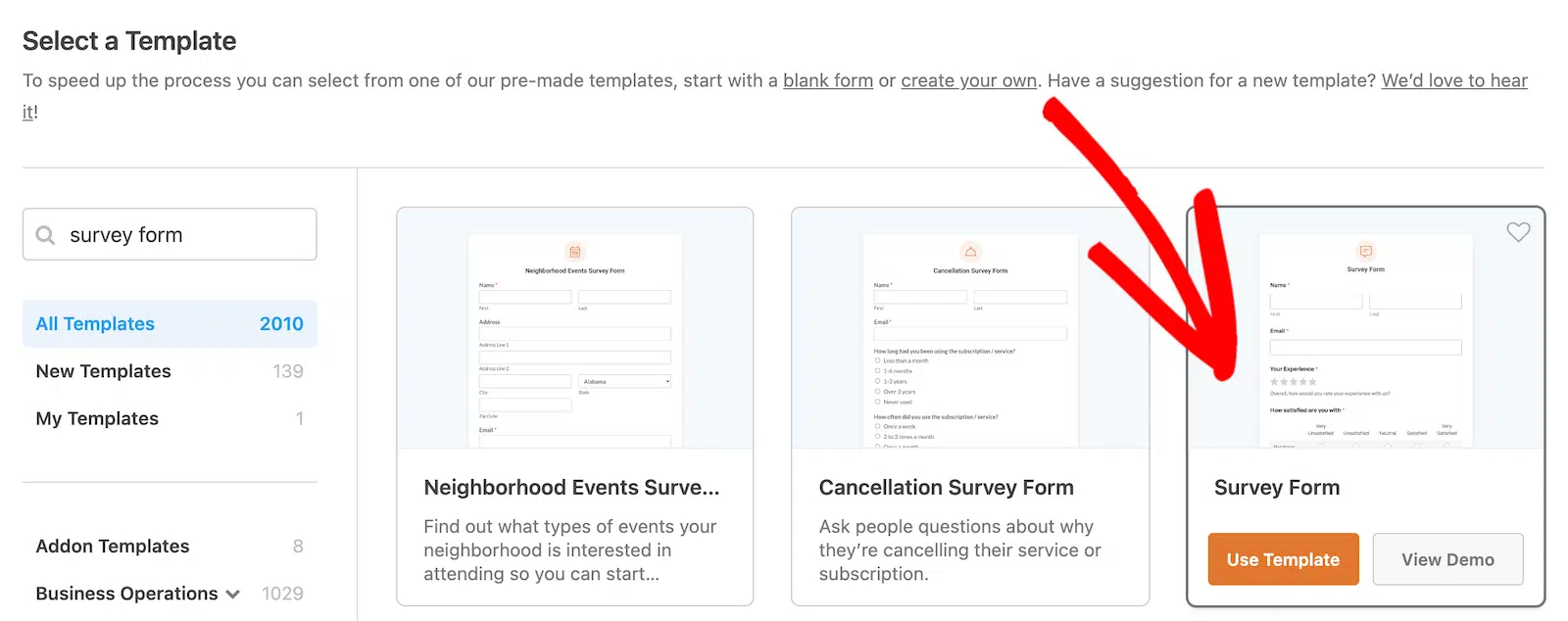
それをクリックすると、テンプレートがフォームビルダーに読み込まれます。
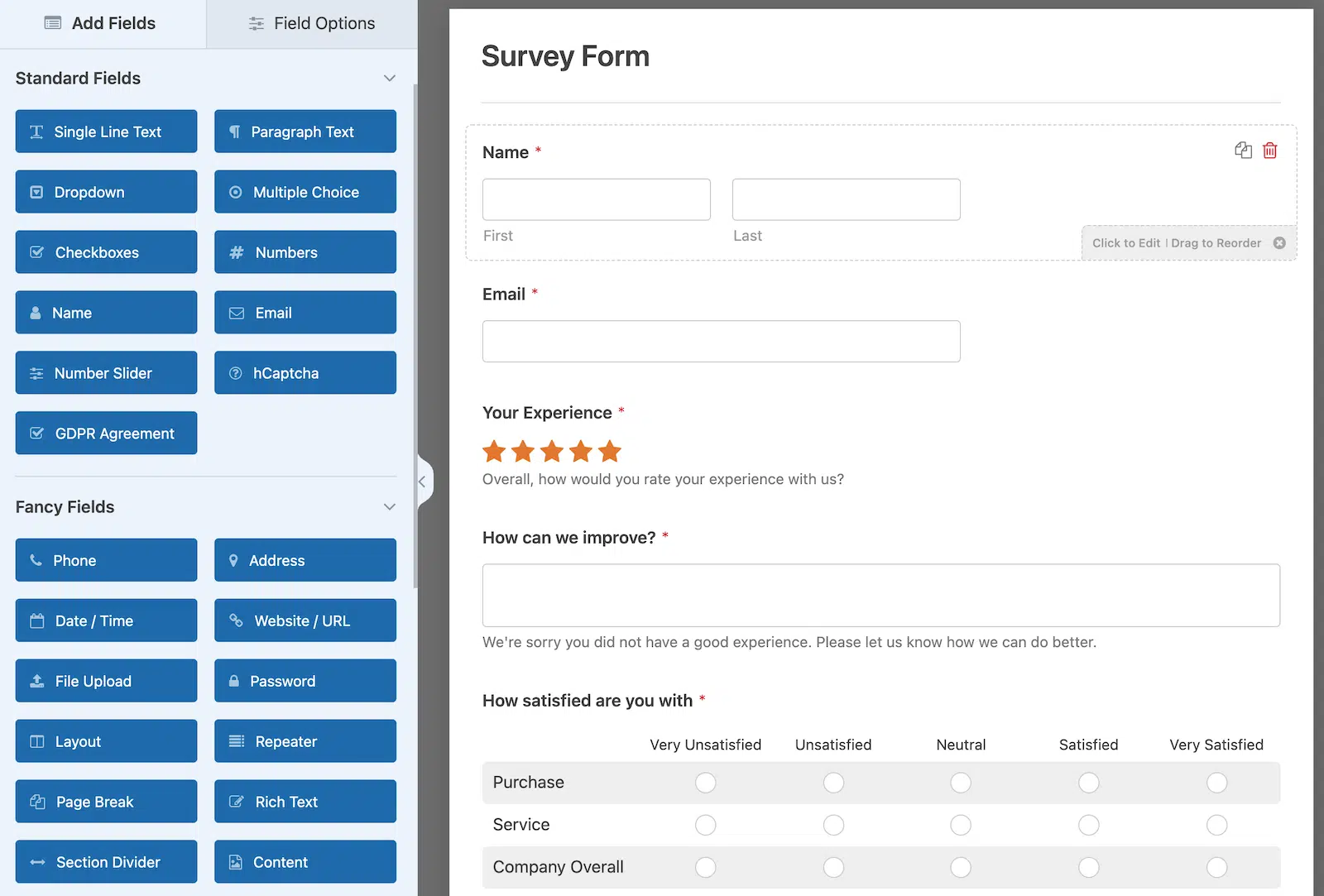
WPFormsのSurvey Formテンプレートには、次のフォームフィールドが含まれています。
さて、前述したように、このフォームはそのまま使用することも、左側のパネルからフォームビルダーに新しいフィールドをドラッグアンドドロップしたり、フィールドを移動したり、完全に削除したりしてカスタマイズすることもできます。それはあなたのニーズと快適レベル次第です。
WPFormsにはフォームの改訂履歴機能があり、必要に応じてフォームの古いバージョンに戻すことができます。これにより、セーフティネットが提供され、フォーム作成の多くの心配事が解消されます。
WPForms AIでフォームを作成する
WPForms AIを使用すると、フォームビルダーに何が必要かを数秒で伝えることができます。魔法のように、AI搭載のフォームがフォームビルダーに表示されます。それがあなたの望むものでない場合は、それが望むものになるまで指示を出し続けることができます。
AIでフォームを作成するには、WordPressダッシュボードに移動し、次にWPForms » 新規追加に移動します。AIで生成するオプションが表示されるはずです。それを選択してください。
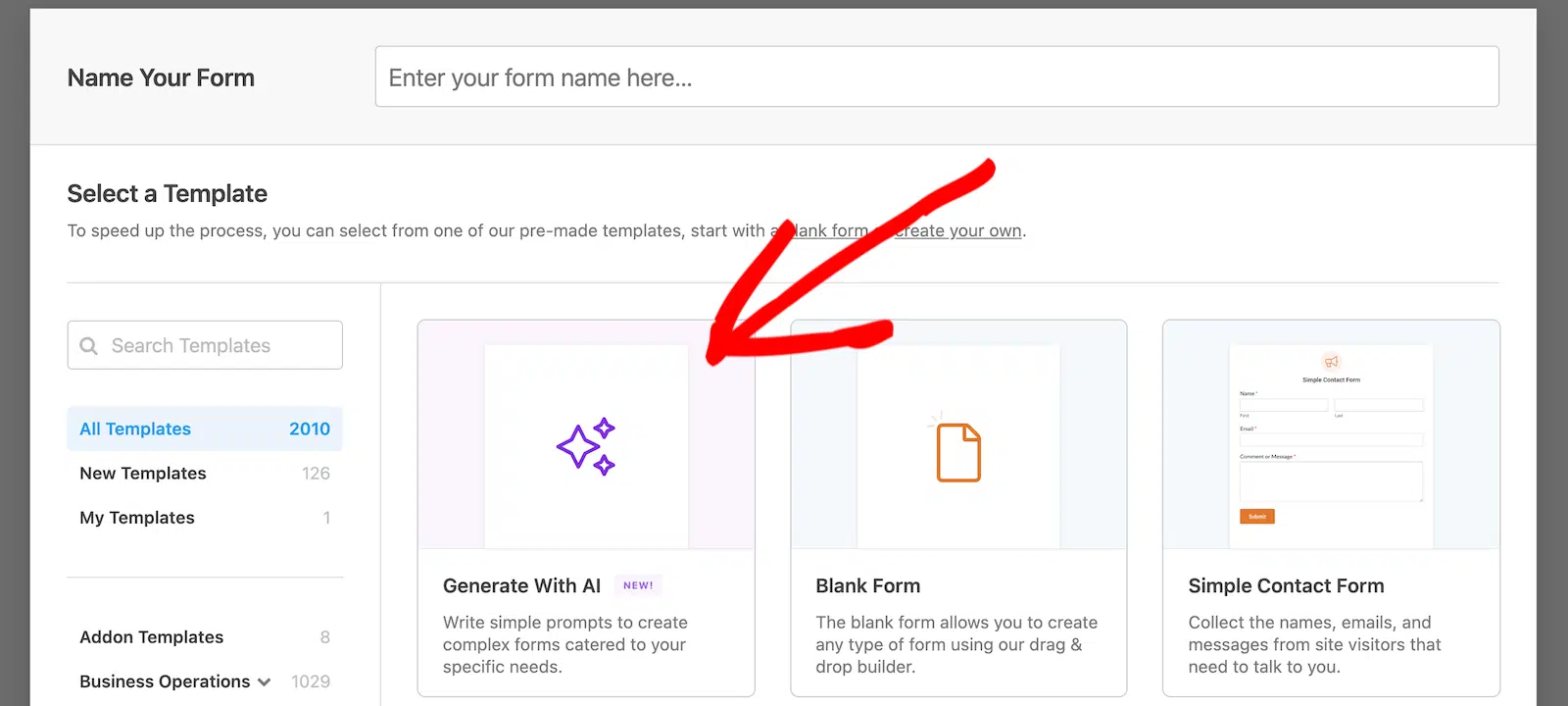
フォームビルダーが左側にチャットが表示された状態で読み込まれます。ここで、作成したいフォームの種類に関する情報を提供します。ここでは自然言語を使用できます。
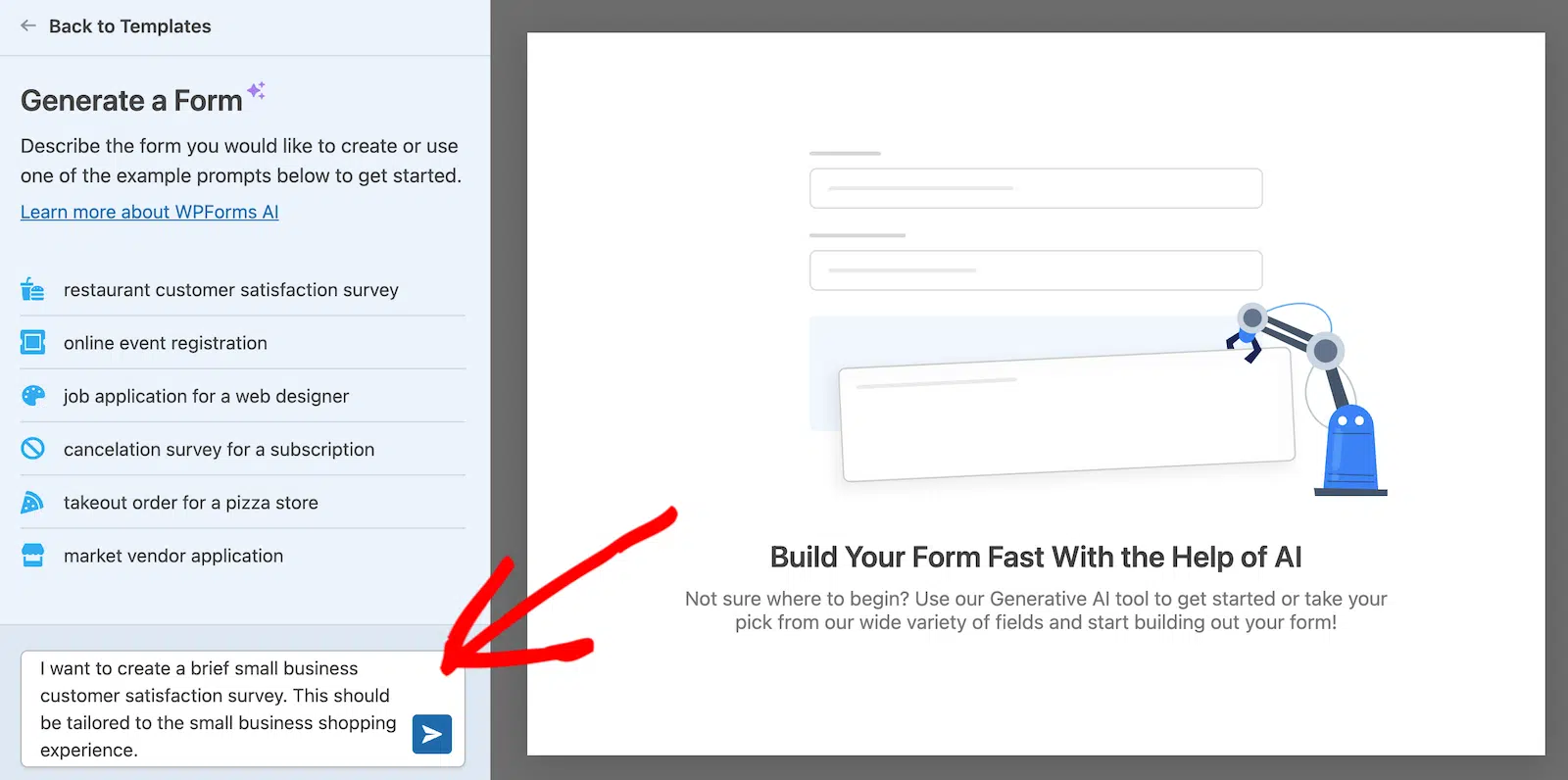
どのようなフォームが必要かを説明した後、フォームビルダーにフォームが表示されます。チャットも開いたままになっていることがわかります。
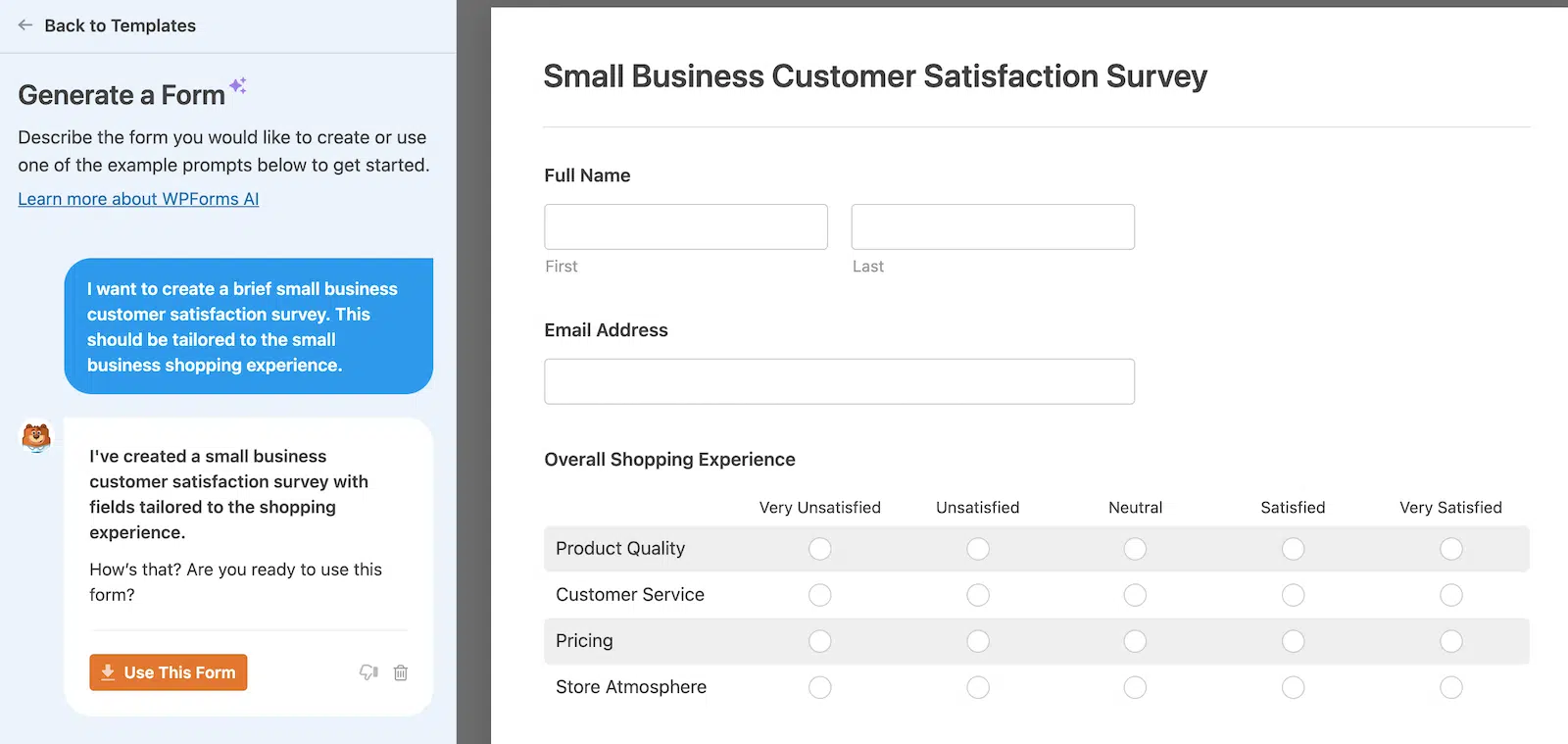
フォームが気に入ったら、このフォームを使用というオレンジ色のボタンをクリックできます。変更したい場合は、セクションを追加または削除するように、特定の質問を必須にするように、または必要なものをチャットで指示できます。
フォームを使用するボタンをクリックすると、フォームビルダーで開きます。その後、AIとチャットすることはできなくなりますが、必要に応じてフォームフィールドをドラッグアンドドロップすることで変更を加えることができます。古い方法かもしれませんが、簡単でもあります!
さまざまなアンケートフォームフィールドのカスタマイズについて詳しく知りたい場合は、すぐに説明します。そうでない場合は、心配いりません!ステップ3に自由にジャンプしてください。
ステップ3:高度なアンケートフィールドをカスタマイズする
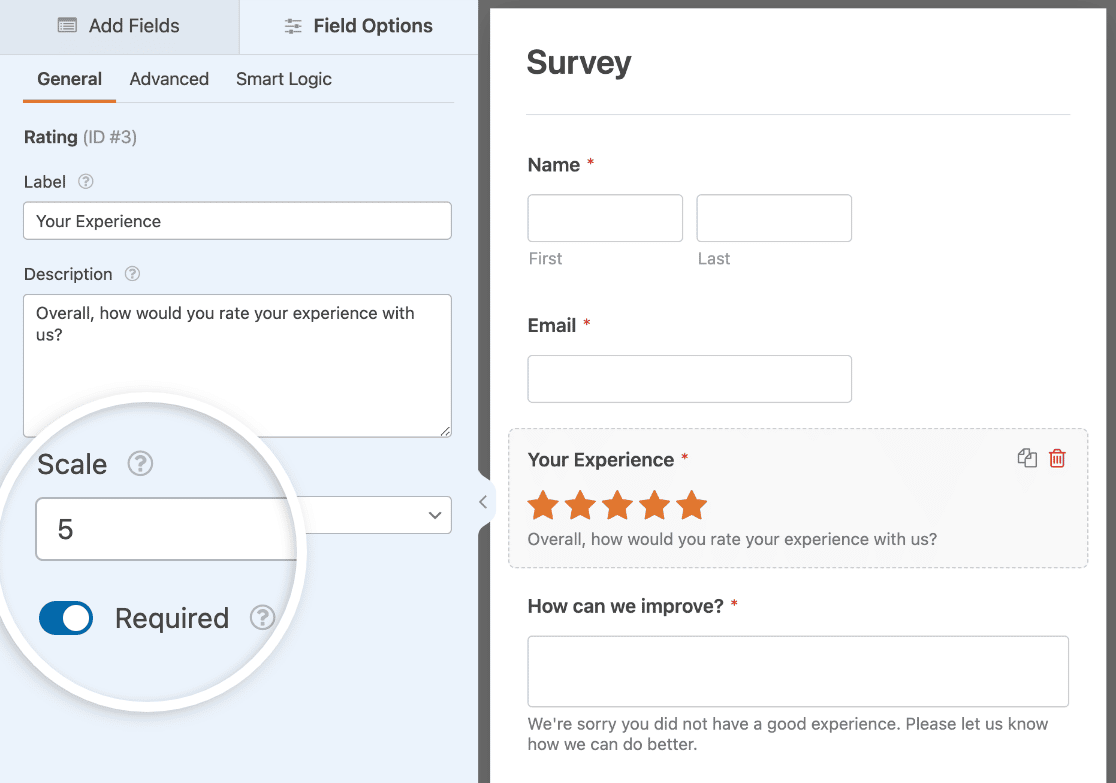
まず、フォームの評価フィールドをカスタマイズする方法を見てみましょう。開始するには、フィールドラベルを変更し、回答者に何を評価しているかを伝える説明を追加し、2から10の間で選択できるスケールを選択します。
このフィールドを必須にすることもできます。これにより、回答者はアンケートを送信する前に評価を選択する必要があります。
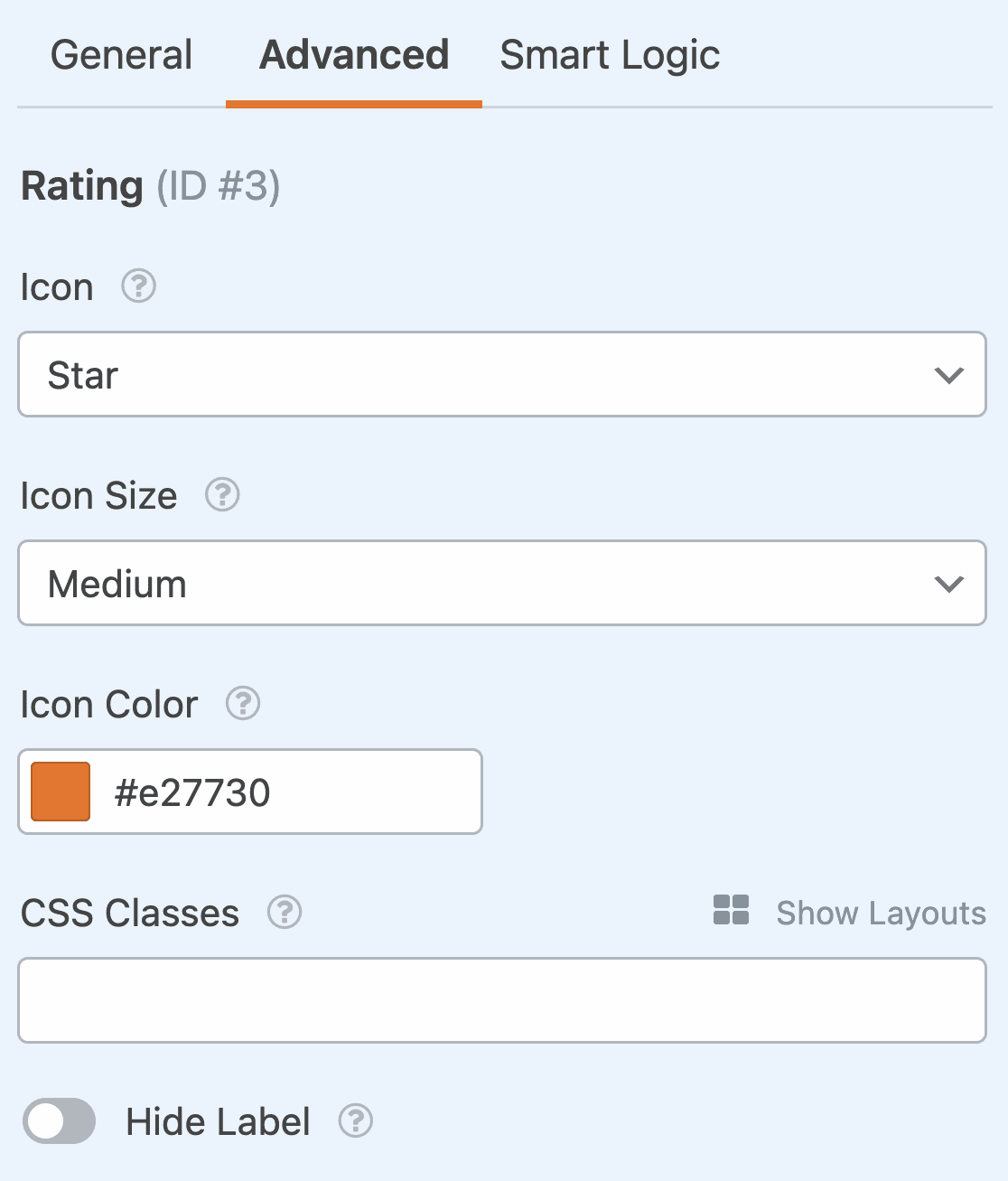
詳細設定タブをクリックすると、評価アイコンを次のように変更できます。
- アイコン:星、ハート、サムズアップ、またはスマイリーフェイスのアイコンを使用できます。
- サイズ:評価アイコンのサイズを小、中、大から選択できます。
- 色:カラーピッカーを使用してアイコンの色を変更します。
低い評価を付けた回答者からさらに情報を収集しますか?アンケートフォームテンプレートでは、「どのように改善できますか?」というテキストフィールドが、ユーザーが1つまたは2つ星の評価を付けた場合に表示されます。
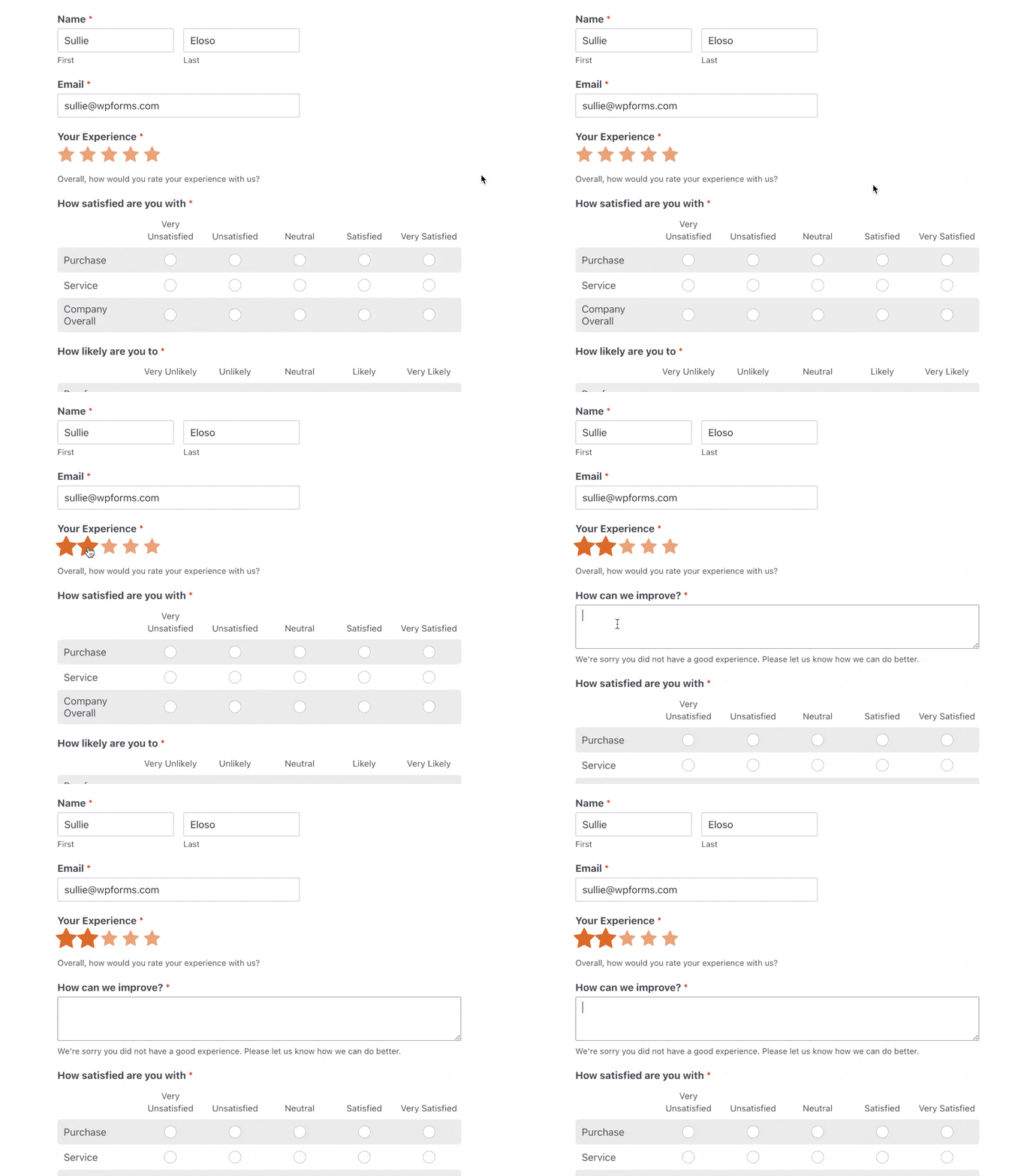
条件付きロジックを使用して、このようなフィールドを非表示または表示できます。これについては、評価のための条件付きロジックの使用方法のチュートリアルをご覧ください。
次に、顧客体験のフィードバックを測定するために最も広く使用されているスケールの1つであるリッカート尺度フォームフィールドをカスタマイズします。
アンケートフォームのリッカート尺度のカスタマイズ
フォームのリッカート尺度のカスタマイズは、評価フィールドのカスタマイズと同じ方法で行います。クリックするだけです。
そこから、次のものを変更できます。
- ラベル:サイト訪問者が何を測定しているかを知るため。
- 行オプション:サイト訪問者に尋ねているアンケートの質問です。
- 列オプション:サイト訪問者が選択できる回答オプションです。
- 説明:サイト訪問者が参照できる追加情報を含めたい場合。
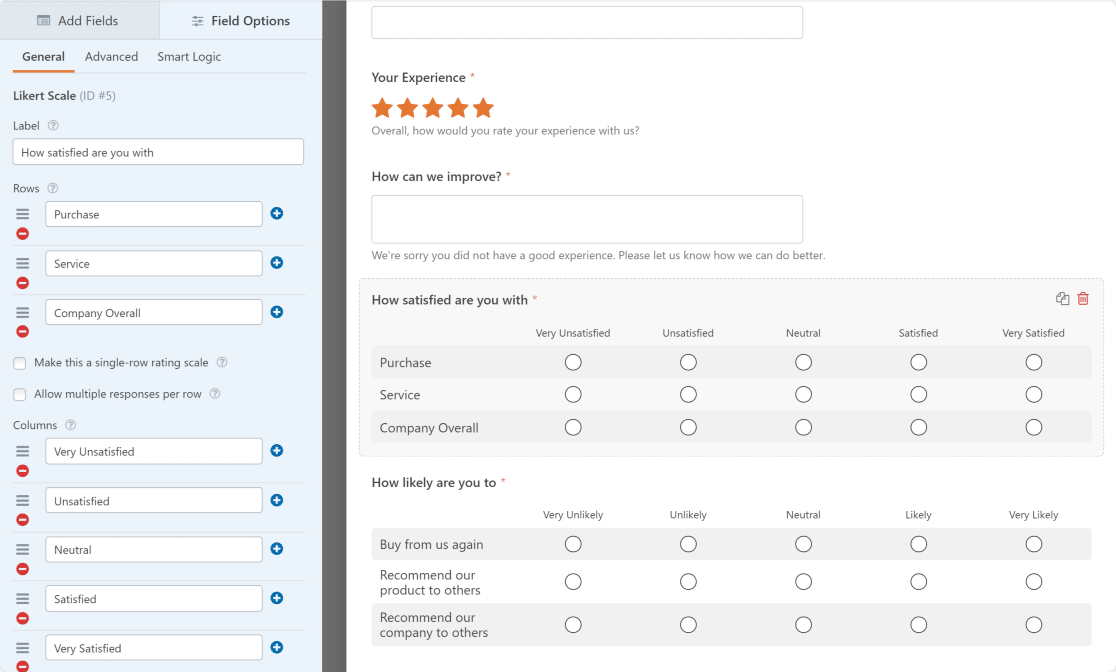
ガイダンスが必要な場合は、リッカートスケールのさまざまな質問タイプの便利なサンプルリストをまとめました。
さらに進んで、ネットプロモータースコア(NPS)アンケートを作成することで、サイト訪問者があなたの会社についてどのように感じているかを計算できます。ここの最も良い点は、WPFormsがスコアを計算してくれるので、自分で計算する必要がないことです。これは、他のことに費やすことができる時間です。
WordPressアンケートフォームのすべての変更が完了したら、保存をクリックします。
ステップ4:アンケートレポートを有効にする
ウェブページ上のアンケート回答者がフォームに記入する際にリアルタイムの結果を受け取るには、アンケートレポートを有効にする必要があります。
これを行うには、設定 »アンケートと投票に移動します。次に、アンケートレポートを有効にするトグルをクリックします。
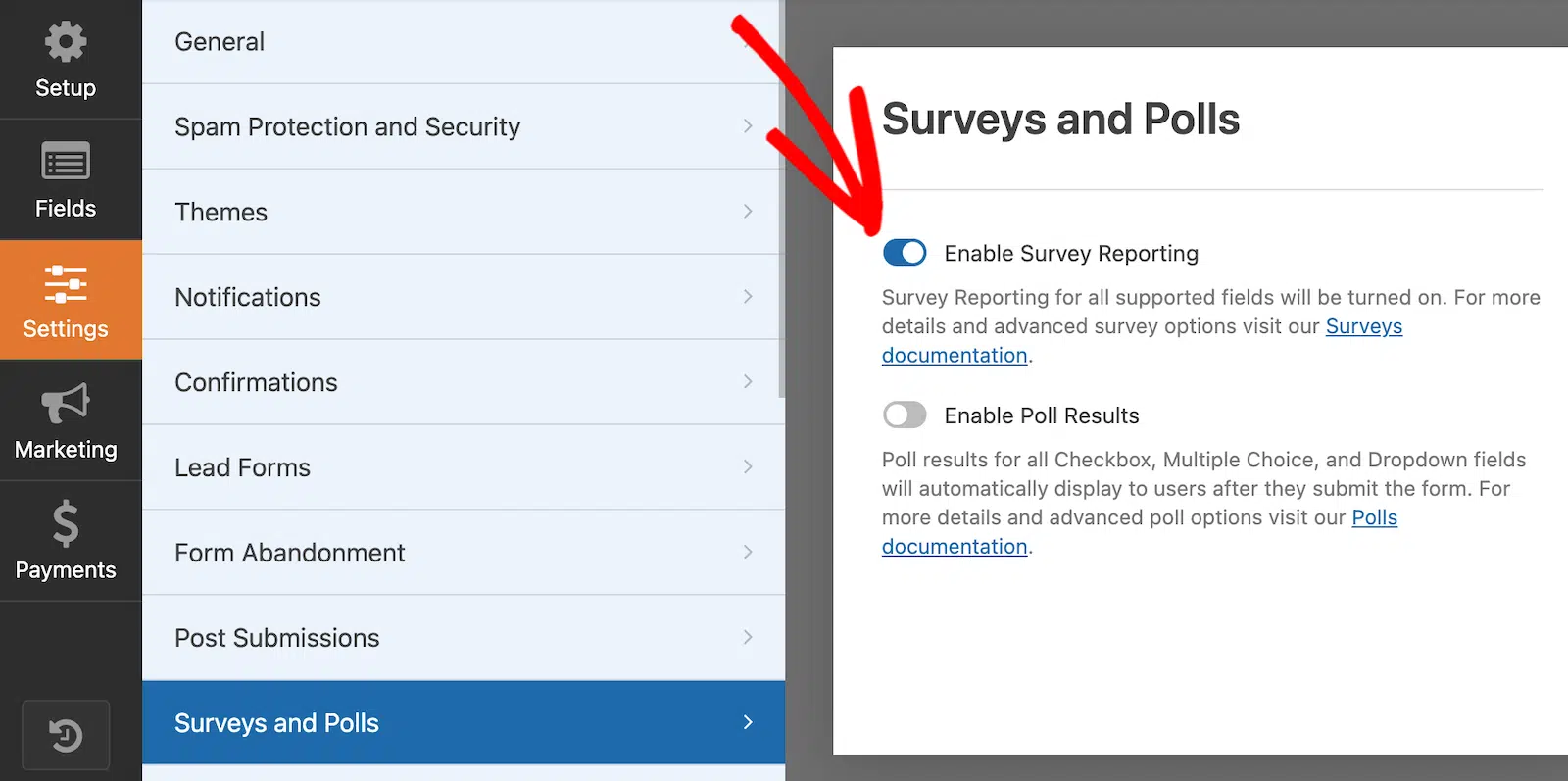
WPFormsは、次のフォームフィールドのアンケート結果でデータを収集します。
- 一行テキスト
- 段落テキスト
- ドロップダウン
- チェックボックス
- 複数選択
- 評価
- ライカート尺度
- ネットプロモータースコア
アンケートフォームテンプレート(または他のアンケートテンプレート)を使用すると、このデータ収集オプションがデフォルトで有効になります。
ただし、別のフォームテンプレートを使用したり、最初から何かを作成したりしてアンケート結果を収集したい場合は、このオプションを手動でオンにする必要があります。
ステップ5:アンケートフォームの設定を構成する
フォームには4種類の一般的な設定があります。
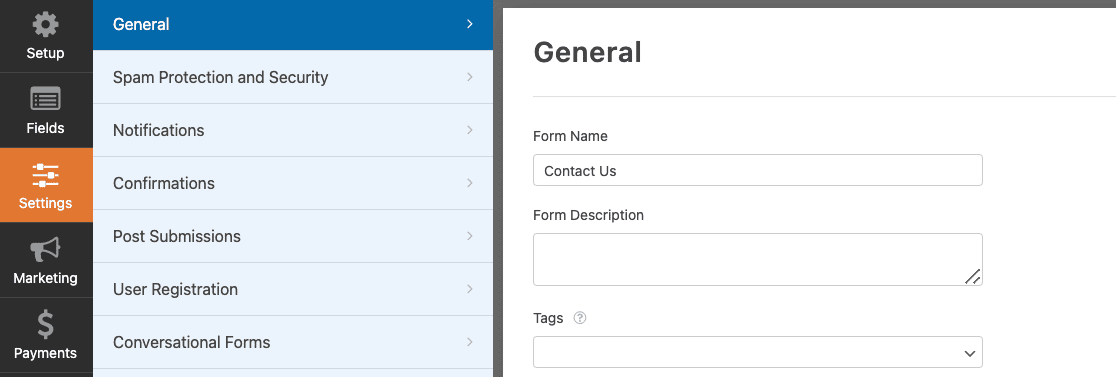
- 一般設定。 ここでフォームの名前を変更したり、送信ボタンをカスタマイズしたり、フォームタグを追加したり、GDPRをさらに遵守するために、エントリ情報やIPアドレス、ユーザーエージェントなどのユーザー詳細の保存を無効にしたりできます。
- スパム保護とセキュリティ。 これらの設定は、ボットによるフォームの送信を防ぐのに役立ちます。最新のスパム防止機能が有効になっていることを確認し、フォームをAkismetプラグインに接続し、カスタムスパム防止フィルターを作成し、好みのCAPTCHAを設定してください。
- 通知。 WordPressアンケートが完了したときにメールを受信するには、WordPressでフォーム通知を設定する必要があります。スマートタグを使用している場合は、アンケートが完了したときにサイト訪問者に通知を送信して、受信したことを知らせることもできます。
- 確認。 サイト訪問者がフォームを完了すると、直後にメッセージを表示したり、ソーシャルメディアリンクを含むお礼ページのようなウェブサイトの別のページに移動させたり、あるいは完全に別のウェブサイトにリダイレクトさせたりすることができます。この手順については、フォームの確認を設定する方法に関する役立つチュートリアルをご覧ください。
必要であれば、アンケートに画像を追加することもできます。
回答率をさらに向上させたいですか?アンケートフォームを匿名にすると役立ちます。
ステップ6:ウェブサイトにアンケートフォームを追加する
フォームのカスタマイズがすべて完了したら、ページ右上隅にある保存ボタンをクリックします。
ライブページでフォームがどのように表示されるかを確認したい場合は、プレビューボタンをクリックしてフォームをプレビューしてください。
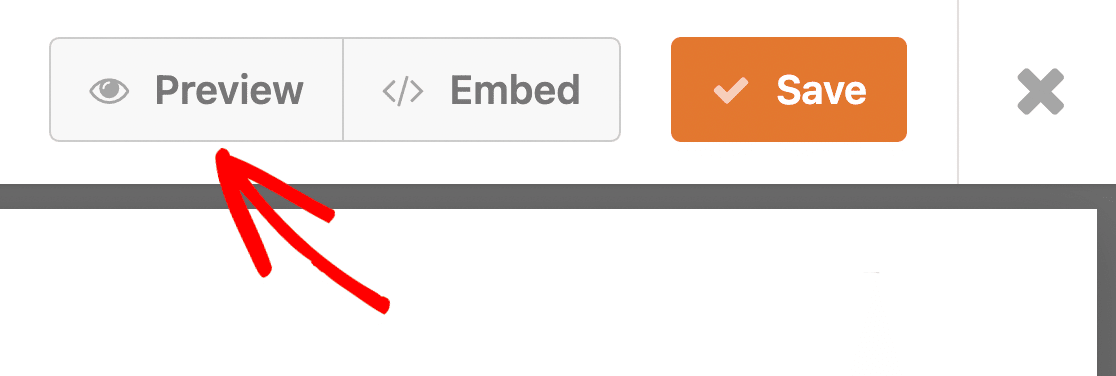
それでは、アンケートフォームをサイトに追加しましょう。WPFormsを使用すると、コードを必要とせずにウェブサイトにアンケートを埋め込むことができます。
ページ、ブログ投稿、サイドバーウィジェットにアンケートフォームを追加できます。WPFormsには、ページにフォームを埋め込む3つの方法があります。
- 埋め込みボタンとウィザードを使用してWPFormsをページに追加する
- ブロックエディターを使用してWPFormsをページに追加する。
- ショートコードを使用してWPFormsをページに追加する。
埋め込みウィザードを使用してフォームをページに追加しましょう。まず、ページ上部にある埋め込みボタンをクリックします。

これをクリックすると、2つのオプションが表示されるポップアップウィンドウが開きます。既存のページがすでに設定されていて、そこにフォームを埋め込みたい場合は、「既存のページを選択」をクリックし、ドロップダウンから正しいページを選択します。このチュートリアルでは、新しいページを作成します。
新しいページを作成をクリックします。

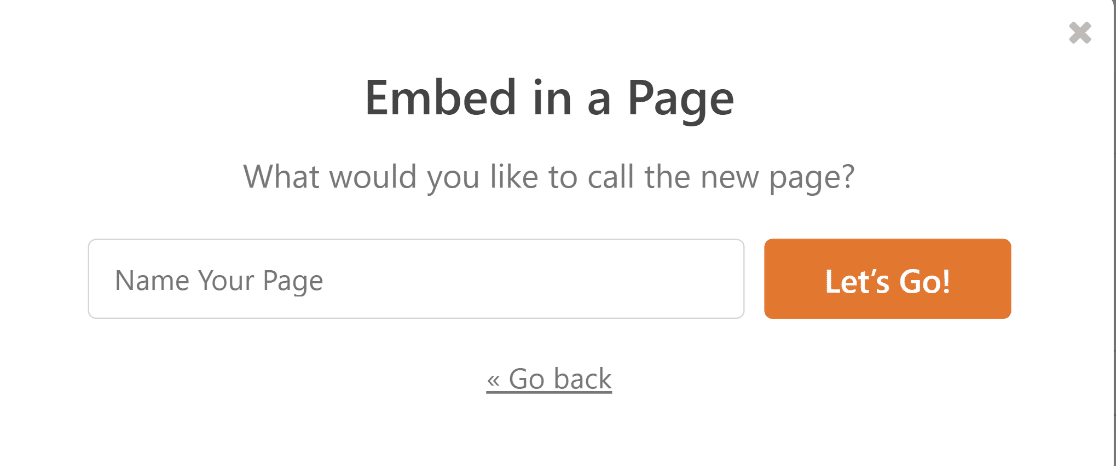
ページの名前を追加し、開始ボタンをクリックして作成します。
これでページにリダイレクトされます。アンケートを投稿する準備ができたら、公開ボタンをクリックしてフォームを公開するだけです。
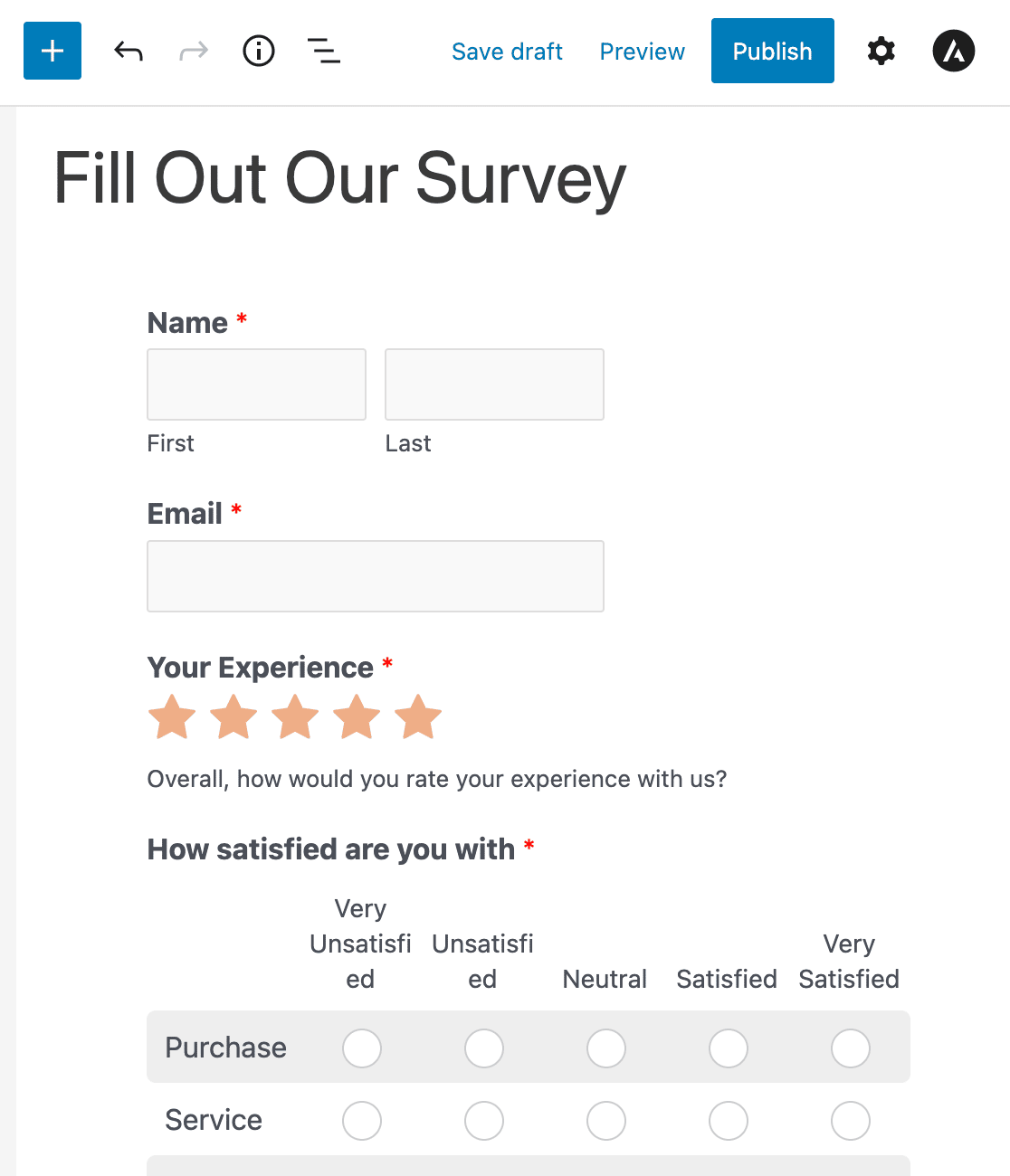
素晴らしい!これでオンラインでアンケートを作成する方法がわかりました。次にアンケート結果を表示する方法を見てみましょう。
ステップ7:アンケートレポートを生成する
人々がフィードバックフォームに入力し始めると、収集されたデータを表示できます。
アンケートレポートを生成するには、WPForms » すべてのフォームに移動し、フォームにカーソルを合わせてオプションを表示します。次に、アンケート結果をクリックします。
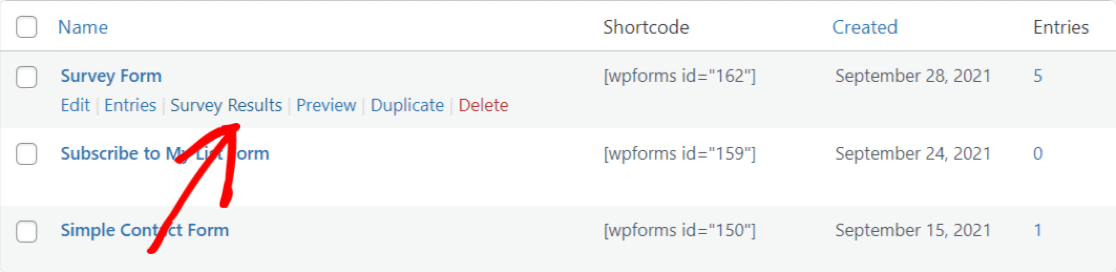
アンケート&投票アドオンは、美しいアンケートレポートを作成し、各フォームフィールドに最適な視覚化でリアルタイムのインサイトを表示します。たとえば、評価アンケートの結果は次のようになります。
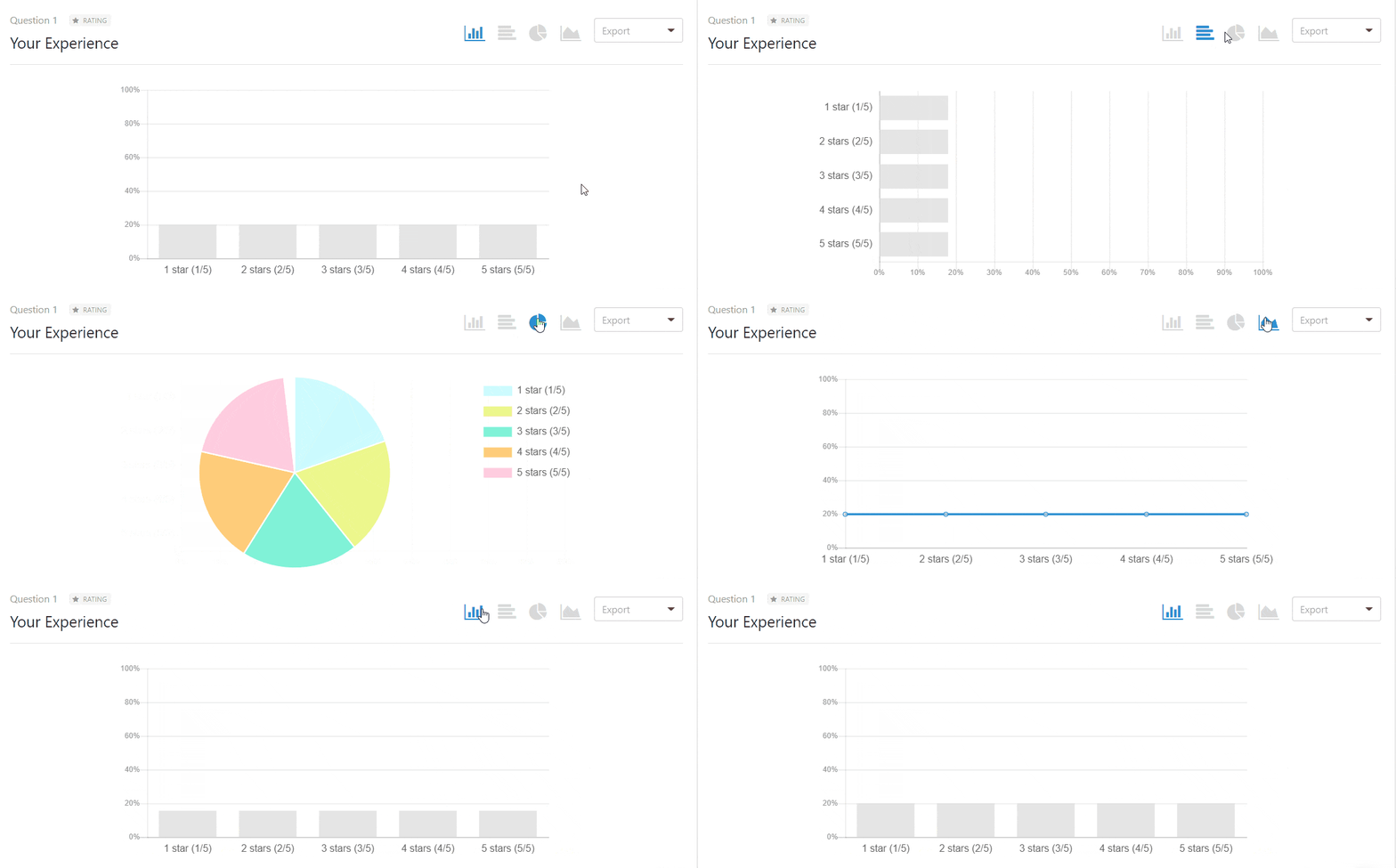
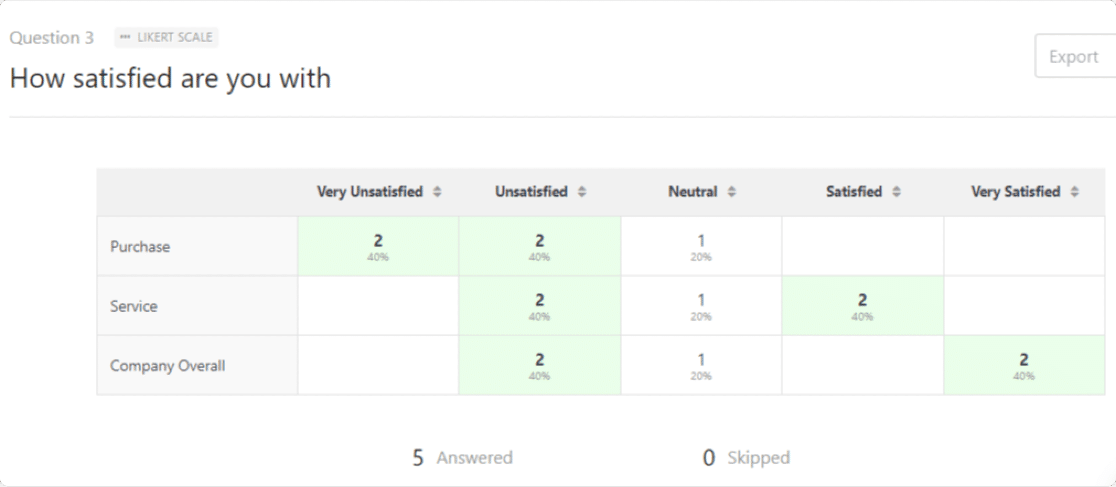
また、リッカート尺度アンケートレポートは次のようになります。
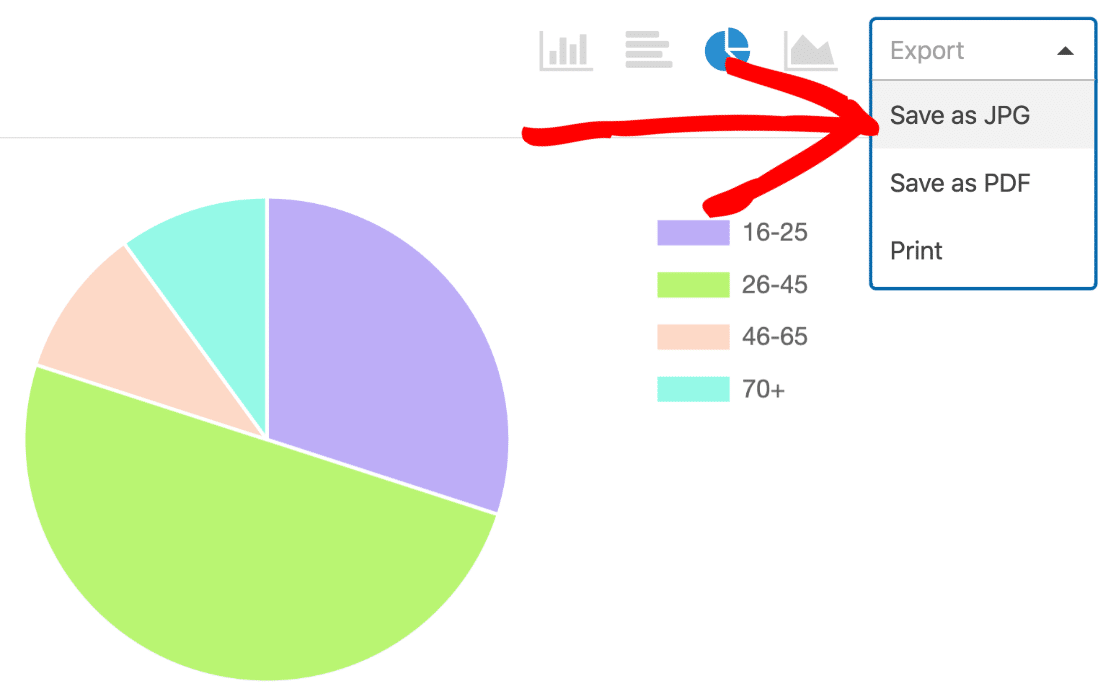
さらに、ワンクリックでアンケートレポート全体または個々のグラフをPDFまたはJPGとしてエクスポートすることもできます。
ウェブサイトに結果を掲載したい場合は、データをエクスポートしてから、簡単にアンケートレポートを作成するためのヒントをご覧ください。
また、WPFormsの優れた機能を使用すると、Salesforce、Zohoなどの中小企業向けCRMソフトウェアにフォームを接続することもできます。
よくある質問:簡単なアンケートフォームの作成に関するその他の質問
簡単なアンケートの作成に関するヒントをさらに知りたいですか?アンケートフォームに関するよくある質問への回答を以下に示します。
オンラインアンケートフォームとは何ですか?
オンラインアンケートフォームは、ウェブサイト、メール、またはソーシャルメディアを通じてターゲットオーディエンスに尋ねることができる一連の質問で構成されます。
最高のオンラインアンケートフォームビルダーを使用すると、視覚的なレポートでアンケート結果を簡単に分析できます。
また、応答をデータベースに保存するため、いつでも戻ってレポートを表示し、顧客の応答を要約した視覚的なアンケートレポートを作成することができます。
最も一般的なアンケートの種類には次のようなものがあります。
- 従業員エンゲージメント
- イベントフィードバック
- 製品アンケート
アンケートは、特定の人口統計に関する詳細なデータが必要な場合に、さまざまな業界で重要な役割を果たします。
ヘルスケアと市場調査は、消費者の行動を理解するためにアンケートが頻繁に使用される2つの一般的な分野です。
しかし、これら2つの分野に限定されるものではありません。
効果的なアンケートフォームを作成するにはどうすればよいですか?
効果的なアンケートフォームを作成するには、ユーザーがアンケートを完了するように促す方法でフィールドを配置してください。
疲労とアンケート放棄を最小限に抑えるためにさまざまなレイアウトを使用する方法を学ぶには、フォームレイアウトのベストプラクティスに関するヒントをご覧ください。
また、回答者のバランスの取れたミックスを得るようにしてください。それには、尋ねるべき最も効果的な人口統計学的質問に関する記事があります。
Facebookでアンケートを作成するにはどうすればよいですか?
Facebookでアンケートを作成する最も簡単な方法は、まずウェブサイトにアンケートフォームを発行し、次にFacebookからそのフォームにリンクすることです。
この方法をお勧めします。なぜなら、収集するデータに対してより多くの制御が得られるからです。WPFormsを使用すると、アンケートデータをGoogleスプレッドシートにエクスポートすることも簡単です。
これにより、リアルタイムでスプレッドシートにエントリを保存でき、スプレッドシートへのアクセスを共有して、他の人がアンケートの回答を確認できるようにすることができます。
Googleフォームでアンケートを作成できますか?
はい、Googleフォームを使用してアンケートを作成することは可能です。ただし、WPFormsを使用して回答を収集し、その後、フォームデータをGoogleスプレッドシートに自動的にエクスポートすることをお勧めします。
これにより、WPForms Proとそのアンケートおよび投票ツールを、分析のためのGoogleスプレッドシートの利便性と組み合わせることができます。
WordPressでどのような種類のアンケートを作成できますか?
WPFormsを使用すると、顧客満足度アンケート、従業員フィードバックフォーム、市場調査アンケート、製品フィードバックアンケート、イベント評価フォーム、ネットプロモータースコア(NPS)アンケートなど、事実上あらゆる種類のアンケートを作成できます。
このプラグインは、複数選択、評価スケール、リッカートスケール、自由回答形式の質問、動的なアンケートのための条件付きロジックなど、すべての主要な質問タイプをサポートしています。
WordPress内でアンケート結果を分析できますか?
はい、WPFormsはWordPressダッシュボード内で包括的なアンケート分析を提供します。
アンケート&投票アドオンは、グラフや図を含む視覚的なレポートを生成し、時間の経過に伴う回答の傾向を示し、複数の形式(PDF、JPG、CSV)でデータをエクスポートできます。
個々の回答または集計データを表示でき、新しい回答が入ってくるたびにレポートはリアルタイムで更新されます。
WordPressで匿名アンケートを作成できますか?
はい、WPFormsでは、フォーム設定でユーザー追跡を無効にすることで、完全に匿名化されたアンケートを作成できます。
IPアドレスの収集、ユーザーエージェントの追跡、その他の識別情報をオフにして、完全な匿名性を確保できます。
これは、回答者が正直な回答を提供することに安心できる必要がある従業員フィードバックアンケートや機密性の高いトピック調査に特に役立ちます。
次に、アンケートの回答を増やす
オンラインアンケートの作成がどれほど簡単かを知り、アンケートまたは質問票の作成準備ができたので、オンラインアンケートとWPFormsアンケートツールを最大限に活用するために、アンケートの回答率を高める方法を確認してください。
さらに、コンバージョン率をさらに向上させるために、アンケートポップアップフォームの作成方法に関するチュートリアルも確認してください。
フォームの作成準備はできましたか?最も簡単なWordPressフォームビルダープラグインで今日から始めましょう。WPForms Proには多くの無料テンプレートが含まれており、14日間の返金保証が付いています。
このブログ記事がお役に立ちましたら、無料のWordPressチュートリアルやガイドをさらにご覧いただくために、 Facebook と X (Twitter) でフォローしてください。





皆さん、こんにちは。これは素晴らしいツールであり、開発にもっと時間を費やしてほしいです。最も早く見たい機能は、「アンケートレポートを印刷する」をカスタム日付で実行できることです。
CSV/XLSXエクスポートで可能ですが、それは同じではありません。
お願いします!!!
ロジャー様
この機能を追加できて嬉しいです。期待されているアンケートレポートの詳細について、さらにご連絡いただけますでしょうか?WPFormsライセンスをお持ちの場合は、メールサポートをご利用いただけますので、サポートチケットを送信してください。そうすれば、さらに詳細を話し合い、さらに調査することができます。
ありがとうございます 🙂
こんにちは〜アンケート結果の棒グラフの色を変更するにはどうすればよいですか?薄い灰色では、投影時に見えません。
事前に感謝します。
素晴らしい一日を!!!
こんにちは、パメラさん。アンケート結果の色をカスタマイズしたいようですね。この機能は現在、デフォルトでは利用できません。
WPFormsのライセンスをお持ちの場合は、サポートチームの信頼できるアドバイザーに連絡して、パーソナライズされたアドバイスを受けることができます。サポートチケットを送信していただければ、できるだけ早く(通常1営業日以内に)返信いたします。
無料版をご利用の場合は、WPForms Lite WordPress.orgサポートフォーラムにアクセスし、新しいスレッドを開いてください。
ご親切な返信ありがとうございます。サポートチームに連絡します。どうもありがとうございました!