


AI要約
ユーザーがフォームに評価を送信できるようにしますか? WPFormsの評価フィールドを使用すると、ユーザーは使いやすいアイコンセットを通じて意見を共有できます。
このチュートリアルでは、WPFormsの評価フィールドの使用方法を説明します。
まず、WPFormsがサイトにインストールされ、有効化されていることを確認してください。次に、ライセンスを認証(まだ行っていない場合)し、新しいフォームを作成するか、既存のフォームを編集してください。
フォームに評価フィールドを追加する
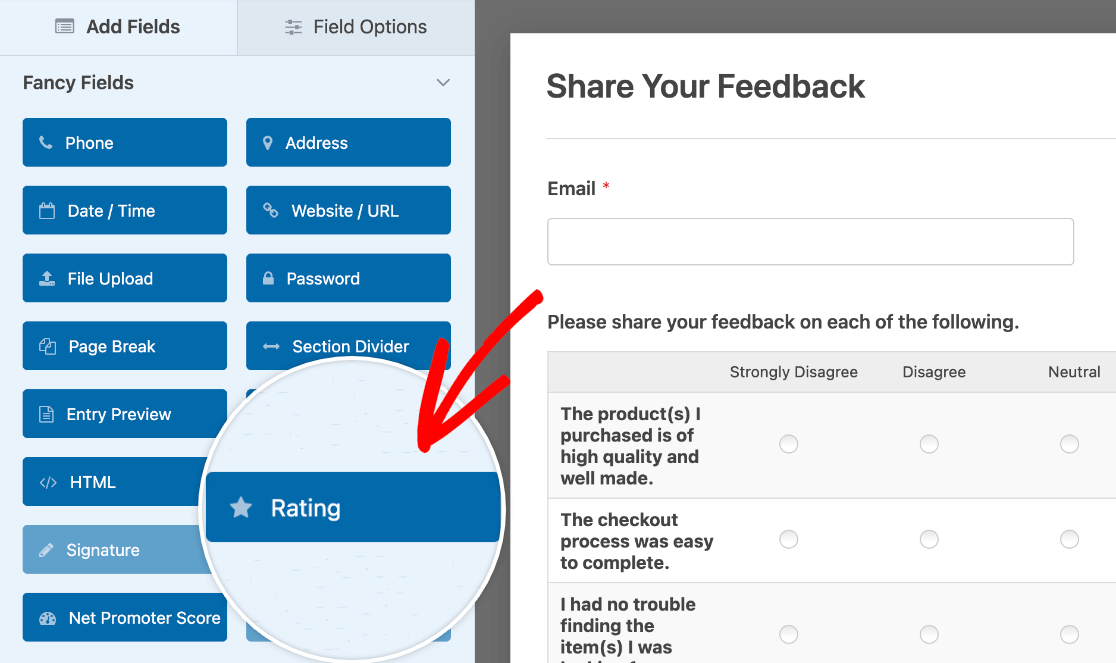
フォームビルダーを開いたら、**Fancy Fields**セクションの下にある**Rating**フィールドを探します。フィールドをクリックするか、プレビューエリアにドラッグアンドドロップしてフォームに追加します。
フィールドをフォームに追加したら、プレビューエリアのフィールドをクリックして、フィールドオプションパネルを開きます。
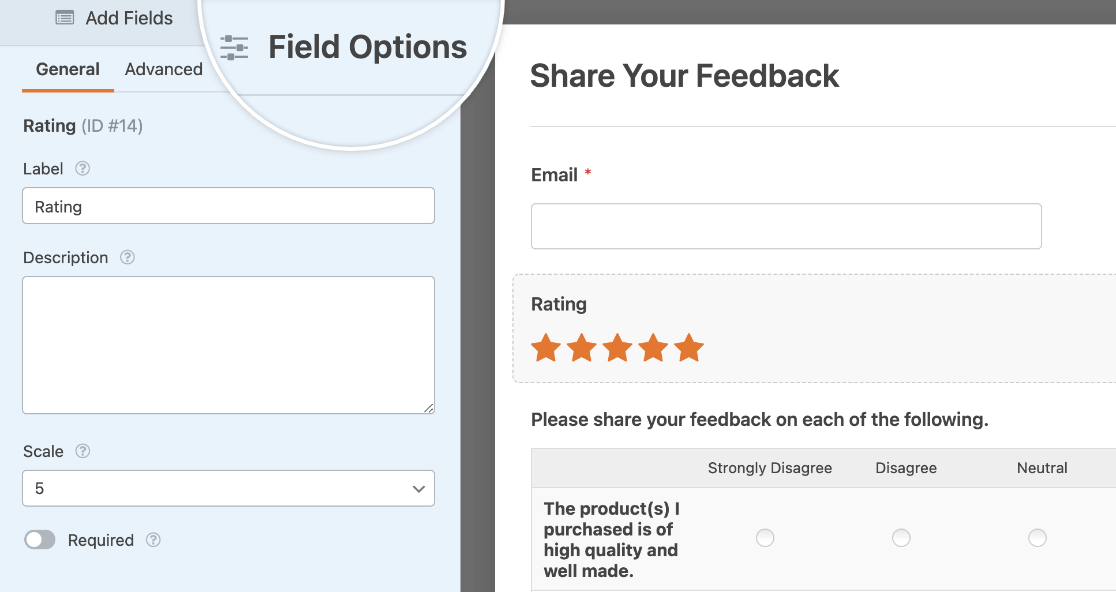
評価フィールドオプションのカスタマイズ
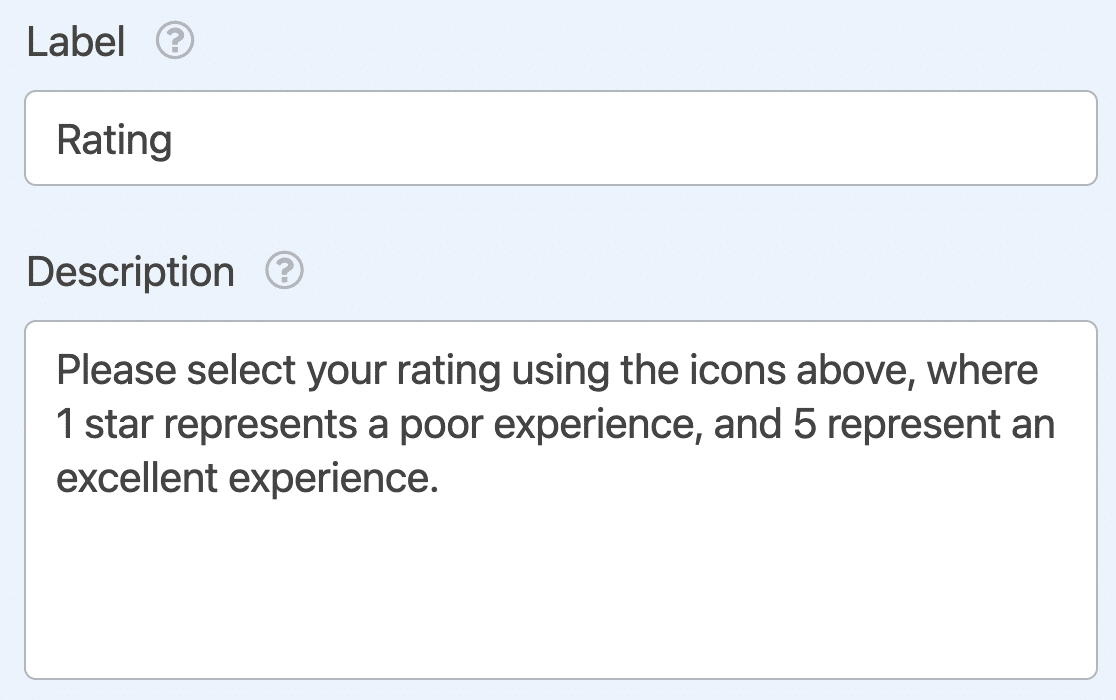
フィールドオプションパネルでは、評価フィールドにラベルと説明を追加できます。
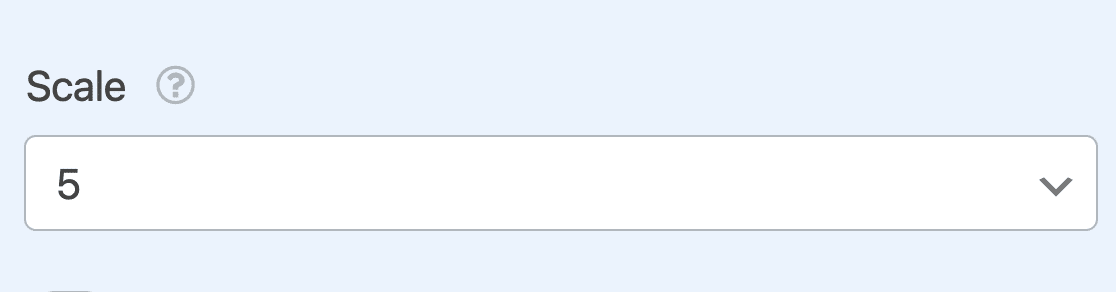
最大評価値を調整するには、**Scale**ドロップダウンをクリックします。ここでは、評価フィールド内に2から10までのアイコンを表示することを選択できます。
また、ユーザーがフォームを送信する前に評価を選択するようにするには、**Required**設定をオンにすることもできます。

高度な評価フィールドオプションのカスタマイズ
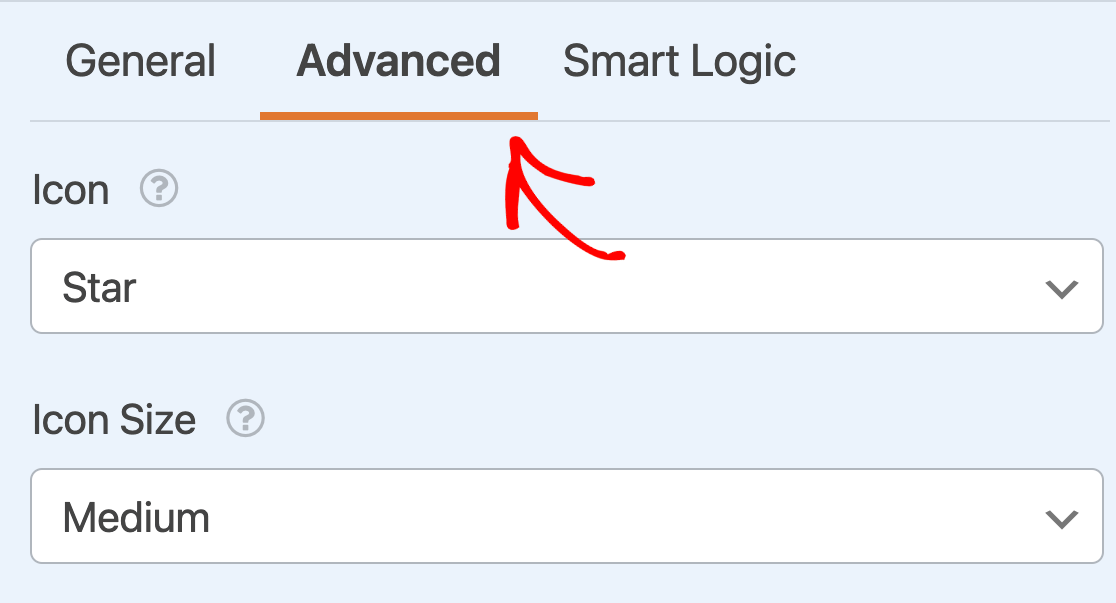
評価フィールドのアイコンシンボル、サイズ、色をカスタマイズするには、フィールドオプションパネルの**Advanced**タブをクリックします。
アイコン
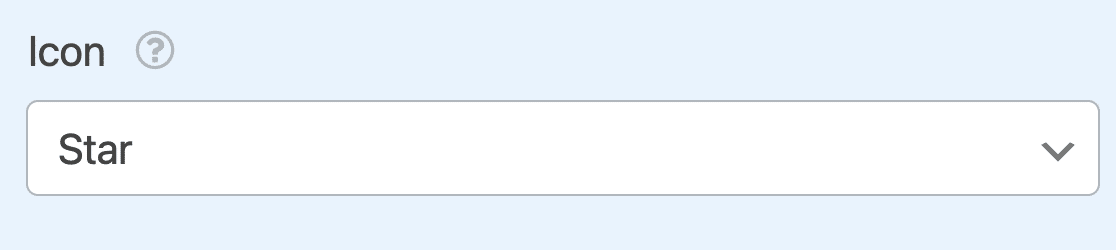
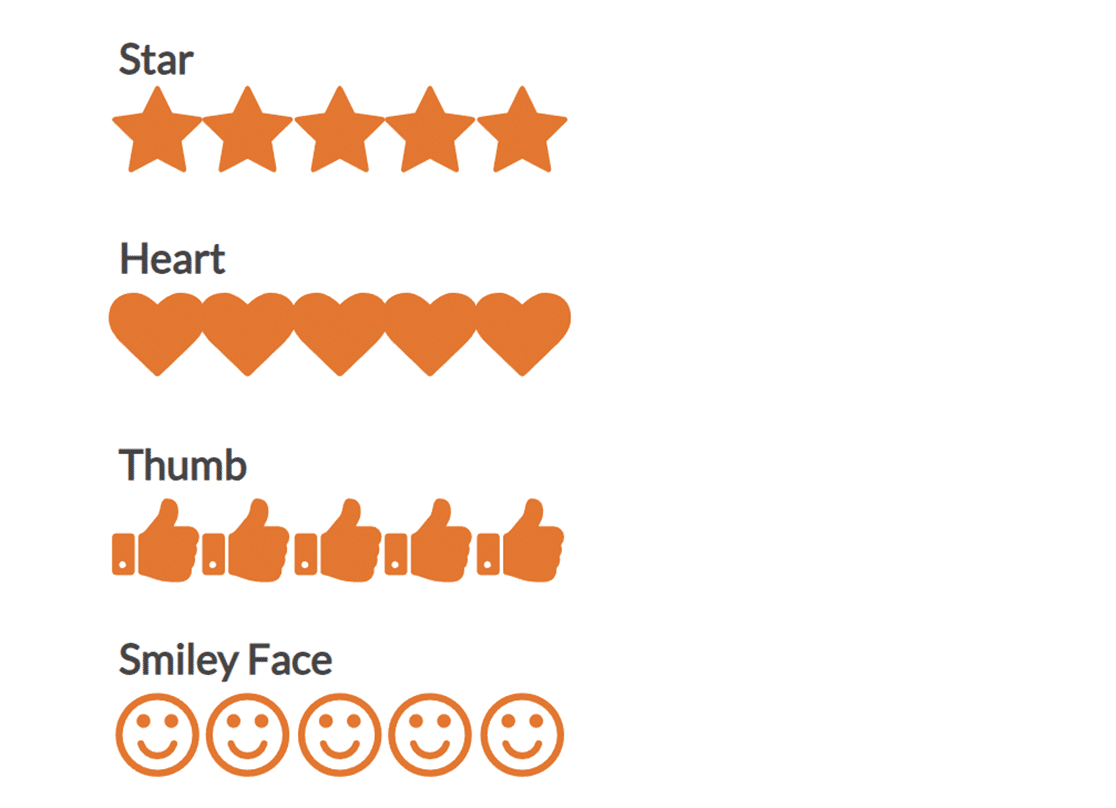
デフォルトでは、評価フィールドには星のアイコンが表示されます。ただし、**Icon**ドロップダウンを使用して、以下の一覧からいずれかのオプションを選択できます。
- 星
- ハート
- サム
- スマイリーフェイス
これらのアイコンがフロントエンドにどのように表示されるかは次のとおりです。
アイコンサイズ
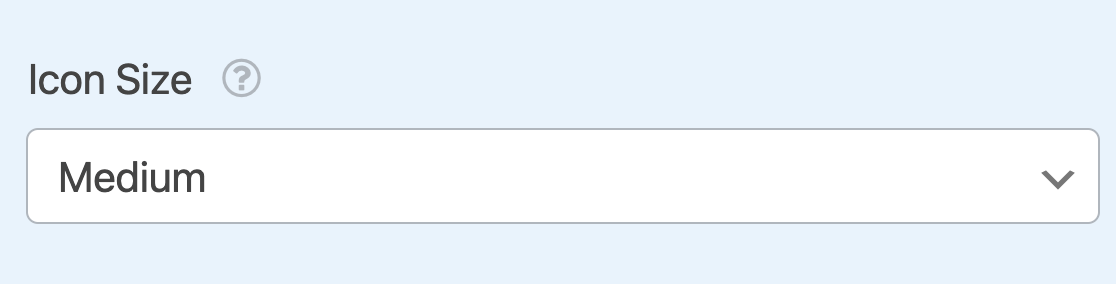
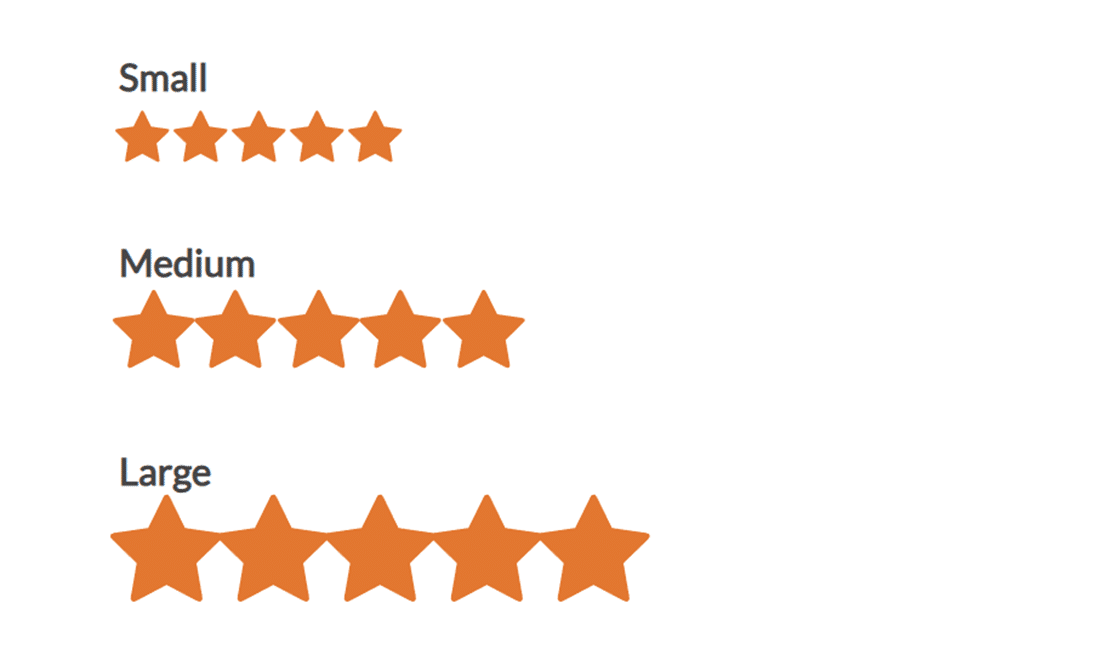
デフォルトでは、**Icon Size**は**Medium**に設定されています。必要に応じて、SmallまたはLargeに変更できます。
サイズオプションがフロントエンドでどのように比較されるかは次のとおりです。
スコアラベルと位置
**Advanced**タブには、評価スケールの下に表示されるラベルをカスタマイズするためのオプションもあります。
- 最低スコアラベル:スケールの最初のアイコンの下に表示されるテキスト。たとえば、「低い」や「最低」とラベル付けできます。
- 最高スコアラベル:スケールの最後のアイコンの下に表示されるテキスト。たとえば、「素晴らしい」や「最高」とラベル付けできます。
- ラベルの位置:アイコンに対するラベルの表示位置を制御します。スケールの上または下に表示することを選択できます。

アイコンの色
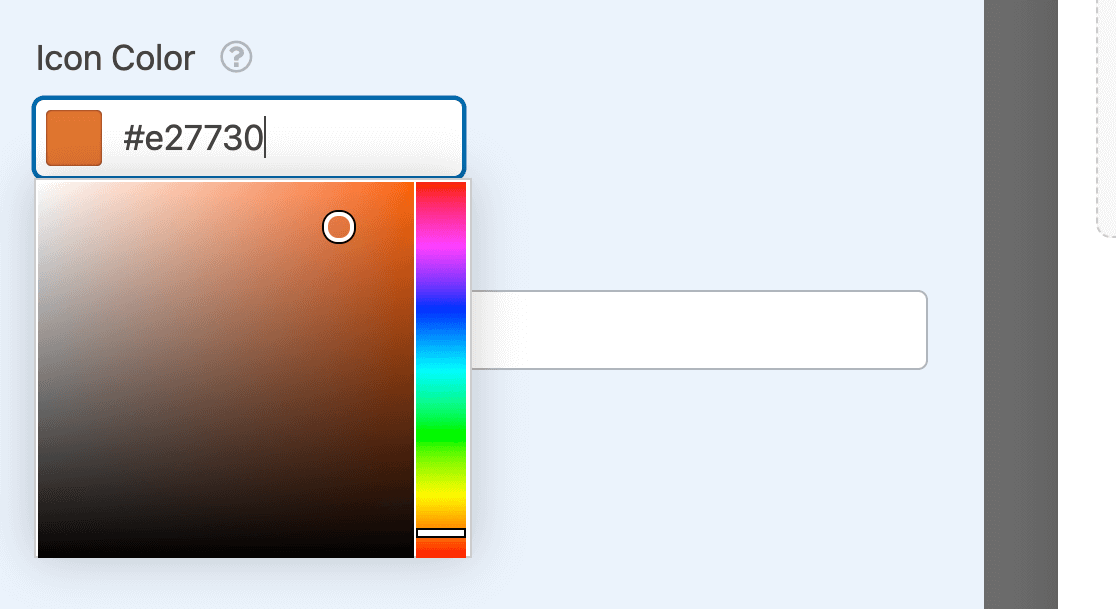
デフォルトでは、アイコンの色はオレンジに設定されます。カラーボックスをクリックしてカラーピッカーツールを使用することで、簡単にカスタマイズできます。
評価データの収集
注意:統計の表示、レポートの生成など、評価フィールドの潜在能力を最大限に引き出すには、アンケート&投票アドオンをぜひチェックしてください。
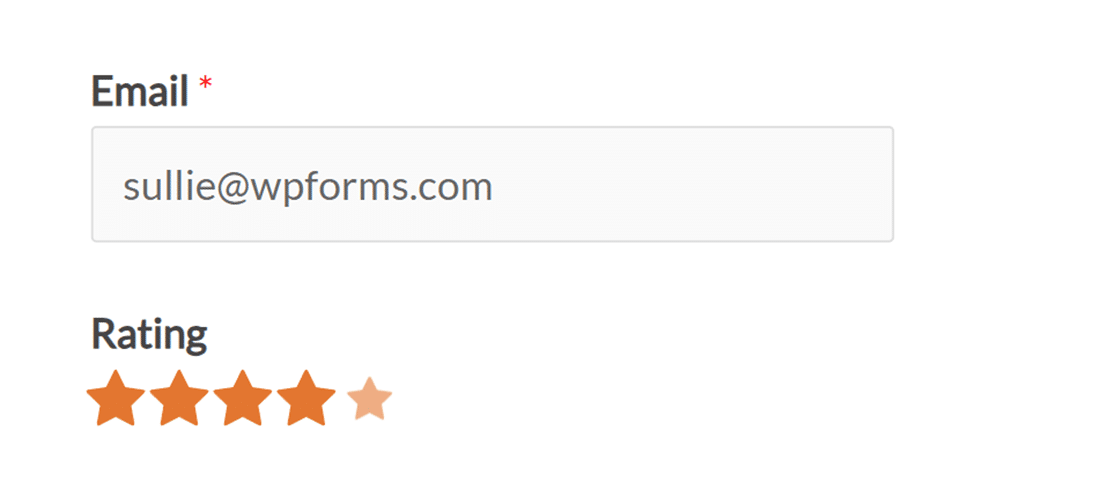
ユーザーが評価フィールドに入力すると、選択した評価が少し拡大され、色が濃く表示されます。
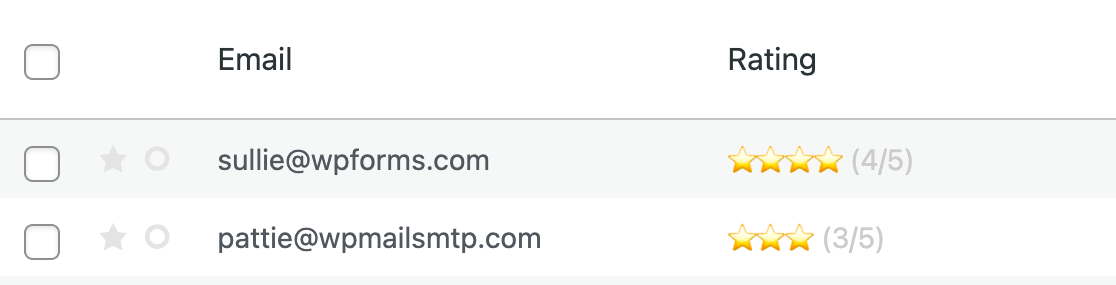
フォームが送信されると、エントリ一覧でアイコンと数値の両方で評価が表示されます。
注意:表示方法の詳細については、WPFormsでのエントリの完全ガイドをご覧ください。
評価のための条件付きロジックの有効化
必要であれば、条件付きロジックを使用して、特定の評価を共有したユーザーからさらに多くの情報を収集することもできます。
例として、1つまたは2つの星の評価を共有したすべてのユーザーに、追加の詳細を尋ねます。
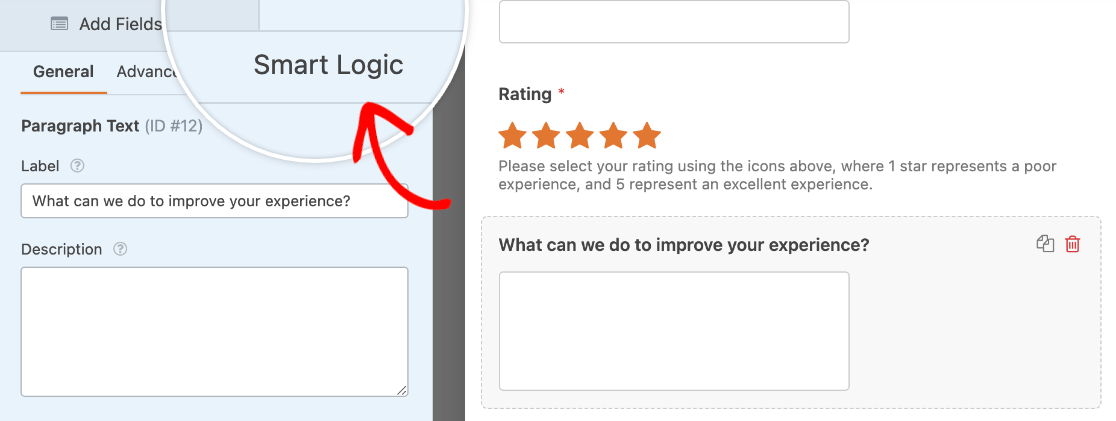
これを設定するには、まず段落テキストフィールドを追加します。次に、フィールドラベルを「あなたの経験を改善するために何ができますか?」に変更します。
次に、このフィールドがユーザーが低い評価を共有した場合にのみ表示されるように、条件付きロジックルールを設定します。これを行うには、段落テキストフィールドのフィールドオプションパネルにあるスマートロジックタブをクリックします。
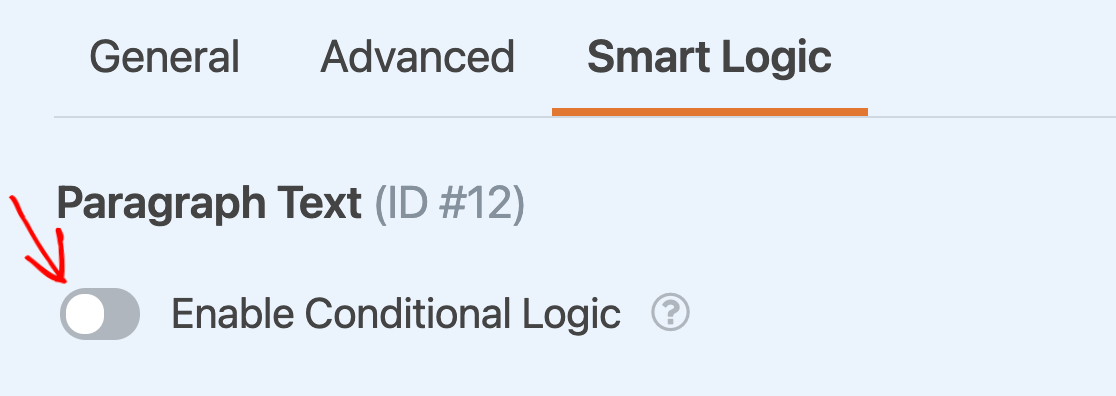
次に、条件付きロジックを有効にするオプションをオンにします。
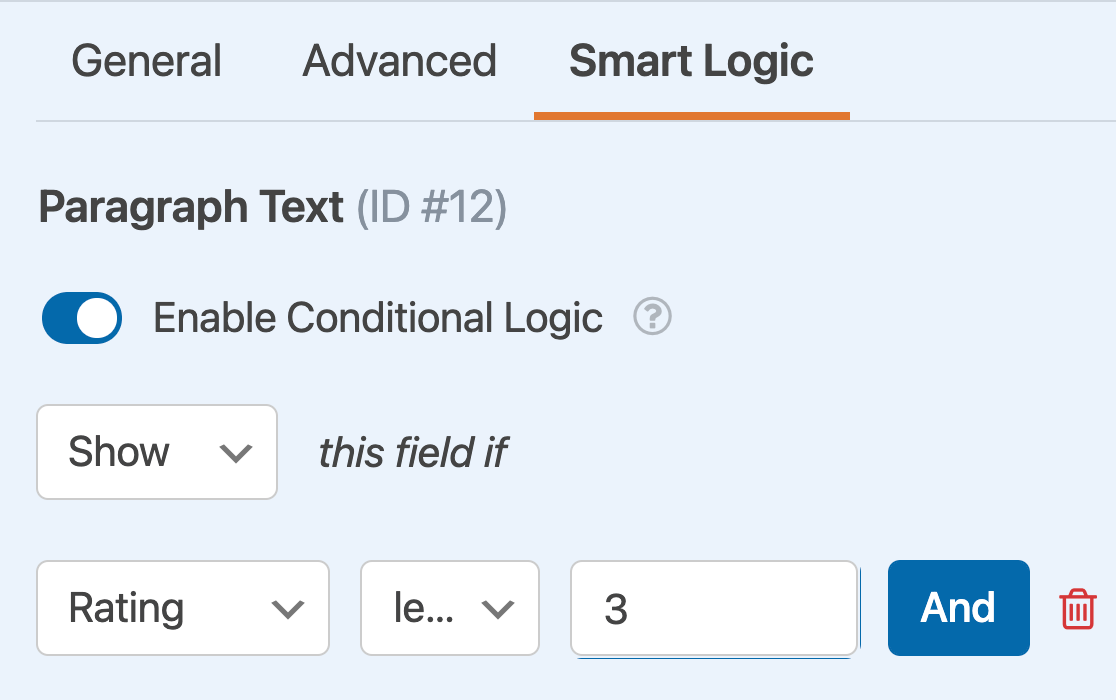
これにより、段落テキストフィールドが表示されるタイミングを決定するためのルールを設定するドロップダウンセットが表示されます。例では、ロジックを「評価が3未満の場合、このフィールドを表示」と設定します。
注:条件付きロジックルールの設定でお困りですか?WPFormsでの条件付きロジックの使用に関する初心者向けチュートリアルには、すべての詳細が記載されています。
変更を保存すると、ユーザーが評価フィールドで1つまたは2つの星を選択しない限り、段落テキストフィールドは非表示のままになります。
これで完了です!これで、フォームに評価フィールドを追加してカスタマイズできます。
次に、ユーザーからのレビューを表示する方法を知りたいですか?詳細については、ユーザーの声の収集と表示に関する記事をぜひチェックしてください。


