



AI要約
WordPressウェブサイトにユーザーレビューフォームを作成しますか?
オンラインでユーザーレビューを収集することは、より多くの製品を販売するために重要です。ウェブサイトのさまざまなページで推薦文を使用でき、リードがレビューを読むことで製品についてさらに簡単に知ることができます。
そこで、このチュートリアルでは、WordPressウェブサイトにユーザーレビューフォームを作成し、ユーザーに意見を送信してもらう方法(簡単な方法)を説明します。
ウェブサイトに顧客レビューを追加するにはどうすればよいですか?
ウェブサイトにユーザーレビューを追加する最も簡単な方法は、WPFormsのようなWordPressプラグインを使用することです。
WPForms Proを使用すると、数分でセットアップできるユーザーレビューフォームテンプレートにアクセスできます。
そして、「なぜ自分のウェブサイトにユーザーレビューフォームを作成するのか?」と自問しているなら、次に素晴らしい理由をいくつか挙げます。
サイトにユーザーレビューフォームを作成する理由

人々の友人がモバイルでの購入決定に最も影響力があることをご存知でしたか?これは、すべてのウェブサイト所有者が知っておくべき、大胆ですが真実なeコマース統計です。
それは、ソーシャルプルーフがオンラインでの売上を伸ばすために非常に重要だからです。
物理的な商品、デジタル製品、またはサービスを販売しているかどうかにかかわらず、ユーザーレビューは売上を伸ばすのに役立ちます。さらに、次のような多くの利点があります。
- ユーザーレビューは、マーケティングキャンペーンで使用できる肯定的なフィードバックやお客様の声を集める方法を提供します。
- ユーザーレビューフォームをフォームランディングページに配置し、購入後にフォローアップメールで送信することができます。
- サイトにユーザーレビューフォームがあることで、レビューを獲得できる可能性が高まります。
- 顧客レビューやお客様の声は、心理学を利用して売上を大幅に増加させることができます。
- ユーザーレビューが多ければ多いほど、使用できる肯定的なユーザーレビューを見つけやすくなります。
- ユーザーレビューフォームは、レビューを共有してもよいか尋ねる簡単なオプションを提供します(その方法を説明します)。
さて、人々がユーザーレビューフォームを作成して中小企業のウェブサイトに掲載する理由についてのアイデアが得られたところで、早速作成方法を説明しましょう。
サイトのユーザーレビューフォームの作成方法
WPForms Proを使用している場合、このフォームですぐにセットアップを開始できるテンプレートにすぐにアクセスできます。
始めましょう!
ステップ1:WPFormsプラグインをインストールする
WordPressサイトにユーザーレビューフォームを追加するために最初に行う必要があるのは、WPFormsプラグインをインストールして有効化することです。
WPFormsには、ユーザーレビューフォームを含む事前作成済みのフォームテンプレートが用意されており、専門的な商品レビュープラグインをインストールする代わりとして最適です。
非常に簡単ですが、この部分でヘルプが必要な場合は、WordPressプラグインのインストール方法に関するこの優れたチュートリアルをご覧ください。
さて、プラグインを有効化したので、新しいフォームの作成を開始できます。
ステップ2:ユーザーレビューフォームテンプレートを起動する
次に、WPForms » 新規追加に移動し、ユーザーレビューフォームに名前を入力します。次に、作業を開始するためのフォームテンプレートを選択する必要があります。ここでは、ユーザーレビューフォームテンプレートを使用します。
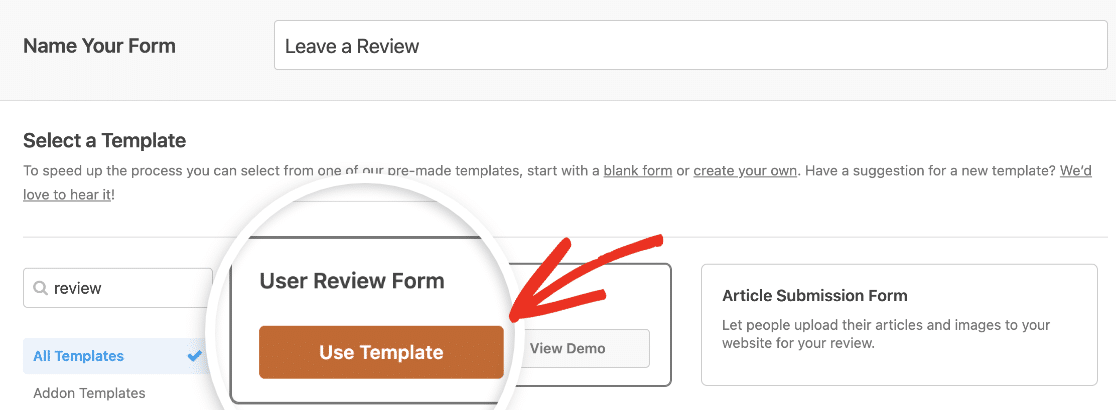
テンプレートを使用ボタンをクリックすると、カスタマイズできるようにフォームビルダーに移動します。
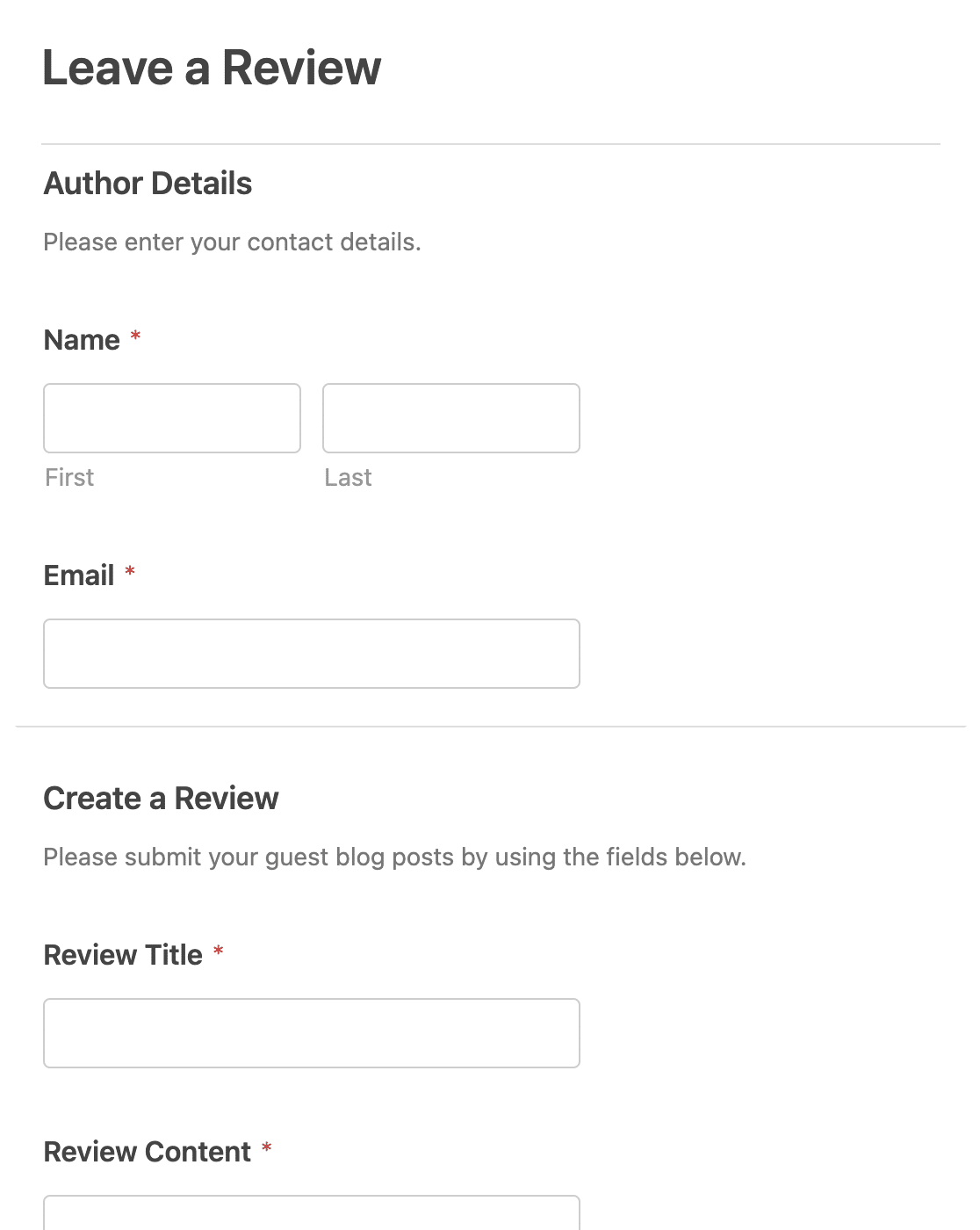
このテンプレートには、ユーザーレビューを収集してウェブサイトに公開するために必要なすべてが含まれています。しかし、必要に応じて簡単にカスタマイズできます。
ステップ3:ユーザーレビューフォームをカスタマイズする
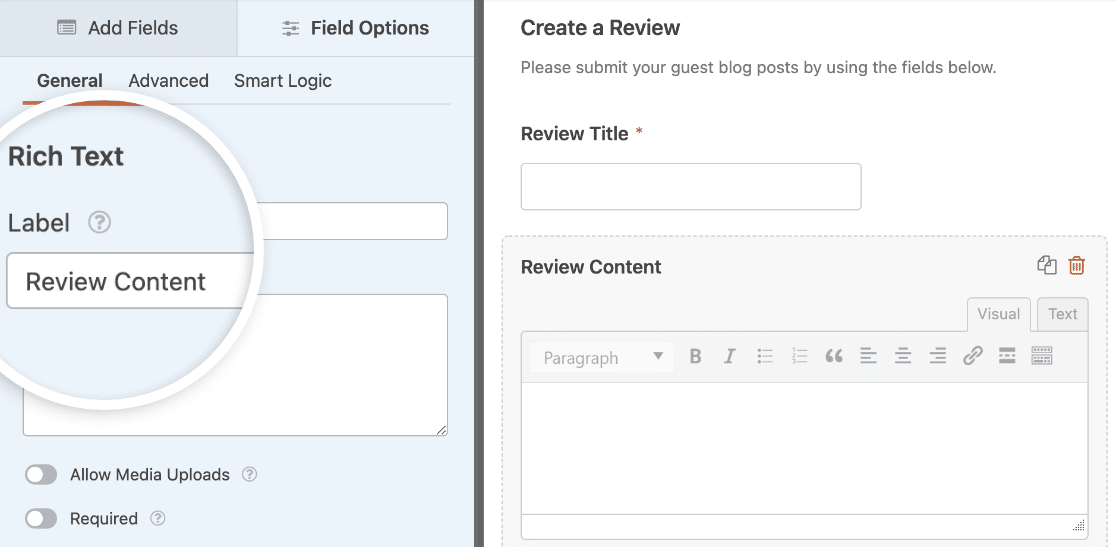
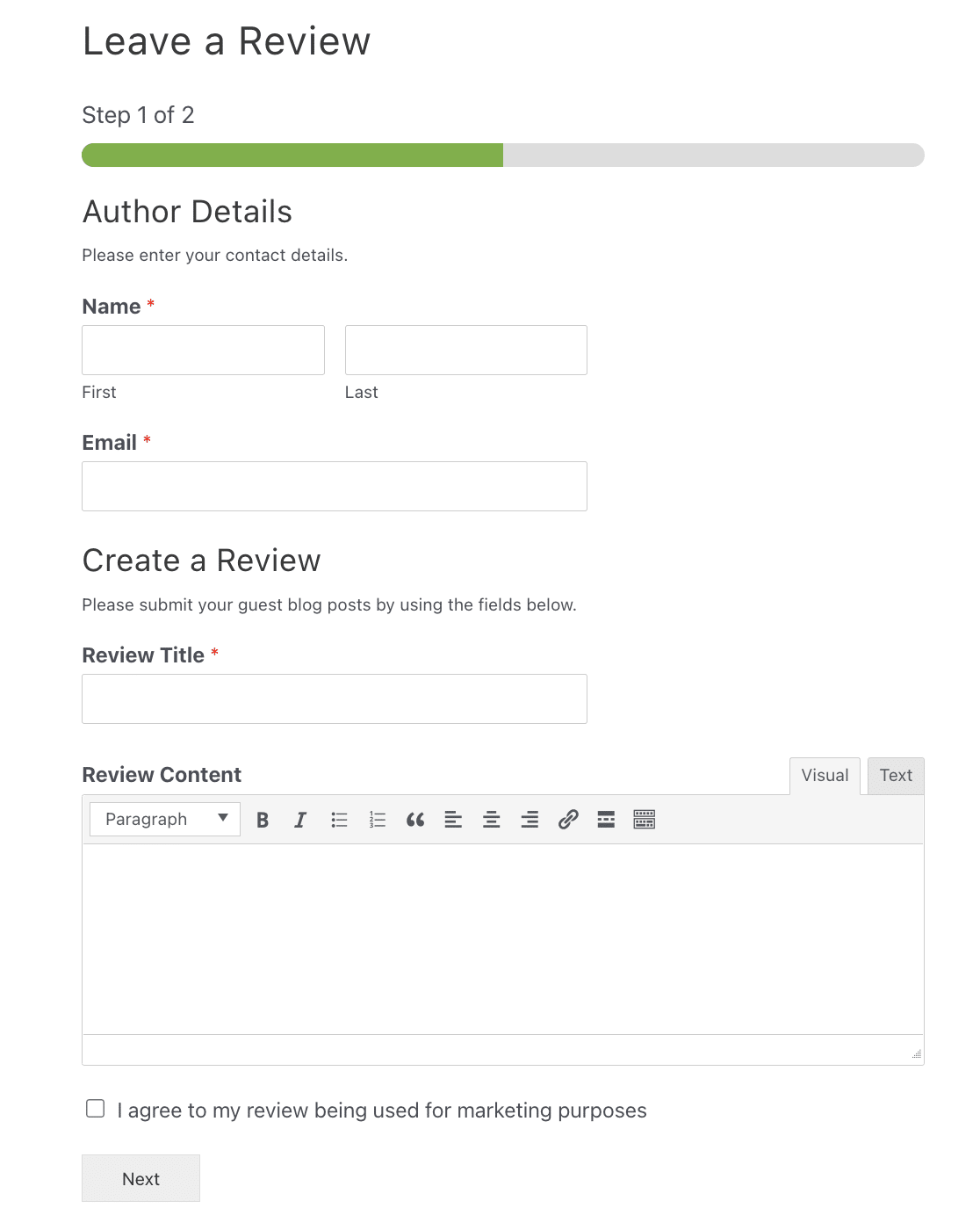
次に、ユーザーレビューフォームテンプレートに変更を加えることができます。たとえば、段落テキストフィールドとファイルアップロードフィールドをリッチテキストフィールドに置き換えて、顧客が独自のテキストをスタイル設定できるようにすることができます。さらに、フォームが短くなり、入力しやすくなります。
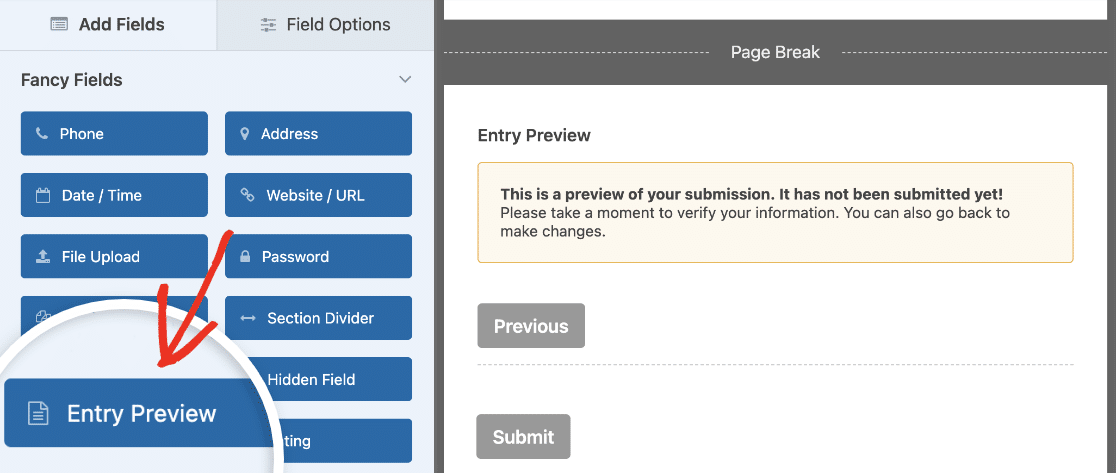
また、ユーザーがフォームを送信する前にレビューをプレビューできるように、エントリープレビューフィールドを追加することもできます。
また、ウェブサイトに合わせてフィールドのラベルや説明を変更することもできます。
フォームの下部にあるチェックボックスフィールドに注意してください。ここでは、ユーザーがレビューをマーケティングキャンペーンで使用することに同意できます。このフィールドは、顧客が自分の意見を共有することに満足していることを確認できるため、保持することをお勧めします。

ユーザーレビューフォームの外観に満足したら、保存をクリックして次のステップに進むことができます。
ステップ4:フォーム設定を構成する
次に、設定 » 一般に移動します。

ここで次の設定を構成できます:
- フォーム名: 必要に応じて、ここでフォームの名前を変更します。
- フォームの説明: フォームの説明を入力します。
- 送信ボタンのテキスト: 送信ボタンのコピーをカスタマイズします。
- 送信ボタン処理中のテキスト: フォームが送信されている間に表示されるテキストをカスタマイズします。
- スパム防止: お問い合わせフォームのスパムを停止します。アンチスパム機能、hCaptcha、またはGoogle reCAPTCHAを使用します。アンチスパムオプションは、すべての新しいフォームで自動的に有効になります。
さらに、次のような高度な設定を構成することもできます。
- CSSクラス: フォームまたは送信ボタンにカスタムCSSクラスを追加します。
- 動的フィールドの入力表示を有効にする: フォームページのURLに基づいて、一部のフォームフィールドを自動的に入力します。
- AJAXフォーム送信を有効にする: ページをリロードせずにAJAX設定を有効にします。
- WordPressでのエントリー情報の保存を無効にする: GDPR要件に準拠するために、IPアドレスやユーザーエージェントなどのエントリー情報とユーザー詳細の保存を無効にすることができます。簡単なコンタクトフォームにGDPR同意フィールドを追加する方法については、ステップバイステップの説明をご覧ください。
次に、保存をクリックします。
ステップ5:ユーザーレビューフォームの通知をカスタマイズする
通知は、ウェブサイトでユーザーレビューフォームが送信されたときにいつでもメールを送信するための優れた方法です。

実際、この機能を無効にしない限り、サイトでフォームが送信されるたびに、その通知を受け取ることになります。
スマートタグを使用する場合は、証言フォームに入力した人に通知を送信して、提出を受け取ったことを知らせることもできます。これにより、ユーザーはレビューフォームが正常に処理されたことを知ることができます。
このステップの詳細については、WordPressでフォーム通知を設定する方法に関するドキュメントをご覧ください。
また、ユーザーレビューフォームがサイトに送信されたときに、複数の通知を送信することもできます。たとえば、自分宛てに通知を送信したり、送信したユーザーに送信したり、それを見たりアクセスしたりしたいチームの他の人に送信したりできます。
これを行う方法については、WordPressで複数のフォーム通知を送信する方法のステップバイステップチュートリアルをご覧ください。
最後に、メール全体のブランディングを統一したい場合は、メールテンプレートにカスタムヘッダーを追加する方法のガイドをご覧ください。

これにより、フォームがプロフェッショナルな印象になります。
ステップ6:フォーム確認を構成する
フォームの確認は、ウェブサイトでフォームに入力して送信した後にユーザーに表示されるメッセージです。フォームが処理されたことをユーザーに知らせ、次のステップを伝える機会を提供します。
WPFormsには3種類の確認タイプがあります。
- メッセージ: これはWPFormsのデフォルトの確認タイプです。ユーザーレビューフォームが送信されると、フォームが受信されたことを知らせる簡単なメッセージ確認が表示されます。
- ページの表示: この確認タイプでは、顧客を特定のウェブページにリダイレクトして、提出に対する感謝の意を表します。これを行うには、お客様をサンキューページにリダイレクトする方法に関するチュートリアルをご覧ください。
- URLに移動(リダイレクト): これは、他のウェブサイトにユーザーを送信したい場合に使用されるオプションです。
WPFormsで簡単なフォーム確認を設定する方法を見て、ウェブサイトでユーザーレビューフォームに入力したときにユーザーが表示するメッセージをカスタマイズできるようにしましょう。
まず、フォームビルダーで設定 » 確認タブをクリックします。次に、作成したい確認のタイプを選択します。この例では、メッセージを選択します。
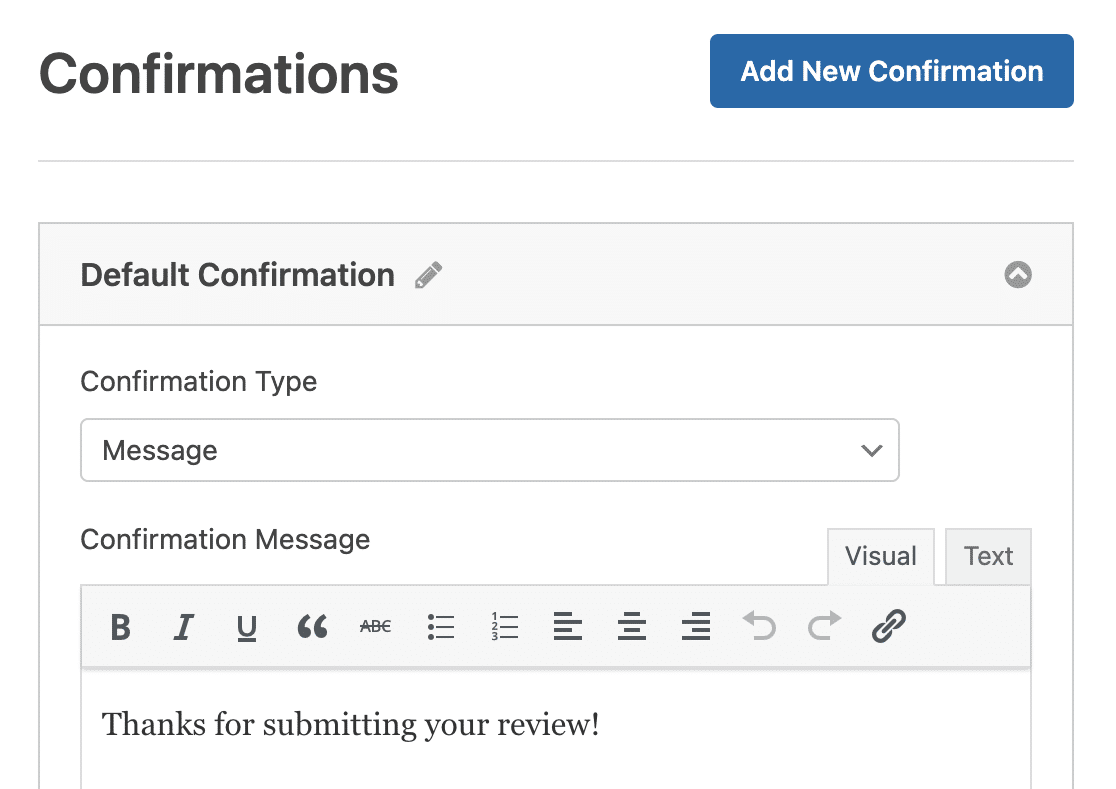
次に、確認メッセージをお好みに合わせてカスタマイズし、[保存]をクリックします。
ステップ7:レビューカスタム投稿タイプを作成する
これでフォームの準備ができました。ユーザーのレビューをWordPressサイトに公開できるように設定します。WPFormsでは、投稿送信アドオンを使用してこれを簡単に行うことができます。
ただし、これが機能するためには、WordPressカスタム投稿タイプと呼ばれるものを作成する必要があります。カスタム投稿タイプは、投稿やページのようなコンテンツタイプです。投稿タイプは、あらゆる種類のコンテンツにすることができます。
レビュー用のカスタム投稿タイプを設定して、ナビゲーションメニューの項目として表示され、標準のブログ投稿が持つすべての機能を持つようにしますが、ブログとは混在させません。
この例では、Custom Post Type UIプラグインを使用して、レビューという名前の投稿タイプを作成しました。
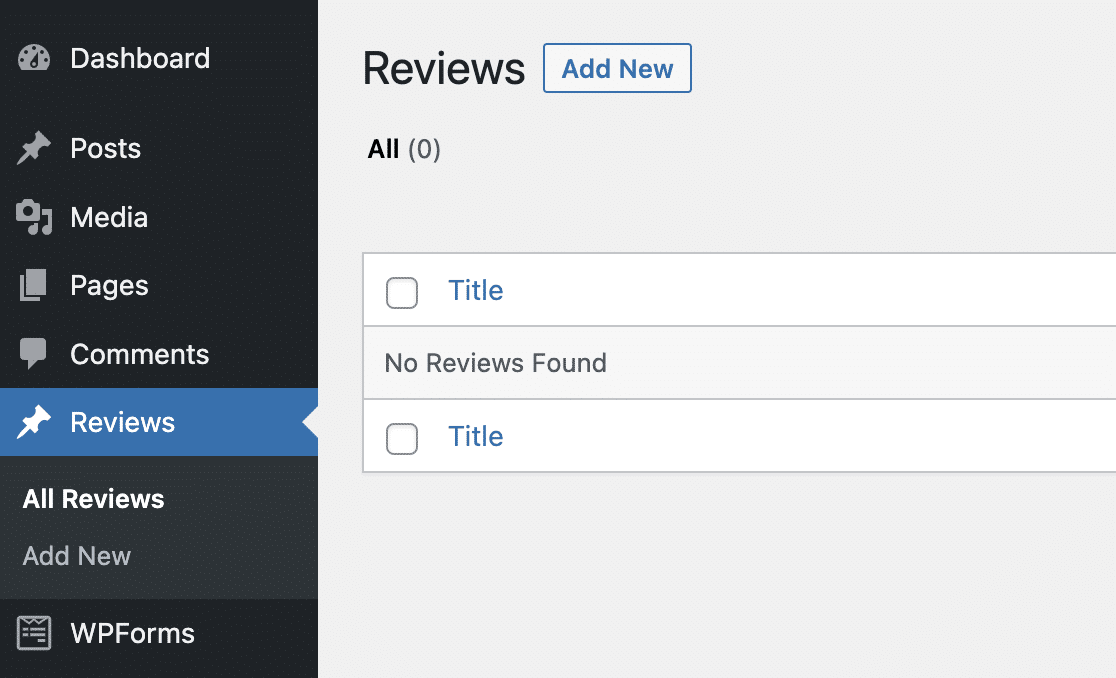
カスタム投稿タイプの設定方法については、こちらのチュートリアルをご覧ください。
ステップ8:フォームをレビュー投稿タイプに接続する
次に、投稿送信アドオンをインストールして有効化します。
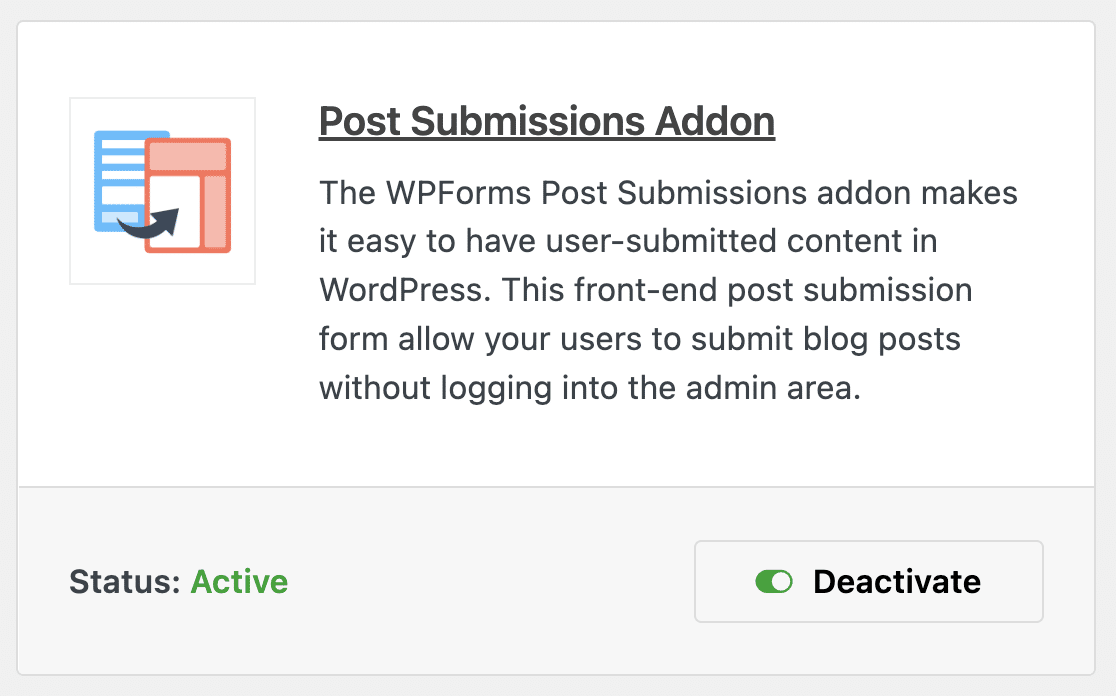
通常、このアドオンはWordPressサイトでゲスト投稿を受け付けるために使用されます。レビューカスタム投稿タイプを設定したので、ユーザーレビューを自動的に公開するために使用できます。
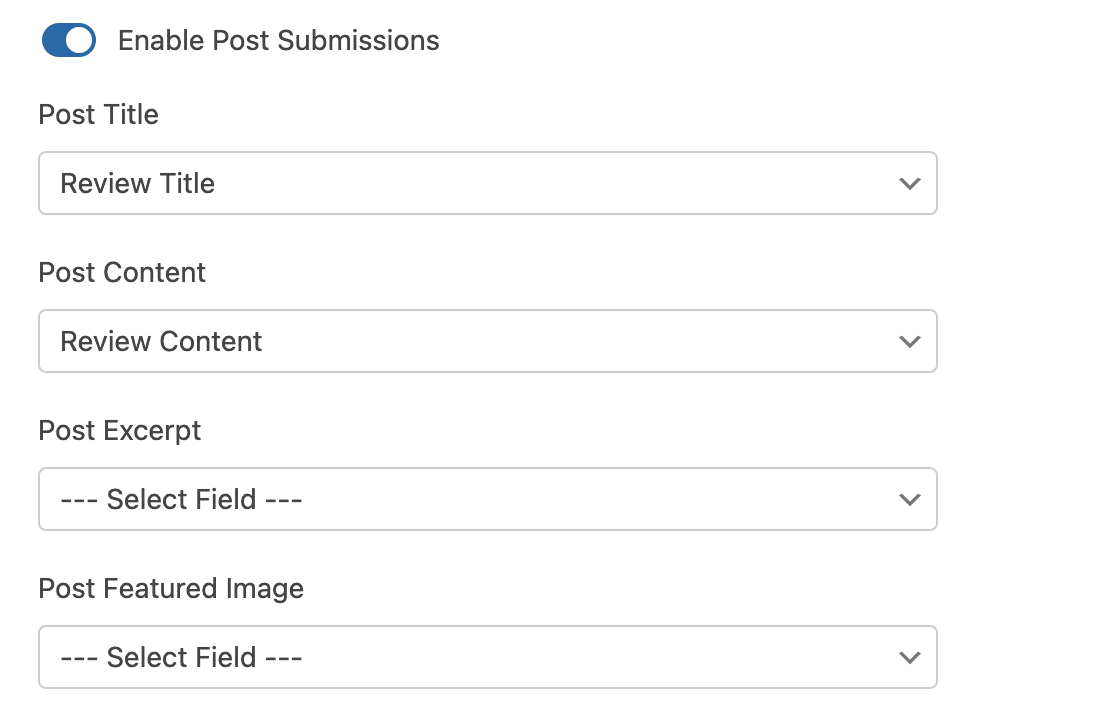
アドオンを有効化した後、ユーザーレビューフォームを再度編集用に開きます。次に、**設定 » 投稿送信**に移動します。ここで、**投稿送信を有効にする**設定をオンにします。
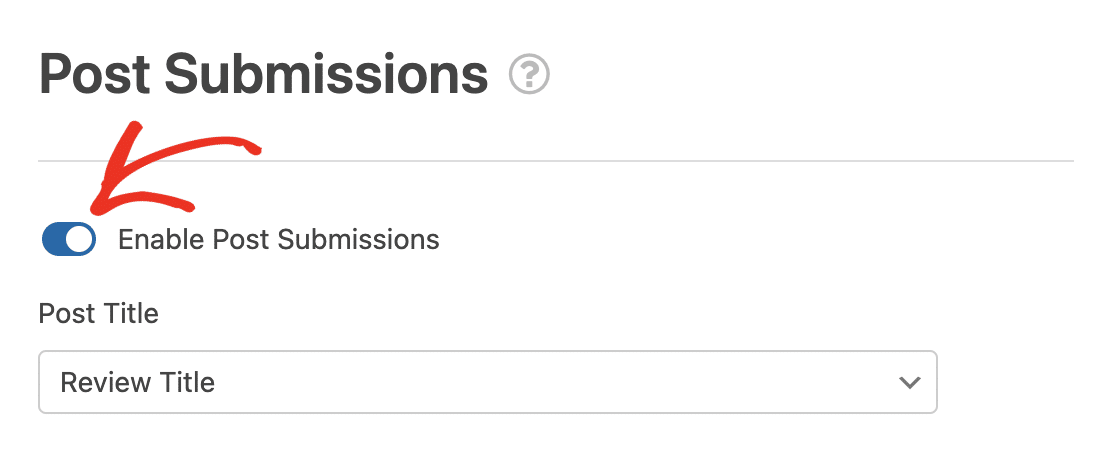
次に、対応するドロップダウンからフォームのフィールドを選択します。たとえば、**投稿タイトル**ドロップダウンを、ユーザーがレビューのタイトルを追加したいフィールドに設定し、**投稿本文**ドロップダウンを、レビューのテキストを入力するフィールドに設定します。
**投稿タイプ**ドロップダウンでは、**レビュー**カスタム投稿タイプを選択してください。
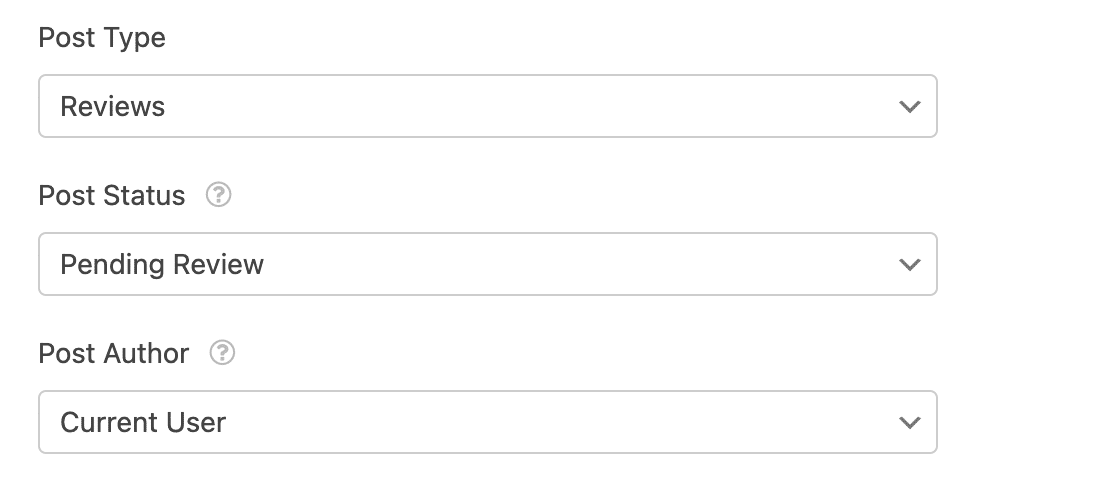
**投稿ステータス**ドロップダウンは、**レビュー待ち**のままにしておくことをお勧めします。これにより、サイトに公開する前にレビューを読んで、ユーザーがマーケティングキャンペーンでレビューを使用することに同意するチェックボックスを選択したことを確認できます。
最後に、レビューの作成者として誰を表示するかを選択できます。レビューを残すにはユーザーのログインが必要な場合は、これを**現在のユーザー**に設定して、レビューに名前を表示できます。
投稿送信の設定が完了したら、必ずフォームを再度保存してください。
ステップ9:ユーザーレビューフォームをサイトに追加する
フォームが作成されたので、ウェブサイトに公開します。
まず、フォームビルダーの上部にある埋め込みボタンをクリックします。

そして、この通知が表示されたら、**新しいページを作成**をクリックしてください。
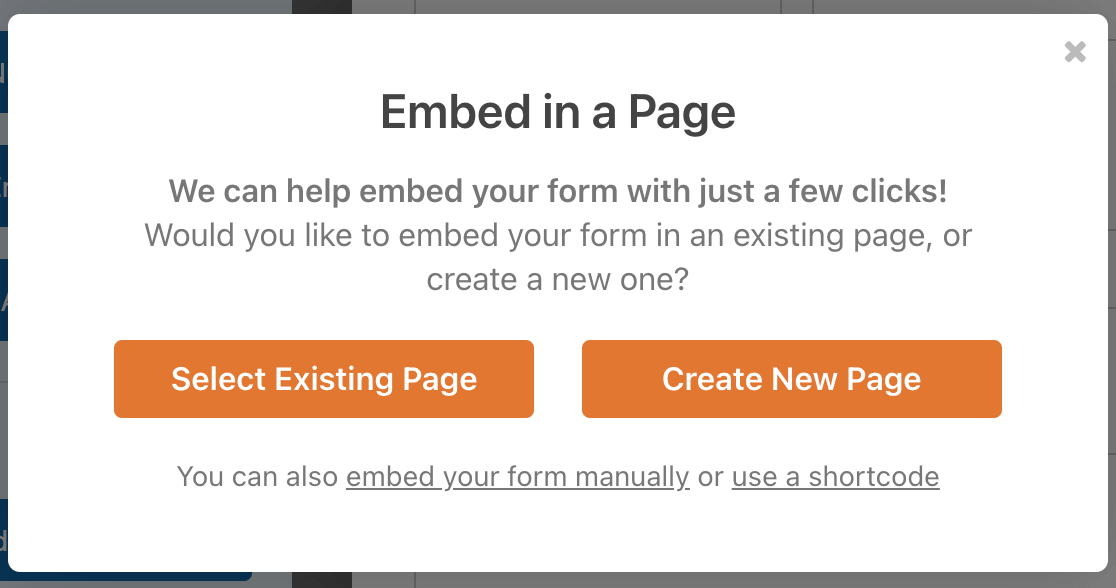
次に、WPForms がページの名称設定を求めます。ボックスにページのタイトルを入力し、「開始!」をクリックします。

WPFormsは、お客様の声フォーム用の新しいページを開きます。上部にある**公開**をクリックして、サイトにフォームを公開してください。
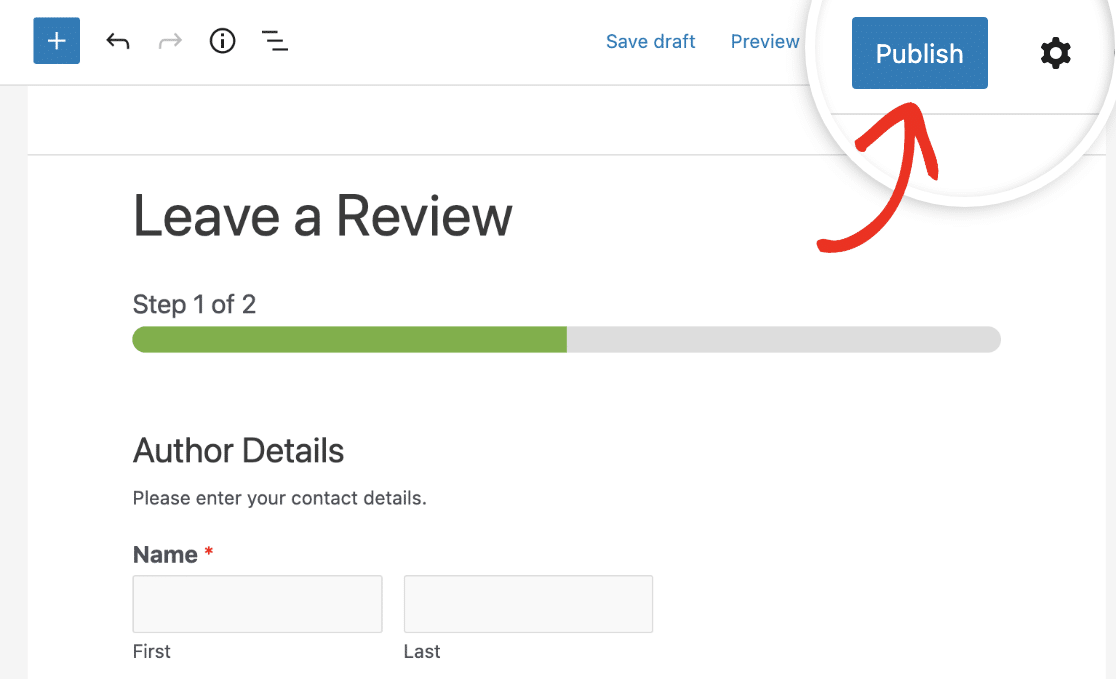
よくできました。フォームはサイトで公開され、完成したユーザーレビューフォームは次のようになります。
これで、顧客のレビューを収集して公開できます。
ステップ10:顧客レビューを表示する
ユーザーがレビューを送信すると、WordPress管理画面のレビューセクションに表示されます。
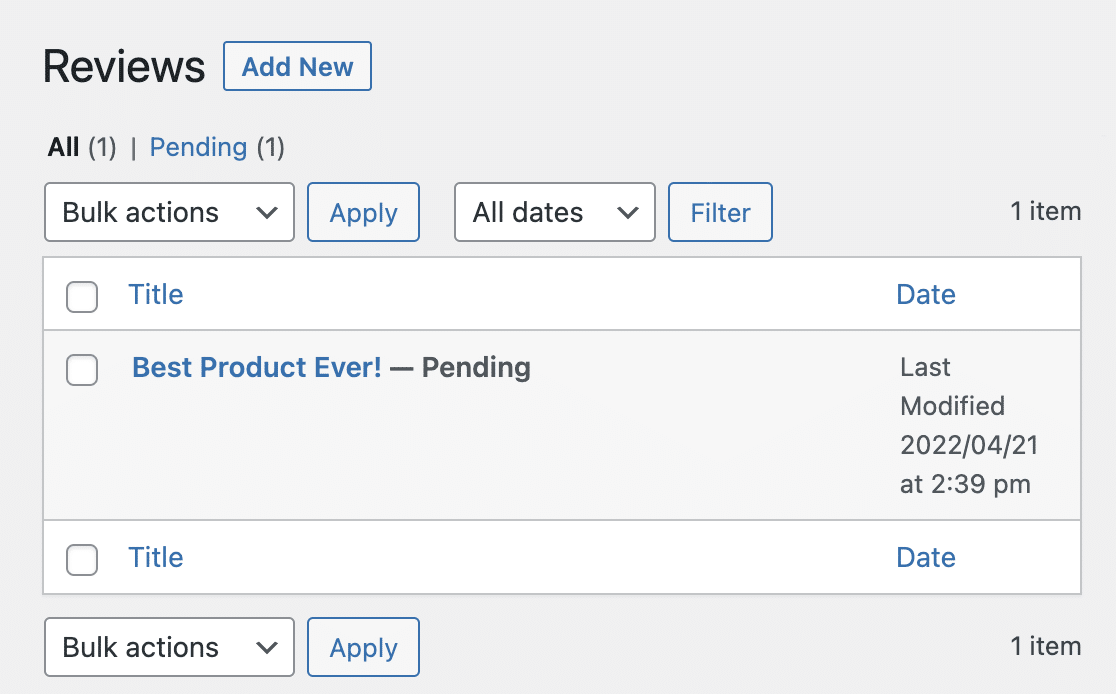
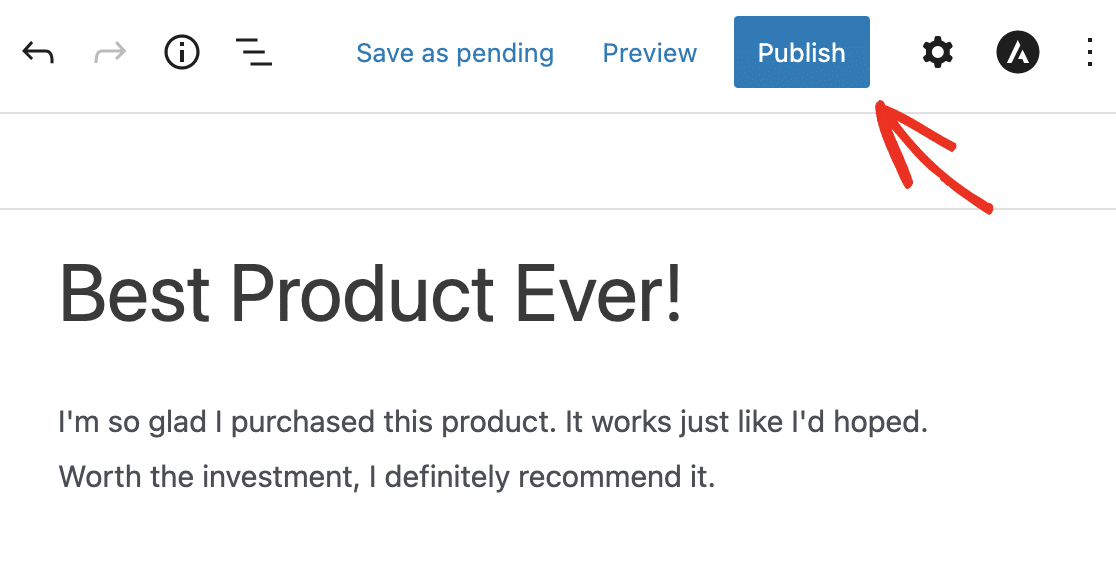
公開するには、タイトルをクリックします。次に、エディターの**公開**ボタンをクリックします。
これで完了です!WordPressでフォームを使用して、ウェブサイトにユーザーレビューを追加する方法がわかりました。
これらのレビューをサイトに表示するより高度な方法については、これらのリソースを確認してください。
サイトに独自のユーザーレビューフォームを追加する
WPForms Proを使用すると、このようなユーザーレビューフォームをWordPressウェブサイトに追加できます。
WPForms Proは、ウェブデザイナーに依頼することなく、WordPressウェブサイトにプロフェッショナルなフォームを作成するための最良の方法です。初心者でも、すべてのフォームを自分で作成および管理できます。
フォームを通じてサイトにユーザーレビューを追加できる機能が備わっているだけでなく、ウェブサイトからの収益をさらに増やすために利用できる、その他多くの素晴らしい機能も搭載されています。
- 最も初心者向けのWordPressお問い合わせフォームプラグインであり、ドラッグ&ドロップビルダーを使用して必要なあらゆるフォームを作成できます。
- Stripeの追加の手数料3%を削除し、PayPal、Square、Authorize.netなどの追加の決済ゲートウェイ連携も解除します。
- フォームを複数のページに分割し、ユーザーエクスペリエンスを向上させるためにマルチページフォームを作成することができます。
- ファイルアップロードフォームフィールドを使用して、レビューに追加する写真を収集できます。
- 最も人気のあるメールマーケティングサービスと連携します。
- 完全にレスポンシブなので、フォームはすべてのデバイスでうまく表示されます。
- 会話型フォームなどの機能を使用して、フォームのコンバージョン率をさらに向上させます。
- 条件付きロジックは、訪問者がフォームの入力を完了することに集中できるように、フォームを整理された状態に保つのに役立ちます。
- フレンドリーで知識豊富なチームからの優先サポートにアクセスできます。
次に、注文フォームを作成して売上を伸ばしましょう
ユーザーレビューフォームを作成する準備はできましたか?世界最高のWordPressフォームビルダープラグインで今日から始めましょう。WPForms Proは14日間の返金保証が付いているので、失うものは何もありません。
オンラインで商品やサービスを販売することに興味がある場合は、WordPressで簡単な注文フォームを作成する方法に関する投稿をご覧ください。また、リードジェネレーションを促進するためにメール購読フォームを作成する方法を学ぶことにも興味があるかもしれません。
そして、ウェブサイトに最適なものを使用していることを確認するために、最高のホスティングプロバイダーのリストをチェックすることを忘れないでください。
さあ、何を待っていますか?今日から最も強力なWordPressフォームプラグインを使い始めましょう。





