


AI要約
サイト上のすべてのフォームを公開する必要はありません。会員制サイト、社内ポータル、コース、サポートハブを運営している場合、誰でもフォームを送信できるようにすると、スパム、重複登録、データの乱雑化につながります。
良いニュース:WPFormsを使えば、WordPressフォームをログインユーザーのみに制限するのは約2分で完了します。この記事では、その正確な手順と、必要に応じて追加できるその他のアクセス制御について説明します。
簡単な回答
WordPressフォームをログインユーザーに制限するには、WPForms Form Lockerアドオン(Pro以上のプランで利用可能)をインストールし、フォームを開き、「設定」→「フォームロッカー」に移動して、「ログインユーザーのみ」をオンにします。また、フォームにアクセスしようとしたゲストのために、ログインまたは登録リンク付きのカスタムメッセージを追加することもできます。
フォームへのアクセスをログインユーザーに制限する理由
誰かがフォームに入力する前にログインを要求することが理にかなるのは、次のような場合です。
- 既存の顧客、会員、クライアントから機密情報を収集している場合
- スパム送信を入り口でカットしたい場合(ボットはログインできません)
- フォームが有料会員またはコースに関連付けられており、一般公開されるべきではない場合
- 匿名のエントリーではなく、実際の В аккаунт に紐付けられたクリーンなデータが必要な場合
- それがあなたのユースケースに当てはまるなら、設定方法は次のとおりです。
WordPressフォームをログインユーザーに制限する方法
WordPressフォームへのアクセスを制限する最良の方法は、数分でアクセス制限を設定できる使いやすいプラグインであるWPFormsを使用することです。ステップバイステップのチュートリアルを始めましょう。
ステップ1:WPForms Proのインストールと有効化
Form LockerアドオンはWPFormsでアクセス制限を処理するもので、ProおよびEliteプランで利用可能です。
WPFormsにアクセスしてプランを購入してください。ユーザー権限を設定するために必要なForm Lockerアドオンは、Pro以上のプランでのみ利用可能であることにご注意ください。

注意:実際の価格は上記の画像と正確に一致しない場合があります。現在の価格の詳細については、価格ページをご覧ください。
プランを購入したら、WPFormsをサイトにインストールできます。方法がわからない場合は、WordPressプラグインのインストールに関するチュートリアルをご覧ください。
ステップ2:フォームロッカーアドオンを入手する
WPFormsをWordPressサイトにインストールした後、Form Lockerアドオンをインストールします。
この機能により、WPFormsで作成した任意のフォームのユーザー権限を変更できます。
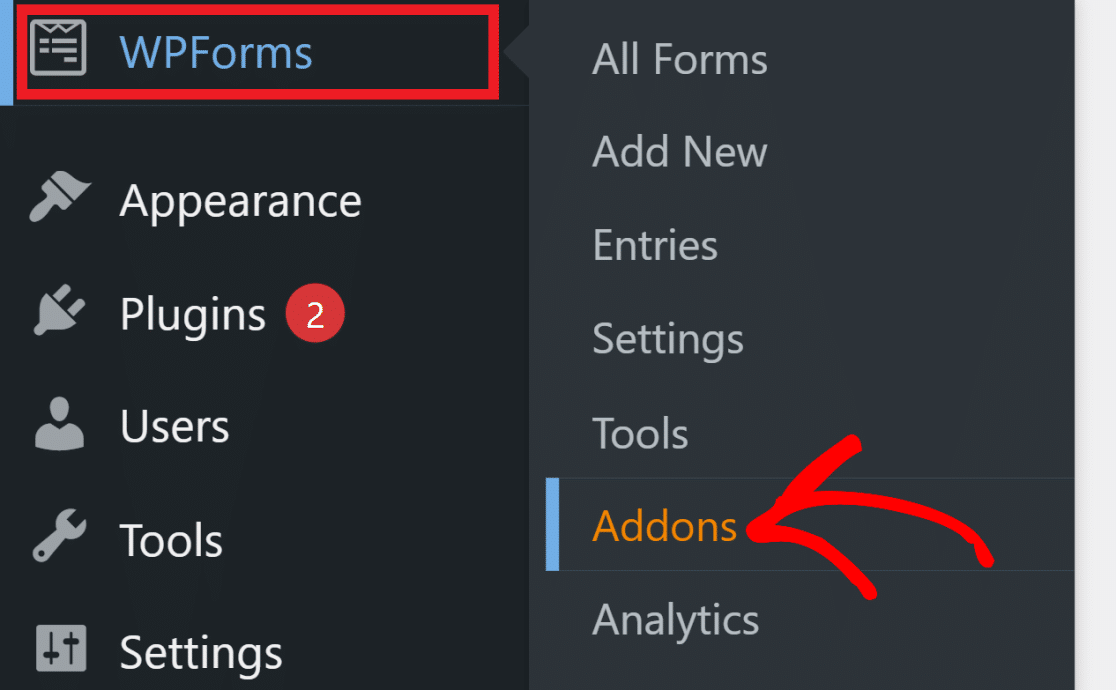
Form Lockerをインストールするには、WordPressダッシュボードを開き、サイドバーメニューのWPForms » Addonsに移動します。
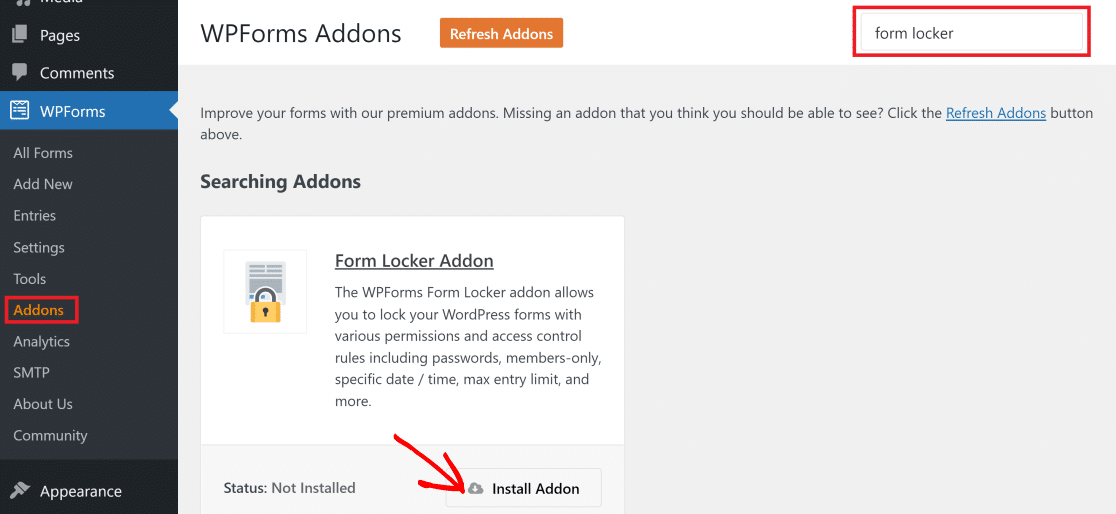
次のウィンドウで、右上にある検索フィールドに「Form Locker」と入力します。検索結果にForm Locker Addon が表示されたら、Install Addonボタンをクリックします。
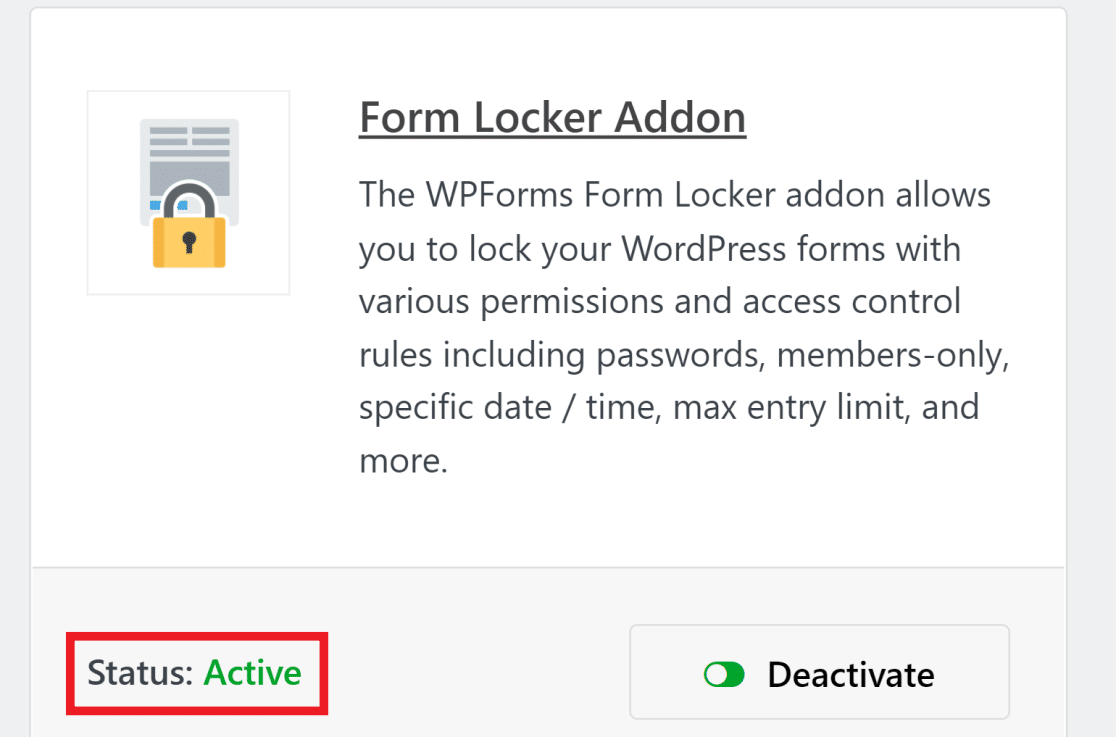
これにより、WPFormsプラグインにForm Locker Addonが即座にインストールされ、ステータスが「有効」と表示されるようになります。
これで、フォームのパスワードロック、送信数の制限、年齢制限の追加など、フォームへのアクセス制限を強制できるようになりました。これを行うには、まずフォームを作成する必要があります。
ステップ3:WPFormsで新しいフォームを作成する
次に、新しいフォームを作成し、アクセス制限を追加します。目標に最適なフォームを作成するために、2,100以上のフォームテンプレートのいずれかを使用できます。さらに、すべてのフォームテンプレートはアクセス制限をサポートしています。
フォームの作成を開始するには、WordPressダッシュボードのサイドバーにあるWPFormsにカーソルを合わせ、新規追加をクリックします。

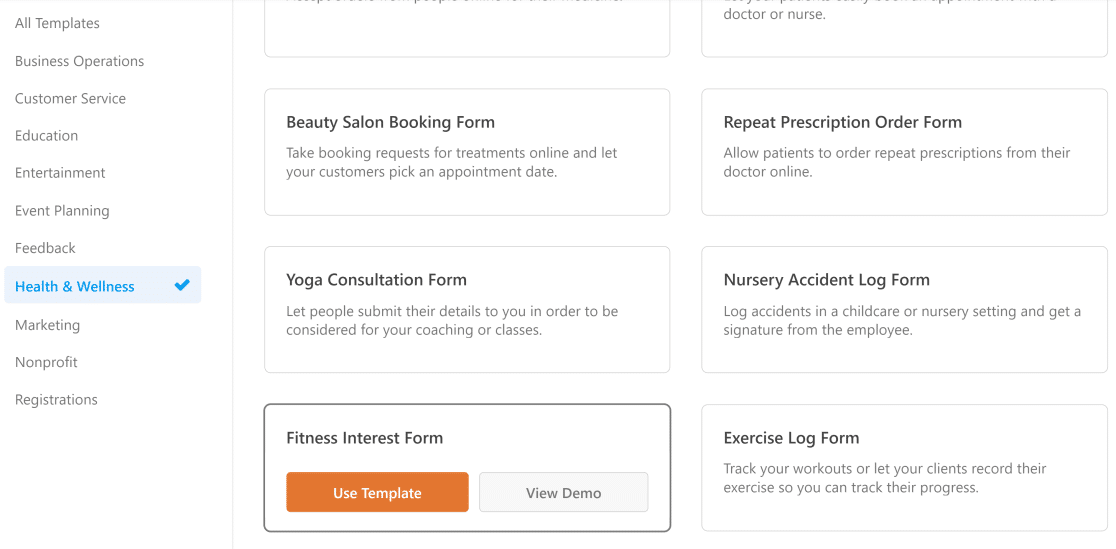
次に、テンプレートにカーソルを合わせると表示されるテンプレートを使用ボタンをクリックして、好みのテンプレートを選択します。このチュートリアルではフィットネス興味フォームを使用しますが、お好みでどれでも使用できます。
これにより、フォームビルダー画面が開きます。ここで、フィールドを編集したり、新しいフィールドを追加してテンプレートをカスタマイズしたりできます。
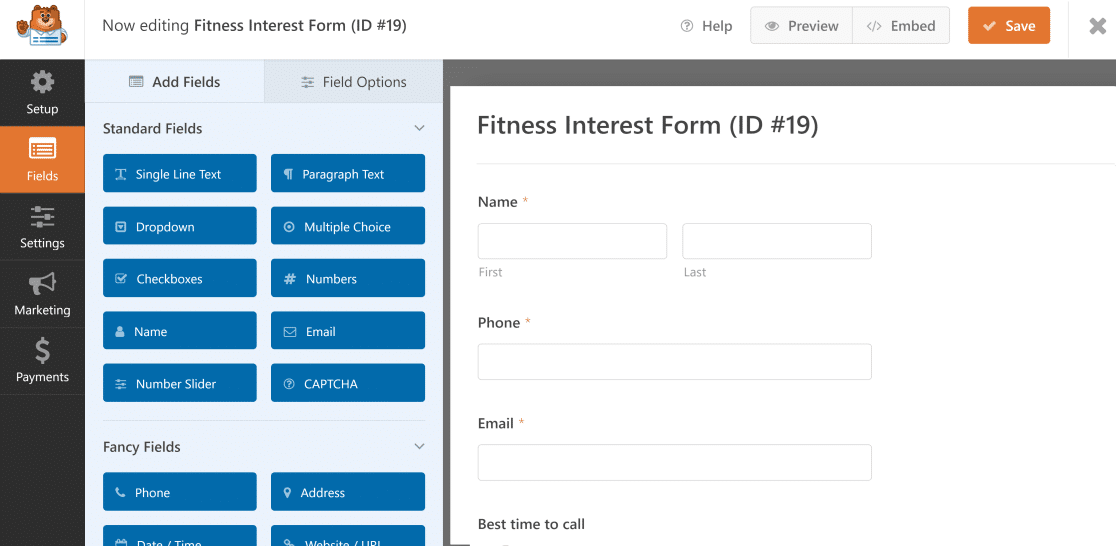
画面の右半分には、実際のフォームのライブプレビューが表示されます。新しいフィールドは、左側から右側のパネルにドラッグアンドドロップすることで追加できます。
また、右側のパネルの各フィールドにカーソルを合わせると、移動、編集、削除などのオプションにアクセスできます。フォームのカスタマイズが完了したら、アクセス制限を簡単に変更できます!
ステップ4:フォームロッカーアドオンでアクセス制限を変更する
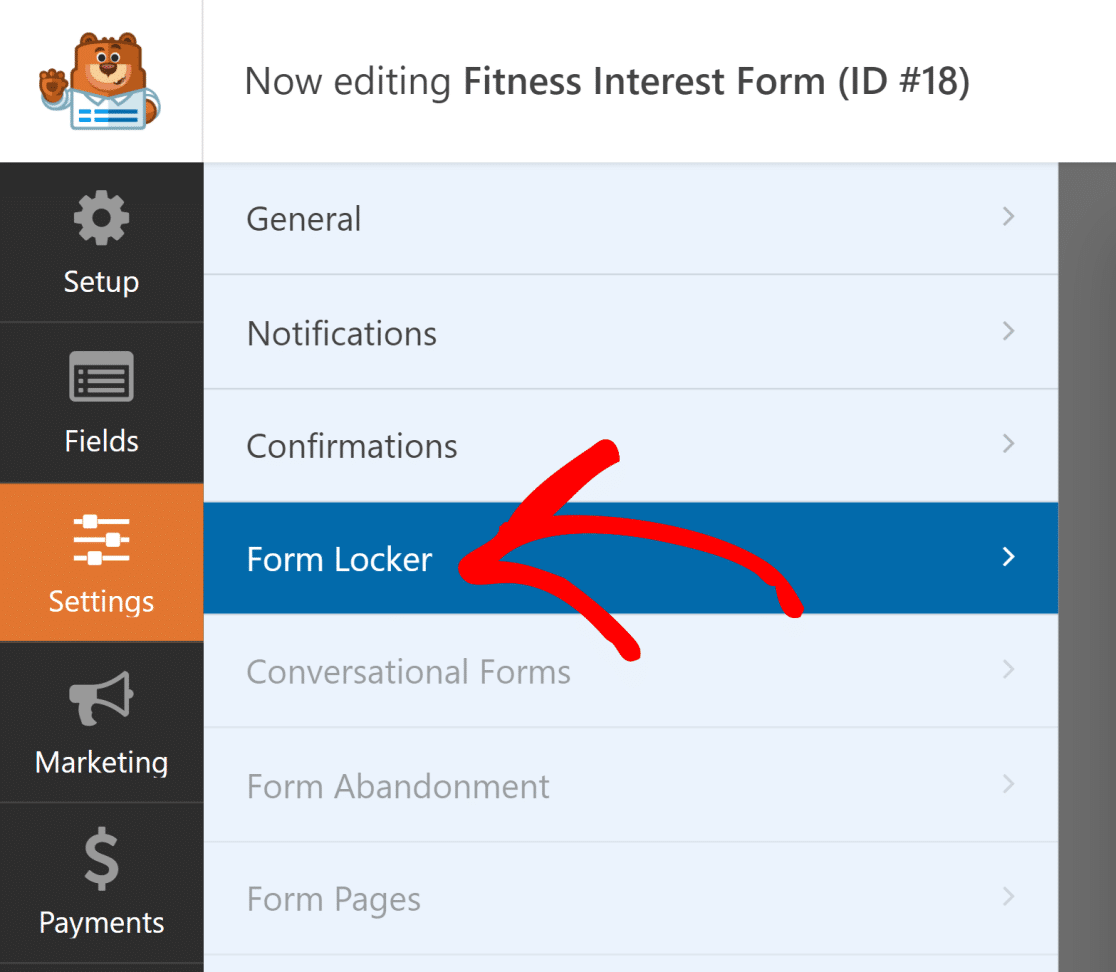
フォームビルダーの左側にある設定をクリックします。次に、フォームロッカーをクリックします。ここでは、ユーザーへのフォームアクセスを制限するさまざまな方法を選択できます。
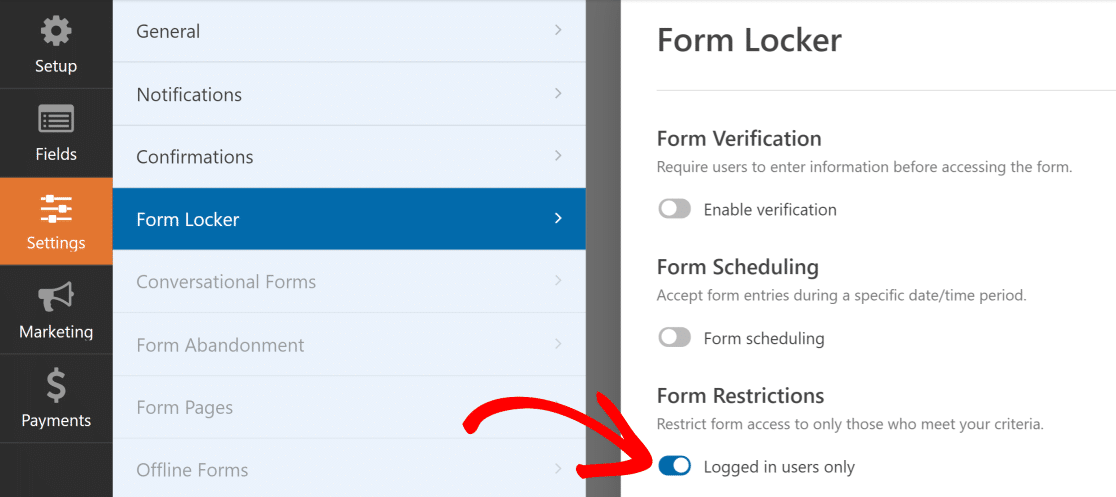
フォームへのアクセスをログインユーザーのみに制限したい場合は、「ログインユーザーのみ」の横にあるトグルボタンをクリックします。
また、ログインしていないユーザーが制限されたフォームにアクセスしようとしたときに表示されるメッセージを追加することもできます。
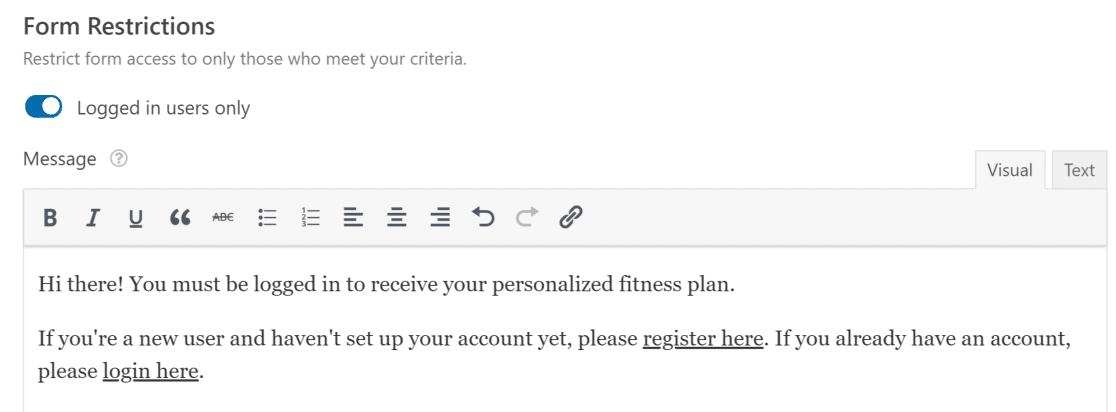
次に、右上にある保存ボタンをクリックするだけで、アクセス制限付きのWPFormsの作成が完了します。
WPFormsのエントリはWordPressダッシュボードで直接表示できます。または、WPFormsがWordPressデータ収集を自動的に実行するため、WordPressデータベースで送信を表示することもできます。
ボーナス:フォームロッカーが提供するその他のアクセス制御
フォームロッカーの設定中に、他に何をロックできるかを知っておくと便利です。同じアドオンを使用すると、次のことが可能になります。
- フォームのパスワード保護 — 誰でも(ログインしているかどうかにかかわらず)フォームを表示する前にパスワードを要求します。内部チームフォームや保護されたコンテンツに便利です。
- フォームの利用可能性をスケジュール — 開始日時を設定して、フォームが特定の期間のみ送信を受け付けるようにします。イベント登録、応募期間、期間限定キャンペーンに最適です。
- エントリ数を制限 — 特定の数に送信を制限します。景品、座席数限定イベント、ベータサインアップに最適です。
- ユーザーロールで制限 — フォームを特定のWordPressユーザーロール(エディター、購読者、カスタムロールなど)にのみ表示します。マルチティアメンバーシップサイトに最適です。
これらはすべて同じ「設定 » フォームロッカー」パネルにあり、スタックできます。フォームはログインユーザーのみ かつ パスワード保護 かつ エントリー数100件まで、すべて同時に制限できます。
WordPressフォームをログインユーザーのみに制限する方法に関するFAQ
WordPressフォームへのアクセスをログインユーザーのみに制限する方法を学ぶことは、読者の間で関心の高いトピックです。それに関するよくある質問への回答をいくつかご紹介します。
WordPressフォームへのアクセスを制限する理由
サイトのWordPressフォームの一部をログインユーザーのみに制限したい理由はたくさんあります。いくつかの例を見てみましょう。
- 登録されていないユーザーはアクセスできない、メンバー限定のイベントを主催している場合があります。
- ログインしている購読者のみに公開したい特別なプロモーションコードやその他のサプライズがある場合があります。
- ウェブサイトに登録したユーザーのみが参加できるプレゼントキャンペーンを実施している場合。
- ログインユーザーがカスタマーサポートチケットフォームにアクセスして、問い合わせや苦情を送信できるようにしたい場合。
これらは、制限付きフォームを作成したい一般的なシナリオのほんの一部です。しかし、サイトのさまざまな機能やサービスをさまざまなレベルのユーザーにターゲットする方法は、完全にマーケティング戦略次第です。
WordPressフォームをログインユーザーのみに制限するにはどうすればよいですか?
WPFormsのフォームロッカーアドオンを使用できます。アクティブになったら、フォームを開き、「設定」→「フォームロッカー」に移動して、「ログインユーザーのみ」オプションをオンにします。これにより、サイトにサインインしていないユーザーからフォームが非表示になります。
WPFormsフォームロッカーとは何ですか?どのように機能しますか?
フォームロッカーはWPFormsのアドオンです。これにより、フォームを使用できるユーザーを制御できます。フォームをログインユーザーのみで機能するように設定したり、エントリー数を制限したり、パスコードを追加したり、アクセス権のないユーザーにメッセージを表示したりできます。
WordPressページで、ユーザーがログインしていない限りフォームを非表示にすることはできますか?
はい。WPFormsとフォームロッカーアドオンを使用すると、ログインしていない訪問者にフォームが表示されないようにすることができます。フォーム設定でログインユーザー向けのオプションをオンにするだけです。
WPFormsを使用してWordPressでログイン専用フォームを作成するにはどうすればよいですか?
まず、WPForms Proとフォームロッカーアドオンをインストールします。次に、フォームを作成します。「フォームロッカー」設定に移動し、「ログインユーザーのみこのフォームを表示できます」というチェックボックスをオンにします。変更を保存してフォームを発行します。
ゲストがログイン保護されたフォームを表示しようとするとどうなりますか?
フォームを表示するにはログインが必要であることを示すメッセージが表示されます。このメッセージは、フォーム設定で変更できます。別のことを言いたい場合。
ログインしていないユーザー向けのカスタムメッセージを追加できますか?
はい、独自のメッセージを作成できます。「フォームロッカー」設定には、ログインしていない訪問者が表示するテキストを入力できるスペースがあります。
WPFormsでユーザーロールに基づいてフォームアクセスを制限する方法はありますか?
はい。WPFormsでは、どのロール(エディター、購読者など)がフォームを表示または使用できるかを選択できます。これは、フォームロッカーアドオンの設定でも行われます。
フォームを使用する前にユーザーにログインを要求することで、スパムを停止するにはどうすればよいですか?
ログインユーザーのみがフォームにアクセスできるようにするオプションをオンにすることで、ボットや未知の訪問者による入力をブロックできます。これにより、スパムの可能性が低くなります。
次に、フォームをスパマーから保護する
WordPressの投稿がスパマーによって汚染されないようにしたいですか?スパムを防ぐために、WordPressフォームにキャプチャを追加する方法に関するガイドをご覧ください。
また、フォームユーザーのために保存して再開機能を追加したいかもしれません。WordPressフォームの進捗状況を保存する方法に関する記事をチェックして、この便利な機能について詳しく学んでください。
フォームの作成準備はできましたか?最も簡単なWordPressフォームビルダープラグインで今日から始めましょう。WPForms Proには多くの無料テンプレートが含まれており、14日間の返金保証が付いています。
このブログ記事がお役に立ちましたら、無料のWordPressチュートリアルやガイドをさらにご覧いただくために、 Facebook と X (Twitter) でフォローしてください。





こんにちは。
IPでロックされたフォームを表示、入力、テストできる管理者は、ライブサイトで別のテストフォームを送信する必要がある場合に、どのように許可しますか?
ありがとうございます。
WPFormsでログインユーザーのフォームエントリのみを表示するにはどうすればよいですか?フロントエンドでログインユーザーのエントリのみを表示します。すべてのログインユーザーを表示する方法はわかりますが、ログインしているユーザーのみを表示する方法はわかりません。そのような方法はありますか?
こんにちは、Muhammedさん。これには、ここで概説されているように、
[wpforms_entries_table id="FORMID" user="current"]の形式でユーザー属性を使用できます。お役に立てば幸いです。
ユーザーが登録するときに、そのプロセス中に特定のデータ(メールアドレス、場所、タイムゾーンなど)をキャプチャし、そのデータがフォームのデータフィールドに自動的に入力される方法はありますか?顧客が登録時に設定できる特定のデータがあり、ユーザーごとに多数のフォームに入力する場合に、毎回同じデータを入力する必要がないようにしたいです。
こんにちは、Williamさん。これは、非表示フィールドを使用することで絶対に可能です。非表示フィールドの下で、これらのスマートタグを使用できます!
これにより、フォームの送信者/ユーザーからの入力を受け取ることなくデータを取得できるようになります。
ありがとうございます 🙂
フォームロッカーを使用しましたが、どこに配置すればユーザーが入力できるようになりますか?
こんにちは、Alixさん。お問い合わせありがとうございます。フォーム作成が完了したら、このドキュメントに従って、希望するページにフォームを埋め込むだけです。
お役に立てば幸いです。
問題が発生した場合は、有料版のWPFormsをご利用のため、メールサポートをご利用いただけますので、お気軽にサポートチケットを送信してください。
ありがとうございます 🙂
ログインユーザーに対して、フォームの一部のフィールドのみを表示または非表示にする方法はありますか?
例えば、ユーザーがログインしていない場合、ユーザー名とメールアドレスのフィールドが表示され、フォームが送信されるとユーザーが登録されます。しかし、ユーザーがすでにログインしている場合、これらのフィールドは表示されず、フォームはユーザーを再登録しません。
これは、フォーム全体とは異なり、特定のフォーム送信から gamipress の実績を認識させるような場合に必要です。
こんにちは。実現したいことに対しては、ユーザー登録アドオンの使用を検討すると良いでしょう。これは、登録などのユーザー関連のアクションを処理するために設計されており、セットアップに役立つ可能性があります。ドキュメントはこちらで確認できます:ユーザー登録アドオンのドキュメント。
パーソナライズされたガイダンスについては、WPForms ライセンスをお持ちの場合は、サポートチームの信頼できるアドバイザーに連絡することをお勧めします。サポートチケットを送信していただければ、喜んで詳しく確認させていただきます。