


AI要約
WordPressフォームの進捗状況を保存する簡単な方法をお探しですか?
保存と再開機能を追加すると、ユーザーはフォームの途中送信を保存し、後でフォームの送信を再開できるようになります。
このチュートリアルでは、ユーザーが入力途中のフォームを保存し、データを失うことなく後で入力を再開できるようにする方法を説明します。
WordPressフォームの進捗状況を保存する方法
WordPressフォームに保存と再開の機能を追加するステップバイステッププロセスを開始しましょう。
ステップ1:WPFormsプラグインをインストールする
まず最初に行う必要があるのは、WPFormsプラグインをインストールして有効化することです。このステップについては、WordPressプラグインのインストール方法のガイドを確認してください。
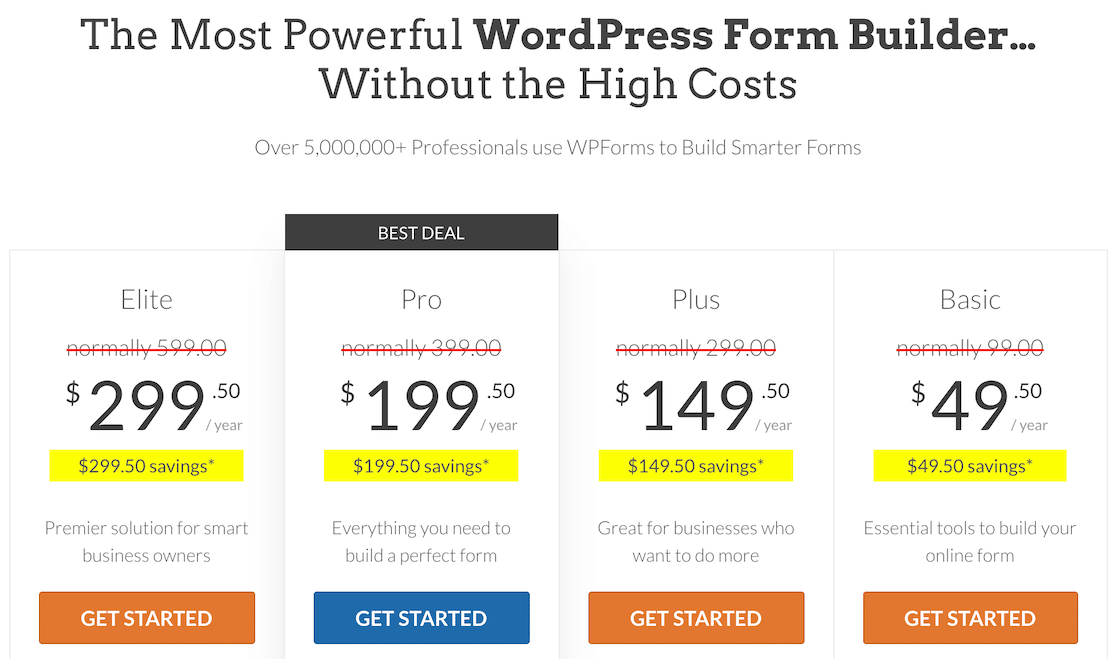
セール中にこのスクリーンショットを撮りました。ここをクリックして、割引がまだ利用可能か確認してください!
WPFormsには、Basic、Plus、Pro、Eliteの4つの有料パッケージが含まれています。
保存と再開アドオンはPro以上のプランに含まれていますので、サイトで適切なバージョンのプラグインを購入したことを確認してください。
ステップ2:保存と再開アドオンのインストールと有効化
次に、保存と再開アドオンを有効化します。これを行うには、WordPressダッシュボードに移動し、WPForms » Addonsをクリックします。
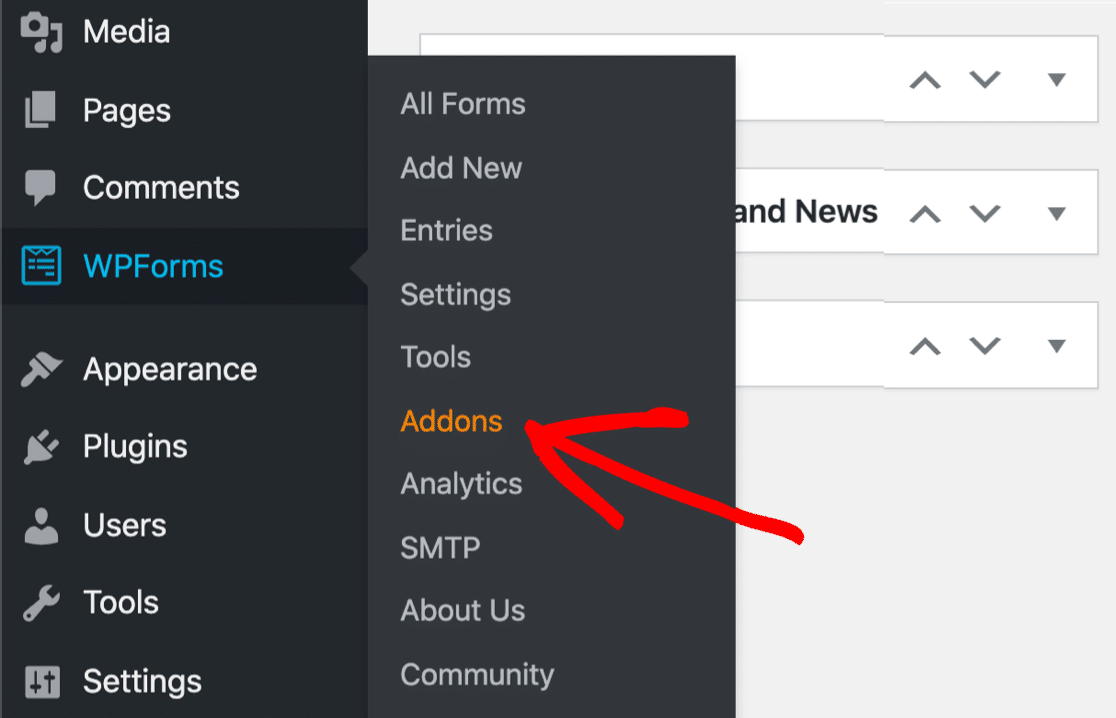
これにより、WPFormsのアドオンページが開きます。検索バーにSave and Resumeと入力し、Install Addonボタンを押します。
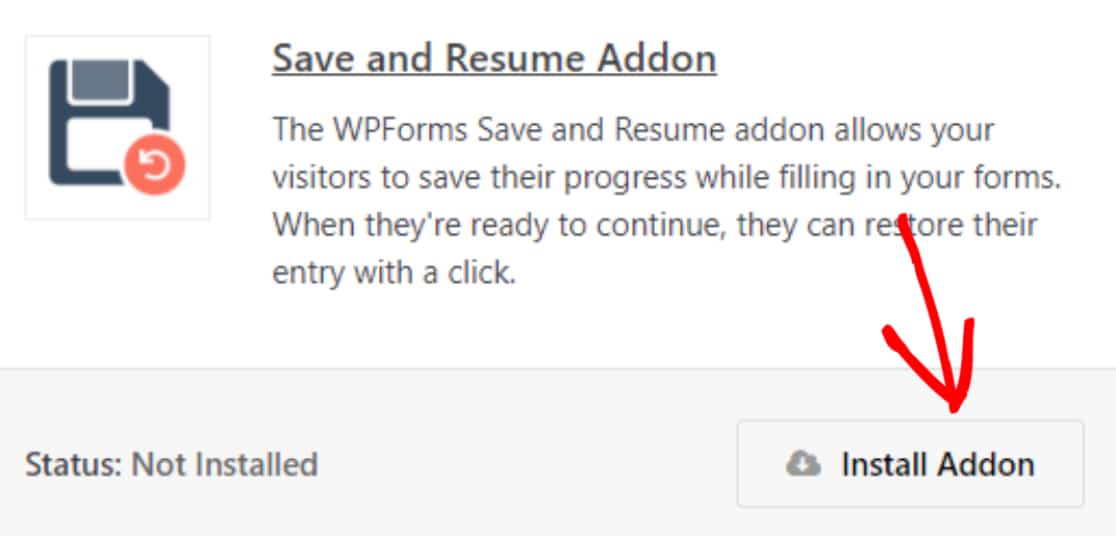
アドオンを正常にインストールすると、ユーザーはフォームの入力中に進捗状況を保存できるようになります。
ステップ3:WordPressで新しいフォームを作成する
このチュートリアルのため、事前に作成された求人応募アップロードフォームのテンプレートを使用します。
WPFormsには2,100以上のフォームテンプレートが含まれています。 すべてのフォームテンプレートは完全にカスタマイズ可能なので、そのまま使用することも、好きなように調整することもできます。
また、最初からフォームを作成したい場合は、WPFormsのシンプルなドラッグアンドドロップビルダーを使用して行うこともできます。
事前に作成されたフォームテンプレートから開始するには、WPForms » Add Newに移動します。

これにより、WPFormsのフォームテンプレートライブラリに移動します。ここでは、多くの既製のフォームテンプレートが見つかります。
求人応募アップロードフォームを検索し、フォームに名前を付けて、Use Templateボタンをクリックします。
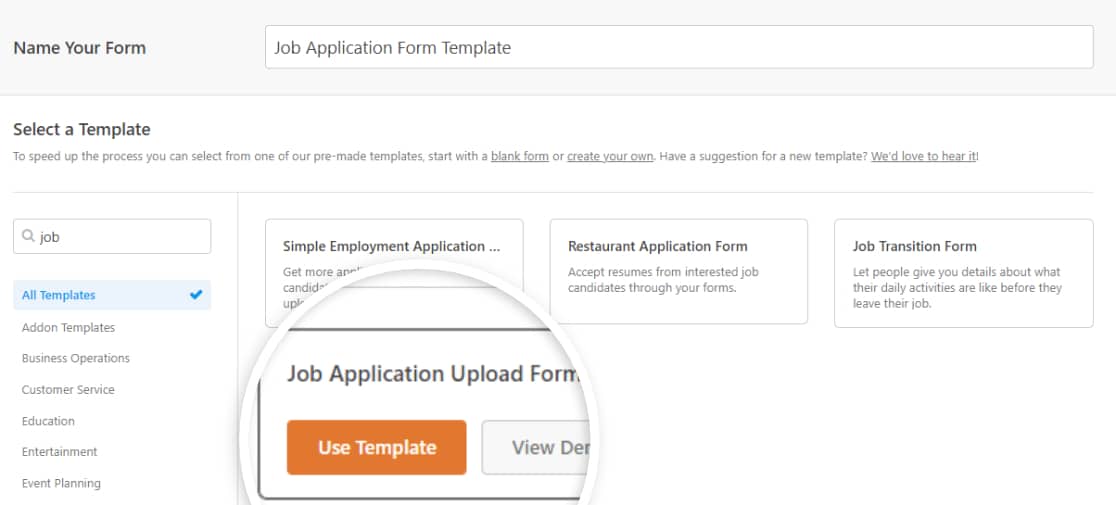
ボタンをクリックするとすぐに、フォームテンプレートがライブエディタで開きます。
以下に、WPFormsの完全なフォームビルダー設定を確認できます。
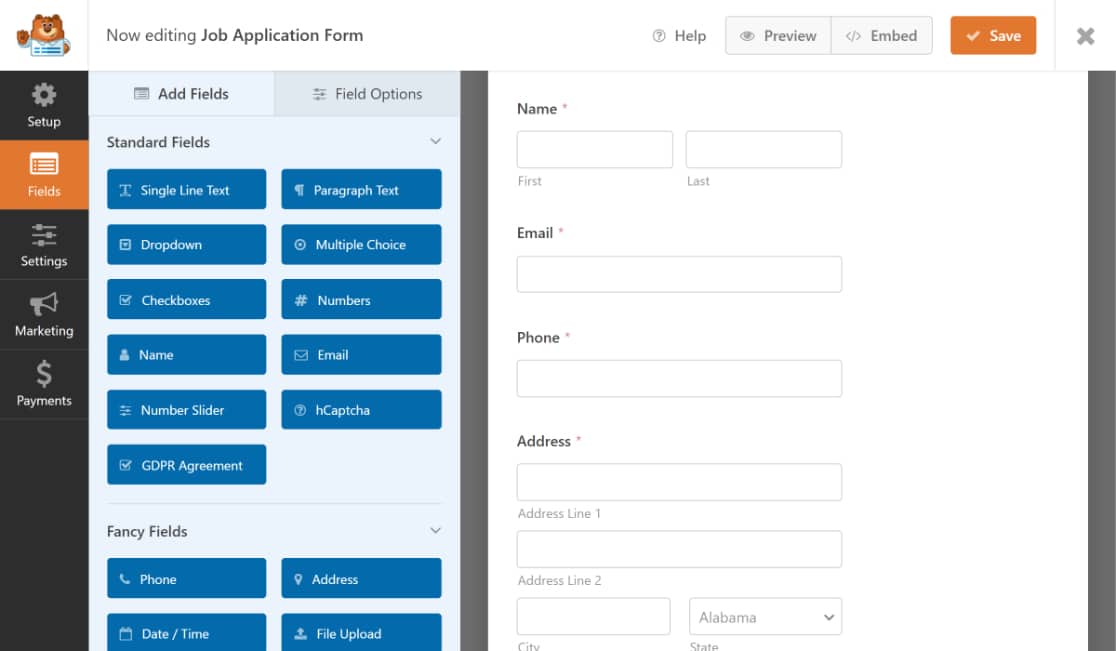
右側にライブフォームが表示され、左側には追加のフォームフィールドオプションが含まれています。
左側のパネルから右側のパネルにドラッグして、追加のフォームフィールドを追加します。フィールドをクリックして削除または編集できます。
フォームをカスタマイズしたら、次のステップ、つまりフォームの進捗状況を保存する機能の追加に進むことができます。
ステップ4:保存と再開機能を有効にする
保存と再開機能を有効にするには、フォームエディタで設定 » 保存と再開に移動します。
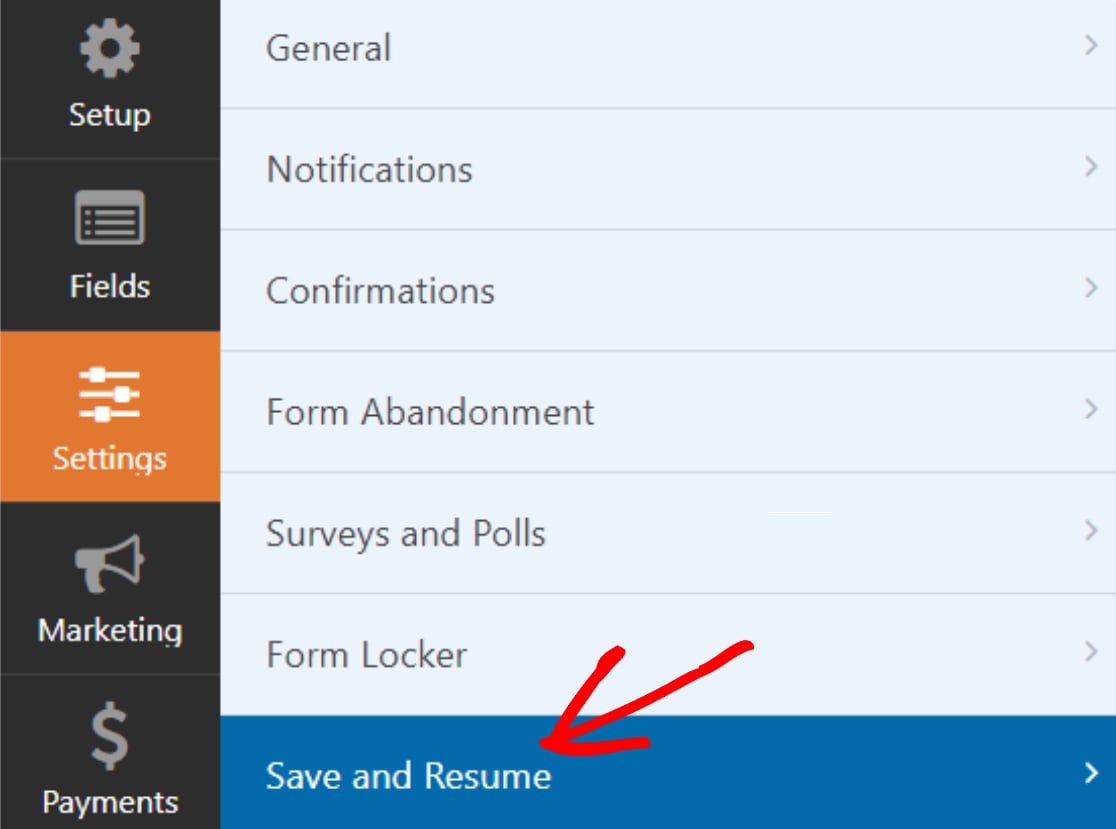
次に、保存と再開を有効にする機能をオンにします。
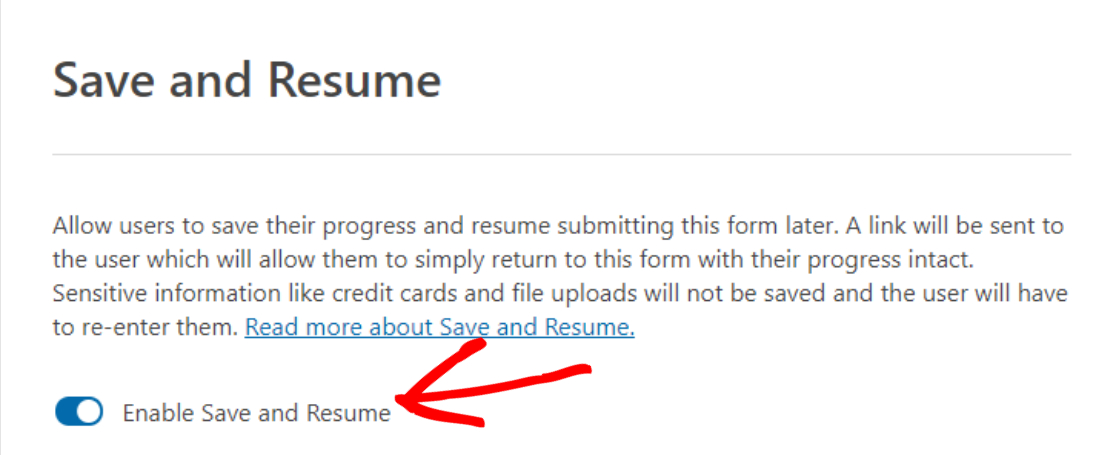
これにより、保存と再開アドオンに含まれる追加オプションが開きます。各オプションは、ウェブサイトの設定に合わせて構成できます。
ステップ5:保存と再開の設定を構成する
アドオンで利用できるすべての保存と続行オプションを見てみましょう。
保存と再開のリンクテキストをカスタマイズする
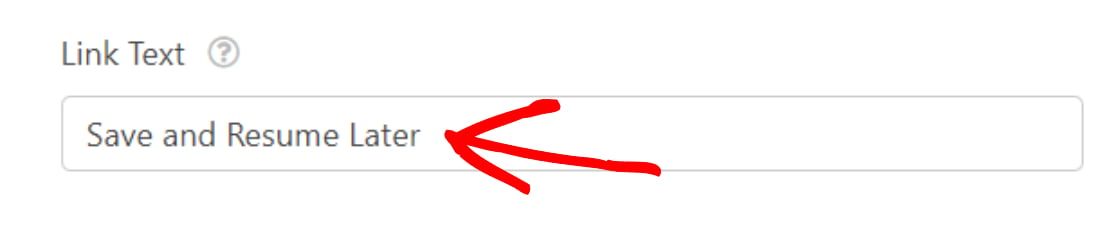
ここでの最初のオプションはリンクテキスト です。これは保存と再開機能のハイパーリンクテキストです。フォームユーザーは、フォームの進行状況を途中で保存するために、このテキストをクリックする必要があります。
これには「後で保存して再開」という事前定義されたテキストが含まれていますが、お好みに合わせてテキストをカスタマイズすることもできます。
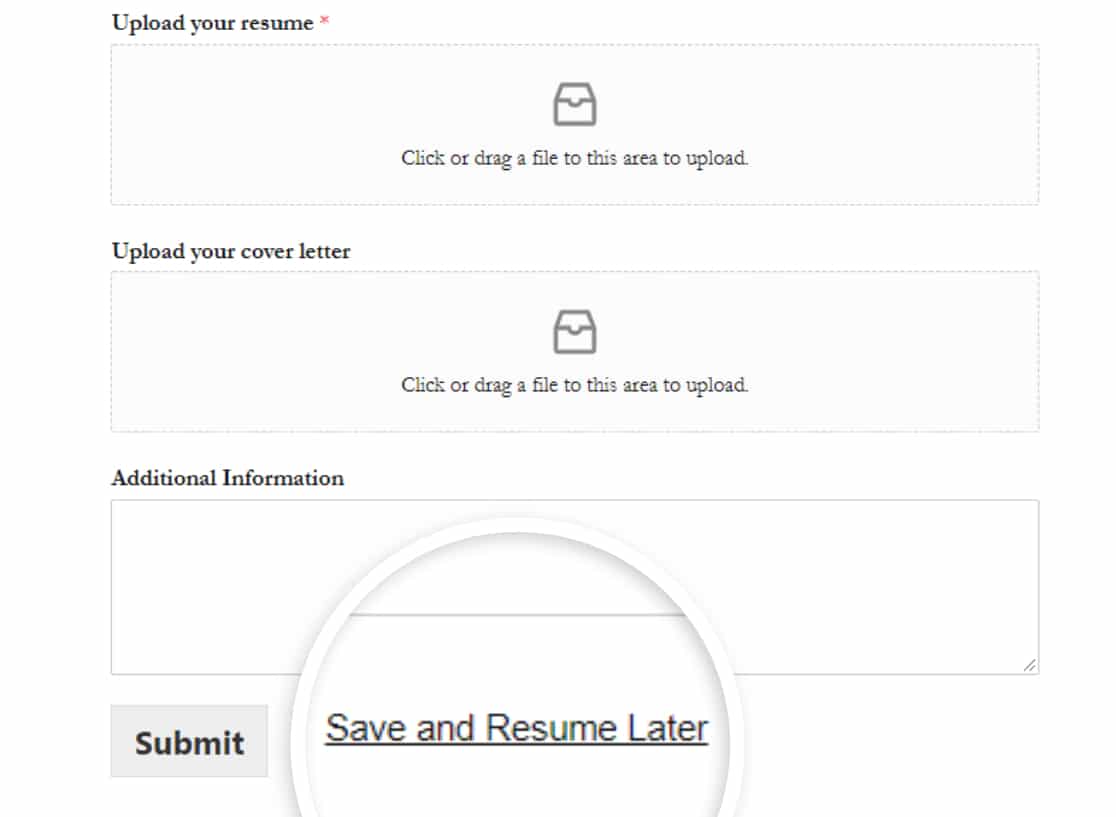
そして、これが保存と再開のハイパーテキストリンクがサイトのフロントエンドに表示される方法です。
免責事項ページを表示する
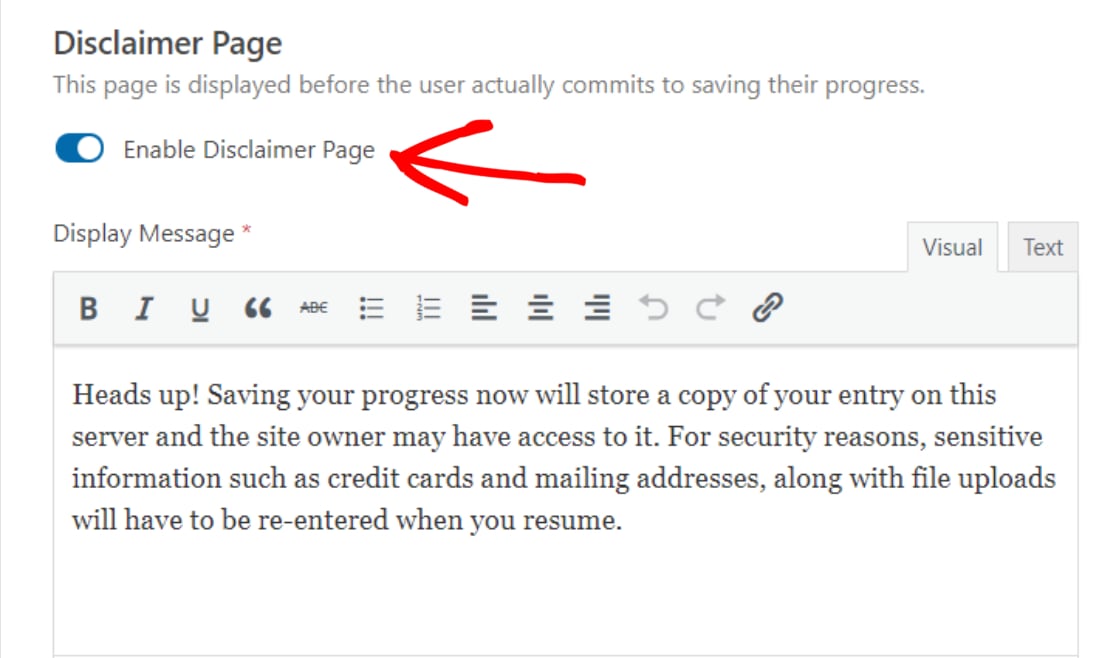
次に、ユーザーがどのようにデータを保存するかを知らせるために、カスタマイズされた免責事項を表示できます。この免責事項は、ユーザーが部分的に記入したフォームを保存する前に表示されます。
免責事項メッセージを表示するには、免責事項ページを有効にするオプションをオンにします。
これにより、事前作成された免責事項メッセージを含むボックスが開きます。このテキストを編集するか、そのままにしておくことができます。
保存と再開の確認メッセージをカスタマイズする
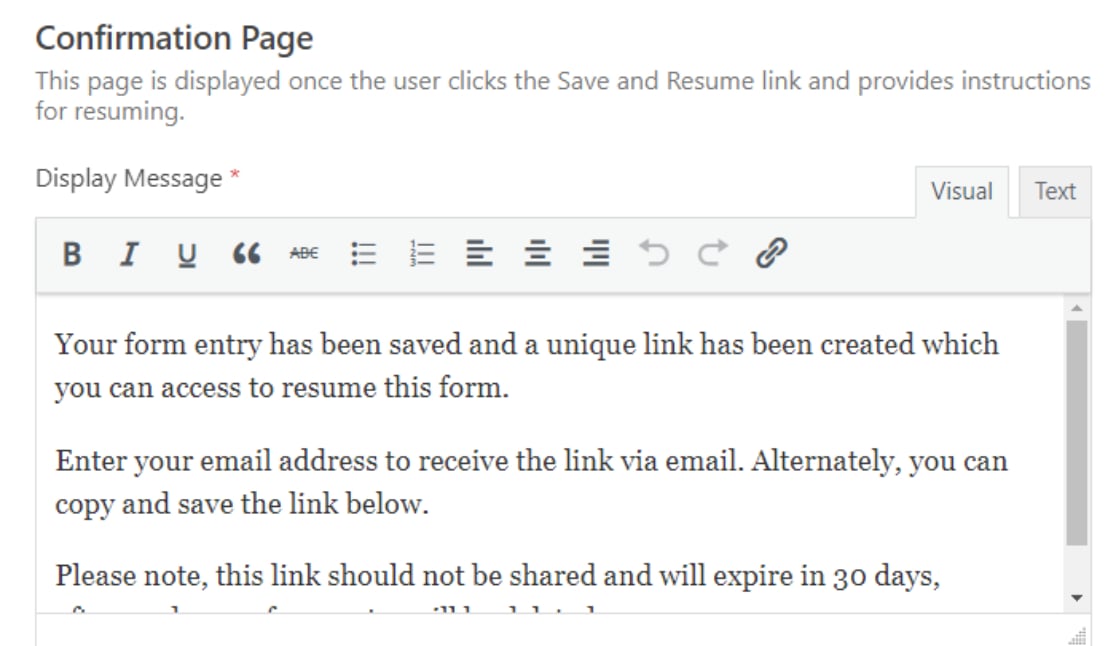
免責事項ページと同様に、ユーザーにカスタマイズされた確認メッセージを表示することもできます。
保存されたフォームにどのように再アクセスできるかについてのすべての詳細を含む、事前作成された確認メッセージのコピーを用意しています。ただし、メッセージを編集して、好みに応じて詳細を追加することもできます。
ただし、ユーザーがフォームの記入を再開する方法を理解できるように、すべての重要な指示を含めるようにしてください。
WPFormsの保存と再開アドオンは、WordPressフォームを再開するための2つのオプションを提供します。フォームユーザーは次のいずれかを行うことができます。
- 後でフォームに再アクセスするために保存と再開リンクを使用する
- メール経由でフォームを再開する
- または両方。
再開リンクを有効にする
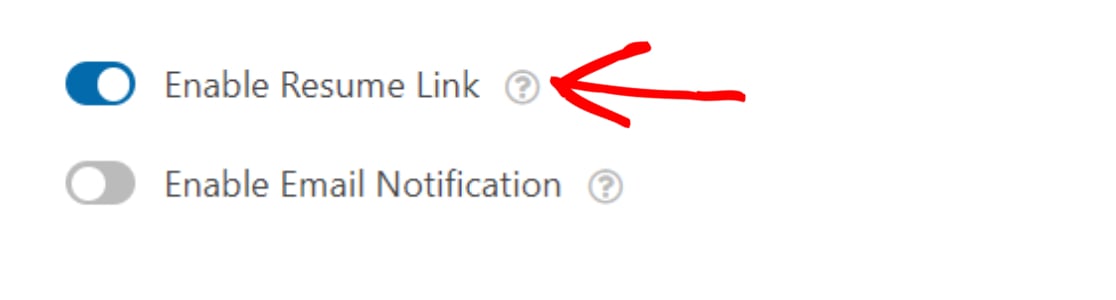
再開リンクを有効にするオプションをオンにすると、確認ページに継続リンクが表示されます。フォームを再開するために、ユーザーはこのリンクをコピーして、後でフォームを完成させたいときにいつでも使用する必要があります。
保存と再開のメール通知をカスタマイズする
次に、メール通知を有効にする機能をオンにします。

この機能は、保存と再開リンクを含むメール通知をユーザーに送信します。
このメール通知を簡単にカスタマイズして、独自のメッセージコピーを作成できます。メール通知に{resume_link} スマートタグを追加するだけです。
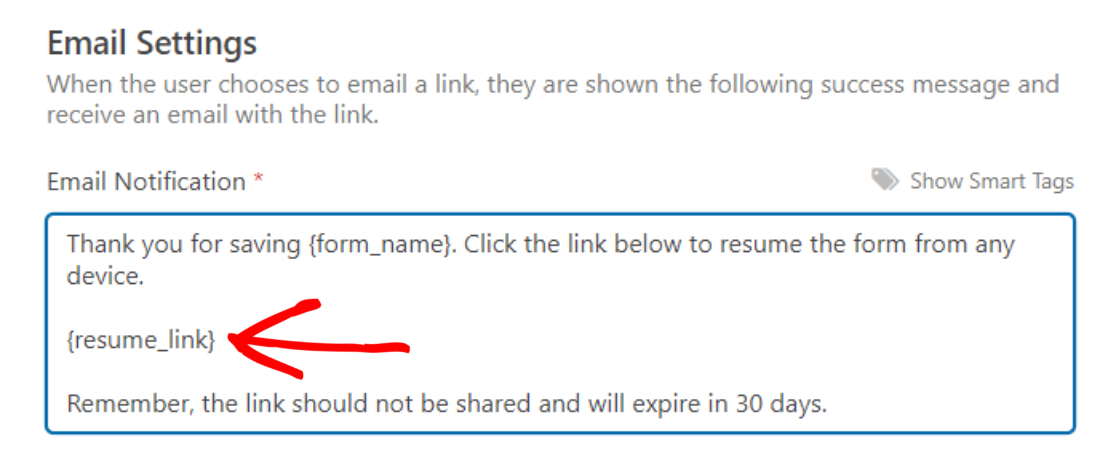
メール通知はスパムとしてフィルタリングされ、ユーザーの受信トレイに届かない場合があります。この問題が発生した場合は、WP Mail SMTPプラグインを使用してWordPressのコンタクトフォームがメールを送信しない問題を修正できます。
そして最後に、再開リンクが提供されたメールアドレスに送信されたことを示す最終確認メッセージを表示できます。必要に応じて、このメッセージもカスタマイズできます。
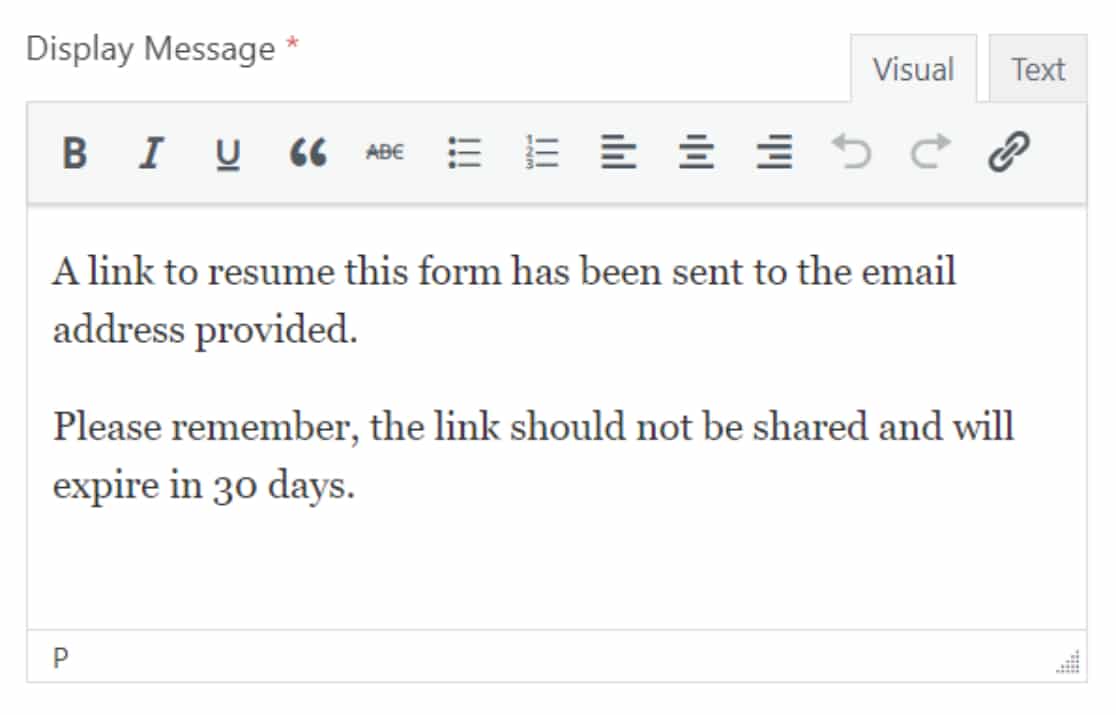
これで完了です!これらは、保存と再開アドオンを設定するために使用できる設定オプションです。
ステップ6:WordPressウェブサイトにフォームを追加する
フォームの準備が整い、保存と再開の設定を構成したら、サイトに追加する準備ができました。
WPFormsを使用すると、ページ、投稿、サイドバーウィジェットなど、複数の場所にフォームを追加できます。
ここに、連絡先フォームをWordPressページに追加する方法を示します。
ページの上部にある埋め込みボタンをクリックします。
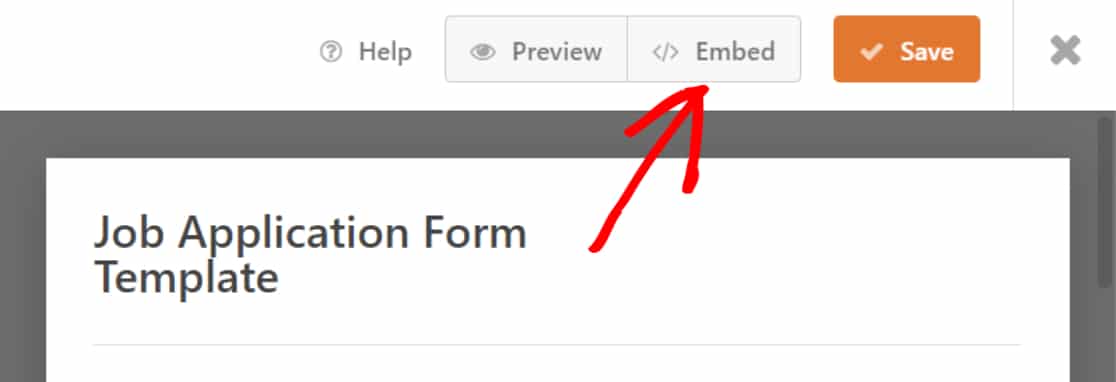
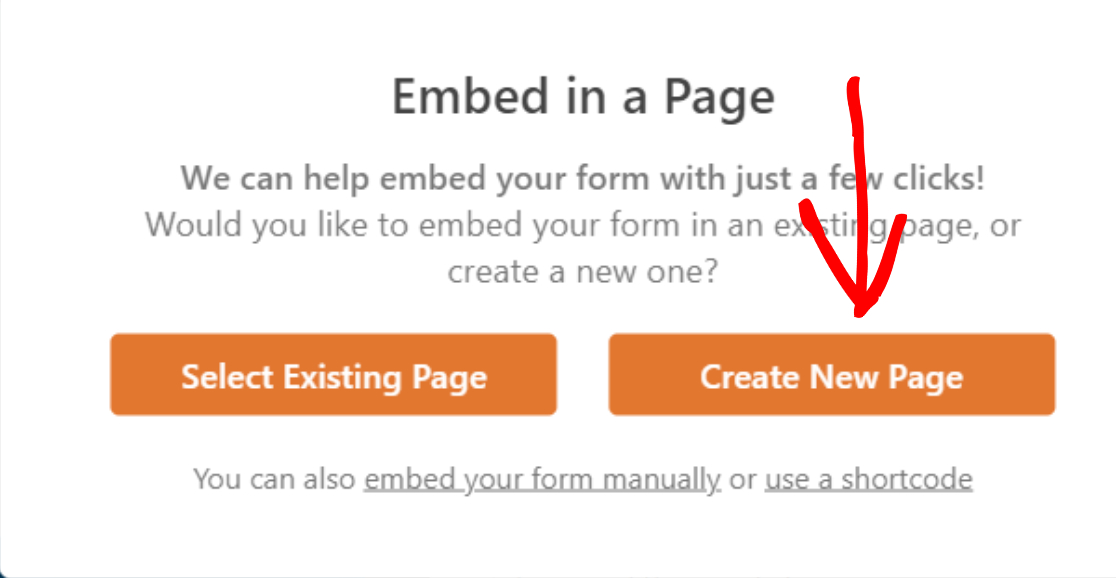
埋め込みボタンをクリックすると、2つの埋め込みオプションが表示されるポップアップが表示されます。既存のページにフォームを追加するか、新しいページを作成するかを選択できます。
新しいページを作成オプションをクリックします。
ページ名を追加し、開始ボタンをクリックします。
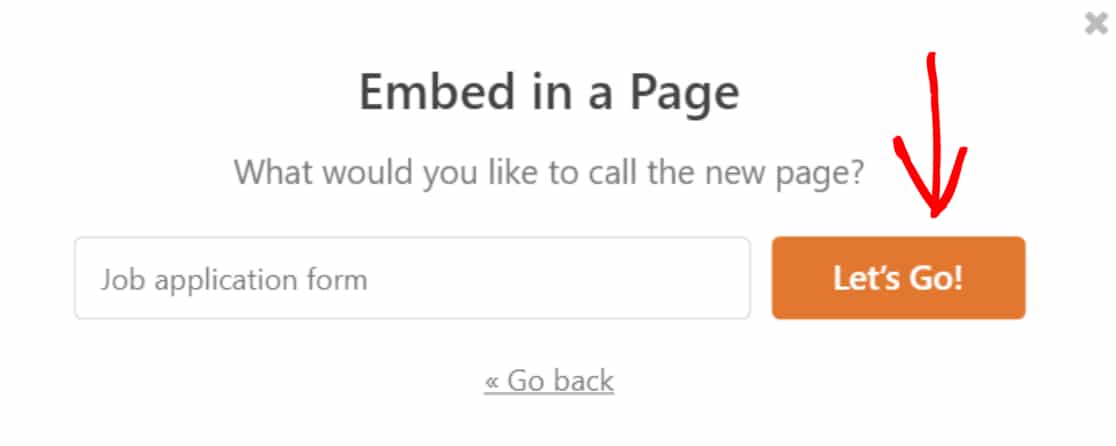
これにより、新しいページが作成され、フォームが自動的に追加されます。
公開ボタンをクリックして、ライブページにフォームを公開します。
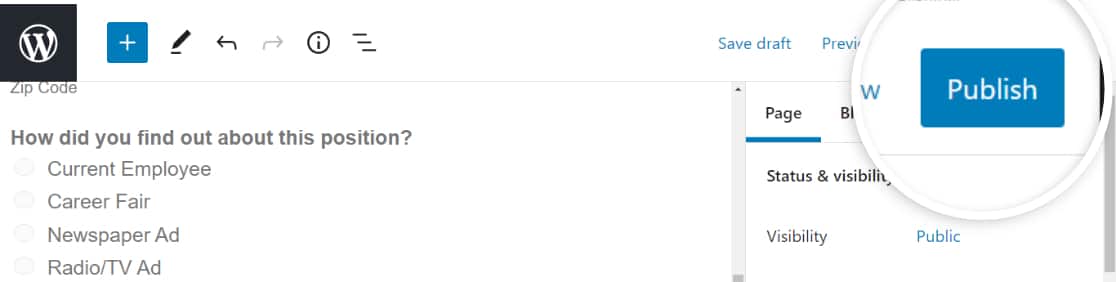
素晴らしい!フォームをライブサイトに追加しました。次に、保存と再開機能がライブフォームでどのように機能するかを確認しましょう。
ステップ7:WordPressでフォームを保存する
フォームをサイトに追加すると、フォームの下部にある送信ボタンの近くに保存して再開リンクが表示されます。
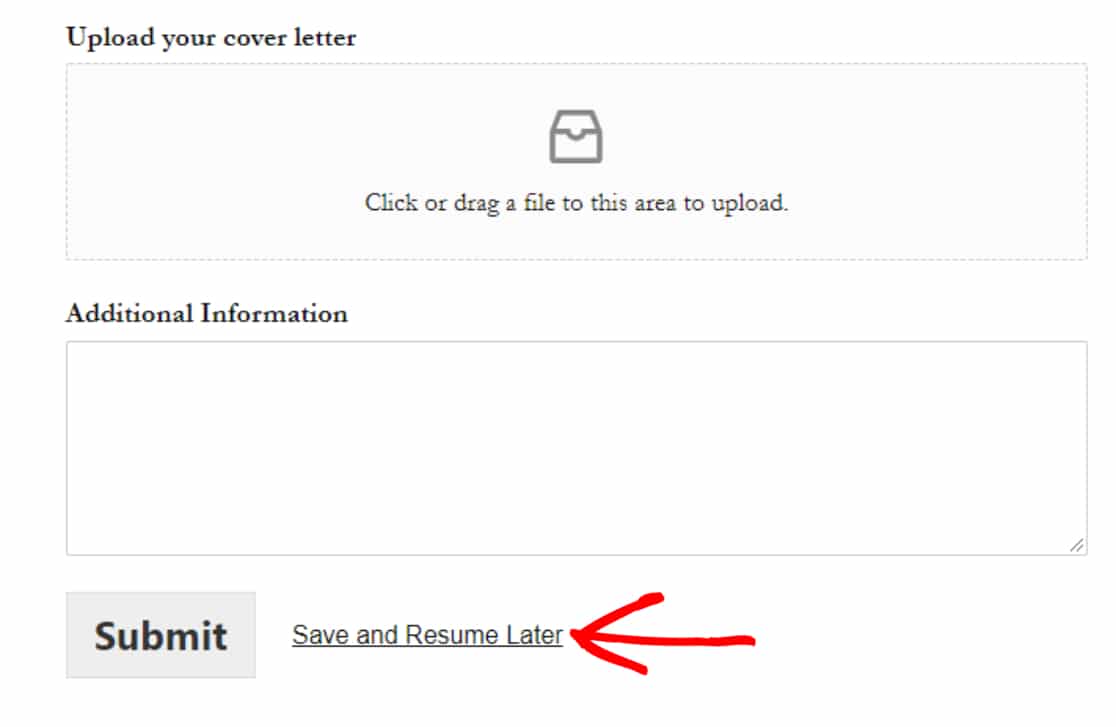
フォームユーザーは、このリンクをクリックしてフォームの進行状況を保存する必要があります。
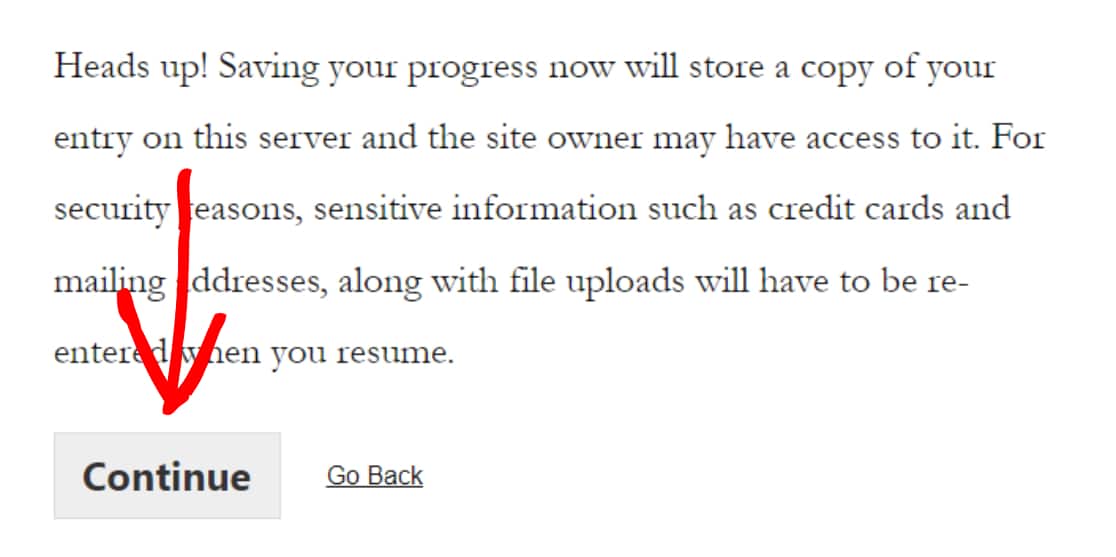
次に、以前に免責事項ページオプションを有効にした場合、次の画面で、フォームの回答者は2つのオプションを含む免責事項メッセージが表示されます。
- 続行ボタン:WordPressフォームを保存して再開します。
- 戻る:戻ってフォームの入力を続行します。
ユーザーは続行ボタンをクリックして、部分的なエントリを保存する必要があります。
これにより、再開リンクとメールボックスを含む確認メッセージが表示されます。
- リンクをコピー:これは、WordPressフォームに再アクセスするための再開リンクです。リンクをコピーして保存してください。
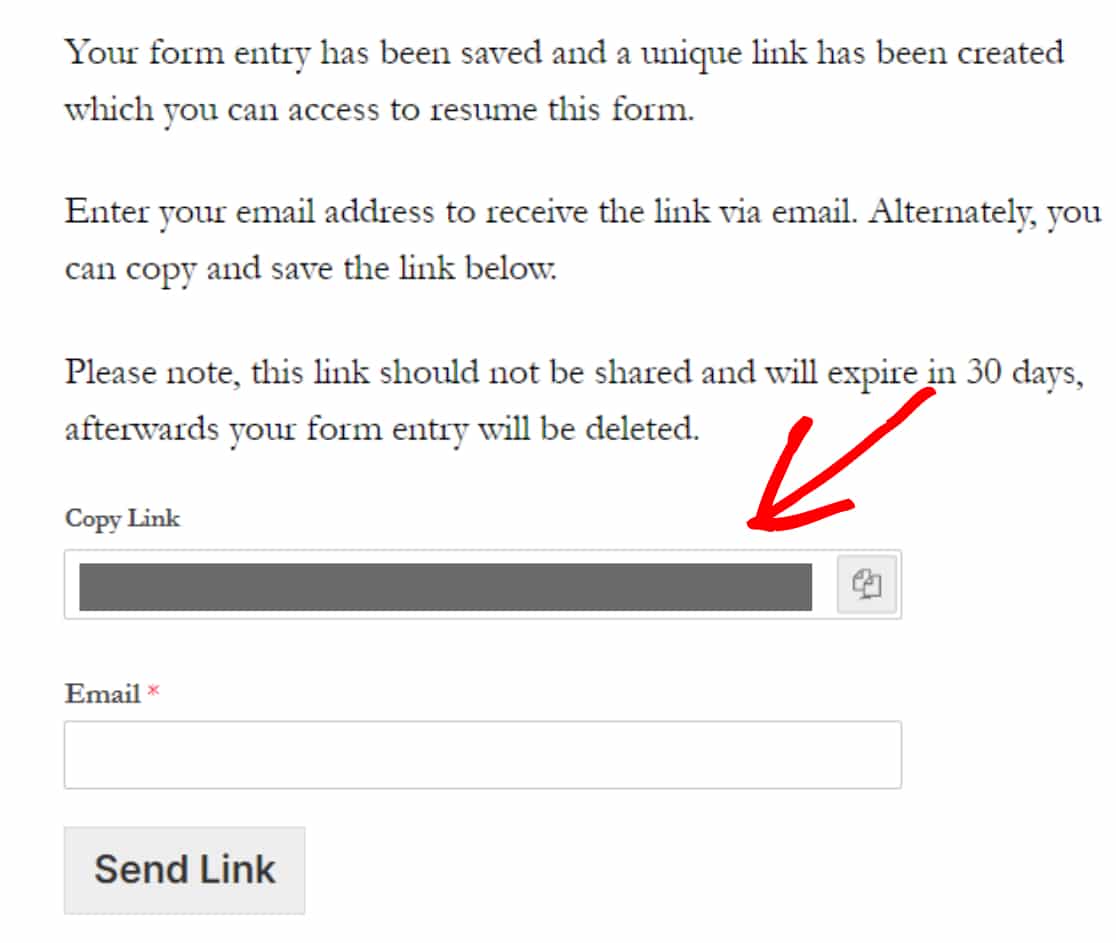
- メール:フォームユーザーは、メール通知と再開リンクをメールで受信するためにメールアドレスを追加する必要があります。
メールアドレスを追加し、リンクを送信ボタンをクリックします。
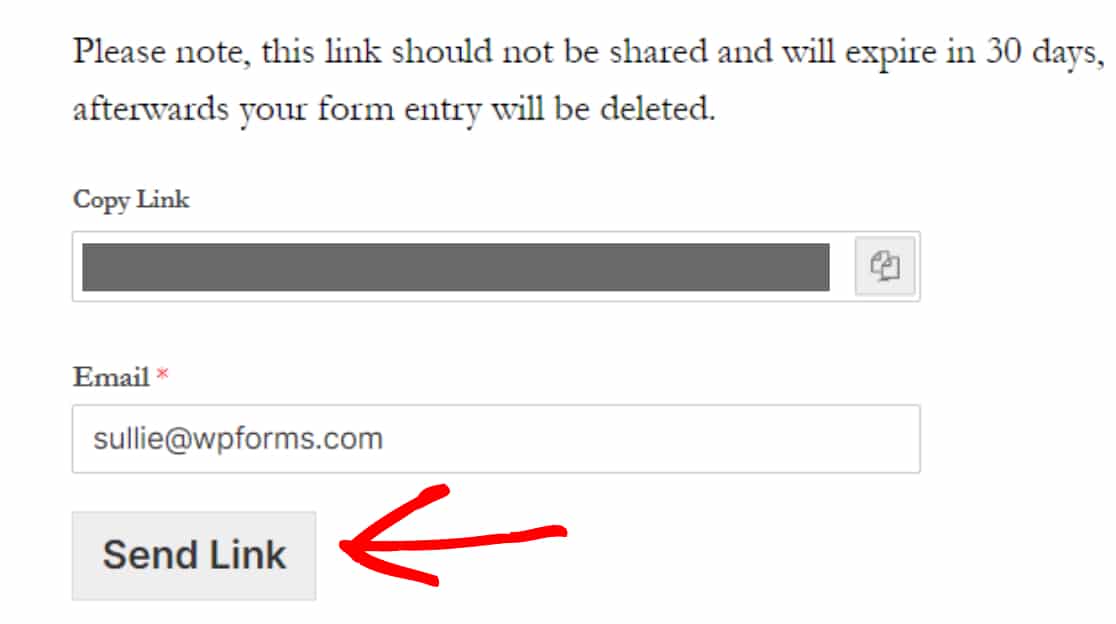
注意:このリンクを誰とも共有しないでください。また、30日以内にフォームを完了するようにしてください。再開リンクは30日後に自動的に期限切れになり、すべてのフォームエントリが削除されます。
ステップ8:保存されたフォームエントリを表示する
WPFormsには強力なエントリ管理機能が付属しています。すべてのフォームデータをサイトのデータベースに保存し、WordPressデータ収集を自動的に処理するため、WordPressダッシュボード内ですべてのフォームエントリを管理できます。
他のフォーム送信と同様に、WPFormsは部分的に記入されたフォームエントリをWordPressデータベースに保存し、同じ方法でアクセス、表示、管理できます。
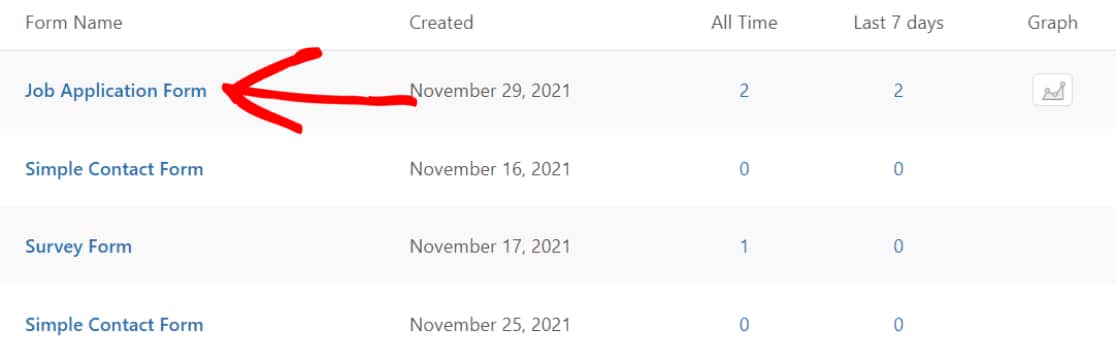
ユーザーの部分的なフォームエントリを表示するには、WPForms » Entriesに移動します。
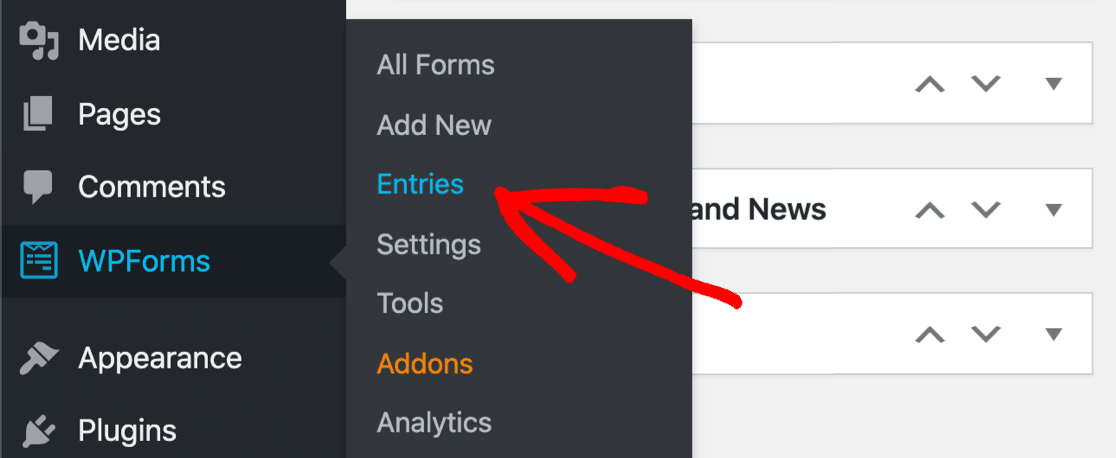
エントリページで、保存と再開機能が有効になっているフォームをクリックします。
この場合、それは求人応募フォームです。
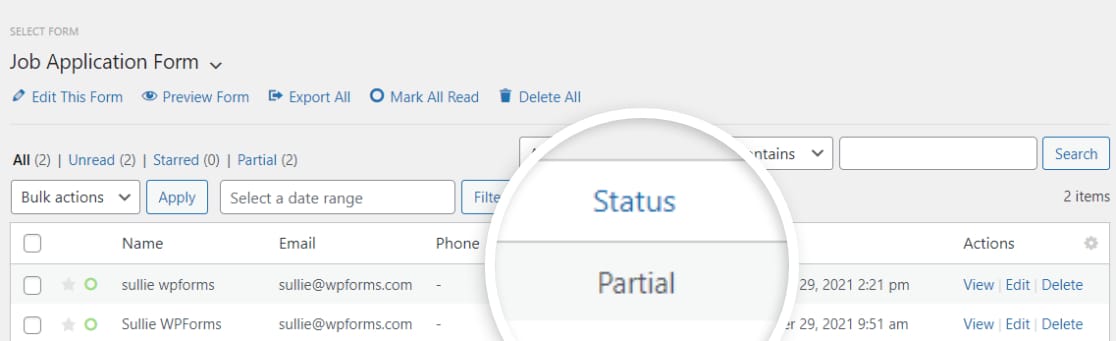
これにより、単一のフォームのすべてのフォーム送信が保存されているページが開きます。ステータスカラムの下で、不完全なエントリが「部分」としてラベル付けされていることを確認できます。
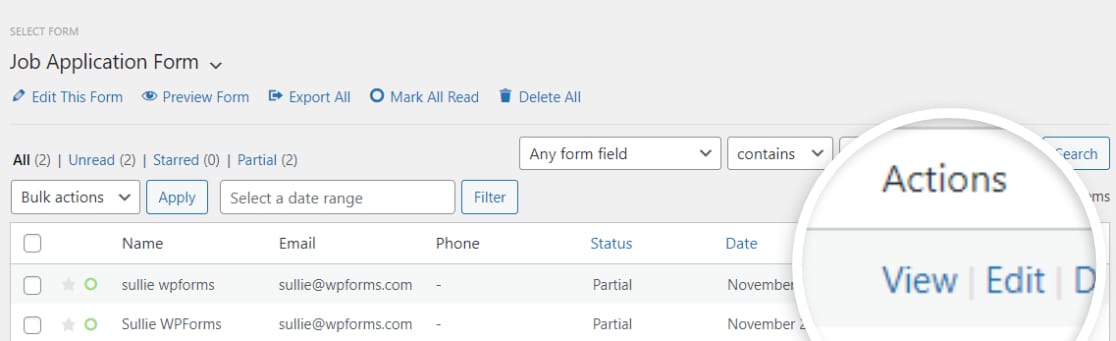
詳細を確認したい場合、例えばどのフォームフィールドが入力済みで、どのフィールドが未入力/空の状態かを知りたい場合は、表示オプションをクリックしてください。
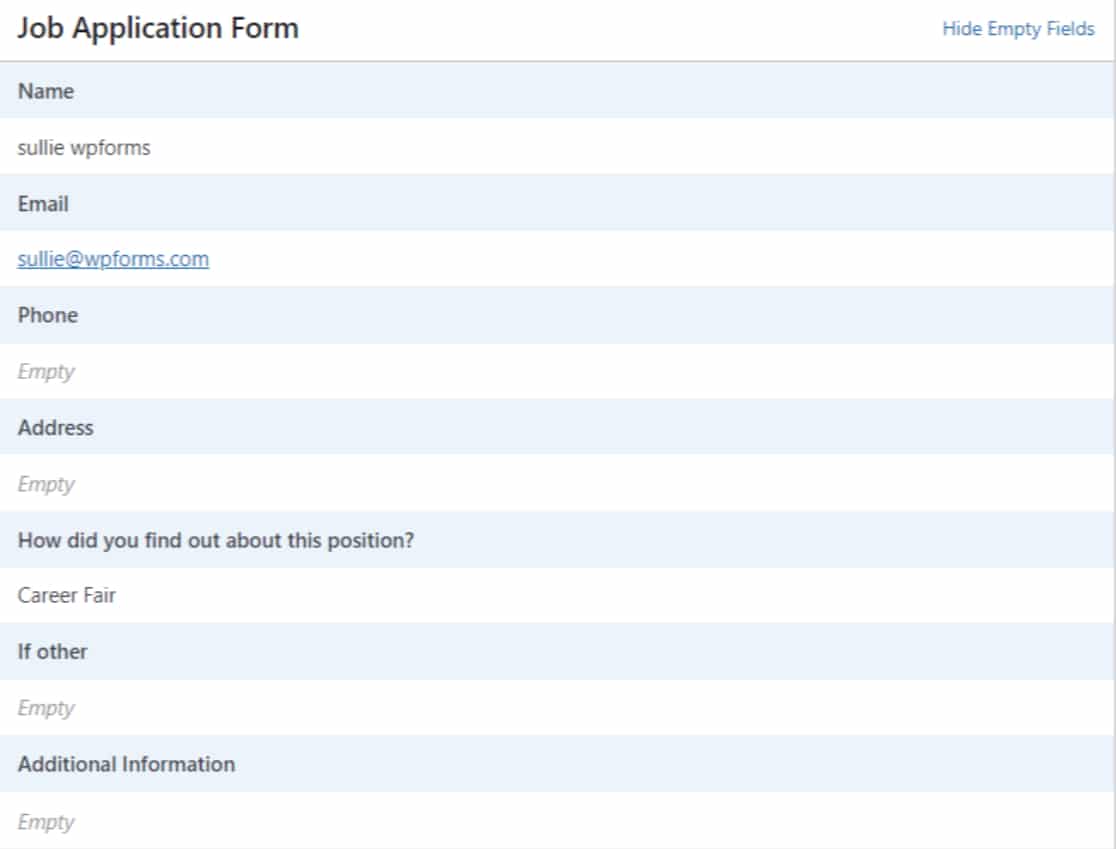
これにより、部分的に入力されたフォームに関連する他のすべての追加情報を含む新しいウィンドウが開きます。
これで完了です!WordPressフォームで進捗状況を保存する方法は非常に簡単です。
注意:セキュリティ上の理由から、保存と再開アドオンはユーザーのクレジットカードや支払い情報を保存しません。そのため、支払いフォームで保存と再開機能を有効にしている場合、ユーザーはサイトでフォームの入力を再開するたびにクレジットカード情報を入力する必要があります。
フォームの進捗状況の保存に関するFAQ
フォームに保存機能を追加することを検討する際、ユーザーからよく寄せられる質問がいくつかあります。これらはあなたにも役立つかもしれません。
ユーザーはどのようにして進捗状況を保存できることを知るのでしょうか?
WPFormsで保存と再開機能を有効にすると、送信ボタンのすぐ隣に「保存して再開リンク」が表示されます。これにより、訪問者はフォームに入力中にいつでも進捗状況を保存できるオプションがあることをすぐに知ることができます。
必要であれば、フォームの上部に簡単な説明文を追加して、訪問者に送信ボタンの隣にある保存と再開リンクについて知らせることもできます。コンテンツフィールドを使用すると、フォーム内の任意の場所に役立つ情報を追加するのに便利です。
いつフォームに保存と再開機能を追加すべきですか?
複雑で長いフォームの場合は、訪問者に進捗状況を保存させるのが良いでしょう。特に、複数のページに分割されたマルチステップフォームなどの状況では、保存と再開機能を追加することで訪問者の利便性が大幅に向上します。また、複数の人が入力する必要があるフォームでこの機能が有効になっている場合、各人がフォームを保存して次の人にリンクを共有し、その人が自分の部分を入力するといったことも可能です。
再開リンクはどのように訪問者に共有されますか?
再開リンクは、訪問者が入力したメールアドレス(メールフィールドに入力されたもの)に自動的に送信されます。これにより、リンクがプライベートになり、回答者のみがアクセスできるようになります。WPFormsの保存と再開アドオンは、リンクの生成とメールでの共有プロセスを自動的に処理します。
保存機能はすべてのフィールドを保存しますか?
いいえ、WPFormsの保存と再開アドオンは、機密性の高いフィールドの情報を保存しないように設計されています。これには以下が含まれます:
- パスワード
- 署名
- ファイルアップロード
- カードフィールド(Stripe、Authorize.net、PayPal、Square)
回答者がフォームの入力を再開したい場合、これらのフィールドの情報は再入力する必要があります。これは訪問者のデータセキュリティを確保するために行われます。
次に、WPFormsでフォームの送信数を制限する
このチュートリアルが、WordPressフォームに保存して続行する機能を追加するのに役立つことを願っています。
次に、フォームの送信数を制限して複数のフォーム送信を防ぎたい場合は、WPFormsでフォームの送信数を制限する方法に関する詳細な記事をご覧ください。
サイトのタスクを自動化モードにしたいですか? WordPressの自動化ツールとプラグインのベストリストをご覧ください。
では、何を待っていますか? 今日から最も強力なWordPressフォームプラグインを使い始めましょう。WPForms Proには強力な連携機能と14日間の返金保証が付いています。





ここで見られる問題の1つは、訪問者がフォームを送信する直前にインターネット接続を失った場合や、フォームを保存するためにSAVEボタンをクリックせずに誤ってブラウザを閉じた場合はどうなるかということです。
どのように回復すれば、すでに記入したすべてを再入力する必要がなくなりますか?
これはまさに私が探していたものです。なぜなら、私の訪問者の1人がこの問題を抱えていたからです。彼は誤ってページを失ったため、すべてを再入力する必要がありました。
SAVEボタンをクリックできなかった場合、どのようにフォームを再開できますか?
こんにちは、Michさん。ユーザーがインターネット接続の問題に直面した場合、オフラインフォームアドオンの使用を検討できます。さらに、ユーザーがフォームを完了しなくてもリードを獲得できるフォーム放棄アドオンもチェックできます。
これはかなりクールですが、面倒です。ユーザーは保存することを覚えて、すべての情報を入力する必要があります。
また、ウェブサイトのアンケート作成にはWP Formsを使用しています(この目的にはWP Formsが絶対に気に入っています)。これらはWordPressウェブサイトの安全なクライアントダッシュボードエリアの後ろにあります。この進捗保存方法は、パスワードで保護されたページへのメールリンクの場合、機能しないことがわかりました。試しました。
ここに、はるかに、はるかに優れたユーザーエクスペリエンスがあります。
WPフォームは、Googleドキュメントのように、小さなクラウドアイコンと「保存中」のアニメーションとともに、入力中に自動的に保存されるべきです。
これがどれほど達成が難しいかはわかりませんが、Googleはそれを達成しました。ConvertKitは手動の保存ボタンを持っていましたが、私が十分に文句を言うまで自動保存になり、今ではこの機能も備えています:)
WP Formsで自動保存が見られることを楽しみにしています!
こんにちは、Clarkさん。共有ありがとうございます!自動保存がどのように役立つかは確かにわかります。インターネット接続がない場合、オフラインフォームアドオンは自動的にエントリを保存しますが、これはあなたが探しているものではないようです。WPFormsを継続的に改善するのに役立つため、フィードバックを感謝します。
追記:WordPressのパスワード保護されたページに保存と再開リンクを追加するテストを行ったところ、私の方では機能しました。パスワードを入力した後、エントリを再開でき、メールでリンクを送信する方法とクリップボードにコピーする方法の両方を試しました。サポートチームがお使いのサイトでこれを機能させるお手伝いができる可能性があります。Proライセンスをお持ちなので、サポートチームの信頼できるアドバイザーからのメールサポートをご利用いただけます。単にサポートチケットを開いていただければ、調査のお手伝いをいたします。
返信ありがとうございます!パスワードで保護されたページは、顧客としてログインしているときに正常に読み込まれるというのは正しいです。以前は自分のWordPressログインを使用してテストしていましたが、「ページが存在しません」というエラーが発生しました。この問題は解決しました。
現在、Save & Resumeアドオンを使用しており、今のところは機能します。送信リンクボタンをクリックした後にフォームが消えるのは、1時間かけて情報を入力した場合、少し心配になります。ユーザーが使い方を理解できるように、フォーム内にステップバイステップの説明を含める必要があります。
自動保存機能を楽しみにしています!これにより、Save & ResumeアドオンとOfflineアドオンが完全に置き換えられるでしょう。
パスワード保護されたページが機能するようになったとのこと、良かったです!自動保存についてはお約束できませんが、ご提案をお伝えします!
こんにちは。
WPFormsとSave and Resumeアドオンを使用しています。テキストフィールドは正しく保存および復元されますが、ファイルアップロードフィールドは、フォームを再開してもアップロードされたファイルを保持しません。
ユーザーがフォームを再開したときに、アップロードされたファイルを保存して再読み込みできるようにしたいです。これはサポートされているか、または回避策があるか教えていただけますでしょうか?
ありがとうございます!
こんにちは、
お問い合わせいただきありがとうございます。ご迷惑をおかけして申し訳ありません。現在、ファイルアップロードフィールドでアップロードされたファイルは、これらのフィールドに機密情報が含まれる可能性があるため、Save and Resumeの途中エントリには保存されません。そのため、フォームを再開してもアップロードされたファイルは復元されません。
アップロードされたファイルをSave and Resumeで保存および再読み込みするサポートに関するご要望を、チームのレビューのために記録しました。ありがとうございます!