


AI要約
WordPressの求人応募フォームは、散らかった受信トレイを掘り下げるのではなく、履歴書、カバーレター、候補者の詳細を1つの整理された場所に収集するための最も簡単な方法です。
WPFormsは、そのための最高のWordPressプラグインです。コーディング不要で、すぐに使える求人応募テンプレート、ドラッグ&ドロップフィールド、履歴書用のファイルアップロード機能を提供します。
このガイドでは、WordPressで求人応募フォームを段階的に作成する方法を説明します。数分で応募の収集を開始できるようになります。
オンラインで求人応募フォームを作成する [ビデオチュートリアル]
最も優れたWordPress雇用応募プラグインを使用して、簡単な求人応募フォームを作成する方法を説明します。
代わりに読むことをお勧めしますか?以下の書き込み手順には、最新の詳細が含まれています。
WordPressで求人応募フォームを作成する方法
これらの5つのステップに従って、フォームを構築、カスタマイズ、公開してください。
1. WPFormsプラグインをインストールして有効化する
最高のフォームビルダープラグインの1つとして、WPFormsを使用すると、見栄えが良く、特定のニーズや目標に合わせて完全にカスタマイズされた求人応募フォームを作成できます。まず、WPForms Proライセンスを購入できます。
WPFormsの有料版には、求人応募フォーム、計算、Googleスプレッドシートやその他のマーケティングプラットフォームとの便利な連携機能など、多くの便利な機能が付属しています。

これらの機能により、WPFormsは採用プロセスを合理化するためのソリューションとなっています。
ライセンスを購入したら、サイトにWPFormsをインストールしてください。サイトへのプラグインのインストールにヘルプが必要な場合は、WordPressプラグインのインストール方法に関するこのステップバイステップガイドを参照してください。
2. 求人応募フォームテンプレートを選択する
プラグインがインストールされたら、求人応募フォームを簡単に作成できます。WordPressダッシュボードから、WPFormsに移動し、新規追加ボタンをクリックします。

フォームに名前を付け、下にスクロールしてテンプレートを選択します。利便性のために、WPFormsには、2,100以上のフォームテンプレートが含まれており、ビジネスフォームや求人応募用のテンプレートなどがあります。
このチュートリアルを簡単にするために、フォームの名前を「求人応募フォーム」とし、テンプレートを使用ボタンをクリックして求人応募フォームテンプレートを選択します。
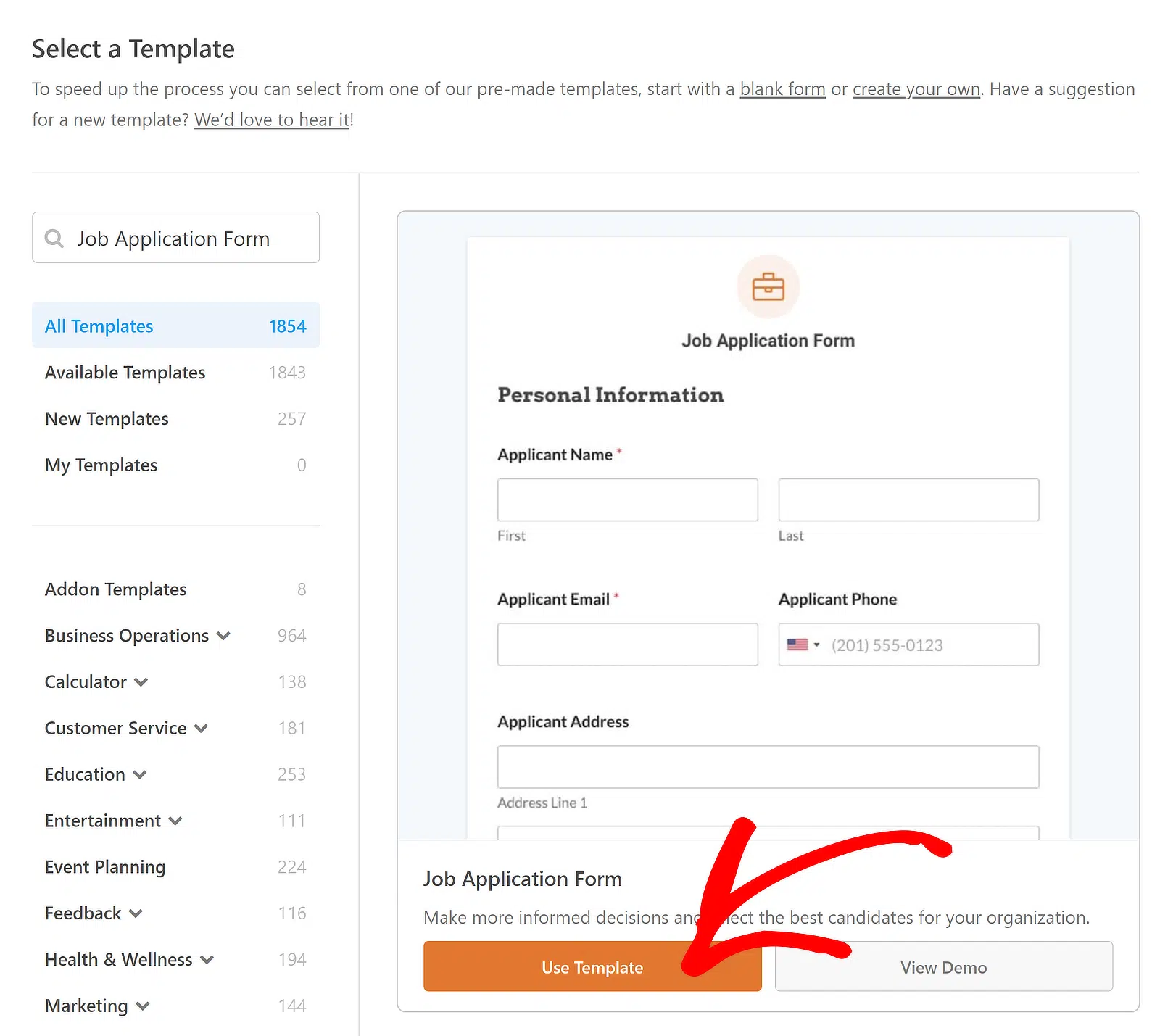
テンプレートを選択すると、数分でフォームビルダー内に読み込まれます。求人応募で通常必要となるほとんどすべてのフィールドがすでに含まれていることに注意してください。それがWPFormsテンプレートを使用する利点です。
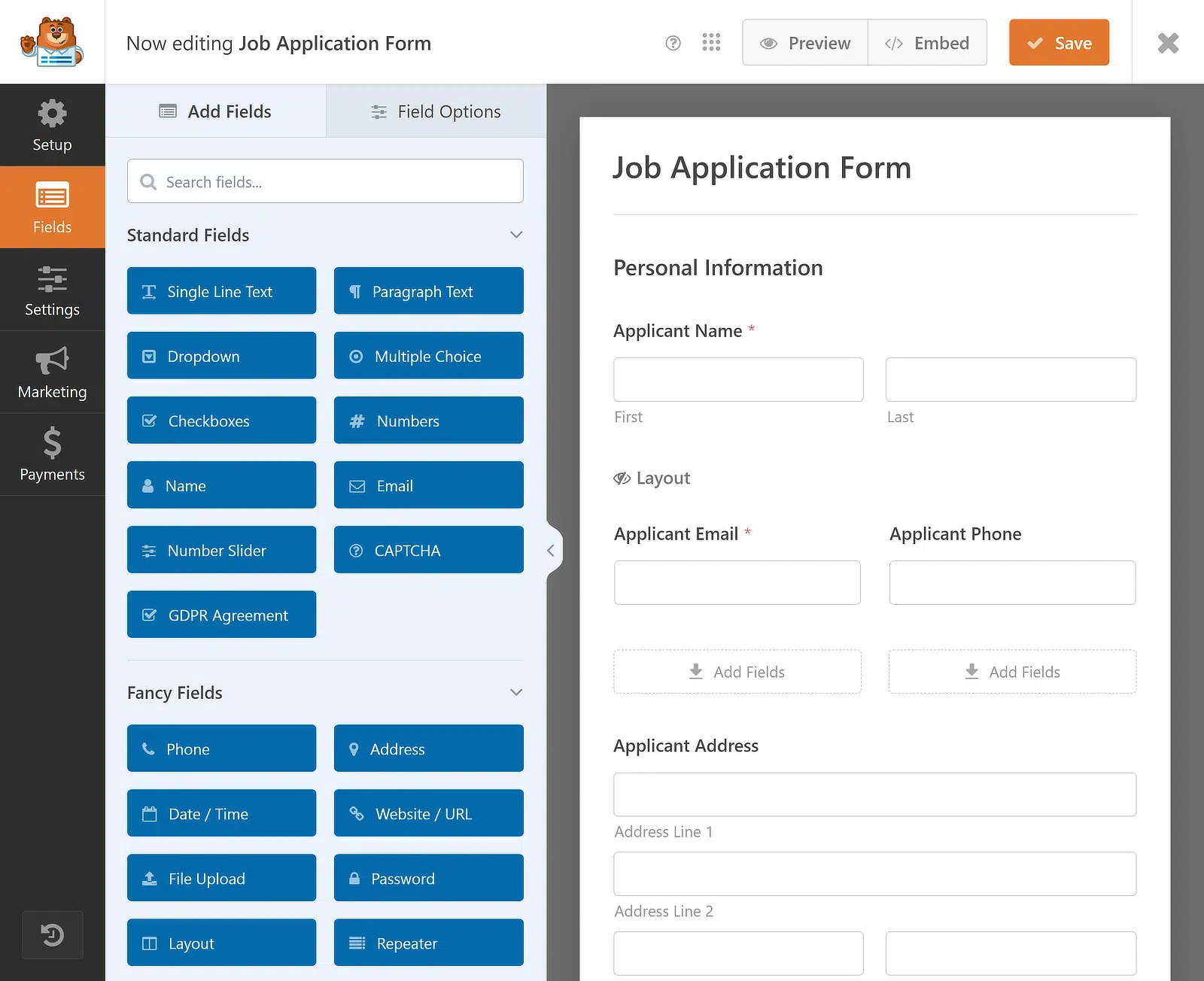
さらに良い点は、このテンプレートの何かを追加、削除、または変更したい場合でも、ドラッグアンドドロップフォームビルダーで簡単に実行できることです。次のステップで説明します。
AIでフォームを作成しませんか?
WPForms AI は、フォームをすばやく作成することをさらに簡単にします。どのようなフォームが必要かを数語で伝えるだけで、AI が残りを処理します。必要なものをフォームに正確に収めるまで、チャットでやり取りして変更を加えます。AIフォームの詳細はこちら。
3. 求人応募フォームをカスタマイズする
WPForms を使用すると、ゼロからフォームを作成したり、既存のフォームをカスタマイズしたりすることが非常に簡単になります。簡単なカスタマイズには、ファイルタイプの指定、リピーターフィールドの追加、エントリープレビューなどがあります。
フォームにリピーターフィールドを追加する
求人に応募する候補者からより詳細な情報を取得したい場合は、ドラッグアンドドロップフォームビルダーと特にリピーターフィールドを使用して追加する可能性のある追加フォームフィールドのアイデアをいくつか紹介します。
- 組織—単一行テキストフィールドを使用して、以前に勤務していた組織を指定させることができます。
- 役職—役職フィールドを追加し、繰り返し可能にすることで、求職者の多くの経験を確認できます。
- 開始日—日付選択フィールドは、特定の求人への入社日に関する情報を収集するのに理想的です。
- 終了日 —これにより、候補者がその組織でどれくらいの期間働いていたかの概要を把握できます。
これらのフィールドはテンプレートに既に含まれているはずですが、リピーターフィールドに追加する必要があります。画面左側から右側にリピーターフィールドをドラッグアンドドロップするだけです。
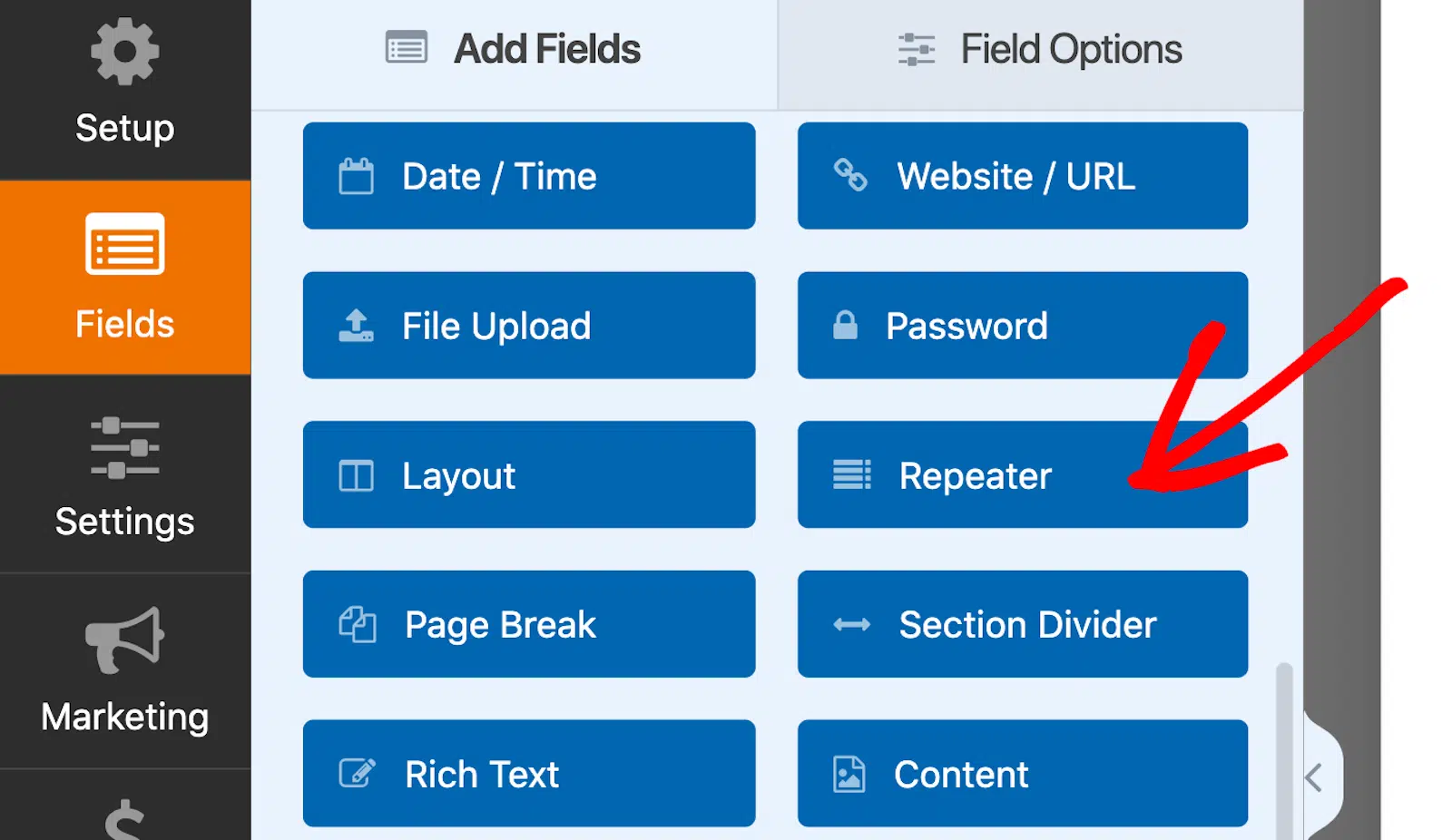
リピーターフィールドが挿入されたら、それをクリックして左側に表示される関連のフィールドオプションを表示します。表示については、1行に複数のデータセットを追加しやすくするために、ブロックオプションを選択することをお勧めします。
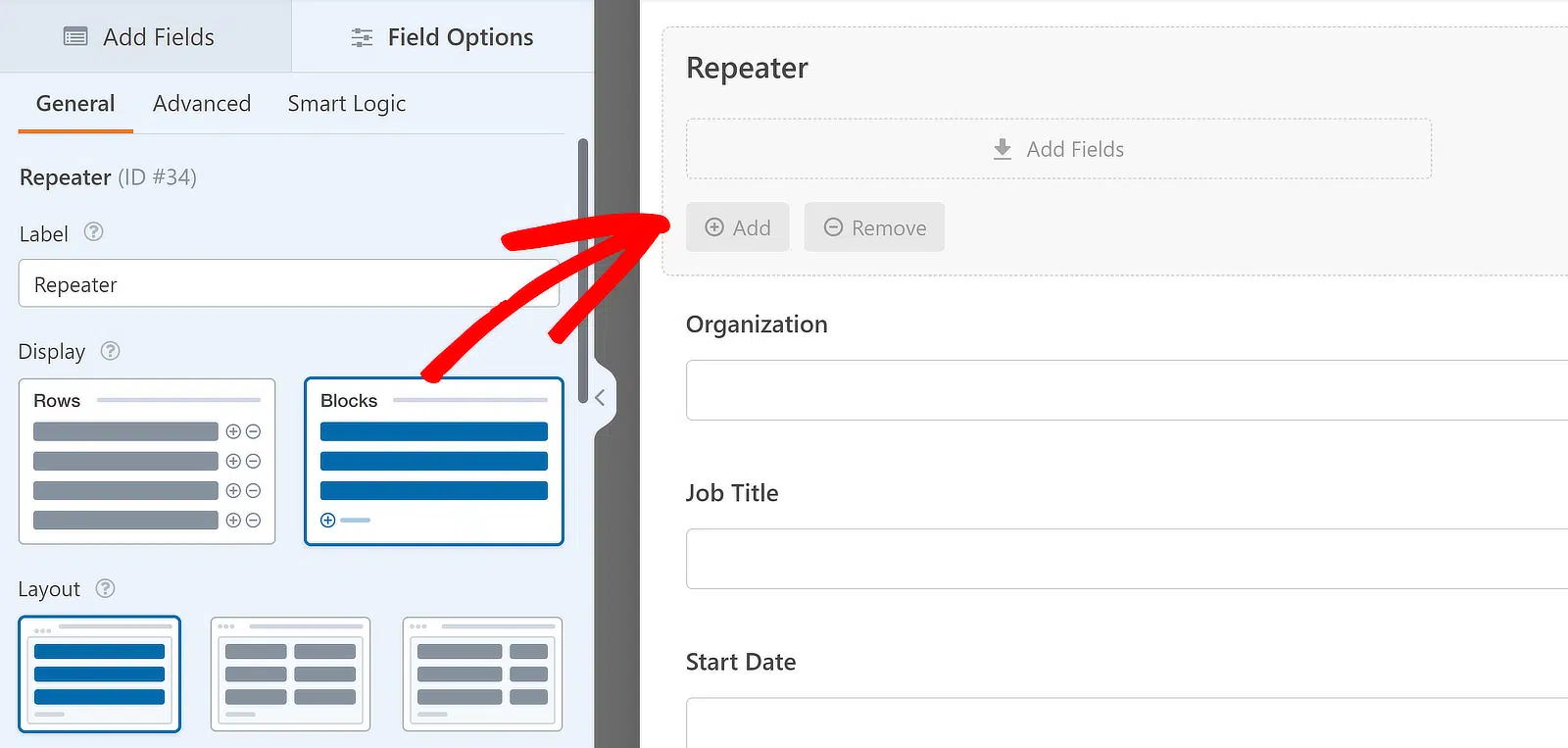
レイアウトについては、4列レイアウトを選択しますが、ご自身に最適なものを自由に選択できます。リピーターフィールドには9種類の異なるレイアウトプリセットが用意されています。
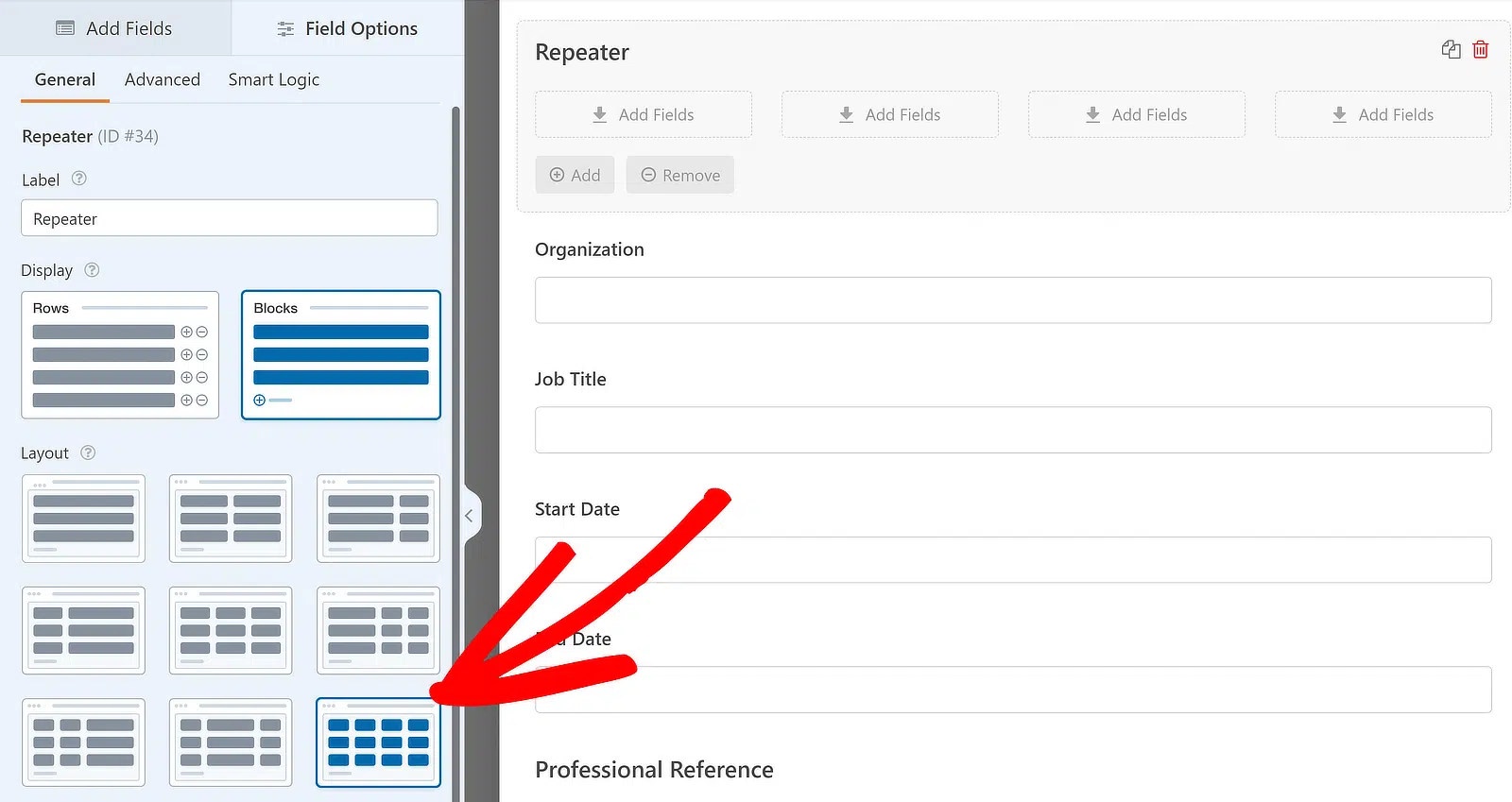
表示とレイアウトを選択し、ラベルを編集した後、リピーターフィールドの列にフィールドを追加できます。リピーターフィールドのいずれかの列にフィールドを追加するには、サイドバーから目的の列にドラッグアンドドロップします。
このチュートリアルでは、組織、役職、開始日、終了日フィールドを1つずつリピーターフィールドのドロップゾーンにドラッグし、ラベルを非表示にして、完全な外観にします。次のようになります。
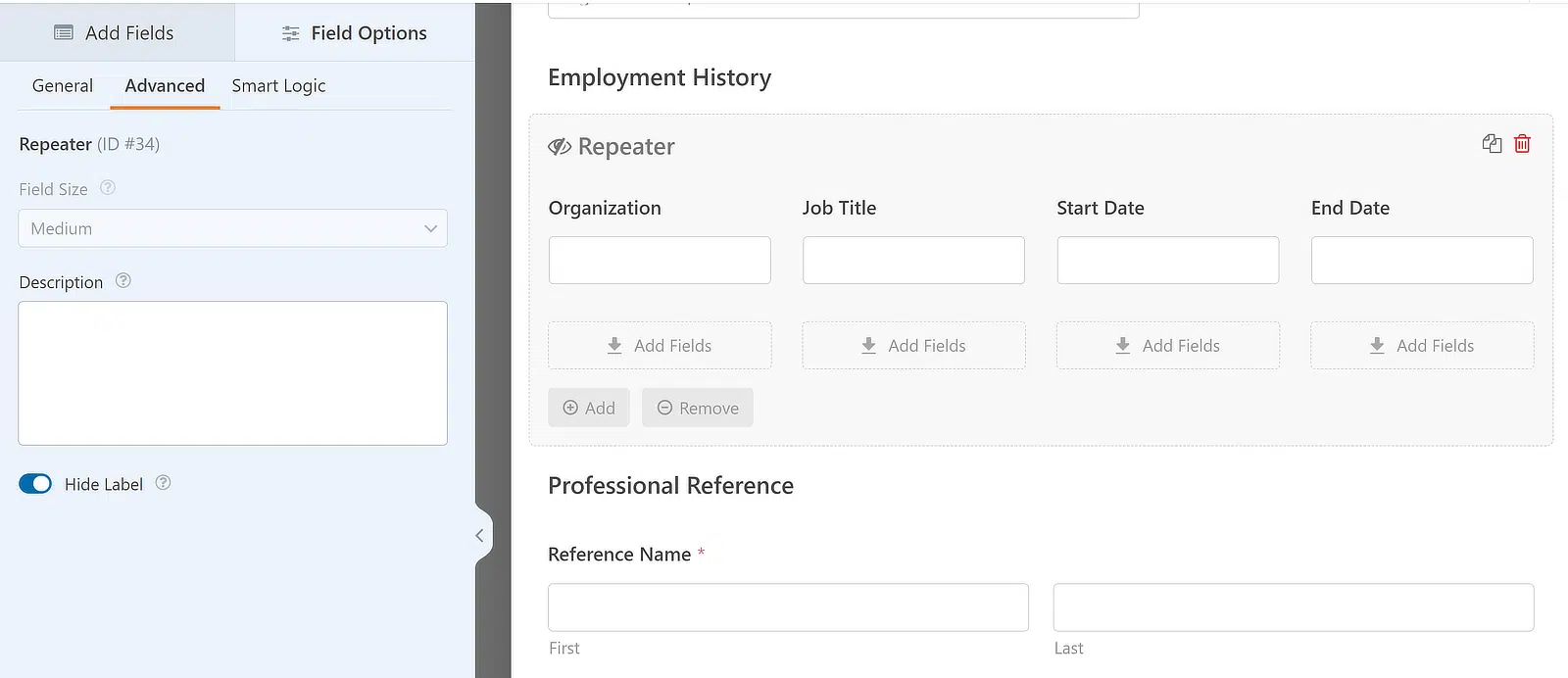
ファイルアップロードフィールドの設定をカスタマイズする
履歴書やカバーレターを添付するために、ファイルアップロードフィールドをカスタマイズすることもできます。ファイルアップロードフィールドの設定を変更するには、まずフォーム内のフィールドをクリックします。これにより、左側にフィールドオプションメニューが開きます。
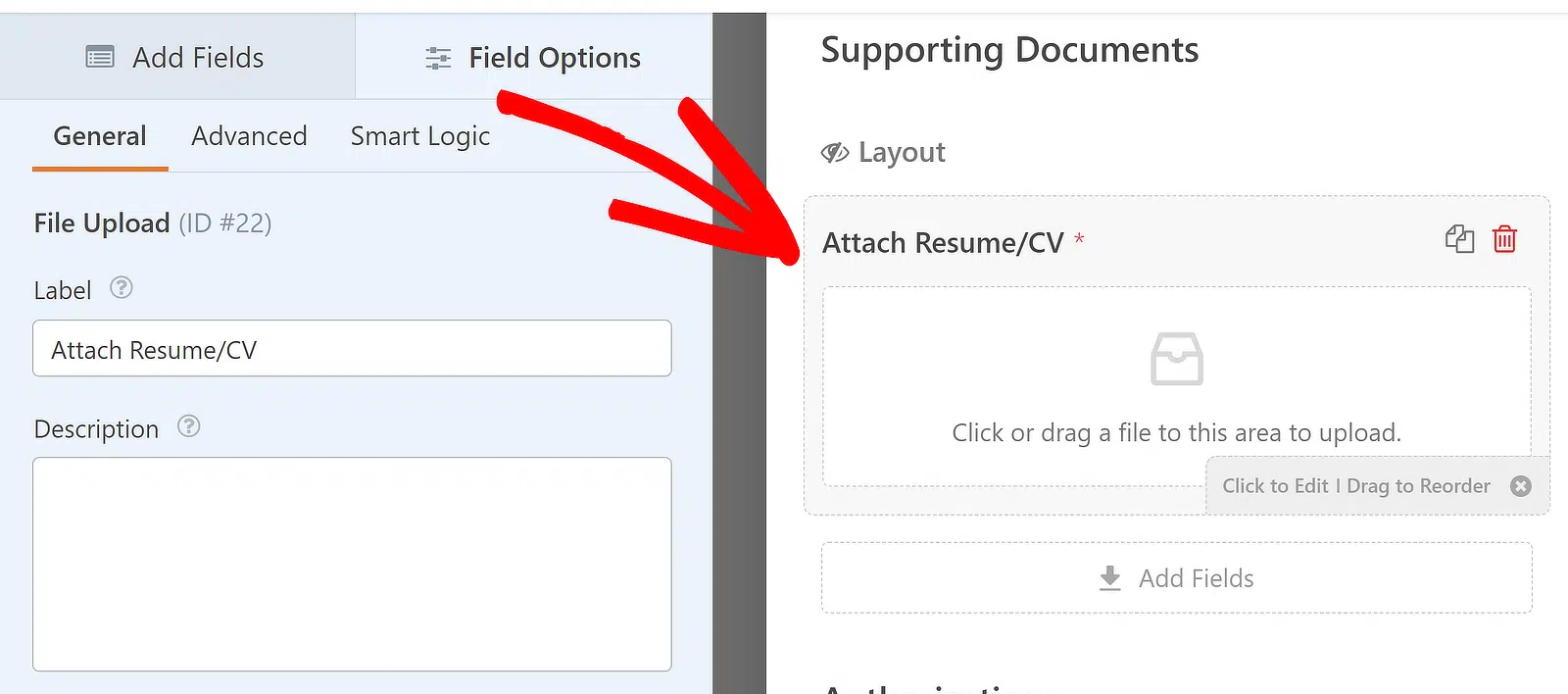
フォームビルダーの左側のペインにさまざまなオプションが表示されます。候補者を制限したいファイルタイプを指定するために、フィールドラベルを編集することをお勧めします。
フィールドオプションの[ラベル]ボックス内のテキストを更新することで、ラベルを簡単に変更できます。ラベルは右側のフォームプレビューにすぐに反映されるため、リアルタイムで変更を確認できます。
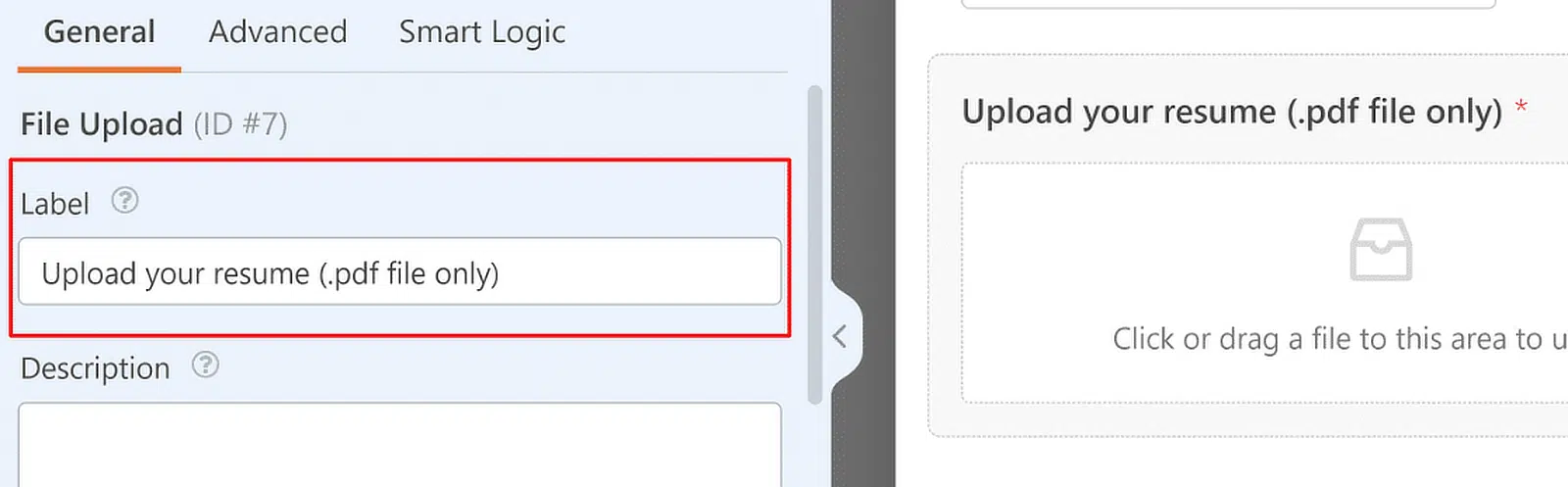
フィールドラベルに要件を明確に記載することで、候補者は応募時にどの種類のファイルをアップロードする必要があるかを正確に把握できるため、混乱を解消できます。
ただし、ラベルは要件を示すだけです。ファイルアップロードフィールドに実際に制限を適用したい場合は、ラベルと説明の設定の下にスクロールすると、次のようなオプションがいくつか見つかります。
- 許可されるファイル拡張子 – ここにファイル拡張子の名前を入力すると、フィールドはそのファイルタイプのみを受け入れるようになります。ファイルタイプはカンマ(.pdf、.docxなど)で区切ってください。
- 最大ファイルサイズ – デフォルトの最大ファイルサイズ設定の下に数値を入力して、このフィールドでアップロードできるファイルのサイズを制限します。このオプションはメガバイト(MB)単位の値を受け入れます。
- 最大ファイルアップロード数 – フィールドでアップロードできるファイルの総数を指定します。たとえば、このフィールドに履歴書を1つだけアップロードする必要がある場合は、制限を1に設定できます。
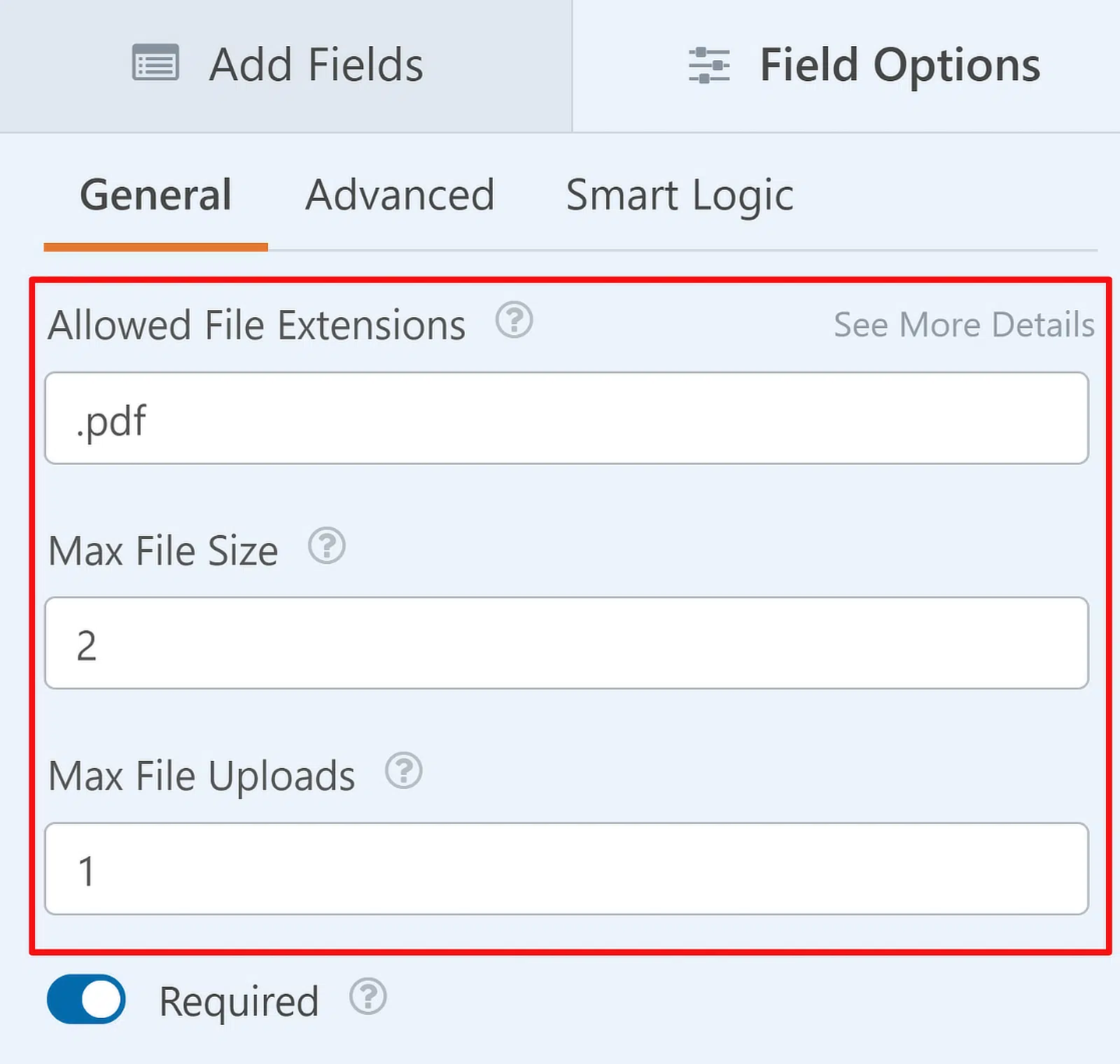
上記と同じ手順を、このフォームの2番目のファイルアップロードフィールド(カバーレター用)に対しても繰り返すことができます。ファイルタイプなどの重要な詳細を反映するようにフィールドのラベルを編集することは、常に良い考えです!
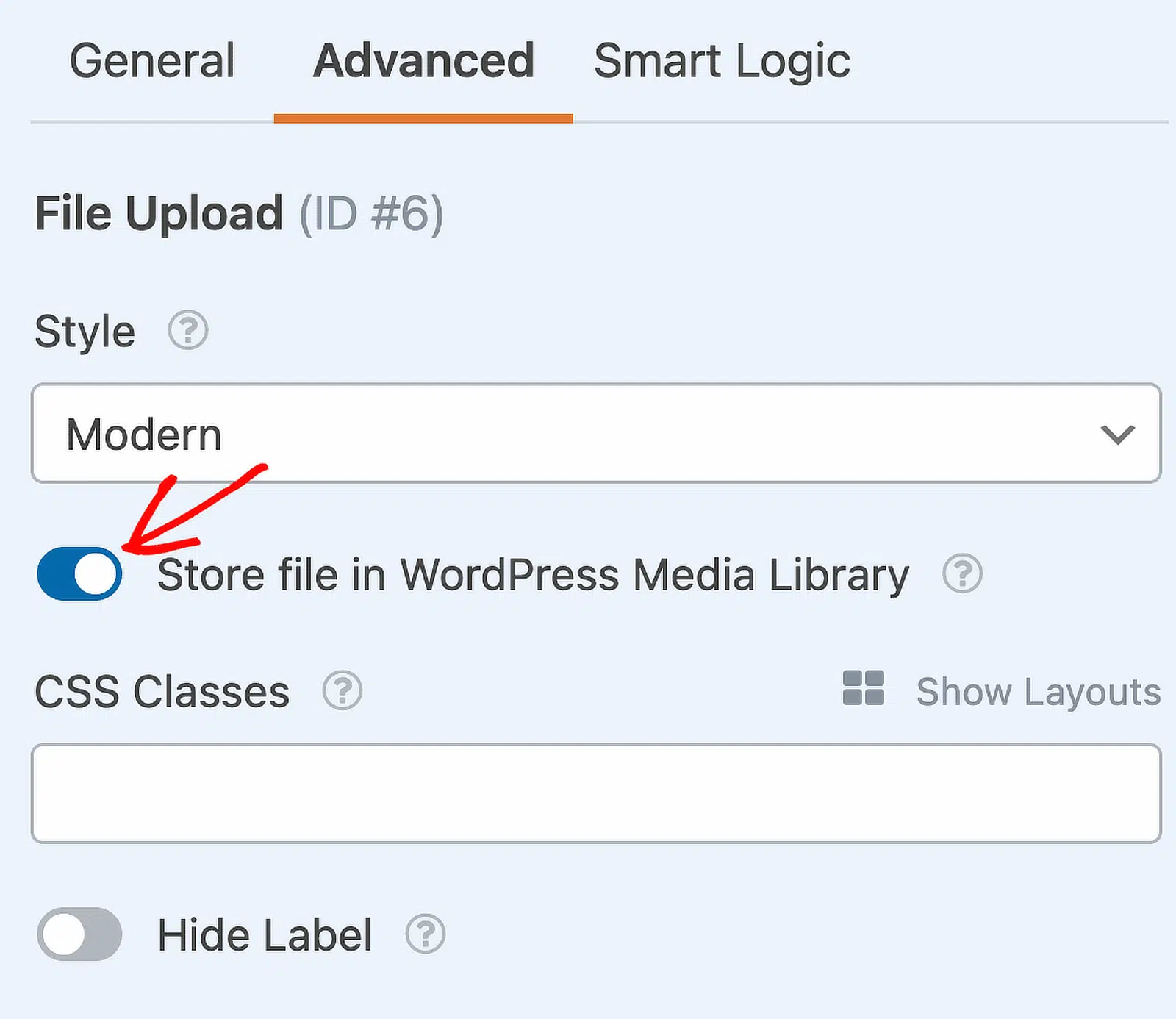
WPFormsでは、アップロードされたファイルをWordPressメディアライブラリに保存することもできます。ファイルアップロードフィールドでこの機能を使用するには、WordPressメディアライブラリにファイルを保存の横にあるトグルをONの位置に動かします。
エントリープレビューフィールドを追加する
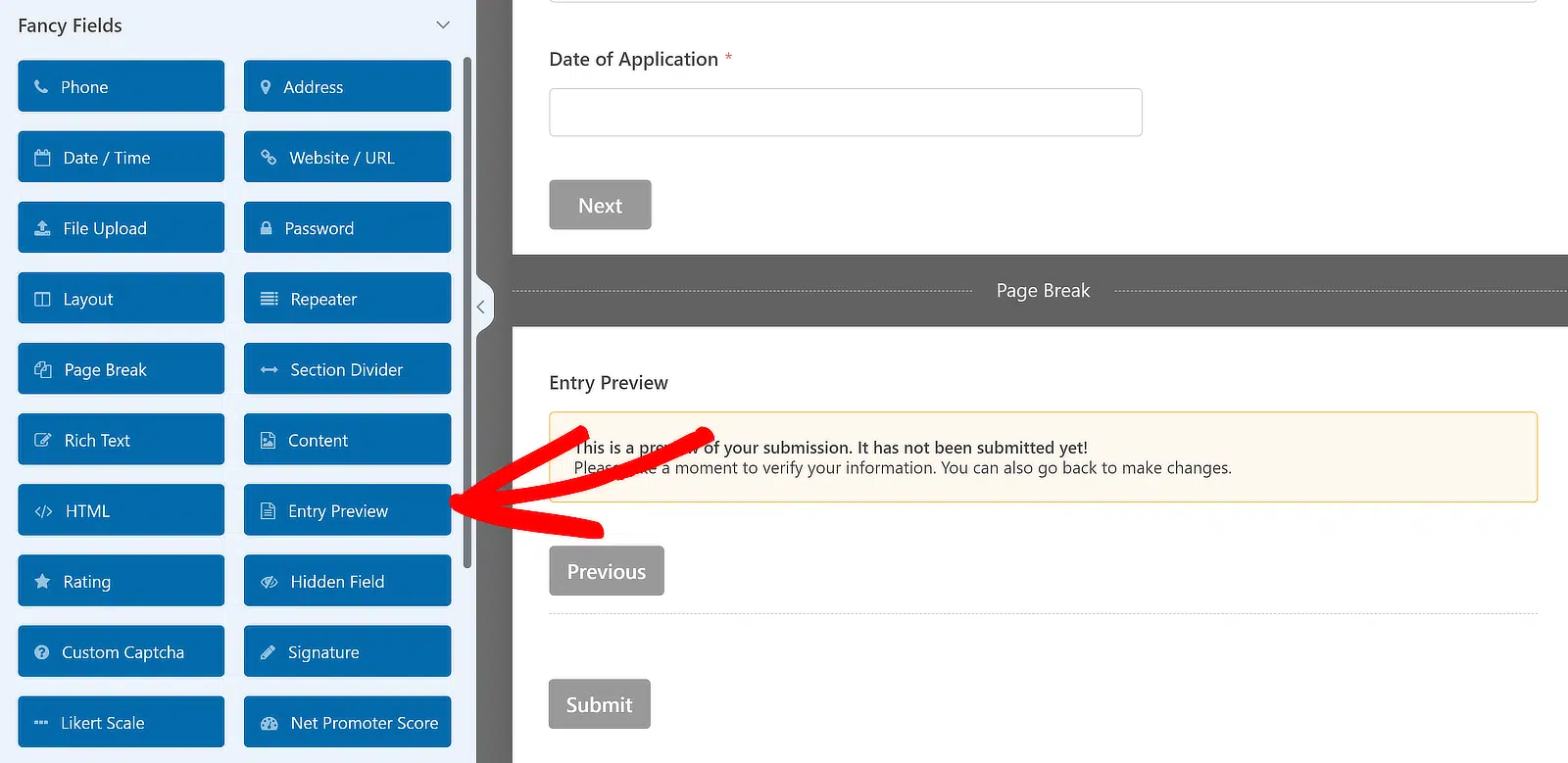
最後に、応募者はフォームの各フィールドに追加した情報を確認したいと思うでしょう。そして、送信前に戻って何かを変更できるオプションがあります。
この機能は、エントリープレビューフィールドを追加することで簡単にフォームに追加できます。これにより、応募者はフォームを送信する前に、追加した情報を確認するように促されます。
4. 通知&確認メッセージを設定する
デフォルトでは、応募者がフォームを送信するたびに、WPFormsはデフォルトのWordPress管理者メールにメール通知を送信します。通知設定は、設定 » 通知に移動して確認できます。
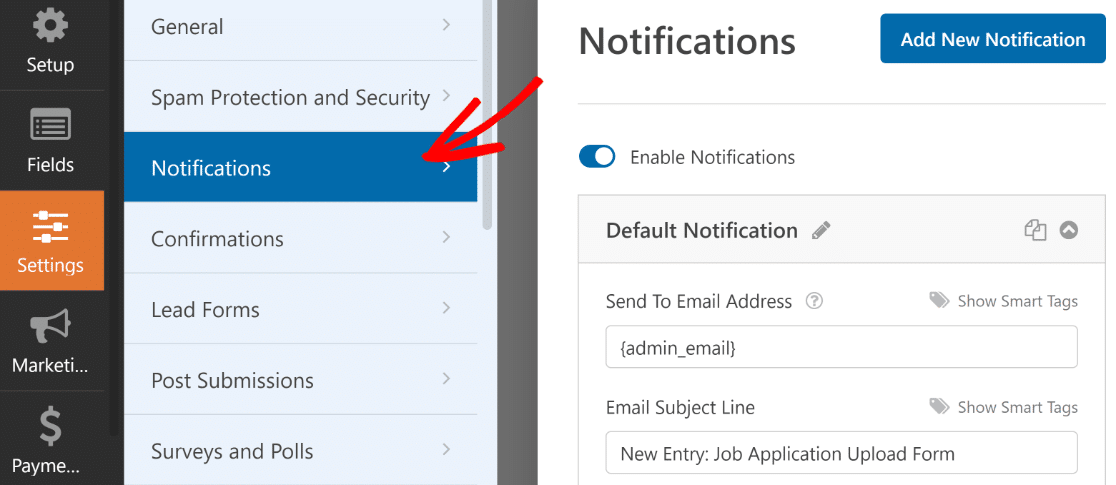
これらのオプションから、件名、送信先メールアドレス、通知の実際のコンテンツなどを変更できます。また、通知で送信された履歴書やカバーレターファイルを添付ファイルとして簡単に受信することもできます。
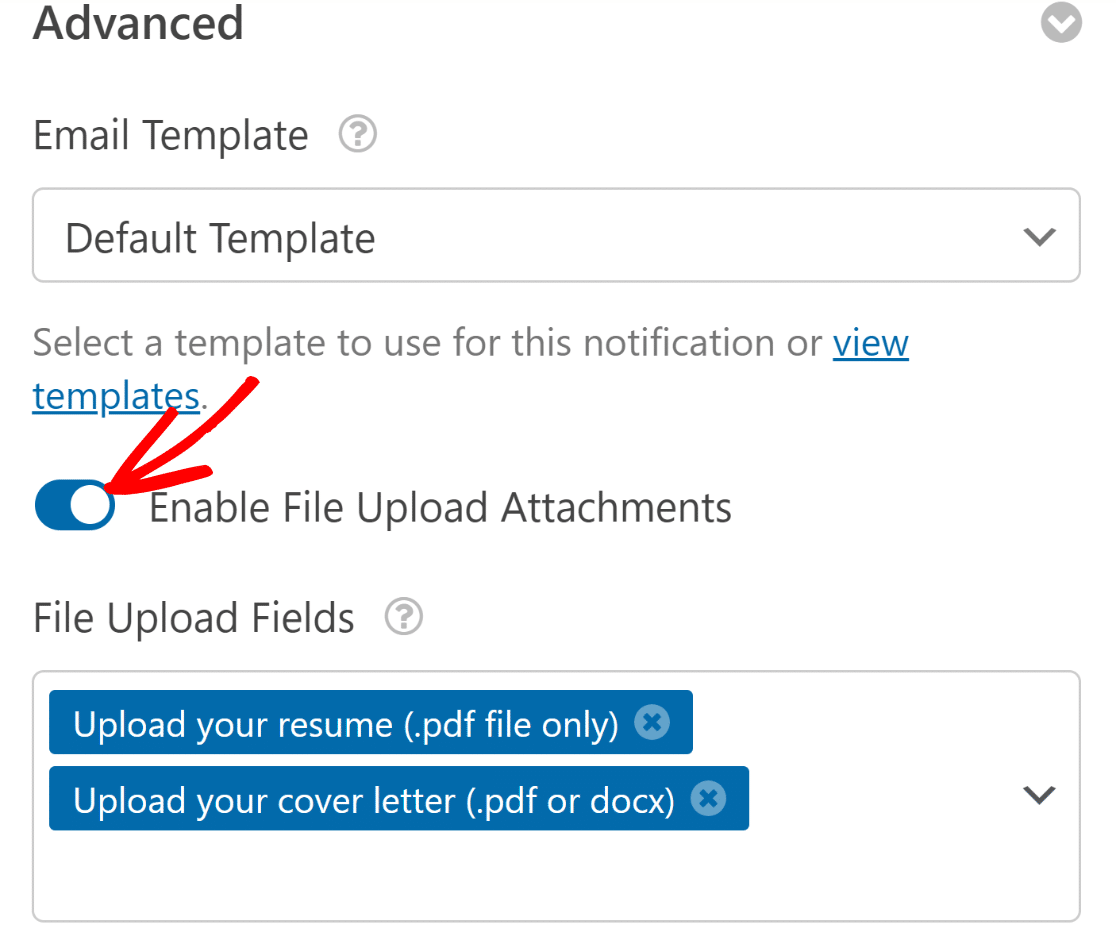
通知設定の詳細設定セクションまでスクロールし、ファイルアップロード添付ファイルを有効にするボタンをオンにします。次に、ドロップダウンメニューを使用して、添付ファイルを含むファイルアップロードフィールドを選択します。
ここで終了したら、別の通知を設定することをお勧めします。これは、求人応募フォームを送信した応募者向けのものです。これにより、応募者は資料が正常に送信されたことを確認できます。
2つ目の通知の設定(任意)
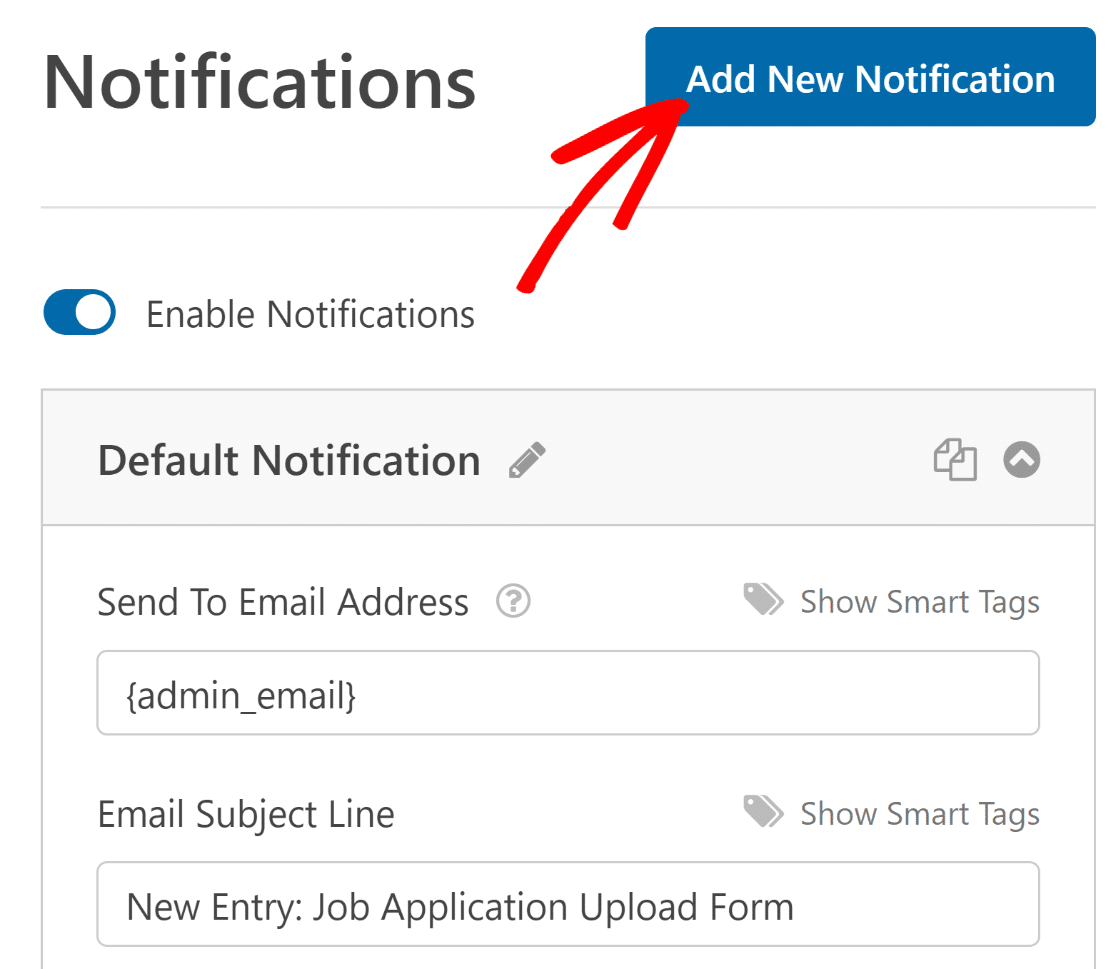
求職者への通知を送信したくない場合は、この部分をスキップできます。通知設定の一番上までスクロールし、「新しい通知を追加」をクリックして2つ目の通知を設定できます。
新しい通知に名前を付けて、「OK」を押します。この通知はフォームに入力する人を対象としているため、応募者がフォームで提供したメールアドレスを「送信先メールアドレス」として使用します。
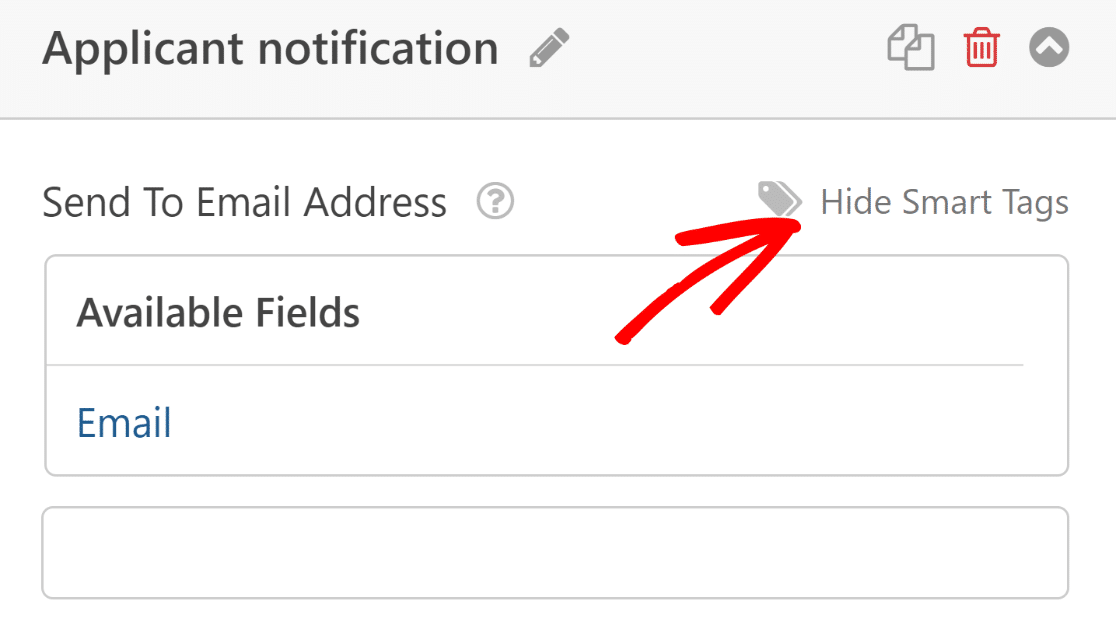
「送信先メールアドレス」オプションの横にある「スマートタグを表示」リンク(クリックすると「スマートタグを非表示」と表示されます)をクリックし、「メール」フィールドを選択します。
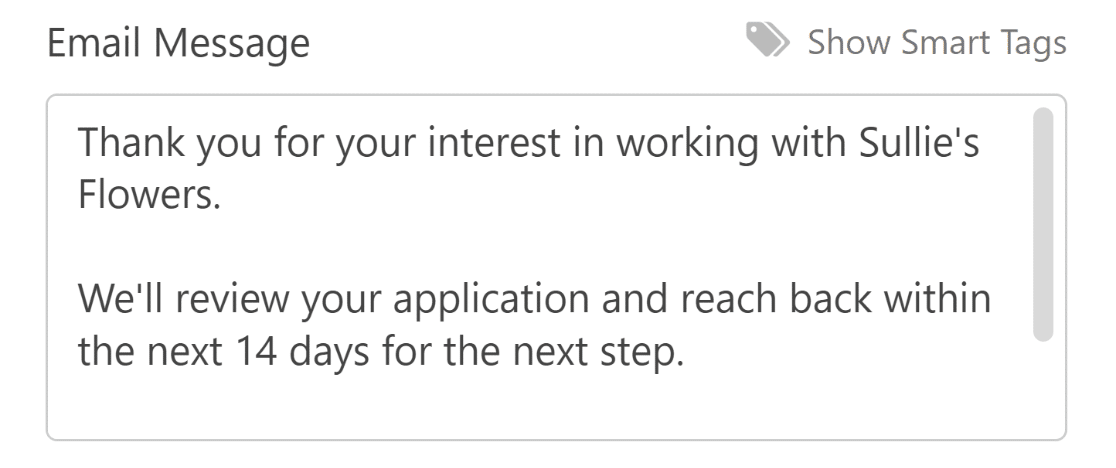
それが完了したら、件名や送信者名など、メールの他の部分を応募者の視点から適切で関連性のあるものになるように編集します。さらに下にスクロールして、メール本文を編集します。
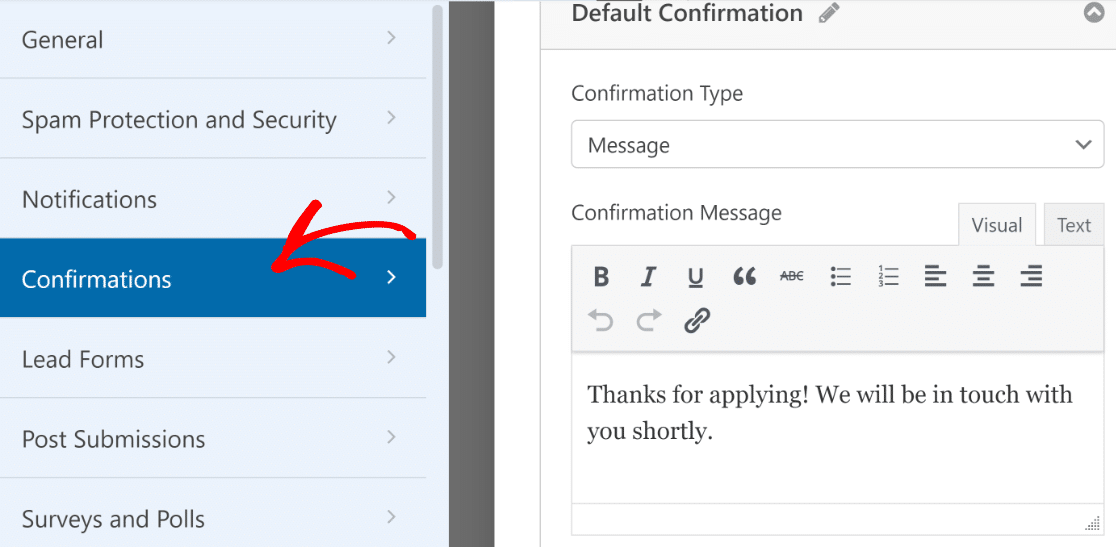
オンページ確認メッセージは、求人応募の次のステップに関する詳細情報を提供するもう1つの領域です。確認メッセージを確認するには、設定内で確認をクリックします。
右側のテキストエディタを使用して確認メッセージを変更します。候補者があなたについてさらに詳しく知ることができるように、会社概要へのリンクをリダイレクトすることもできます。
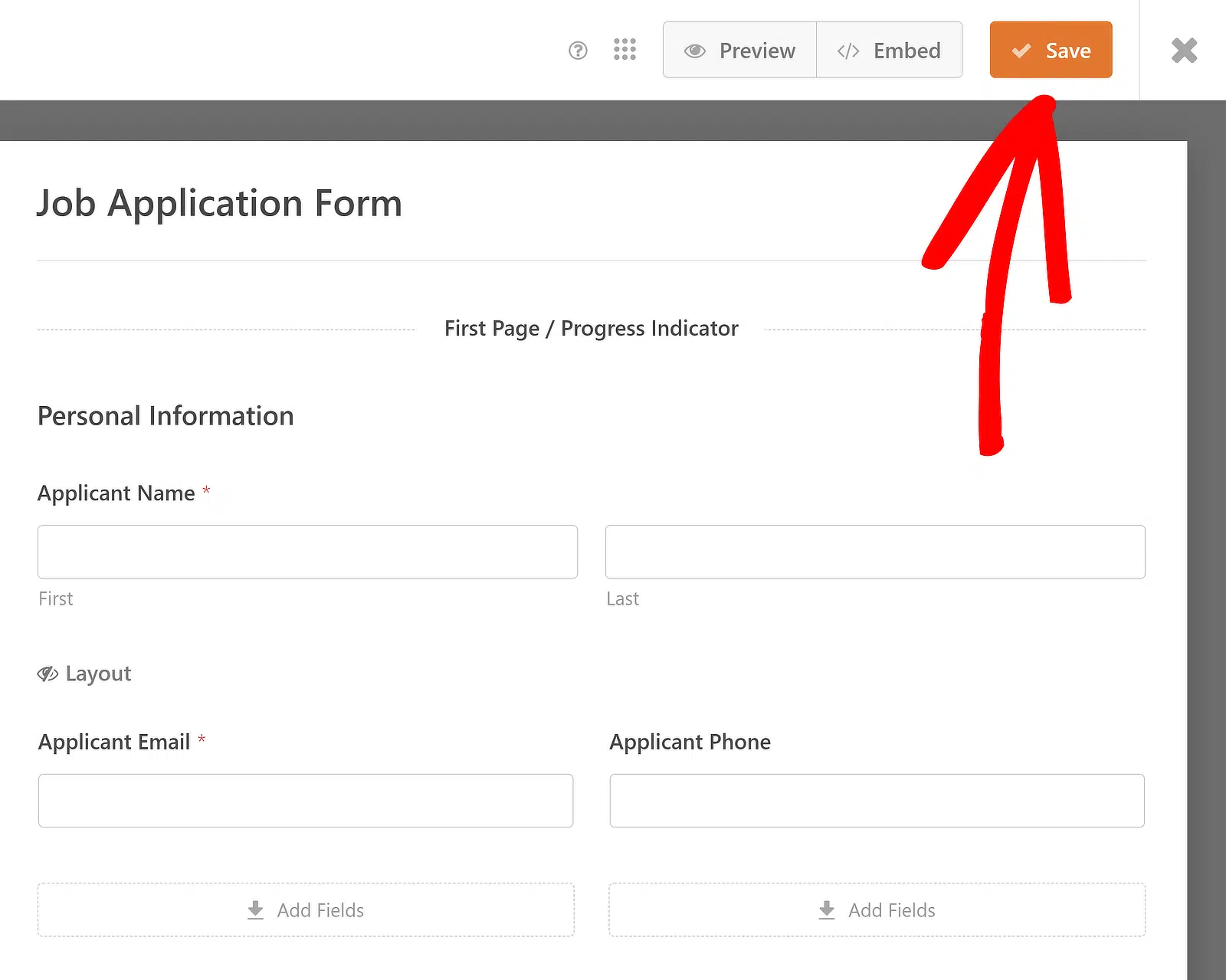
これで、求人応募フォームのカスタマイズはすべて完了です。ただし、すべての進捗状況を保存する必要があることを忘れないでください。したがって、変更を加えたら、「保存」ボタンをクリックして、フォームのすべての編集を保存します。
5. ウェブサイトに求人応募フォームを追加する
WordPressの求人応募フォームを公開する最も簡単な方法は、WPForms埋め込みウィザードを使用することです。「埋め込み」ボタン(上部にある保存のすぐ隣)をクリックして開始します。

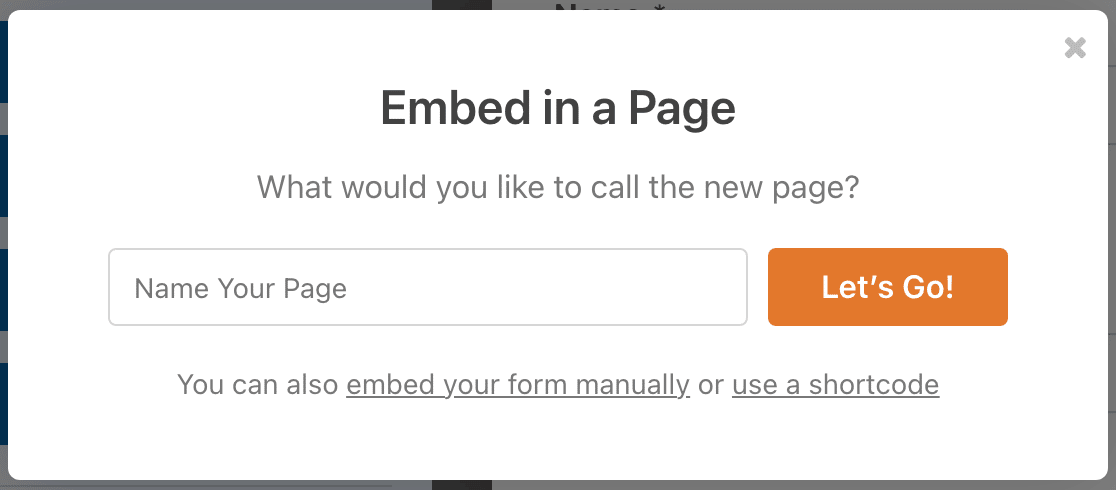
それが完了したら、既存のページに埋め込むか、新しいページに埋め込むかを選択します。例として、「新しいページを作成」オプションを選択します(どちらも同様の手順です)。

その後、ページの名前を尋ねるプロンプトが表示されます。ここで入力した名前は、公開時にフォームページのH1として使用されます。名前を入力したら、「開始」を押します。
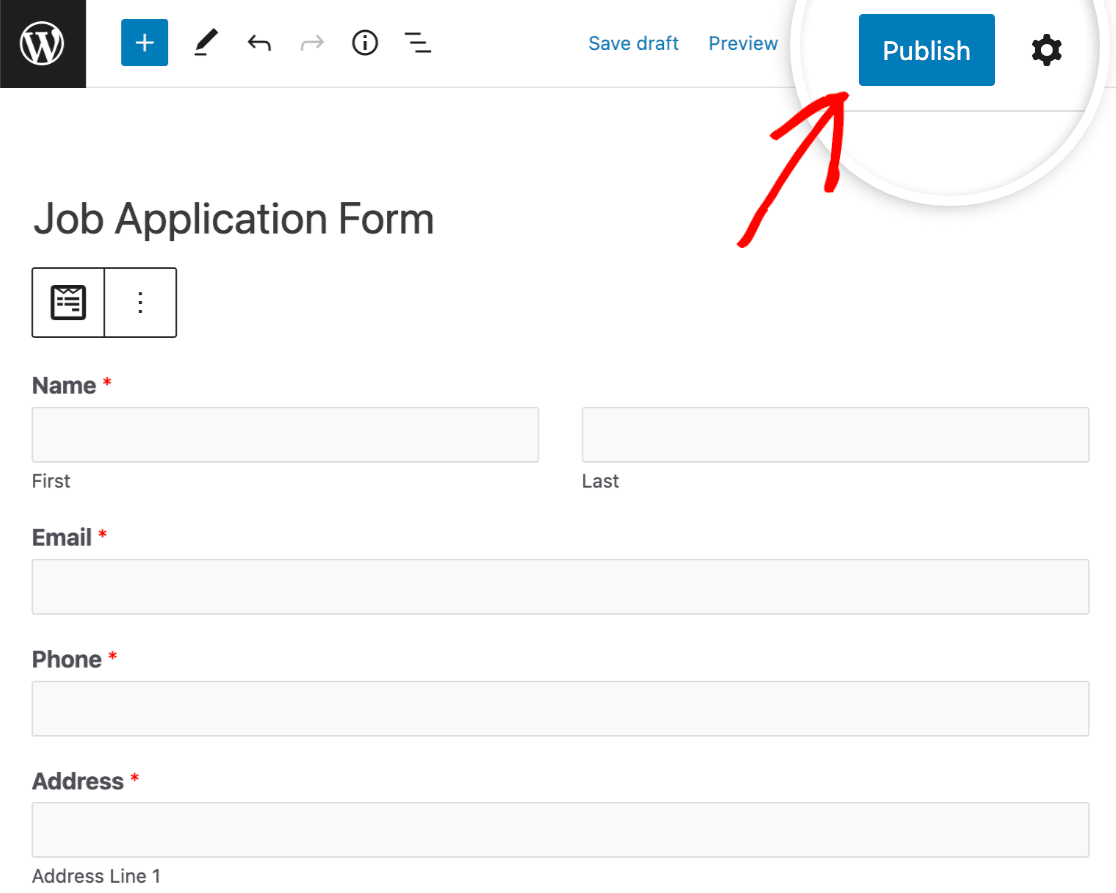
WordPressブロックエディタに移動し、フォームが埋め込まれていることがわかります。ここから、フォームをプレビューして最終確認を行うことができます。問題がなければ、「公開」ボタンを押します。
送信後に応募フォームのエントリを表示するには、このフォームエントリの完全ガイドを確認してください。たとえば、次のようなことができます。
- 応募フォームのエントリを表示、検索、フィルター、印刷、削除します。
- すべての求人応募をCSVファイルにエクスポートします。
FAQ:求人応募フォームに関するその他の質問
求人応募フォームは、読者の間で人気のあるトピックです。ここでは、最もよくある質問に対する簡単な回答をいくつか紹介します。
WordPressで応募フォームを作成するにはどうすればよいですか?
WordPressで求人応募フォームを作成するには、WPFormsプラグインを使用します。プラグインをインストールして有効化し、求人応募フォームテンプレートを選択してください。
必要に応じてフォームフィールドをカスタマイズし、職務経歴や学歴などのセクションで複数回の入力を許可するためにリピーターフィールドを追加します。最後に、WPFormsブロックを使用して、希望するページにフォームを埋め込みます。
WordPressで求人投稿を追加するにはどうすればよいですか?
WPFormsを使用すると、WordPressでの求人投稿の追加は簡単です。新しい投稿またはページを作成し、WPFormsブロックを使用して求人応募フォームを埋め込みます。
役職、説明、応募資格などの求人詳細を入力し、投稿を公開します。これにより、候補者はあなたのサイトから直接応募できるようになります。
WordPressで採用ウェブサイトを作成するにはどうすればよいですか?
WordPressで採用ウェブサイトを作成するには、まず採用テーマを選択します。WPFormsをインストールして、求人応募フォームを効率的に管理します。
詳細な候補者情報にはリピーターフィールドを使用します。求人リスト、応募フォーム、会社情報用のページを作成します。SEOおよびセキュリティプラグインでサイトをカスタマイズし、採用サイトを公開します。
求人応募フォームに最適なWordPressプラグインは何ですか?
WPFormsは、求人応募フォームに最適なWordPressプラグインです。すぐに使える求人応募テンプレート、ドラッグ&ドロップビルダー、履歴書やカバーレター用のファイルアップロードフィールド、職務経歴を記録するためのリピーターフィールドが付属しているため、コードを書かずにフォームを作成して公開できます。
WPFormsの求人応募フォームテンプレートは無料ですか?
求人応募フォームテンプレートは有料のWPFormsライセンスに含まれており、履歴書やカバーレター用のファイルアップロードフィールドはBasicプラン以上で利用できます。WPForms Liteは、よりシンプルなフォームから始めたい場合に無料で、ファイルアップロードやエントリー管理が必要になったらアップグレードできます。
次に、WordPressフォームを次のレベルに引き上げましょう
WPFormsは非常に汎用性の高いフォームビルダーであることに、すでにお気づきのことと思います。さらに詳しく知りたい場合は、WPFormsで利用できるその他の素晴らしい機能を紹介する記事をご覧ください。
- 求人応募が長文で、フォームを消化しやすいセクションに分割したい場合は、WordPressで複数パートのフォームを作成する方法をご覧ください。
- また、友人紹介フォームの作成やインセンティブの追加に関するヒントもご紹介しています。
- 従業員が退職する場合、これらの退職アンケートの質問をすることで、簡単にフィードバックを得ることができます。
- 教育ウェブサイトでのWPFormsの使用に関する提案をご覧ください。
フォームの作成準備はできましたか?最も簡単なWordPressフォームビルダープラグインで今日から始めましょう。WPForms Proには多くの無料テンプレートが含まれており、14日間の返金保証が付いています。
もしこの記事がお役に立ったなら、WordPressの無料チュートリアルやガイドをもっと知るために、FacebookとTwitterでフォローしてください。





