



AI要約
ウェブサイトに友人紹介フォームを作成しますか? 友人紹介フォームは、オンラインストアのリードを生成したり、求人応募者のプールを広げたりするための優れた方法です。
この記事では、テンプレートを使用して友人紹介フォームを作成する簡単な2つの方法を紹介します。完成したフォームは、コードを書かずにWordPressサイトに追加できます。
友人紹介は機能しますか?
はい。誰かがあなたに友人を推薦する場合、それはあなたのビジネスや組織にとって個人的な推薦となります。そのため、彼らの紹介は、単純なセールスピッチよりも信頼を得やすくなります。
だからこそ、紹介は他のリードジェネレーション方法と比較してコンバージョン率が高いのです。あらゆる種類の友達紹介プログラムを実行する際には、次のことが重要です。
- 明確な目標を設定する: 友人紹介キャンペーンで達成したいことを明確にしましょう。購読者を増やしたいのか、リードを増やしたいのか、求人の応募者を増やしたいのか、それとも他の何かですか?
- インセンティブを提供する: 紹介してくれた人に、高額賞品の抽選への応募や金銭的報酬など、何かお返しをしましょう。
- 注意を集中させる: >できるだけ多くの紹介を獲得するために、明確で魅力的な友人紹介フォームを公開しましょう。気を散らさないランディングページは、フォームのコンバージョンを増やすのに最適な方法です。

友達紹介フォームの利点がわかったところで、WordPressで作成する簡単な2つの方法を見てみましょう。どちらの方法でもテンプレートを使用して作業をスピードアップします。
友達紹介フォームの作成方法
ここでは、友人紹介フォームを作成できる2つの異なるプラグインを見ていきます。これらのプラグインはどちらも非常に強力ですが、初心者でも簡単に設定して使用できます。
方法1:WPFormsで友人紹介フォームを作成する
WPForms ProはWordPress向けの最高のフォームビルダープラグインです。コードを書かずに、あらゆる種類のフォームを簡単に作成できます。WPFormsには、2つの優れた友達紹介テンプレートがあります。
- 友人を紹介して獲得フォームテンプレート: このテンプレートは、顧客が新しいリードを送信できるようにしたい場合に最適です。フォームに入力する人の名前とメールアドレス、および紹介する人の名前とメールアドレスのフィールドが含まれています。
- 従業員紹介フォームテンプレート: ビジネスで採用を行っており、候補者の推薦を探している場合、このフォームテンプレートが役立ちます。既存の従業員が簡単に紹介を送信できるようになります。
例として、従業員紹介フォームテンプレートを使用します。ただし、どのテンプレートを使用しても、友達紹介フォームを作成する手順はほぼ同じです。まずプラグインをセットアップしましょう。
ステップ1:WPFormsをインストールして有効化する
WPFormsは、私たちが先ほど見た2つを含む、カスタマイズ可能な2,100以上のフォームテンプレートで、紹介フォームをシンプルに保ちます。フィールドを配置にドラッグするだけで全体を構築でき、コードは不要です。
紹介フォームに関してWPFormsで最も気に入っている点は、多くのことを自動で処理してくれることです。紹介者とその友人の両方に自動的にメールを送信したり、すべての紹介をダッシュボードに保存したり、コードを一行も触らずに報酬を配布したりできます。
このチュートリアルでは、WPForms Proが必要になります。これにより、完全なテンプレートライブラリと既製の紹介テンプレートが利用可能になります。また、報酬コード用のクーポンアドオンや、誰が誰を紹介したかを追跡するためのエントリー管理など、紹介キャンペーンを機能させるツールも追加されます。
開始するには、Proライセンスを購入してください。次に、ウェブサイトにWPFormsをインストールします。手助けが必要な場合は、WordPressにプラグインをインストールする方法のガイドをご覧ください。
ステップ2:友人紹介フォームをカスタマイズする
これでフォームの作成を開始する時間です。WordPressのサイドバーでWPForms »新規追加をクリックします。フォームビルダーが開いたら、上部にフォーム名のボックスが表示されます。ここに、使用したい名前を入力してください。
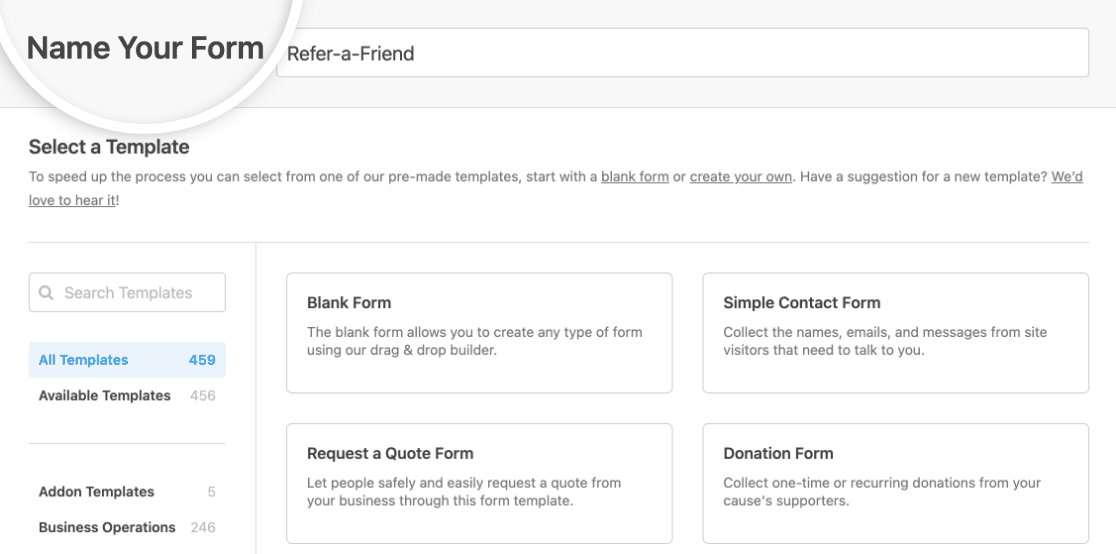
次に、テンプレートを選択セクションまでスクロールします。WPFormsには、2,100以上のWordPressフォームテンプレートが用意されており、お好きなようにカスタマイズできます。
検索フィールドで「紹介フォーム」を検索します。「テンプレートを使用」をクリックして、従業員紹介フォームテンプレートをフォームビルダーで開きます。
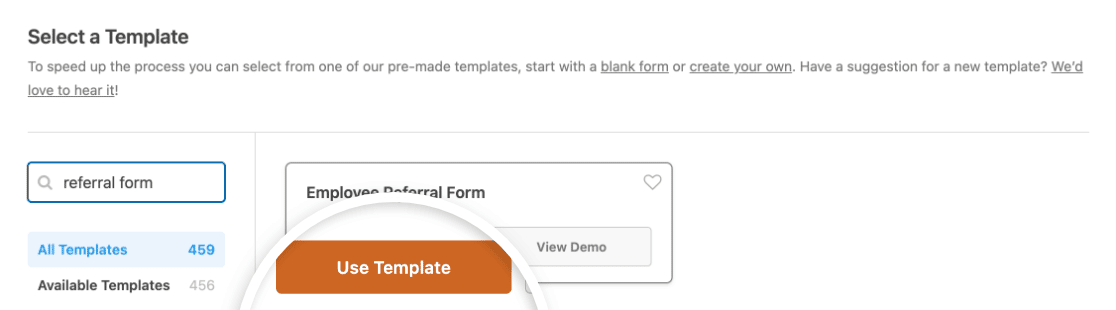
素晴らしい!これでフォームテンプレートが開き、従業員の友達紹介キャンペーンに合わせて変更できます。フォームビルダーでは、左側から右側へフィールドをドラッグしてフォームに追加できます。
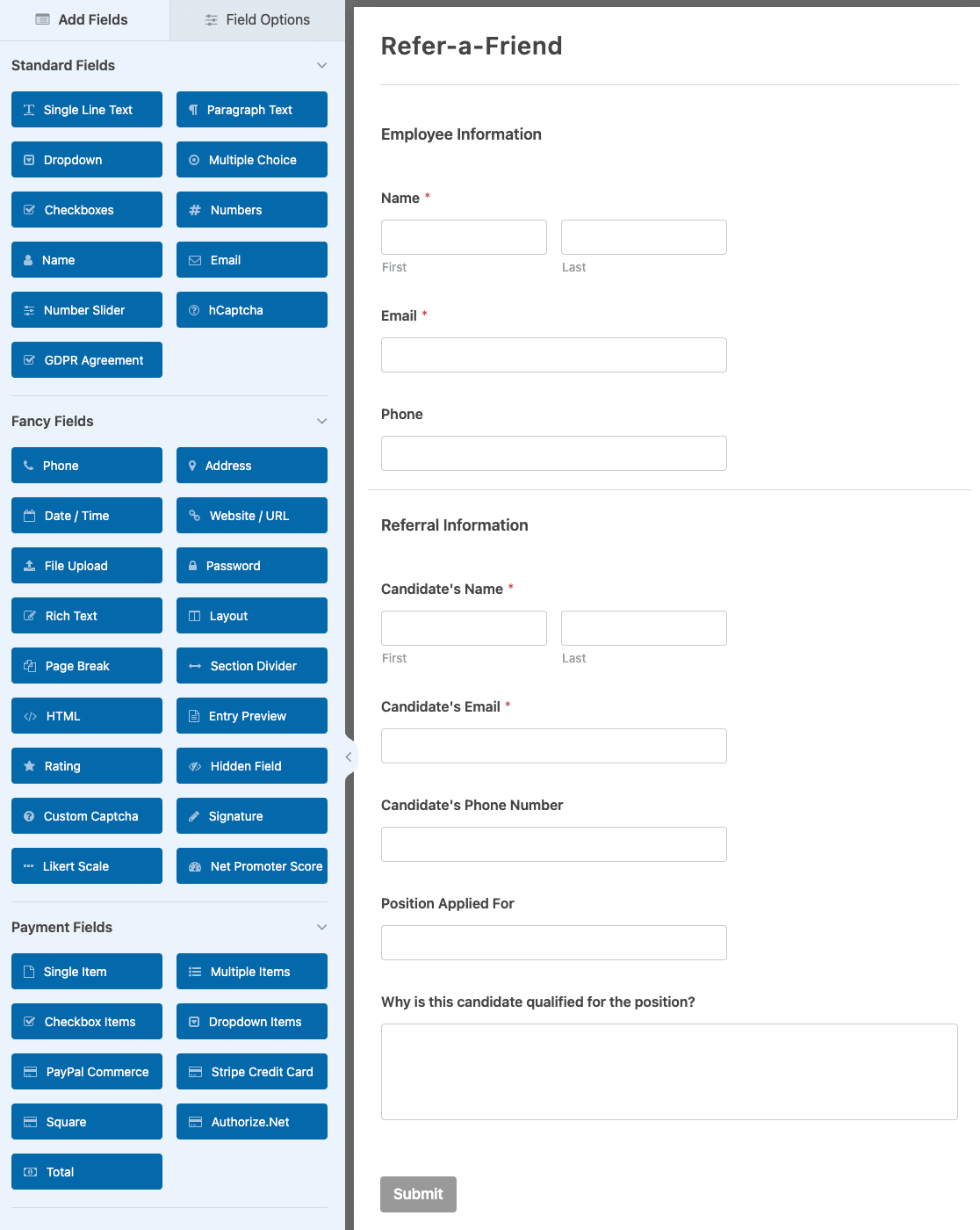
また、プレビューエリアでフィールドにマウスカーソルを合わせ、ゴミ箱アイコンをクリックすることで、不要なフィールドを削除することもできます。
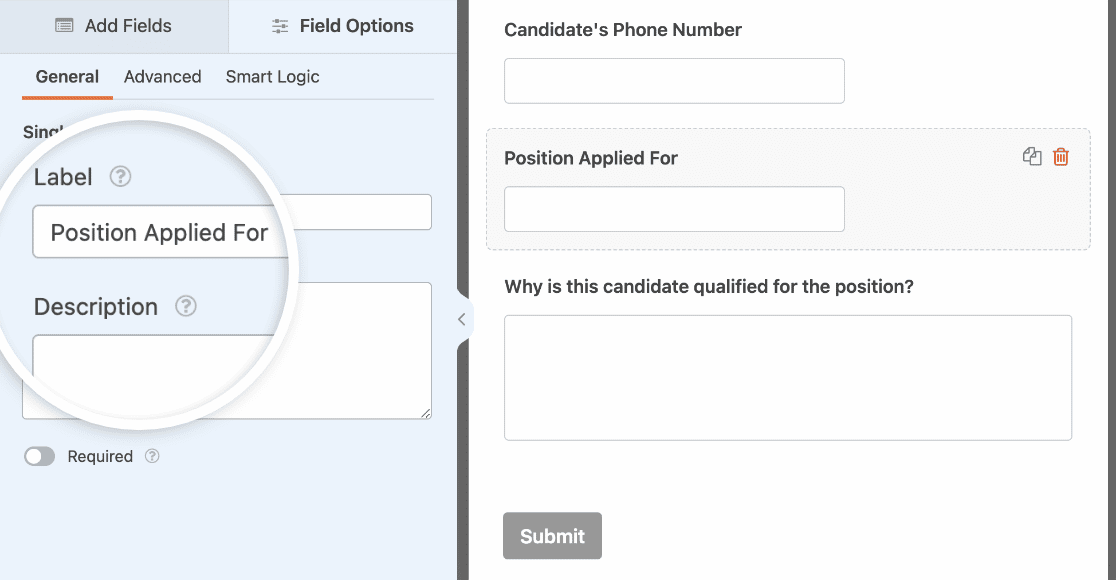
フィールドのラベルを変更したり、説明を追加したりするなど、フィールドをカスタマイズしたい場合は、プレビューエリアでそのフィールドをクリックすると、ビルダーの左側にあるフィールドオプションが開きます。
提供する報酬についても説明する必要があります。最も簡単な方法は、コンテンツフィールドをフォームにドラッグし、そこにテキストを追加することです。
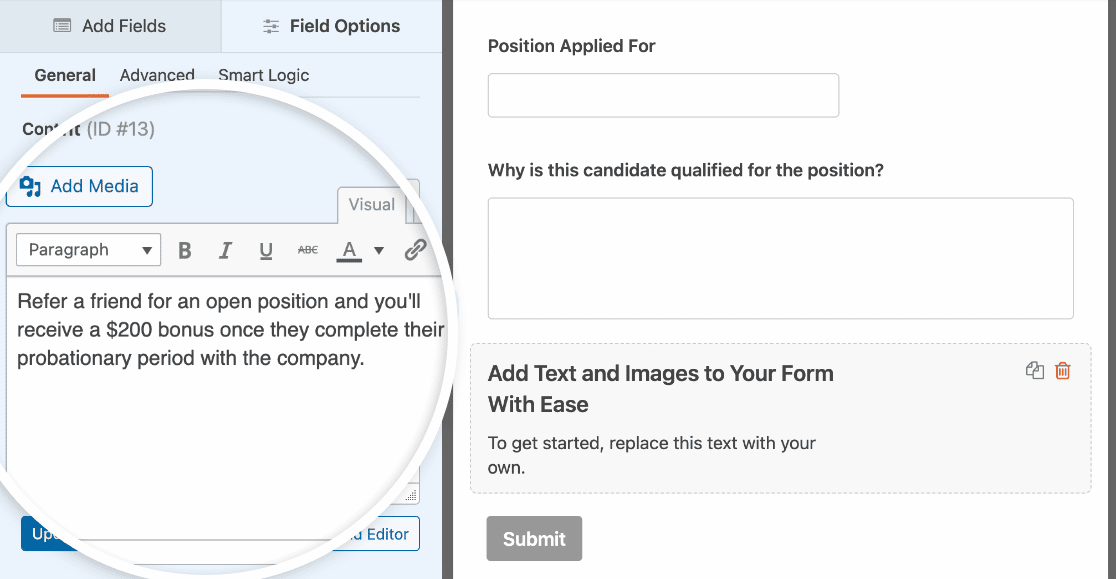
同じコンテンツフィールドを使用して、フォームに画像を追加することもできます。コンテンツフィールドに入力したものはビルダーには表示されませんが、フォームが公開されると表示されることに注意してください。
ステップ3:フォーム設定を構成する
これで基本的なフォームの作成は完了です。 次に、設定でさらにいくつか確認する必要があります。フォームビルダーに残ったまま、左側の「設定」をクリックし、「通知」をクリックします。

この画面には、誰かがフォームを送信したときに通知を送信するために使用されるメールテンプレートが表示されます。
通知が送信されるメールアドレスは、 送信先メールアドレスフィールドでカスタマイズできます。メールの件名や本文も変更できます。
次に、フォームの確認設定を確認しましょう。左側の確認をクリックします。
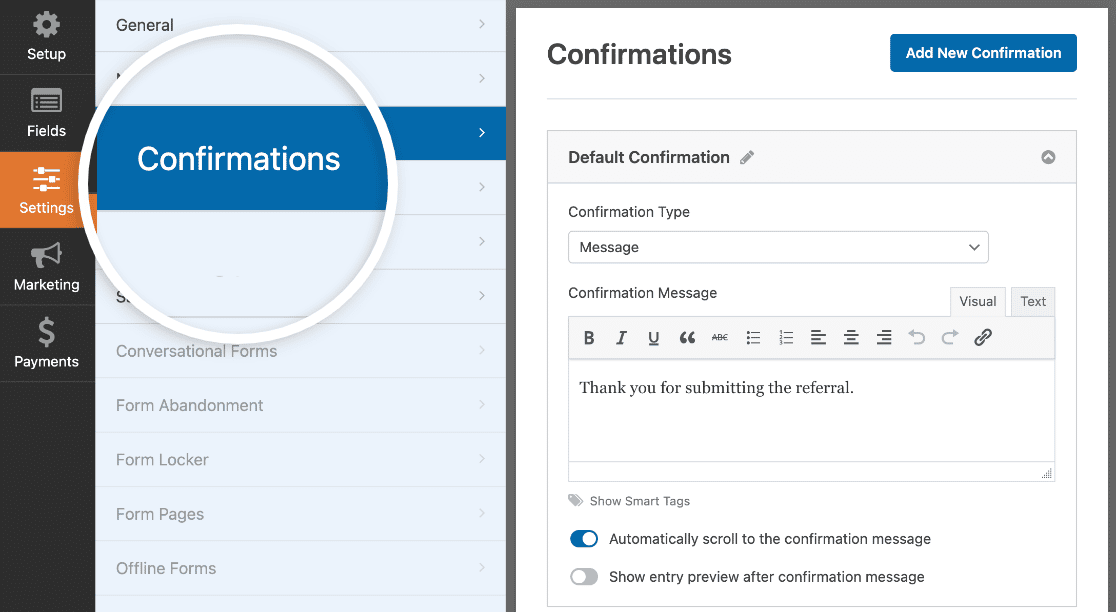
右側のメッセージは、フォームが送信された後に表示されます。このメッセージの文言は必要に応じて変更できます。
必要であれば、フォームの設定で他にもたくさんの変更が可能です。今回はこれで終わりです。フォームビルダーの右上にある「保存」をクリックしてください。次に進んでフォームを発行しましょう。
ステップ4:サイトに友人紹介フォームを公開する
フォームが完成したので、ウェブサイトに追加しましょう。WPFormsを使えば、WordPressのどこにでもフォームを追加できます。例えば、以下のような場所です。
- ページ
- ブログ記事内
- サイドバー
- WordPressのフッター
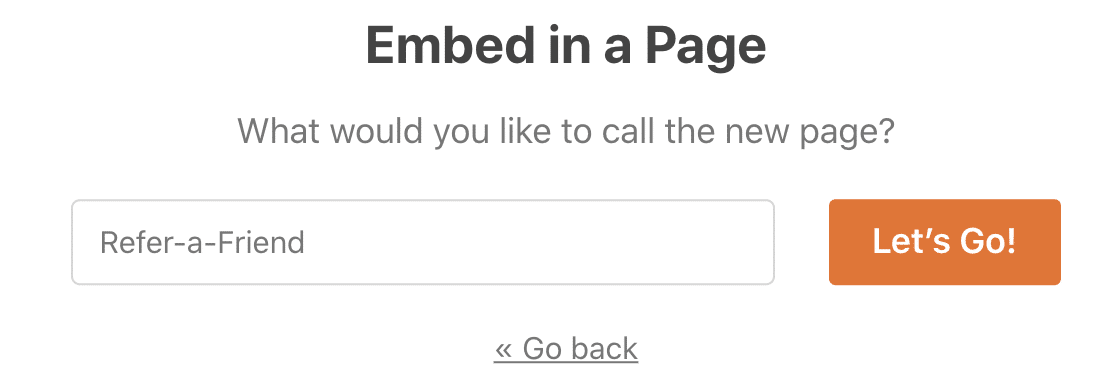
ページへの追加方法を説明します。フォームビルダーの上部にある「埋め込み」ボタンをクリックします。次に、ポップアップで「新規ページ作成」をクリックします。

ここで新しいページのВameを入力し、開始をクリックしてください。
WordPressエディタに、フォームが埋め込まれた新しいページが表示されます。あとは、右上にある青い公開ボタンをクリックするだけです。
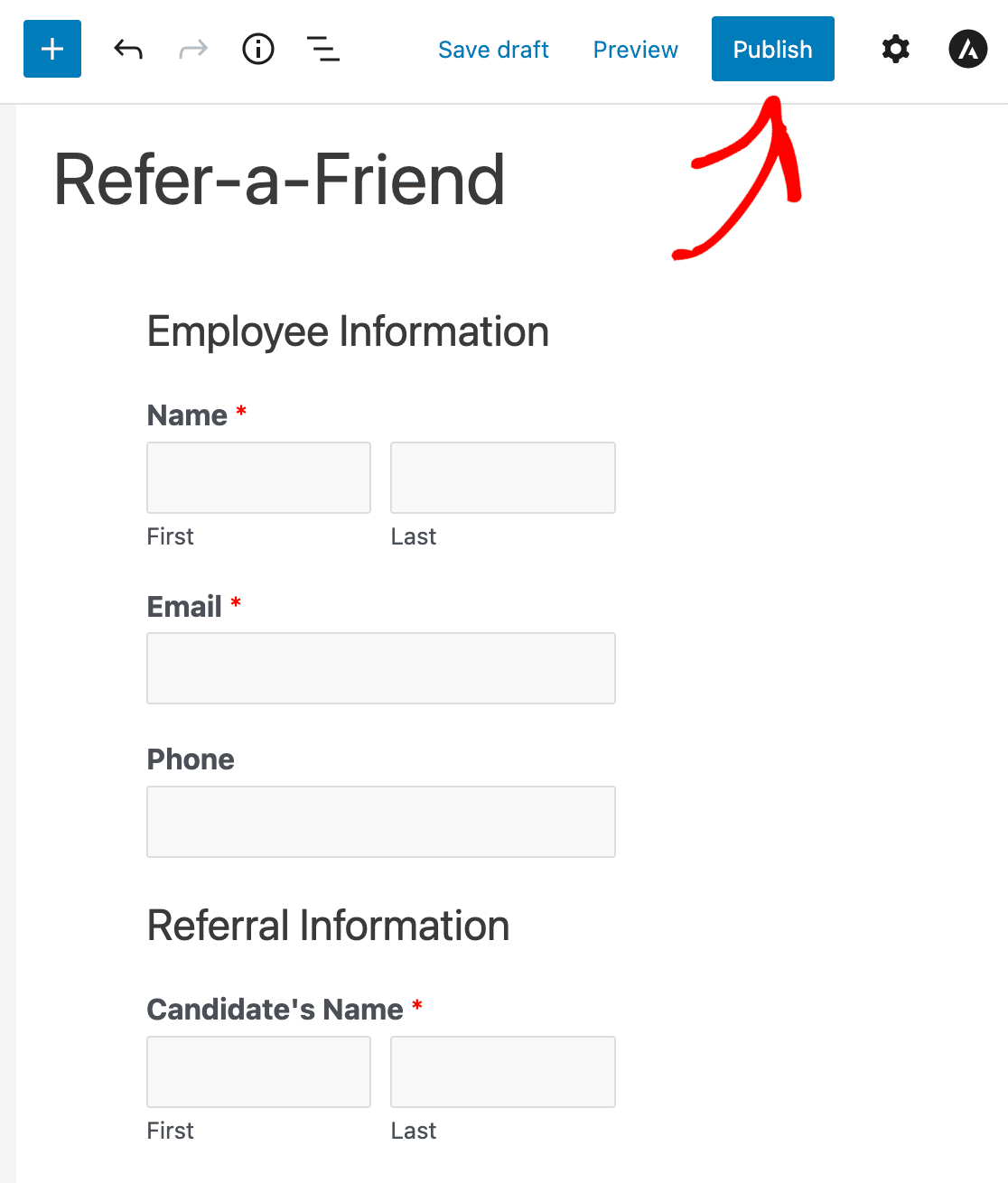
これで完了です!リファレンドフレンドフォームを作成し、サイトに公開しました。これで、ページのリンクを従業員と共有し、求人に応募できる人を推薦するように依頼できます。
従業員が潜在的な候補者に送ることができる、オンライン求人応募フォームを作成して共有することもできます。
紹介フォームを作成する別の方法をご覧になりたい場合は、RafflePressが優れた代替手段です。その仕組みを簡単に見てみましょう。
方法2:RafflePressで友人紹介フォームを作成する
RafflePressはWordPress向けの最高のプレゼントプラグインであり、コンテストやリファレンドフレンドキャンペーンを簡単に実行できます。特にオンラインストアを始める場合、より多くの購読者やリードを獲得したい場合に最適です。
RafflePressにはリファレンドフレンドプレゼントテンプレートが付属しているため、すぐに開始できます。
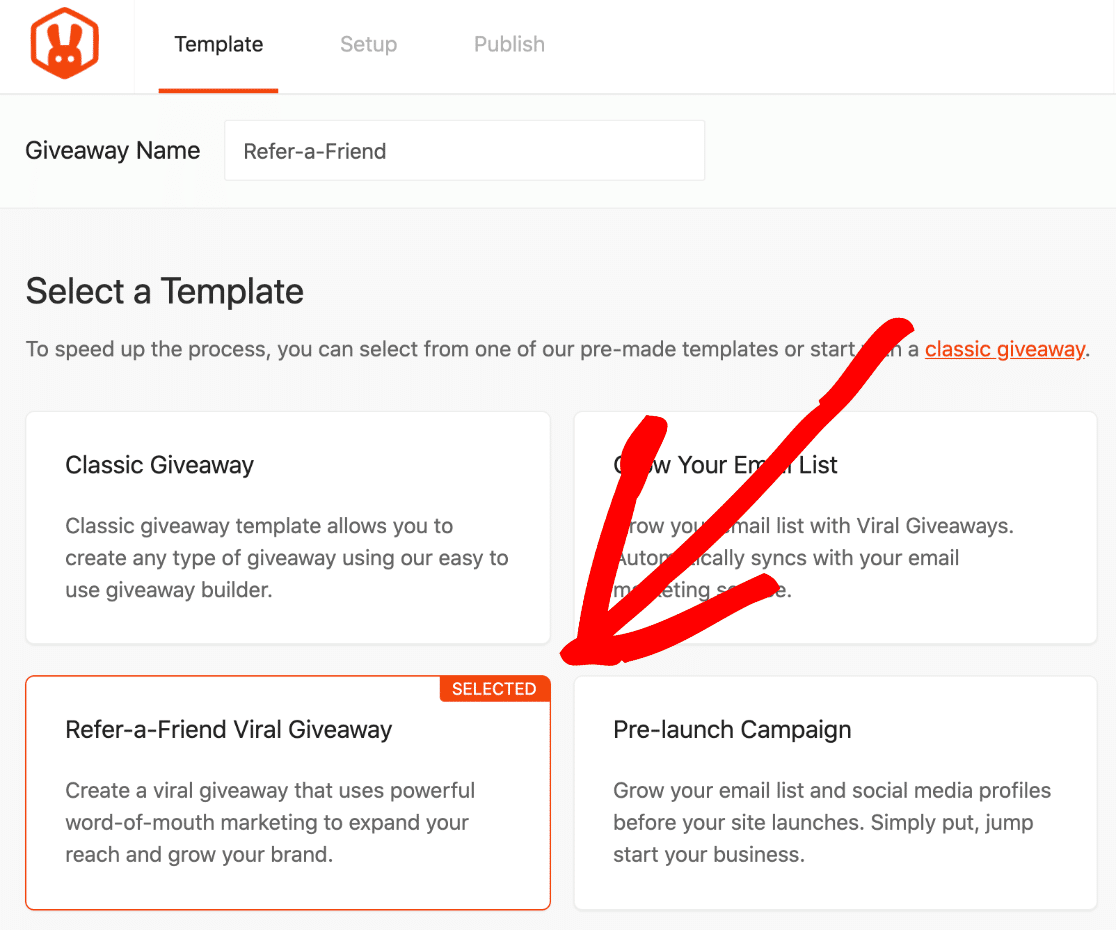
詳細については、RafflePressのレビューをご覧ください。RafflePressの違いは、組み込みのバイラル共有機能です。
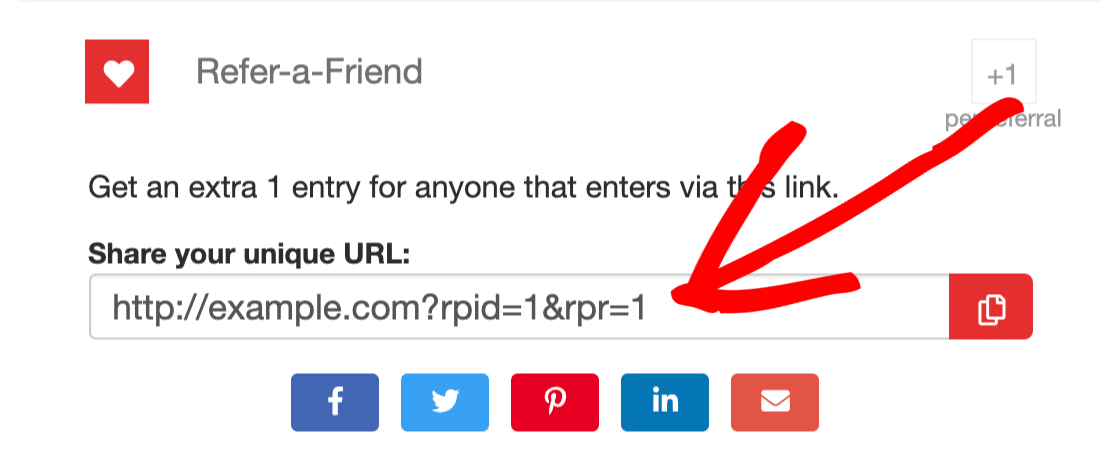
どのキャンペーンにもリファレンドフレンドアクションを追加できます。この例ではiPadをプレゼントしており、紹介ごとに参加者はプレゼントへの応募がさらに1回追加されます。
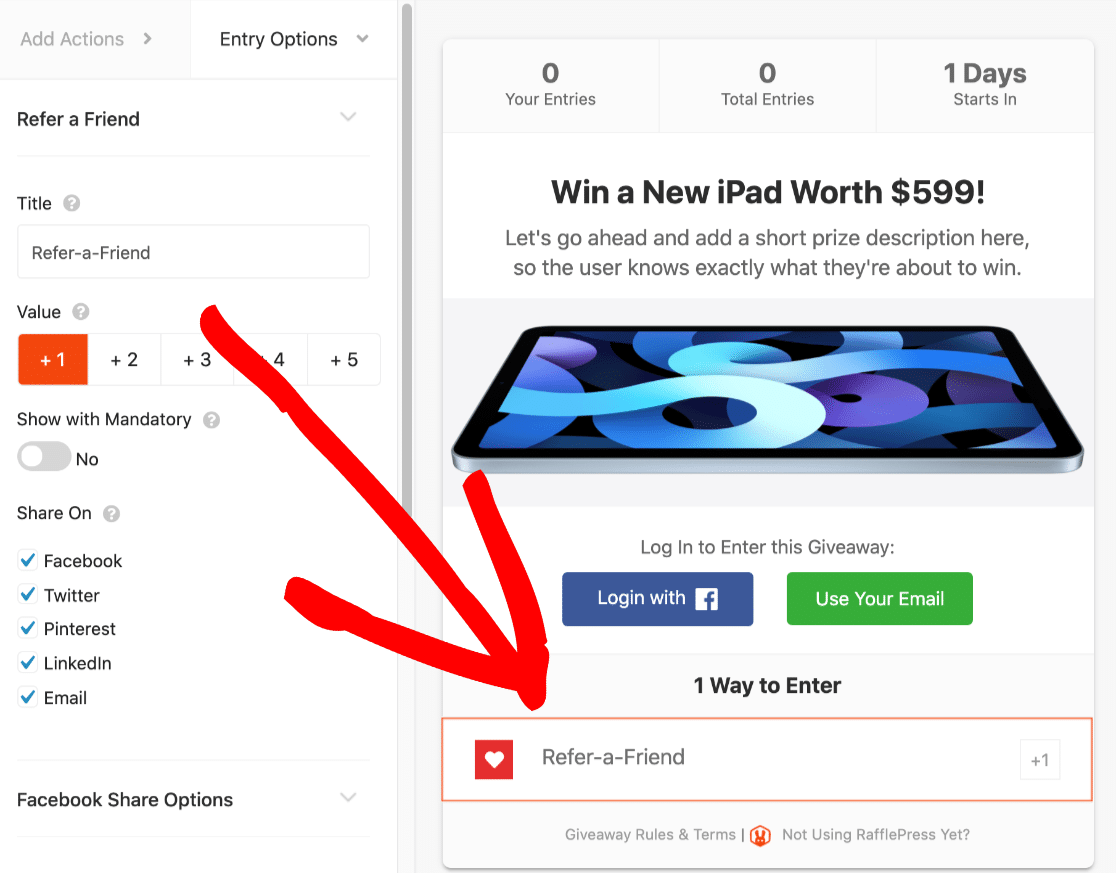
RafflePressは、すべての参加者に対して固有のリファレンドフレンドリンクを自動的に作成します。独自のリンクを作成するには、このガイドに従ってバイラルリファレンドフレンドプレゼントを作成してください。
紹介によって発生した売上に対して手数料を支払う予定がある場合は、AffiliateWPを使用してフォームに紹介追跡機能を追加することもできます。
リファレンドフレンドフォームに関するFAQ
WordPressで紹介キャンペーンを計画し始めると、リファレンドフレンドフォームがよく話題になります。ここでは、私がよく聞く質問への回答を紹介します。
リファレンドフレンドフォームとは何ですか?
既存の顧客または購読者が友人の名前とメールアドレスを共有し、通常は報酬と引き換えに連絡できるようにするフォームです。口コミを、実際にフォローアップできるリードに変えます。
リファレンドフレンドフォームには何を含めるべきですか?
最低限、紹介者の氏名とメールアドレス、友人の氏名とメールアドレス、そして簡単な任意メッセージが必要です。フォーム自体に報酬を明記しておくと、紹介者は自分が何を得られるかを正確に把握できます。
友達紹介フォームの作成は無料ですか?
基本的な友達紹介フォームは、WPForms Liteで無料で作成できます。既製の紹介テンプレートを使用したり、すべてのエントリを保存したり、クーポンコードのような報酬を提供したりするには、有料プランが必要になります。Proプランですべてがアンロックされます。
誰が誰を紹介したかをどのように追跡しますか?
すべての送信内容は、WPFormsのWPForms » Entriesに保存されます。紹介者がもたらした売上に基づいて紹介者に報酬を支払いたい場合は、AffiliateWPが完全な紹介追跡機能を追加し、RafflePressはバイラルプレゼントを実施する際に紹介を自動的に追跡します。
次に、メールマーケティングでより多くのリードを獲得する
紹介が開始されたら、メールリストは連絡を取り合い、新しいリードを歓迎し、ターゲットを絞ったオファーを送信するための最良の方法です。これにより、一度きりの紹介をリピート顧客に変えることができます。
メールリストを増やすための最高のWordPressリードジェネレーションプラグインのガイドをご覧ください。さらに多くのアイデアについては、WordPressサイトからより多くのリードを獲得する方法をご覧ください。
フォームの作成準備はできましたか?最も簡単なWordPressフォームビルダープラグインで今日から始めましょう。WPForms Proには多くの無料テンプレートが含まれており、14日間の返金保証が付いています。
もしこの記事がお役に立ったなら、WordPressの無料チュートリアルやガイドをもっと知るために、FacebookとTwitterでフォローしてください。





wpforms Plusライセンスで紹介フォームを作成できますか?
フランクさん、こんにちは!この記事の手順に従ってフォームを設定する場合、当社のPlusレベルライセンスで実行できます。はい。
すでにお問い合わせフォームから直接お問い合わせいただいているようですので、そちらで続行します🙂
ありがとうございます!
こんにちは。
フォームをテストしたところ、「候補者」にメールが届きません。どうすれば修正できますか?
よろしくお願いします。
マリア様、こんにちは。
「候補者」の皆様がフォームから通知メールを受信できていないとのこと、承知いたしました。
問題をトラブルシューティングするために、チュートリアルに従ってフォームの通知設定が正しく構成されているか確認できます。
通知設定が正しい場合、問題は、WordPressから送信されたメールが認証されていないこと(専用のメールサービスプロバイダーから直接送信されたメールとは異なり)である可能性が高いです。その結果、受信側のメールサーバーによってフィルタリングされる可能性が高くなります。
このようなメール配信の問題を解決するには、サイトにSMTPプラグインを構成して、メールが認証済みとして送信されるようにすることができます。推奨されるSMTPオプションのリストと、それらのセットアップチュートリアルへのリンクを含む記事があります。
これで明確になったことを願っています 🙂 これについてさらに質問がある場合は、アクティブなサブスクリプションがある場合はお問い合わせください。そうでない場合は、サポートフォーラムに質問を投稿してください。