



AI要約
アフィリエイトマーケティングプログラムの一環として、WordPressフォームに紹介トラッキングを追加したいとお考えですか?
アフィリエイトマーケティングは、フォームへの紹介トラフィックを促進し、より多くのリードを生み出し、より多くの売上を上げるための優れた方法です。
幸いなことに、適切なプラグインがあれば、WordPressでこれは非常に簡単に行えます。
この記事では、コードを一行も触らずに、フォームに紹介トラッキングを追加する方法をご紹介します。
AffiliateWP + WPFormsを使用する理由
AffiliateWPは、WordPressのアフィリエイトマーケティングプラグインのリーダーです。詳細なAffiliateWPレビューで、その理由を説明しました。
AffiliateWPをウェブサイトに統合すると、新しいアフィリエイトをオンボーディングして製品を宣伝し、送信された紹介を追跡し、簡単に支払いを行うことができます。
サイト上のフォームでコンバージョンがうまくいっていない場合、その問題を解決する戦略の1つは、アフィリエイトにそれらのフォームに紹介を送信させることです。しかし、これはフォームが紹介トラッキングを許可している場合にのみ実用的です。
ここでWPFormsの出番です。WPFormsはAffiliateWPとシームレスに統合されており、アフィリエイトプログラムを実行している各フォームの紹介を正確に追跡できます。
このトリックを使用して、注文フォームや、希望に応じてアンケートフォームへのトラフィックを増やすことができます。その後、アフィリエイトにコミッションを設定して、フォームを送信した紹介ユーザーごとに支払いを受けることができます。
次のセクションでは、すべてのステップをカバーして、AffiliateWPとWPFormsの設定方法を説明します。
WPForms + AffiliateWP:フォームの紹介トラッキングを追加する方法
ステップ1:WPFormsのインストール

まず、ウェブサイトにWPFormsがインストールされている必要があります。どのWPFormsプランでもAffiliateWPと連携できますが、中小企業が必要とする強力なフォーム作成機能すべてを手頃な価格で提供するWPForms Proをお勧めします。
プラグインのインストール方法がわからない場合や、復習が必要な場合は、WordPressプラグインのインストールガイドをご覧ください。
ウェブサイトにWPFormsをインストールしたら、次のステップはAffiliateWPを入手することです。
ステップ2:AffiliateWPのインストール
小規模な単一サイトプロジェクトの場合は、年間149.50ドルのAffiliateWP Personalプランから始めることができます。このプランは、アフィリエイトプログラムの実行に必要なすべての機能を提供し、WPFormsと連携してフォームの紹介トラッキングを有効にするのに最適です。
このプラグインをウェブサイトにインストールして有効化してください。これで、連携が組み込まれたWordPressフォームの作成という、本当に重要な部分に進むことができます。
ステップ3:AffiliateWP + WPForms連携の有効化
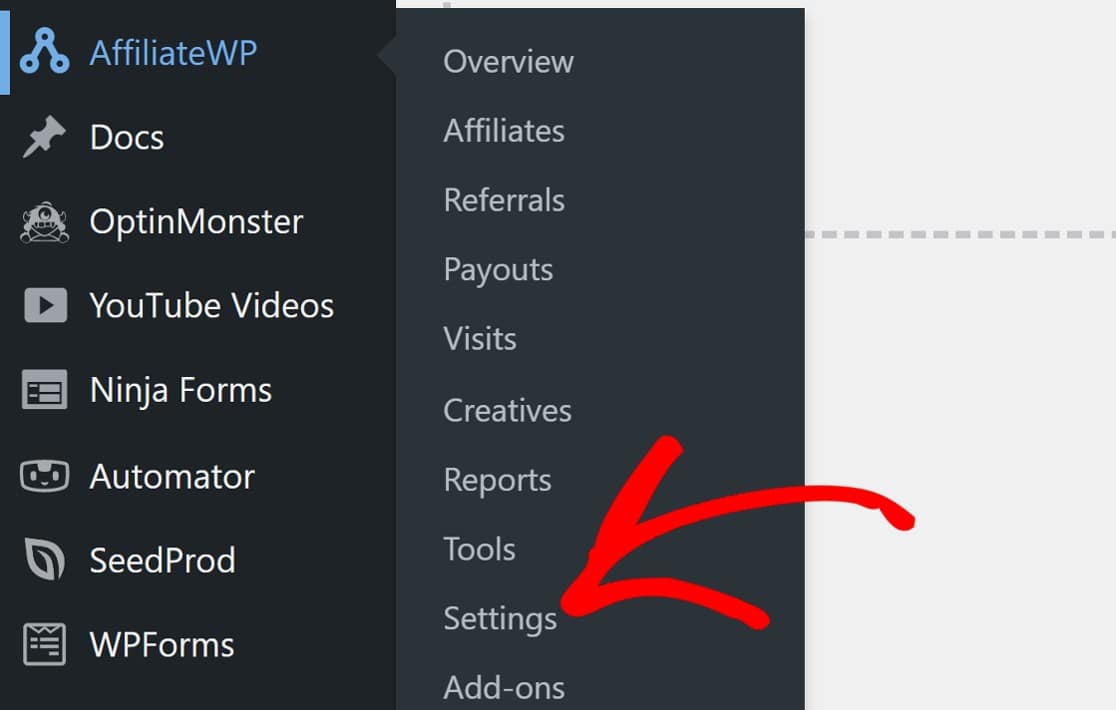
WordPressダッシュボードで、AffiliateWP » 設定に移動します。
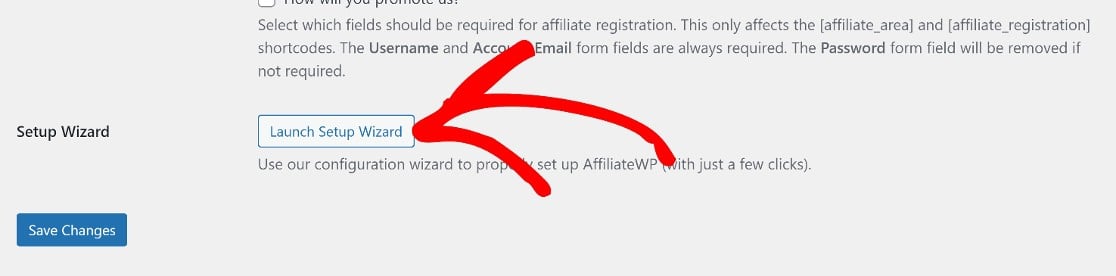
下にスクロールして、開始するにはセットアップウィザードを開始をクリックします。
セットアップウィザードは直感的で、あまり操作する必要はありません。それでも、プロセスを説明します。
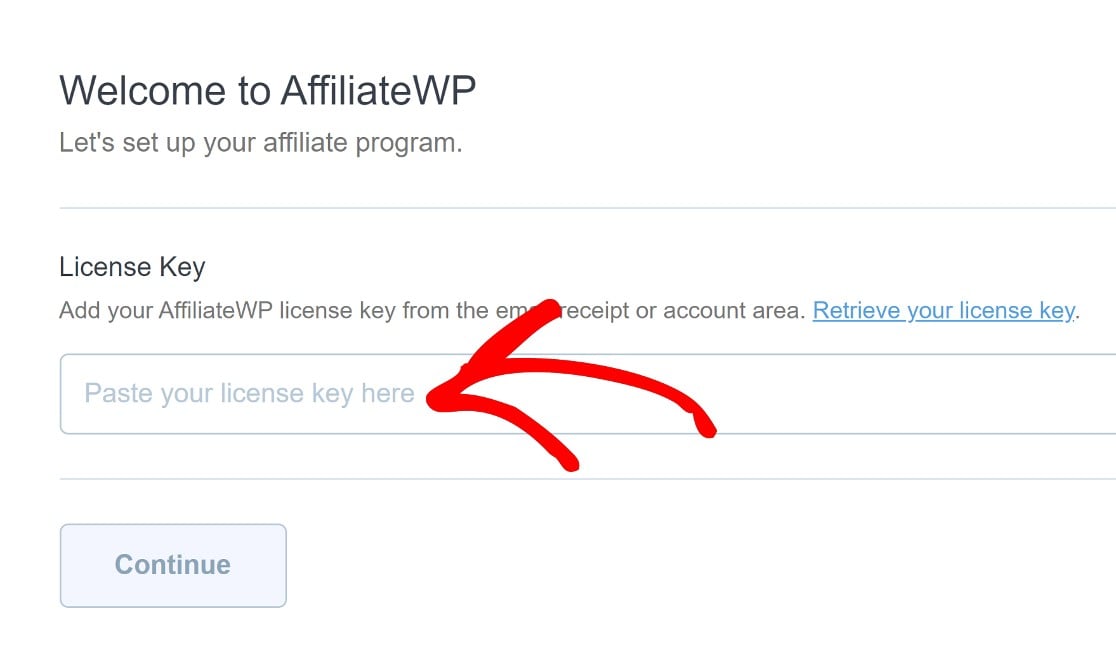
まず、AffiliateWPアカウントで見つけられるAffiliateWPライセンスキーを入力するように求められます。
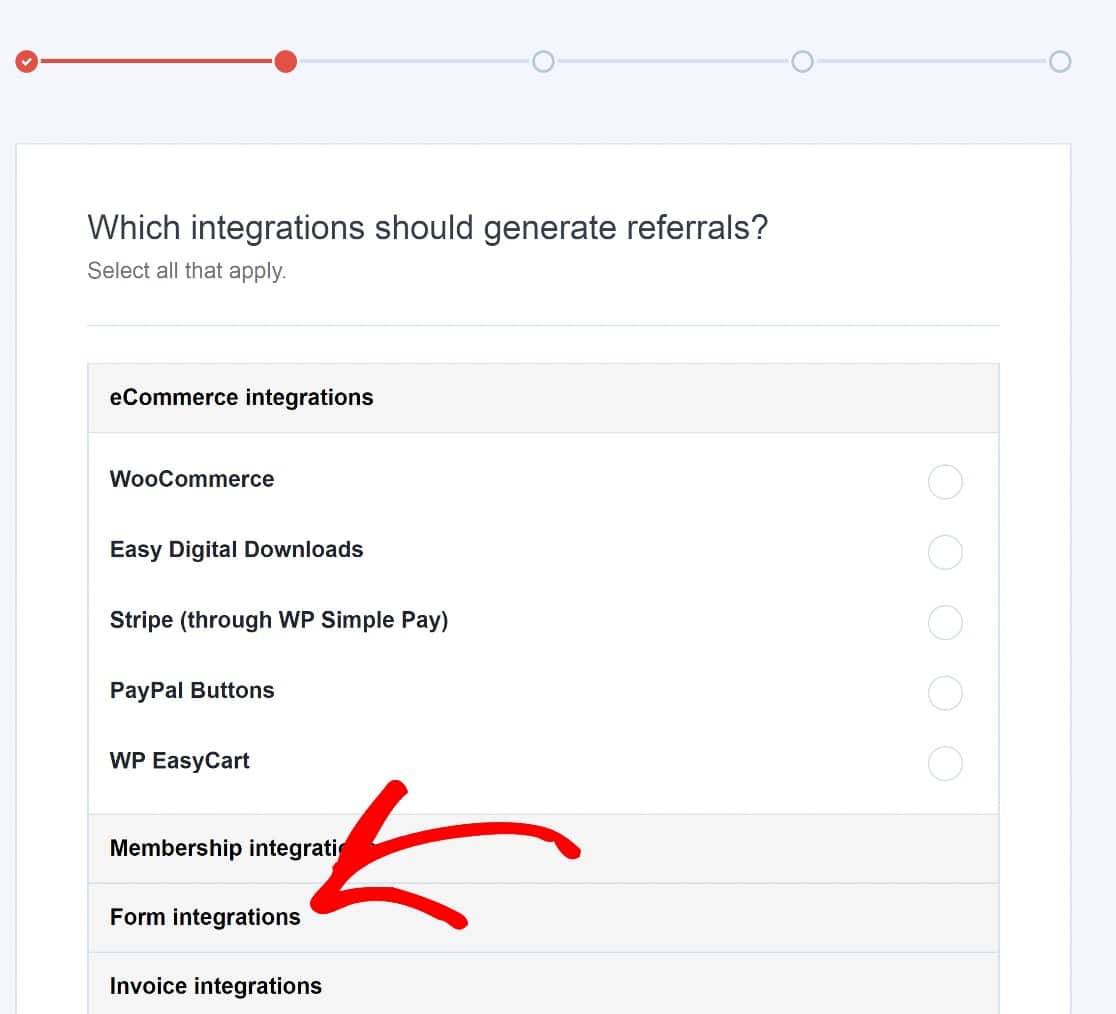
次に、利用可能なAffiliateWP統合タイプから選択する必要があります。この場合、フォーム統合を選択します。
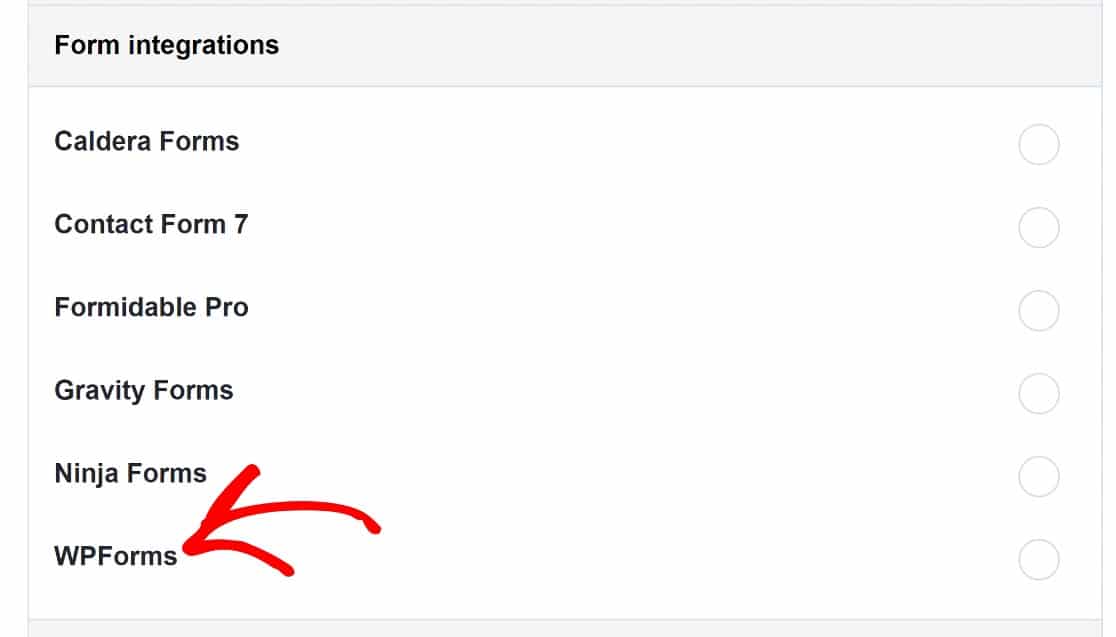
次にWPFormsを選択し、続行をクリックします。
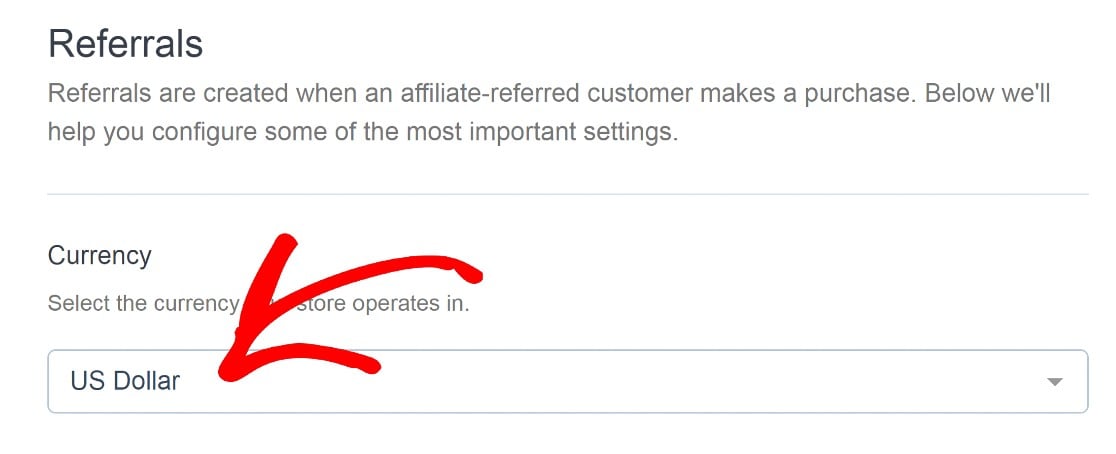
次のページで通貨を選択できます。
紹介の手数料率を設定することもできます。完了したら、保存して続行をクリックして次に進みます。
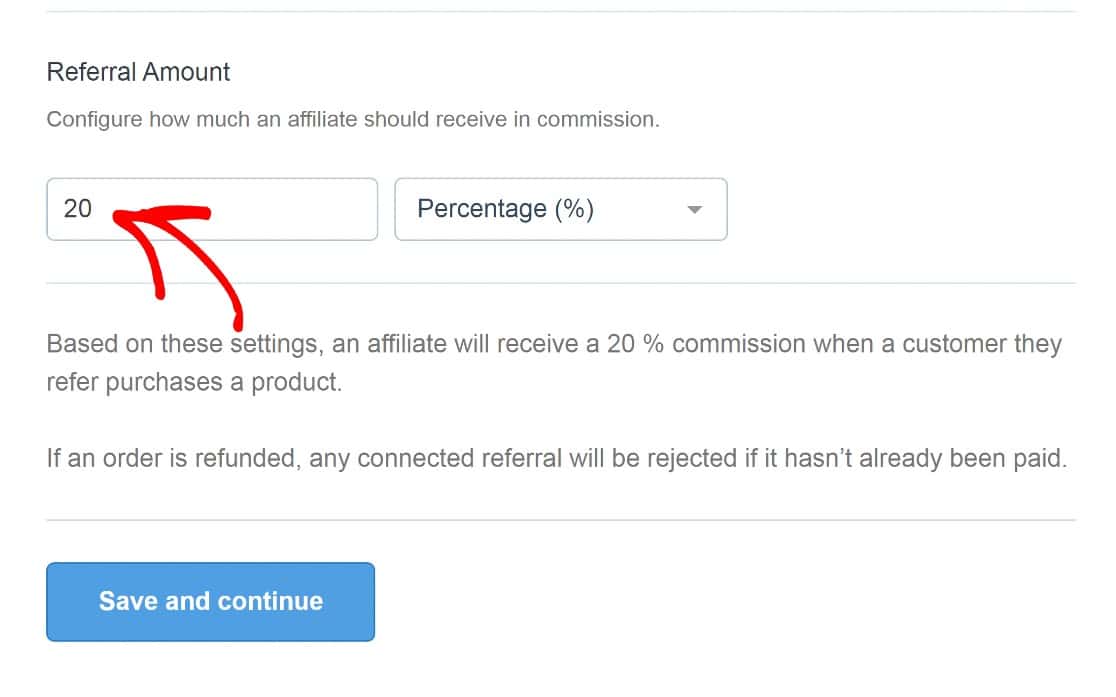
ここで注意すべき点は、必要に応じてフラットフィー構造を使用できることです。
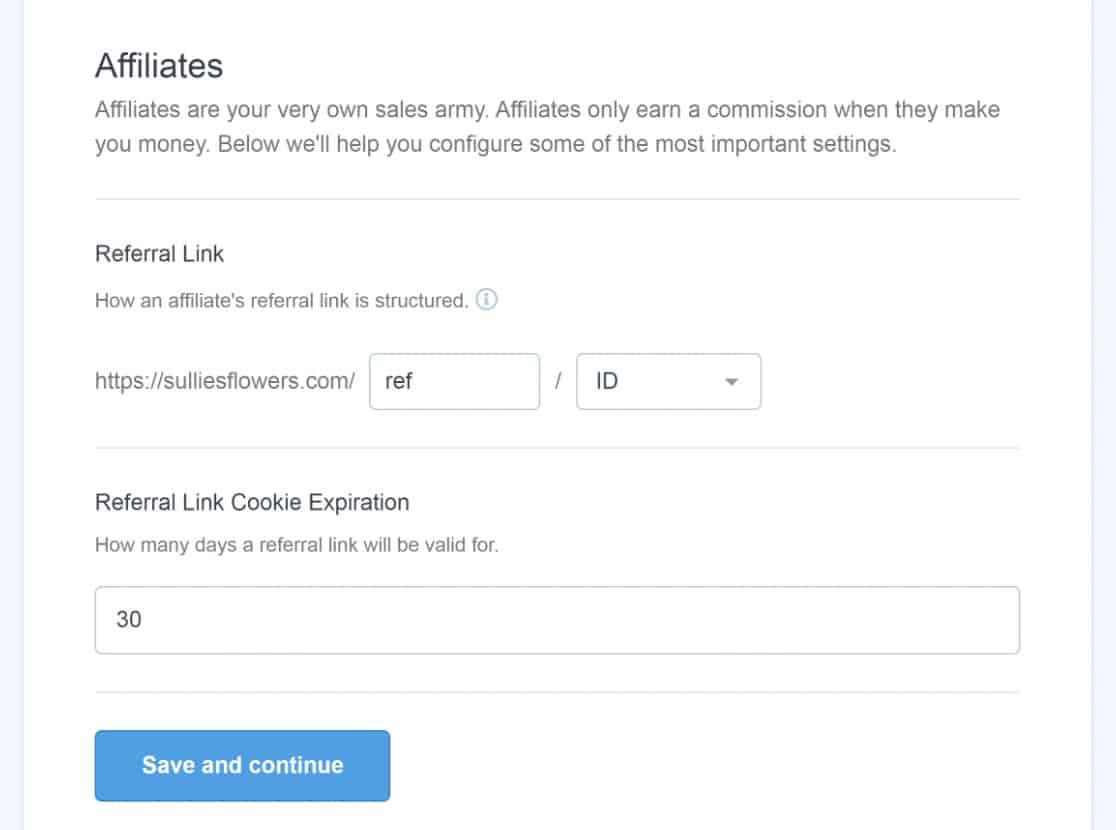
次に、紹介リンクの構造を変更し、紹介リンクが有効な日数を調整できます。ここではあまり多くの変更を行う必要はないはずです。
したがって、再度、保存して続行をクリックします。
次に、セットアップを完了してウィザードを終了をクリックします。
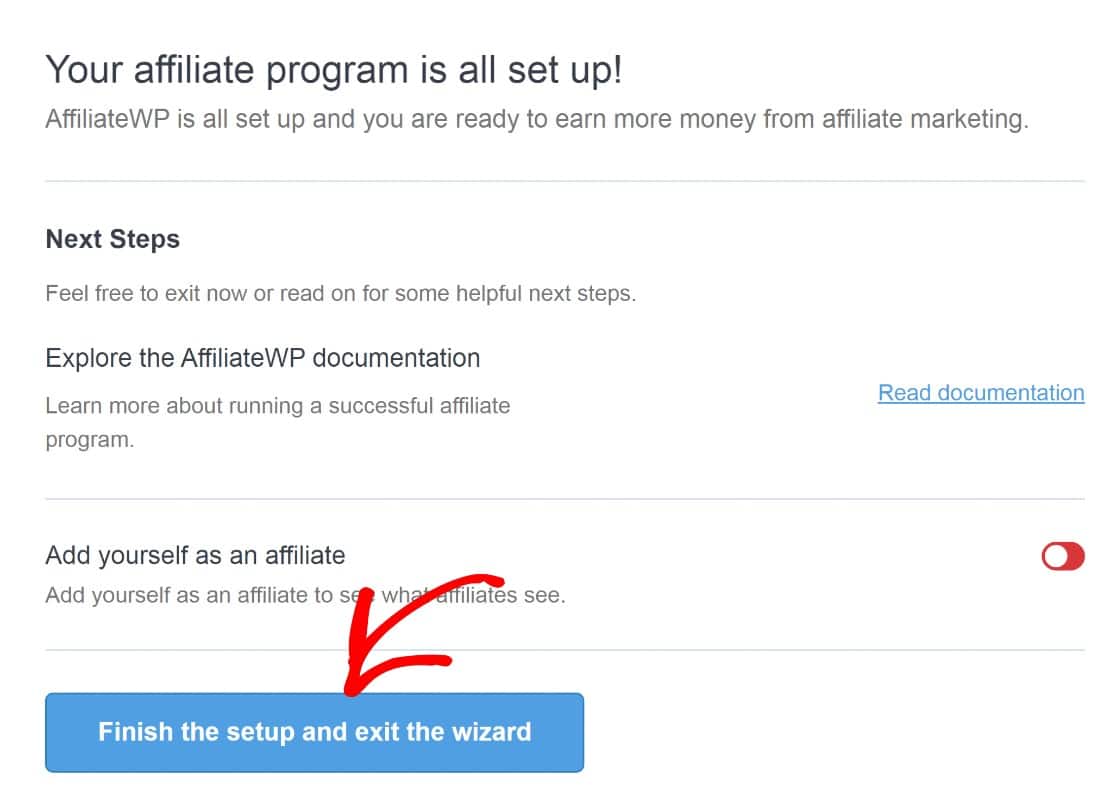
これで、WPFormsがAffiliateWPと統合されました。
次のステップは、新しいフォームを作成し、それに紹介トラッキングを追加することです。
ステップ4:フォームへの紹介トラッキングの追加
WPFormsでフォームを作成するのは簡単です。カスタマイズ可能な2,100以上のフォームテンプレートがあり、すべて簡単なドラッグアンドドロップビルダーを使用してカスタマイズできます。
WPFormsで新しいフォームを作成するには、WordPressダッシュボードに移動し、 WPForms » 新規追加をクリックします。

これにより、テンプレートライブラリが開きます。このガイドでは、シンプルな連絡先フォームテンプレートを選択しますが、好きなテンプレートを使用できます。
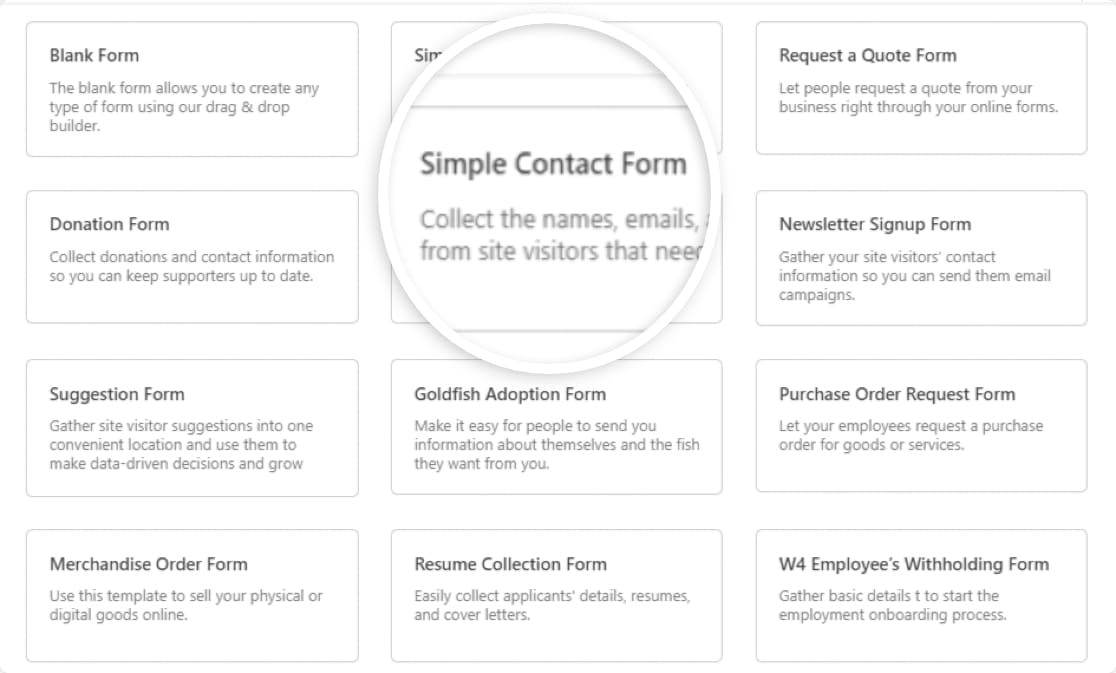
これで、作業用のフォームができました。
この例では、フォームに支払いフィールドを追加し、アフィリエイトのパーセンテージベースの手数料を想定します。このため、AffiliateWPでは、フォームの紹介に対するアフィリエイトの獲得した手数料を計算できるように、フォームに合計フィールドを追加する必要があります。
左側のフォームフィールドから、支払いフィールドセクションまでスクロールします。合計フィールドをフォームにドラッグアンドドロップします。
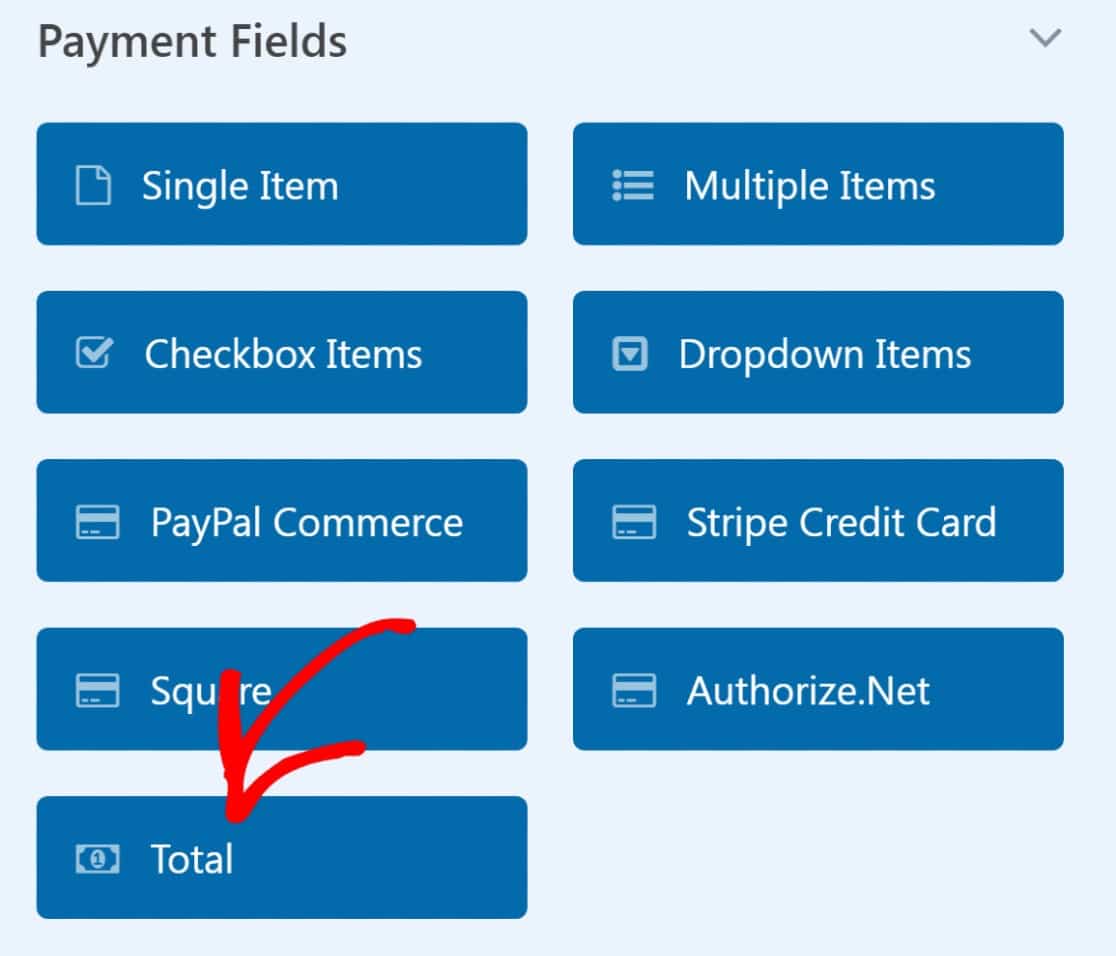
注意:フラットフィー手数料構造を使用している場合、すべての紹介で同じ手数料が発生するため、合計フィールドは必要ありません。
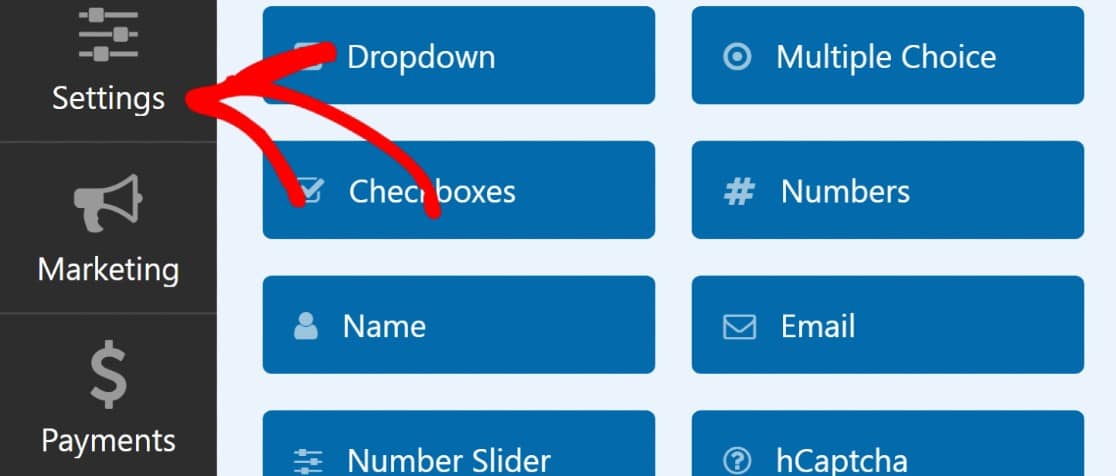
次に、フォームに紹介トラッキングを追加します。これを行うには、ページ左側のパネルに移動します。設定をクリックします。
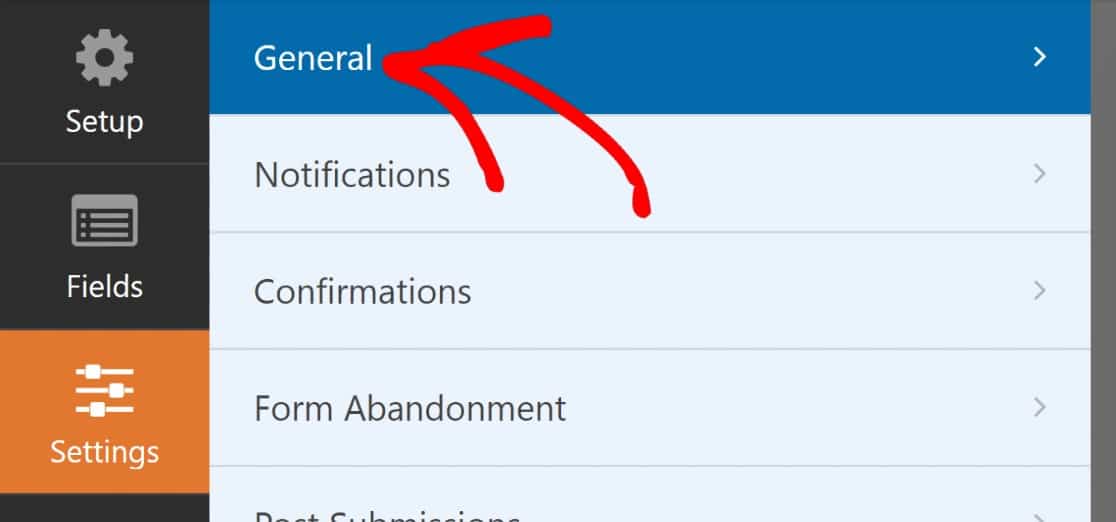
次に、一般をクリックします。
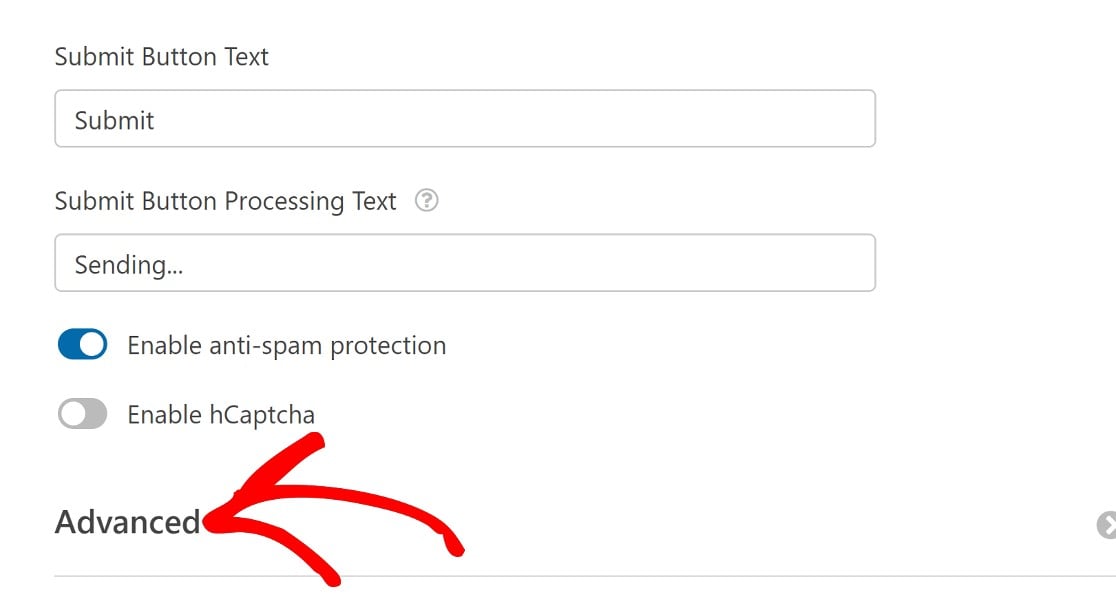
次に、右側のパネルの設定で、詳細設定セクションを見つけてクリックします。
紹介を有効にするボタンをオンにします。
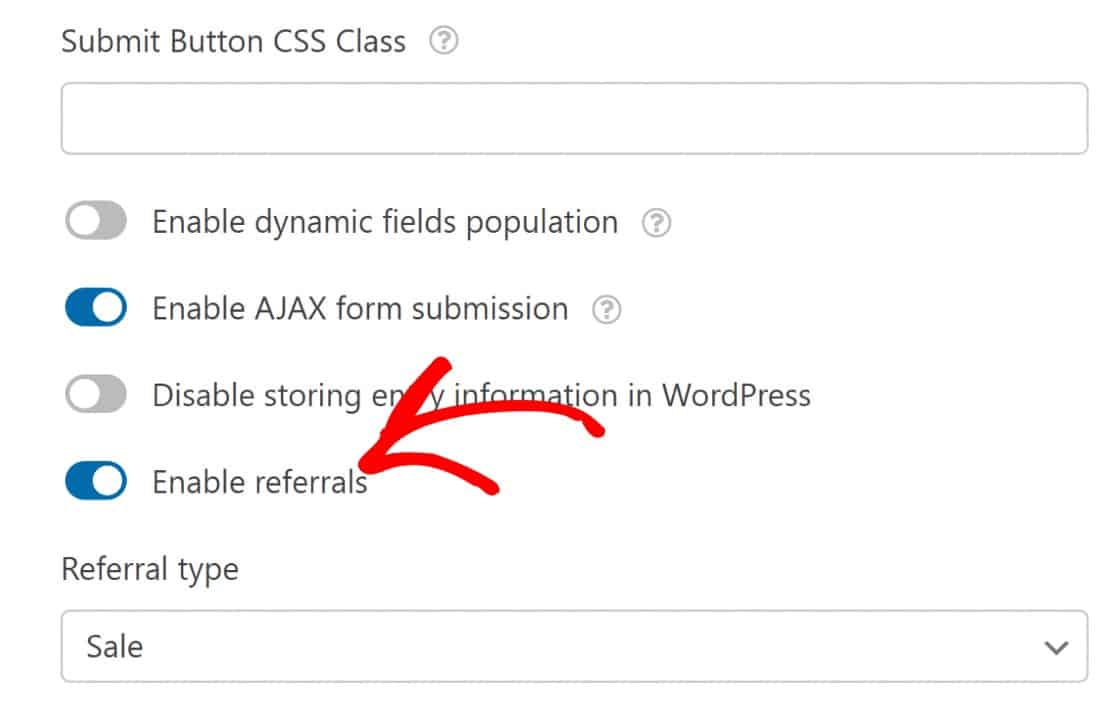
このエリアで完了する前に、最後にトラッキングする紹介の種類を決定します。デフォルトでは販売に設定されていますが、必要に応じてリードまたはオプトインに設定して、アフィリエイトにリードごとに支払うことができます。
このガイドでは、販売を選択します。
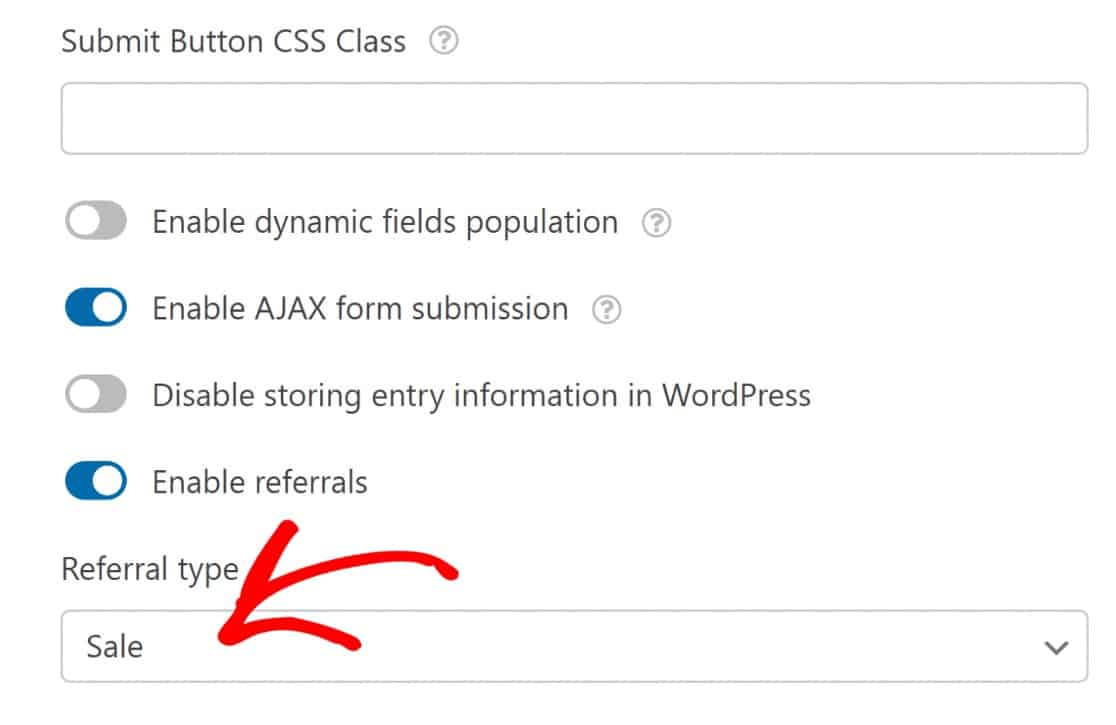
これで、新しいフォームは紹介をトラッキングするように設定されます。フォームを保存し、埋め込みツールを使用してページに追加します。その方法がわからない場合は、WPFormsでフォームを埋め込む方法に関するこのガイドを参照してください。
現時点で行うべきことはあと一つだけです。それは、アフィリエイトエリアのページをサイトのフロントエンドで公開することです。
ステップ5:アフィリエイトページの公開
アフィリエイトを手動で追加することもできますが、自分でサインアップさせる方が簡単です。AffiliateWPは、アフィリエイトエリアと呼ばれる専用ページでこれをサポートします。

フロントエンドではこのようになります。
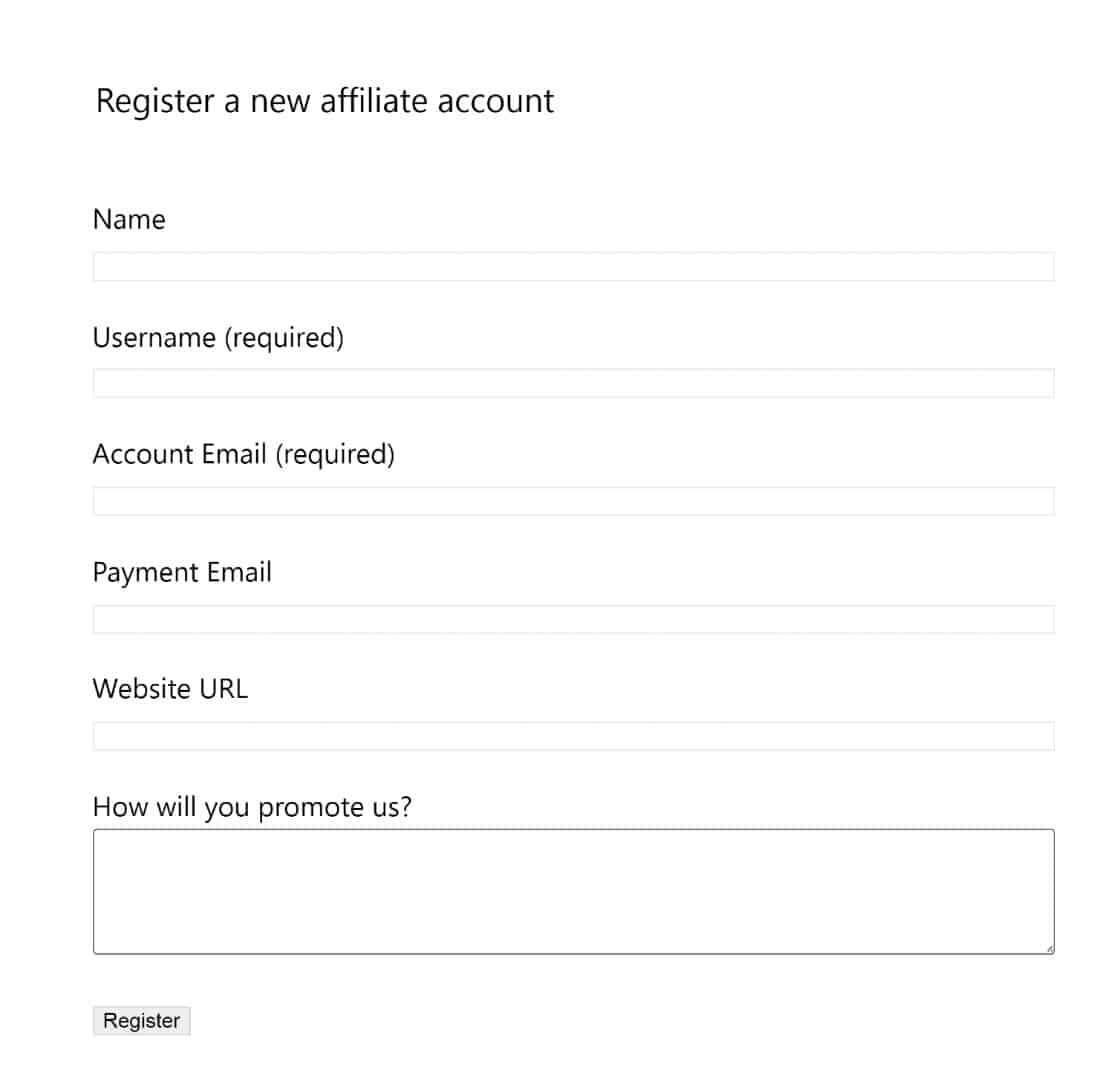
このページは、あらかじめ作成され、設定されています。
あとは、サイトのナビゲーションメニューに追加するか、見込み申請者とプライベートに共有するだけです。
これで、訪問者がアフィリエイトの紹介リンクを通じてアクセスした後、フォームを送信するたびに、AffiliateWPはそれを紹介コンバージョンとしてカウントします。
紹介を管理するには、単にバックエンドの紹介セクションに移動し、AffiliateWP » Referrals をクリックしてください。
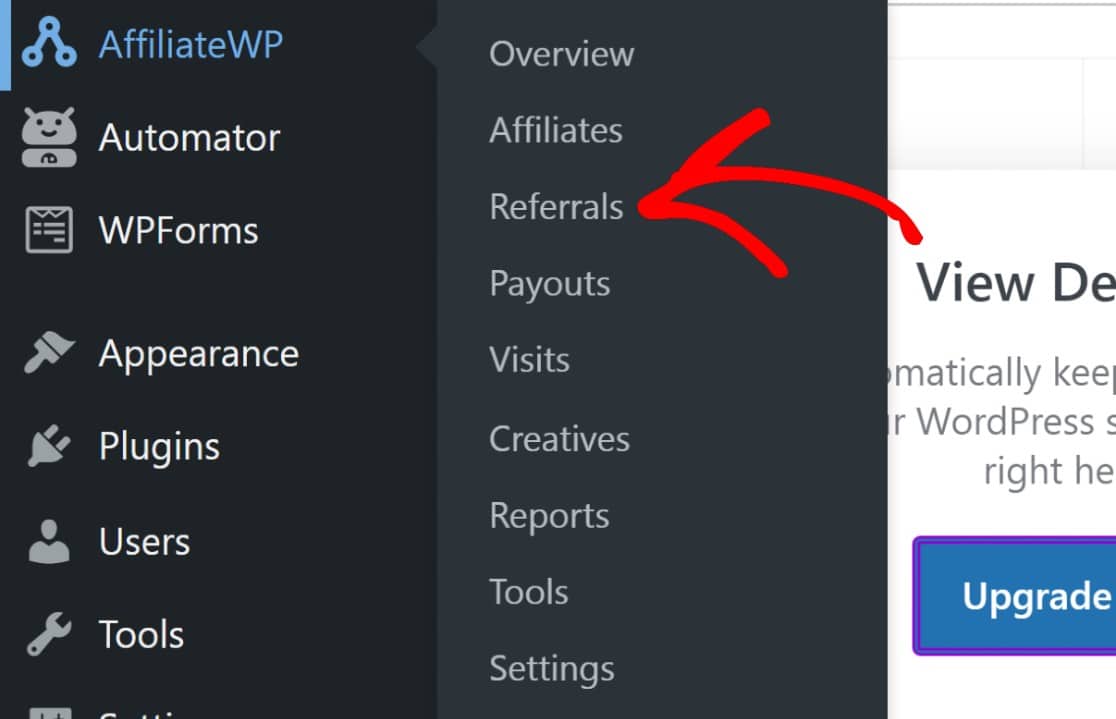
アフィリエイトから受け取ったフォームやその他のページですべての紹介のリストが表示されます。Accept をクリックして紹介を承認することを忘れないでください。

その後、アフィリエイトが獲得したコミッションの支払いを進めることができます。詳細については、AffiliateWPのアフィリエイトへの支払いに関するドキュメントガイドを参照してください。
これで完了です!WordPressフォームにフォーム紹介トラッキングを設定する方法を示しました。これにより、フォームをアフィリエイトサイトのまったく新しいオーディエンスに公開できます。
次に、カスタマージャーニーをマッピングする
ユーザーがウェブサイトにアクセスした瞬間から離れる瞬間までの行動を知ることは、ビジネス上の意思決定を改善するための有用なデータを提供する可能性があります。それがユーザージャーニーマッピングです。
これを効果的に行う方法を学びたいですか?ユーザージャーニーマッピングのガイドから始めましょう。
強力な紹介トラッキング機能を備えたフォームを作成する準備はできましたか?最も簡単なWordPressフォームビルダープラグインで今日から始めましょう。WPForms Pro には、多くの無料テンプレート、人気のメールマーケティングサービスやCRMとの統合が含まれています。また、14日間の返金保証も提供しています。
この記事がお役に立った場合は、FacebookとTwitterでフォローして、WordPressの無料チュートリアルやガイドをさらにご覧ください。





