


AI要約
WordPressでウェブサイトのトラフィックを追跡する方法に興味がありますか?誰があなたのウェブサイトに来ているのか(そしてどのように)を知ることは重要です。
あなたのウェブサイトをクリックするサイト訪問者の数は、フォームコンバージョンを増やしたり、より広範なメールリストを構築したり、より多くの製品やサービスを販売したりする機会に等しくなります。
そこで、この記事では、WordPressウェブサイトでウェブサイトのトラフィックを追跡する方法を具体的に説明します。サイトのトラフィックを追跡できる最も簡単な2つの方法を取り上げます。
ウェブサイトのトラフィックを追跡する方法
以下に、ビジネスウェブサイトに関する情報に基づいた意思決定を行えるように、ウェブサイト訪問者を追跡するために単独で、または組み合わせて使用できる2つの簡単な方法を示します。
方法1:MonsterInsightsプラグインを使用する
最も人気のあるウェブサイトトラフィック追跡方法は、MonsterInsights WordPressプラグインです。ここでは、その設定方法を説明します。
ステップ1:Googleアナリティクスアカウントを設定する
WordPressでウェブサイトのトラフィック追跡を開始するには、まずGoogleアナリティクスアカウントにサインアップし、「測定を開始」ボタンをクリックする必要があります。
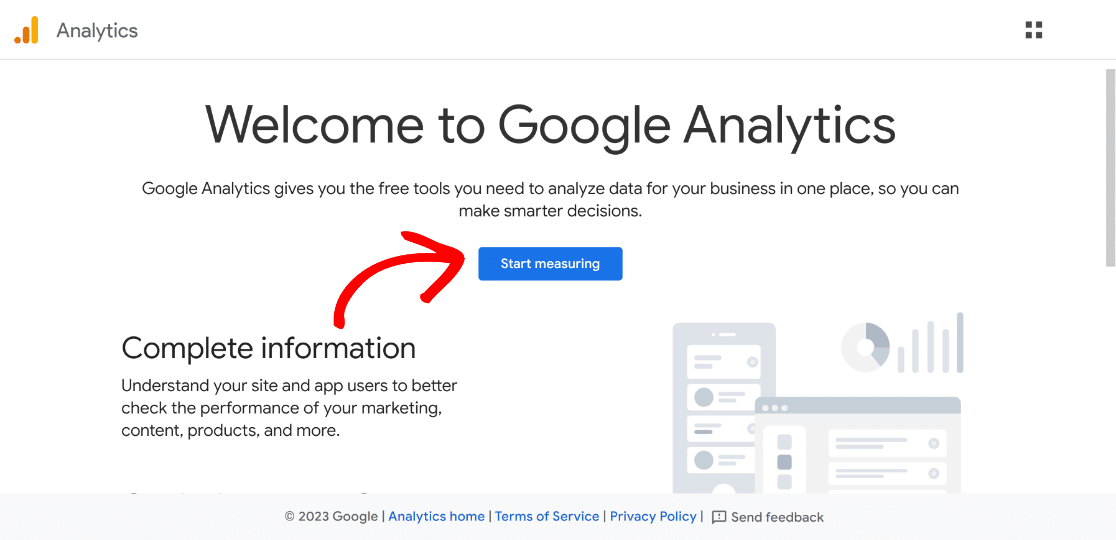
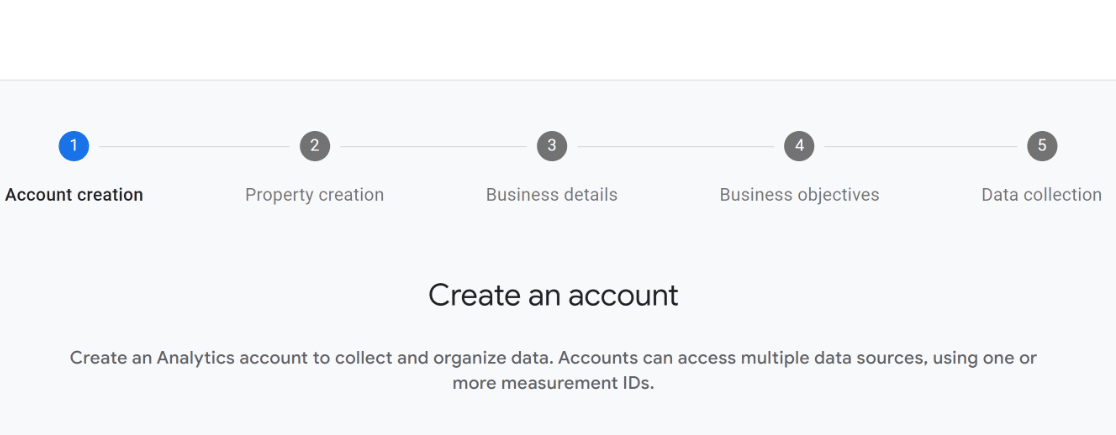
次に、Googleアナリティクスセットアップウィザードのすべての手順に従って、トラッキングメカニズムとデータ収集のセットアップを続行してください。
ステップ2:MonsterInsightsをインストールして有効化する
最初のステップは、MonsterInsightsプラグインをインストールすることです。これは、利用可能な最高のGoogleアナリティクスWordPressプラグインです。さらに、WordPressダッシュボードから直接詳細なeコマースレポートを取得できます。
MonsterInsightsは技術的な知識がなくても使用できます。それが、中小企業のウェブサイト所有者に人気がある理由の1つです。コードを編集したり、開発者を雇ったりする必要はありません。
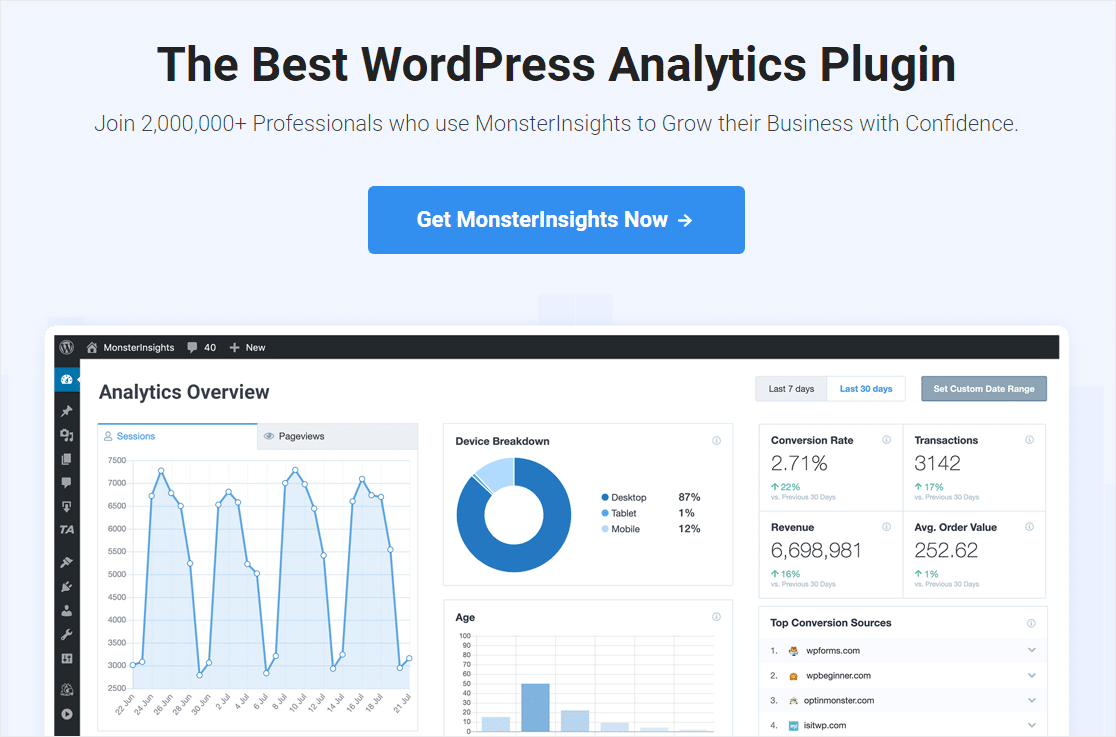
WordPressサイトのトラフィックをセットアップするには、MonsterInsights Proプランが必要です。予算に合ったプランが決まったら、WordPressプラグインのインストールに関するこの記事で、手順を確認してください。
ステップ3:MonsterInsightsをGoogleアナリティクスに接続する
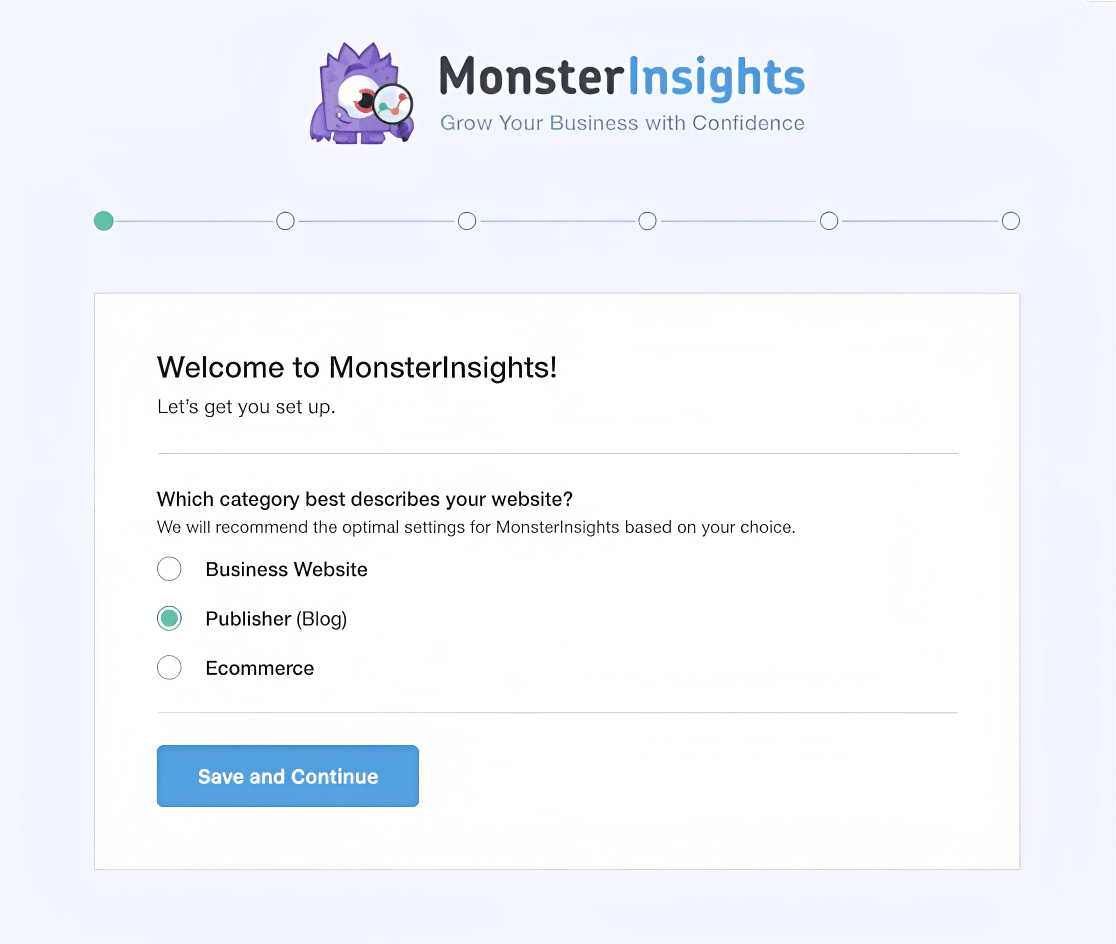
プラグインが有効化されると、セットアップウィザードが表示され、手順をステップバイステップで案内します。
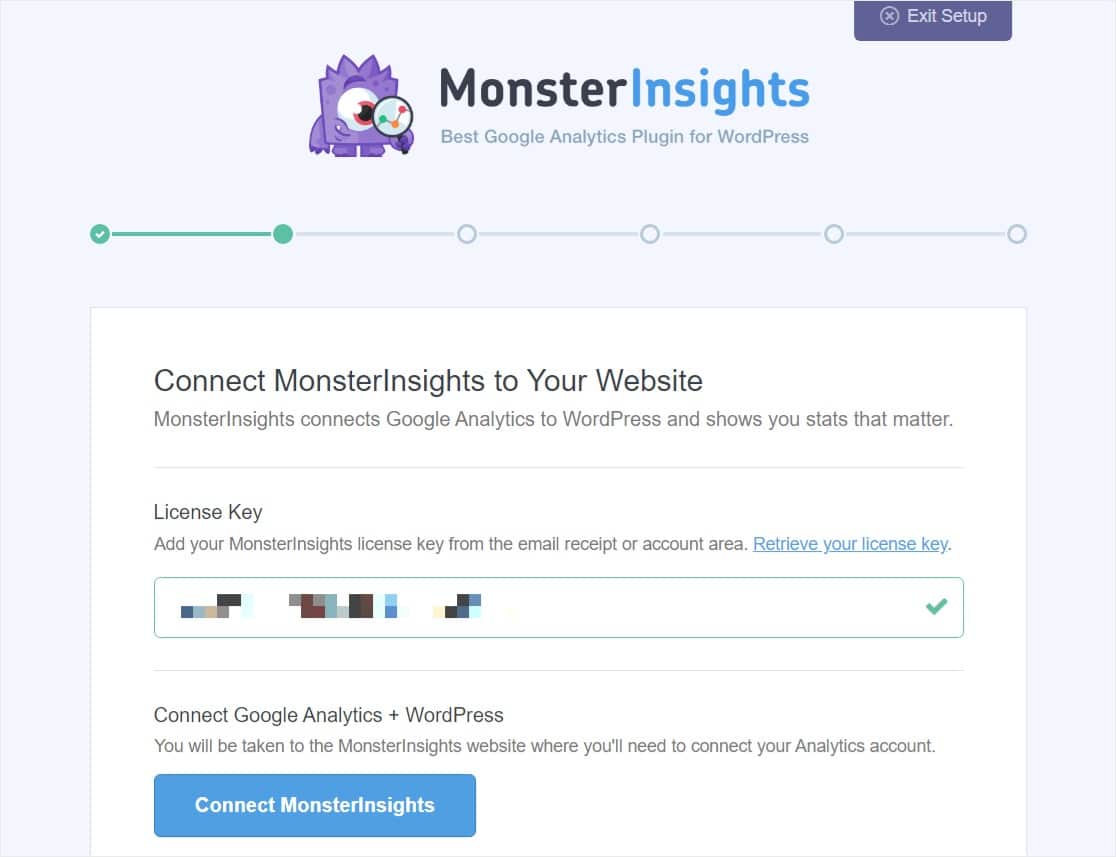
2番目の画面で、MonsterInsightsライセンスキーを入力して、MonsterInsightsをWordPressサイトに接続するように求められます。
MonsterInsightsアカウントダッシュボードからキーをコピーして、ライセンスキーフィールドに貼り付け、「MonsterInsightsに接続」ボタンをクリックするだけです。
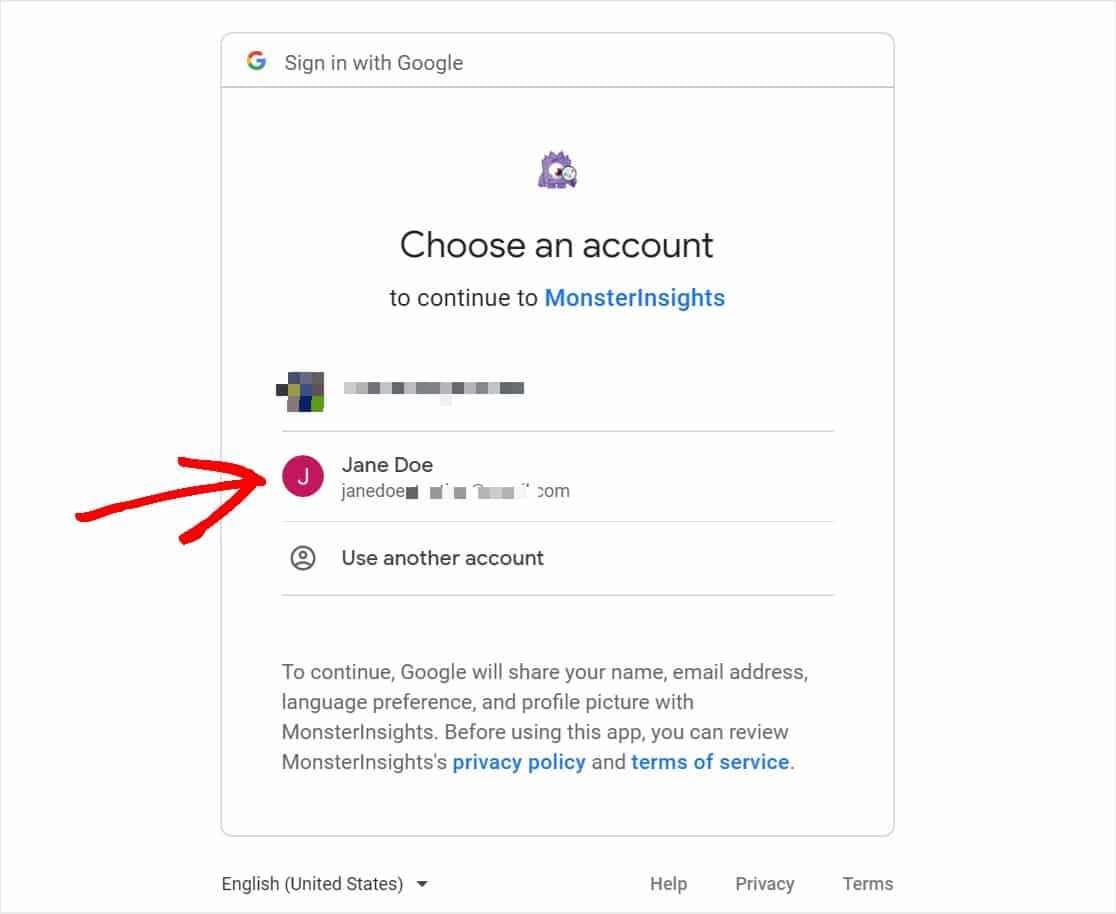
次の画面で、MonsterInsightsアカウントにリンクしたいGoogleアカウントを選択するように求められます。
WordPressサイト用にGoogleアナリティクスアカウントを最初にセットアップしたときのアカウントを選択する必要があります。
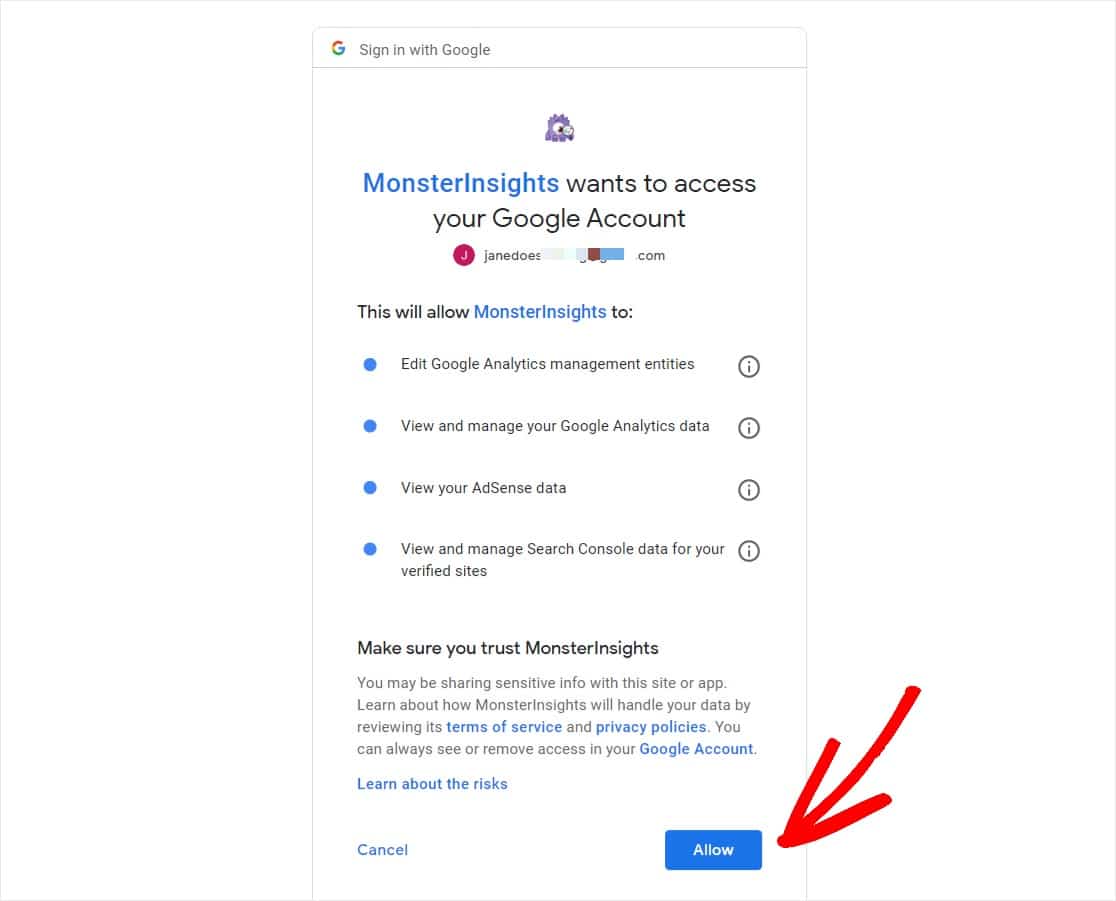
次に、MonsterInsightsにGoogleアナリティクスアカウントにアクセスする権限を与える必要があります。続行するには、「許可」オプションをクリックしてください。
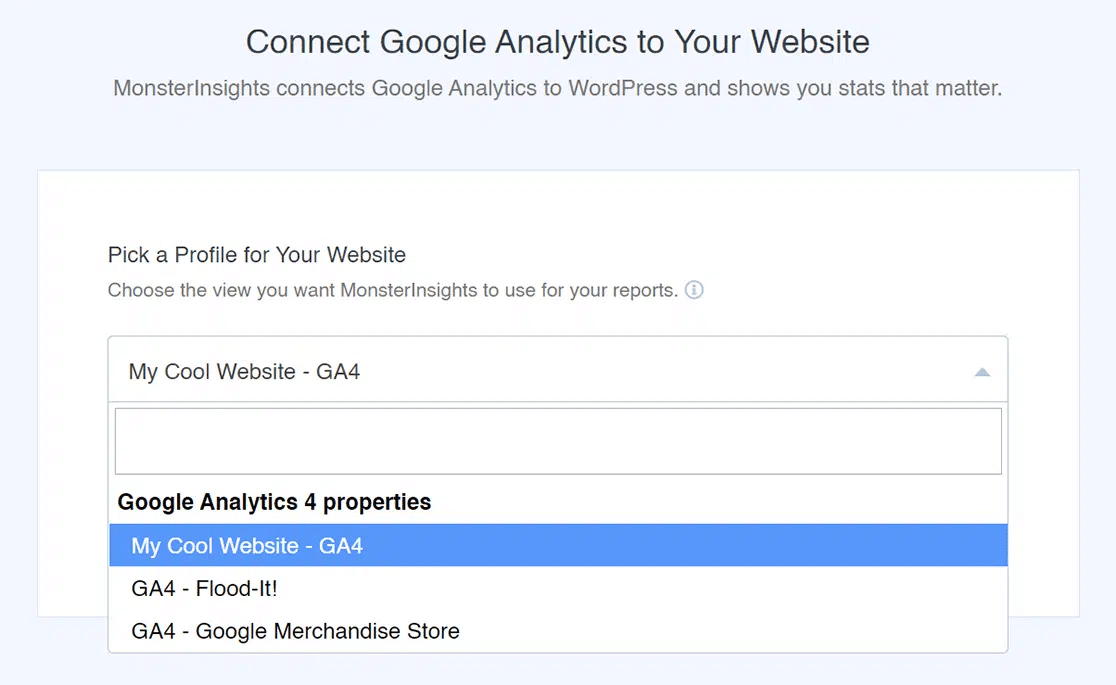
その後、接続を続行するためにプロファイルを選択します。Googleアナリティクスアカウントが複数のウェブサイトに接続されている場合は、適切なウェブサイトプロパティを選択してください。
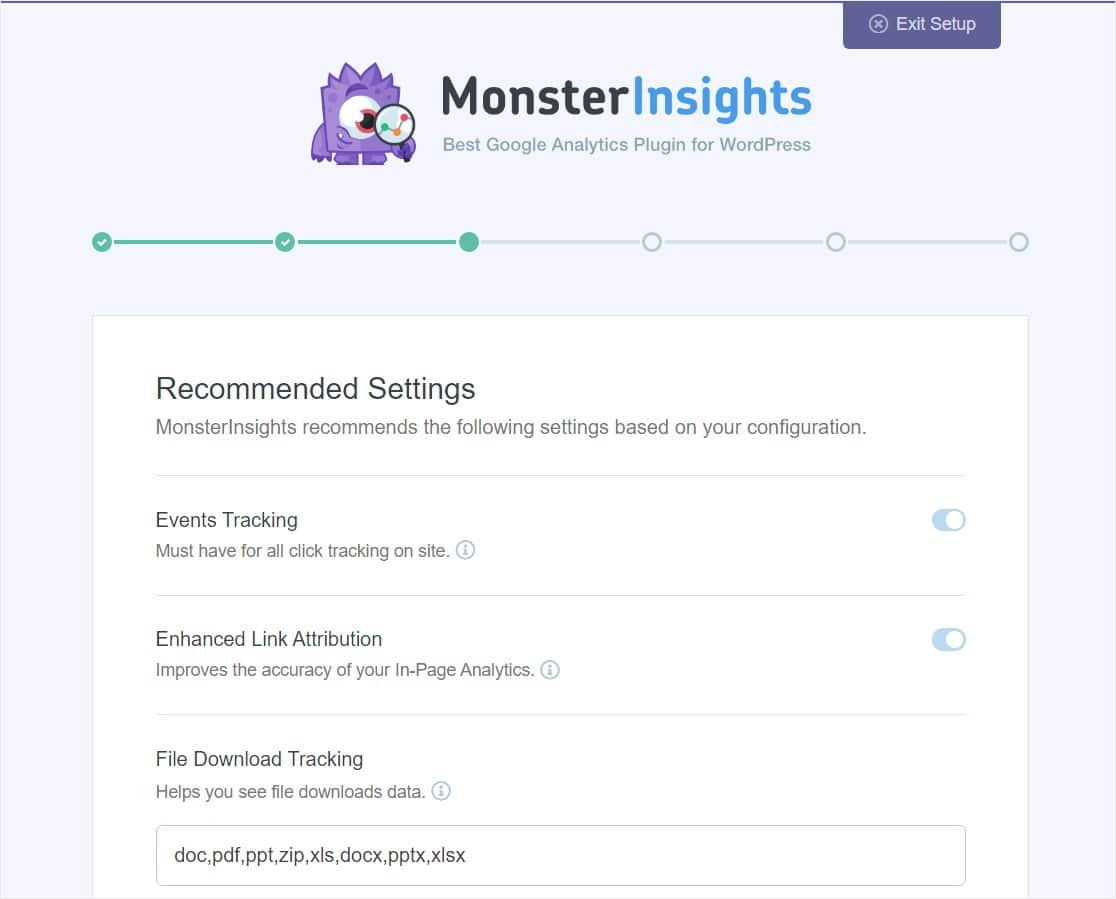
認証が完了すると、セットアップウィザードに戻ります。以下のオプションがある「推奨設定」ページにたどり着きます。
- イベントトラッキング — デフォルトで有効になっています。
- 強化されたリンク属性 — デフォルトで有効になっています。
- ファイルダウンロード追跡 — 最もよく使用されるファイルタイプ(doc、pdf、ppt、zip、xls、docx、pptx、xlsx)は、すでにデフォルトで追加されています。
少し下にスクロールすると、さらに多くの設定設定が見つかります。
- アフィリエイトリンク追跡 — 2つのアフィリエイトリンクパスがデフォルトで追加されており、WordPressリンクの追跡をここで素早く設定できます。
- MonsterInsightsレポートへのアクセス — MonsterInsightsレポートを表示できるユーザーを選択できます。
- 自動プラグインアップデート — このオプションを有効または無効にして、プラグインのアップデートを自動的にインストールできます。
- MonsterInsightsバッジを表示 — ウェブサイトのフッターにMonsterInsightsバッジを含めるかどうかを決定します。
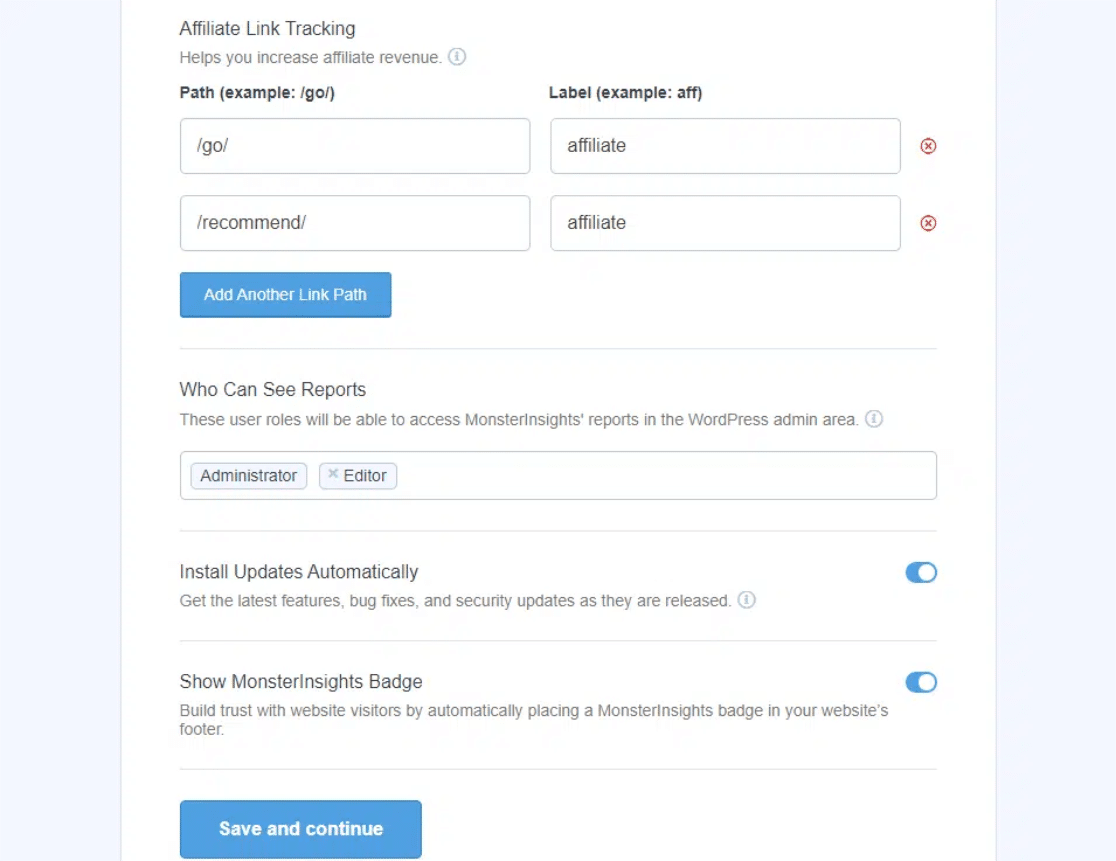
これらの推奨される変更を確認および設定した後、保存して続行オプションをクリックします。次の画面には、さらに多くの追跡オプション、アドオン、および便利なプラグインのオプションが表示されます。
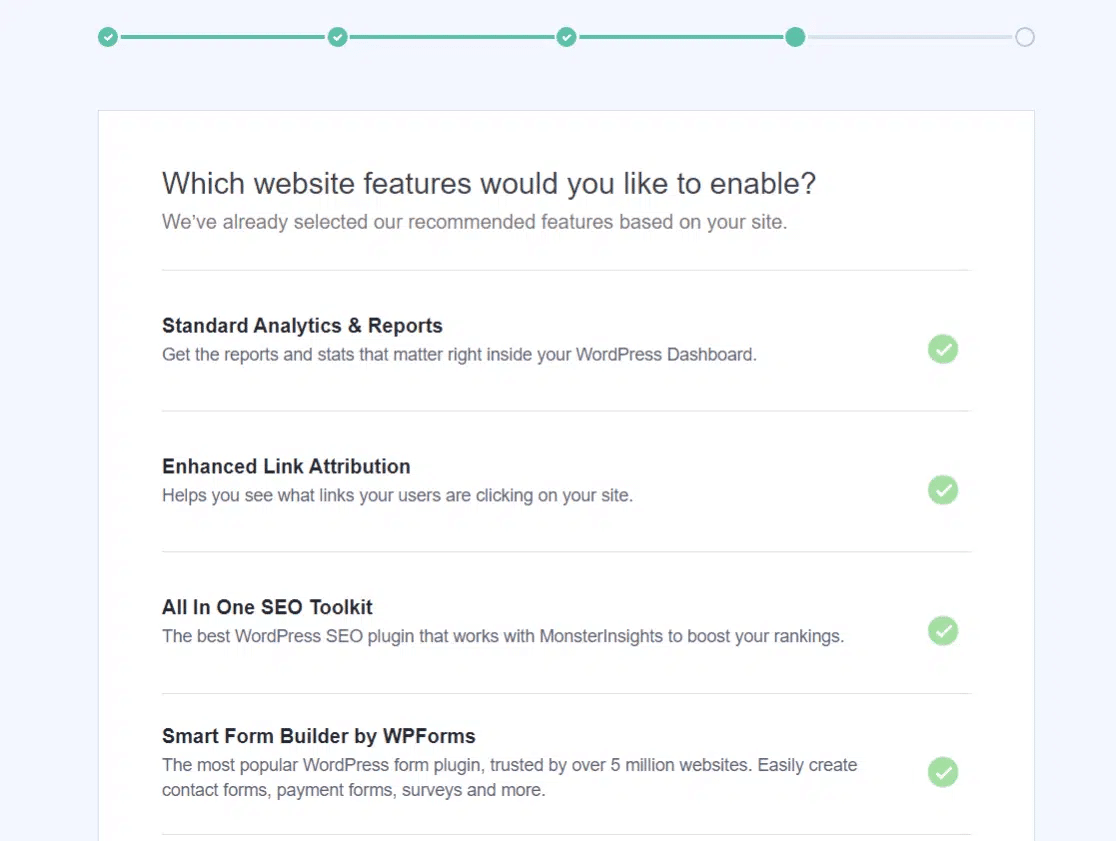
最も関連性が高く、Googleアナリティクスからキャプチャしたいデータに合わせて、すべてのオプションを選択し、保存して続行ボタンをクリックしてください。
その後、「素晴らしい!追跡と分析はすべてセットアップされました」というメッセージが表示される新しい画面が表示されます。
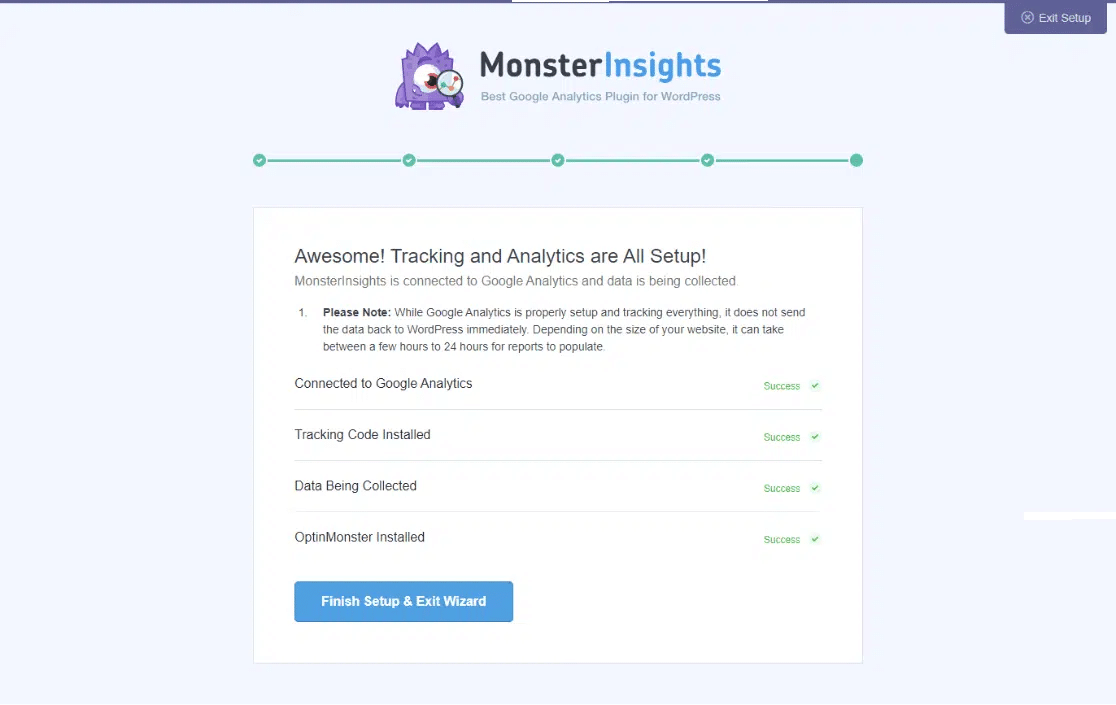
これにより、セットアッププロセスが完了し、WordPressウェブサイトにGoogleアナリティクスが正常にインストールされたことが確認されます。
ステップ4:MonsterInsightsレポートを表示する
ウェブサイトのトラフィックなどを追跡するのに役立つMonsterInsightsが提供するレポートを見てみましょう。レポートにアクセスするには、インサイト » レポートに移動します。
概要レポート
概要レポートタブの下には、WordPressウェブサイトに来るサイトトラフィックに関する多くの情報が表示されます。
特定の期間にサイトが獲得したセッション数とページビュー数の視覚的なグラフを確認できます。
次に、セッション数とページビュー数、平均セッション時間、サイトの直帰率などの主要な指標のクイックビューが表示されます。
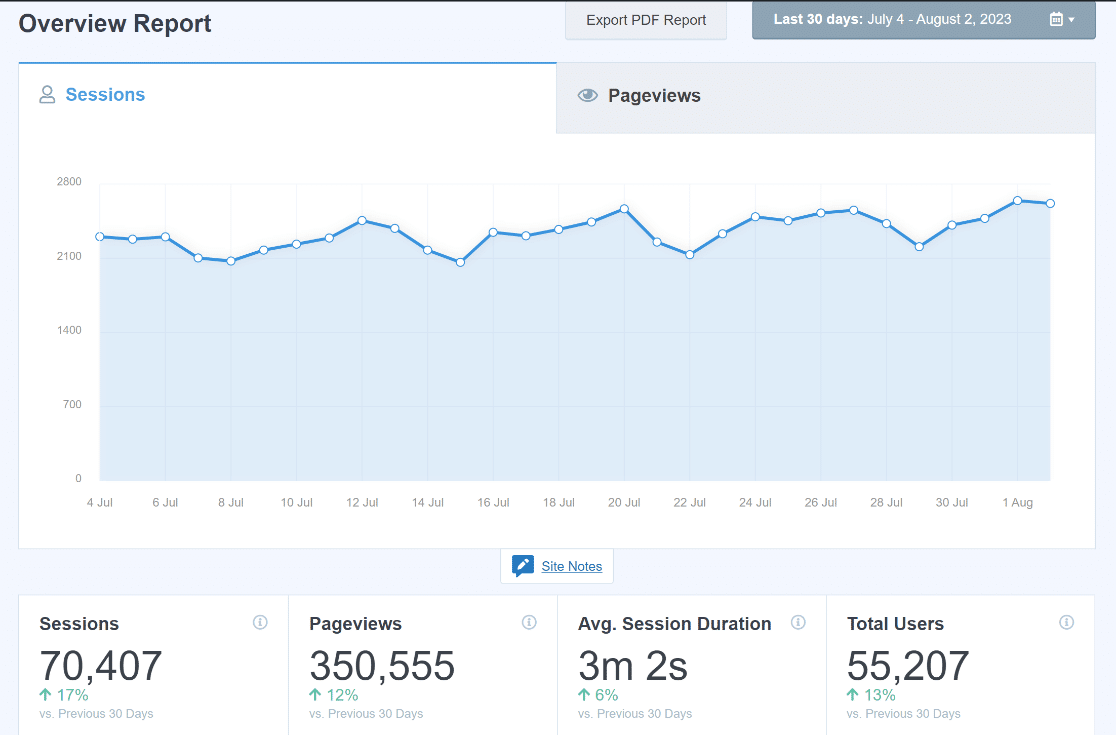
これにより、ウェブサイトに来るトラフィックが定着し、コンテンツに関与しているかどうかを判断するのに役立ちます。
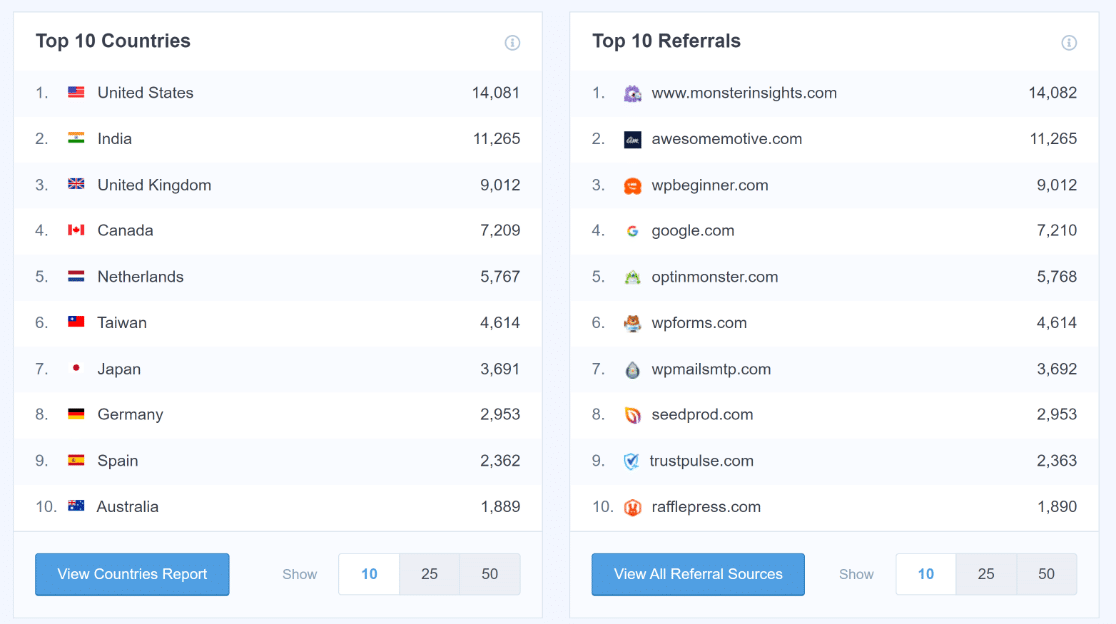
さらにスクロールすると、サイト訪問者がいる上位10か国、および上位のリファラソースを確認できます。
公開者レポート
公開者レポートタブの下には、ウェブサイトに来る人々についてさらに詳しく知るのに役立つ他の指標があります。
- ランディングページ
- 終了ページ
- アウトバウンドリンク
- アフィリエイトリンク
- ダウンロードリンク
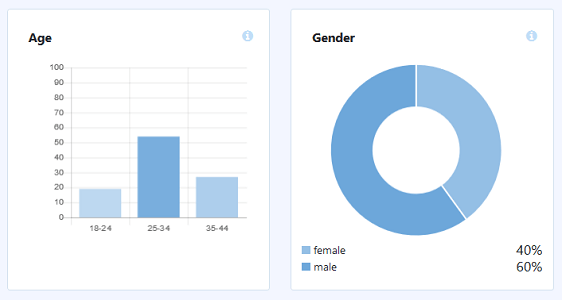
- 人口統計および興味カテゴリ
WordPressへのウェブサイトトラフィックを追跡するための詳細な方法です。さまざまなウェブページにアクセスしている訪問者の数を確認し、アウトバウンドリンクとアフィリエイトリンクを追跡し、ウェブサイトでダウンロードリンクをクリックした人の数を確認します。
さらに、ウェブサイトを訪問しているすべてのサイト訪問者の年齢層、性別、興味を確認します。
eコマースレポート
eCommerce Reportタブの下には、オンラインストアへの訪問者数と、オンサイトトランザクションに関連する詳細が表示されます。
- コンバージョン率
- トランザクション数
- 生成された収益
- 平均注文額
- 人気商品
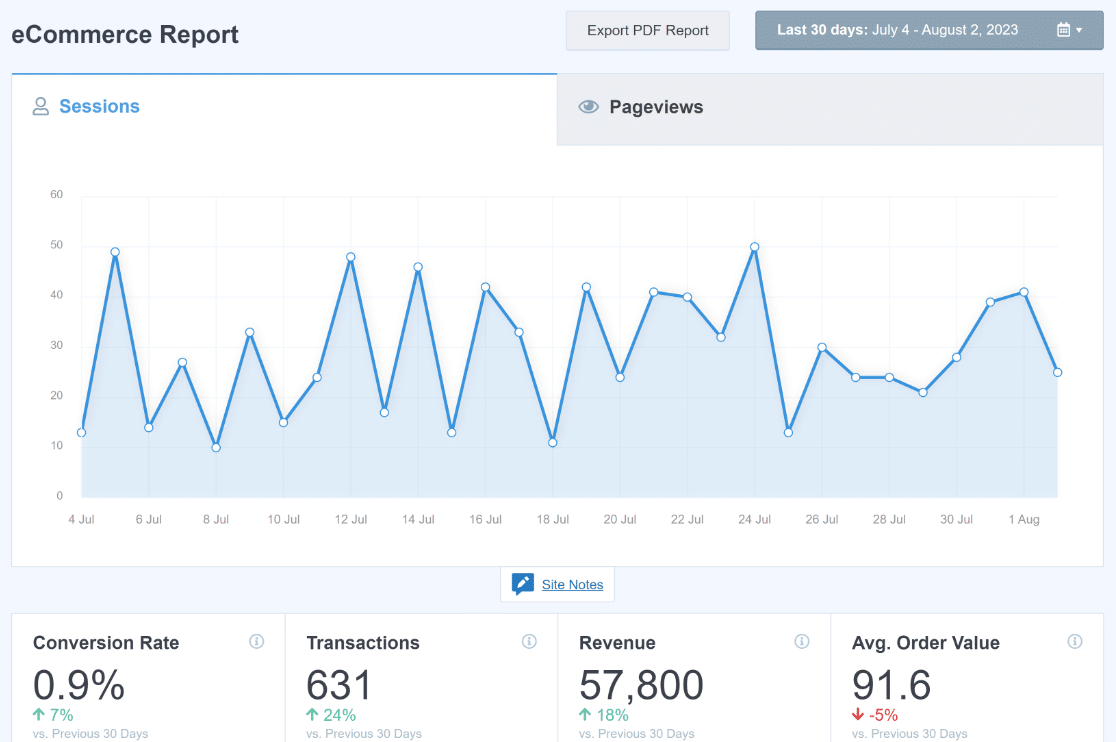
この情報により、オンラインストアへの訪問者数を追跡できます。
また、オンラインストアで最も人気のある商品は何かを特定できるため、それらを宣伝し続けてより多くの売上を上げることができます。
Search Consoleレポート
Search Console Reportタブの下には、サイトがランク付けされている上位50のGoogle検索語が表示されます。
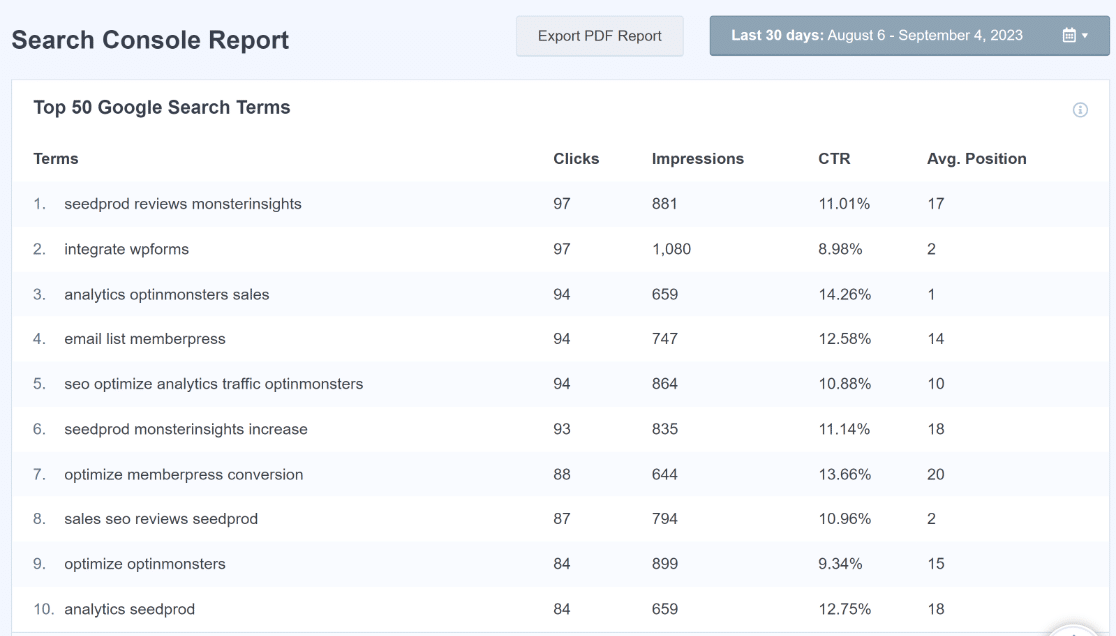
これは、どのキーワードがウェブサイトへのトラフィックを最も多く誘導しているか、そしてSEOの取り組みがどれだけ効果的かを理解するのに役立ちます。
また、WordPressサイトへのウェブサイトトラフィックの追跡をさらに深めるのに役立ちます。改善を行いたい場合は、このデータを使用してキーワードリサーチを強化してください。
サイトトラフィックに関してトレンドが上昇傾向にある場合は、人気のあるキーワードのプロモーションを続けてください。
Google Search Consoleのヘルプについては、Google Search Consoleでウェブサイトを設定するための役立つチュートリアルを確認してください。
カスタムディメンションレポート
Custom Dimensions Reportタブの下では、最も人気のあるものなどのカスタムデータを追跡できます。
- 著者
- 投稿タイプ
- カテゴリ
- タグ
- SEOスコア
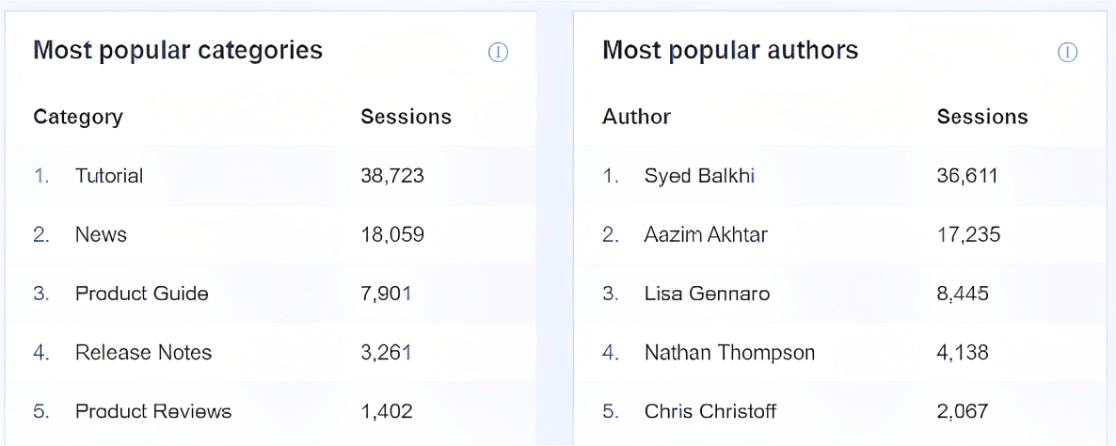
これはウェブサイトへのサイトトラフィックを追跡するものではありませんが、役立ちます。たとえば、現在のサイト訪問者がサイトで最も興味を持っているものがわかり、サイトへのトラフィックを増やすための戦略を引き続き開発できます。
フォームレポート
Forms Reportタブの下には、サイトトラフィックとウェブサイトのフォームの両方に関連する、最も興味深い情報のいくつかを確認できます。
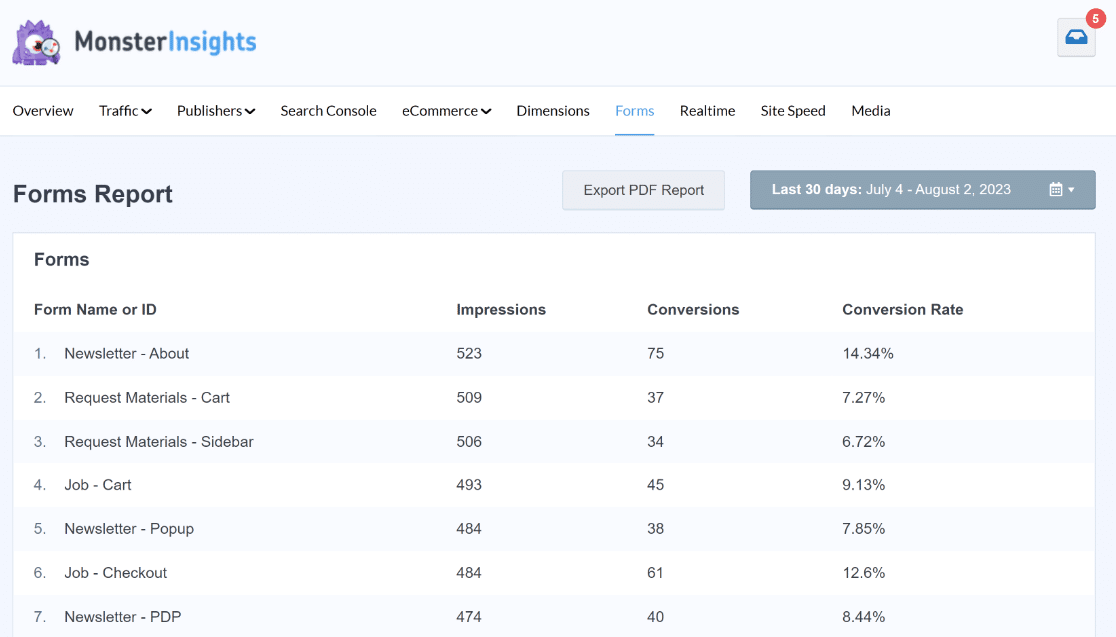
さらに、それぞれのコンバージョン率を取得して、どのフォームがサイトで最も高いコンバージョンを達成しているか、そしてどのフォームが調整を必要とする可能性があるかを確認できます。
訪問者のメールアドレスと引き換えにコンテンツアップグレードを提供している場合は、MonsterInsightsを使用してファイルダウンロードを追跡する方法に関する記事を必ずお読みください。
次に、WPFormsを使用してウェブサイト訪問者を追跡する方法を見てみましょう。非常に強力な訪問者追跡セットアップのために、両方の方法を使用することをお勧めします。
方法2:WPFormsプラグインを使用する
フォームを送信する前に訪問者がウェブサイトで何をしているかをすばやく確認したいですか?簡単です。
次に、WPFormsプラグインの強力なUser Journeyアドオンを使用して、サイトのウェブサイト訪問者を追跡する方法を示します。
User Journeyレポートがどのようなものか、ここに例を示します。
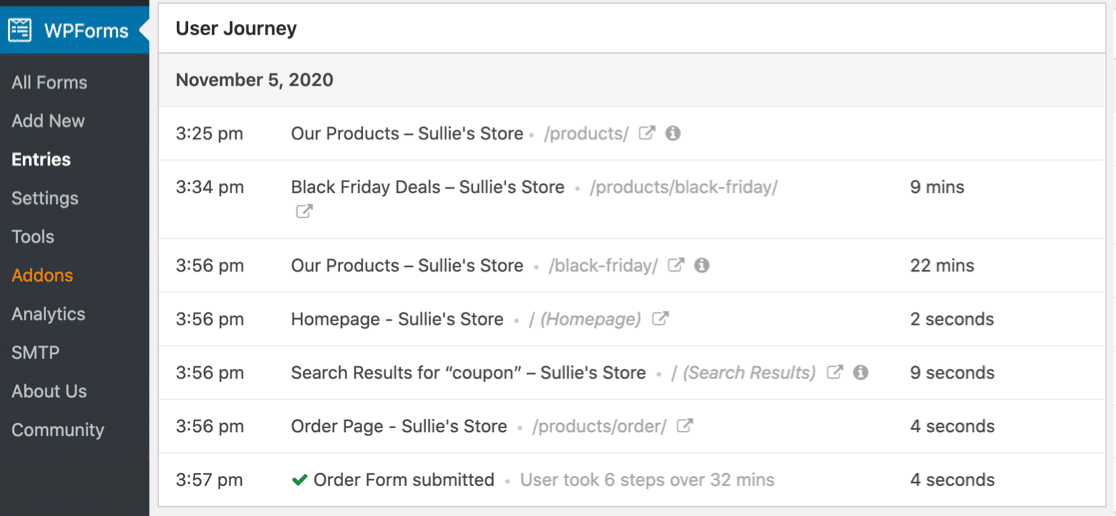
このアドオンは、数回クリックするだけで多くの優れた詳細を表示します。始めましょう。
ステップ1:WPFormsプラグインのインストールと有効化
開始する前に、まずWordPressサイトにWPFormsプラグインがインストールされ、有効化されていることを確認する必要があります。
WordPressプラグインのインストールが初めての場合は、WordPressでプラグインをインストールする方法に関するこのステップバイステップガイドを参照してください。
ステップ2:ユーザーフローアドオンを有効にする
WPForms Proをインストールし、ライセンスが検証されたら、User Journeyアドオンをすばやくインストールして有効化できるようになります。
WordPressダッシュボードに移動し、WPForms » アドオンをクリックします。次に、User Journeyアドオンを検索してクリックし、有効化します。
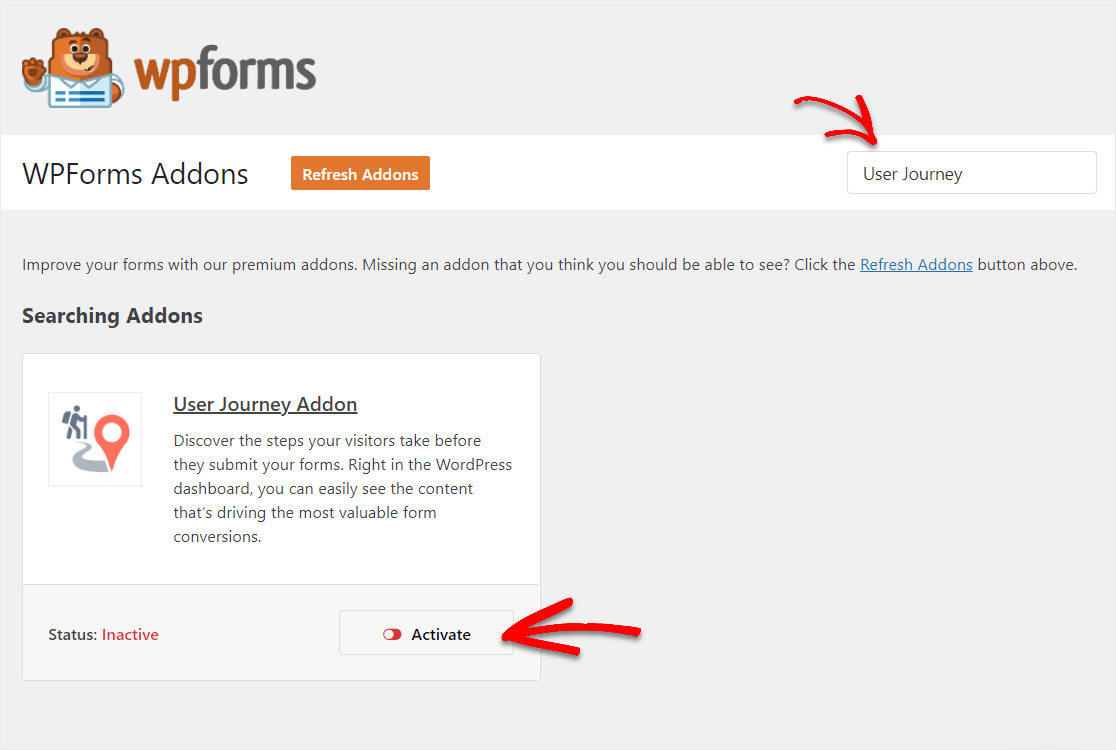
この手順に関するヘルプについては、User Journeyアドオンのインストールと有効化に関するガイドをご覧ください。
ステップ3:ユーザーフローの詳細を表示する
WPFormsがインストールされると、User Journeyアドオンを簡単に使用できます。今後、すべてのフォーム送信にこれらのUser Journeyの詳細が含まれます。
したがって、しばらく時間が経過し、人々があなたのフォームに入力したら、これらの訪問者の詳細を追跡する準備が整います。
この情報を表示するには、WPForms » エントリーに移動し、フォームの名前をクリックします。
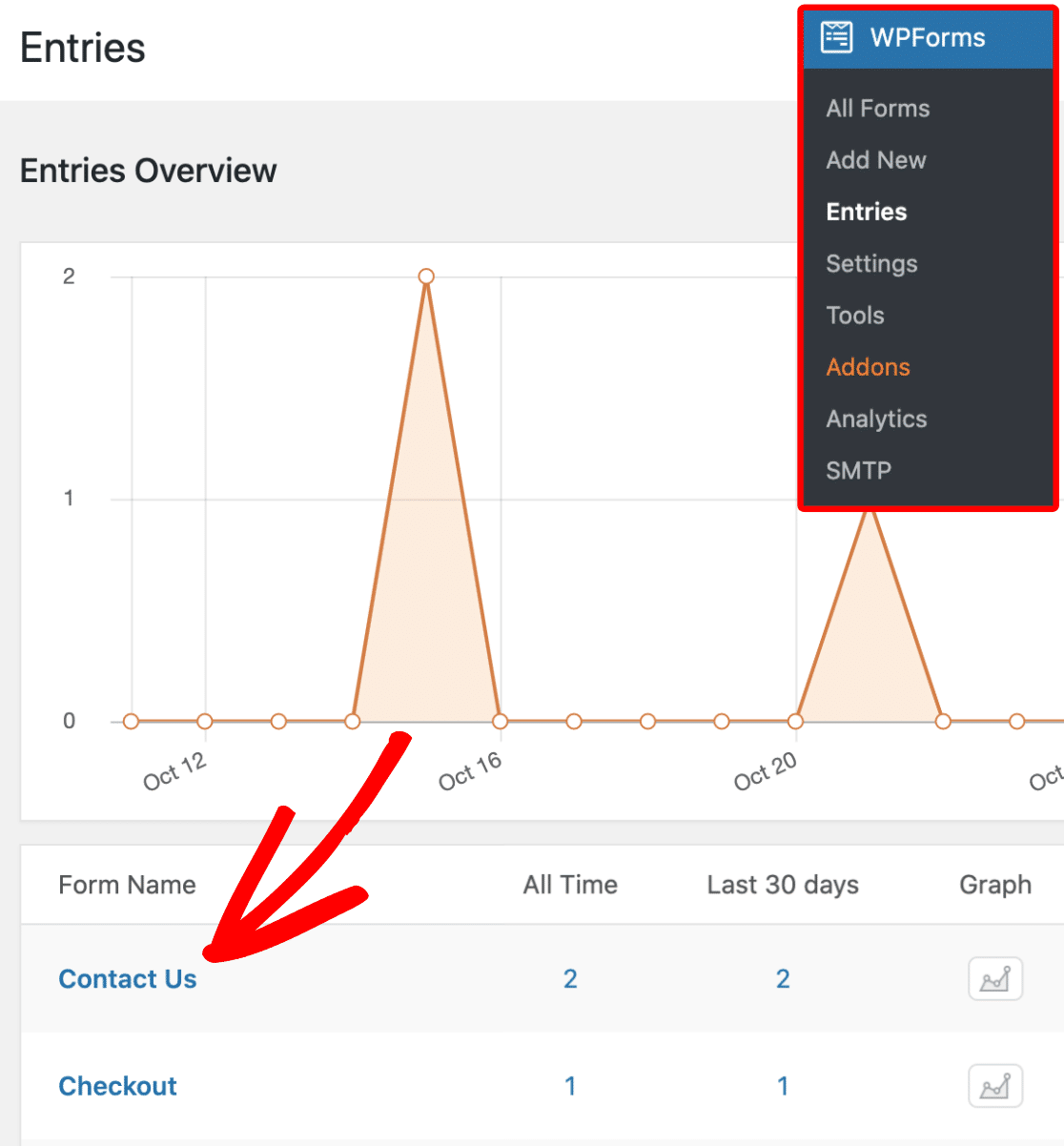
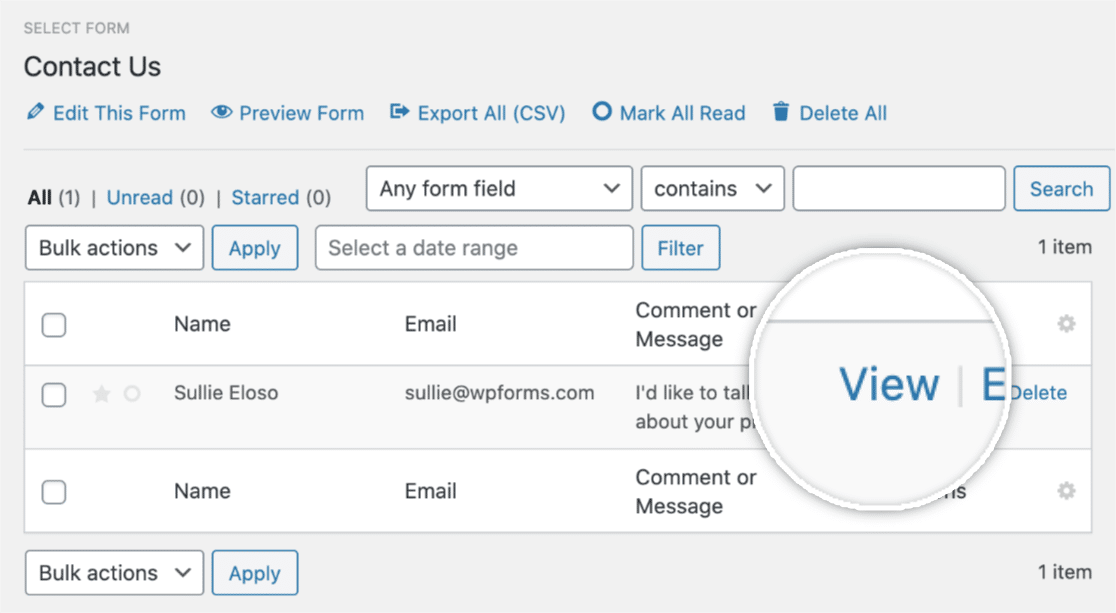
次に、そのフォームのすべてのエントリーのリストが表示されます。エントリーのUser Journeyの詳細を表示するには、右側にある表示ボタンをクリックします。
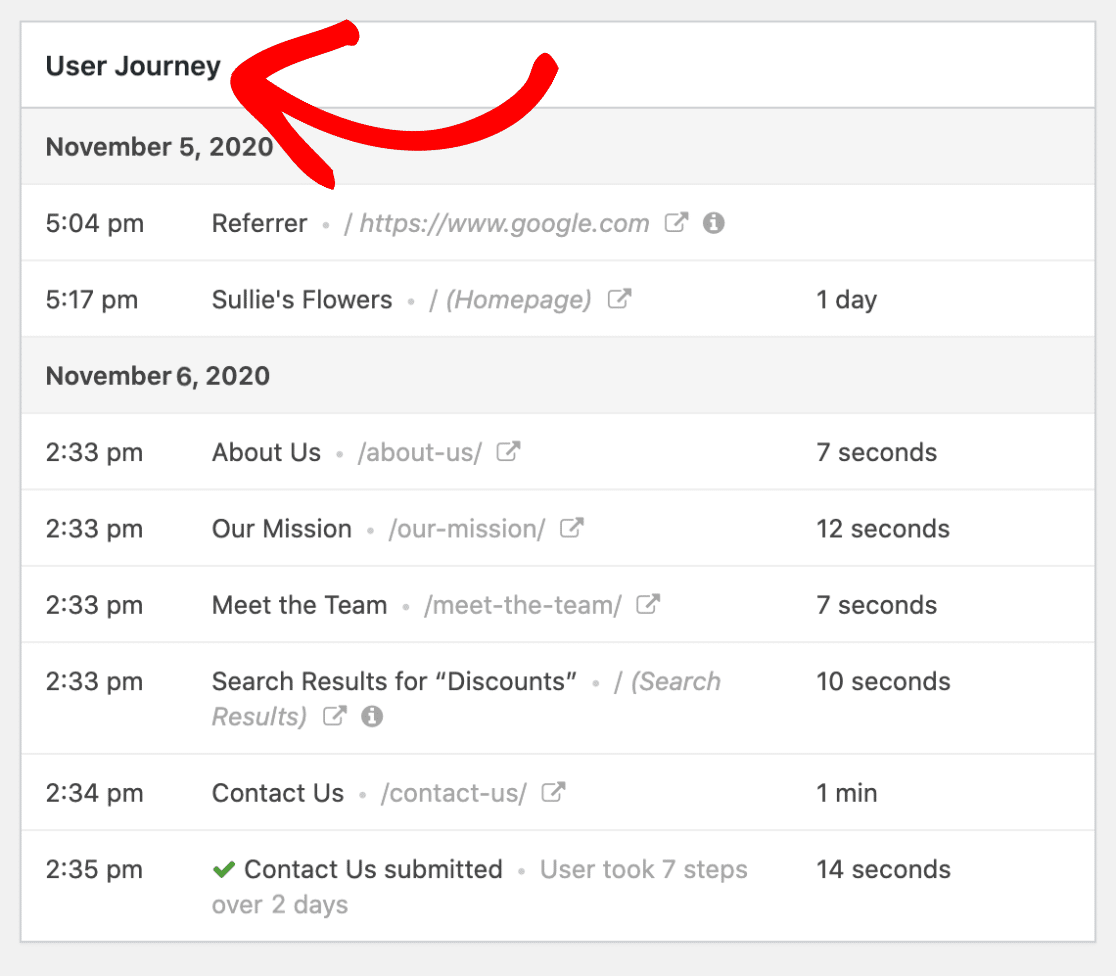
次に、エントリーの詳細を開いたら、User Journeyというタイトルのセクションが表示されるまで下にスクロールします。
ちなみに、一部の情報が利用可能になっていないことに気づいた場合、それはユーザーが非SSLサイトから来たためで、サイトがSSLで実行されている可能性が高いです。または、拡張機能や特定のプライバシー設定がある可能性があります。
これは、ユーザーがサイトに滞在中に取った各ステップ、およびユーザーが参照されたページを含みます。
訪問したウェブサイトの各ページで費やされた時間の日付、時刻、および期間を確認できます。
それだけでなく、以下の情報アイコンをクリックして、URLパラメータを表示することもできます。
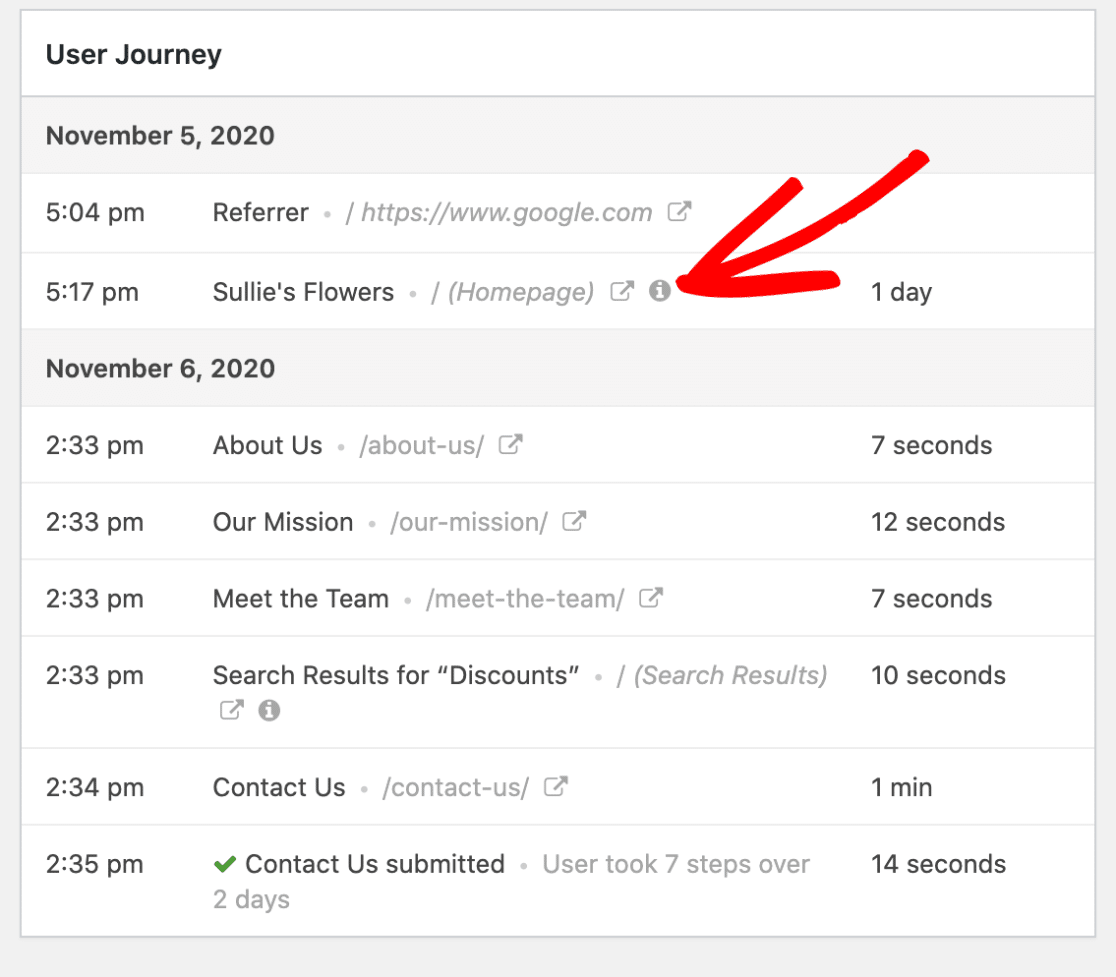
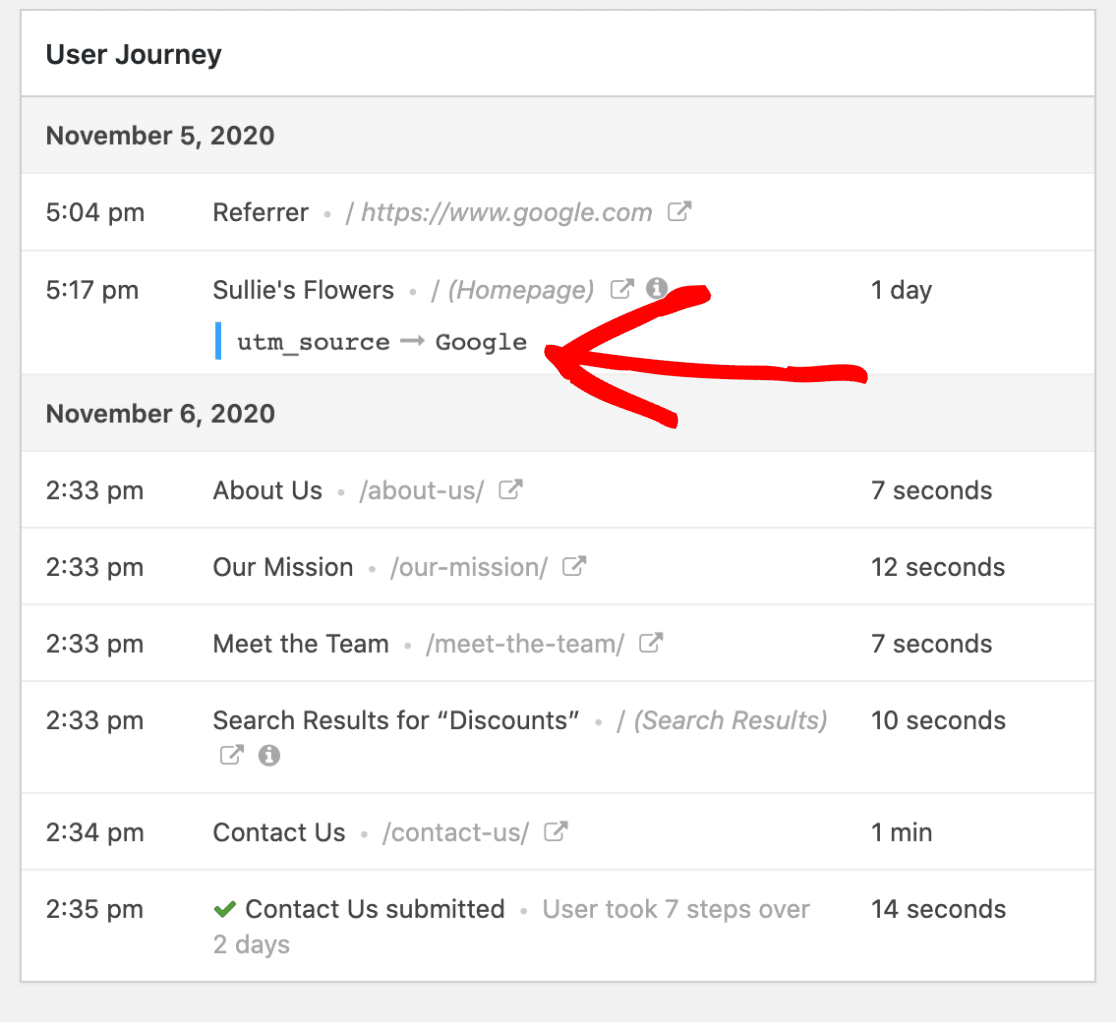
そのアイコンをクリックすると、検索クエリを含む、そのページの特定のURLパラメータが表示されます。
必要に応じて、新しいタブでウィンドウを開くアイコンをクリックして、新しいタブで訪問したページを表示することもできます。
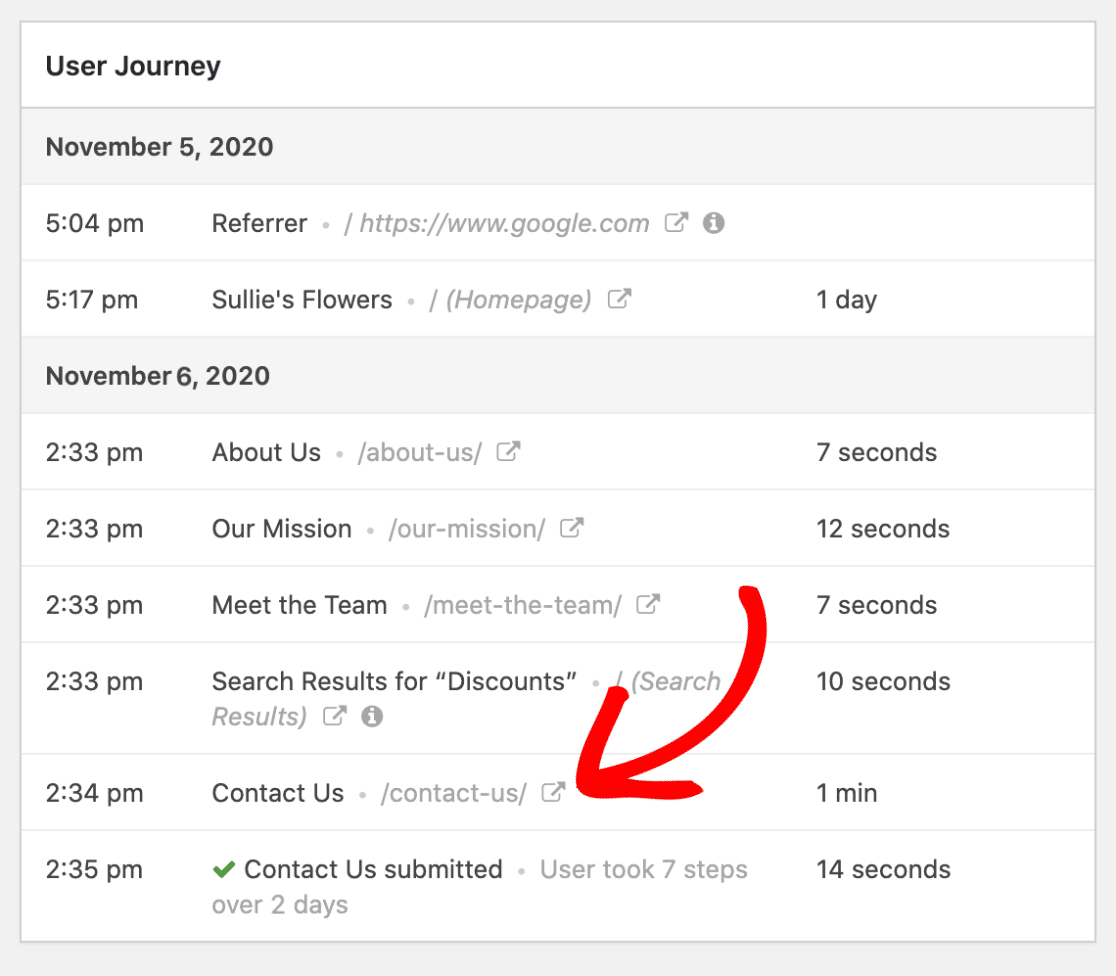
これで完了です!WordPressウェブサイトのトラフィックを追跡して、User Journeyアドオンを使用してパフォーマンスを向上させる方法がわかりました。
ステップ4:WPFormsでフォーム分析を追跡する
フォームのパフォーマンスを知りたいと思いませんか? エントリー数だけでは、何人がフォームを見たか、どこで離脱したか、どのフィールドで問題が発生したかはわかりません。
フォーム分析は、WordPressダッシュボード内で、サイト上のすべてのフォームのビュー、コンバージョン、フィールドレベルのアクティビティを追跡します。
すべてのフォームの分析を一度に表示するには、WordPress管理エリアで**WPForms » すべてのフォーム**に移動します。エントリ列の隣に、ビュー、インタラクション、コンバージョンの3つの新しい列があります。

各フォームには独自の分析ページもあります。フォーム名の横にカーソルを合わせると表示されるリンクの行で**分析**をクリックします。
WordPressでウェブサイトのトラフィックを確認するためのFAQ
多くの読者がWordPressでウェブサイトのトラフィックを確認する方法を尋ねています。ここでは、最も一般的な質問への回答を紹介します。
ウェブサイトのトラフィックはなぜ重要ですか?
ウェブサイトのトラフィックは、信頼できるブランドとしての地位を確立し、より多くのお客様に製品を購入していただくために重要です。
ウェブサイトへの訪問者がいない場合、メールリストに人々を参加させること、コンテンツにエンゲージすること、または製品やサービスを購入することは非常に困難になります。
より多くのサイトトラフィックがあることは、次のことにも役立ちます。
- より質の高いリードを生成する
- より幅広いオーディエンスとのより良い関係を構築する
- サイトのコンテンツをより多くのソーシャルメディアプラットフォームで共有しましょう
- ビジネスの構築に役立つペインポイントを特定、育成、解決しましょう
- 従業員、製品/サービス、物理的な場所、収益の点でビジネスを拡大しましょう。
WordPressにはウェブサイト分析機能がありますか?
いいえ、WordPressには独自の分析機能はありません。デフォルトのインストールでは何もカウントされないため、このガイドのすべての方法は、プラグインを追加するか、外部サービスを接続することから始まります。WordPress.comホストサイトは例外で、Jetpack Statsがバンドルされています。
WordPressサイトのトラフィックをどのように追跡しますか?
Googleアナリティクスをサイトに接続し、MonsterInsightsを使用してWordPress内で数値を読み取ります。無料版ではダッシュボードにセッション数、ページビュー数、トップページが表示されるため、無料で始めることができます。
WordPressは訪問者を追跡できますか?
はい、WordPressはその目的のために設計されたさまざまなプラグインを通じて訪問者を追跡できます。
MonsterInsightsは、Googleアナリティクスと連携すると、WordPressサイト内で直接、ページビュー、セッション時間などの訪問者の行動を追跡するために強く推奨されます。
WordPressでウェブサイトのアクティビティを確認するにはどうすればよいですか?
MonsterInsights をインストールした後、Insights » Reports に移動すると、WordPress を離れることなく、ライブサイトのアクティビティとトラフィックソースを確認できます。無料版では概要レポートがカバーされます。トラフィック、リアルタイム、サーチコンソールのレポートは有料プランに含まれています。
WordPressサイトのビュー数をどのように確認しますか?
合計ビュー数は、MonsterInsightsの概要レポートに、セッション数の隣のページビューとして表示されます。プラグインをインストールしてGoogleアナリティクスを接続すると、ダッシュボードに数値が表示され、日付ピッカーを使用して期間を比較できます。
次に、Googleアナリティクスでフォーム送信を追跡する方法を学びます
トラフィック数が把握できたので、次に自然なステップは、それらを実際にサイトで人々が行っていることと結びつけることです。
Google Analytics でフォーム送信をトラッキングする方法とFacebook Pixel でフォーム送信をトラッキングする方法については、このガイドをご覧ください。
そして、ウェブサイトにかなりのトラフィックがあると感じる場合は、お問い合わせフォームのコンバージョンを改善するためのヒントを必ず読んでください。
フォームの作成準備はできましたか?最も簡単なWordPressフォームビルダープラグインで今日から始めましょう。WPForms Proには多くの無料テンプレートが含まれており、14日間の返金保証が付いています。
もしこの記事がお役に立ったなら、WordPressの無料チュートリアルやガイドをもっと知るために、FacebookとTwitterでフォローしてください。





