



AI要約
チームの新しいメンバーを採用するのは大変な仕事ですが、適切な採用管理ツールなしで採用するのは、それ以上に大変なことです。
あなたは、完璧な候補者を追い求める戦いと、合理化された採用システムがないために生じる非効率性との戦いの両方に同時に直面することになるでしょう。
幸いなことに、採用プロセス用のシンプルなシステムを構築することは、すぐに達成できることです。必要なのは、強力な組み込み機能を持つ求人応募フォームがあれば、人材獲得のためにそれ以上の高価で洗練されたものは必要ないでしょう。
応募フォームに関しては、WPFormsが最も簡単な答えとなることが多いです。
この記事では、WPFormsが、数え切れないほどの時間を費やすことなく、採用をより効率的で苦痛のないものにするのに役立つ最も効果的な方法のいくつかをいくつかご紹介します。
始めましょう。
WPFormsが採用プロセスを効率化するのにどのように役立つか
私は人事の専門家ではありませんが、長年にわたり自分のサイドプロジェクトのために十分な応募フォームを作成してきました。
そのため、候補者が記入しやすい応募フォームを作成し、ビジネスに多くの点で運用上の利便性をもたらすことができるようにすることについて、私が学んだことを共有することが私の目標です。
まず、WPFormsをインストールする
求人応募フォームの作成には、WPForms Proの使用を強くお勧めします。WPFormsをお勧めする理由は、WordPressのフォームソリューションの中で、私が正直に見てきた中で最も簡単なフォーム作成プロセスと最も低い学習曲線を持っているからです。

サイトにプラグインをインストールする方法がわからないですか?詳細な手順については、WPFormsのインストールに関するガイドをご覧ください。
プラグインがインストールされたら、すぐにフォームの作成を開始できます。初めてのフォームを作成する方法についてのステップバイステップのチュートリアルはこちらです:最初のフォームの作成。
これから共有するヒントはすべて、WPForms Proで非常に簡単に適用できます。そのため、この記事の残りの部分では、WPFormsを使用していると仮定します。
1. スマートロジックによるカスタマイズされた応募フォーム
適切に設計された応募フォームが通常持つ機能が1つあるとすれば、それはリアルタイムで各応募者の応答に適応する動的に変化するフォームです。
これはまさに条件付きロジックでできることです。
WPFormsでは、応募者がフォームに入力する際に行った選択に応じて、特定のフィールドが表示される(または非表示になる)タイミングを定義する条件を設定できます。
例を挙げてみましょう。例えば、言語能力に関するいくつかの質問をしたいとします。しかし、これらの質問は、応募者が以前に複数の言語を話せると示した場合にのみ表示されるべきです。
このような条件付きフィールドを作成するには、まずフォームに複数選択フィールドを追加します。

フォームに挿入した後、複数選択フィールドをクリックして左側のフィールドオプションを開くことで、フィールドラベルと選択肢を変更できます。
このサイドパネルで、希望するラベルと選択肢のテキストを入力するだけです。

これは簡単な「はい」か「いいえ」の質問なので、隣にある赤いマイナス「-」ボタンをクリックして「3番目の選択肢」オプションを削除できます。これで、必要な2つの選択肢だけが残ります。

次に、他の言語での習熟度を示すことができるスケールを追加しましょう。これにはリッカート尺度を使用できます。

再度、左側のフィールドオプションにアクセスするために、スケールをクリックして行と列を編集できます。
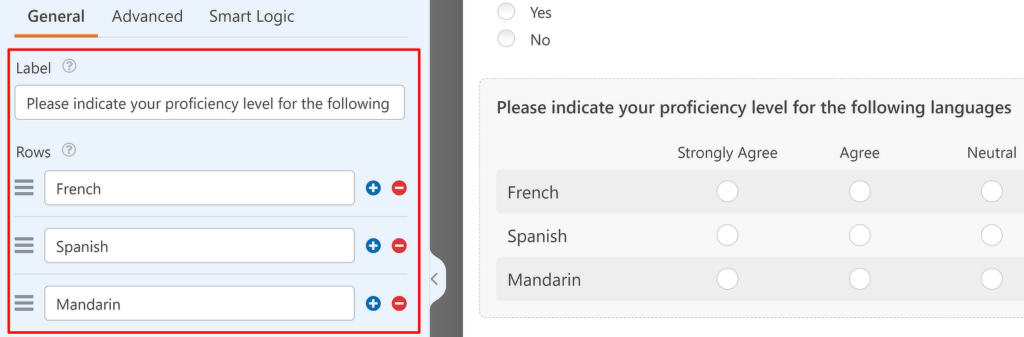
行を編集した後、列セクションまでスクロールダウンし、必要に応じて列を編集してください。

ここからが面白くなります。このリッカート尺度による質問は、英語以外の言語を知っている人にのみ関連するため、適切な条件が満たされた場合にのみこのフィールドを表示するのがベストプラクティスです。そうしないと、余分なスペースを占めるだけで、追加の言語資格を持たない応募者を圧倒する可能性があります。
このフィールドに条件付きロジックを追加するのは簡単です。フィールドオプションの下にあるスマートロジックタブをクリックするだけです。
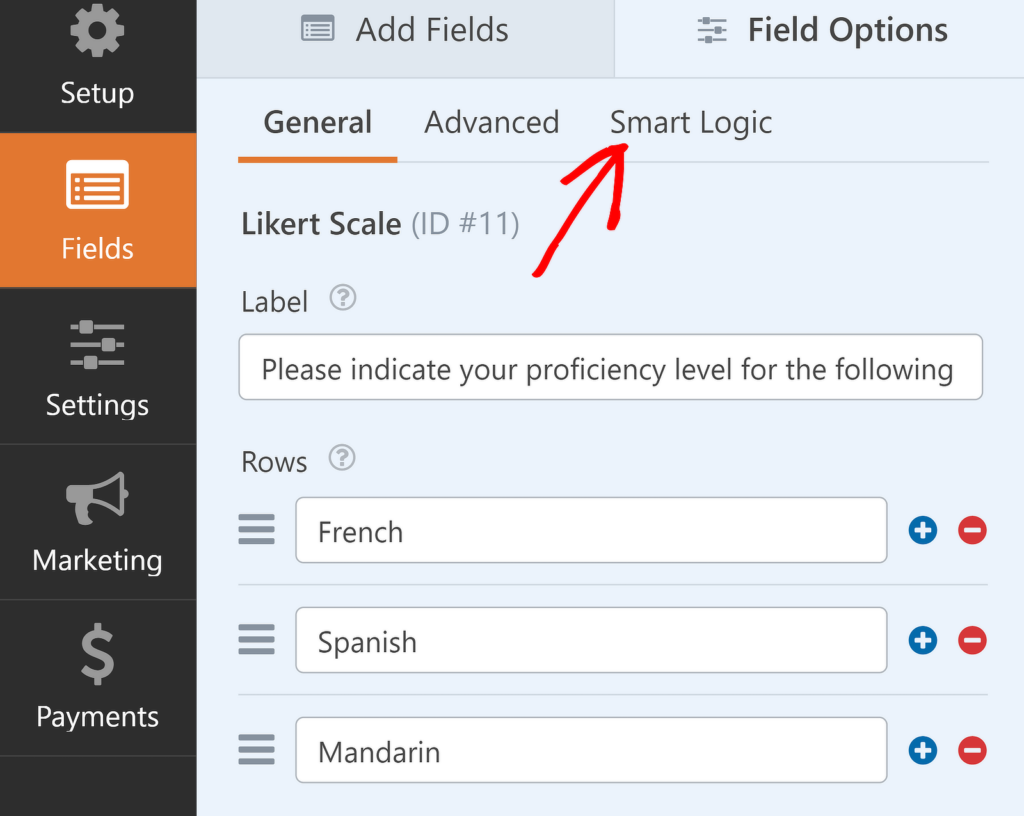
次に、条件付きロジックを有効にするの隣にあるトグルボタンを使用します。すると、その下にさらにオプションが表示されます。
明確にするために、ロジックのドロップダウンで選択した内容を説明します。
「他の言語を話しますか?」が「はい」の場合に「この」フィールドを「表示」。
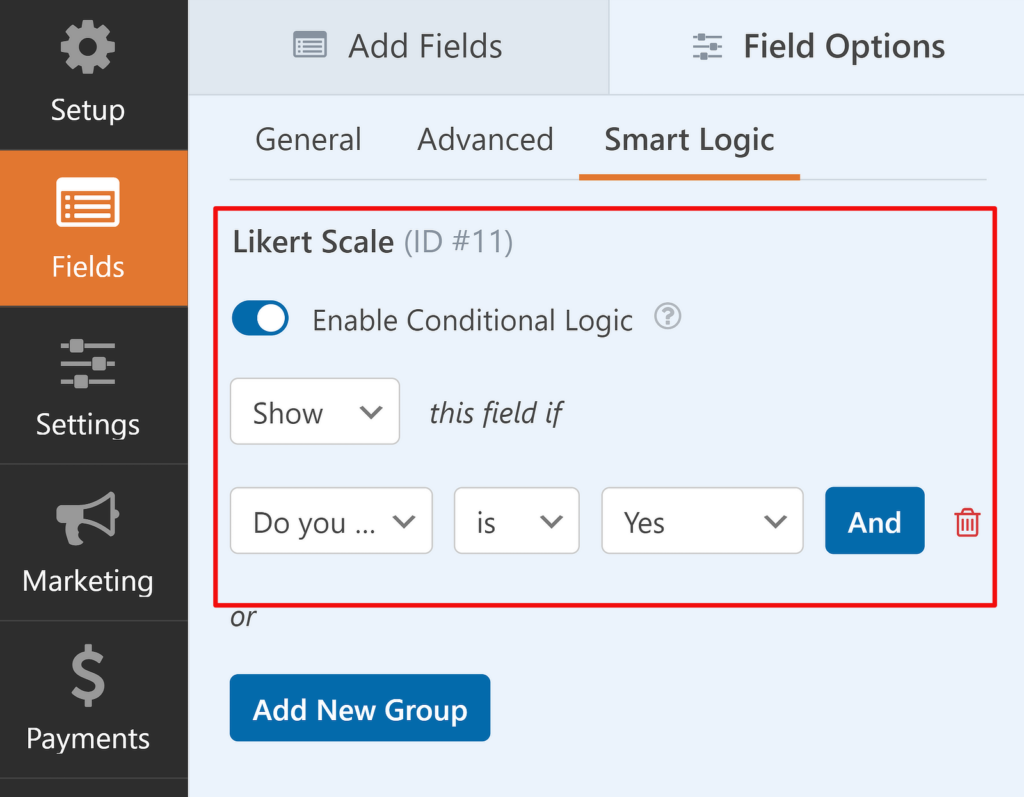
素晴らしい!あとはフォームを保存して埋め込むだけです。これで、訪問者が言語に関する質問に「はい」と答えると、リッカート尺度フィールドが自動的に下に表示されます。

しかし、「いいえ」と答えた場合、フォームはリッカート尺度フィールドをスキップして非表示にします。

かなりスマートですよね?
条件付きロジックを追加することで、各応募者に最も関連性の高いフィールドのみが表示されるように、採用フォームを合理化する方法は無限にあります。
2. 書類アップロードの簡素化
応募者が履歴書、カバーレター、証明書などのドキュメントを便利にアップロードできることなく、応募フォームが完成することはありません。
しかし、アップロードされたファイルのリンクを提出するように求める応募フォームにまだよく遭遇しますが、これは非常に不便です(プロフェッショナルに見えず、率直に言って、少し怠惰に見えます)。
WPFormsを使用すると、ファイルアップロードフィールドを追加するのは簡単です。さらに、非常に便利なオプションがいくつか用意されています。アップロードを受け付けるには、ファイルアップロードフィールドをフォームにドラッグアンドドロップするだけです。

フィールドを追加した後、左側のペインにある「フィールドオプション」をクリックして設定を変更できます。「求職者の履歴書をアップロード」のように、よりわかりやすいラベルに変更してください。説明テキストボックスを使用して、受け付けているファイルの種類に関する指示を追加できます。

この機能を最大限に活用するために、受け付けるファイルの種類とサイズ制限を明確に指定することをお勧めします。これにより、レビューや管理が容易な形式のドキュメントを受け取ることができます。
さらに下にスクロールすると、応募者がアップロードできるファイル、ファイルのサイズ、およびファイルの数を正確に制御できます。

これらの設定を使用して要件を強制し、スパマーが不要なファイルをアップロードすることによる潜在的な悪用を排除します。
これらのフィールドを空白のままにすると、デフォルトのファイル仕様が使用されます。デフォルトのファイルアップロードフィールド設定の詳細については、このドキュメントを参照してください。
これで、応募者は数回クリックするだけで、履歴書、手紙、その他の必要なドキュメントをコンピューターから直接アップロードできます。

次のヒントは、私のお気に入りの1つです。
3. リピーターによる可変情報の取得
優秀な候補者は、学歴、職務経験、業績などの詳細を共有することを好むことがよくあります。しかし、各セクションにいくつのフィールドを残すべきかを事前に知るにはどうすればよいでしょうか?結局のところ、候補者はそれぞれ異なり、経験の量も異なります。
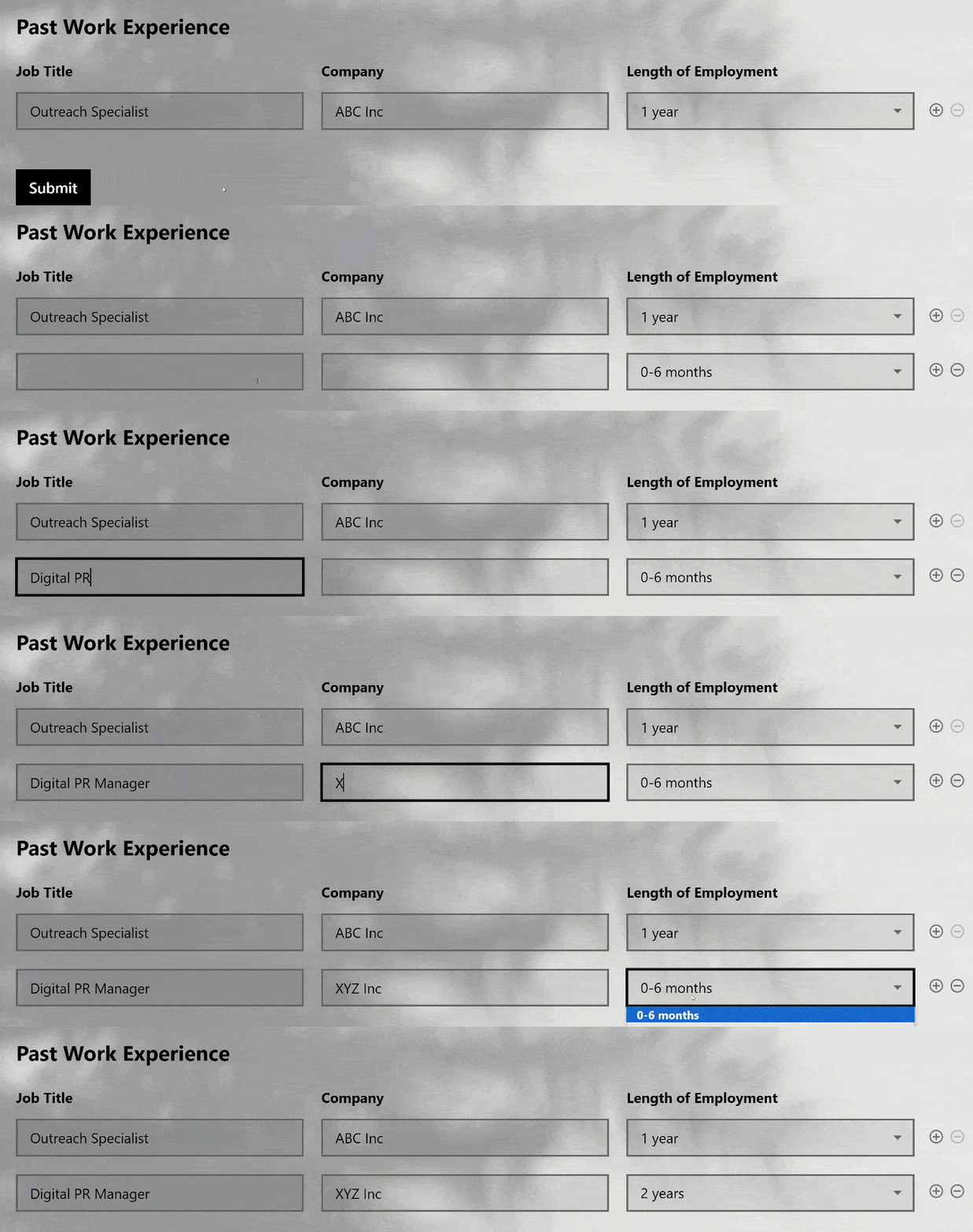
この問題に対する簡単な解決策は、リピーターフィールドです。 WPFormsのリピーターフィールドを使用すると、訪問者はクリックでフィールドを複製できます。つまり、応募者は必要に応じて同じフィールドを複製して詳細を入力できるため、単一のフィールドですべての候補者に対応できます。
WPFormsでの設定方法は次のとおりです。まず、フォームにリピーターフィールドを追加します。

次に、リピーターフィールドをクリックしてフィールドオプションにアクセスします。以前と同様に、フィールドのラベルを変更して、よりわかりやすくすることができます。リピーターセクションを説明するラベルを使用することをお勧めします。
リピーターセクションに3つのフィールドを追加したいので、3列レイアウトを使用します。

リピーターセクション内に3つのドロップエリアが表示されます。必要に応じて、これらのエリアに異なるフィールドを1つずつドラッグアンドドロップします。私の例では、2つの一行テキストフィールドと1つのドロップダウンフィールドを使用しています。

これらのフィールドを選択して、応募者が提供したい各経験について、役職、会社、および雇用期間に関する情報を収集します。このために、3つのフィールドのラベルを、候補者が入力する情報を説明するように変更するだけで済みます。
最終結果は次のとおりです。
4. 保存と再開機能による質の高い応募の促進
認めましょう。詳細かつ思慮深く申請書を記入するには時間がかかります。申請フォームは、一度に完了する必要なく、必要であれば申請者が時間をかけられるように歓迎すべきです。
WPFormsの保存と再開アドオンは、この目的に最適です。
フォームビルダーの[設定]に移動し、[保存と再開]をクリックすることで、フォームに保存と再開の機能を追加できます。

注意: このアドオンがまだインストールされていない場合、[設定]メニューでグレー表示されます。画面の指示に従って、クリックしてすぐにインストールおよびアクティブ化できます。詳細なチュートリアルについては、WordPressフォームの進捗状況を保存するに関する記事をご覧ください。
インストールしたら、[保存と再開を有効にする]ボタンをクリックしてください。

これで、この機能に関連する多くのオプションが下に表示されるはずです。最初のオプションは、フォームを保存するためのリンクテキストです。このリンクは送信ボタンのすぐ隣に表示され、自由にテキストを編集できます。

また、後で申請を再開する方法を申請者に指示するために、保存機能に関するさまざまな種類のメッセージを表示することもできます。
たとえば、[免責事項ページ]を有効にすることができます。これは、ウェブサイトがどの情報を保存するかについての編集可能なメッセージを表示し、機密情報がどのように処理されるかについて申請者を安心させます(WPFormsはセキュリティ上の理由から、クレジットカード番号、ファイルアップロード、郵送先住所などを保存しません)。
同様に、[確認ページ]メッセージにはフォームを再開するための指示が含まれており、これも編集できます。最後に、[メール設定]があり、実際の再開リンクを含むメール通知と、リンクが申請者のメールアドレスに送信された後に表示されるオンページ確認メッセージを編集できます。

保存と再開機能により、忙しいスケジュールや特別な状況にある申請者に対して、自分のペースで応募できるように配慮できます。さらに、候補者の時間を尊重し、肯定的な応募体験を提供することにコミットしていることを示します。
5. マルチページフォームによる応募体験の向上
WPFormsの保存と再開機能は単独で使用することもできますが、マルチページフォームと組み合わせて強力に使用することもできます。通常、応募フォームには、個人情報、過去の職務経験、学歴などの複数のセクションがあります。
フォームが長すぎると、申請者は圧倒されてしまい、途中で断念してしまう可能性があります。しかし、応募プロセスを管理可能なセクションに分割すれば、フォームをより魅力的に見せることができます。
WPFormsでマルチページフォームを作成するのは非常に簡単です。新しいページを挿入したい場所に[ページ区切り]フィールドを追加するだけです。

ページ区切りを挿入すると、各ページの最後に自動的に「次へ」ボタンが挿入されます。さらに、進捗状況を示すプログレスバーが上部に追加され、候補者がどの程度応募を進めているかを示します。各ページのタイトルを入力したり、「次へ」ボタンのテキストをカスタマイズしたりすることもできます。
保存と再開も有効にしている場合、保存リンクが各ページの最後に表示されることに注意してください。これにより、候補者は主要なセクションごとに応募を保存する機会が複数得られます。

質問を論理的かつ段階的に提示することで、候補者は思慮深く包括的な回答を提供する可能性が高くなります。マルチページフォームを使用すると、実際に受け取る応募の質を高めることができるとわかりました。
こちらも読む: WordPressでマルチステップフォームを作成する方法。
6. 応募送信時の即時通知
採用における最もフラストレーションのたまる側面の一つは、候補者が応募してから実際にその応募を確認するまでの時間です。WPFormsは、非常にカスタマイズ可能なインスタント通知でこれを解決します。
通知は設定 » 通知に移動して構成できます。サイト管理者を対象とした通知が既にあり、提出された内容のコピーが直接受信トレイに送信されることに注意してください。

これにより、新しい候補者が応募を送信するとすぐに受信トレイにアラートが届きます。それだけでなく、候補者に通知を送信することもできます。これは、応募が正常に送信されたことを確認したり、次のステップについて話し合ったりするのに役立ちます。
これを行うには、新しい通知を追加ボタンを押して新しい通知を作成できます。
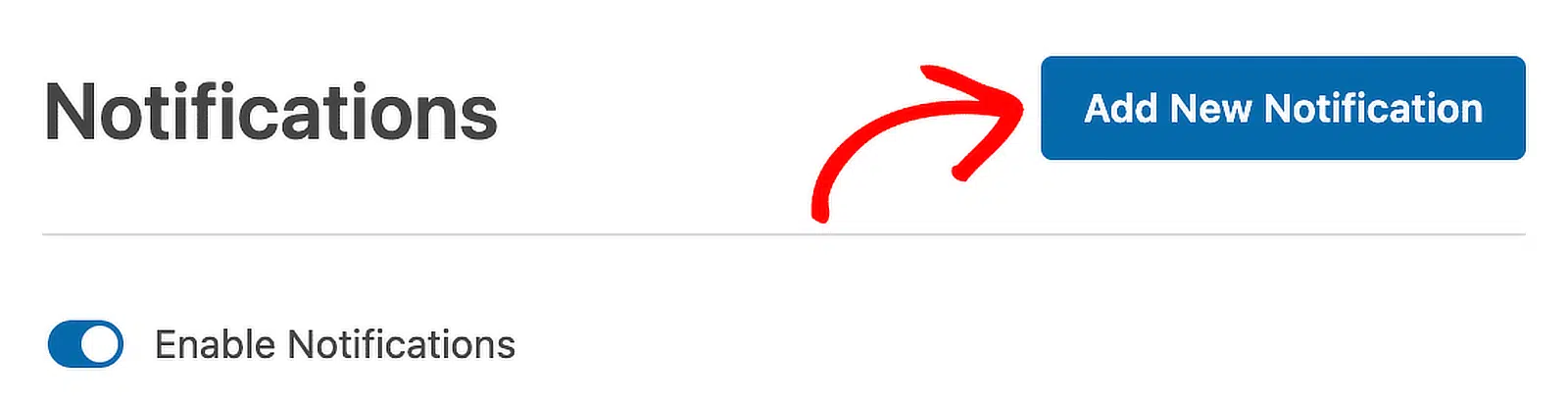
続行するように求められたら、通知の名前を入力します。その後、スマートタグを使用し、[宛先メール]ボックスで利用可能なオプションから[メール]フィールドを選択してください。これにより、WPFormsは候補者が提供したアドレスに直接メールを送信します。

候補者にとって適切で役立つように、メールの件名とメッセージをカスタマイズしてください。次のステップを共有したり、返信にかかるおおよその時間を伝えたり、{all_fields}タグを使用して記入済みのフォームのコピーを含めることもできます。

通知システムは高度にカスタマイズ可能であり、ポジションごとに異なるアラートを設定したり、役割に基づいて特定のチームメンバーに応募をルーティングしたりできます。[複数の通知を設定する]ガイドをご覧ください。
7. 一元化されたデータ管理
応募が開始されると、すべての情報を追跡することはすぐに圧倒的になる可能性があります。WPFormsは、すべての提出物を1つの中心的な場所、つまりWordPressダッシュボードに整理することで、この課題に取り組みます。WPForms » エントリに移動すると、[候補者の提出済みエントリ]の完全な記録を見つけることができます。

保存されたすべてのフォームのリストが表示されます。エントリレコードを表示したいフォームを選択してください。その後、そのフォームで受信したエントリの完全なリストが表示されます。個々の提出内容を詳細まで確認したい場合は、リスト内の任意のエントリをクリックして開いてください。

必要に応じて、エントリをエクスポートしたり、ファイル添付をダウンロードしたりすることもできます。
それだけではありません!候補者の応募をスムーズな自動化でGoogleスプレッドシートに保存することもできます。Googleスプレッドシートにフォームの提出を保存するステップバイステップガイドをご覧ください。
8. 事前に作成された採用フォームテンプレートを使用する
WPFormsでゼロからフォームを作成するのは簡単なプロセスです。しかし、素晴らしいのは、ゼロから始める必要がないことです。WPFormsには、求人応募フォームやその他のさまざまな採用および人事関連のユースケース向けの既製のテンプレートがあります。
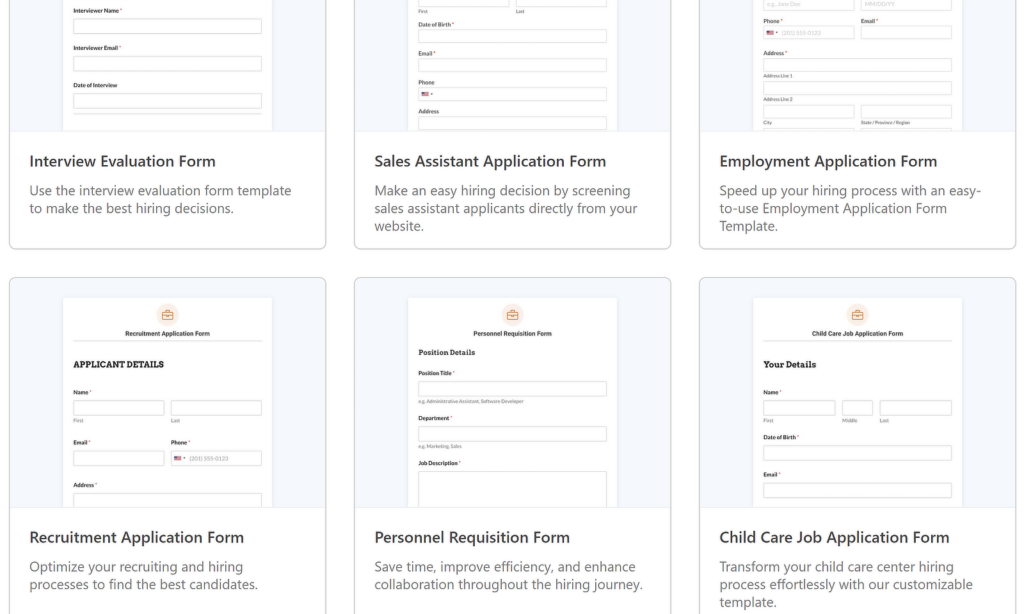
WordPress管理メニューからWPForms » Add Newをクリックした後、フォームビルダー画面で「採用」と検索すると表示されるテンプレートのほんの一部ですが、2,100以上のフォームテンプレートのいずれかを選択して、フォーム作成をスピードアップできます。
実際、作成したフォームはカスタムテンプレートとして保存できます。これは、組織がさまざまな種類の採用フォームを必要とし、それらが一部は異なるが、他の多くの共通要素を持っている場合に役立ちます。たとえば、同じカスタマイズされたテンプレートに基づいて、組織内のさまざまなポジションの採用フォームを作成できます。
フォームをテンプレートに変換するには、上部にあるメニューアイコンをクリックして追加オプションを展開します。次に、Save As Templateをクリックします。

それが完了すると、フォームビルダー画面がリフレッシュされ、フォーム名の横にオレンジ色のテンプレートバッジが表示され、フォームがテンプレートに正常に変換されたことを示します。

これで、このテンプレートを使用して他のフォームを作成できます。WPForms » Add Newに移動し、My Templatesカテゴリを選択します。カスタムテンプレートはすべてここに表示されます。
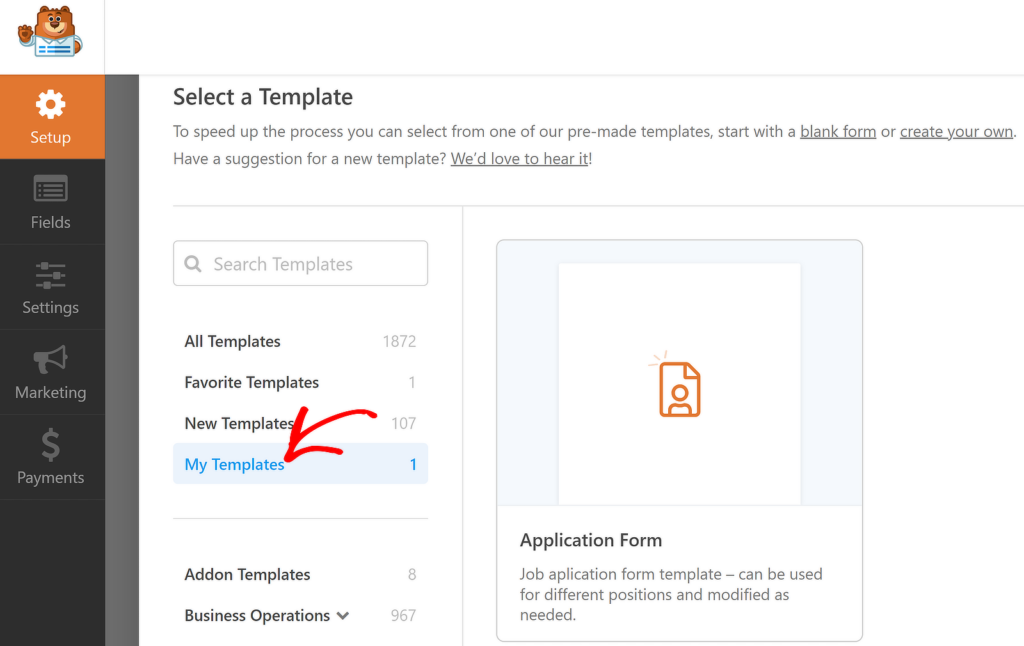
利用可能なすべてのオプションについて詳しく知るには、カスタムテンプレートの作成に関するこの包括的なガイドをお読みください。
これで完了です!これらのヒントにより、適切な候補者を引き付け、応募をより効率的に管理することで、応募フォームと採用プロセスを大幅に便利にすることができることを願っています。
詳細については、当社のWPForms人事ソリューションをご覧ください。
次に、完全なフォームページを作成する
WPFormsでは、特定の成果を達成するための方法は常に複数あります。求人応募フォームの埋め込みが良い例です。標準フォームを新しいページに公開することも、気を散らすものがない専用ページに完全なフォームを作成することもできます。
フォームの作成準備はできましたか?最も簡単なWordPressフォームビルダープラグインで今日から始めましょう。WPForms Proには、多くの無料テンプレートが含まれており、14日間の返金保証が付いています。 この記事がお役に立った場合は、無料のWordPressチュートリアルやガイドについては、FacebookおよびTwitterでフォローしてください。





