


AI要約
WPFormsは、2,100以上の既製のフォームテンプレートを提供しています。しかし、多くの場合、サイトで利用できるようにテンプレートをカスタマイズする必要があります。
同じカスタマイズを何度も行う必要がある場合は、独自のカスタムフォームテンプレートを作成するのが良いでしょう。パーソナライズされたすべての詳細がすでに含まれているため、新しいフォームを作成する時間を節約できます。
幸いなことに、WPFormsでは、任意のフォームを再利用可能なテンプレートに変換できます。このチュートリアルでは、その仕組みをご紹介します!
独自のカスタムフォームテンプレートを作成する方法(3つのステップ)
WPFormsを使用すると、フォームテンプレートを簡単にパーソナライズし、フォームビルダー内で将来の使用のために保存できます。始め方は次のとおりです。
ステップ1:既存のフォームから新しいテンプレートを作成する
まず、テンプレートのベースとなるフォームが必要です。これは、WPFormsの既存の多くのフォームテンプレートのいずれか、またはすでに作成して保存したフォームのいずれでも構いません。
カスタムのブランドテンプレートを作成したいフォームには、さまざまな種類があります。たとえば次のとおりです。
- 同意書と免責事項:会社の利用規約をテンプレートに追加します。
- お問い合わせフォーム:パーソナライズされたテンプレートを使用して、サイトのさまざまな目的に合わせた複数の連絡先フォームをすばやく作成します。
- 注文フォーム:注文フォームテンプレートに商品を追加してから、それを使用して複数の注文フォームを作成します。たとえば、標準価格の注文フォームと、同じ商品を使用した卸売価格の注文フォームを作成できます。
- 寄付フォーム:組織のブランディングと寄付オプションを含むテンプレートを作成してから、それを使用してさまざまな募金イベント用のオンラインフォームを作成します。
- 申込フォーム:標準的な申込フォームテンプレートを作成してから、さまざまなクラブやスポンサーとなっている他の組織のリーダーが、特定のグループ向けのカスタムフォームを作成できるようにします。
カスタムテンプレートは、フォームを別の言語に翻訳してから保存し、サイト全体で再利用したい場合にも役立ちます。
私の例では、請求/注文フォームテンプレートを使用します。
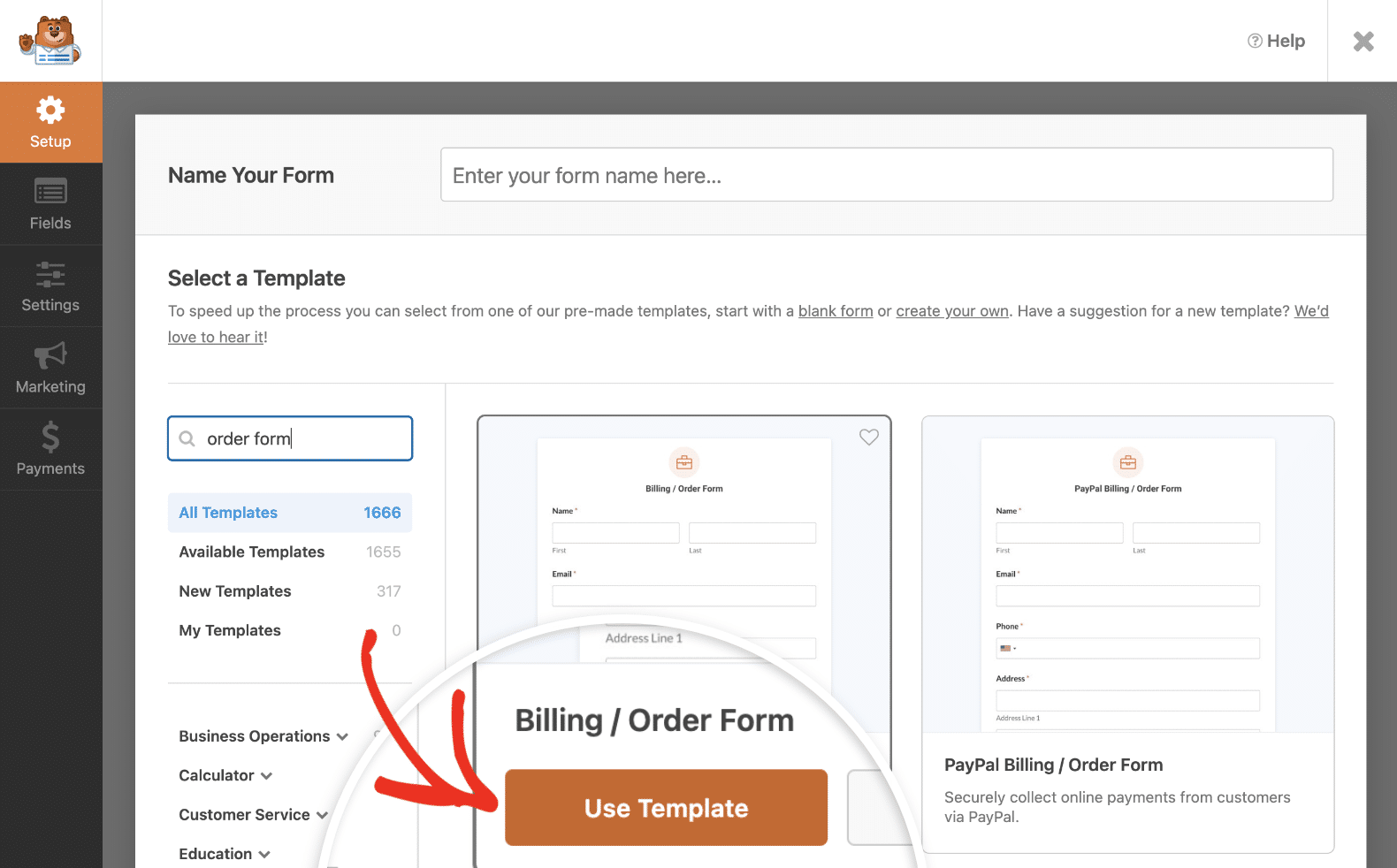
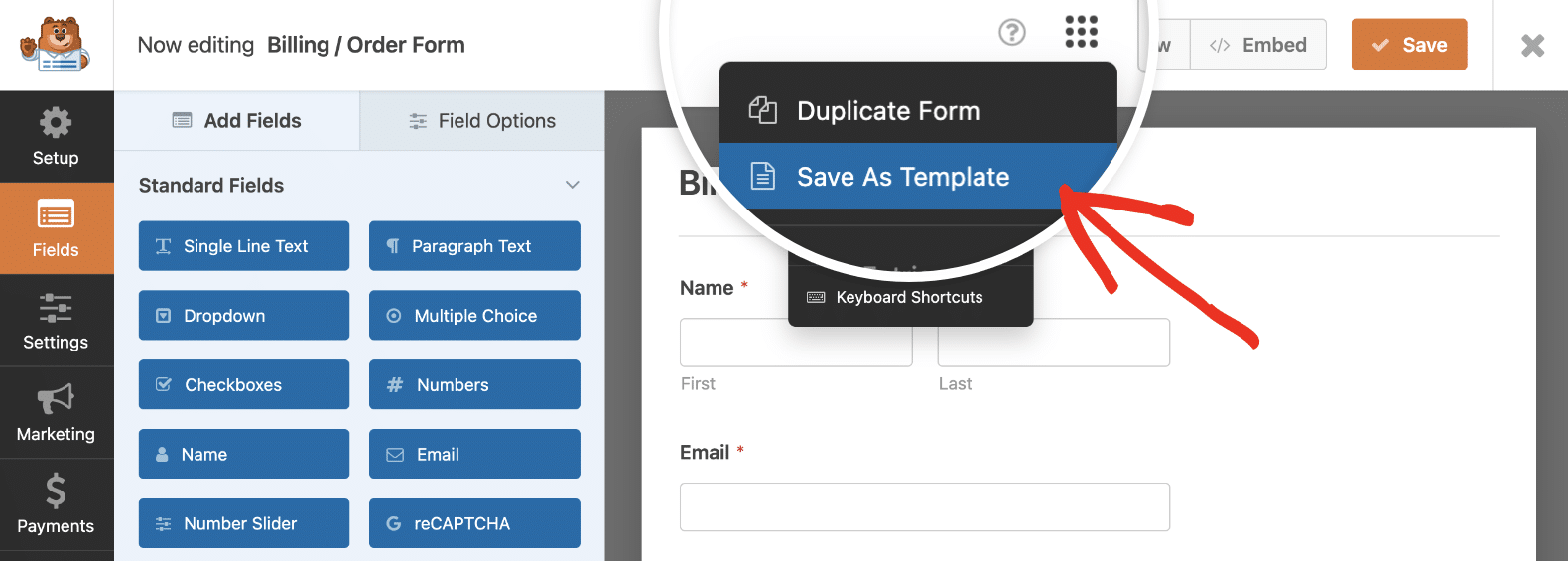
テンプレートのベースとなるフォームをドラッグアンドドロップフォームビルダーで開きます。次に、画面上部にあるメニューアイコンをクリックして、追加オプションを表示します。テンプレートとして保存を選択します。
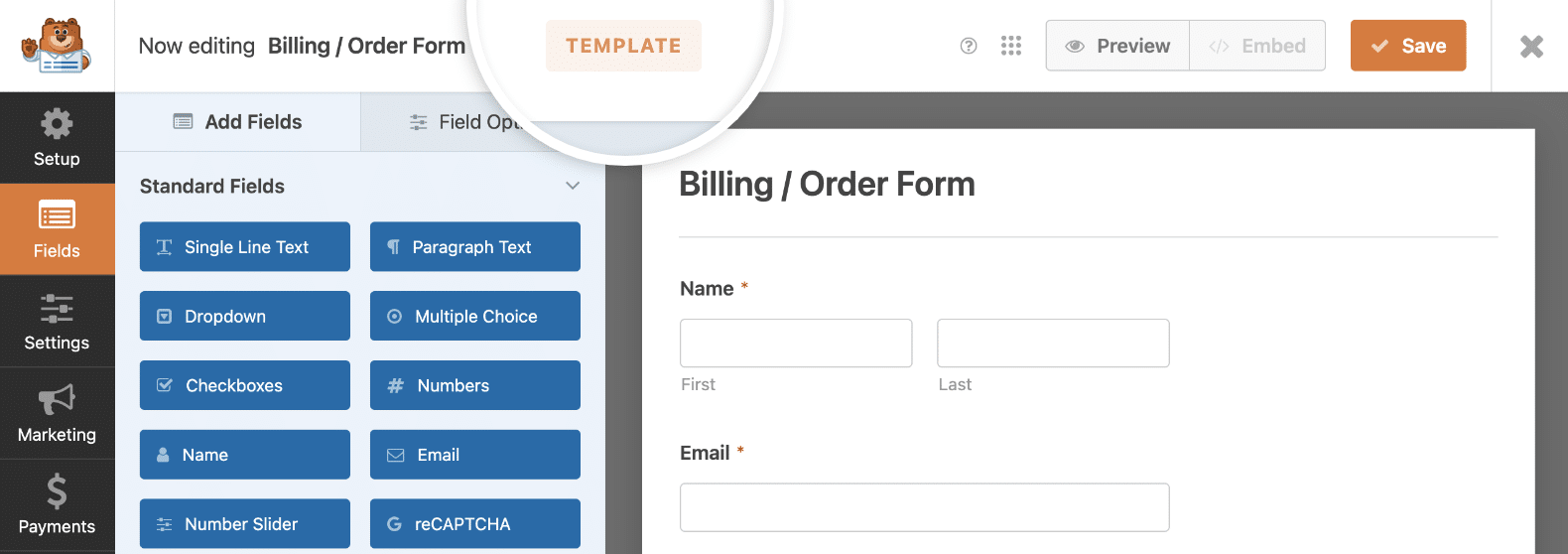
次に、フォームビルダーが更新され、オレンジ色のテンプレートバッジが表示され、テンプレートの編集中であることが示されます。
次に、サイトで使用するために再利用できるようにフォームを変更できます。
ステップ2:新しいフォームテンプレートをカスタマイズする
WPFormsを使用してフォームを編集するのと同じ方法で、新しいテンプレートを構成できます。機能的なテンプレートを作成するために行いたい変更の例をいくつかご紹介します。
まず、テンプレートの名前を変更したいので、セットアップタブをクリックし、ビルダーの上部にあるフィールドに新しい名前を入力します。
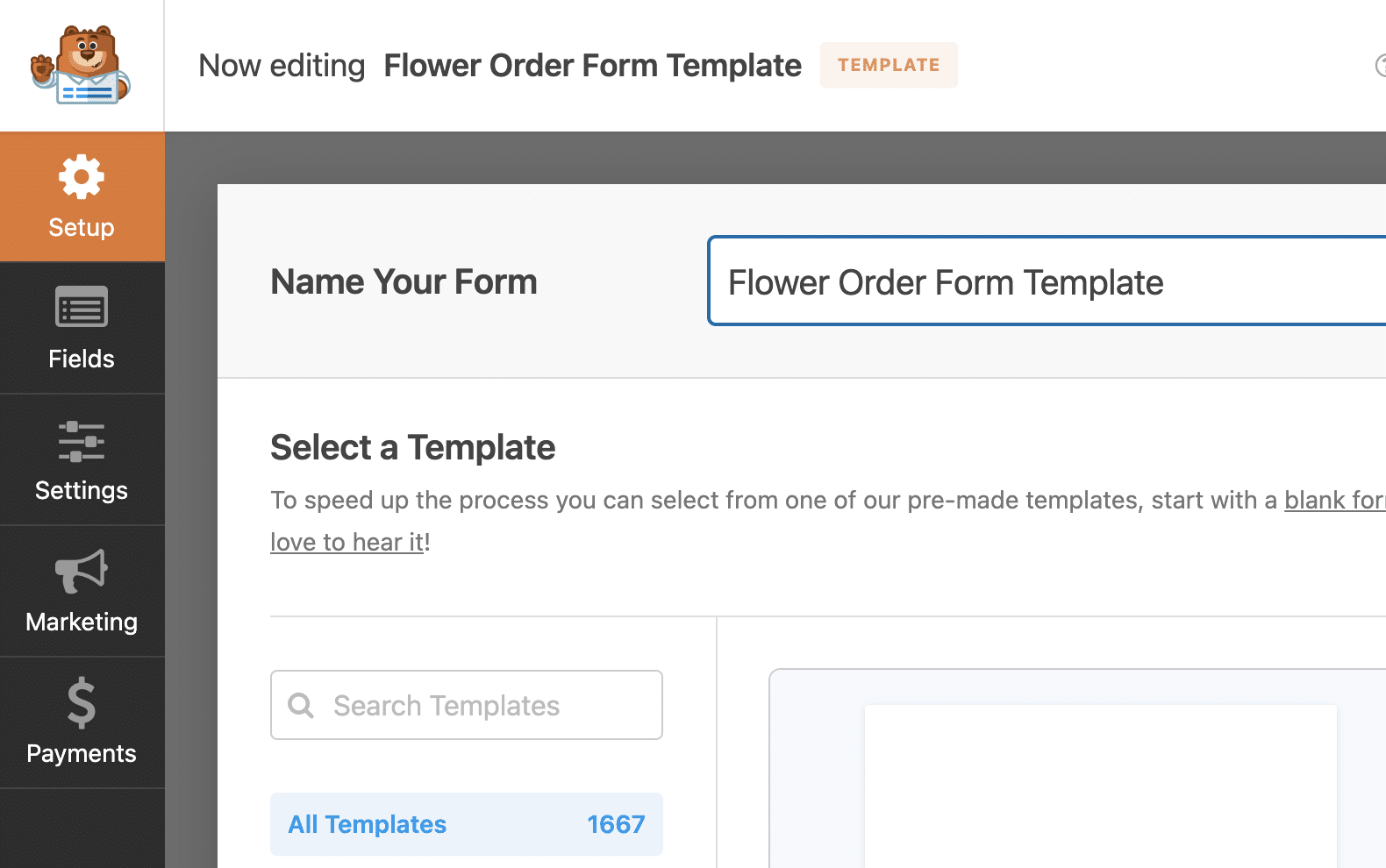
フィールドタブに戻り、フォームフィールドを編集します。私の例は注文フォームなので、請求/注文フォームテンプレートの項目を、独自の製品と価格に置き換えることから始めます。
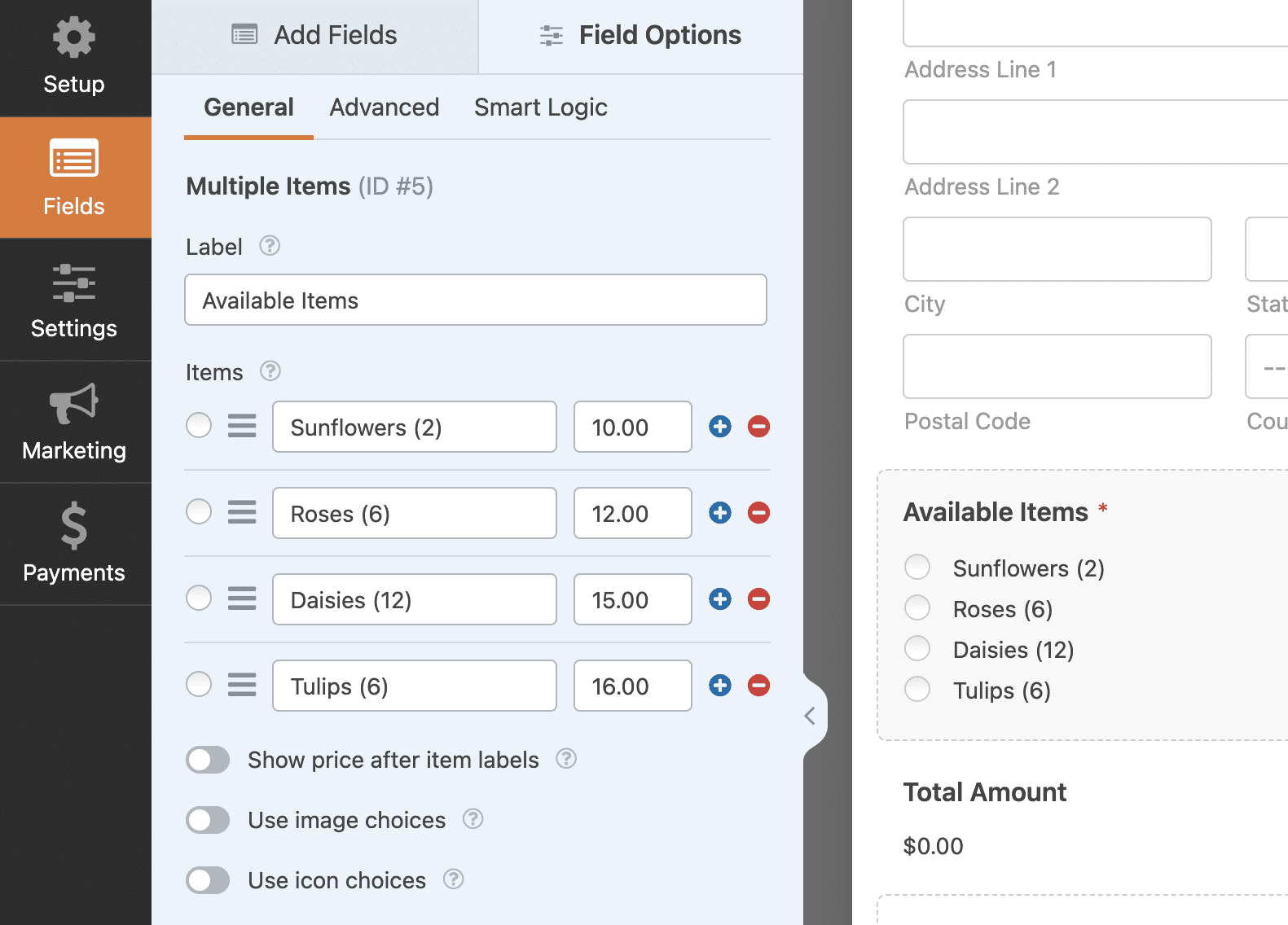
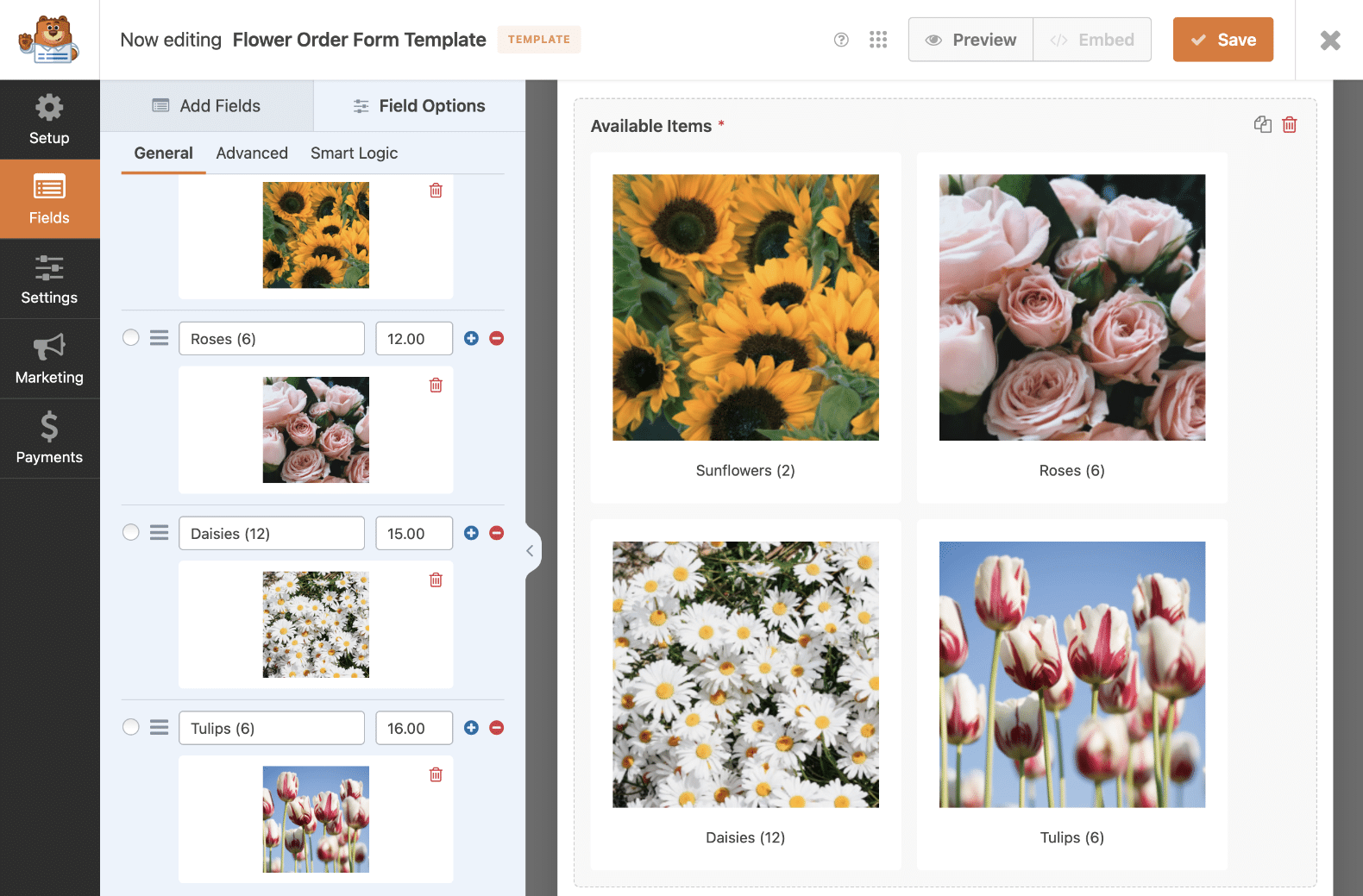
注文フォームに商品画像を含めるために、画像選択も有効にします。
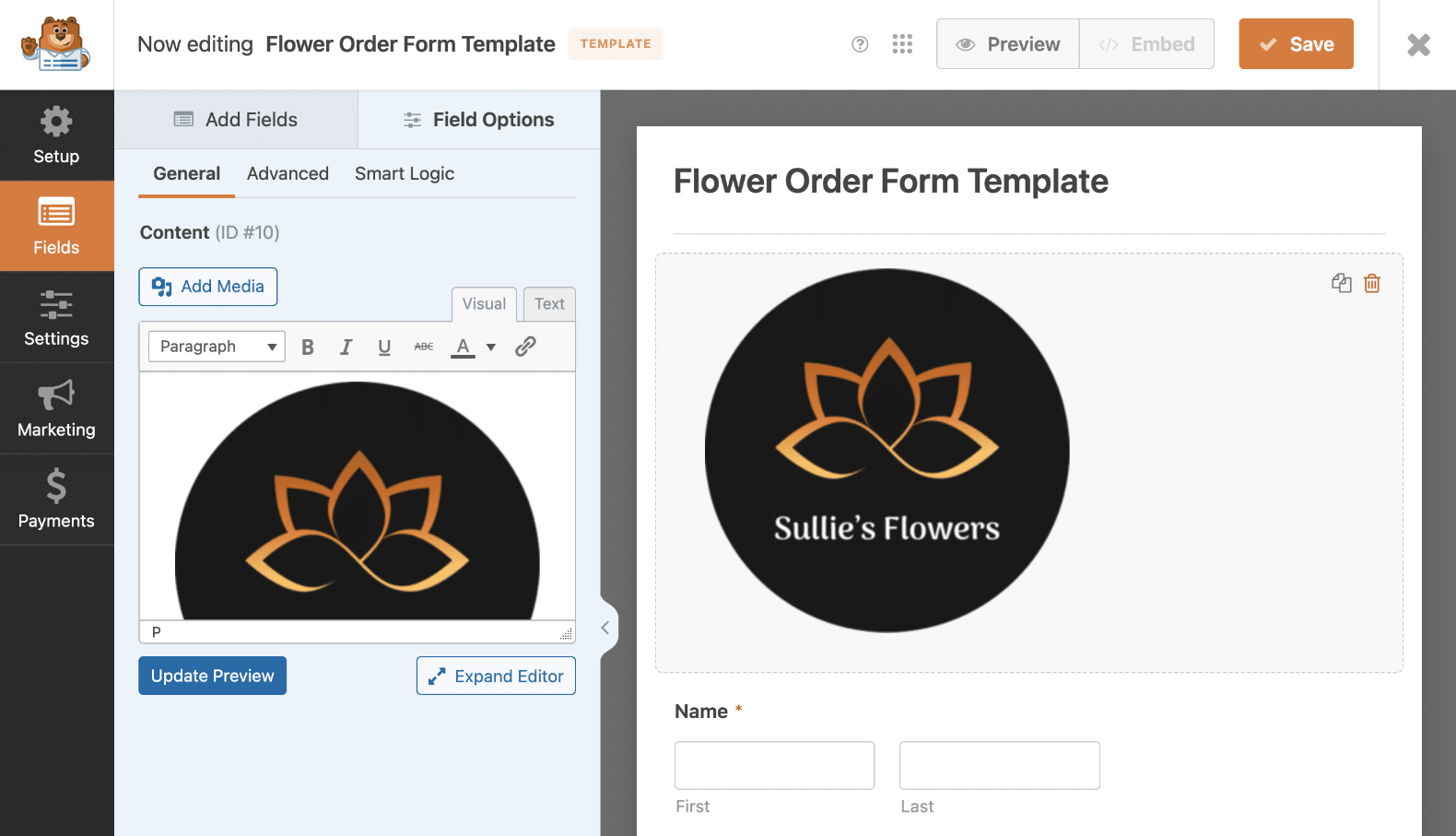
最後に、フォームの上部にコンテンツフィールドを追加して、ロゴを追加できるようにします。カスタムテンプレートは、再利用可能なフォームにブランドを追加したい場合に特に便利です。
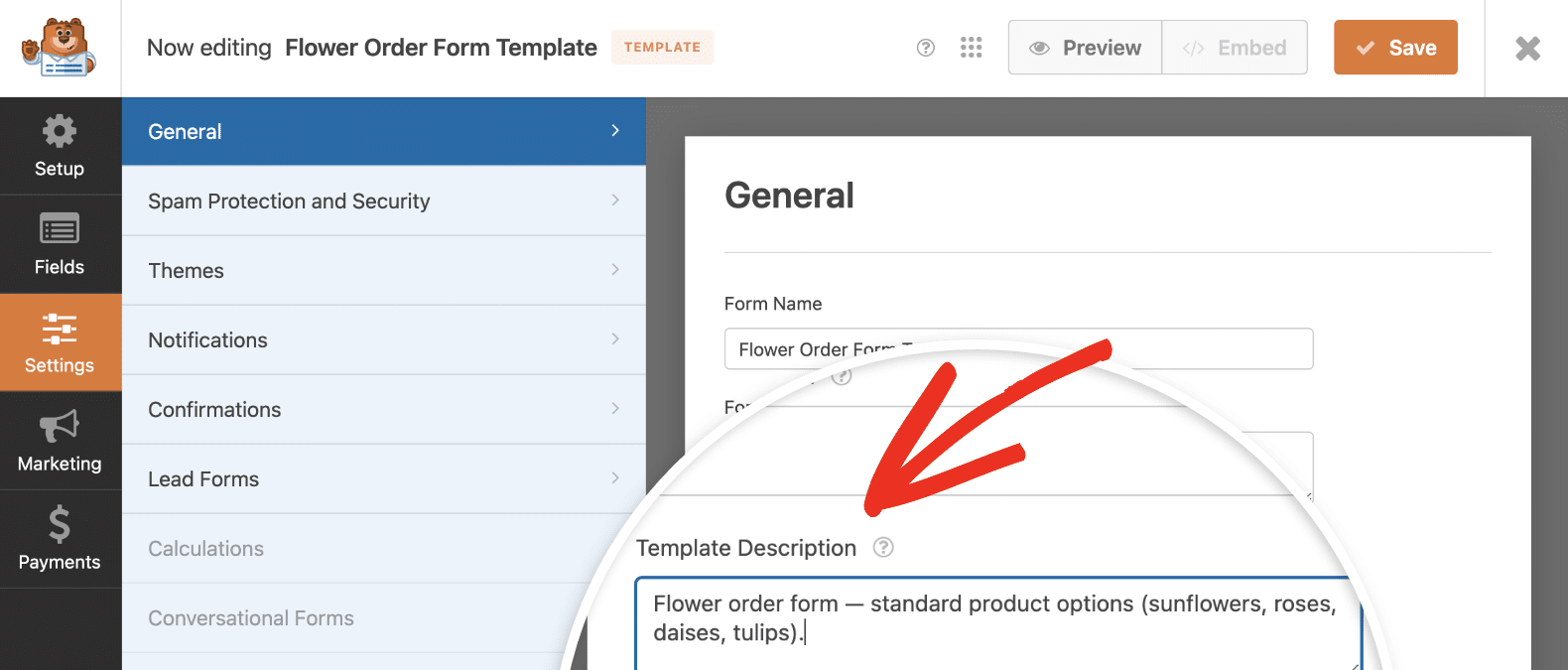
フォームの編集が終わったので、設定タブをクリックします。一般の下で、このテンプレートを保存した後にサイトのテンプレートギャラリーに表示されるテンプレートの説明を追加します。
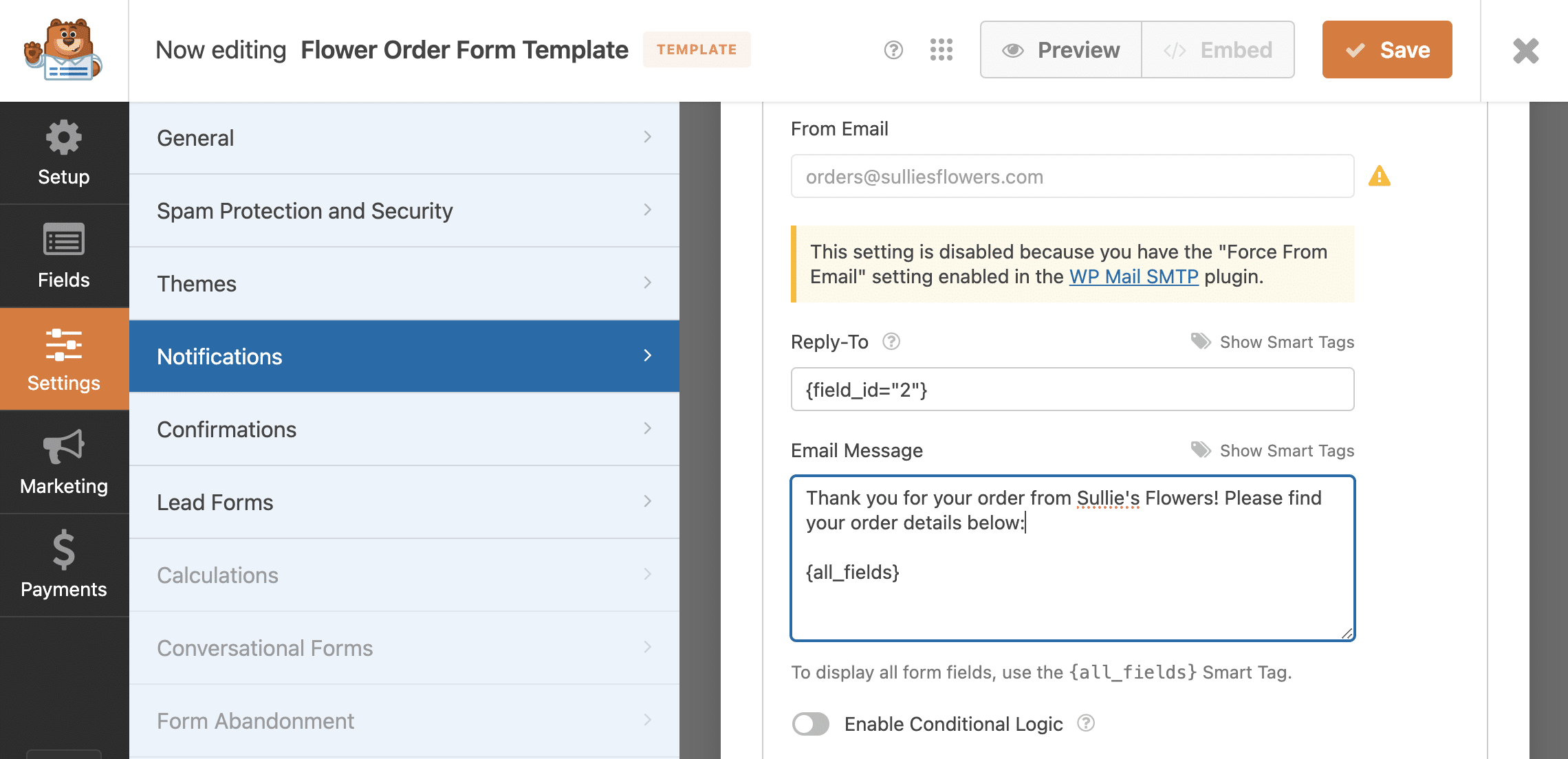
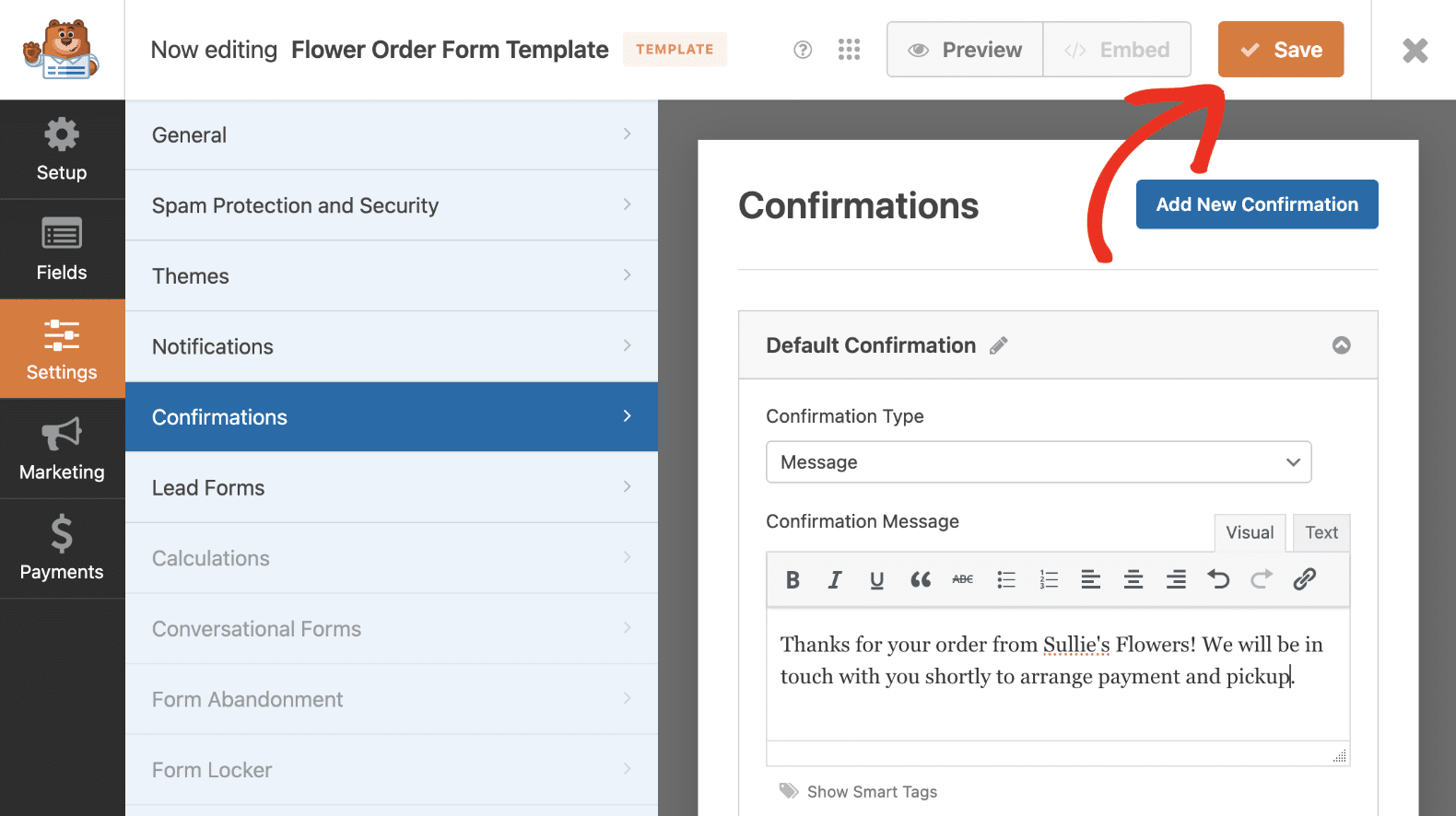
ブランド名を含めるように、メール通知と確認メッセージも編集します。
作成中のテンプレートには、マーケティングまたは支払い統合は含まれていないため、それらをスキップして保存をクリックし、テンプレートを更新します。
ステップ3:カスタムフォームテンプレートを使用する
カスタムWPFormsテンプレートを保存すると、ギャラリーの他のすべてのテンプレートと一緒に見つけることができます。WPForms » フォームテンプレートに移動し、マイテンプレートをクリックしてカスタムテンプレートを表示します。
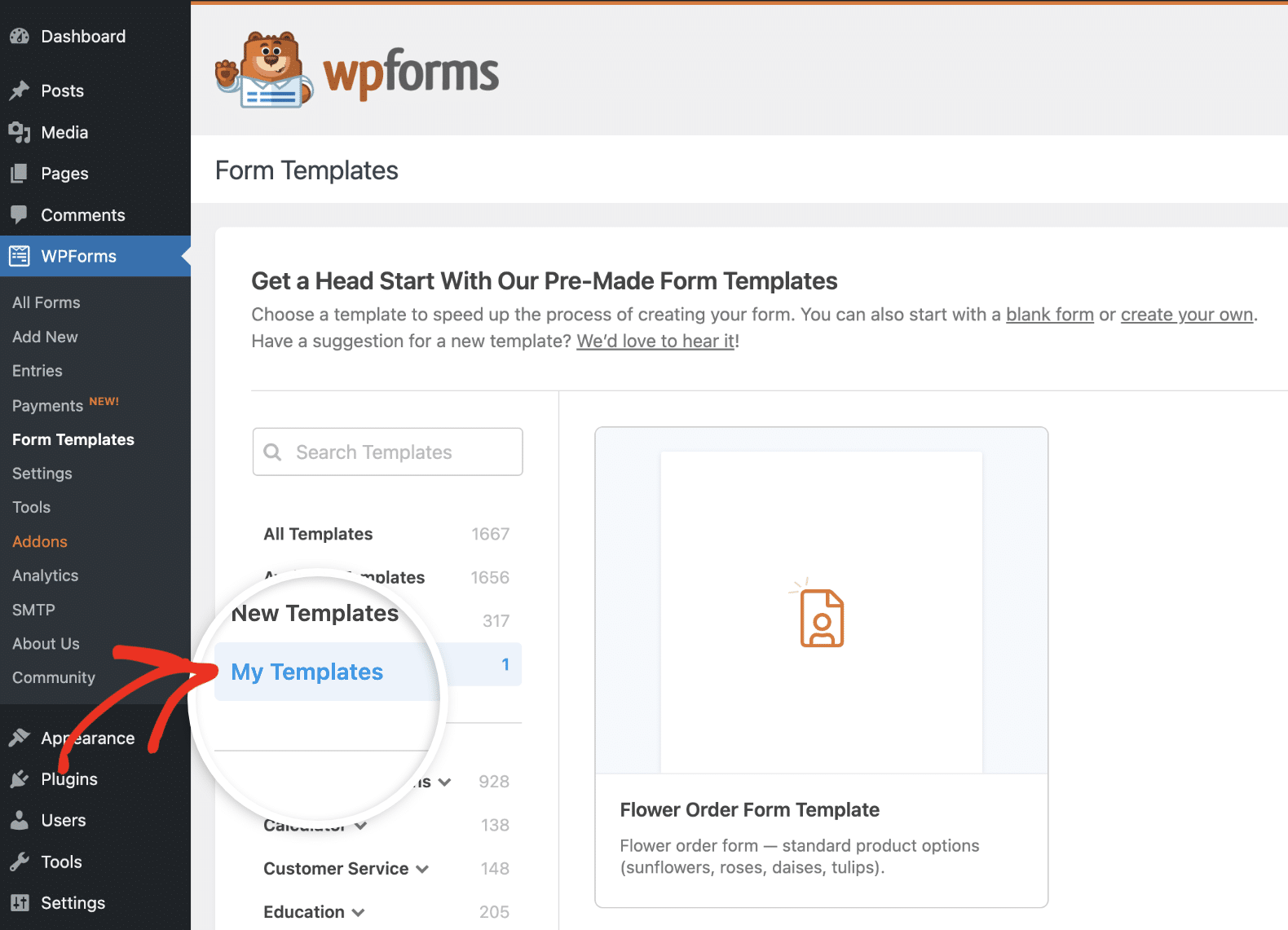
上記の新しい注文フォームテンプレートが表示されます。これを使用するには、フォームを作成をクリックするだけです。
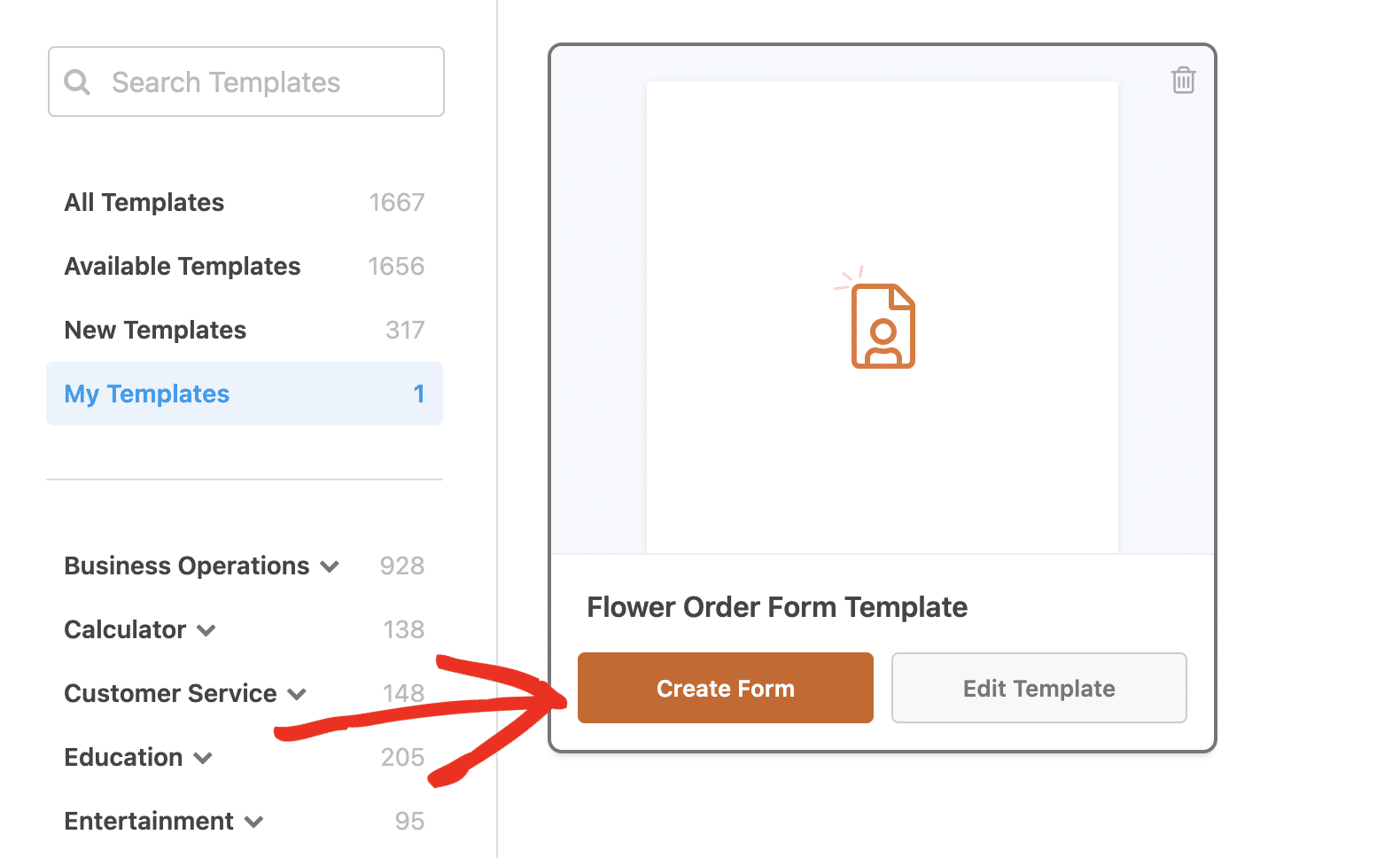
さらに変更を加えたい場合にテンプレートを編集するためのボタンもここにあることがわかります。
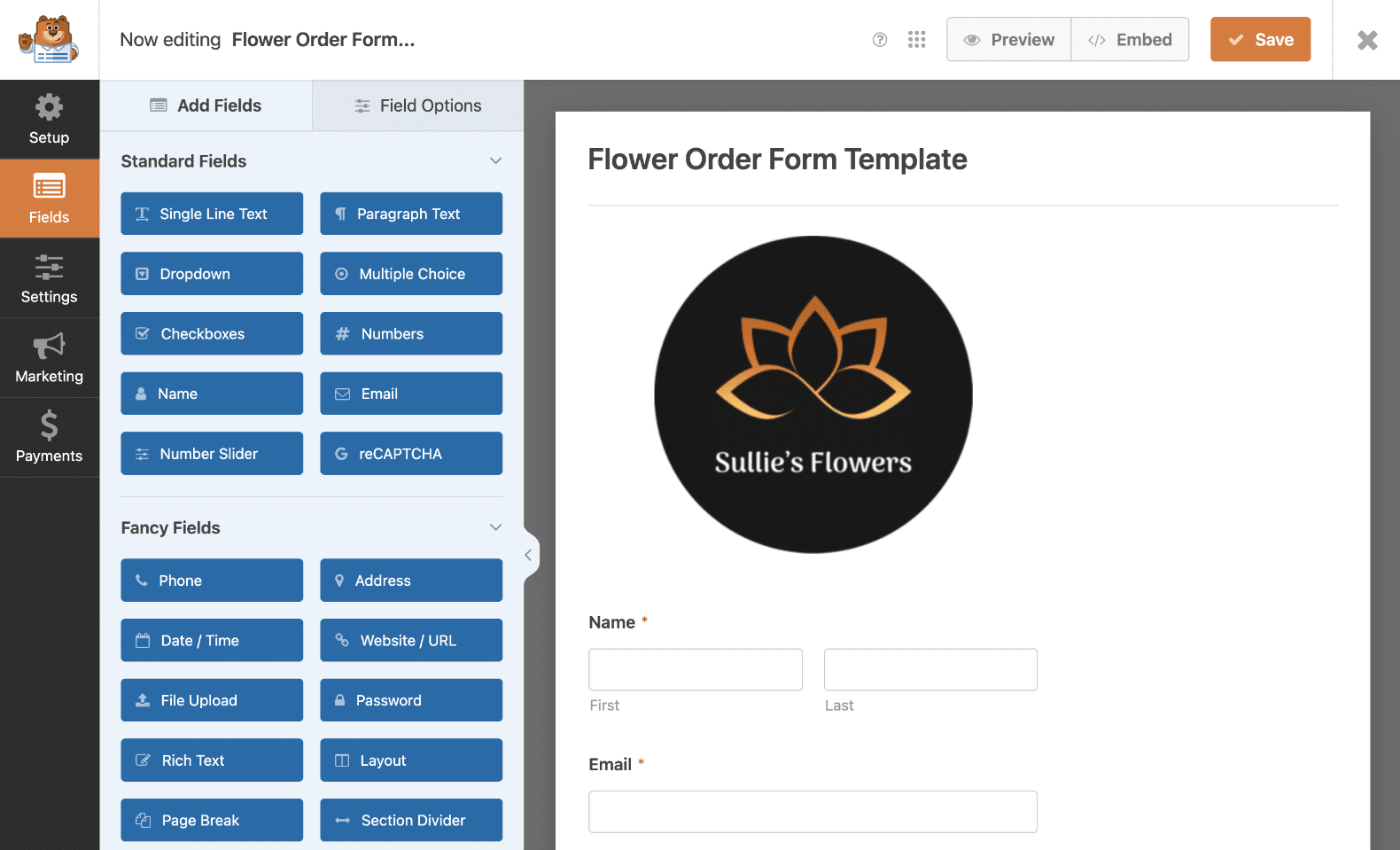
テンプレートがフォームビルダーに読み込まれたら、WPFormsテンプレートギャラリーのどのテンプレートでも行うように、注文フォームをカスタマイズして埋め込むことができます。
カスタムフォームテンプレートの削除
作成したカスタムテンプレートが不要になった場合は、WPForms » フォームテンプレート » マイテンプレートに移動し、削除したいテンプレートのゴミ箱アイコンをクリックしてサイトから削除できます。
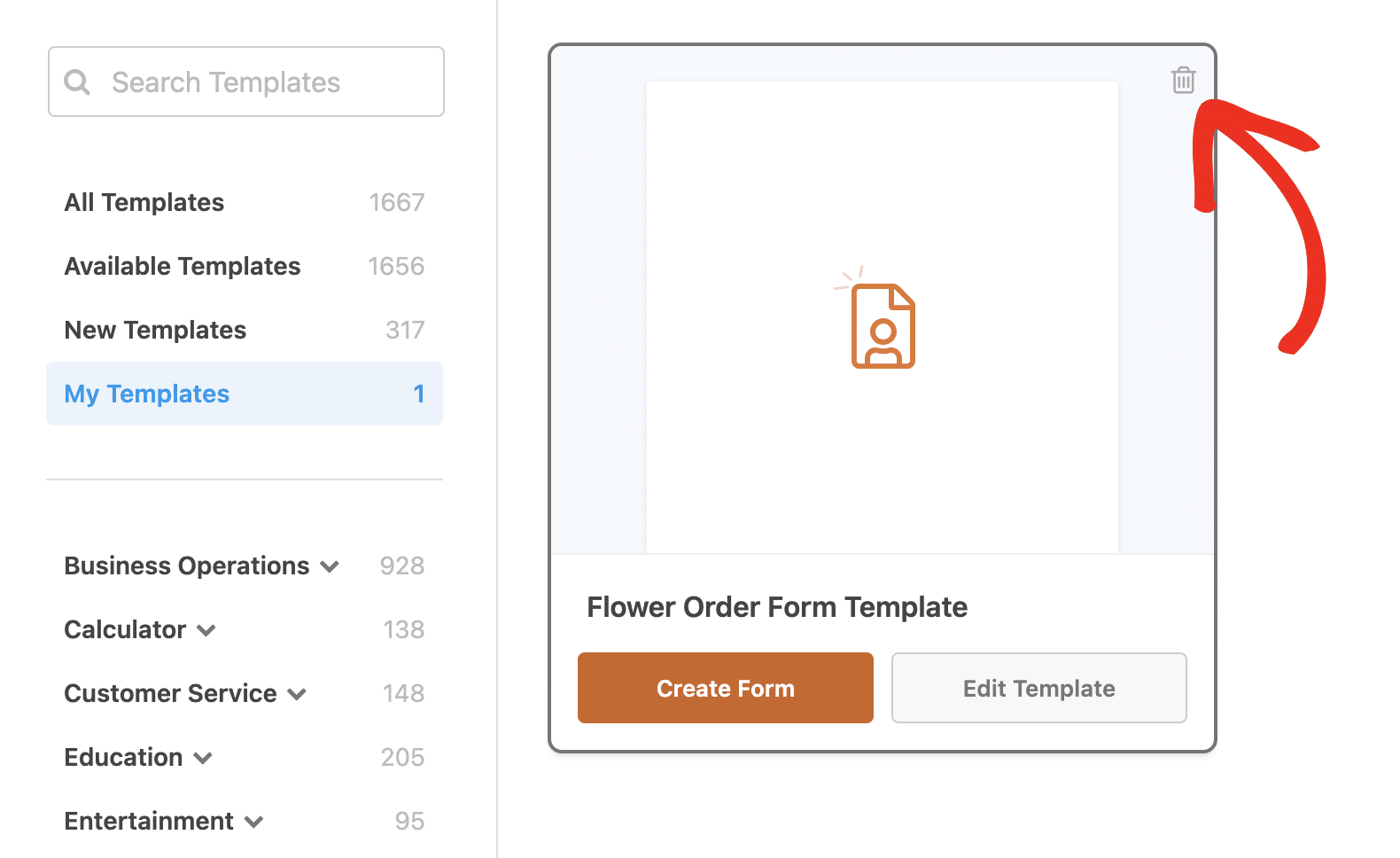
これは、このテンプレートを使用した公開済みのフォームではなく、テンプレート自体を削除するだけです。
カスタムフォームテンプレートに関するFAQ
WPFormsのカスタムフォームテンプレートについて質問がありますか?よくある質問をいくつかご紹介します。
カスタムフォームテンプレートを別のサイトで使用できますか?
カスタムフォームテンプレートは、作成したサイトでのみ利用可能です。各サイトのマイテンプレートセクションはユニークです。
ただし、フォームテンプレートをエクスポートしてから別のサイトにアップロードし、そこでテンプレートとして保存することはできます。
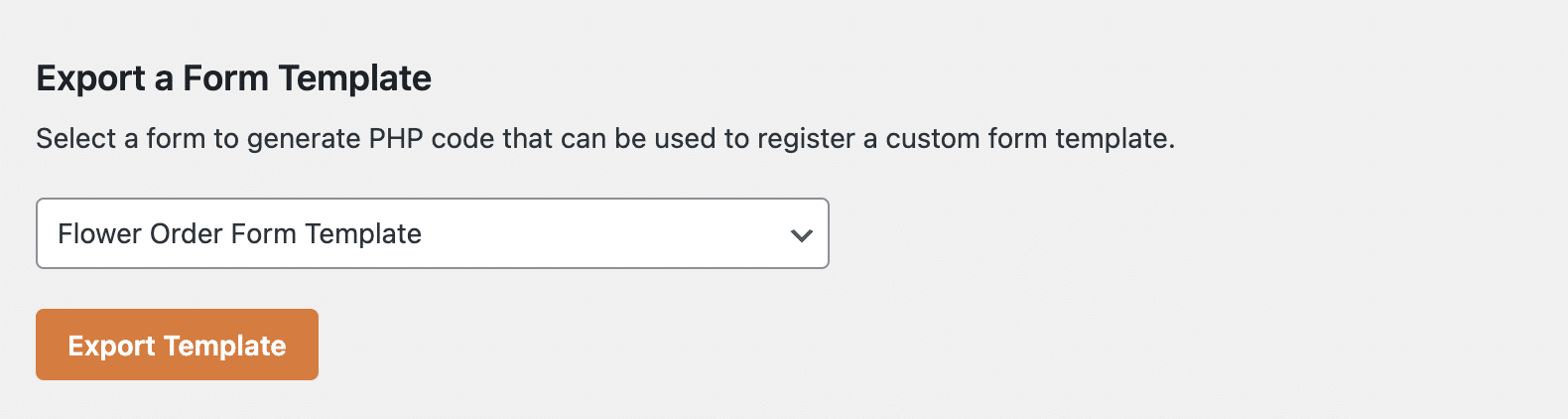
詳細な手順については、このプロセスに関するドキュメントをご覧ください。
次に、メール通知をカスタマイズする
ご覧のとおり、WPFormsでカスタムフォームテンプレートを作成するのは非常に簡単です!開始するには数回クリックするだけです。
フォームをカスタマイズする別の方法として、メールテンプレートを使用して通知をスタイル設定する方法があります。ヘッダー画像の追加、配色テーマの変更などの方法については、WPFormsでメール通知をスタイル設定する方法をご覧ください。
ウェブフォームを最初から最後までカスタマイズする準備はできましたか?最も簡単なWordPressフォームビルダープラグインで今日から始めましょう。WPForms Proには、多くの無料テンプレートが含まれており、14日間の返金保証が付いています。
もしこの記事がお役に立ったなら、WordPressの無料チュートリアルやガイドをもっと知るために、FacebookとTwitterでフォローしてください。





