


AI要約
ブランドアイデンティティに響き、一貫したユーザーエクスペリエンスを確保するブランドフォームテンプレートを作成する方法をお探しですか?
ブランドのカラー、ロゴ、スタイルを反映したブランドフォームは、フォームをよりパーソナルでプロフェッショナルに見せ、ユーザーエンゲージメントと信頼を高めます。
このガイドでは、見た目が良く、ニーズに完全に機能するブランドフォームを作成する手順を説明します。
ブランドフォームテンプレートの作成方法
WPFormsを使えば、ブランドフォームテンプレートの作成は非常に簡単です。以下の手順に従って開始してください。
1. WPFormsのインストールと有効化
WPFormsは人気のWordPressプラグインで、お問い合わせフォーム、アンケート、登録フォームなど、ウェブサイト上の様々なフォームを簡単に作成・管理できます。使用するためにコーディングの知識は必要ありません。
このプラグインを使えば、パーソナライズされたフォームを作成するために使用できるブランドフォームテンプレートを簡単に作成できます。幅広いカスタマイズ機能を提供しており、見た目が魅力的でレスポンシブなフォームを作成できます。
まず、WPFormsをWordPressサイトにインストールする必要があります。有効化したら、以下の手順に従ってフォームをカスタマイズしてください。テンプレートとして保存し、新しいフォームを作成する際に使用します。
2. テンプレートとして使用するフォームを作成する
まず、フォームビルダーツールを開き、既存のフォームを選択するか、新しいフォームを作成して独自のテンプレートにカスタマイズしてください。
フォームビルダーの初期設定エリアで、フォームに名前を付けるオプションが表示されます。「フォームの名前を付ける」フィールドに、テンプレートの名前を入力してください。
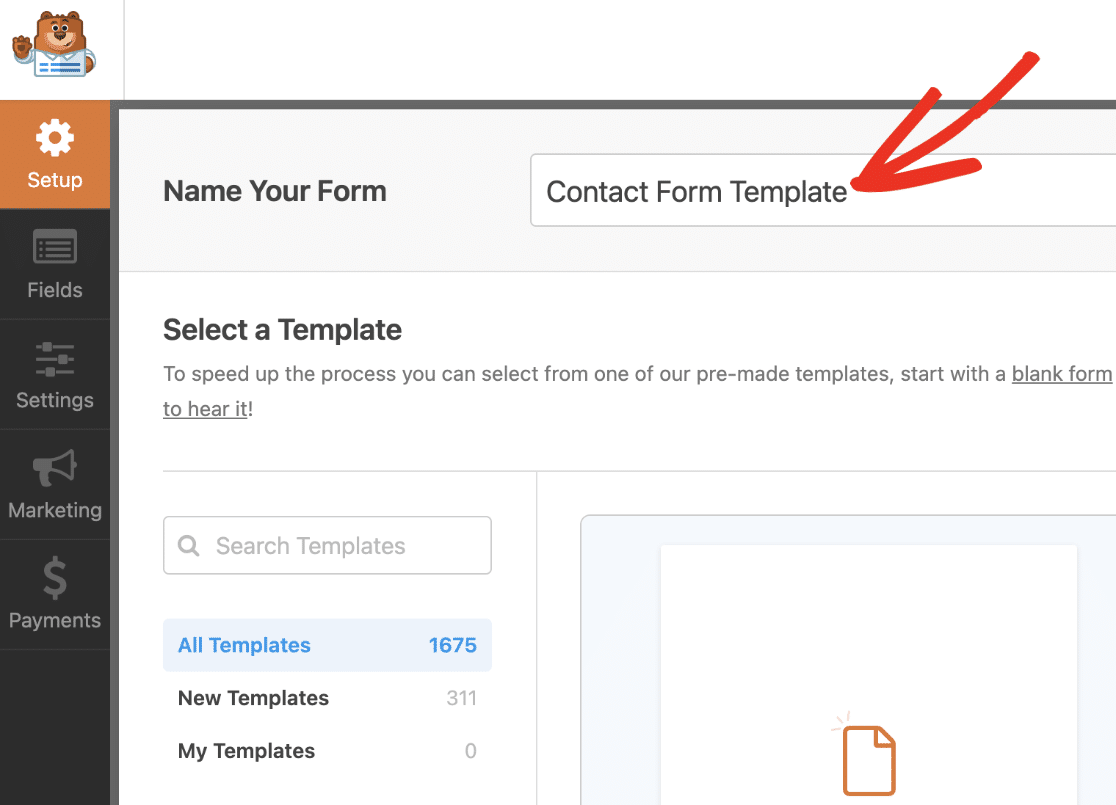
このタイトルは、カスタムテンプレートをテンプレートライブラリに追加すると表示されるため、短くてもわかりやすいタイトルを使用してください。
3. フォームヘッダーにブランドロゴを追加する
フォームビルダーでフォームに追加したいフィールドをクリックします。フィールドをプレビューエリアにドラッグアンドドロップすることもできます。
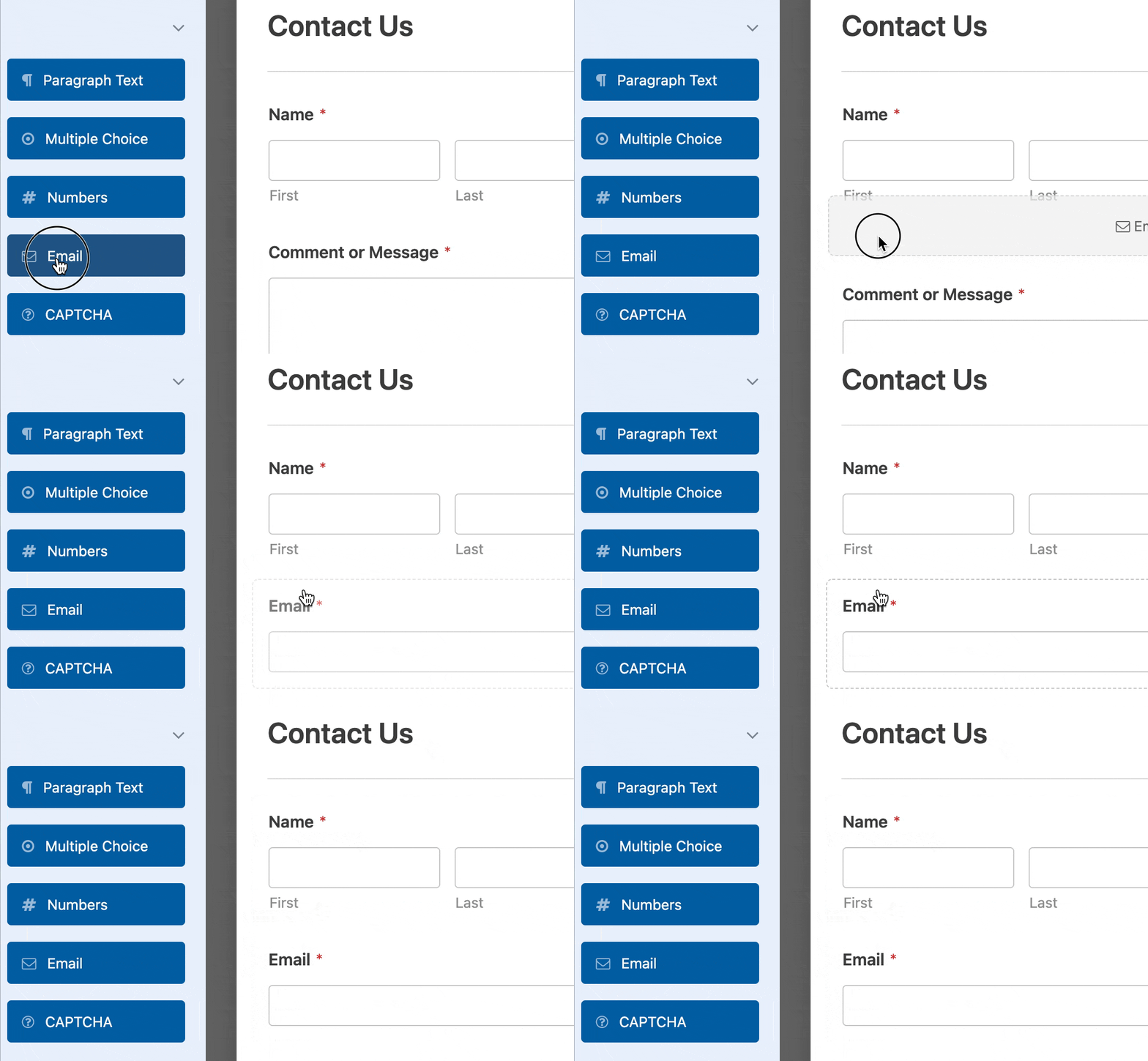
プレビューエリアのフィールドをクリックすると、「フィールドオプション」パネルが表示されます。ここでフィールドをさらに変更できます。
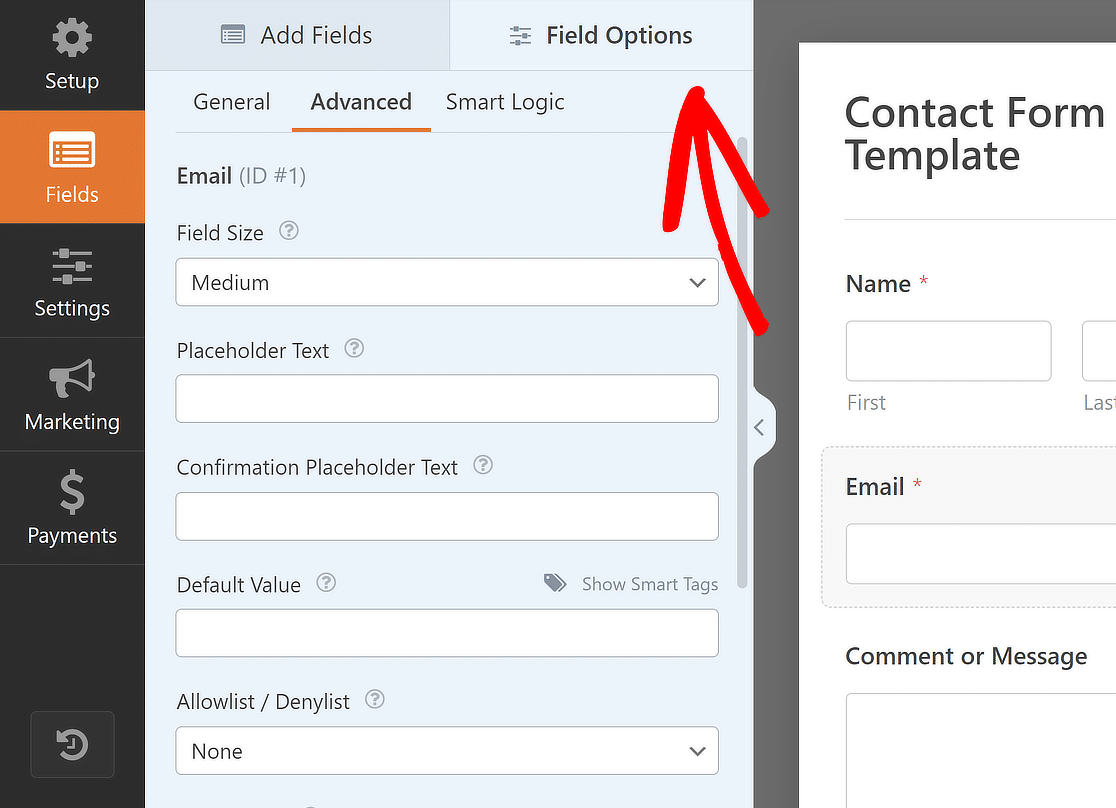
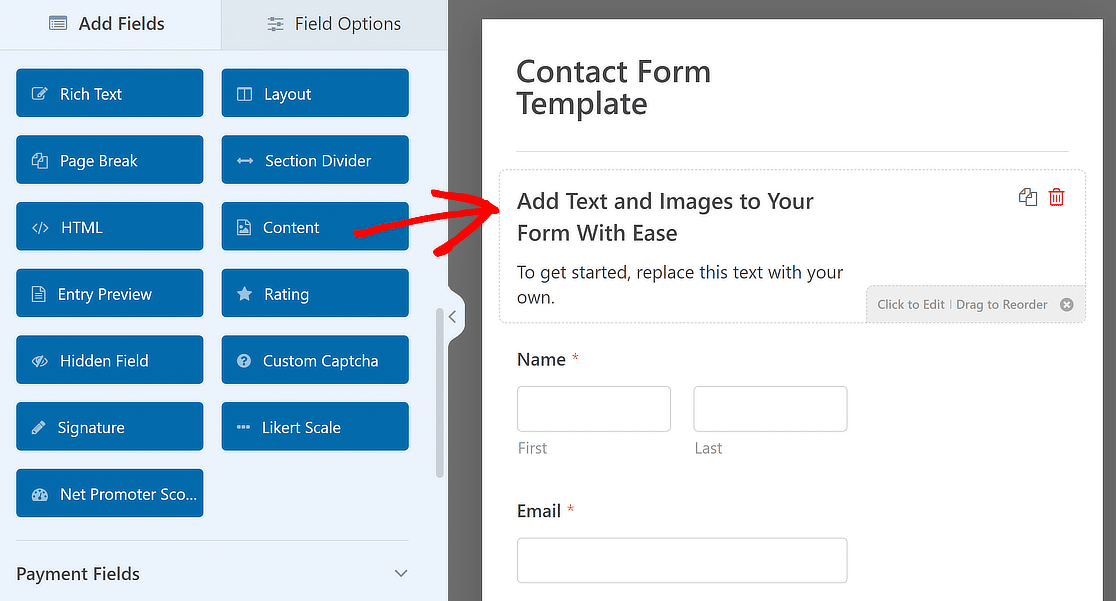
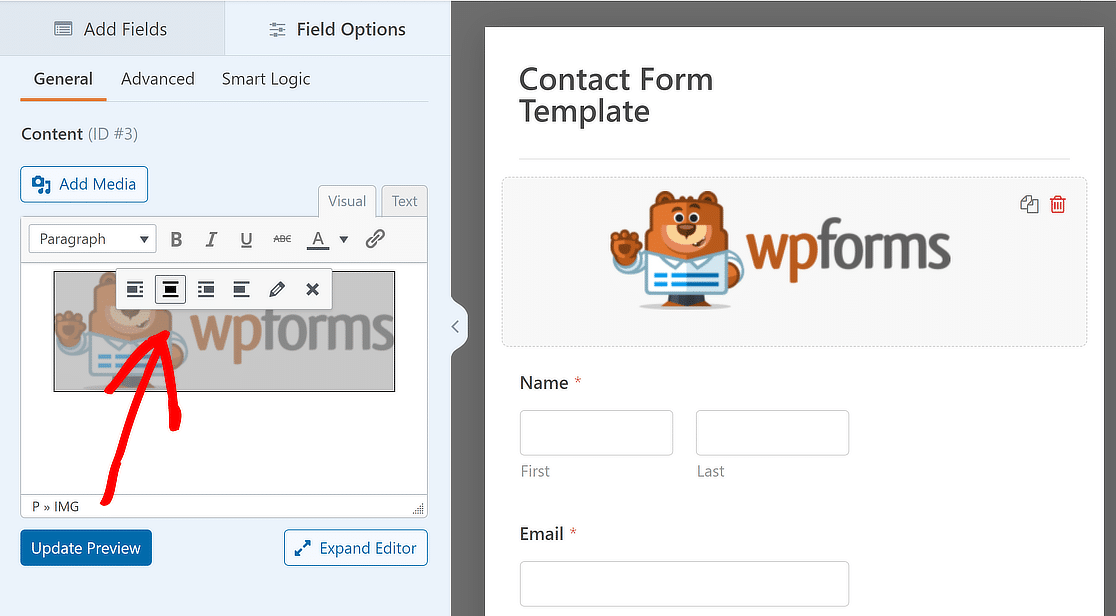
好みのフィールドをすべて追加したら、「コンテンツ」フィールドをフォームの上部にドラッグアンドドロップして、ブランドロゴを追加します。
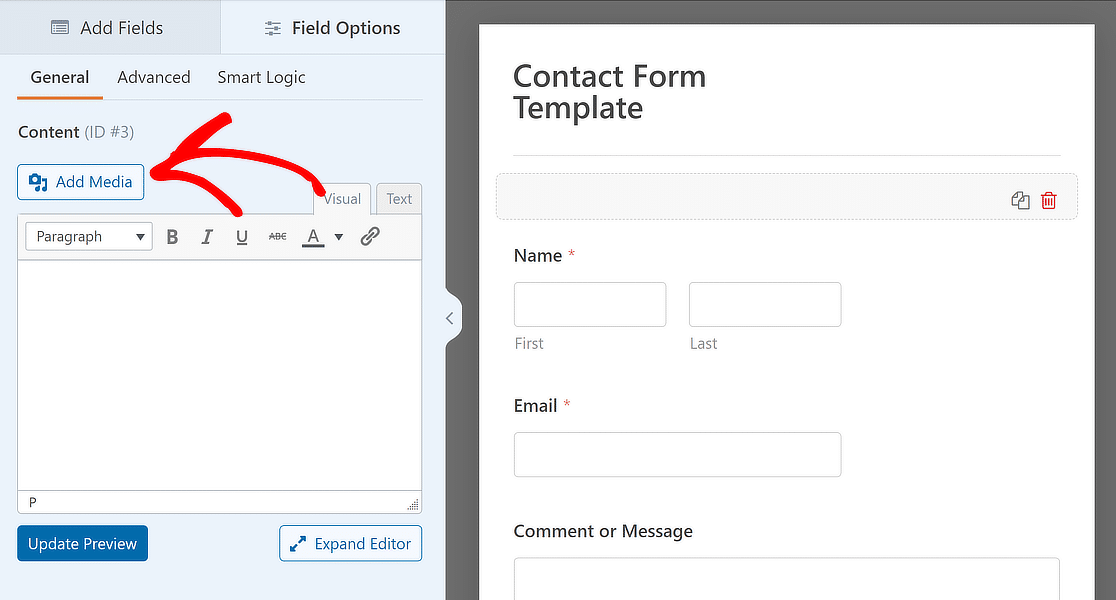
その後、必要に応じて「ビジュアル」エディターに新しいテキストを追加するか、既存のテキストを削除し、「メディアを追加」ボタンをクリックします。
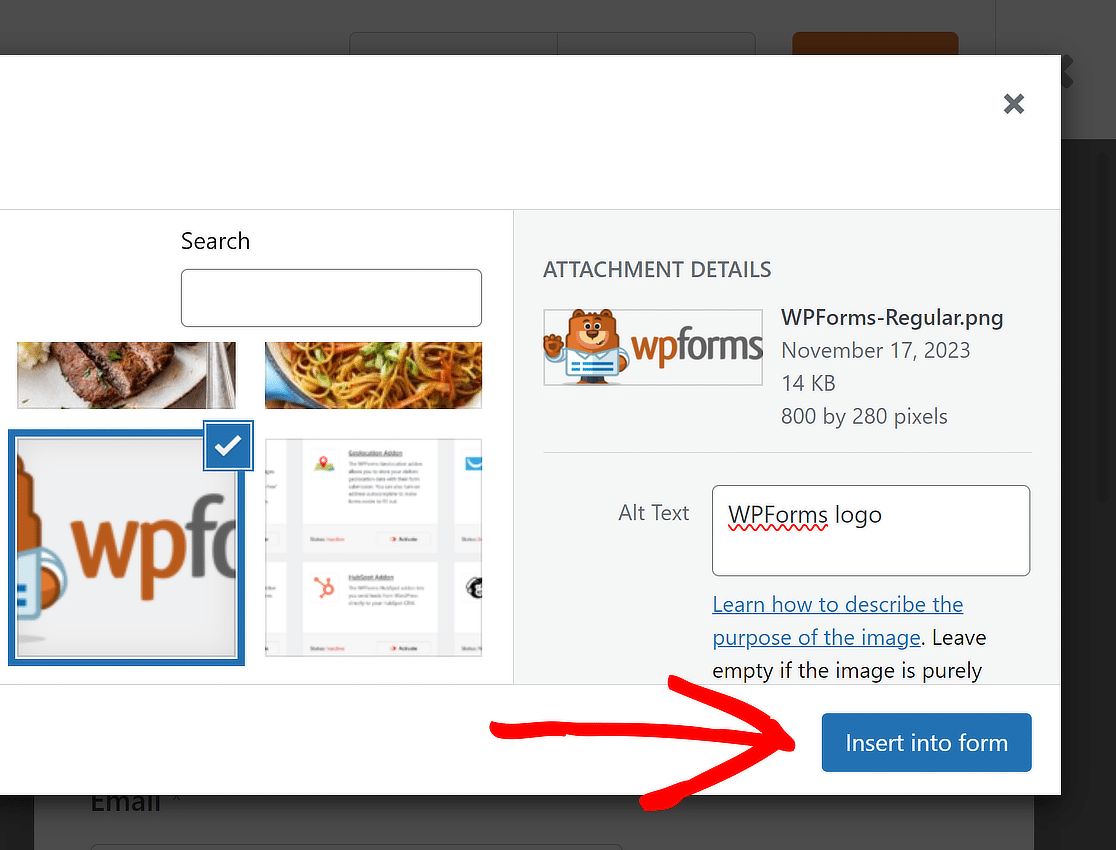
ここで、ブランドロゴをアップロードするか、すでにメディアライブラリに存在する場合は選択して、「フォームに挿入」ボタンを押します。
これでブランドロゴがテンプレートに追加されました。必要に応じて配置を変更し、「プレビューを更新」をクリックしてフォームの外観を確認してください。
こちらも読む: フォームフィールドの複製を訪問者に許可する方法
4. フォームをカスタムテンプレートに変換する
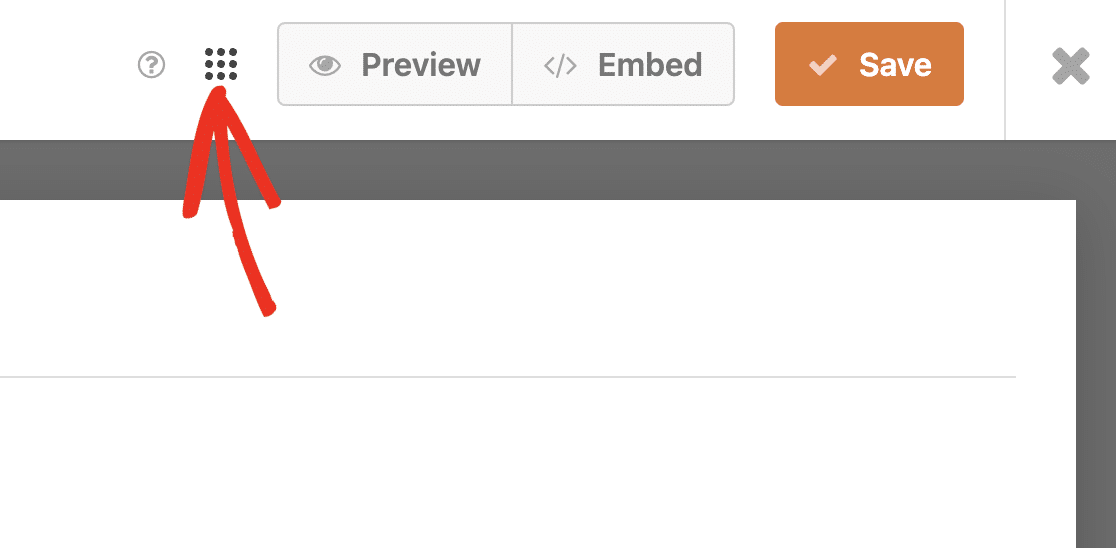
フォームの設定を行い、フィールドを追加したら、フォームテンプレートを作成できます。これを行うには、プレビューボタンの前の「メニュー」アイコンをクリックします。
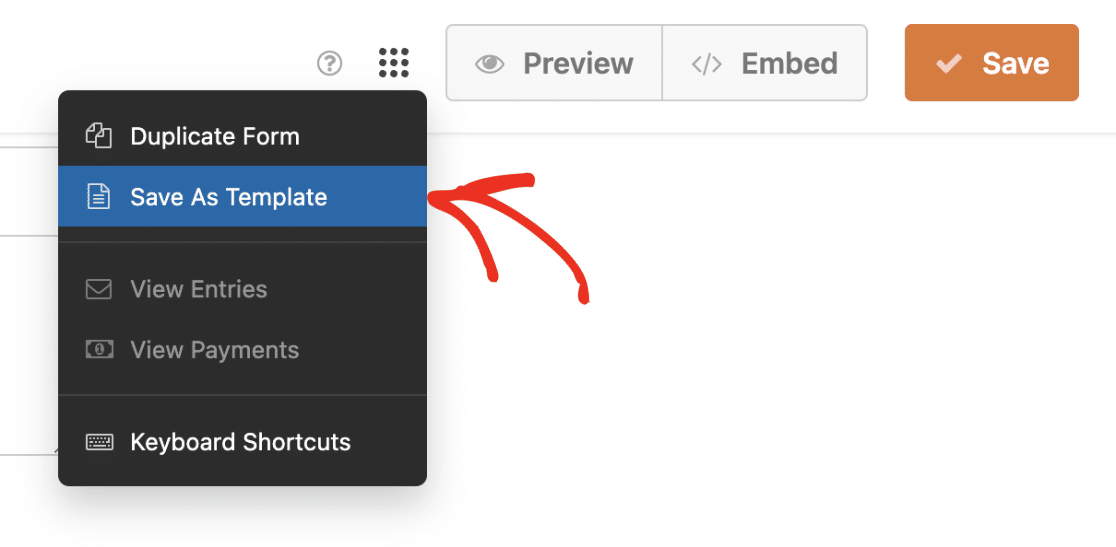
次に、ブランドテンプレートを作成するために、「テンプレートとして保存」ボタンを選択する必要があります。
これらの手順に従うと、フォーム名の横に「TEMPLATE」タグが表示され、それがテンプレートになったことを示します。
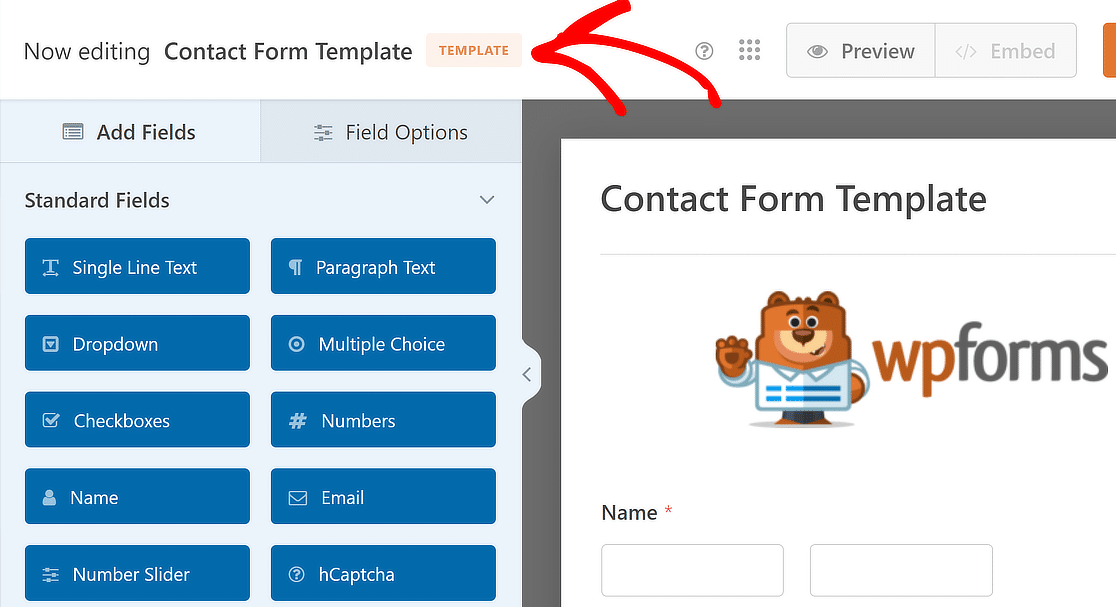
「埋め込み」ボタンも無効になり、このカスタムテンプレートをウェブサイトのフロントエンドで使用できなくなります。
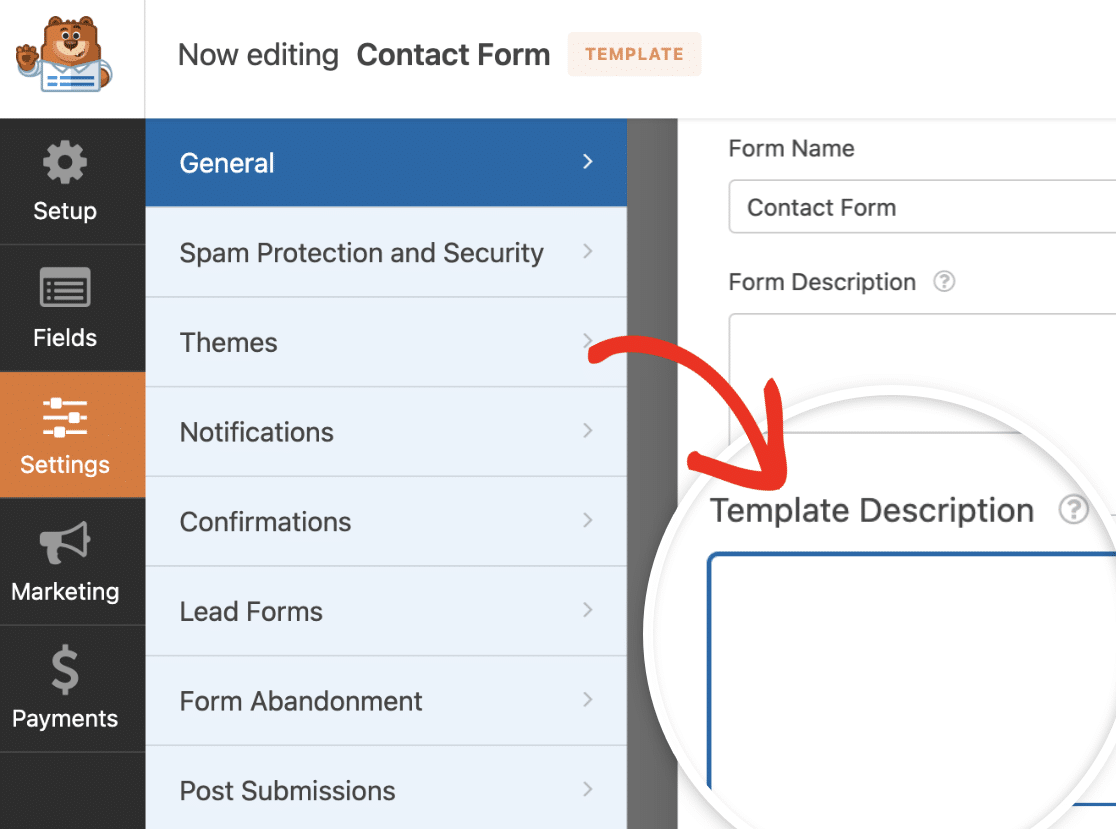
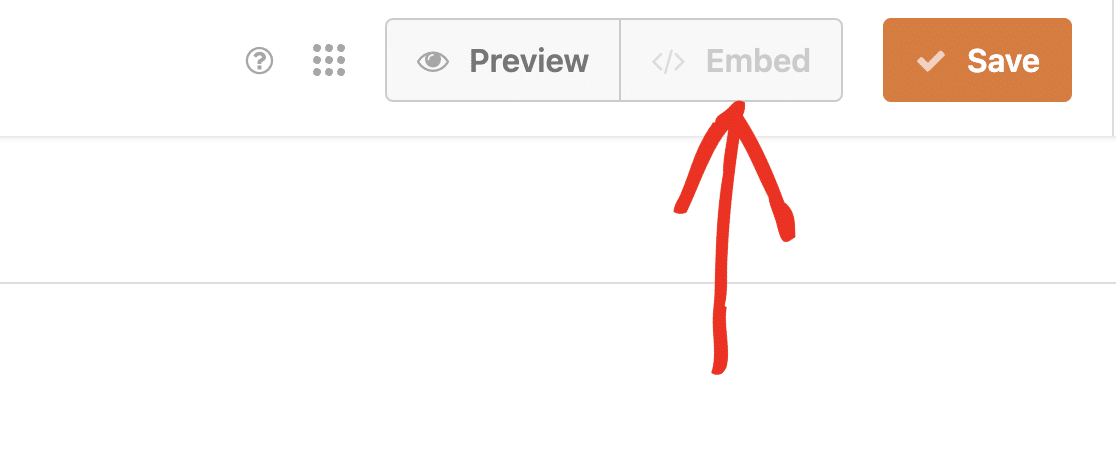 テンプレートに短い説明を任意で追加できます。これにより、カスタムテンプレートの使用方法の概要を素早く把握するのに役立ちます。
説明を追加するには、フォームビルダーで設定 » 一般に移動します。次に下にスクロールして、テンプレートの説明フィールドを見つけます。
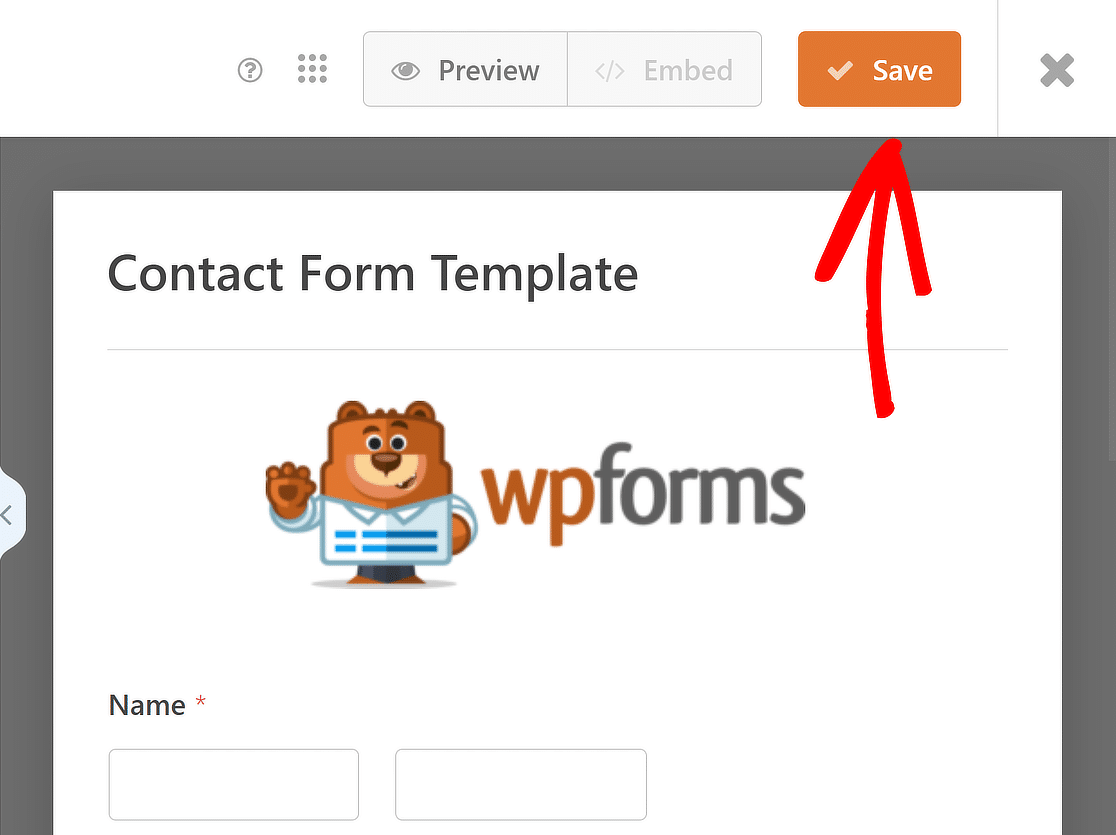
次に、カスタムテンプレートの更新が完了したら、必ず保存ボタンをクリックして、変更が反映されるようにしてください。
5. ブランドフォームテンプレートにアクセスする
サイト用に作成したカスタムテンプレートを表示するには、WPForms » フォームテンプレートに移動します。その後、サイドバーメニューからマイテンプレートを選択します。
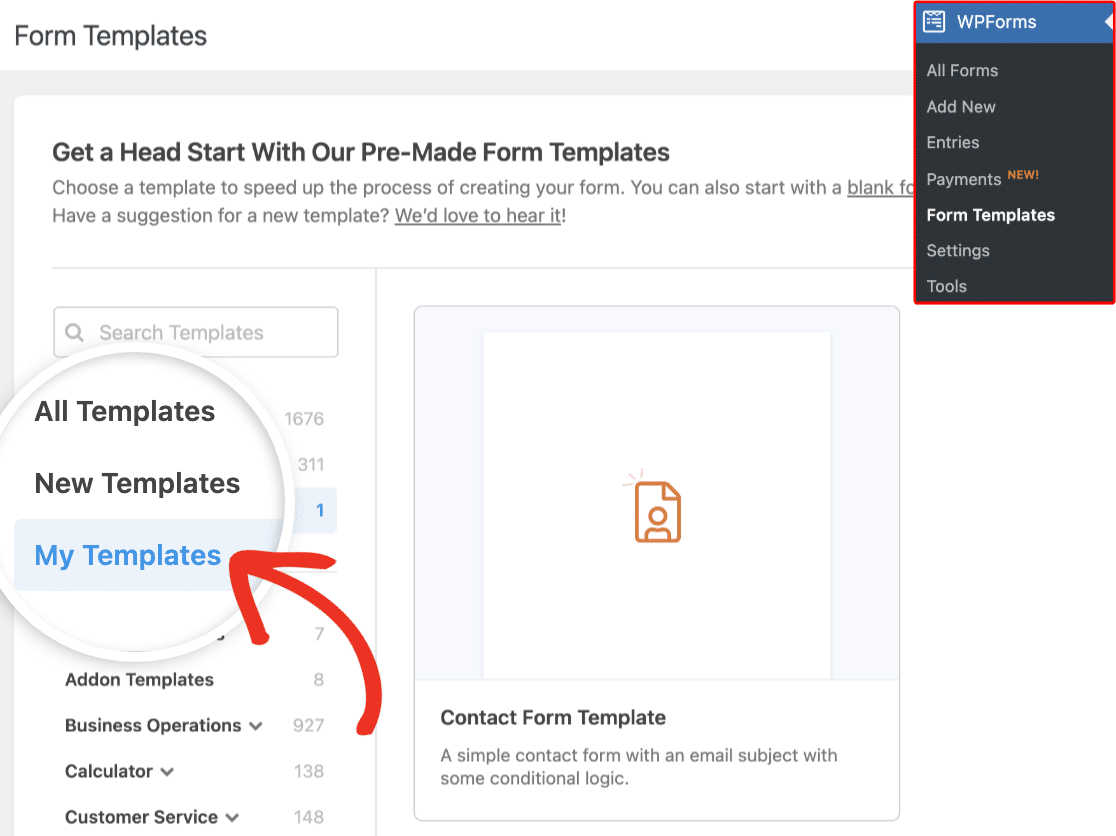
個々のカスタムテンプレートにカーソルを合わせると、テンプレートの使用、編集、または削除のオプションが表示されます。
ブランドフォームテンプレートを使用するには、テンプレート名にカーソルを合わせて、フォームを作成ボタンをクリックするだけです。
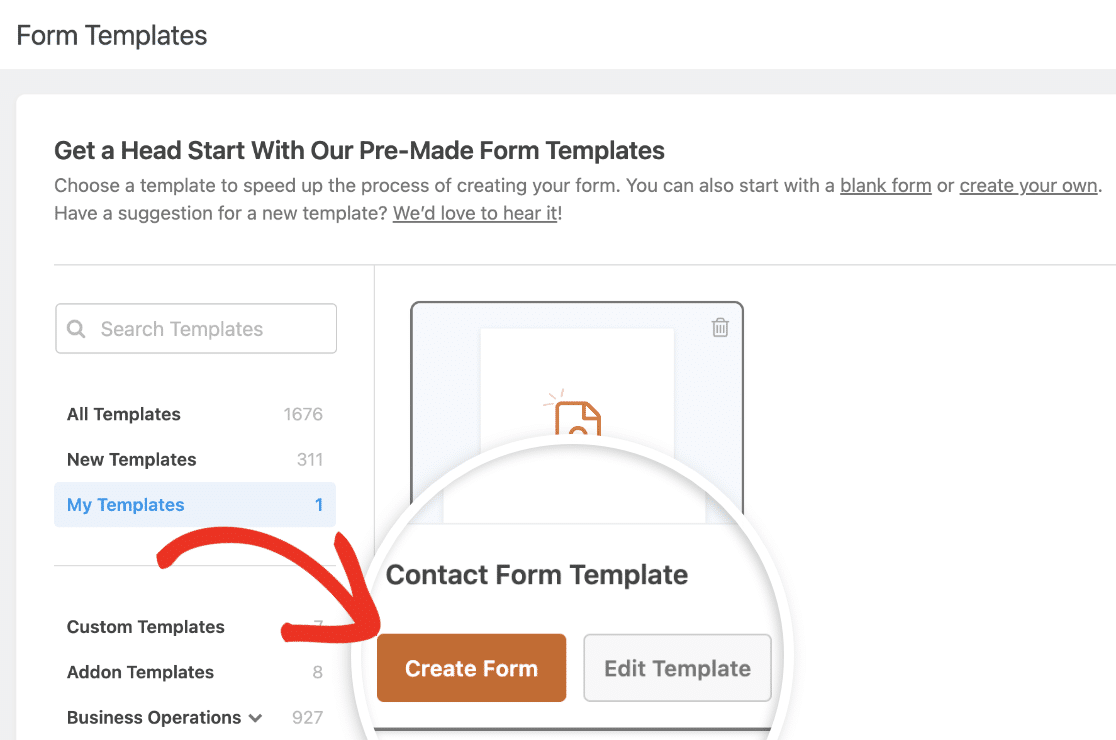
新しいフォームを作成中にカスタムテンプレートページに移動すると、ボタンのテキストが「テンプレートを使用」に変わります。
次にフォームビルダーインターフェイスに移動します。ここでは、選択したカスタムテンプレートのすべてのフィールドがすでに配置されています。
これらのフィールドは必要に応じて自由に修正できます。または、フォームをそのまま表示することもできます。
6. ブランドフォームテンプレートのスタイルを設定する(オプション)
作成したブランドテンプレートを使用して新しいフォームを作成します。フィールドをカスタマイズしたら、WordPressブロックエディターでフォームを読み込みます。
WordPressブロックエディターで、フォームをクリックするだけで、WPFormsブロックの追加のスタイル設定とカスタマイズオプションが開きます。
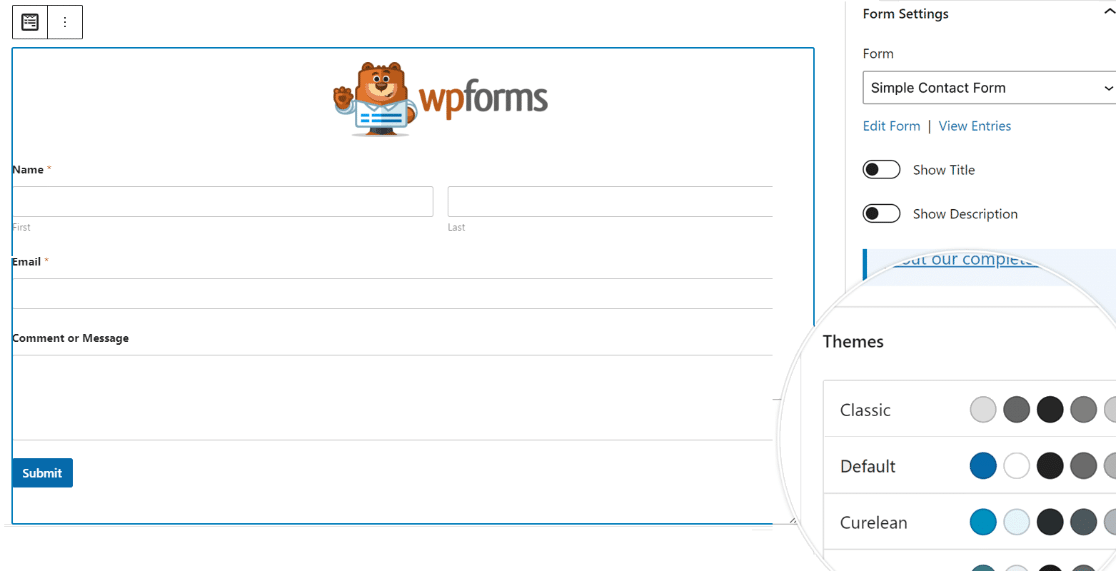
WPFormsブロックの設定でCSSを記述することなく、カラーテーマ、フォームフィールド、ラベル、ボタン、コンテナ、および背景スタイルを変更できます。
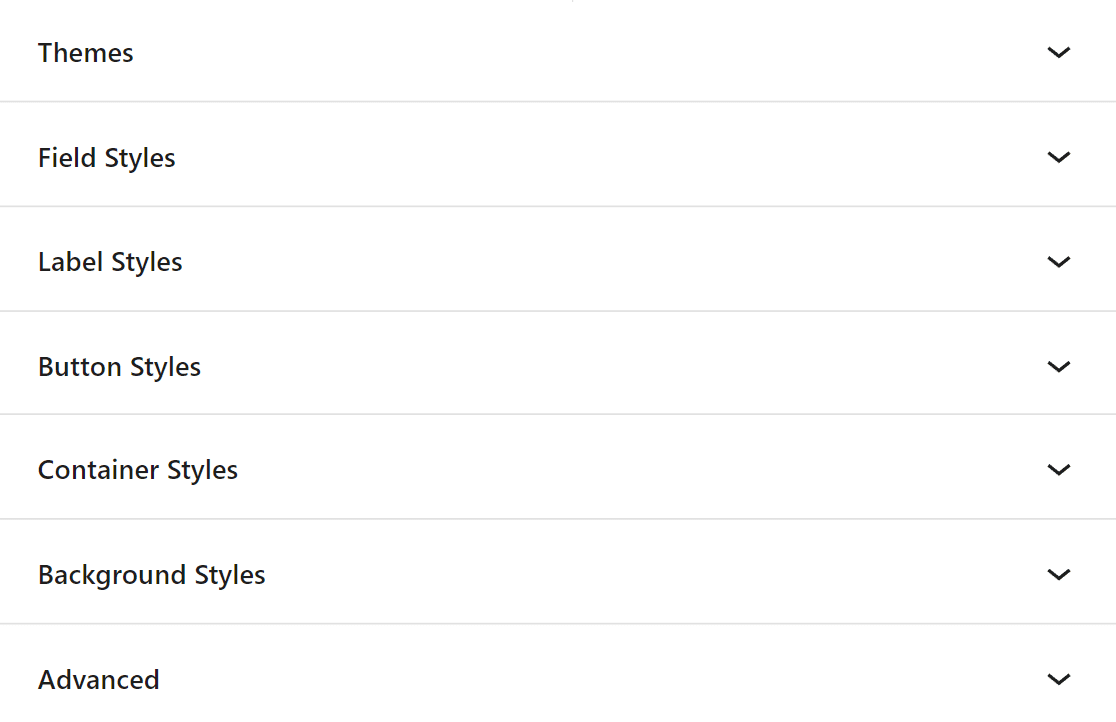
ブランドフォームテンプレートのスタイル設定が完了したら、高度な設定タブをクリックします。ここで、追加したすべてのスタイルを含むCSSコードをコピーできます。
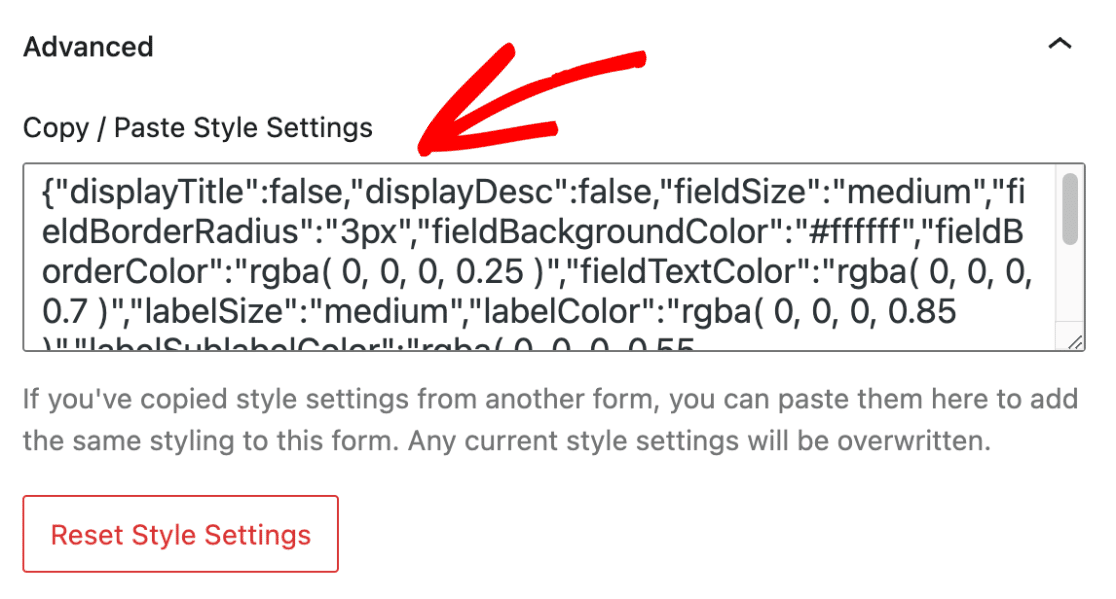
ブランドフォームテンプレートを使用して新しいフォームを作成するたびに、コードスニペットを貼り付けるだけで、フォームのデザインは前のフォームのスタイルを使用します。
ブランドフォームテンプレートの作成方法に関するFAQ
ブランドフォームテンプレートは、読者の間で人気のあるトピックです。それらに関する一般的な質問への回答を以下に示します。
ブランディングフォームとは何ですか?
ブランディングフォームとは、ロゴ、配色、フォントなどのブランドのアイデンティティ要素を組み込んだオンラインフォームの一種です。これにより、すべての顧客インタラクションで一貫したブランドプレゼンスを維持するのに役立ちます。
ブランドテンプレートとは何ですか?
ブランドテンプレートとは、企業に合わせて特定のブランディング要素を含んだ、事前デザインされたレイアウトのことです。これらのテンプレートにより、すべてのコミュニケーションとフォームがブランドのビジュアルアイデンティティと一貫性を保つことができます。
WPFormsでは、いくつのブランドテンプレートを持つことができますか?
WPFormsでは、無制限の数のブランドテンプレートを作成および使用できます。これらはマイテンプレートタブに保存されます。この柔軟性により、ブランドのルックアンドフィールを維持しながら、さまざまな目的に合わせてフォームを調整できます。
ブランディングにWPFormsを使用するにはどうすればよいですか?
ブランディングにWPFormsを使用するには、まずフォームテーマとカスタムテンプレート機能にアクセスします。
これにより、注文フォームにブランド独自のスタイルをデザインして適用し、顧客とのやり取りをよりプロフェッショナルで一貫性のあるものにすることができます。
これらのテンプレートは、ブランドのカラー、ロゴ、フォント(ソーシャルメディアやアプリで使用しているものと同じ)でカスタマイズできます。
次に、「カスタムメールテンプレートの作成方法」を学習します
WPFormsを使用すると、通知メールの外観を簡単に変更して、よりパーソナライズされたエクスペリエンスを作成できます。WPFormsを使用してカスタムメールテンプレートを作成する方法については、こちらのガイドをご覧ください。
フォームの作成準備はできましたか?最も簡単なWordPressフォームビルダープラグインで今日から始めましょう。WPForms Proには多くの無料テンプレートが含まれており、14日間の返金保証が付いています。
もしこの記事がお役に立ったなら、WordPressの無料チュートリアルやガイドをもっと知るために、FacebookとTwitterでフォローしてください。





