


AI要約
初めてロゴをアップロードする場合でも、新しいデザインに切り替える場合でも、WordPressでロゴを変更することは、サイトを自分のものだと感じさせるための最も簡単な方法の1つです。サイトに個人的なタッチを与え、訪問者にあなたが誰であるかを即座に伝えます。
ただし、正確な手順はテーマによって異なります。私が最初に古いクラシックテーマのロゴを変更しようとしたとき、サイトエディターを探しましたが、それは単純に存在しませんでした。
そこで、このガイドでは、サイトヘッダーやファビコンからお問い合わせフォームやメール通知まで、WordPressでロゴを追加または変更する簡単な5つの方法を説明します。
WordPressでロゴを追加または変更する方法
WordPressサイトのさまざまな場所にロゴを追加または変更できます。以下に最も重要な場所の手順を説明します。まだロゴファイルを用意していない場合は、これらの最高のAIロゴジェネレーターが数分で作成するのに役立ちます。
1.サイトヘッダーにロゴを追加する(ブロックテーマ)
次の場合に使用します: 新しいWordPressのインストールに含まれるTwenty Twenty-Fiveのようなブロックテーマを実行している場合。ブロックテーマはサイトエディターを使用し、ロゴの追加や変更など、さまざまなヘッダーカスタマイズに非常に便利です。
WordPressダッシュボードから、外観に移動し、メニューからエディターを選択します。これによりサイトエディターに移動し、ブロックエディターを使用してサイトロゴを追加できます。パターンをクリックします。

次に、テンプレートパーツセクションが見つかるまで下にスクロールし、ヘッダーをクリックしてオプションにアクセスします。右側にあるヘッダー画像をクリックしてカスタマイズオプションを開き、編集アイコンを選択します。

ヘッダーのドキュメント概要で、リスト表示アイコンをクリックして、WordPressヘッダーに含まれるすべての要素を表示します。
リスト表示ですべてのブロックを展開し、最初の行項目をクリックして、ヘッダーテンプレートのカスタマイズを開始するために幅全体に配置を設定します。

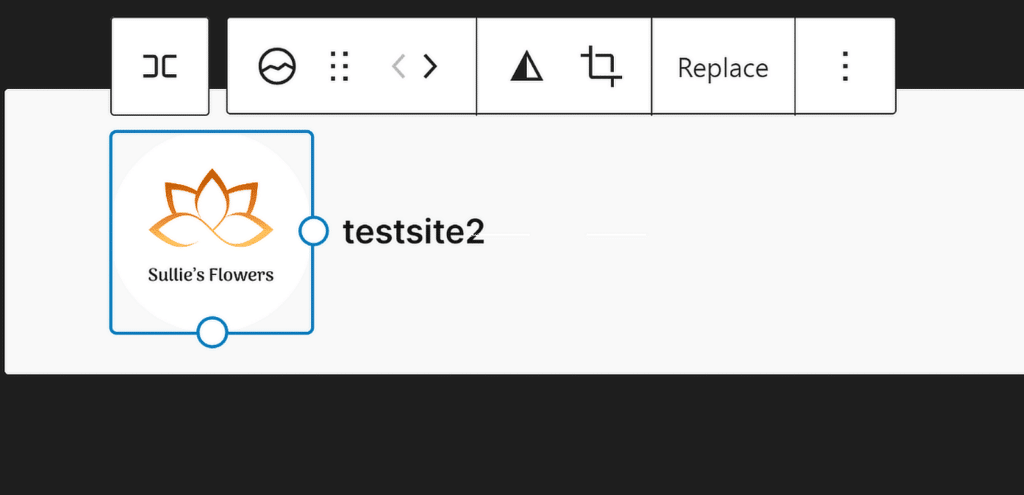
次に、リスト表示でサイトロゴオプションをクリックし、ヘッダープレビューセクションのアップロードアイコンをクリックします。ファイルのアップロードタブからロゴをアップロードするか、メディアライブラリから既存のファイルを選択できます。

必要に応じて、リサイズドットを使用して、ニーズに合わせてサイトロゴのサイズと寸法を調整します。
サイトの魅力的なヘッダーの作成に支援が必要な場合は、WordPressでヘッダーを編集する方法の手順を説明したこのガイドを確認してください。
2.テーマカスタマイザーでロゴを変更する(クラシックテーマ)
次の場合に使用します: Astra、GeneratePress、または古いデフォルトテーマのようなクラシックテーマを実行している場合。クラシックテーマにはサイトエディターが含まれていないため、代わりにテーマカスタマイザーを通じてロゴを変更します。
良いニュースは、この方法がさらに速いことです。
- WordPressダッシュボードから、外観 » カスタマイズに移動してテーマカスタマイザーを開きます。
- サイト ઓળ情報パネルをクリックします。テーマによってはラベルが若干異なりますが、メニューのほぼ一番上にあります。
- ロゴセクションで、ロゴを選択をクリックします。サイトにすでにロゴがある場合は、代わりにロゴを変更ボタンが表示されます。
- ファイルのアップロードタブからロゴをアップロードするか、メディアライブラリから選択し、WordPressに求められた場合はトリミングします。
- 上部にある公開ボタンをクリックして、新しいロゴをライブにします。
公開する前に、右側のライブプレビューでロゴが更新されるので、ヘッダーの色に対してどのように見えるかを確認できます。
注意: 一部のテーマでは、ロゴの設定が独自のオプションパネル(テーマオプションページやページビルダーのヘッダー設定など)に格納されています。サイト ઓળ情報の下にロゴセクションが表示されない場合は、テーマのドキュメントでロゴオプションがどこに保存されているかを確認してください。
3. サイトアイコンにロゴを追加する
ファビコンは、サイトアイコンとしても知られ、ブラウザタブでウェブサイトを表す小さな画像です。ファビコンを追加することは、サイトを簡単に認識できるようにするためのシンプルでありながら効果的な方法です。
ファビコンはサイトロゴにすることで、訪問者がサイトを訪れるたびにブランドアイデンティティを強化する必要があります。理想的には、すべてのデバイスで明確に表示されるように、約512×512ピクセルであるべきです。

WordPressサイトにファビコンを追加するには、まずWordPressダッシュボードに移動します。「設定」に移動し、「一般」をクリックします。

一般設定メニューが開いたら、サイトのタイトル、キャッチフレーズを編集し、サイトアイコンを追加できます。単にサイトアイコンを選択ボタンをクリックします。

次に、「ファイルのアップロード」タブからロゴをアップロードするか、「メディアライブラリ」から既存のファイルを選択します。完了すると、以下に示すようにサイトのロゴがプレビューに表示されます。

ブロックテーマを使用している場合は、ショートカットもあります。サイトエディターの「サイトロゴ」ブロックには、「サイトアイコンとして使用」トグルがあり、ロゴを同時にファビコンとして適用します。
4. お問い合わせフォームにロゴを追加する
連絡フォームにロゴを含めることは、ブランドを強化し、フォームをサイトの他の部分とよりプロフェッショナルで一貫性のあるものにするための優れた方法です。
WordPressで連絡フォームにロゴを追加するには、まずWPFormsプラグインを開きます。まだ連絡フォームを作成していない場合は、ドラッグアンドドロップのフォームビルダーを使用して作成してください。

フォームを作成し、すべてのフィールドをお好みに合わせて追加したら、コンテンツフィールドをフォームの上部にドラッグアンドドロップして、ブランドロゴを追加します。

次に、「ビジュアル」エディターで既存のテキストを必要に応じて変更または置き換え、「メディアを追加」ボタンをクリックしてブランドロゴをフォームに追加します。

このウィンドウから、ブランドのロゴをアップロードするか、すでにメディアライブラリにある場合は選択し、フォームに挿入ボタンをクリックします。

これで、ロゴが連絡フォームの一部になりました。好みに合わせて配置を調整し、「プレビューを更新」をクリックして、ロゴが表示されたフォームの外観を確認します。

フォームのテーマを使用して、フォームの色とフォントをブランディングの残りの部分に合わせることもできます。
すべてのフォームにロゴを追加したい場合は、このガイドの手順に従って、ブランド化されたフォームをカスタムテンプレートに変換して後で使用できるようにしてください!
5. WordPressメールにロゴを追加する
WordPressのメールにロゴを追加することは、特に誰かがあなたのウェブサイトからメールを受信したときに、一貫したブランドアイデンティティを作成するためのもう1つの優れた方法です。
開始するには、WPFormsを使用してフォームを作成し、フォームビルダーの「設定 » 通知」タブに移動して、基本的なフォーム通知メールを設定します。

次に、WordPressダッシュボードから「WPForms » 設定」に移動し、「メール」タブをクリックして、ウェブサイトのカスタムメールテンプレートを作成します。

デフォルトでは、すべてのフォーム通知メールはクラシックテンプレートを使用しますが、Proにアップグレードすると、モダン、エレガント、またはテックテンプレートにアクセスできます。

この例では、「エレガント」テンプレートを使用しますが、スタイルとニーズに最適なものを選択できます。

次に、「ヘッダー画像」セクションに移動し、「アップロード」ボタンをクリックして、メールの上部に表示されるロゴを追加します。

新しい画像をアップロードするか、WordPressメディアライブラリから選択できます。ロゴを選択またはアップロードした後、画像を使用ボタンをクリックします。

ロゴのサイズを調整する必要がある場合は、ドロップダウンメニューを使用して、「小」、「中」、または「大」などのオプションから選択できます。

メールテンプレートのカスタマイズが完了したら、下にスクロールして「設定を保存」ボタンをクリックして変更を適用します。詳細については、カスタムヘッダー画像をメールテンプレートに追加する方法に関するこのドキュメントを確認してください。
新しいメールが受信者の受信トレイにどのように表示されるかを確認するには、メールテンプレートのプレビューリンクをクリックします。新しいタブが開き、ブランドロゴが表示された通知メールのサンプルが表示されます。

これで完了です!ブランディングに役立ち、サイトをより認識しやすくするためのロゴを正常に追加しました。こちらのWordPressのヒントもぜひチェックしてください!
WordPressでロゴを変更することに関するFAQ
WordPressでロゴを変更することは、サイト所有者にとって一般的なタスクですが、手順はテーマやロゴを表示したい場所によって異なります。ここでは、最もよく聞かれる質問への回答を示します。
WordPressにカスタムロゴを追加するにはどうすればよいですか?
サイトでTwenty Twenty-Fiveのようなブロックテーマを使用している場合は、サイトエディターからカスタムロゴを追加できます。WordPressダッシュボードに移動し、「外観 » エディター」に移動します。サイトエディターで、「ヘッダー」セクションをクリックしてカスタマイズオプションを開き、次に「サイトロゴ」ブロックを使用してロゴを追加または変更します。
サイトでクラシックテーマを使用している場合は、「外観 » カスタマイズ」に移動し、「サイトのアイデンティティ」パネルを開いて、代わりにそこにロゴをアップロードします。
WordPressでロゴをクリック可能にするにはどうすればよいですか?
WordPressでサイトエディターを使用してロゴを追加すると、ロゴは自動的にホームページにリンクされます。これは、訪問者が追加の設定なしでロゴをクリックしてホームページに戻ることができることを意味します。
別の方法でロゴをカスタマイズしている場合は、クリック可能にするためにホームページのURLを持つアンカータグで囲まれていることを確認してください。
お問い合わせフォームにロゴを追加するにはどうすればよいですか?
連絡フォームにロゴを追加するには、WPFormsを使用できます。フォームを作成したら、ドラッグアンドドロップビルダーを使用してフォームにコンテンツフィールドを追加します。メディアを追加ボタンを使用して、このフィールドにロゴを挿入すると、ロゴが連絡フォームの上部に表示されます。
WordPressのロゴのサイズはどのくらいですか?
ヘッダーのロゴサイズはテーマによって異なりますが、ほとんどのWordPressヘッダーでは、幅が約250ピクセル、高さが100ピクセルの横長の長方形のロゴが適しています。透明なPNGを使用すると、ロゴがどの背景色にもきれいに配置されます。
サイトアイコンは異なります。WordPressでは、ブラウザのタブ、ブックマーク、モバイルのホーム画面で鮮明に表示されるように、少なくとも512×512ピクセルの正方形の画像が必要です。
WordPressでロゴを変更できないのはなぜですか?
最も一般的な理由は、テーマの種類によって適切な場所を探していないことです。ブロックテーマはサイトエディターでロゴを管理し、クラシックテーマはカスタマイザーのサイトIDパネルを使用します。一部のテーマでは、ロゴの設定を独自のオプションページに移動させています。
これらの方法はサイトのロゴを変更するだけであることに注意してください。ログイン画面などの一部のページでは、デフォルトでWordPressのロゴが使用されますが、カスタムログインフォームを作成することで、それを置き換えることができます。
次に、WordPressウェブサイトに最適なロゴサイズは何ですか?
ウェブサイトのヘッダーに適したロゴサイズはサイトのテーマによって異なります。そのため、ロゴサイズはウェブ全体で大きく変動します。WordPressウェブサイトに最適なロゴサイズに関する詳細については、こちらのガイドをご覧ください。
フォームの作成準備はできましたか?最も簡単なWordPressフォームビルダープラグインで今日から始めましょう。WPForms Proには多くの無料テンプレートが含まれており、14日間の返金保証が付いています。
もしこの記事がお役に立ったなら、WordPressの無料チュートリアルやガイドをもっと知るために、FacebookとTwitterでフォローしてください。





