


AI要約
このリストにある10のツールのうち7つは、私が最後に更新した5月以降、新しい画像モデルをリリースしました。ほとんどの人にとって現在最適なテキストから画像へのAIはChatGPTです。なぜなら、そのGPT Image 2.5モデルは主要なリーダーボードの両方でトップにあり、無料プランで試すことができるからです。
OpenAIは9月にGPT Image 2.5をリリースし、Googleは1か月後にNano Banana 2.1で対抗しました。MicrosoftはBing Image CreatorでOpenAIのモデルを自社のものと入れ替え、MetaはMeta AIを新しいMuse Imageモデルに移行させ始めました。MidjourneyとIdeogramはそれぞれフルバージョンにアップグレードしました。
今回の更新にあたり、ベンダーページと2つの主要な公開リーダーボードに対して、各ツールの現在のモデルと価格設定を再確認しました。選定自体は、アクセスできたすべてのジェネレーターにさまざまなプロンプトを実行して費やした数週間から来ています。また、自分で使用していないものについては、AI画像コミュニティの他のメンバーが何を言っているかも読みました。
これは、どこから始めればよいか尋ねてきた友人に渡すリストです。10のツール、無料と有料、それぞれの最適な用途。短いバージョンだけを知りたい場合は、このイントロの直後に比較表があります。
2026年版:テキストから画像を生成するAIツール トップ10
出力品質(画像が実際に要求したとおりに見えるか)、アクセシビリティ(非デザイナーでも最初または2回目の試行で実用的な結果が得られるか)、価格(無料ティアまたは妥当な有料プランがあるか)の3点を重視しました。
また、各ツールをロゴコンセプト、様式化されたイラスト、写真のようなシーンの異なるプロンプトでテストし、さまざまな出力を比較できるようにしました。以下はショートリストの概要です。
| ツール | 最適 | 無料ティア? | 開始価格 | 出力強度 |
|---|---|---|---|---|
| ChatGPT (GPT Image 2.5) | 総合的な品質 | はい(制限あり) | $8/月 (Go) | トップランクのリアリズム + テキストレンダリング |
| Midjourney | フォトリアリズム + アートスタイル | いいえ | 月額$10 (Basic) | クラス最高の芸術的出力 |
| Adobe Firefly | 商用利用可能なアセット | はい(毎日の生成) | $9.99/月 (Standard) | ブランドフレンドリー、IPセーフな出力 |
| Google Gemini画像 (Nano Banana) | 無料の統合ワークフロー | はい | $4.99/月 (Google AI Plus) | 強力な汎用リアリズム |
| Ideogram 4.0 | タイポグラフィ主導のデザイン | はい(週ごとのクレジット) | 月額$20 (Plus) | クリーンなテキストとデザインプリセット |
| FLUX | オープンソース、高度な制御 | はい(セルフホスト型オープンウェイト) | ~$0.05/画像 (BFL API) | カスタマイズ可能、細かい制御 |
| Microsoft Designer | 無料の毎日の生成 | はい(高速15回/日) | Microsoftアカウントで無料 | コストゼロで良好な出力 |
| Canva AI | Canva内のデザイナー | はい(少量のAI利用枠) | $144/年 (Pro) | 安定した出力、デザインツール連携 |
| NightCafe | スタイル探索+コミュニティ | はい(1日5クレジット) | $12.50/月 (AI Hobbyist) | 幅広いスタイルのモデル |
| Meta AI | Metaアプリでの無料生成 | はい(利用上限あり) | 無料(Meta Oneでさらに利用可能) | Muse Image、WhatsApp/Instagramで即時利用可能 |
1. ChatGPT (GPT Image 2.5)
最も適しているのは:総合的な品質とアクセシビリティ。

GPT Image 2.5は、OpenAIが2026年9月にChatGPT Images 2.5を強化するためにリリースしたモデルであり、現在私が最初に手に取るツールです。
現在、ユーザーの好感度でArtificial Analysisのテキストから画像へのリーダーボードのトップに位置しており、基本的な部分でその違いはすぐに現れます。
本物らしく見える顔、判読可能な画像内のテキスト、そして最初からやり直すことなく画像を微調整できるフォローアップ質問をする能力。
GPT Image 2.5 が際立つのはこの点です。
- 高解像度でも通用するシャープなフォトリアリズム
- Arena のリーダーボードでトップランクのテキストレンダリング。ポスター、モックアップ、サイネージにようやく使用可能に
- 会話的な洗練。新しいプロンプトを作成する代わりに、「照明を暖かくして」と言うことができます
- ChatGPTに直接組み込まれているため、画像生成とリサーチ、ライティングを1つのスレッドで組み合わせることができます
- OpenAI によると、Images 2.0 より最大 50% 高速な生成
- スケッチ、コメントベースの編集、ポスターやマーチのテンプレート。すべて 2.5 で新登場
- 開発者向けの 2 つの API モデル。速度重視の GPT-Image-2.5 Flare と、精密な編集のための Sunburst
AI画像生成にまったく触れたことのない人に1つだけツールを勧めるなら、これです。参入障壁は実質ゼロで、最初の試行で実用的なものが得られ、同じチャットで反復処理を続けることができます。
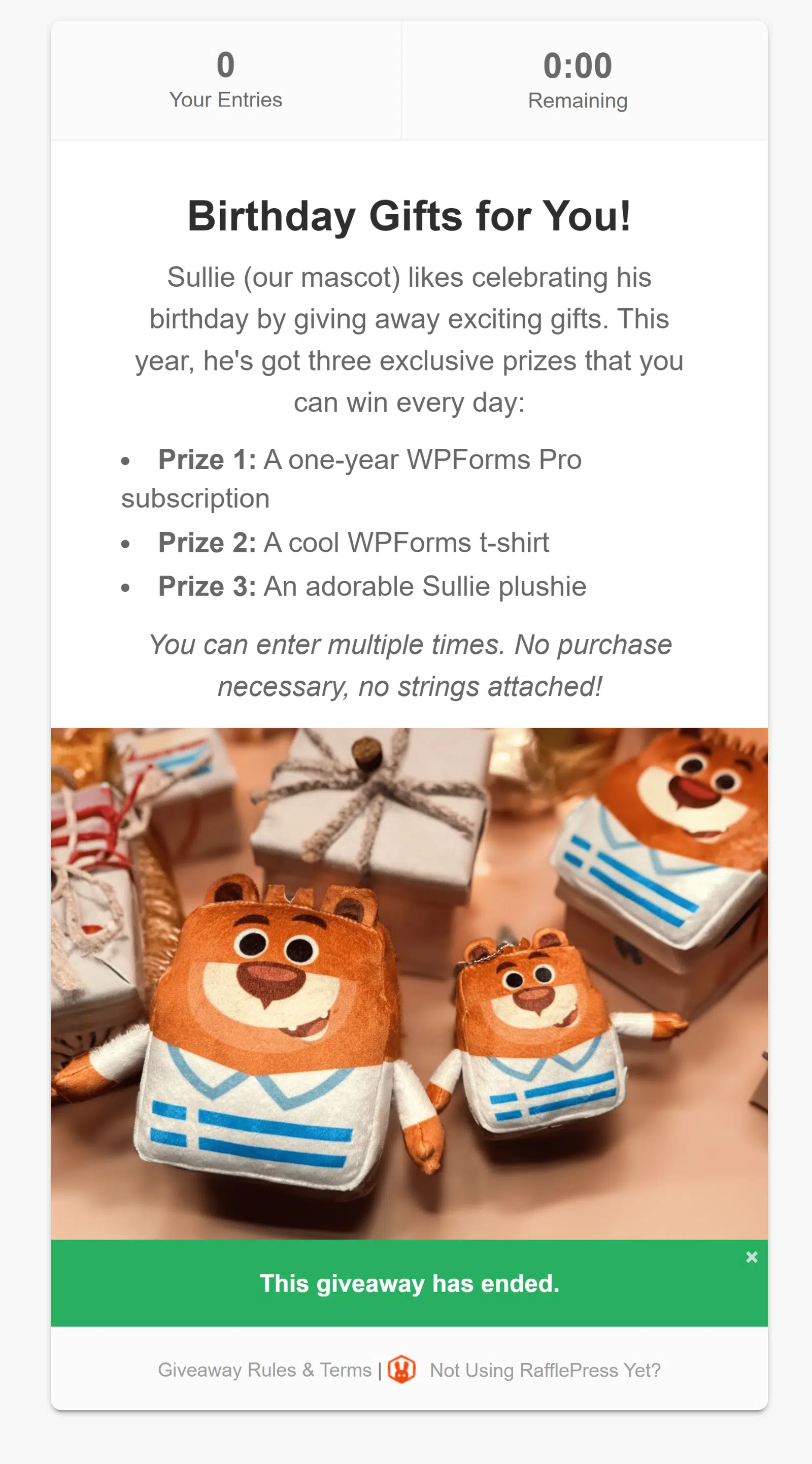
ブログ記事やソーシャルグラフィックの簡単なイラストが必要な中小企業オーナーにとって、このワークフローは他に類を見ません。これは、ブランドのマスコットである Sullie のために作成できた、本物そっくりの画像です。

料金: 無料ユーザーは限られた数の画像作成が可能です。ChatGPT Go は月額 $8 で、その上限を引き上げます。Plus は月額 $20 で、より複雑な画像作業が可能です。Pro は月額 $100 からで、画像作成が無制限かつ高速になります。
2. Midjourney
最適:フォトリアリズムと独特の芸術的スタイル。
Midjourney は、一部の人がすでに時代遅れになったと思い込んでいるほど長く存在していますが、そうではありません。純粋な美的品質、特に様式化されたり映画的であったりするものでは、依然として私が最も信頼しているモデルです。

私が繰り返し言及するのは、Midjourneyがトーンをどのように処理するかということです。他のツールは、適切な被写体と間違った感情をもたらします。
Midjourney は通常、最初の 1 ~ 2 回の生成で両方を正しく行います。今年 V7 に取って代わった V8 モデルは、標準的なジョブを約 4 ~ 5 倍高速にレンダリングします。現在のデフォルトである V8.2 は、2026 年 7 月に登場しました。
- このリストの中で最も芸術的な出力品質が高い
- スタイル、ムード、構成のコントロールによる強力なプロンプト遵守
- ネイティブWebアプリ(Discordのみではなくなりました)と元のDiscordワークフロー
- アートディレクションのための詳細なコントロール(アスペクト比、スタイライズ、ウィアード、カオス)
- V8.1 および V8.2 のネイティブ 2K HD 画像。アップスケーリングは不要
- V8.2 の新しい編集モデル。古い Omni Reference、Character Reference、Retexture ツールに取って代わる
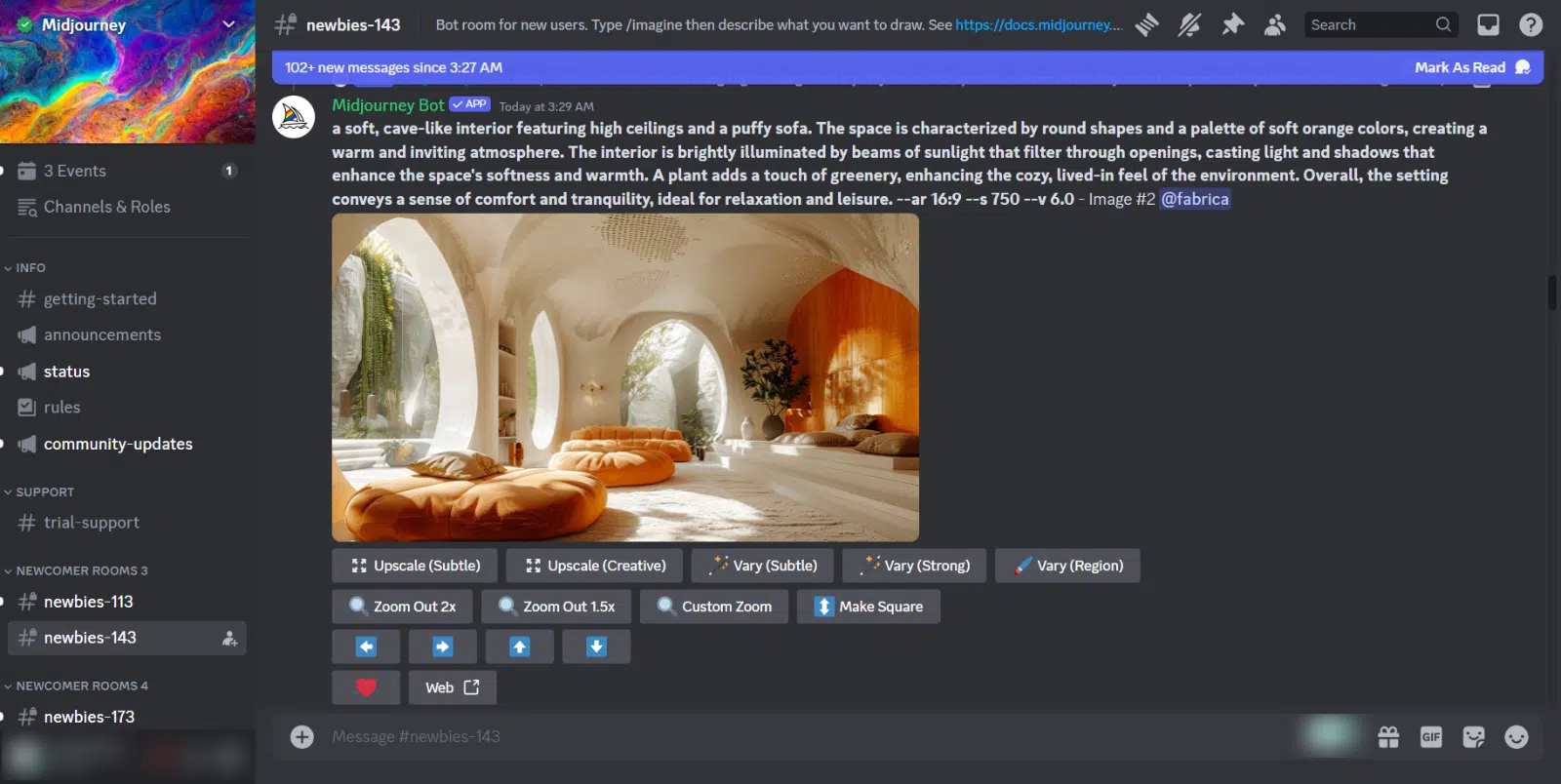
画像が中心となる場合、ランディングページのヒーロー画像、本の表紙、マーケティングバナー、ビジュアルがメッセージを伝えるあらゆるものに使用する場合は、Midjourneyを使用してください。
料金: Basic(約 200 画像)は月額 $10、Standard(無制限リラックスモード)は月額 $30、Pro は月額 $60、Mega は月額 $120 です。年払いにすると 20% 割引になります。無料ティアはもうありません。これが、初めてのユーザーにとって私のナンバーワンの選択肢ではない主な理由です。
3. Adobe Firefly
最適:商用利用可能でブランドフレンドリーなアセット。
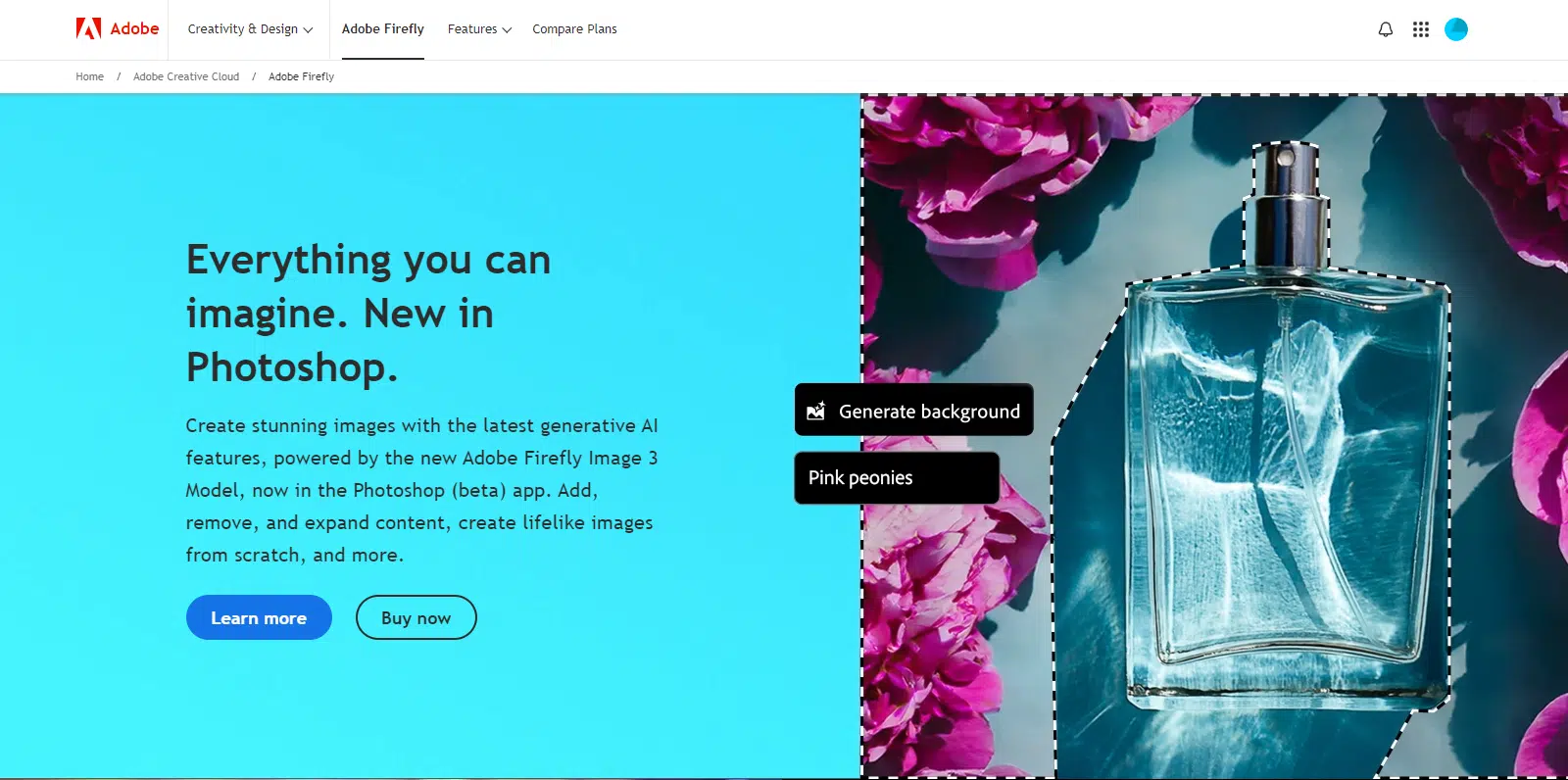
Firefly は、「法的な不安なくクライアントワークで実際に使用できるツールはどれか」という問いに対する推奨ツールです。
Adobe は、Adobe Stock ライブラリとオープンライセンス コンテンツで Firefly をトレーニングしました。これは、ほとんどの他のモデルとは異なり、出力が商用的に安全であることを意味します。これは Adobe 独自の Firefly モデルにのみ適用され、現在アプリ内で選択できるほとんどのパートナー モデルは、Adobe の IP 保証の対象外です。
ロゴのプロンプトとブランドイラストのプロンプトで試しました。Midjourneyほど芸術的にワイルドな結果ではありませんでしたが、クリーンで一貫性があり、PhotoshopやIllustratorですぐに使用できました。
- 商用ライセンスコンテンツでトレーニング済み、クライアントワークでIPセーフ
- PhotoshopおよびIllustratorでのジェネレーティブフィル(キラー機能)
- スタイルコントロールとブランドキットサポートにより、バッチ全体で一貫した出力を実現
- テキストエフェクトとベクター再着色。デザイナーに便利
- WebアプリとAdobe Creative Cloudアプリの両方をサポート
- Google、OpenAI、FLUX のパートナー モデルが同じアプリ内にあり、クレジットで購入可能
料金: 無料プランには、限られた数の毎日の生成が含まれます。Firefly Standard は月額 $9.99 で、無制限の標準画像生成と、プレミアム機能およびパートナーモデル用の月額 2,000 クレジットが付与されます。Firefly Pro は月額 $19.99 で 4,000 クレジットが付与されます。すでに Creative Cloud を利用している場合は、ほとんどのプランに Firefly アクセスがバンドルされています。
商用利用可能な点は、ビジネスを運営する上で非常に重要です。AI生成画像を販売ページやクライアントへの納品物に使用する場合、後からトレーニングデータについて誰かが問い合わせてくるのではないかと心配する必要がないFireflyが選択肢となります。
4. Google Gemini画像 (Nano Banana)
最適: 無料、統合型、オールラウンドな生成。
Nano Banana は、Gemini に組み込まれている画像モデルの Google における名称であり、Nano Banana 2(Gemini 3.1 Flash Image)は 2026 年初頭に Gemini アプリのデフォルトとなりました。10 月のアップデートである Nano Banana 2.1 は、Arena と Artificial Analysis の両方のリーダーボードでトップ 5 にランクインしています。
Gemini Imageが際立っているのは、その統合性です。Google Workspace、Gmail、またはGoogle AI Studioをすでに利用している場合、画像生成はワンクリックで利用できます。
Geminiのチャットインターフェース内で生成し、以前のコンテキストを参照することもできるため、フォローアップの編集がぎこちなくならず自然に行えます。
- 特に写真のプロンプトにおいて、強力な汎用リアリズム
- Gemini チャット、Google AI Studio、Google Workspace アプリに組み込まれています
- 通常の Google アカウントで利用できる無料版(利用制限あり)
- 複雑な複数要素のシーンにおける優れたプロンプト追従性
- 高速な生成時間。多くの場合、画像あたり5秒未満
ワークフローがすでに Google のツール内にある場合、Nano Banana をスタックに追加するのは基本的に無料です。そうでない場合でも、ChatGPT が 1 日の制限に達した際のフォールバックとして、無料版をポケットに入れておく価値は十分にあります。
料金:Google アカウントで無料(利用制限あり)。Google AI Plus は月額 $4.99 で、制限が 2 倍になります。Google AI Pro は月額 $19.99 で、制限が 4 倍になり、Nano Banana Pro も利用できます。
5. Ideogram 4.0
最適:ポスターやロゴなどのタイポグラフィ中心のデザイン。
Ideogram は、このリストの中で私が 1 つの特定のユースケースのために推奨し続けているツールです。他の誰よりも早く「AI はスペルを間違える」問題を解決し、2026 年 6 月に同社初のオープンウェイトモデルとしてリリースされたバージョン 4.0 は、依然としてタイプを中心に構築されています。
GPT Image 2.5 は生のスペル能力で追いつき、現在 Arena のテキストレンダリングリーダーボードのトップに立っているため、それだけでは Ideogram を差別化する要因ではなくなりました。私がリストに載せ続けているのは、テキストをレイアウトの一部として扱う一連のデザインツールです。
Ideogram は、長い文字列やブランド名であっても、与えられたスペルを正確に表示します。表示したいテキストと周囲の画像を記述すると、単語がきれいに表示されます。
- 長い文字列やブランド名を含む、信頼性の高いテキストレンダリング
- スタイルプリセット(シネマティック、アニメ、ペインティング、フォト、3D)により、迅速な一貫性を実現
- 短いプロンプトをリッチな説明に自動展開するMagic Prompt機能
- アスペクト比とカラーパレットのコントロール
- サブスクリプション登録前のテストに便利な週ごとの無料クレジット
- 自分で実行したい場合は、Ideogram 4.0 のオープンウェイト
ポスター、看板、Tシャツのデザイン、本の表紙など、テキストが画像の一部となるものには、このツールが最適です。テキストを含まない純粋なイラストレーションには、このリストにある他のツールの方が優れた美的出力を提供するため、Ideogramは日常的な使用ではなく、外科的に使用してください。
料金:無料アカウントには週ごとのクレジットが付与されます。Plus は月額 $20(年間請求の場合は月額 $15)、Pro は月額 $60(年間請求の場合は月額 $42)で、大量に使用する場合に適しています。
6. FLUX (Black Forest Labs)
最適:オープンソースの柔軟性と詳細な制御。
FLUX は、オリジナルの Stable Diffusion 研究者の数名による作品であり、独自のハードウェアで画像生成を実行したい、またはカスタムスタイルに合わせてファインチューニングしたいパワーユーザーにとって、定番のオープンウェイトモデルとなっています。
FLUXの洗練されたコンシューマーアプリを直接見つけることはできません。代わりに、Replicate、Freepik、Fal、Mage.spaceなどのプラットフォームや、完全な制御を望む人向けのセルフホストセットアップで利用できます。
それは威圧的に聞こえるかもしれませんが、FLUXが他のどのモデルよりも強力なプラグイン、LoRA、およびスタイルモディファイアのコミュニティを持っている理由でもあります。
- FLUX.2 Dev および小型 Klein モデルのオープンウェイトで、完全にファインチューニング可能
- 優れたプロンプト追従性、技術的な正確さでクローズドモデルをしばしば上回る
- 数千のスタイルLoRAとControlNetを備えたアクティブなコミュニティ
- ホストされたプラットフォームでの従量課金制(月額サブスクリプション不要)
- 速度と品質のトレードオフに対応する、新しい FLUX 3 Image から FLUX.2 Pro、Flex、Max までの複数のモデルバリアント
クローズドモデルでは提供されない制御が必要な場合は、FLUXを選択してください。画像生成をバックエンドで使用する製品を構築している場合、または独自のブランドスタイルでファインチューニングしたい場合は、AI画像コミュニティ全体が構築しているモデルです。
料金:オープンウェイトモデルのセルフホスティングは無料ですが、商用利用の前に各ライセンスを確認してください。Black Forest Labs 独自の API は 1 画像あたり約 $0.05 で、Replicate、Fal、Freepik はすべて、従量課金またはサブスクリプションプランで FLUX を提供しています。
7. Microsoft Designer画像クリエイター
最適:サブスクリプションなしでトップクラスのモデルに無料でアクセス。
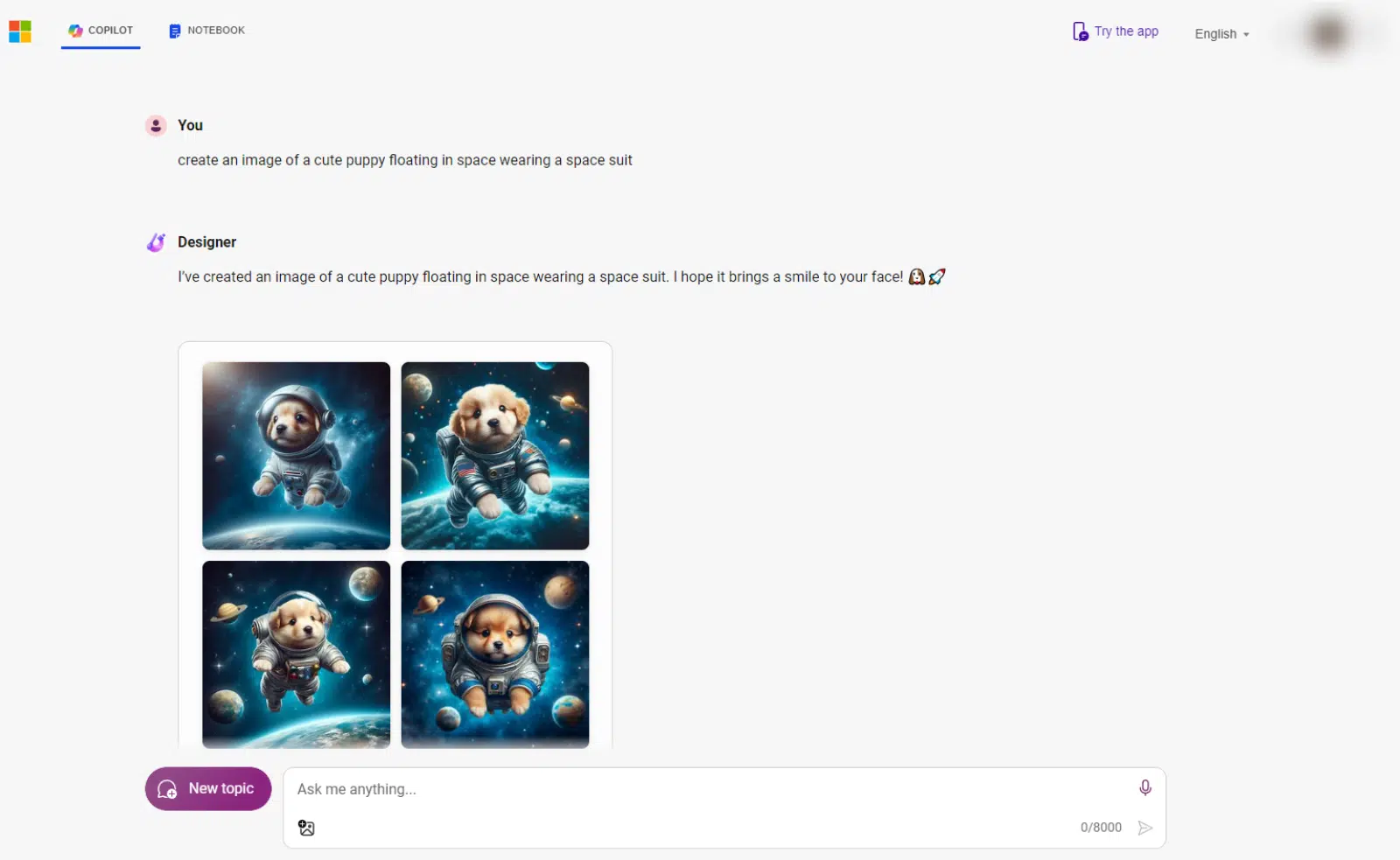
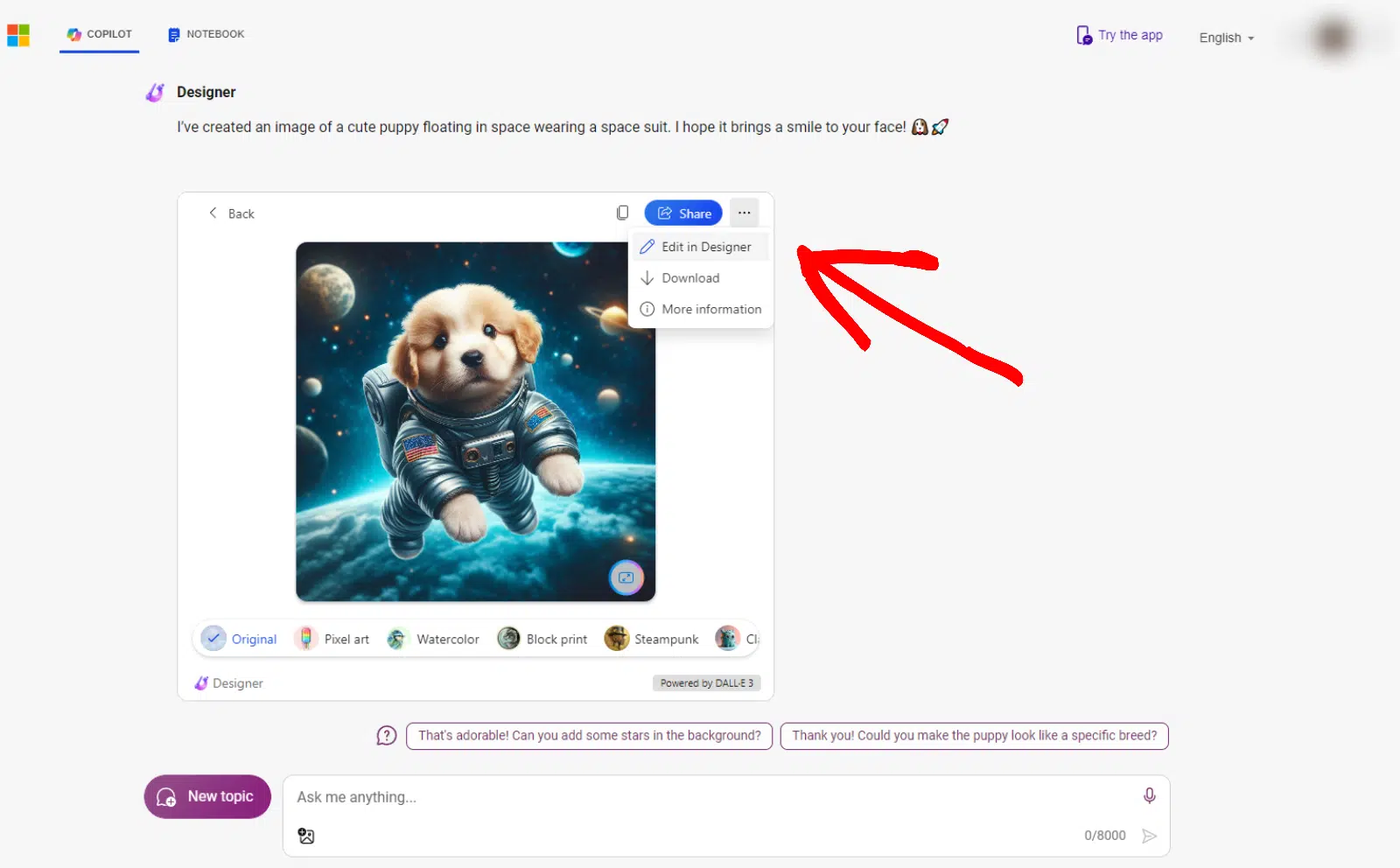
Microsoft DesignerやBingのBing Image Creatorで見つかる**Microsoft Image Creator**は、誰にも支払うことなく強力な画像モデルを使用する最も簡単な方法です。現在はOpenAIのものではなく、Microsoft独自のMAI-Image-2.5-FlashおよびMAI-Image-2eモデルで動作しており、Microsoftアカウントがあれば無料です。
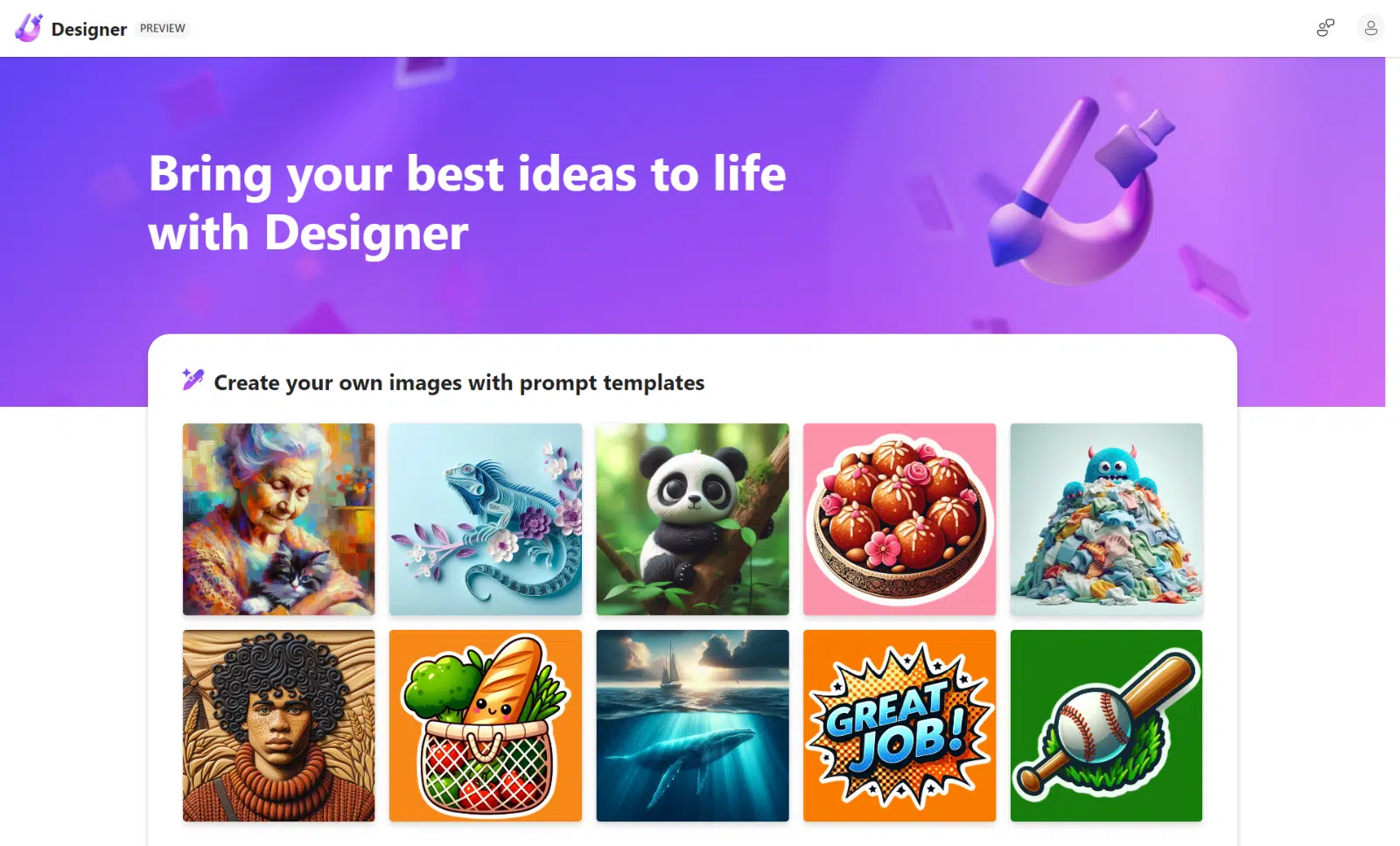
ただし、速度が問題です。1日に15回の高速生成が可能で、その後は低速の標準速度に低下します。24時間あたりの合計上限は200プロンプトで、ほとんどのカジュアルユーザーには十分です。
- Microsoft独自のMAI-Imageモデルへの無料アクセス
- クリーンなWebインターフェース、インストール不要
- さらに編集するためにMicrosoft Designerに組み込まれています
- プロンプト支援のためのCopilot統合が含まれています
- 無料のMicrosoftアカウントでグローバルに利用可能
**料金:** Microsoftアカウントで無料。追加の高速生成にはMicrosoft Rewardsポイントを使用できます。
ChatGPTに料金を支払うことをためらうが、それでも毎日確かな出力を望む人にとっては、これが最善の方法です。あなたは、寛大な毎日のクォータのためにOpenAIの最高ランクのモデルを諦めますが、それは無料です。
8. Canva AI (Magic Media)
最適対象: すでにCanva内でデザインを行っているすべての人。
**Canva AI**はCanvaに組み込まれたアシスタントであり、そのText to ImageツールはCanvaが以前Magic Mediaと呼んでいたジェネレーターです。モデル自体はまともですが、クラス最高ではありません。そのため、価値はそれがCanvaのどこに存在するかから生まれます。すでにCanvaでソーシャルグラフィック、プレゼンテーション、またはマーケティングアセットを作成している場合、エディター内で画像を生成してすぐにデザインにドロップすることは、実際的な時間を節約します。
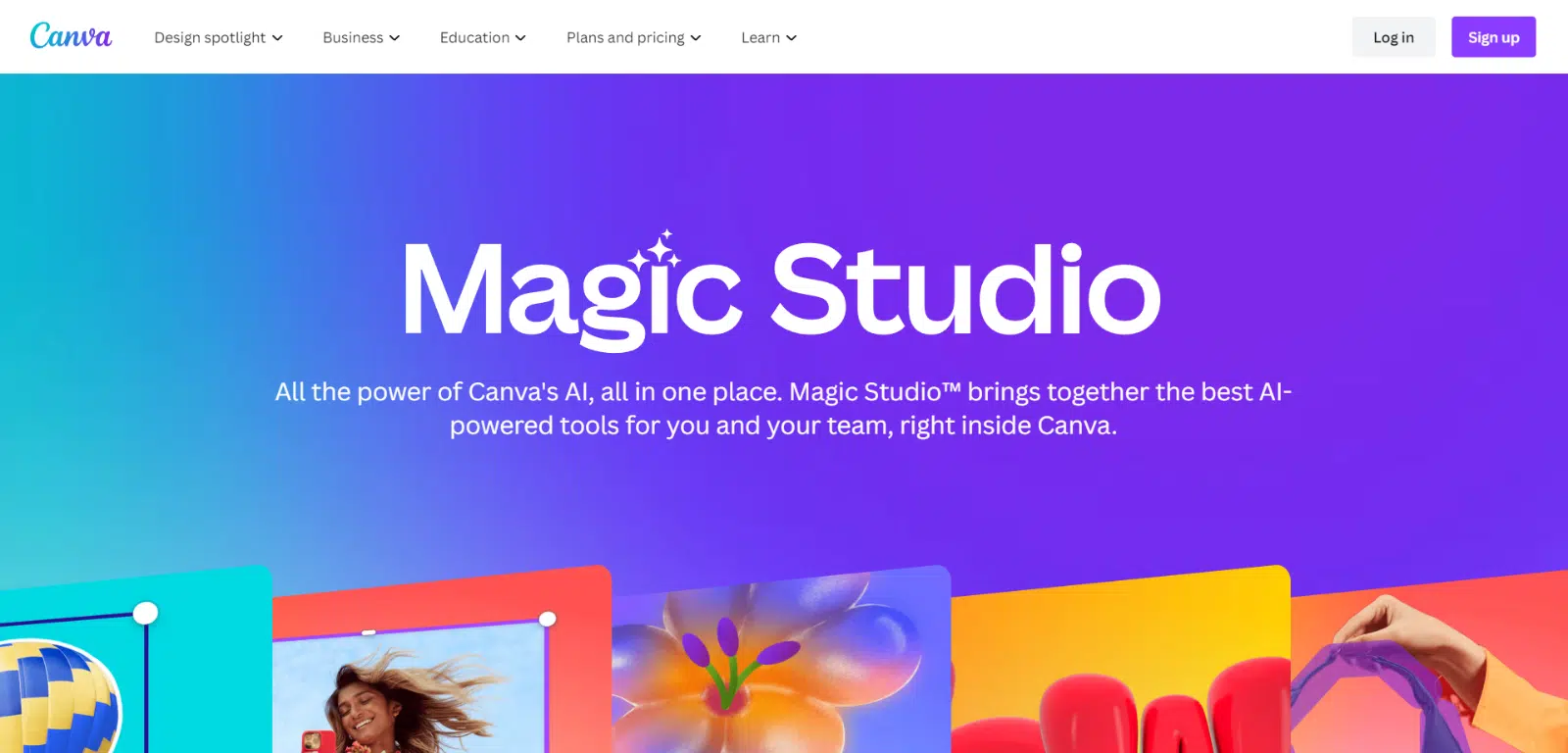
このツールの良い点は、ワークフローの統合です。画像を生成し、ワンクリックで挿入すると、間にダウンロードやアップロードのステップなしに、必要なアスペクト比でキャンバスに配置されます。月に50のソーシャル投稿を作成する人にとっては、これは積み重なります。
- Canvaのデザインエディター内で直接生成
- Canvaのデザインテンプレートに合わせた複数のスタイルプリセット
- スマートリサイズ、クロップ、ブランドキットの適用が組み込まれています
- 背景リムーバーとMagic Editも生成された画像に機能します
- 無料プランで利用可能、少額の月間AI利用枠付き
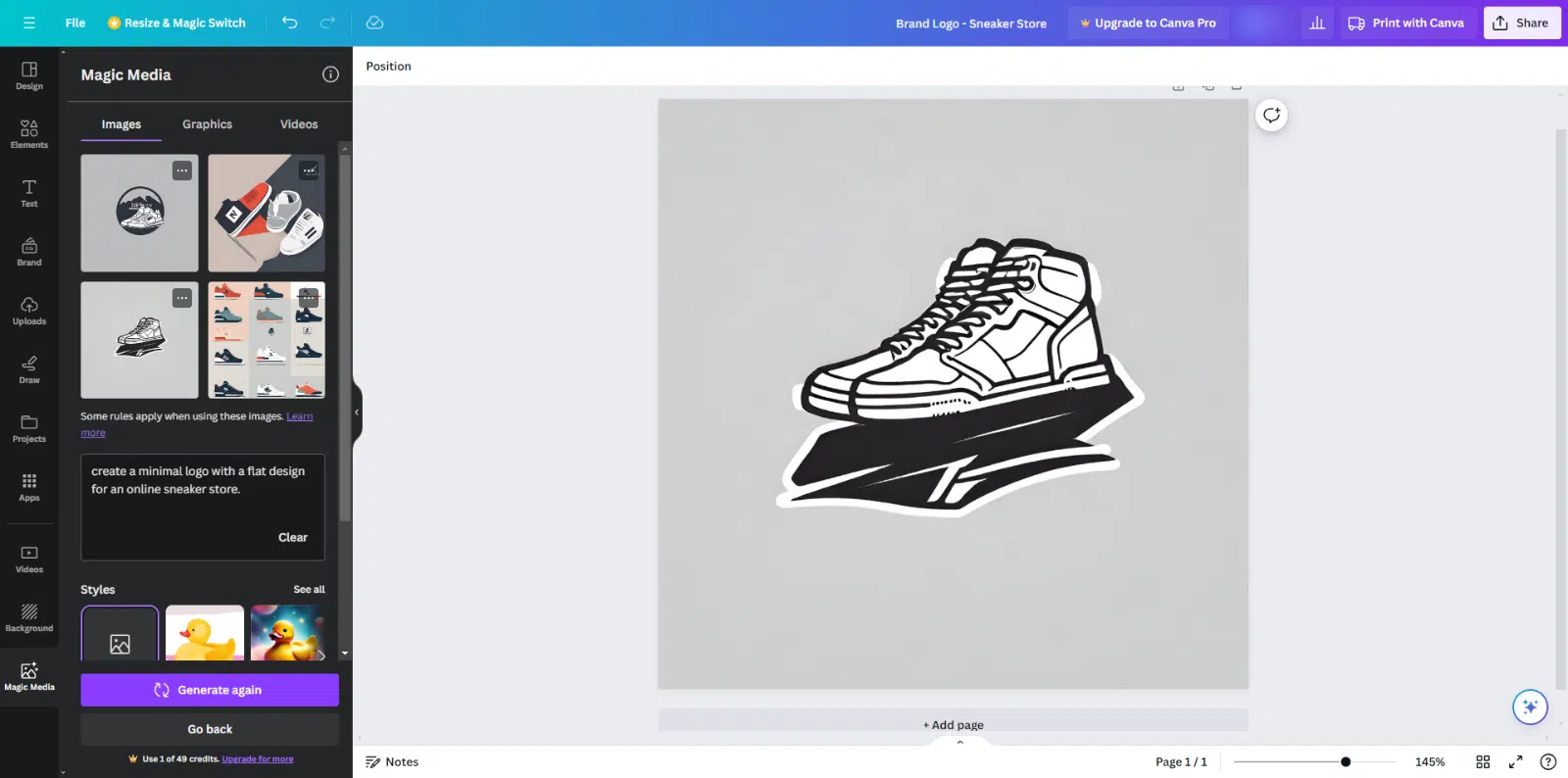
**料金:** 無料プランには少額の月間AI利用枠が含まれています。Canva Proは1人あたり年間144ドルで、無料プランのAI利用量の10倍が利用できます。
スタンドアロンの画質は、CanvaをAI生成のためだけに購読する価値があるほど高くはありません。ただし、すでにCanvaをデザインツールとして使用している場合は、Canva AIは明白な追加機能です。
9. NightCafe
最適対象: スタイルの探求、コミュニティ、クリエイティブな実験。
**NightCafe**は異なる種類のツールです。なぜなら、基盤となるモデルを隠すのではなく、50以上のモデルから選択できるからです。リストには、SeedreamやFLUX 2に加えて、Nano Banana ProやGPT Imageが含まれています。次に、人々がプロンプトを共有し、互いの作品をリミックスするコミュニティフィードと、毎日のアートチャレンジが組み合わされています。
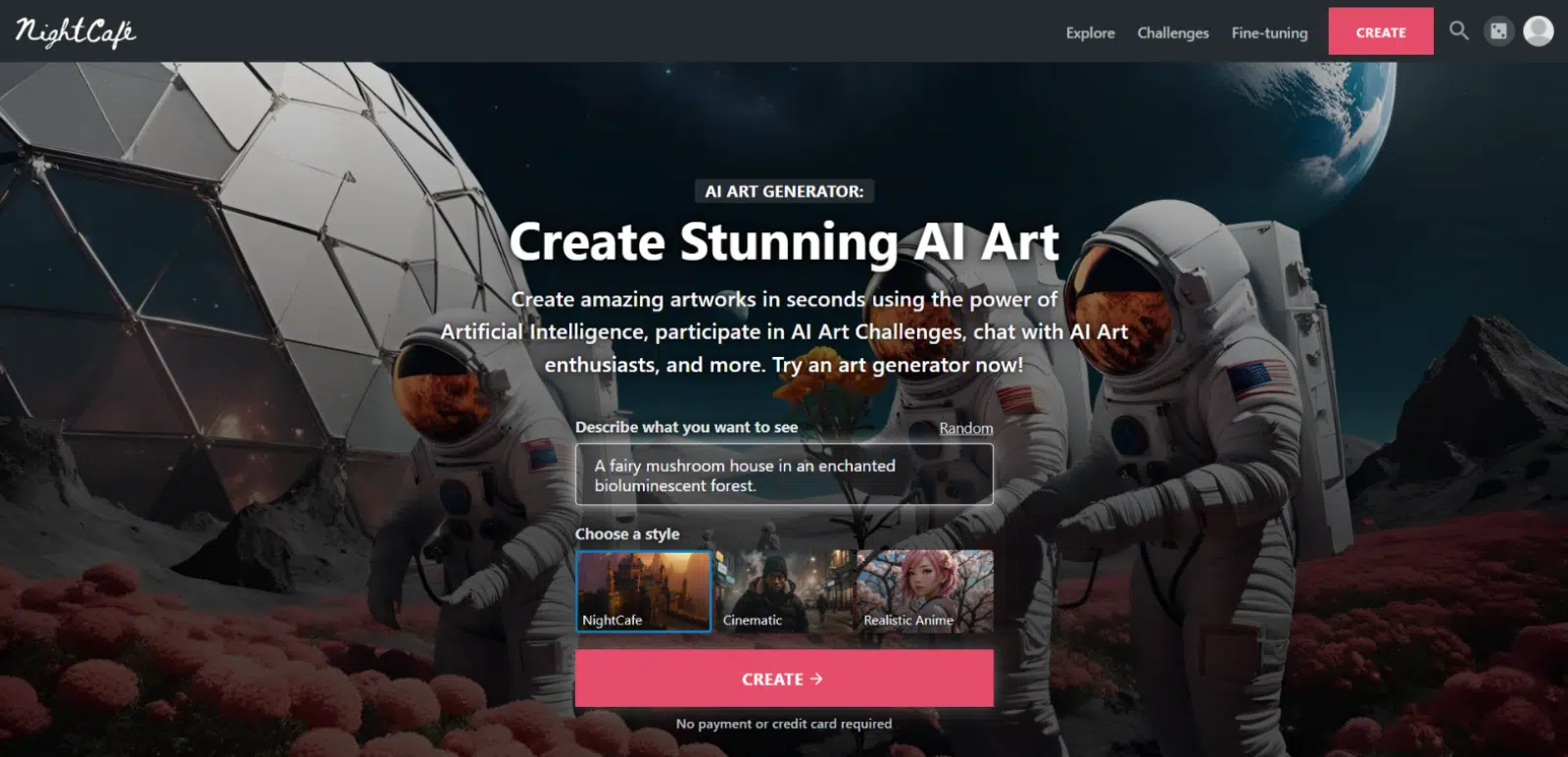
プロンプトエンジニアリングを学んでいる人や、好みのビジュアルスタイルを見つけようとしている人にとって、モデルの多様性だけでも訪れる価値があります。5回のクリックで同じプロンプトを5つの異なるモデルで実行し、どの美学があなたのビジョンに合っているかを確認できます。
- 1つのインターフェースで50以上の画像モデルにアクセス
- インスピレーションとプロンプト共有のためのコミュニティフィード
- 練習のための毎日のアートチャレンジ
- 作成間で再利用可能な一貫したキャラクター
- 初心者向けの寛大な無料ティア
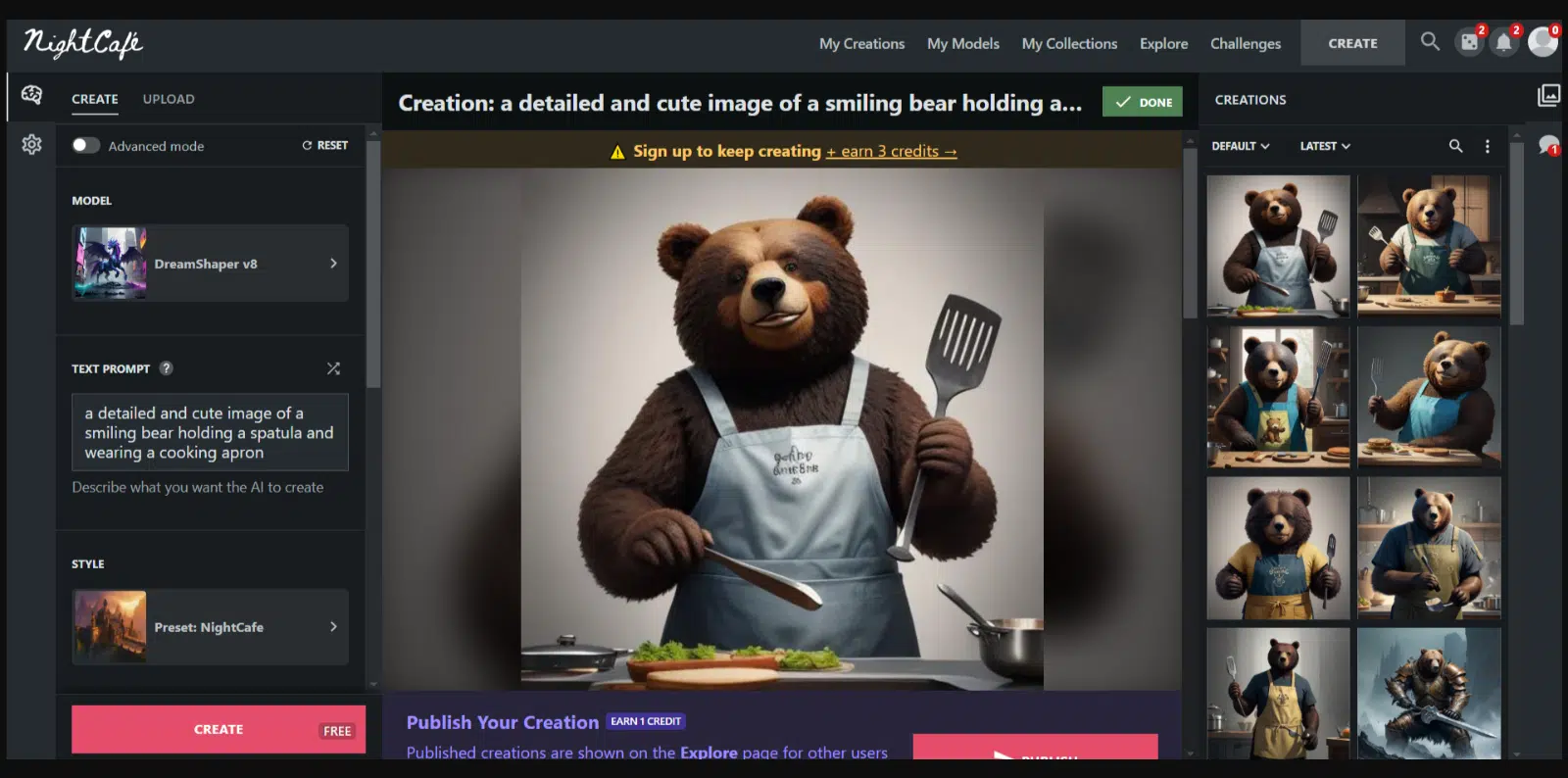
**料金:** 毎日5クレジット無料で、無制限の基本Stable Diffusion作成が可能です。有料プランは、AI Hobbyistの月額12.50ドル(年間払いの場合月額7.49ドル)から始まり、AI Artistの月額62.50ドルまであります。
NightCafeは、「AIアートで遊びたいけど、どこから始めればいいかわからない」と言う人たちに私が勧めるツールです。コミュニティの側面とモデルの多様性が、学習環境に最も近いものにしており、他の人が何をしているかを見ることで、何が機能するかを学びます。
10. Meta AI
最適対象: すでに使用しているアプリ内で、無料で即座に生成。
Meta AI は、Facebook、Instagram、WhatsApp、Messenger に組み込まれており、これらのアプリをすでに使用している人は誰でも、タップするだけで画像生成機能を利用できます。2026年7月、Meta は、Arena のリーダーボードでトップ10にランクインしている Meta Superintelligence Labs の最初の画像モデルである Muse Image への移行を開始しました。Meta 自体は、OpenAI の GPT Image 2 がまだそれを上回っていると述べていますが、摩擦は基本的にゼロです。
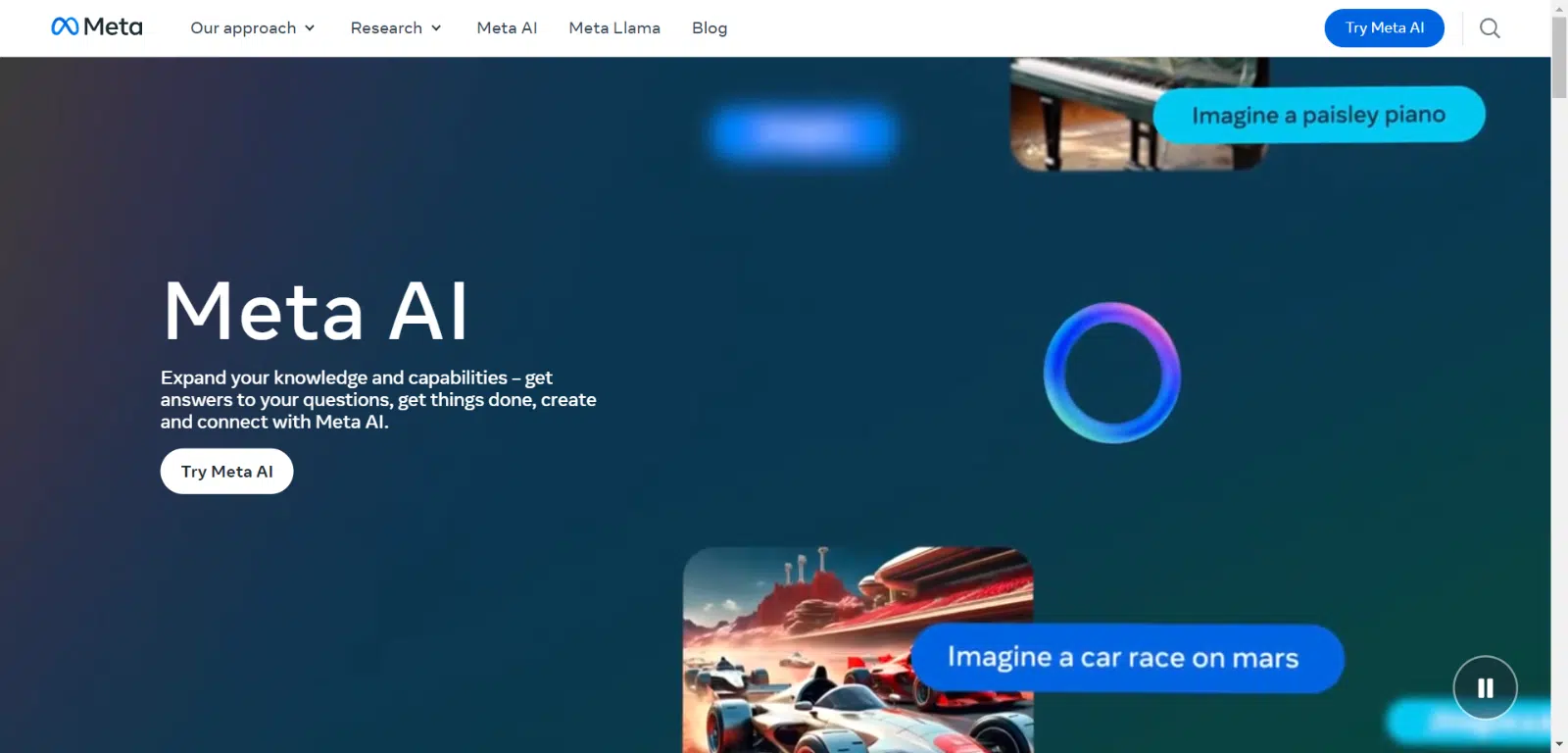
私が最も大きなユースケースとして見ているのは、カジュアルなメッセージングです。グループチャットで、誰かがジョークを言ったとき、会話を離れることなく WhatsApp でミーム画像を生成できます。楽しみや日常の素早い使用には、これは最も労力の少ない選択肢ですが、クライアントの仕事には使用しません。
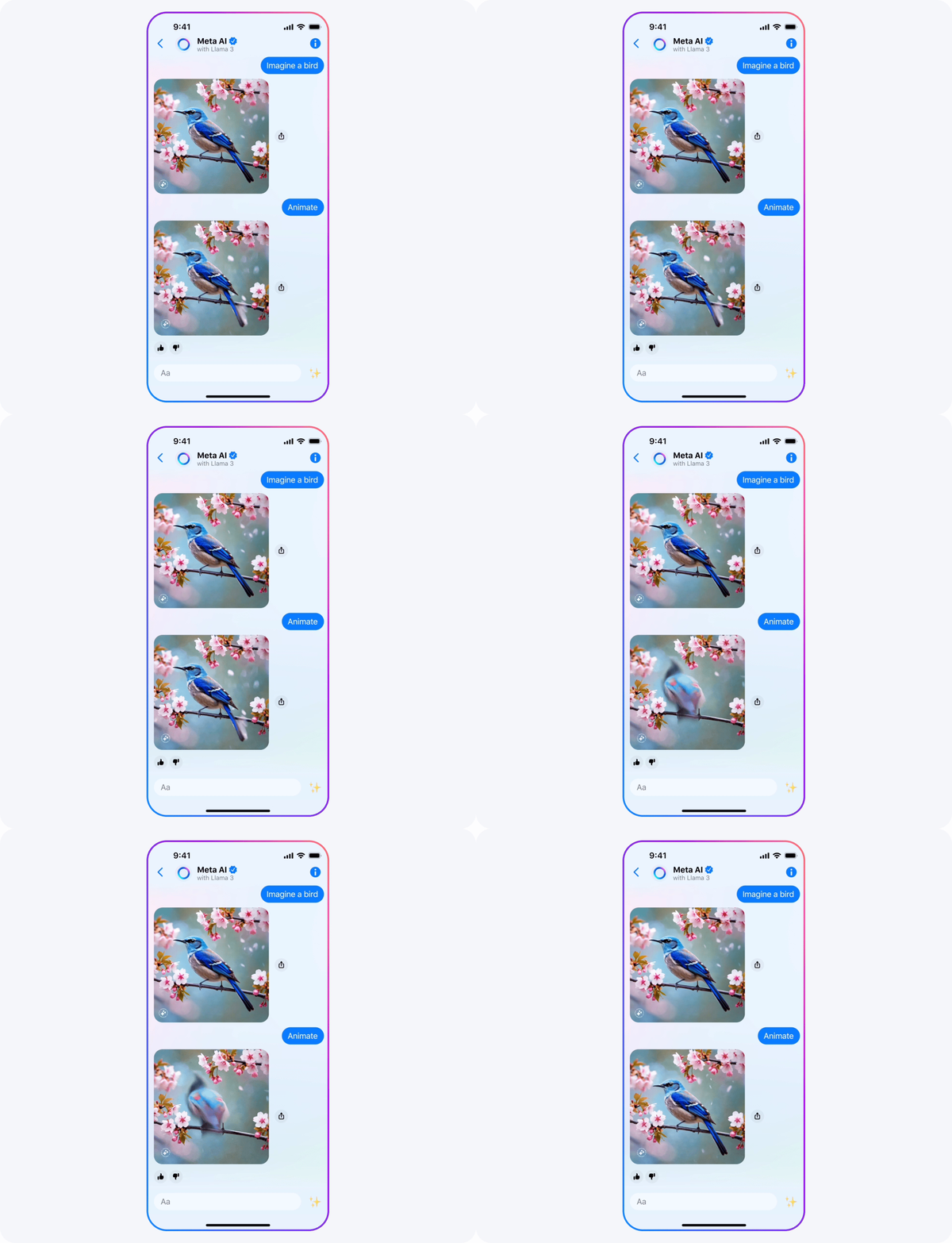
- WhatsApp、Instagram、Messenger、Facebookに組み込まれています
- 日常使用は無料、上限に達した場合は有料の Meta One プラン
- 画像上で希望する編集箇所を囲んだりスケッチしたりするためのマークアップツール
- チャットでのフォローアッププロンプトによる画像編集
- Metaアカウントをお持ちの場合は、別途サインアップは不要です
価格設定: 日常使用は無料。ヘビーユーザーは、より高い制限のために Meta One サブスクリプションにアップグレードできます。
他のAIツールにお金を払っておらず、ただ試してみたいだけであれば、Meta AI が最も抵抗の少ない道です。Meta AI アプリを開いて「魔法使いの帽子をかぶった猫」をリクエストすれば、数秒で画像が手に入ります。
サイトオーナー向けのボーナスユースケース、カスタムAI画像フォーム
この記事のほとんどは、これらのツールを直接使用することを前提としています。しかし、ウェブサイトを運営している場合、あまり明白ではない活用法があります。自分のサイトのフォームを通じて訪問者にAI画像を生成させ、その結果を感謝ページ、注文確認、またはカスタムダウンロード可能ファイルの一部として使用できます。
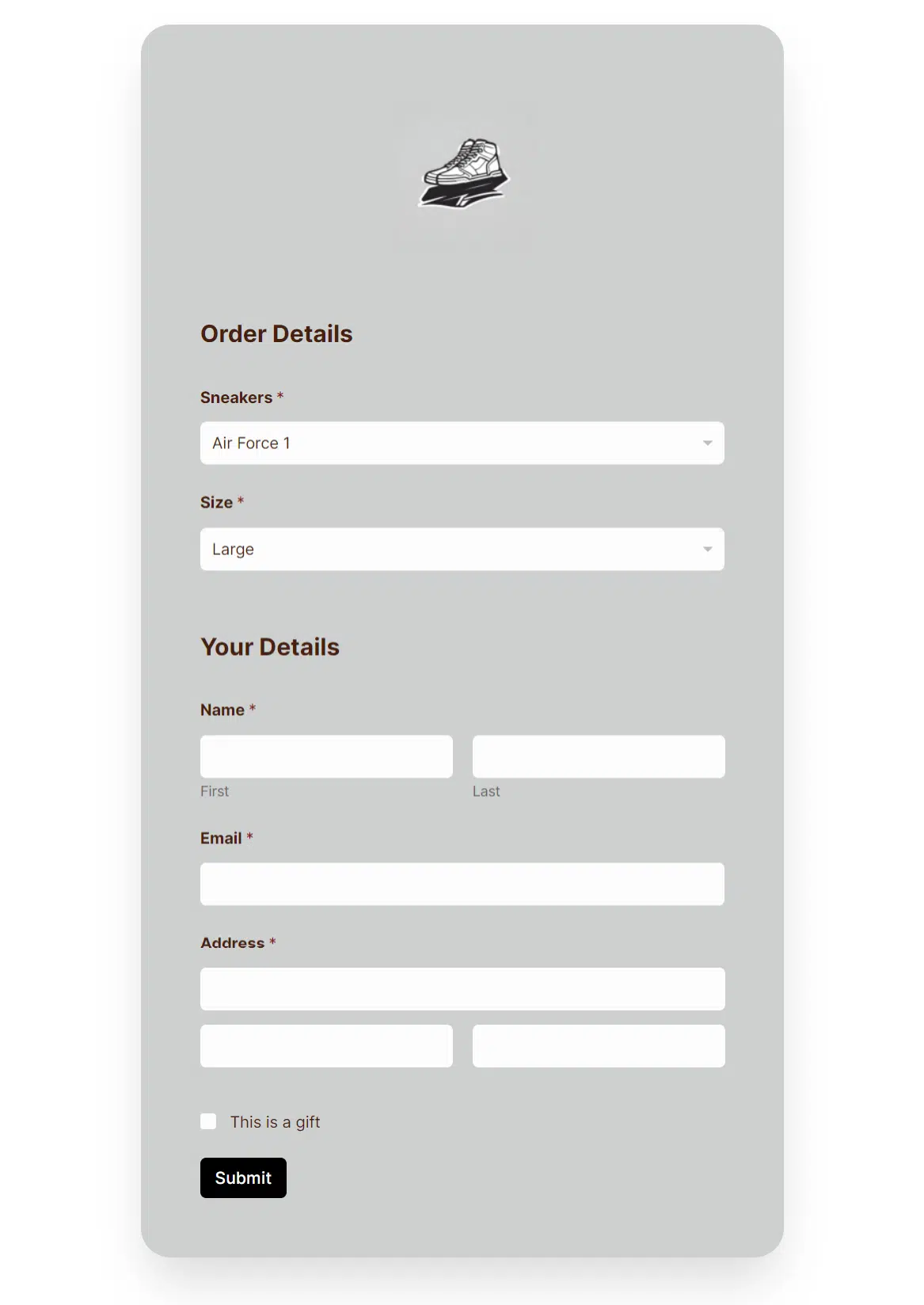
そのパターンは簡単です。WPFormsでシンプルな注文フォーム(または任意の入力フォーム)を作成し、訪問者からいくつかのプロンプトまたは説明を収集し、それをバックグラウンドのAI画像APIに渡します。
生成された画像は、確認画面で訪問者に返されるか、確認メールに添付されるか、または処理のためにフォームエントリと一緒に保存されます。
より広範なパターンについて詳しく知りたい場合は、WordPress向けの最高のAIフォームビルダーまたはWordPressでAIを使用してフォームを作成する方法のガイドをご覧ください。
訪問者の入力フィールドをシードするための実用的な AI プロンプト例 を参照することもできます。完全な WPForms AI 統合ディレクトリ では、カスタムコードなしで接続できるものがわかります。
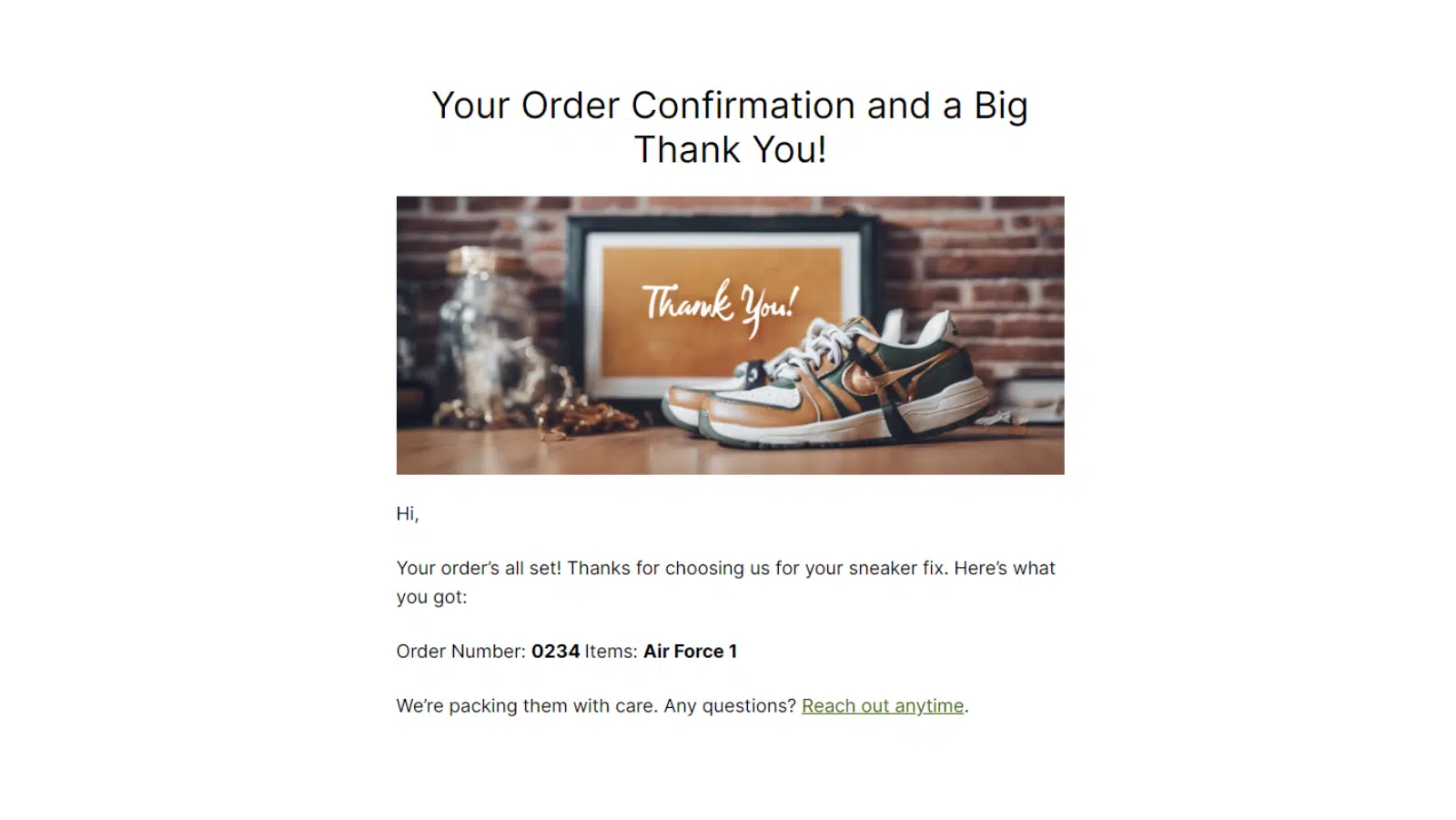
これは、基本的な注文フォームを実際の製品体験のように感じさせる、意味のあるカスタマイズのためのわずかな作業です。
最高のテキストから画像へのAIツールに関するFAQ
人々が最高のテキストから画像へのAIツールを選ぶ際に、繰り返し出てくる質問がいくつかあります。ここでは、これらのモデルがどのように機能するかから、それらが作成した画像を販売できるかどうかまで、私が最も頻繁に答える内容をまとめています。
テキストから画像へのAIツールとは何ですか?
テキストから画像へのAIツールは、何百万もの画像とテキストのペアでトレーニングされたディープラーニングモデルによって説明を解釈し、記述されたプロンプトから画像を生成します。例としては、ChatGPT(GPT Image 2.5)、Midjourney、Adobe Fireflyなどがあります。プレーンな英語で欲しいものを書き、モデルが画像を生成し、フォローアッププロンプトでそれを洗練させることができます。
AI画像ジェネレーターはどのように機能しますか?
ほとんどのAI画像ジェネレーターは、画像とそのテキストの説明の巨大なデータセットでトレーニングされた拡散モデルを使用しています。モデルにプロンプトを与えると、ランダムなノイズから始まり、トレーニング中に学習したことに基づいて、説明に一致する画像へとそのノイズを段階的に変換します。最新のモデルは、複雑なプロンプトをよりよく理解するために、アテンションメカニズムや大規模言語モデルエンコーダーなどの技術も使用しています。
最高の無料テキストから画像へのAIは何ですか?
Google Gemini は、ほとんどの人にとって最高の無料テキストから画像へのAIです。無料の Google アカウントには、Google の使用制限内で Nano Banana 画像生成が含まれています。より多くの無料ボリュームが必要な場合は、Microsoft の Image Creator は 1 日に 15 回の高速作成と、24 時間ごとに最大 200 回のプロンプトを提供します。ChatGPT の無料プランには、限定数の GPT Image 2.5 生成も含まれており、これはトップランクのモデルを無料で試す最も簡単な方法です。
どのテキストから画像へのAIツールが最適ですか?
ChatGPT(GPT Image 2.5)は最も強力なオールラウンダーですが、最良の選択はあなたのやっていることによって異なります。Midjourneyは芸術的で写実的な出力で勝ちます。Adobe Fireflyは商業的な作業にとって最も安全な選択です。Ideogram 4.0は、ポスターやロゴのようなタイポグラフィ主導のデザインの選択肢です。ほとんどの人にとって、ChatGPTまたはGeminiから始めることで日常のニーズがカバーされます。
ChatGPTは最高の画像ジェネレーターですか?
はい、ほとんどの人にとってそうです。ChatGPT は OpenAI の GPT Image 2.5 を実行しており、これは 2026 年 10 月現在、Arena と Artificial Analysis の両方のテキストから画像へのリーダーボードで 1 位にランクされています。また、Arena のテキストレンダリングカテゴリでもトップであり、看板、ポスター、商品ラベルをうまく処理します。Midjourney は、様式化された芸術的な画像では依然としてより良い選択肢であり、Adobe Firefly の独自のモデルは、商業的なクライアントワークではより安全な選択肢です。
AI画像を無料で生成できますか?
はい。ChatGPT、Google Gemini、Microsoft の Image Creator、Meta AI、NightCafe、Ideogram、Adobe Firefly はすべて無料ティアを持っています。Microsoft の Image Creator は 1 日に 15 回の高速作成と、24 時間ごとに最大 200 回のプロンプトを提供し、NightCafe は無制限の基本 Stable Diffusion 作成を無料で作成できます。ほとんどの有料ツールは、サブスクライブする前にテストできるトライアルクレジットまたは無料スタータープランも提供しています。
AIで作成した画像を販売できますか?
ほとんどの場合、はい。ただし、特定のツールの利用規約を確認してください。Adobe Firefly の独自のモデルは、ライセンスされたコンテンツでトレーニングされているため、商用利用において最も安全です。Midjourney、ChatGPT、Ideogram は有料プランで商用利用を許可しており、Midjourney は年間収益が 100 万ドルを超える企業の場合、Pro または Mega プランが必要です。無料ティアの出力には制限がある場合があるため、クライアントワークや有料製品で生成された画像を使用する前に、必ず確認してください。
AIでオーディオやビデオを生成できますか?
はい。動画については、Runway、Google の Veo、Midjourney の動画モードが良い出発点です。音声については、Synthesia、ElevenLabs、Suno が良い出発点であり、フォームの送信からパーソナライズされた動画を生成したい場合は、Synthesia を WPForms と統合できます。
次に、AIでWordPressウェブサイトを強化しましょう
画像生成は、AI がウェブサイトやビジネスにできることのほんの一部です。さらに進みたい場合は、WordPress 側の AI に関する議論は、過去 1 年間で本当に興味深いものになりました。
- WPFormsでAI翻訳を使用する方法
- WordPress向けの最高のChatGPTプラグイン
- ウェブサイトにAIを追加する方法
- WordPress向けの最高のAI SEOツール
- WordPress向けの最高のAIプラグイン
フォームの作成準備はできましたか?最も簡単なWordPressフォームビルダープラグインで今日から始めましょう。WPForms Proには多くの無料テンプレートが含まれており、14日間の返金保証が付いています。
このブログ記事がお役に立ちましたら、無料のWordPressチュートリアルやガイドをさらにご覧いただくために、 Facebook と X (Twitter) でフォローしてください。





