


AI要約
WordPressフォームに利用規約サービス契約を追加しますか?法的な利用規約に同意する方法を提供することは、ユーザーエクスペリエンスを犠牲にすることなく、あなた自身を保護するための最良の方法です。
この記事では、WordPressフォームに利用規約契約を追加する方法を説明します。
説明を読むことを好む場合は、このチュートリアルを以下に記載しました。
ステップ1:新しいWordPressフォームを作成する
まず、WPFormsプラグインをインストールしてアクティブ化する必要があります。詳細については、WordPressにプラグインをインストールする方法に関するこのステップバイステップガイドを参照してください。
次に、WPForms » 新規追加に移動して、新しいフォームを作成します。
セットアップ画面で、フォームの名前を付け、作成するフォームの種類に応じて使用したいテンプレートを選択します。
例として、ニュースレターサインアップフォームテンプレートを選択します。
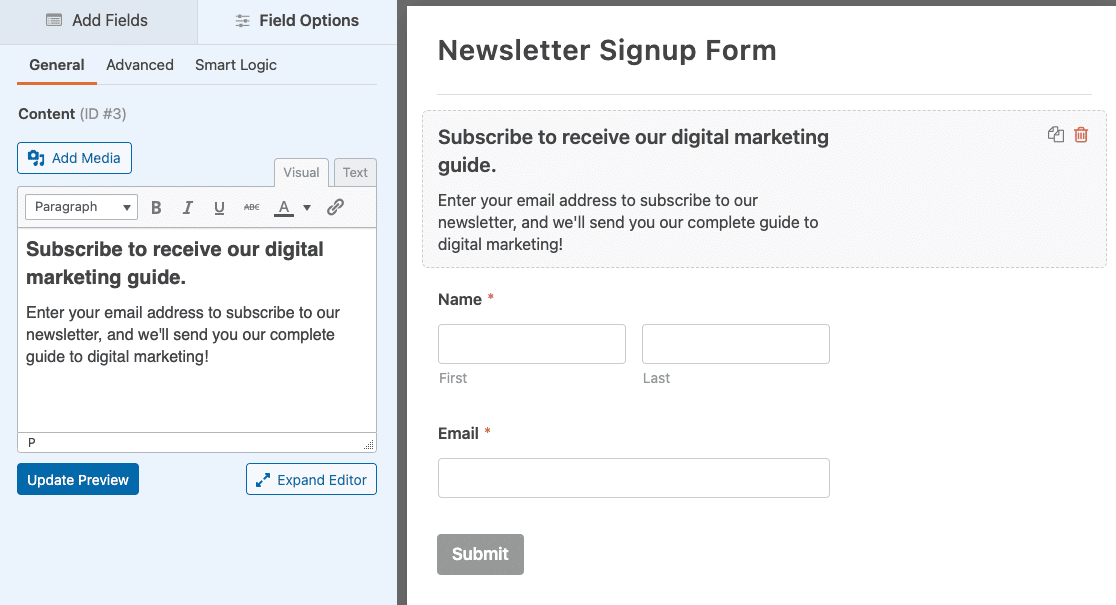
WPFormsは、いくつかのメールマーケティングサービスと連携しているため、お好みのメールプロバイダーを使用して簡単にサインアップフォームを作成できます。
例として、Mailchimpを使用してサインアップフォームを作成します。このステップについては、Mailchimpサインアップフォームの作成方法のチュートリアルをご覧ください。
ステップ2:フォームに利用規約契約を追加する
サインアップフォームをカスタマイズしたら、WordPressの利用規約契約チェックボックスを追加できます。
これを行うには、チェックボックスフォームフィールドをWordPressフォームにドラッグします。次に、このフィールドをクリックして変更を加えます。
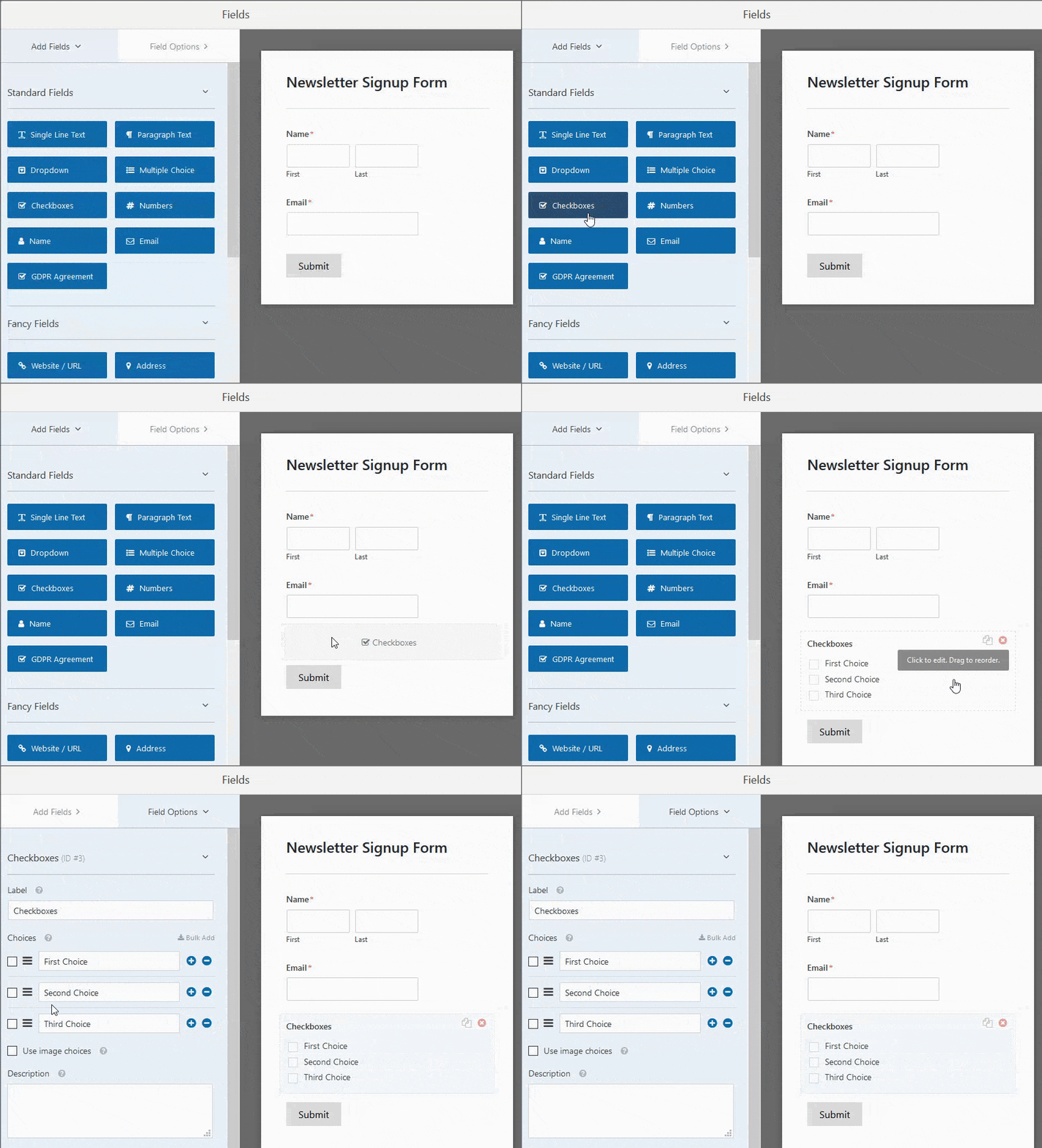
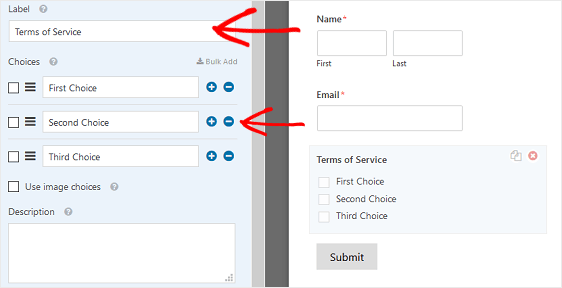
次に、チェックボックスフォームフィールドをカスタマイズする必要があります。まず、ラベルを好きなように変更します。
例として、チェックボックスに利用規約とラベルを付けます。
また、マイナスボタンをクリックして、フォームにある余分なチェックボックスを削除します。
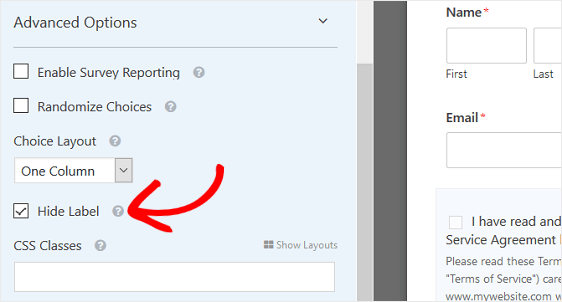
フォームのラベルを非表示にしたい場合は、高度なオプションセクションを開き、ラベルを非表示チェックボックスをクリックします。
次に、チェックボックス内のテキストを「利用規約契約を読み、同意しました」のようにカスタマイズします。
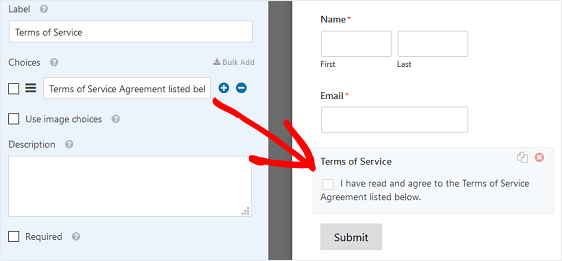
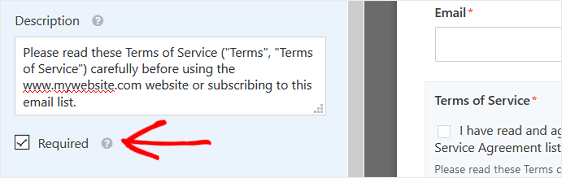
これで、チェックボックスの説明セクションをカスタマイズできます。ここに、通常のテキストまたはHTMLで利用規約を追加します。どちらでもお好みで構いません。
フォームを送信する前に、サイト訪問者に利用規約に同意してもらうために、必須チェックボックスをクリックしてください。
ステップ3:利用規約チェックボックスをフォーマットする
WPFormsでは、利用規約契約が長い文字列になる場合があることを理解しています。
そのため、ウェブサイトのフォームをより見栄え良くするために、利用規約テキストをより専門的で整理された外観にする方法を追加しました。
これを行うには、フォームエディタの高度なオプションセクションを開きます。免責事項/利用規約表示を有効にするをクリックします。
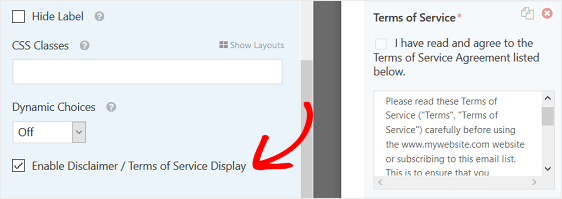
利用規約チェックボックスが、縦スクロールバー付きの特別にフォーマットされたボックスに表示されていることに気づくでしょう。
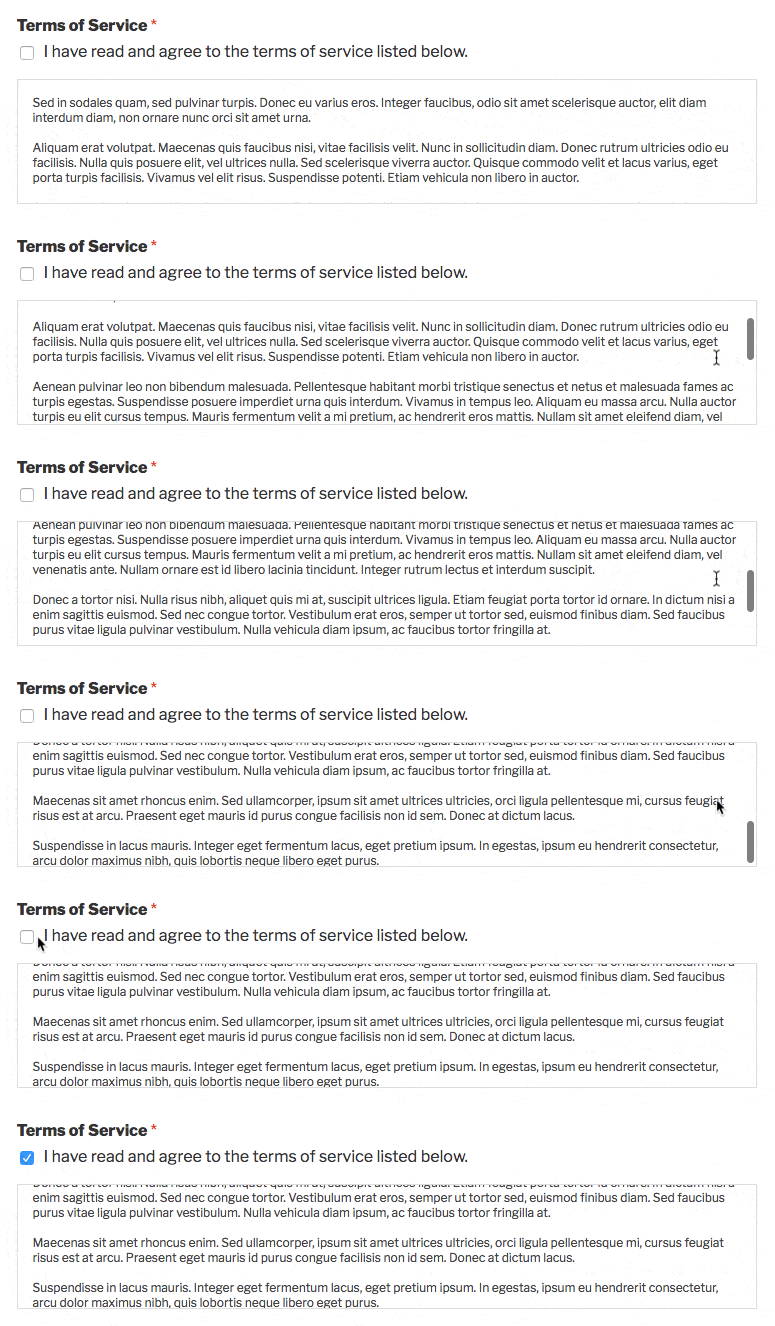
すべてが希望どおりに見えたら、保存をクリックします。
ステップ4:フォームの設定を構成する
WordPressの利用規約フォームを好みに合わせてカスタマイズしたら、フォームの設定を構成する必要があります。その後、ウェブサイトにフォームを追加して、誰でも見られるようにする準備が整います。
まず、設定 » 一般 に移動します。ここでフォームの一般設定をカスタマイズできます。
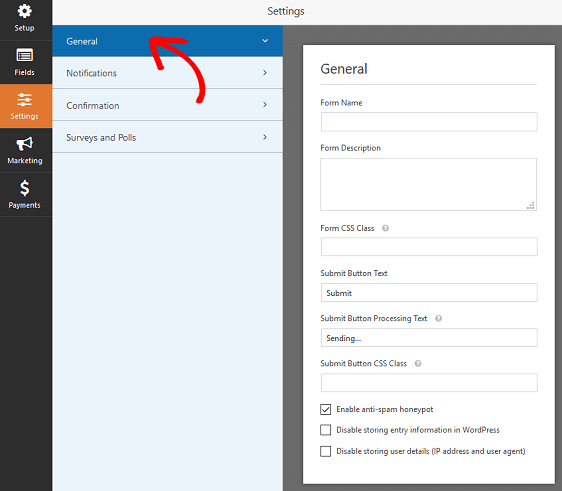
フォーム名、説明、「送信」ボタンのコピーなどを変更します。さらに、スパム防止機能を有効にしてスパム送信を防ぎ、WPForms に付属の GDPR 強化機能を使用して GDPR に準拠したフォームを作成します。
この手順に関するヘルプについては、GDPR 要件への準拠方法に関するこの記事をご覧ください。
通知は、ウェブサイトでフォームが送信されるたびにメールを送信するための優れた方法です。
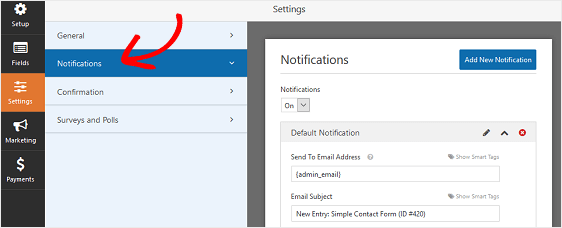
実際、この機能を無効にしない限り、サイトでフォームが送信されるたびに、送信に関する通知が届きます。
この手順については、WordPressでフォーム通知を設定する方法に関するドキュメントをご覧ください。WordPressでフォーム通知を設定する方法。
フォームの確認は、ウェブサイトでフォームを送信した後にサイト訪問者に表示されるメッセージです。これにより、フォームが処理されたことをユーザーに知らせます。さらに、次のステップを知らせる機会を提供します。
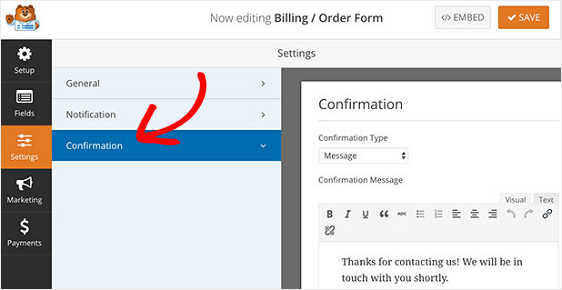
WPForms の 3 つの確認タイプ(メッセージ、ページ表示、URL に移動(リダイレクト))のヘルプについては、フォーム確認の設定に関するドキュメントをご覧ください。
オプション:メール通知に利用規約を含める
メール通知に利用規約を含めたい場合は、簡単な方法があります。
まず、無料の WPCode プラグインをダウンロードしてインストールする必要があります。それが完了したら、WPForms » ツール に移動します。
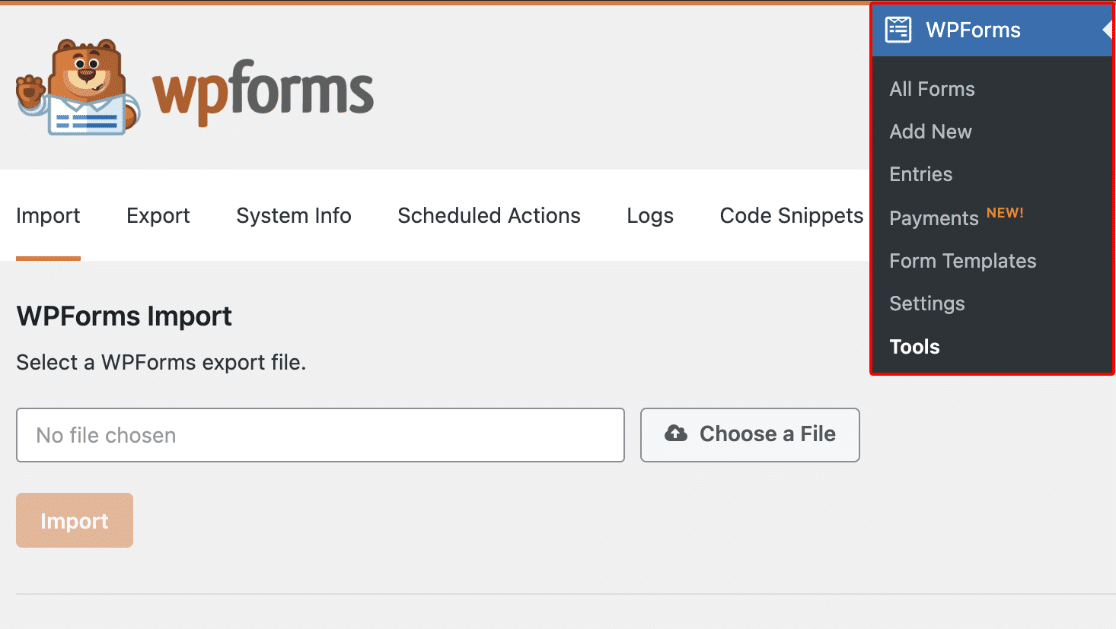
ツールページで、上のメニューの コードスニペット をクリックします。このオプションは、WPCode がインストールおよび有効化されていない限り表示されないことに注意してください。
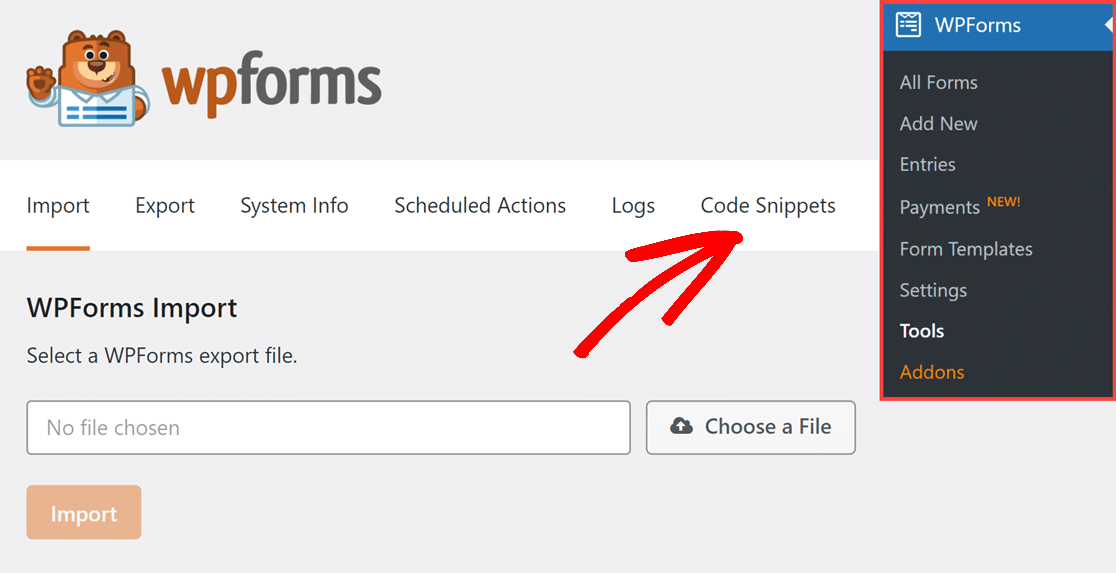
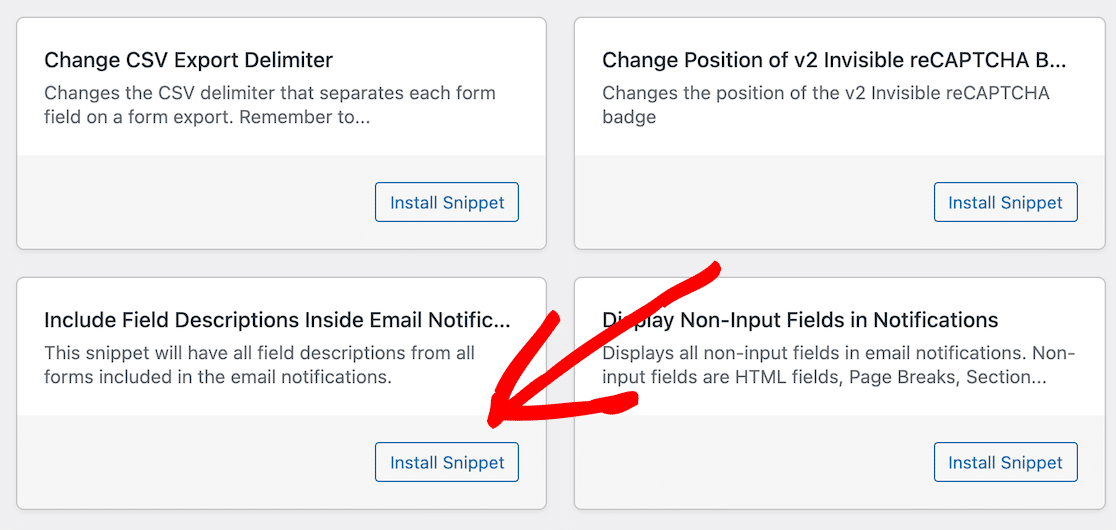
次のページで、メール通知にフィールドの説明を含める というコードスニペットを見つけて有効化するまで下にスクロールします。
これで、フォームをウェブサイトに追加する準備ができました。フォームを追加できる場所はいくつかあります。
ヘルプが必要な場合は、WordPress の投稿またはページにフォームを追加する方法に関する記事をご覧ください。
これで完了です!これで、任意のフォームに利用規約チェックボックスを追加する方法がわかりました。
よくある質問
利用規約とは?
利用規約は、提供するサービスを利用するためにユーザーが同意する必要がある条件のセットです。
たとえば、見積もり依頼フォームに記入してもらったり、簡単な注文フォームを使用して製品やサービスを注文したり、単にメールリストへの登録を促したい場合は、適用される条件に手動で同意してもらう必要がある場合があります。
さらに、WordPress フォームの利用規約は、単に責任を制限する免責事項である場合もあります。
WordPress フォームの正式な利用規約は、法的な訴訟に直面しないことを意味するものではありませんが、最善の利益を保護するのに役立ちます。
WordPress で利用規約が必要な理由
サイトに利用規約を概説する個別のウェブページを含めたい場合でも、WordPress フォームに直接法的免責事項を含めたい場合でも、それらを持つことにはいくつかの良い理由があります。
チェックしてみてください:
- 不正行為を防止します。 ユーザー登録フォームを使用して、ウェブサイトへのブログ投稿を送信するために人々がサインアップする場合、利用規約への同意を追加することで、スパムや名誉毀損のコンテンツの公開を防ぐのに役立ちます。
- 所有権を主張します。 ウェブサイト上のすべてのコンテンツを自分が所有しており、サイト訪問者が同意なしにそれを使用できないことを明確にしたい場合は、サインアップフォームに利用規約を追加して、最初から理解してもらいましょう。
- 警告します。 利用規約に違反したため、ウェブサイトへの登録をキャンセルする必要がある場合があります。人々がこれを知る唯一の方法であり、技術的に強制できる唯一の方法は、ルールを概説する利用規約を追加することです。
- 免責事項を追加します。 クーポンに関する免責事項や、支払いまたは注文フォームにその他の重要な情報を追加したい場合は、フォームに利用規約を表示するのが理想的です。
- 責任を制限します。 サイトに登録する際に、提供する情報にエラーが見つかった場合、サイト上であっても、メールマーケティング資料であっても、当社は責任を負わないことを人々に知らせることが重要です。これは、法律または健康に関するコンテンツを公開する場合に特に役立ちます。
ご覧のとおり、サイトの利用を継続したり、フォームを送信したりする前に、利用規約に同意してもらうことは、あらゆる責任からあなたを保護するのに非常に役立ち、ウェブサイトの運営方法を管理できます。
訪問者が契約全体を読んだことを確認するにはどうすればよいですか?
利用規約フィールドの動作を適応させて、免責事項を最後までスクロールした場合にのみチェックボックスが表示されるようにすることができます。開発者向けドキュメントで、免責事項を読んだ後に利用規約チェックボックスを有効にする方法を確認してください。
これで完了です! WordPressフォームに必須の利用規約を追加する方法がわかりました。
次に、フォームに署名フィールドを追加する
署名フィールドを追加すると、契約や合意を訪問者に提示する際に、さらに安心できます。WordPressでフォームにデジタル署名を追加する方法を確認してください。
では、何を待っていますか?今日から最も強力なWordPressフォームプラグインを使い始めましょう。





フォームの免責事項のコピーを、フォーム送信メールに含めることはできますか?
ソニアさん、こんにちは!
現在、フィールドの説明を通知メールに含める組み込みオプションはありません。しかし、それは非常に役立つと思います。将来のロードマップを計画する際に、この機能リクエストをメモし、レーダーに乗せておきます。
ただし、開発者が提供するこのカスタムコードスニペットを試すことができます。
お役に立てば幸いです!
良い一日を 🙂
こんにちは。
チェックボックスの横に、利用規約(T&C)のテキストが表示される代わりにリンクを埋め込み、ユーザーをT&Cページに誘導するにはどうすればよいですか?
こんにちは、Vaibhav様 — お手伝いさせていただきます!お時間のある時に、サポートまでご連絡いただければ、対応いたします。
WPFormsライセンスをお持ちの場合は、メールサポートをご利用いただけますので、サポートチケットを送信してください。それ以外の場合は、WPForms Lite WordPress.orgサポートフォーラムで限定的な無料サポートを提供しています。
ありがとうございます 🙂
こんにちは、ライセンスを購入せずに、無料バージョンで「利用規約」という言葉を別のページにリンクすることは可能ですか?
それとも、jQueryコードはありますか?
ありがとうございます
こんにちは、
その場合は、フィールドの説明のHTMLタグを使用して、以下のようにリンクを追加することをお勧めします。
お役に立てば幸いです! 🙂
フォームの前に利用規約のページを設けることはできますか?ユーザーはまず利用規約に同意し、その後次のページにフォームが表示されるようにしたいです。
こんにちは、Pankaj様 – 現在、このような組み込みオプションはありません。将来のために検討させていただきます!最も近い回避策としては、チェックボックス自体の横に利用規約のページへのリンクを設けることでしょう。これは、チェックボックスフィールドの説明にアンカータグを使用して行うことができます。
お役に立てば幸いです!
ステップ3には、適切にフォーマットされた同意書が表示されています。同意書を入力しましたが、説明ボックスでフォーマットしようとしたにもかかわらず、1つの長い、句読点のない段落として表示されます。テキストをフォーマットするにはどうすればよいですか?
こんにちは、Bill様 – 良い質問ですね!そのエリアは基本的なHTMLをサポートしているので、HTMLタグを使用してフォーマットできます。例えば、コンテンツを段落タグで囲むと、個別の段落として表示できます。
お役に立てば幸いです!
フォームの署名の直前に、T&Cチェックボックスを使用しています。T&Cは時々変更されます。署名した顧客が同意したT&Cを、フォームのビューで確認するにはどうすればよいですか?顧客が読んだT&Cは、説明ボックスにありました。
エントリーの表示で、どのT&C(テキスト)に同意したかを確認する方法はありますか?
こんにちは、Amy様 – 申し訳ありませんが、現在、説明テキストはデフォルトではエントリーに保存されません。簡単な回避策として、フォームに非表示フィールドを追加し、T&Cテキストを変更するたびに、新しいテキストを非表示フィールドにも追加することができます。この非表示フィールドのテキストは、エントリーで簡単に確認できます。
お役に立てば幸いです!
WPFormsの編集にはどのくらい時間がかかりますか?
こんにちは、Nadine様 – お問い合わせありがとうございます!フォームの編集を意味するのであれば、非常に簡単で、それほど時間はかかりません。こちらは、リアルタイムでフォームが編集されている様子を示すスクリーンキャストです。
ほとんどのユーザーは、WPFormsチャレンジ中に5分以内にフォームをゼロから作成できます。もう試しましたか?
さらにヘルプが必要な場合は、お気軽にサポートチームにお問い合わせください。WPFormsライセンスをお持ちの場合は、メールサポートをご利用いただけますので、サポートチケットを送信してください。
それ以外の場合は、WPForms Lite WordPress.orgサポートフォーラムで限定的な無料サポートを提供しています。
良い一日を!🙂
利用規約に同意した際にユーザー情報を取得するにはどうすればよいですか?
ロンさん、こんにちは。利用規約に同意したユーザーの情報のみを取得するには、利用規約のチェックボックスを必須にする必要があります。必須にすることで、ユーザーがチェックボックスをオンにした場合にのみフォームが送信されるようになり、フォームが送信されると情報はエントリーエリアに保存されます。
さらにご不明な点がございましたら、いつでもお気軽にサポートチームまでお問い合わせください!
では、良い一日を 🙂
バックエンドではどのように「表示」されますか? フォームに入力したすべてのユーザーのリストを確認でき、同意があったことを明確に確認できるため、法的に安全ですか? また、このサブスクリプションフォームをT&Cとともに作成するために必要なサブスクリプションの種類は何ですか?
アニックさん、こんにちは。エントリー管理機能は、有料ライセンスであればご利用いただけます。ただし、フォーム送信ごとに、バックエンドでユーザーが入力したすべての詳細を確認できます。こちらはバックエンドでの表示方法のスクリーンショットです。
お役に立てば幸いです! 🙂
利用規約の免責事項ボックスをどのようにスタイル設定できますか?他のフィールドにborder-radiusを設定しましたが、ここではうまく表示されないため、border-radiusを「0」に変更したいです。ありがとうございます。
ミルトさん、こんにちは。喜んでお手伝いさせていただきます!お時間のある時に、サポートまでご連絡いただければお手伝いできます。
WPFormsのライセンスをお持ちの場合は、メールサポートをご利用いただけますので、サポートチケットを送信してください。
それ以外の場合は、WPForms Lite WordPress.orgサポートフォーラムで限定的な無料サポートを提供しています。
ありがとうございます 🙂