



AI要約
お問い合わせページだけでなく、ブログ記事の途中に問い合わせフォームを含める方法をお探しですか?サイトの所有者として、読者がサイトから簡単に連絡できるようにする必要があります。
このチュートリアルでは、WordPressの投稿コンテンツに問い合わせフォームを追加する方法を説明します。
WordPressの投稿コンテンツに連絡フォームを追加する方法
ステップ1:WordPressフォームの作成
まず、WPFormsプラグインをインストールして有効化する必要があります。詳細については、WordPressでプラグインをインストールする方法に関するこのステップバイステップガイドを参照してください。
WPFormsプラグインをインストールしたら、**WPForms** » **新規追加**に移動し、フォームに名前を付けます。次に、シンプルな問い合わせフォームテンプレートを見つけて、**テンプレートを使用**ボタンをクリックします。

WPFormsがシンプルな問い合わせフォームを作成します。
実際、事前作成済みの問い合わせフォームが読み込まれると、ほとんどの作業は完了しています。名前、メール、メッセージフィールドがフォームに自動的に追加されていることがわかります。
左側のパネルから右側のパネルにドラッグすることで、フォームにフィールドを追加できます。
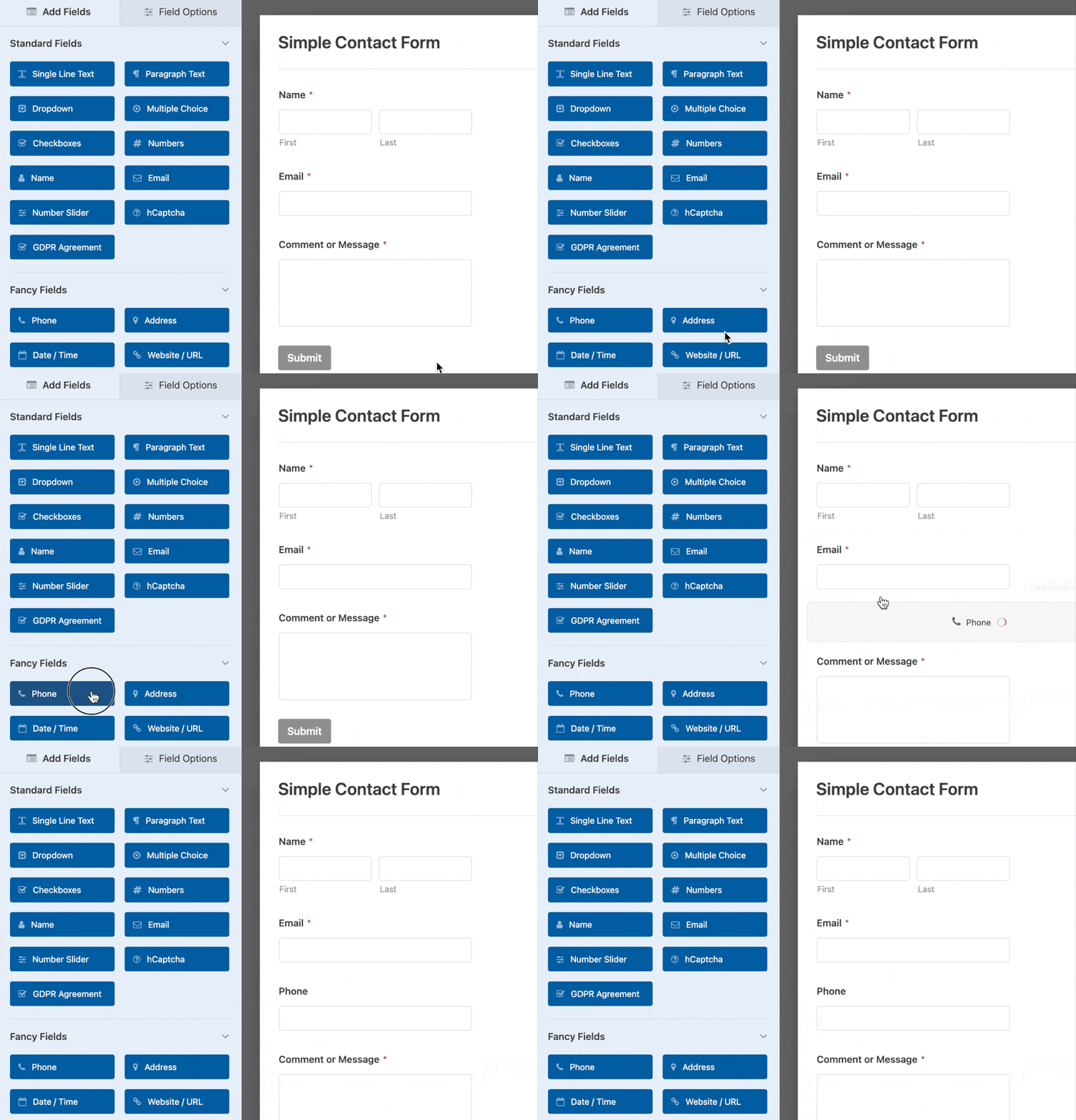
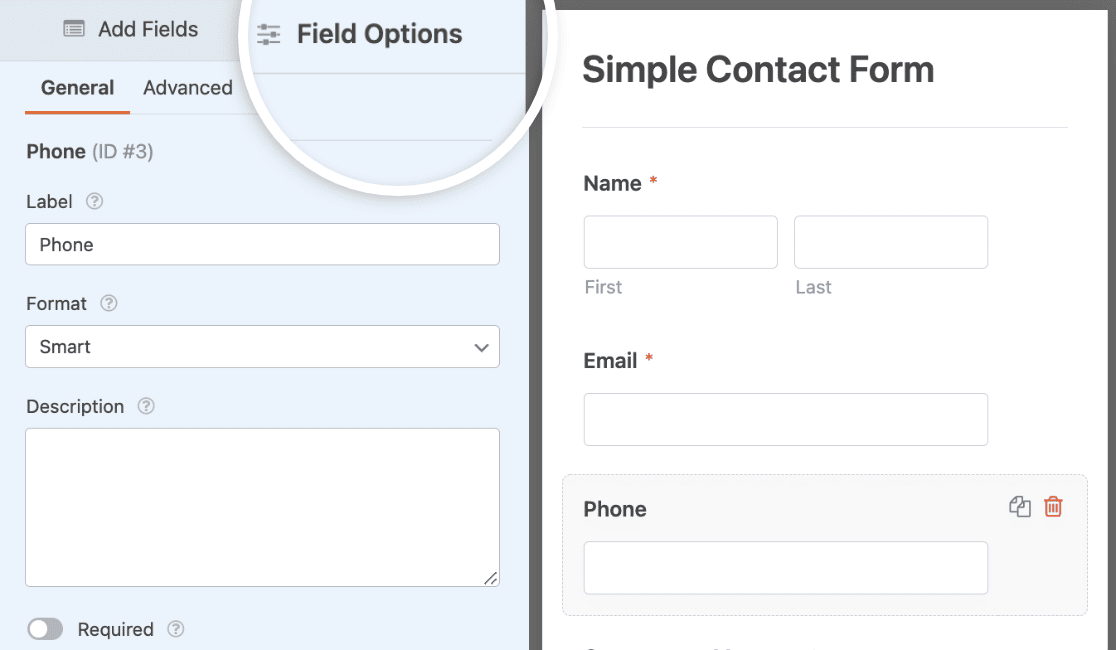
フォームフィールドをクリックしてドラッグし、問い合わせフォームの順序を並べ替えることもできます。フィールドの設定をカスタマイズするには、クリックしてオプションパネルを開きます。
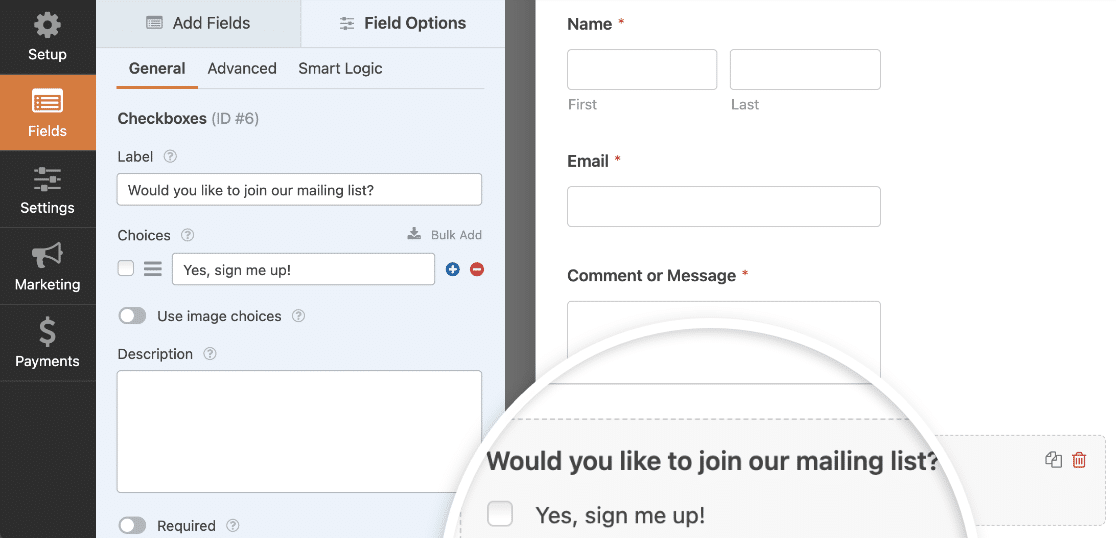
あなたのメールマーケティング活動を強化し、人々が簡単にあなたのメールリストに登録できるようにしたい場合は、ユーザーが選択できるサインアップチェックボックスをシンプルな問い合わせフォームに追加できます。
また、GDPRコンプライアンスについて心配している場合は、フォームにGDPR同意フィールドを追加して、将来マーケティングメールを送信することに明示的に同意してもらうこともできます。
ステップ2:フォーム設定の設定
問い合わせフォームが希望どおりの外観になったら、フォームエディタの**設定**タブをクリックします。これにより、フォームの設定に移動します。
設定するフォーム設定はたくさんあります:
- **一般設定:**ここでは、フォームの名前、説明、送信ボタンのコピーなどを変更できます。また、追加のスパム防止機能を有効にして、不要なフォーム送信からウェブサイトを安全に保つことができます。
- **フォーム確認:**フォーム確認は、ウェブサイトで問い合わせフォームを送信した後にサイト訪問者に表示されるメッセージです。WPFormsには、メッセージ、ページの表示、リダイレクトの3つの確認タイプがあります。1つまたは組み合わせを選択できます。
- **フォーム通知:**通知は、ウェブサイトで注文フォームが送信されたときにメールを送信するための優れた方法です。サイトでフォームが送信されると、自動的に通知が送信されます。フォーム送信を通知する必要があるサイト訪問者やその他の人にも送信できます。
さらに、問い合わせフォームに登録チェックボックスを追加した場合は、お好みのメールマーケティングプロバイダーと統合する必要があります。
WPFormsは次のメールサービスプロバイダー統合を提供しています:
- AWeber
- ドリップ
- Constant Contact
- Mailchimp
- Campaign Monitor
- GetResponse
- Brevo(旧Sendinblue)
- Campaign Monitor
- MailerLite
フォームの設定がすべて完了したら、フォームビルダーの上部にあるオレンジ色のボタンをクリックしてフォームを保存してください。

ステップ3:WordPress投稿へのフォームの追加
WPFormsでは、ブログの投稿、ページ、サイドバーなど、さまざまな場所にフォームを追加できます。
Elementor を使用している場合は、このセクションをスキップして、代わりに Elementor お問い合わせフォームガイド の手順に従ってください。
WordPress の投稿コンテンツにお問い合わせフォームを追加するには、まず、WordPress で新しいブログ投稿を作成するか、お問い合わせフォームを追加したい既存の投稿を編集する必要があります。
次に、フォームを表示したい場所に新しいブロックを追加します。次に、WPForms ブロックを選択します。
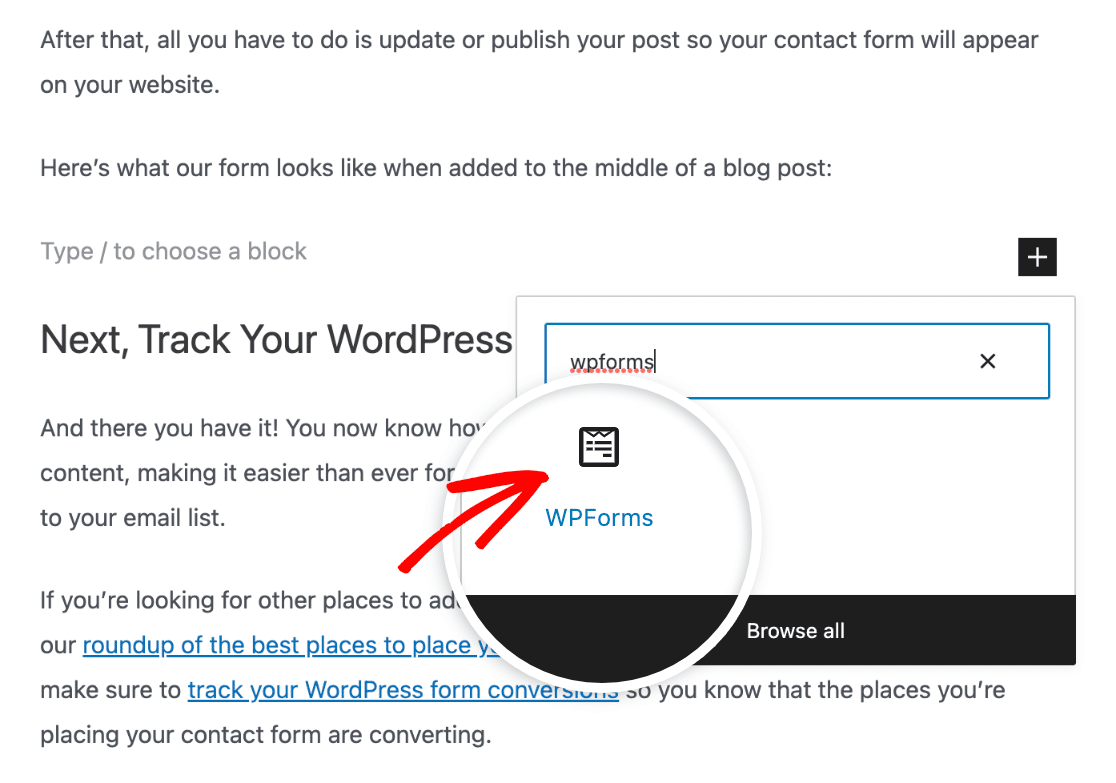
表示されるドロップダウンから、作成したばかりのシンプルなコンタクトフォームを選択します。
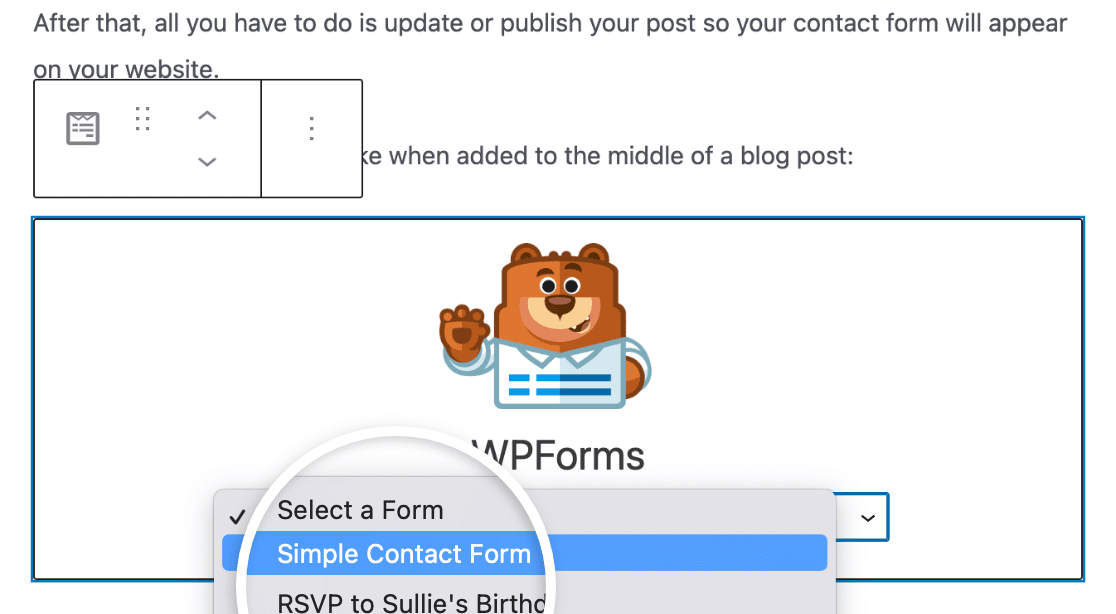
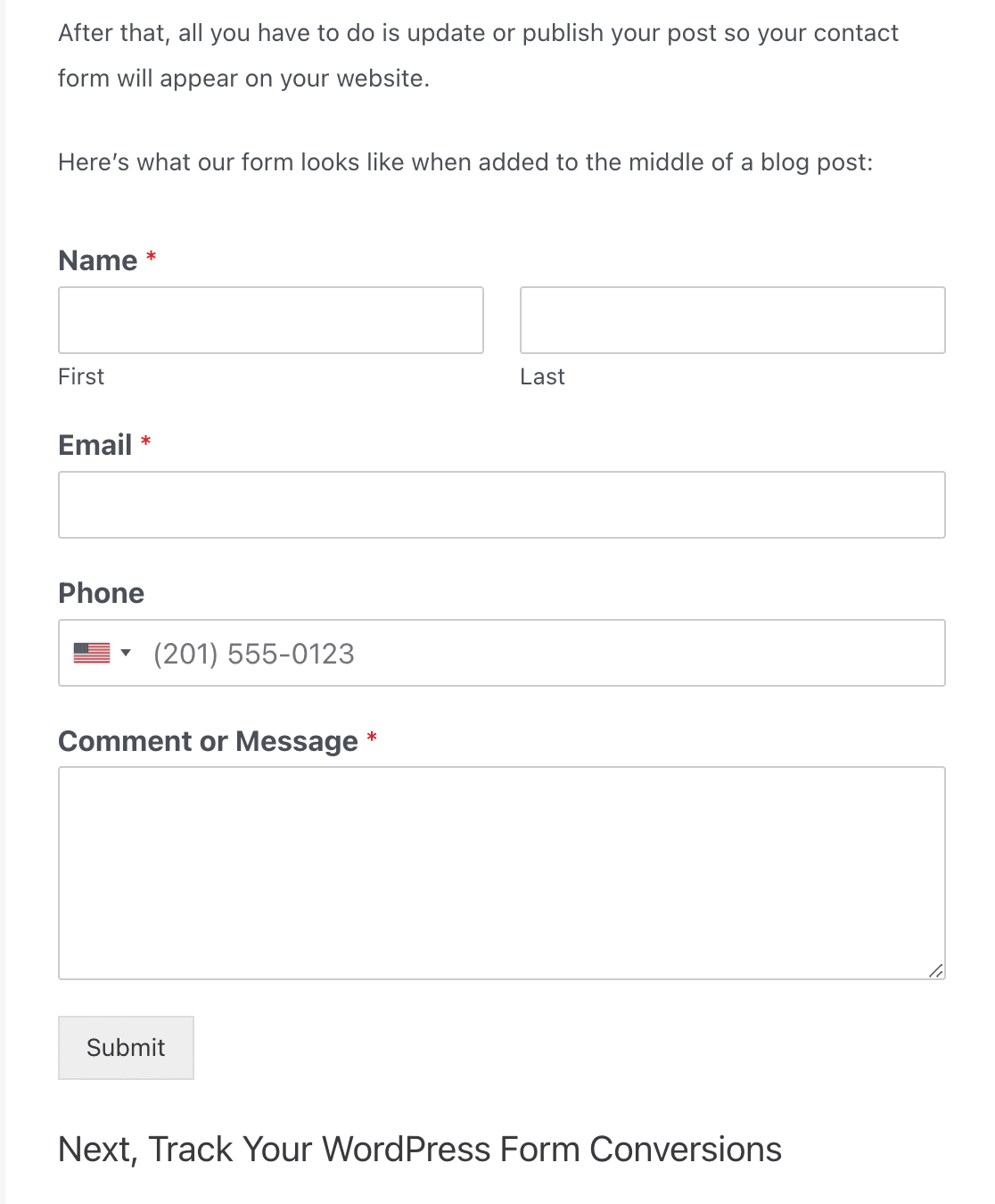
その後、投稿を更新または公開するだけで、お問い合わせフォームがウェブサイトに表示されます。
ブログ投稿の途中にフォームを追加すると、このようになります。
フォームを公開したら、WPForms の フォームロケーター を使用して、どのブログ投稿に追加したかを簡単に見つけることができます。
WPForms » すべてのフォーム に移動します。ページの上部にある画面オプションを開き、場所 オプションがチェックされていることを確認します。
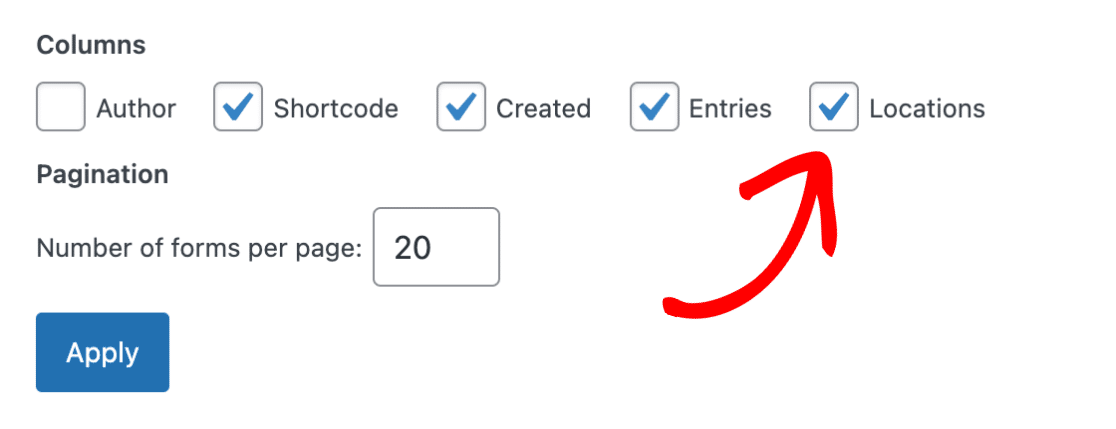
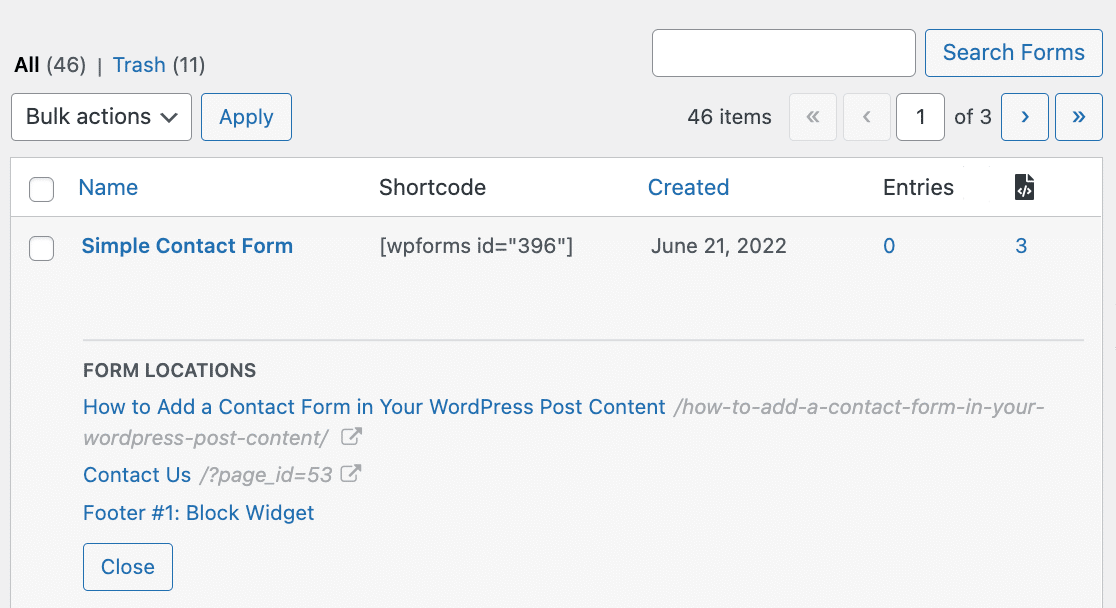
これにより、フォームの概要ページに場所の列が追加されます。シンプルなコンタクトフォームの行に、埋め込んだ場所の数が表示されます。
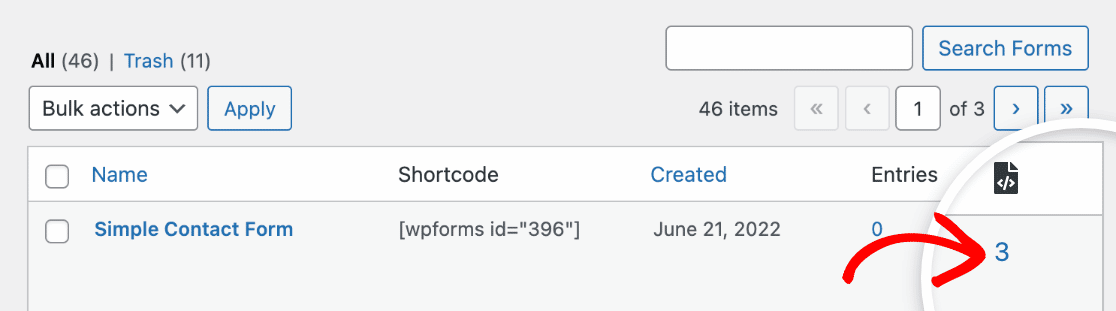
この番号をクリックすると、すべての場所が表示されます。いずれかのリンクをクリックすると、お問い合わせフォームを追加した投稿、ページ、またはウィジェットを表示できます。
次に、WordPress フォームのコンバージョンを追跡します
これで完了です! WordPress の投稿コンテンツにお問い合わせフォームを追加する方法がわかりました。これにより、サイト訪問者が連絡を取りやすくなり、メールリストに登録しやすくなります。
WordPress お問い合わせフォームを追加する他の場所を探している場合は、お問い合わせフォームを公開するのに最適な場所のまとめ を参照して、さらに多くのリードを獲得してください。さらに、WordPress フォームのコンバージョンを追跡 して、お問い合わせフォームを追加した投稿がコンバージョンしていることを確認してください。
では、何を待っていますか?今日から最も強力なWordPressフォームプラグインを使い始めましょう。





フォーム送信後にメール通知が届きません。
アンディ様、WordPress の組み込みメソッドは時々失敗する可能性があるため、信頼性の高いメール配信のために SMTP を設定することをお勧めします。WPForms の通知についてサポートが必要な場合は、サポートにお問い合わせください 🙂
計算フィールドのあるページがあり、それをコンタクトフォームで表示して計算結果を表示したいのですが、うまくいきません…助けていただけますか?
私の英語はあまり得意ではないので、理解していただけると嬉しいです…!
ジョージさん、こんにちは
混乱させて申し訳ありませんが、現在、製品の価格の合計を除き、フォームでの計算はサポートしていません。これは将来的に検討リストに入っています。
これについてさらに質問がある場合は、お気軽にお問い合わせください 🙂
これは本当に役に立ちました。サポートに感謝します
こんにちは、
通知メールで投稿タイトルを自動的に記述する方法はありますか?
ニコラさん、こんにちは。
はい、これを設定するには、組み込みのスマートタグを使用できます。スマートタグは、フォーム/フォーム設定に情報を簡単に取り込む方法です。たとえば、スマートタグ
{page_title}を通知メールの件名/メッセージに追加すると、ユーザーが送信したときにフォームが埋め込まれたページのタイトルが自動的に取得されます。詳細については、スマートタグチュートリアルをご覧ください。
お役に立てれば幸いです 🙂
こんにちは、ページにフォームを追加するにはどうすればよいですか?
レオンさん、こんにちは。
サイトのページにフォームを追加する方法の説明が含まれているスタートガイドに従ってください。
お役に立てれば幸いです 🙂
皆さん、こんにちは。
フォームありがとうございます。しかし、WordPressのページで「フォームを追加」が見つかりません。
助けていただけますか。
サイーデ
サイーデさん、こんにちは!お元気でお過ごしでしょうか!
確認したところ、最新のWordPress GutenbergエディターでWPFormsブロックを使用できることがわかりました。新しいブロックを追加するときにWPFormsを検索してみてください。
お役に立てば幸いです!
では、良い一日を 🙂
ページにフォームを追加する方法の説明に従いました。実行しましたが、ページにはフォームが表示されず、コードのみが表示されます。両方の方法を使用しました。フォームを追加ボタンをクリックする方法と、ページにコードを挿入する方法です。
まだ何も表示されません。
ロバートさん、こんにちは!
この問題については、お客様のページを確認し、トラブルシューティングを行う必要があります。
WPFormsのライセンスをお持ちの場合は、メールサポートをご利用いただけますので、サポートチケットを送信してください。
それ以外の場合は、WPForms Lite WordPress.orgサポートフォーラムで限定的な無料サポートを提供しています。
では、良い一日を 🙂
wpformsの特定のフィールドまたはフィールドIDを、特定のユーザーまたはエントリIDの他のページに統合するにはどうすればよいですか?
ディラージさん、こんにちは!
現在、これを実現するための組み込み機能はありません。非常に役立つ機能であることは同意します。機能リクエストとしてメモしておき、将来のロードマップを計画する際に考慮します。
ご不便をおかけして申し訳ありません。
良い一日をお過ごしください 🙂
こんにちは、
お問い合わせフォームをWPFormsに変更しましたが、サイトのメインのコメントセクションは正しく機能しています。しかし、サイト上の多くの投稿には、各投稿の最後にコメントセクションがあります。すべてのページにコメントセクションを一括で接続する方法、またはそれが可能かどうか、ご案内ください。よろしくお願いいたします。Geritrak
マークさん、ご質問の意図を理解できませんでした。申し訳ありません。コメントフォームとしてWPFormsを使用していますか?もしそうであれば、フォームをすべての投稿に一度に追加するには、投稿テンプレートを変更し、PHPテンプレートにWPFormsのショートコードを追加すると、すべての投稿に一度に表示されます。PHPテンプレートにWPFormsショートコードを追加する方法については、こちらのチュートリアルをご覧ください。こちら。
お役に立てば幸いです!
連絡先ページにフォームを設置しようとすると、テストのためにフォームに入力して送信を押すと、ウェブサイトに重大なエラーが発生したというエラーが表示され、問い合わせが処理されません。修正を手伝っていただけますか?
こんにちは。この奇妙な問題に直面しているとのこと、お察しいたします。これは、サイト内のプラグイン/テーマの競合に関連する問題である可能性が高いです。サイトのエラーログを確認すると、この問題を特定するのに役立ちます。さらに詳しいサポートが必要な場合は、サポートにご連絡ください。お手伝いさせていただきます。
WPFormsライセンスをお持ちの場合は、メールサポートをご利用いただけますので、サポートチケットを送信してください。それ以外の場合は、WPForms Lite WordPress.org サポートフォーラムで限定的な無料サポートを提供しています。
ありがとうございます!🙂