


AI要約
WPFormsのショートコードをPHPテンプレートに直接追加しますか? WordPressのエディターで、ページにWPFormsを埋め込む方法はたくさんあります。投稿、ページ、またはサイトのウィジェットエリアにフォームを埋め込むことができます。しかし、テーマ内のPHPテンプレートのいずれかにショートコードを実行させるための小さなPHPスニペットを追加できることをご存知でしたか?このチュートリアルでは、PHPテンプレート内にショートコードを使用する手順を説明します。
WPCodeのプロバージョンを使用すると、ショートコードを挿入するページテンプレートを選択できることをご存知でしたか?これにより、PHP編集スキルは不要になります。PHPテンプレートファイルを編集する代わりにこのソリューションを使用する方法について、さらに詳しい情報が必要な場合は、詳細についてはサイトをご覧ください。
フォームの作成
まず、フォームを作成し、必要なフィールドを追加する必要があります。私たちのフォームには、ニュースレターの初期連絡先情報を収集するための基本的なフィールドがあります。
フォームの作成方法については、こちらのドキュメントをご覧ください。
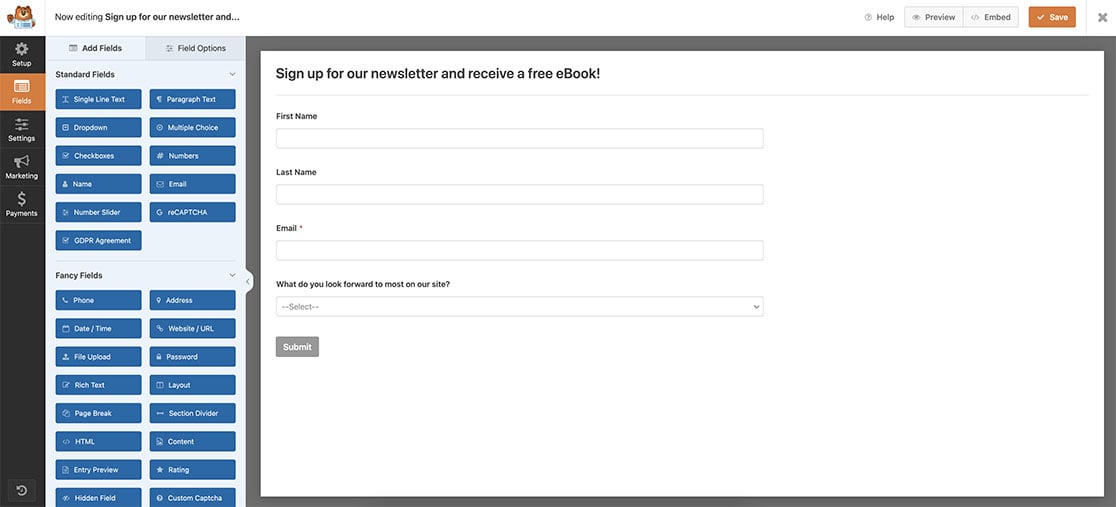
PHPテンプレートにWPFormsショートコードを追加する
子テーマを使用せずにテーマファイルを変更することは、決して推奨されないことを覚えておくことが非常に重要です。子テーマの作成方法について詳しく知りたい場合は、WPBeginnerの友人によるこの記事をご覧ください。
テーマの任意のテンプレートファイルにコードを追加する方法の詳細については、このドキュメントを確認してください。
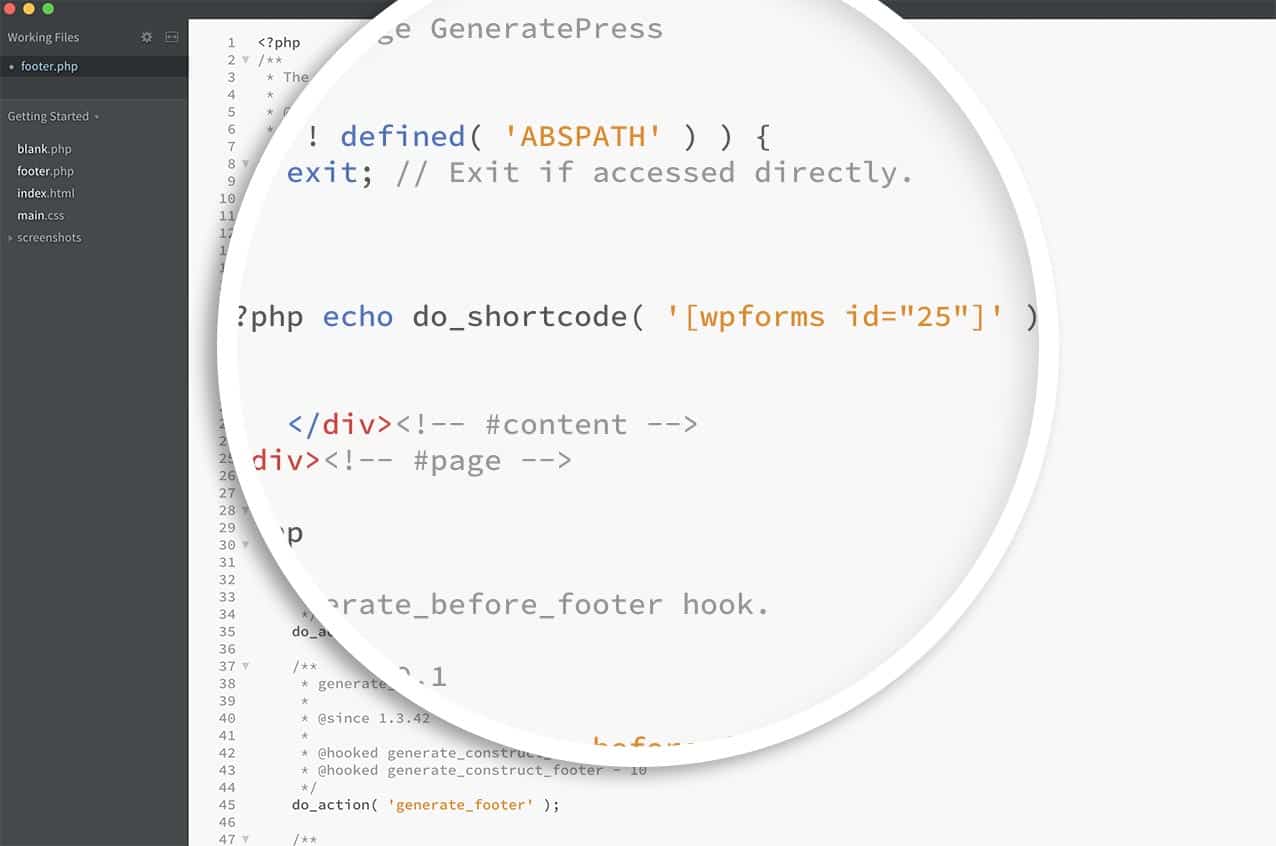
ニュースレターをサイトのすべてのページの最後に自動的に表示させたいので、子テーマを使用して、子テーマ内のfooter.phpを編集します。
フッターの閉じコンテンツdivの直前に、このコードを追加します。
テンプレートに含めたいフォームID番号でid=”25″を更新してください。フォームID番号を見つける方法についてヘルプが必要な場合は、このチュートリアルをご覧ください。
これで、サイトの各ページを読み込むと、すべてのページの最後にフォームが表示されます。
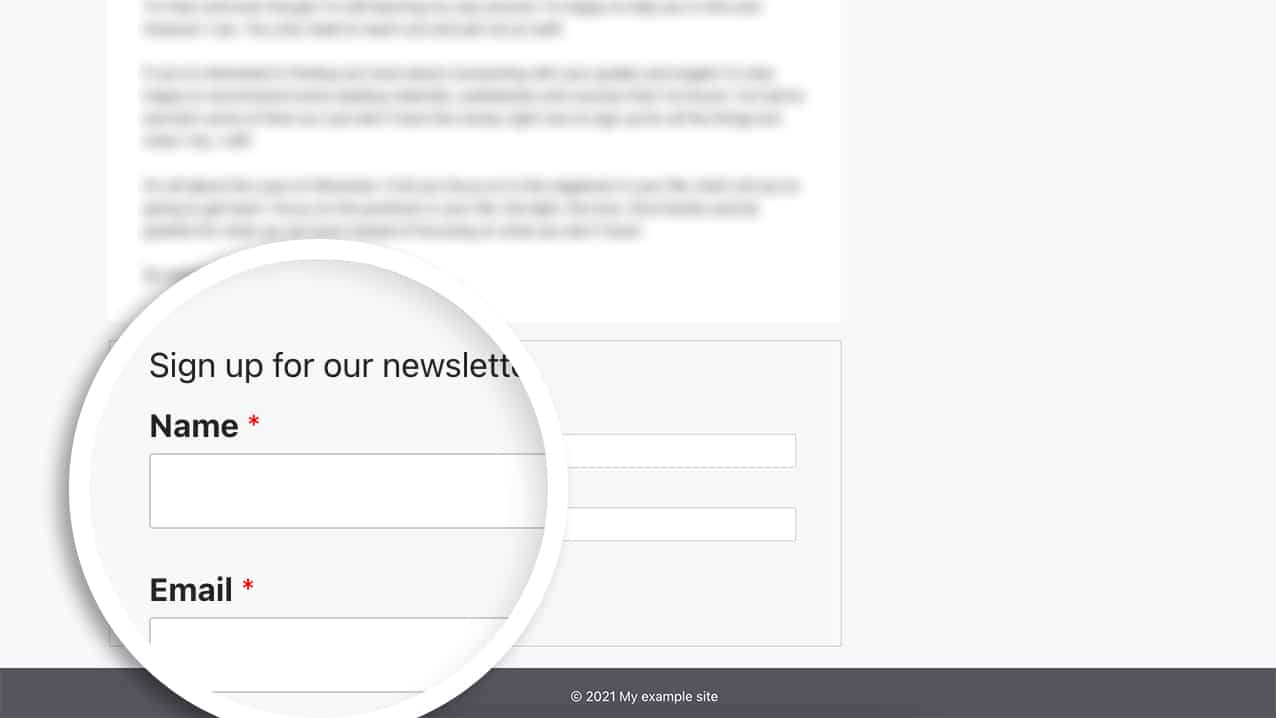
前述したように、これは単なる方法の1つです。テーマにフッターウィジェットがある場合は、ウィジェットにWPFormsショートコードを直接追加する方がはるかに簡単で、この方法でコーディングの編集や変更を行う必要はありません。
これで完了です!フォーム内のHTMLフィールド内にショートコードを表示する方法も知りたいですか? HTMLフィールド内にショートコードを表示する方法の記事をご覧ください。
よくある質問
Q: フォームのタイトルと説明を表示したい場合はどうなりますか?
A: PHPテンプレートにショートコードを埋め込む際に、タイトルとフォームの説明を表示するには、代わりにこのショートコードを使用します。


