



AI要約
WordPressサイトを1年以上運営していると、少なくとも1つのフォームを見失っている可能性があります。作成してどこかに埋め込み、サイトがその周りに成長して、どのページにあるのか正確には思い出せなくなります。
フォームを削除した場合にどのページが壊れるかを知る必要があるときに、再設計を計画していると、これは実際の問題になります。また、チームメイトが新しいページに連絡フォームを埋め込む際に、言及しないことも簡単です。
WPFormsは、フォームリストの場所列を通じて、これらすべてをすでに追跡しています。この列には、各フォームが含まれるすべてのページ、投稿、ウィジェットが表示されます。この列をオンにする方法と、それが示す内容の読み取り方法を説明します。
フォームの場所を知ることが重要なのはなぜですか?
フォームは、リード、サポートリクエスト、支払いを受け取るため、1つを見失うことは、思われるよりも重要です。これらは、フォームの場所が実際にその価値を発揮する状況です。
- 再設計とクリーンアップ: フォームを削除または再構築する前に、どのページがそれに依存しているかを知る必要があります。まだ埋め込まれているフォームを削除すると、フロントエンドに空白スペースまたはデッドショートコードが残ります。
- フォームの重複: 数年間成長してきたサイトでは、同じ連絡フォームが4つの異なるページに埋め込まれていることがよくあります。時には、元のフォームを再利用する代わりに誰かが作成した、ほぼ同一のコピーの隣にあります。
- チームの引き継ぎ: チームの他のメンバーは、あなたに知らせずに新しいページにフォームを追加する可能性があります。そこにフォームがあることを知らないと、同じフォームを別の場所に追加してしまい、無意味にエントリを2か所に分割してしまう可能性があります。
- プライバシーとコンプライアンス: サイトが個人データを収集するすべての場所を文書化する必要がある場合、推測だけでは不十分です。場所のリストがあれば、実際のページを確認できます。
- 定期メンテナンス: WordPressサイトの監査は、各ページを開かずにどのページにフォームがあるかを確認できると、より速く進みます。
これらすべては、フォームがどこにあるかを正確に知ることに集約されます。WPFormsは、フォームリストの単一の列でそれを提供します。
WordPressサイトでフォームのある全ページを見つける方法
WPFormsには、フォームロケーターと呼ばれる組み込み機能があります。サイトをスキャンし、各フォームがどこに埋め込まれているかを特定し、フォームリストの列にその数を報告します。その列はデフォルトで非表示になっているため、ここでの実際の作業はそれをオンにすることだけです。
ステップ1:WPFormsプラグインをインストールする
フォームがどこにあるかを確認するには、それを追跡してくれるフォームビルダーが必要です。WPFormsはWordPressで最も初心者向けのフォームプラグインであり、2,100以上のフォームテンプレートとドラッグアンドドロップビルダーを備えています。場所の追跡は、後から追加するものではなく、プラグインの一部です。
WPFormsがこれを処理する方法で気に入っているのは、事前に設定する必要がないことです。プラグインは独自のスケジュールでサイトをスキャンし、進行中の場所を記録するため、初めて探すときにはすでにデータが存在しています。
フォームロケーターはコア機能であり、有料アドオンではありません。そのため、無料のWPForms Liteバージョンを含むすべてのプランで機能します。フォームを見つけるためだけにライセンスは必要ありませんが、有料のWPFormsプランでは、基本機能を超えた場合にエントリ管理、条件付きロジック、支払い機能が追加されます。

最初から始める場合は、これらのWPFormsのインストール手順に従ってから、必要なページにWordPressフォームを作成してください。フォームロケーターは、サイト全体に多数のフォームが分散している場合に真に役立ちます。
ステップ2:フォームの概要ページを開く
WordPressダッシュボードからWPForms » すべてのフォームに移動して、フォームの概要ページを開きます。この画面には、作成したすべてのフォームが一覧表示され、有効にすると位置情報が表示されるようになります。

デフォルトでは、テーブルには名前、作成者、エントリー、表示回数、インタラクション、コンバージョン、および各フォームが作成された日付が表示されます。
フォーム名またはフォームIDで検索し、タグでリストをフィルタリングできます。これは、フォームが1画面を超えると非常に役立ちます。フォーム管理の完全ガイドでは、このページが他に何をするのかを説明しています。
まだそのリストに場所列はありません。WPFormsでは、要求されるまで非表示になっています。
ステップ3:場所列をオンにする
列のコントロールは、ほとんどの人が最初に探しに行くWordPressの画面オプションタブではなく、小さな歯車アイコンの背後にあります。フォームの概要ページから、フォームリストの上部右側にある歯車アイコンをクリックします。
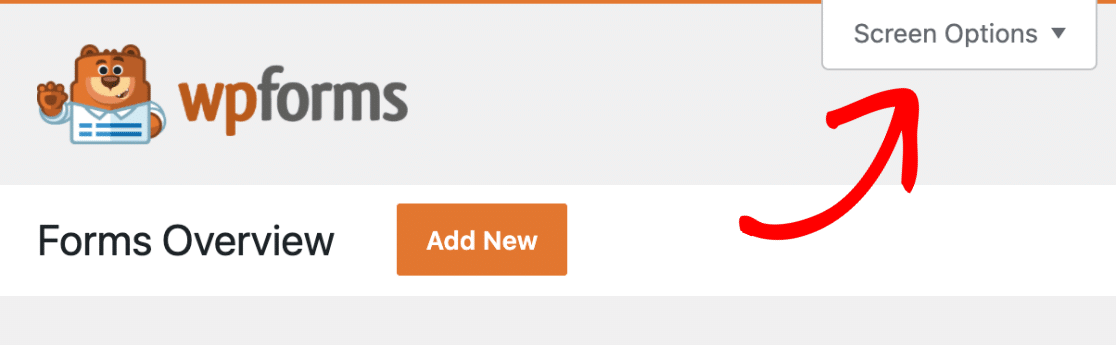
WPFormsが表示できるすべての列のチェックボックスが付いたドロップダウンが開きます。場所の横にあるボックスをチェックして、フォームロケータ列をテーブルに追加します。
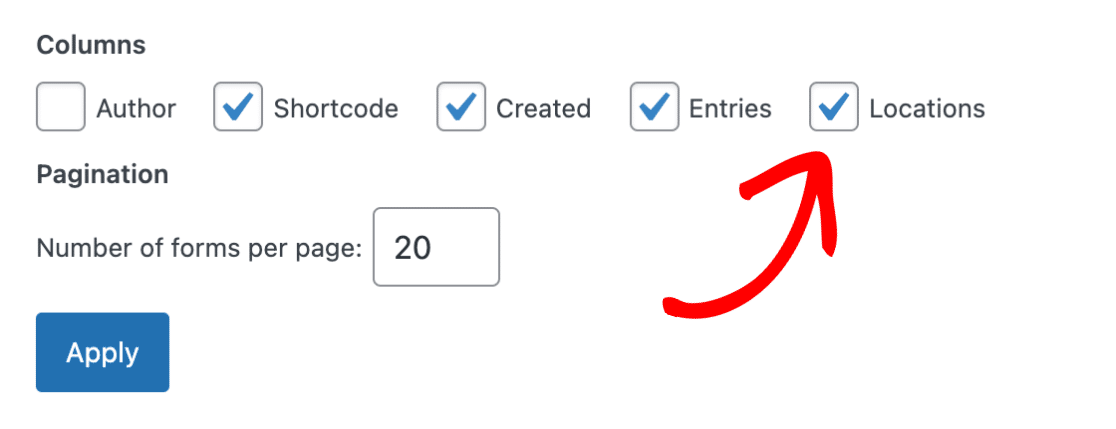
この同じドロップダウンは他の列も制御するため、組み込みフォーム分析をまだ見ていない場合は、表示回数、インタラクション、コンバージョンのチェックボックスをオンにする価値があります。
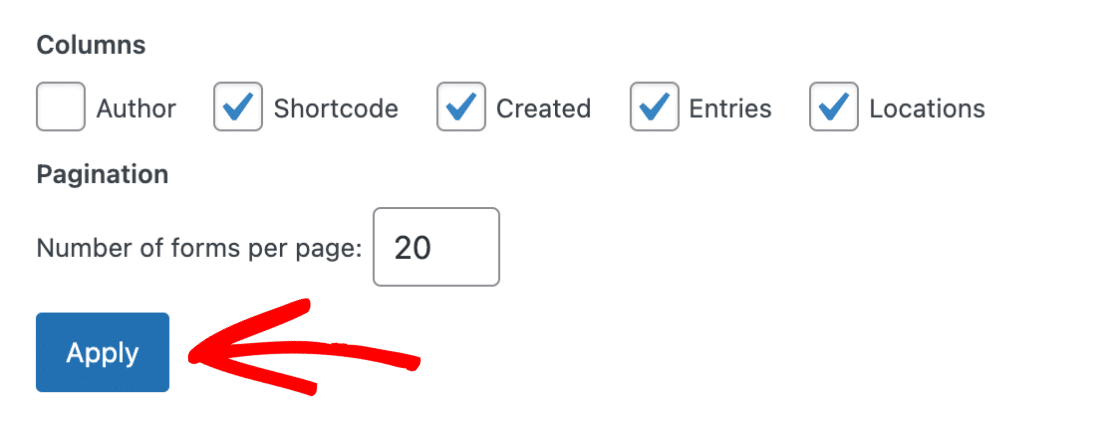
選択が正しいと思ったら、変更を保存ボタンをクリックして適用します。
フォームリストがリロードされ、新しい場所列が表示され、各フォームが現在サイトのどこに表示されているかがわかります。
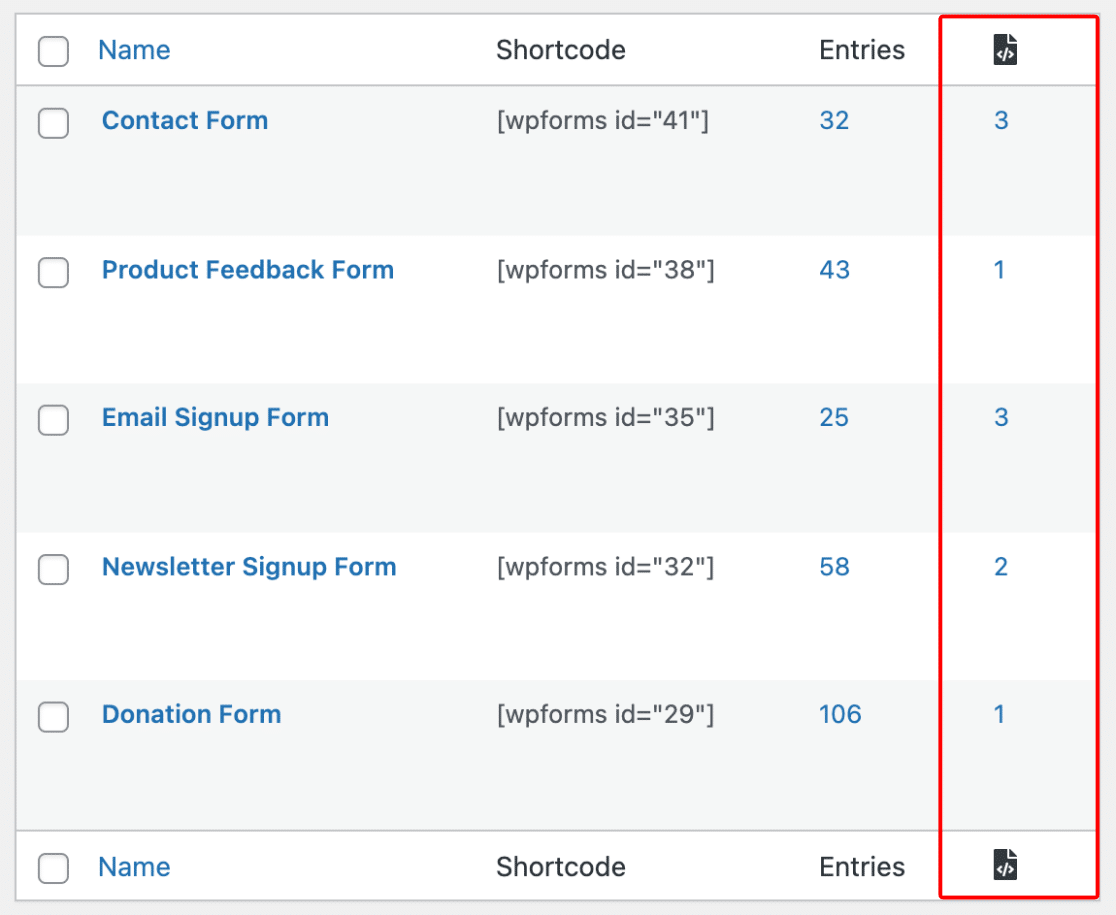
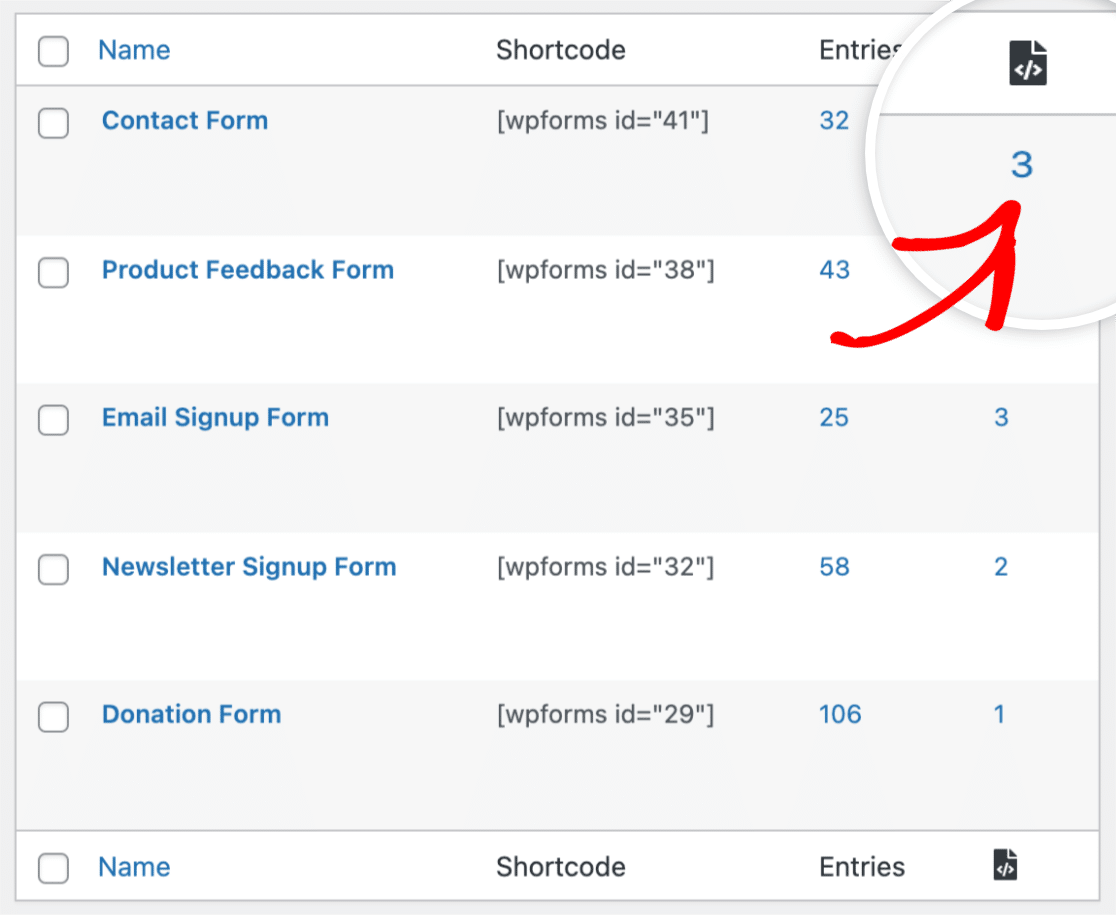
ゼロは、WPFormsがそのフォームをどこでも見つけていないことを意味します。これは通常、まだ埋め込まれていないことを意味します。ゼロより大きい数値は、完全なリストへのリンクであり、必要に応じて公式フォームロケータードキュメントで詳細を確認できます。
ステップ4:フォームの場所リストを開く
場所列の数値は、フォームが表示されている場所の数を示しますが、どの場所かは示しません。
実際のリストを表示するには2つの方法があり、どちらも同じ画面に表示されます。1つ目は、数値を直接クリックすることです。
2つ目は、フォーム名の上にカーソルを合わせて、表示されるアクション行の場所リンクをクリックすることです。
そのリンクは、WPFormsがすでにどこかで見つけたフォームにのみ表示されるため、まだ埋め込んでいないフォームではオプションは表示されません。
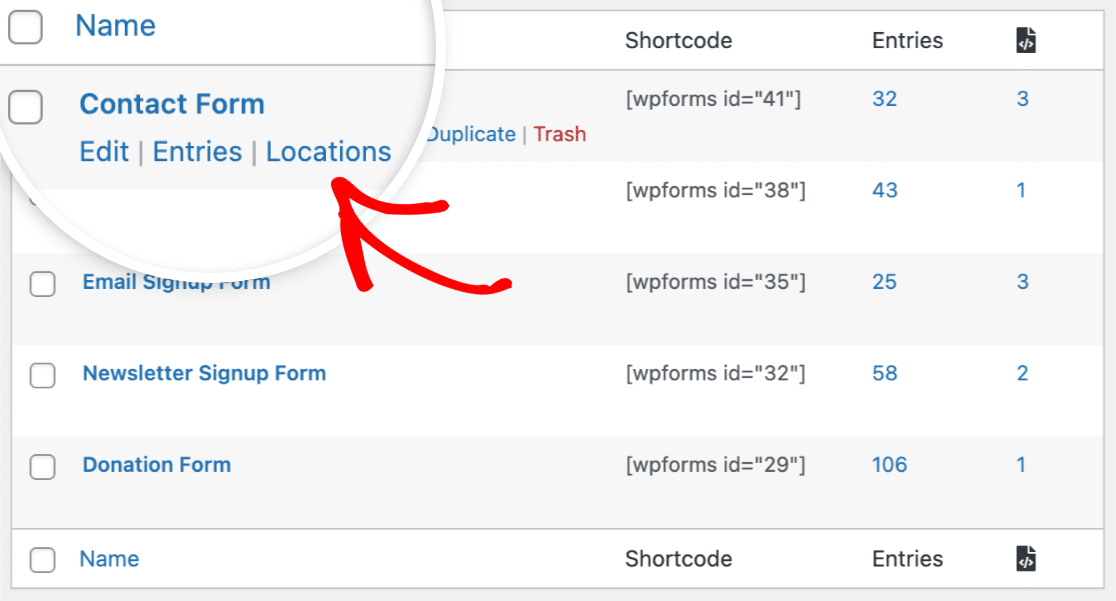
どちらの方法でも、そのフォームのフォームの場所リストが開きます。

ここの場所は、ページだけでなく、投稿、カスタム投稿タイプ、サイドバー、フッター、ブロックウィジェットも含まれます。
サイドバーまたはフッターウィジェットに追加したフォームは、通常のページと並んでこのリストに表示され、ウィジェットエリアはフォームを忘れがちな場所であるため、驚きが見つかることが多い場所です。
ステップ5:任意のフォームの場所にジャンプする
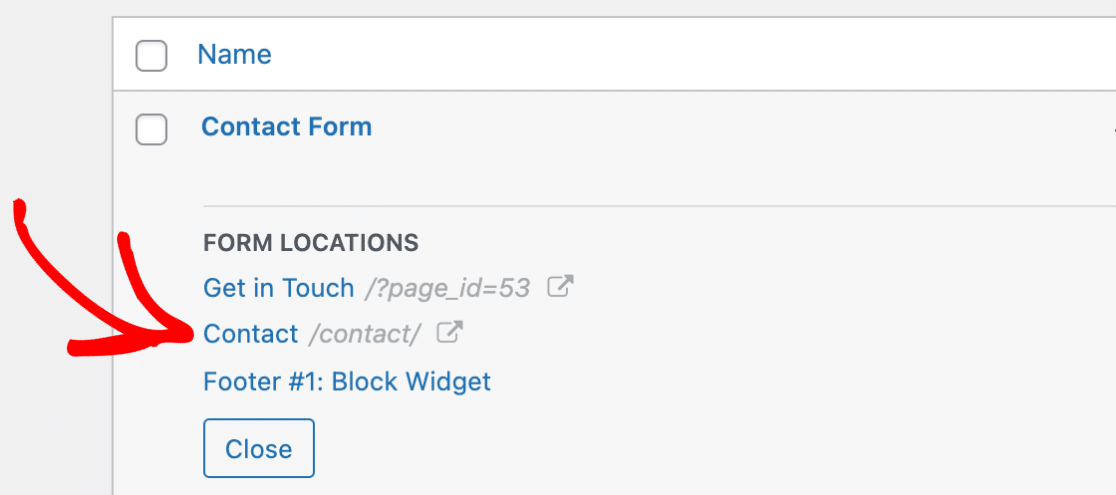
フォームの場所リストの各行は、実際には2つのリンクであり、それぞれがサイトの両側にポイントしています。
クリックする場所は、フォームを表示したいか、そのフォームが存在するページを編集したいかによって異なります。
右側のリンクは公開されたページをフロントエンドで開くため、訪問者と同じようにフォームを確認できます。
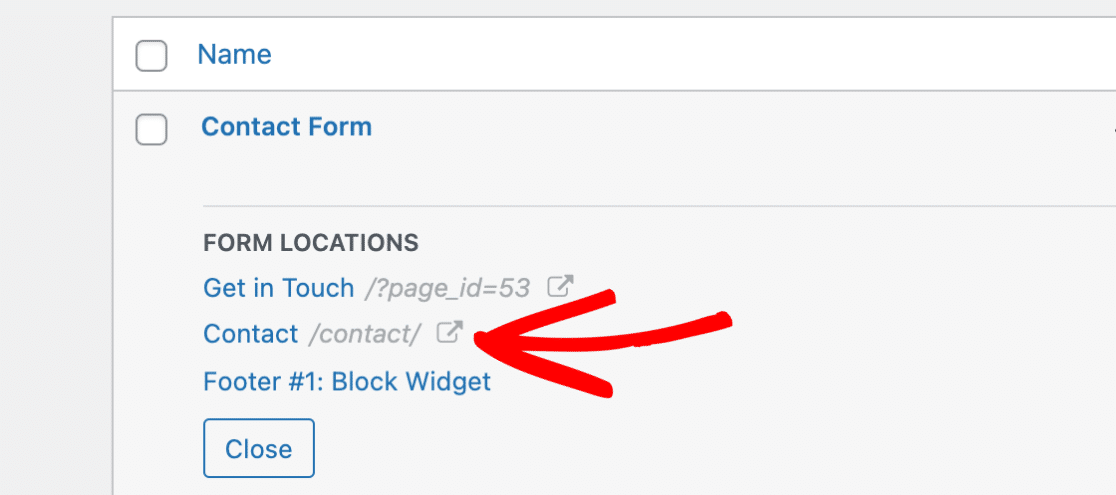
ページがまだ公開されていない場合、パーマリンクの代わりにページIDが表示されます。それをクリックすると下書きが開きます。これは、ページをまだ構築中で、公開前にフォームを確認したい場合に便利です。
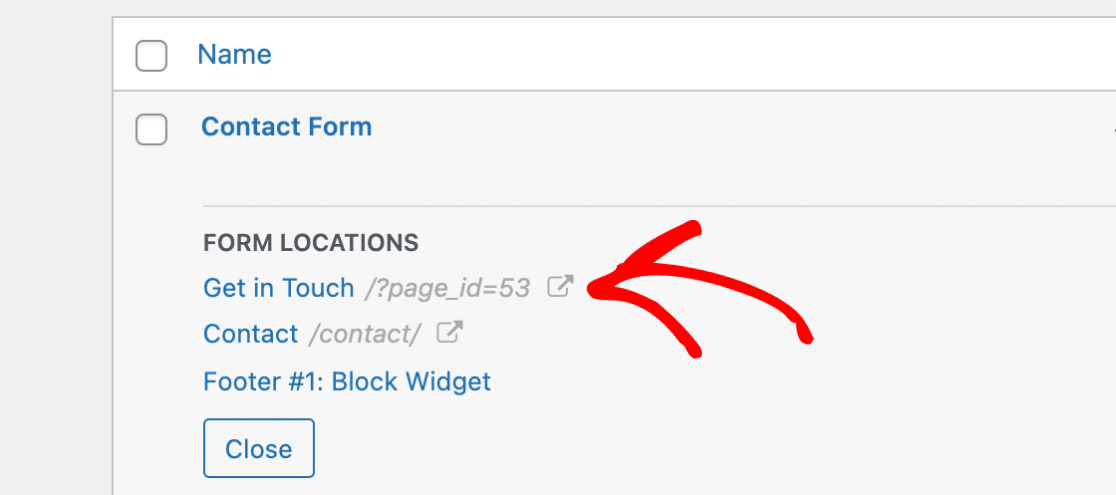
左側の青いリンクは逆方向、WordPress管理画面に進みます。ページ名をクリックすると、ブロックエディターでそのページが開き、編集できるようになります。
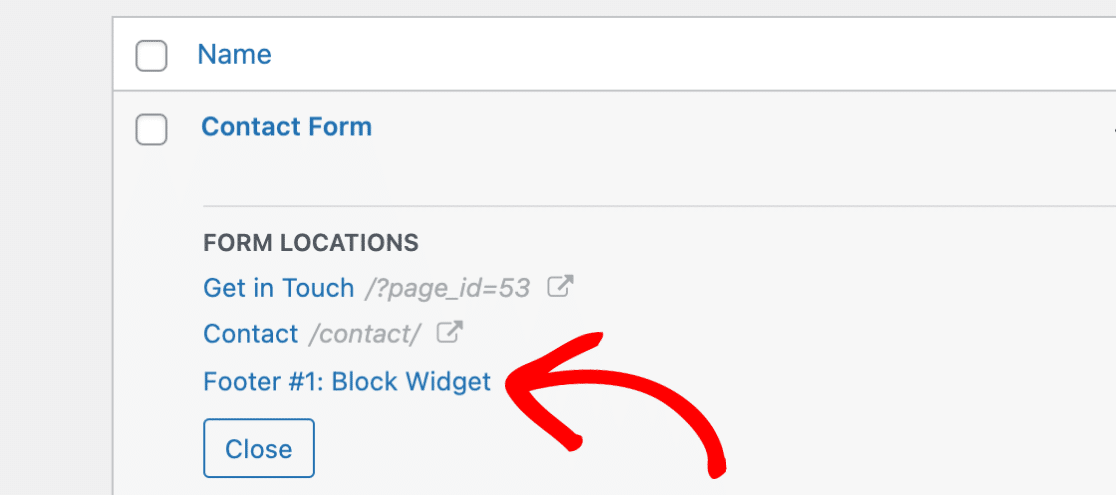
ウィジェットの場所も同様に動作するため、「フッター #1」のような青いリンクは、右側のエリアがすでに表示されたウィジェット画面に直接移動します。これにより、フッターやサイドバーのブロックを検索してフォームがどこに配置されたかを確認する手間が省けます。
フォームの場所が間違って見える理由(および再スキャンを強制する方法)
WPFormsはリアルタイムではなく、24時間ごとにサイトをスキャンしてフォームの場所を見つけます。そのため、5分前にフォームを埋め込んだ場合でも、場所列にまだゼロと表示されているのは、スキャンが追いついていないだけです。
まず、フォームの概要ページの更新を試す価値があります。それでも解決しない場合は、ブラウザのアドレスバーにあるフォームの概要URLの末尾に&scanを追加することで、自分でスキャンをトリガーできます。
example.comのようなサイトでは、完全なURLは次のようになります。
https://example.com/wp-admin/admin.php?page=wpforms-overview&scan
それを読み込むと、WPFormsはすぐに新しいスキャンを開始します。フォームの配置を変更したり、一度に複数の新しいページを作成したりした後の最も迅速な修正方法です。
手動スキャン後もフォームが登録されない場合、そしてブロックエディターやショートコードではなくページビルダーを通じて埋め込んだ場合は、設定ミスではなくプラグインの競合が原因である可能性が高いです。
チームが再現できるように、サポートチケットを開く際にはページのURLを含める価値があります。
他のプラグインで作成されたフォームを見つける方法
すべてのフォームビルダーがフォームの最終的な場所を追跡しているわけではありません。探しているフォームが別のプラグインで作成された場合、ロケーター機能がなくてもいくつかの方法で見つけることができます。
ほとんどのビルダーにはフォームリストがあり、各フォームにショートコードまたはフォームIDが表示されることが多いため、まずはそのプラグイン独自のフォームリストから始めましょう。
ショートコードをコピーし、ページおよび投稿画面の検索ボックスを使用して、それが表示されているコンテンツを見つけます。数十ページあるサイトであれば、通常はこれで十分です。
それ以上の規模の場合は、手動で検索するよりもデータベースクエリの方が効率的です。wp_postsテーブルに対してpost_content LIKE '%your-shortcode%'を使用してSELECTを実行すると、その埋め込みが含まれるすべてのページと投稿を一度に取得できます。
データベースを操作する前に必ずバックアップを取り、もしこの文章を読んで不安になった場合は、上記の検索アプローチでほとんどの場合対応できます。
WordPressでフォームのあるページを見つけることに関するFAQ
WordPressでフォームのあるページを見つける際には、フォームロケーターが何を取得でき、何ができないのかという、いくつかのよくある質問があります。これらは最も頻繁に寄せられる質問です。
フォームの場所が更新されないのはなぜですか?
WPFormsは24時間ごとにサイトをスキャンするため、最近の変更はすぐには反映されません。まず「フォームの概要」ページを更新してください。それでも件数が正しくない場合は、「フォームの概要」URLの末尾に&scanを追加してスキャンを強制します。これにより、次回のスケジュールされたスキャンを待つのではなく、すぐに新しいスキャンが開始されます。
フォームロケーターは、ElementorやDiviのようなページビルダーでも機能しますか?
フォームロケーターは、ページ、投稿、カスタム投稿タイプ、ウィジェットエリアを読み取ります。これには、ブロックエディターの埋め込み、ショートコード、およびほとんどのページビルダーの配置が含まれます。ビルダー固有のフォームウィジェットの中には、コンテンツを異なる方法で保存し、登録されない場合があります。ビルダーで配置したフォームが手動スキャン後も表示されない場合は、設定ミスではなく、報告すべき競合として扱ってください。
フォームロケーターはWPForms Liteでも利用できますか?
はい、有料アドオンではなくコアプラグインの一部であるため、「場所」列は無料のLiteバージョンを含むすべてのプランで機能します。
フォームのIDまたはショートコードを見つけるにはどうすればよいですか?
フォームIDは、「フォームの概要」リスト内およびWPFormsが各フォーム用に生成するショートコード内に表示されます。フォームIDを見つける方法に関するガイドでは、どこを確認すればよいか、個々のフィールドIDの取得方法についても説明しています。
フォームのエントリがどのページから送信されたかを確認できますか?
フォームの場所とエントリソースは、2つの異なる質問に答えます。場所は現在フォームがどこに埋め込まれているかを示しますが、エントリレベルの追跡は、特定の送信がどのページから来たかを記録します。後者の場合、ページURLを保存する非表示フィールドが、すべてエントリとともにキャプチャします。
次に、タグを使用してWordPressフォームを整理する
すべてのフォームがどこにあるかを確認できたら、次に修正する価値があるのはリスト自体です。WPFormsでは、タグでフォームを整理できるため、サイトセクション、クライアント、または目的に応じてグループ化し、「フォームの概要」ページを実際に作業しているフォームに絞り込むことができます。
このプロセス中に再発見したフォームは、フォームテストチェックリストを実行する価値があります。なぜなら、2年間忘れられたページに置かれていたフォームには、退職した担当者を示している通知がある可能性があるからです。また、クリーンアップ中に何かを壊してしまった場合は、WordPressで変更を元に戻す方法に関するガイドでオプションを確認してください。
フォームの作成準備はできましたか?最も簡単なWordPressフォームビルダープラグインで今日から始めましょう。WPForms Proには多くの無料テンプレートが含まれており、14日間の返金保証が付いています。
このブログ記事がお役に立ちましたら、無料のWordPressチュートリアルやガイドをさらにご覧いただくために、 Facebook と X (Twitter) でフォローしてください。





これはショートコードのみをチェックしていますか?ElementorのWPForms要素を使用しているフォームは、場所に含まれていません。
マギーさん、こんにちは。
これにはトラブルシューティングが必要です(おそらくプラグイン/テーマの競合)— 有料ライセンスをお持ちの場合は、サポートチームにお問い合わせください。