


AI要約
WordPressフォームをサイトのどこに追加したかを確認したいですか? WPFormsのフォームロケーターを使用すると、フォームが現在アクティブになっている各ページを確認できます。
このチュートリアルでは、WPFormsのフォームロケーターの使用方法を説明します。
開始する前に、まずWPFormsがWordPressサイトにインストールおよび有効化されていることを確認する必要があります。次に、まだ作成していない場合は、フォームを作成してください。
フォームの表示
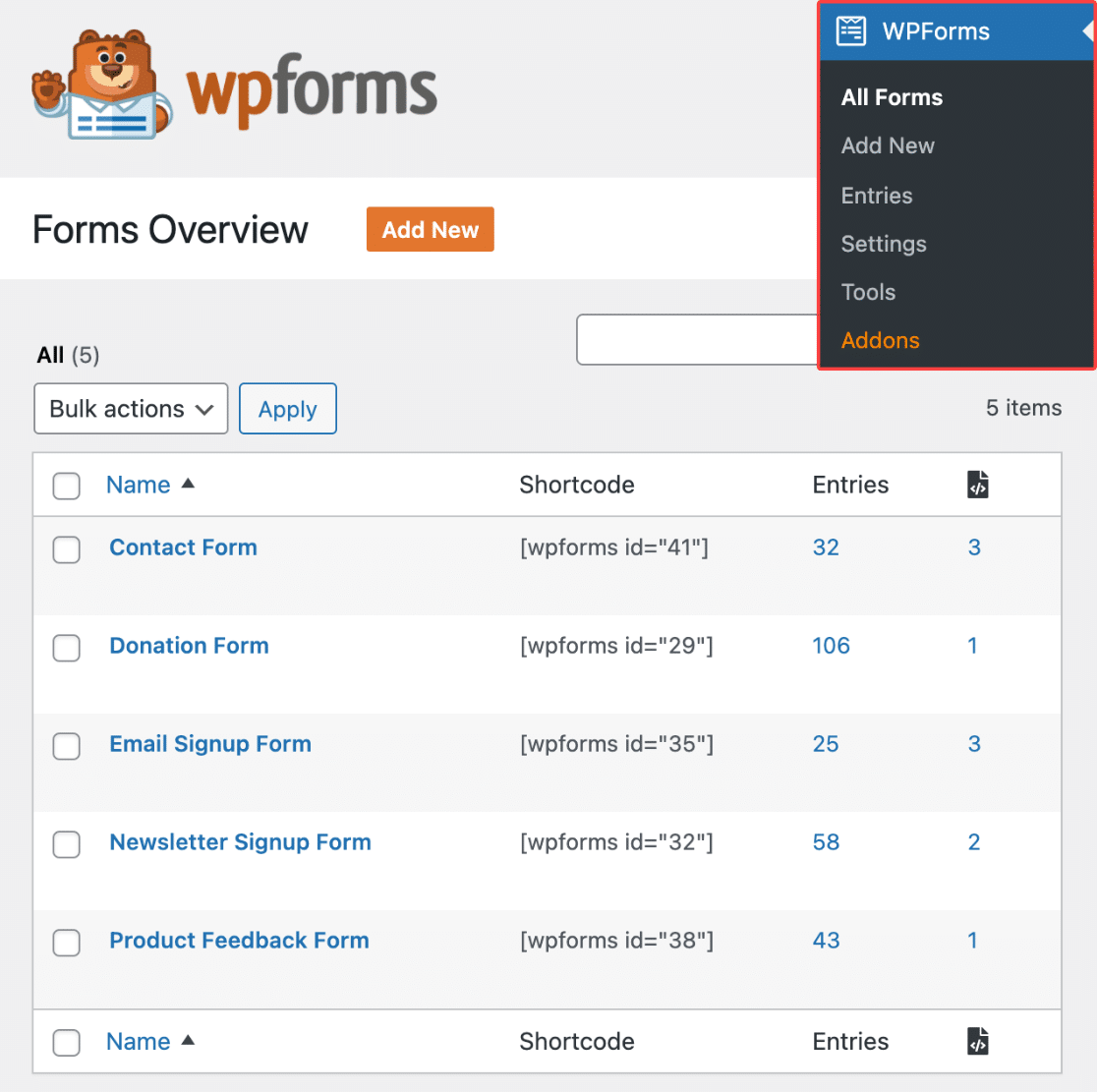
WordPress管理画面ですべてのフォームを表示するには、WPForms » すべてのフォームをクリックします。これにより、作成したすべてのフォームのリストが表示されるフォーム概要ページに移動します。
フォームロケーターの有効化
フォーム概要ページから、フォームリストの右上隅にある歯車アイコンをクリックします。
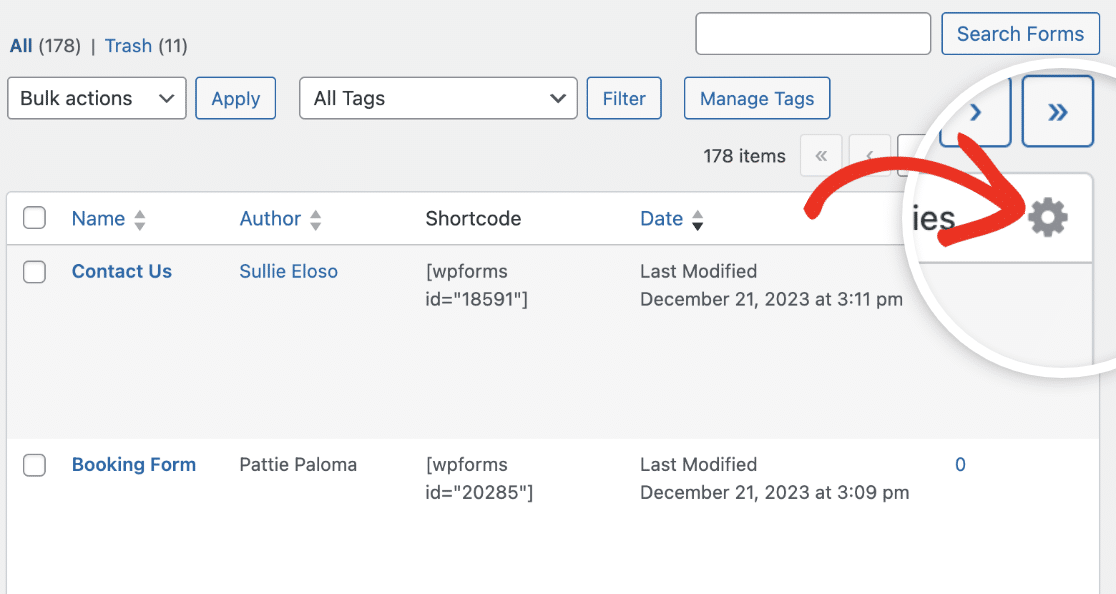
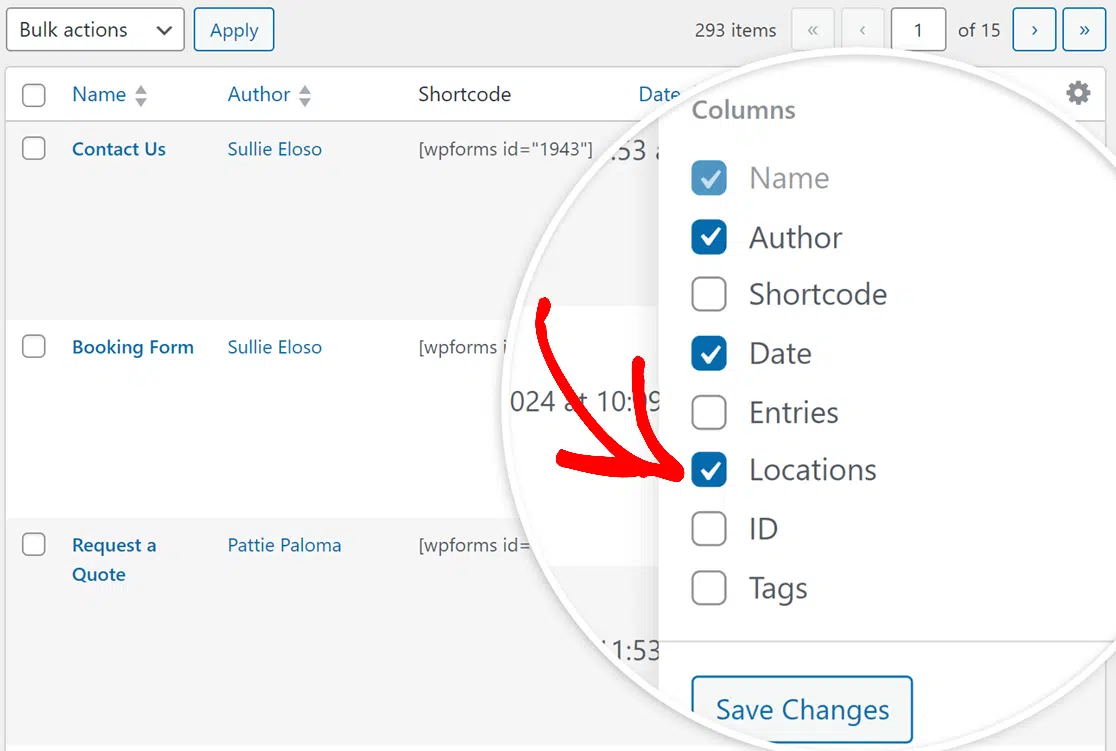
歯車アイコンをクリックすると、フォームリストに表示できる列オプションのリストが表示されるドロップダウンメニューが表示されます。
フォームロケーターを有効にし、このオプションを表に含めるには、場所の横にあるチェックボックスをオンにします。
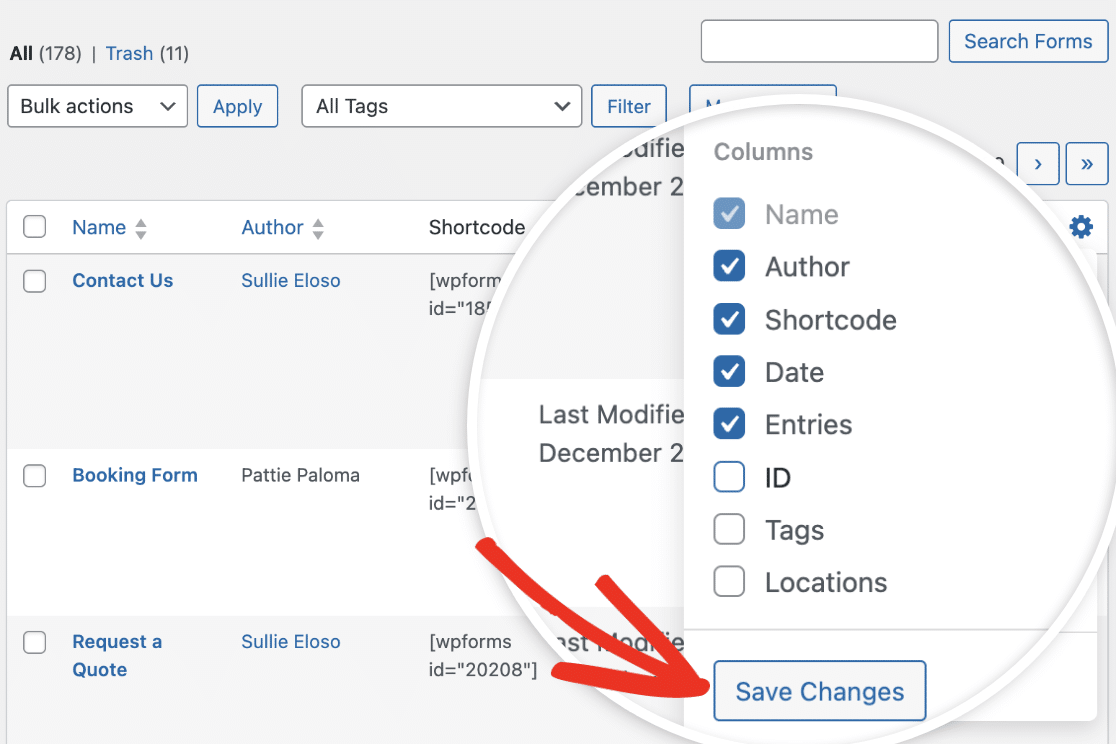
準備ができたら、変更を適用するために、 変更を保存 ボタンをクリックしてください。
フォームの場所の表示
フォームロケーターを有効にすると、フォームがサイト上のどこで使用されているかの合計数を示す新しい列が表示されます。これには、すべてのページ、投稿、カスタム投稿タイプ、ウィジェットなどが含まれます。
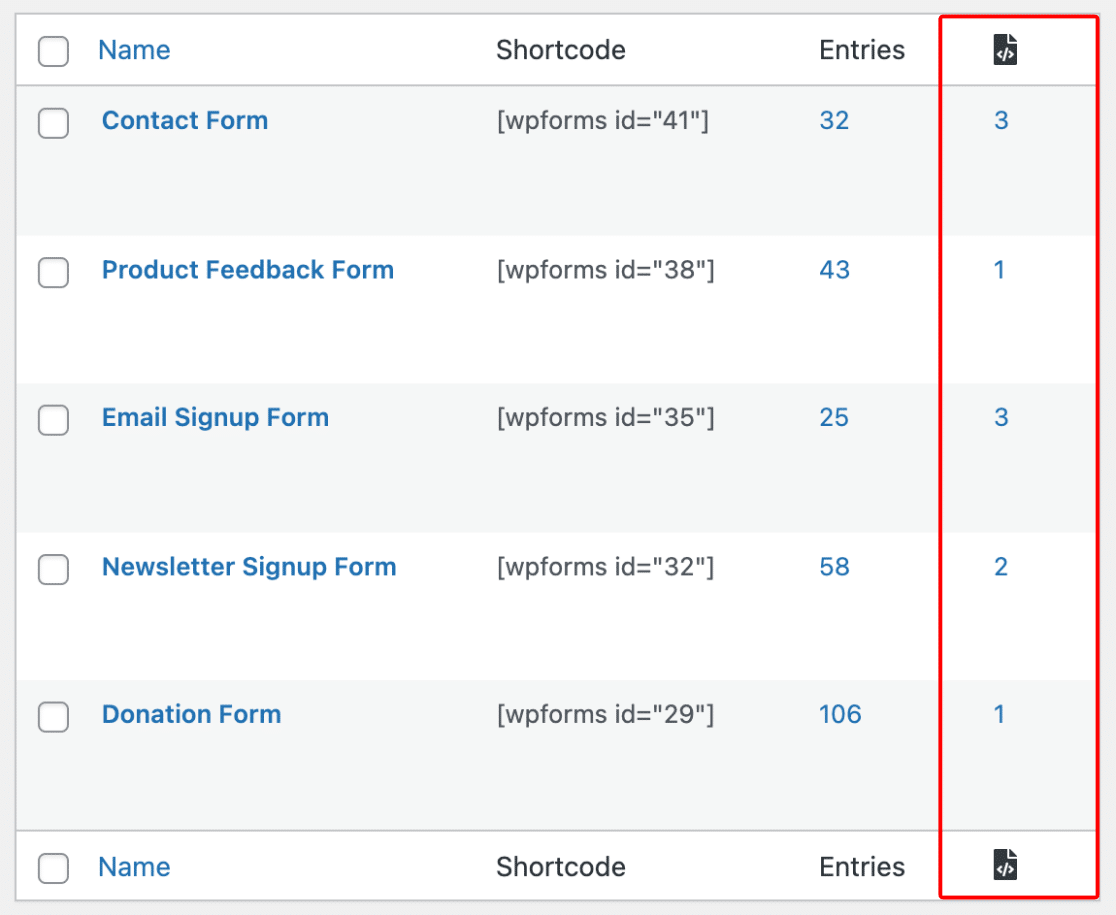
注意: WPFormsは、フォームの場所を確認するために24時間ごとにサイトをスキャンします。この列にフォームの場所が正確に表示されない場合は、ページを更新してみてください。
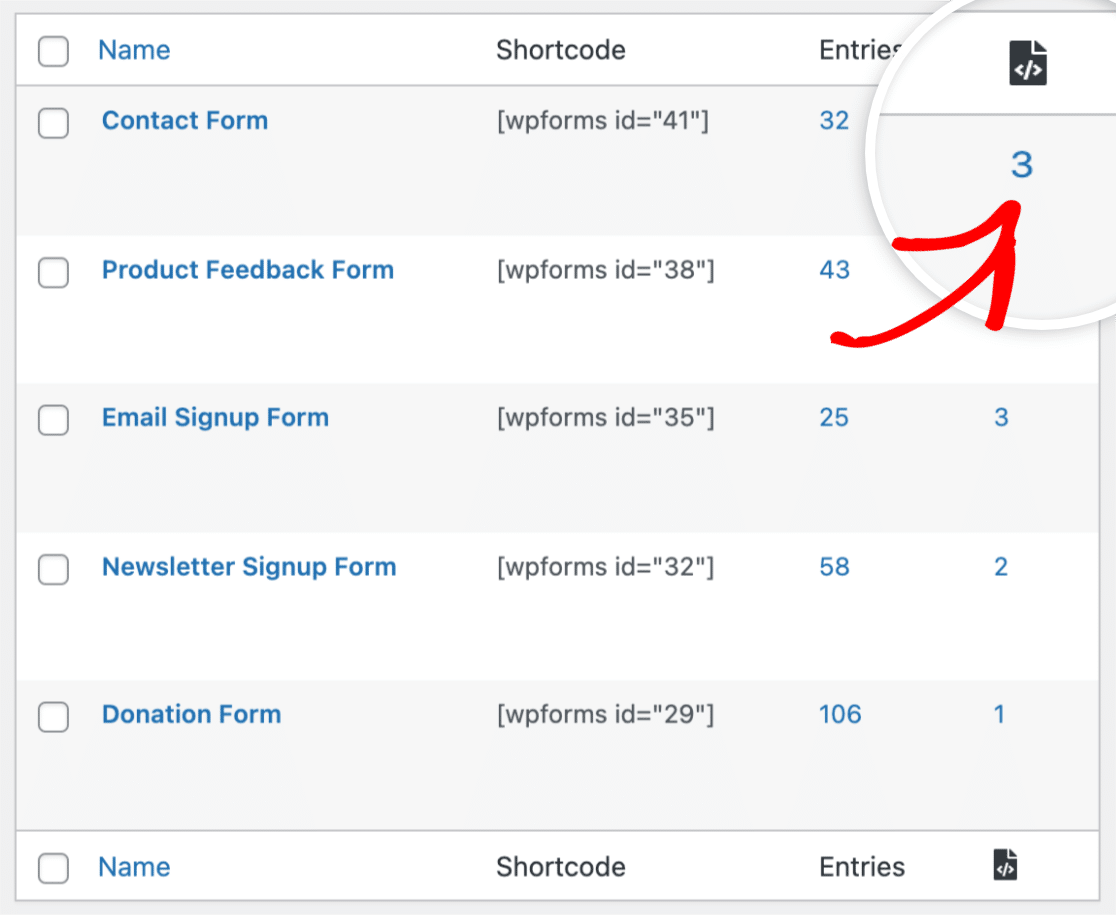
フォームの特定の場所を表示するには、2つのオプションがあります。1つは、場所の列にある番号をクリックすることです。
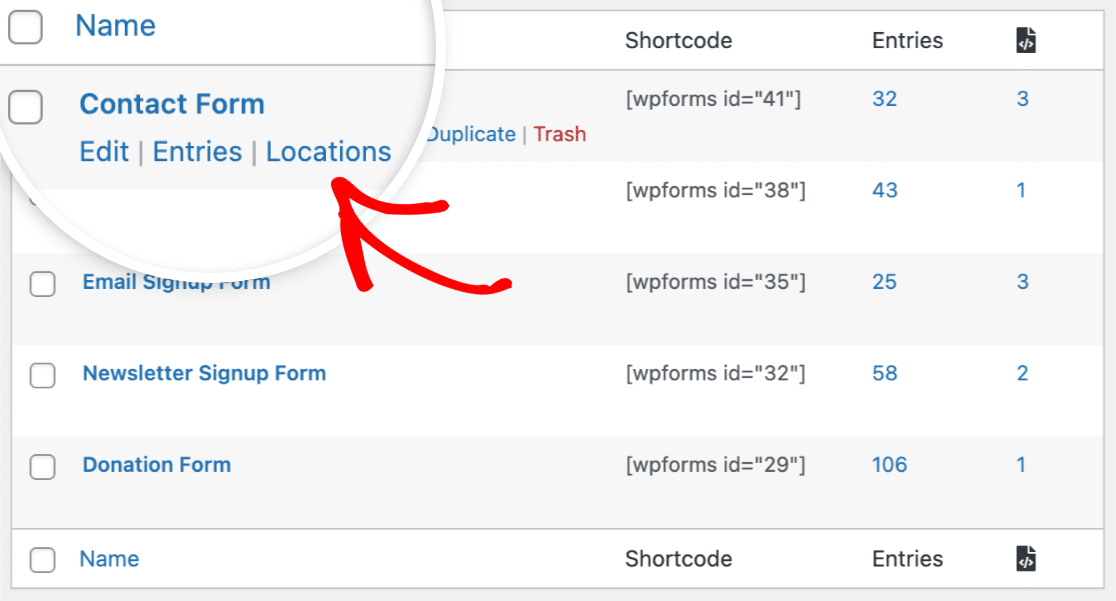
または、フォームの名前の上にカーソルを合わせて、場所オプションをクリックすることもできます。
注意:フォームの場所データを表示するオプションは、サイトのページに追加されたフォームでのみ利用可能です。これを行う方法については、WordPressのページにWPFormsを追加するステップバイステップガイドをご覧ください。
これらのオプションのいずれかをクリックすると、そのフォームのすべての場所のリストが表示されます。

リストには、フォームが配置されているページ、投稿、ウィジェット、その他の領域へのリンクが表示されます。これらのリンクをクリックすると、WordPressサイトの管理画面でフォームの場所にすばやくアクセスしたり、サイトのフロントエンドでフォームを表示したりできます。これら両方のオプションについては、次のセクションで説明します。
WordPress管理画面でのフォームの特定
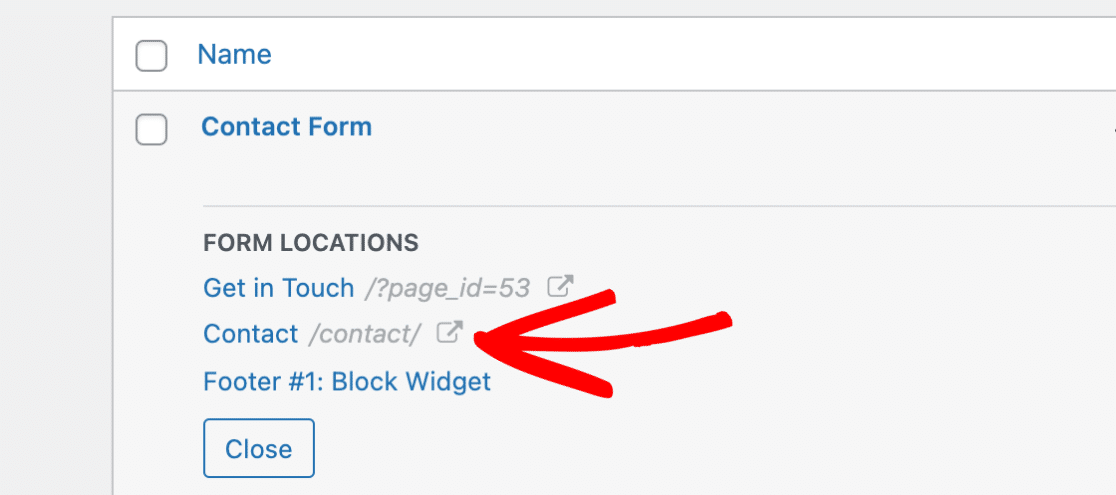
FORM LOCATIONSリストの青いリンクは、WordPressサイトの管理画面にあるフォームの場所に移動します。これは、フォームを追加したページまたは投稿を編集する必要がある場合に役立ちます。
例として、リストの青い連絡先リンクをクリックすると、WordPressブロックエディターに移動し、連絡先ページを編集できます。
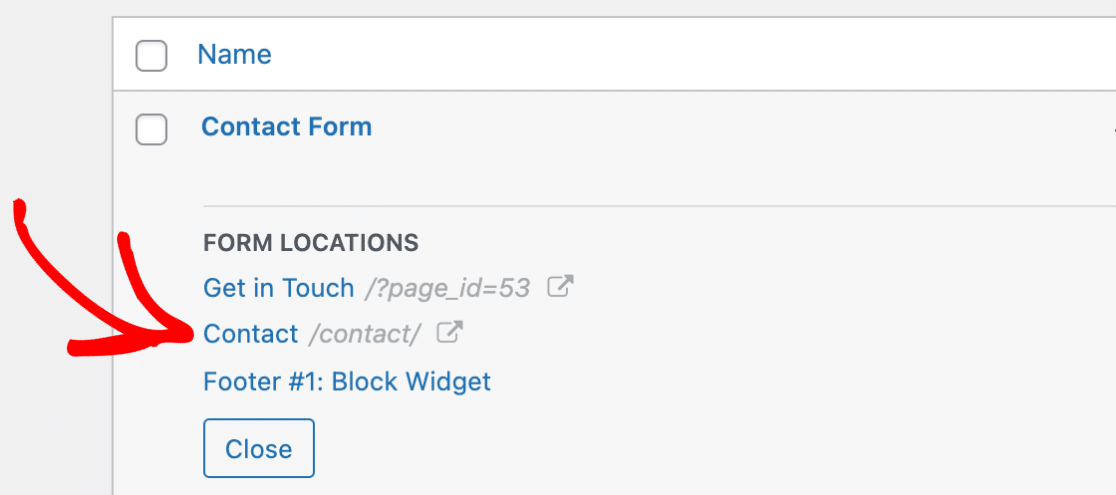
別の例として、リストの青いフッター#1:ブロックウィジェットリンクをクリックすると、このフォームが追加されたWordPressウィジェットページに移動します。
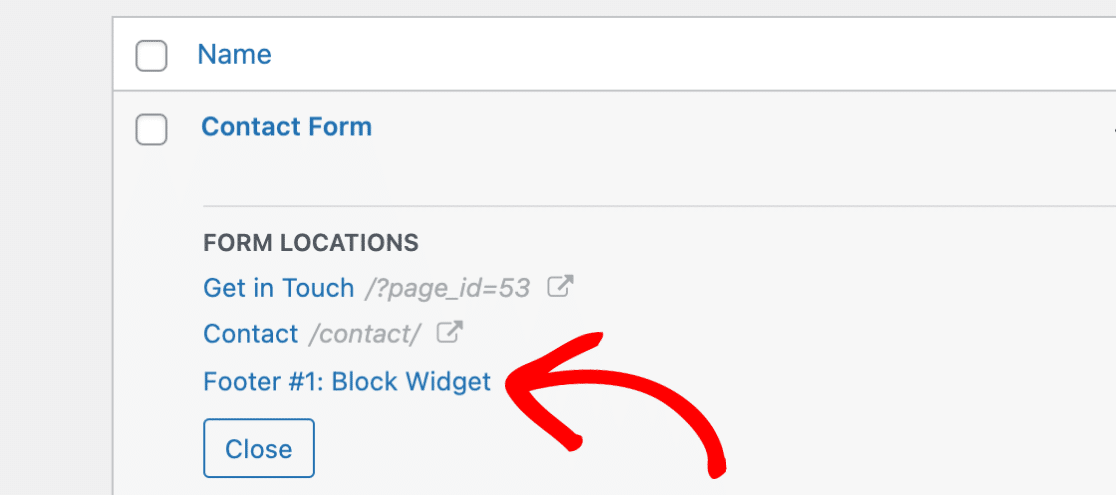
フロントエンドのフォームの場所の表示
リストの右側には、フォームが含まれるページまたは投稿のフロントエンドバージョンへのリンクが表示されます。ページまたは投稿が公開されている場合は、フォームが配置されているページのパーマリンクが表示されます。
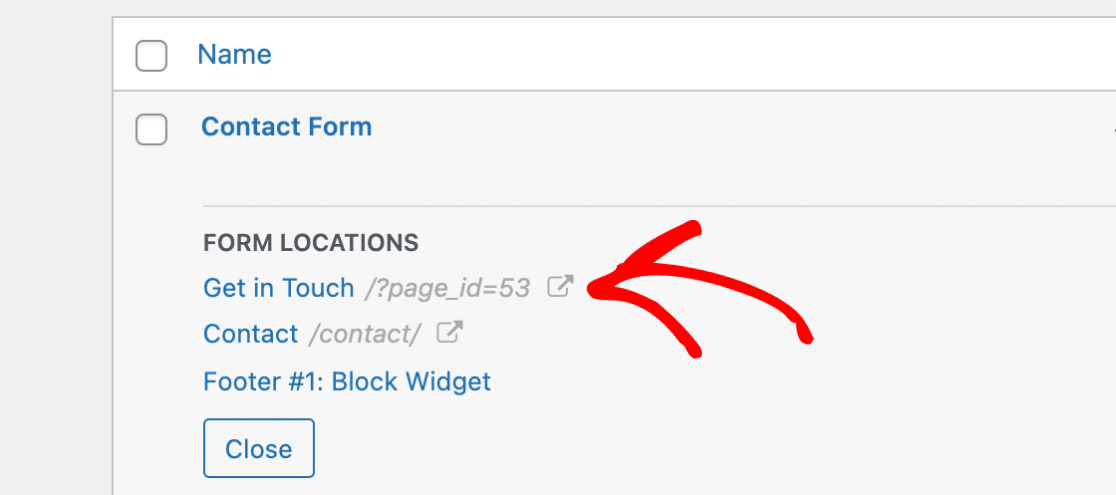
ページまたは投稿が公開されておらず、まだ下書きモードの場合は、パーマリンクの代わりにページIDが表示されます。このリンクをクリックすると、ページまたは投稿の下書きを表示できます。
よくある質問
以下に、フォームの場所に関する最も一般的な質問をいくつか取り上げました。
フォームの場所が更新されない場合はどうすればよいですか?
WPFormsは、フォームの場所を更新するために、サイトを24時間ごとに自動的にスキャンします。場所が正確に反映されていないことに気付いた場合は、フォームの概要ページでブラウザのURLに&scanを追加して、手動スキャンを開始できます。
たとえば、新しいスキャンを開始するには、https://example.com/wp-admin/admin.php?page=wpforms-overview&scanに移動します。これは、フォームに最近変更を加え、更新をすぐに確認する必要がある場合に特に役立ちます。
これで、WPFormsのフォームロケーターの使用方法がわかりました。
次に、フォームを管理するための他の便利な方法をお探しですか?詳細については、フォーム管理の完全ガイドを必ず確認してください。


