


AI要約
WordPressフォームの管理方法について、さらに詳しく知りたいですか?WPFormsを使えば、WordPress管理画面から簡単にすべてのフォームを整理・管理できます。
このガイドでは、WPFormsでのフォーム管理に関する最も一般的な質問にお答えします。
開始する前に、まずWPFormsがWordPressサイトにインストールされ有効化されていることを確認し、ライセンスを認証している必要があります。その後、まだフォームを作成していない場合は、必ずフォームを作成してください。
フォームの表示
WordPress管理画面ですべてのフォームを表示するには、WPForms » すべてのフォームに移動します。これにより、フォームの概要ページが表示されます。ここでは、サイト上のすべてのフォームのリストと、それぞれのパフォーマンス列が表示されます。

- コンバージョン:送信で終了した表示の割合。
- エントリー:フォームが受け取ったエントリーの数。
- 表示回数:訪問者の画面にフォームが表示された回数。
- インタラクション: 訪問者がフィールドをクリックしたり、入力をしたりするなど、フォームのフィールドとやり取りした回数。
フォームのパフォーマンスをさらに詳しく調べるには、名前の上にカーソルを合わせて分析を表示をクリックします。分析ページと各指標の完全なウォークスルーについては、フォーム分析の完全ガイドを参照してください。
フォームオプションへのアクセス
フォームの概要ページにアクセスしたら、各フォームを管理するためのオプションにすばやくアクセスできます。これらのオプションを表示するには、個々のフォームの名前の上にカーソルを合わせるだけです。
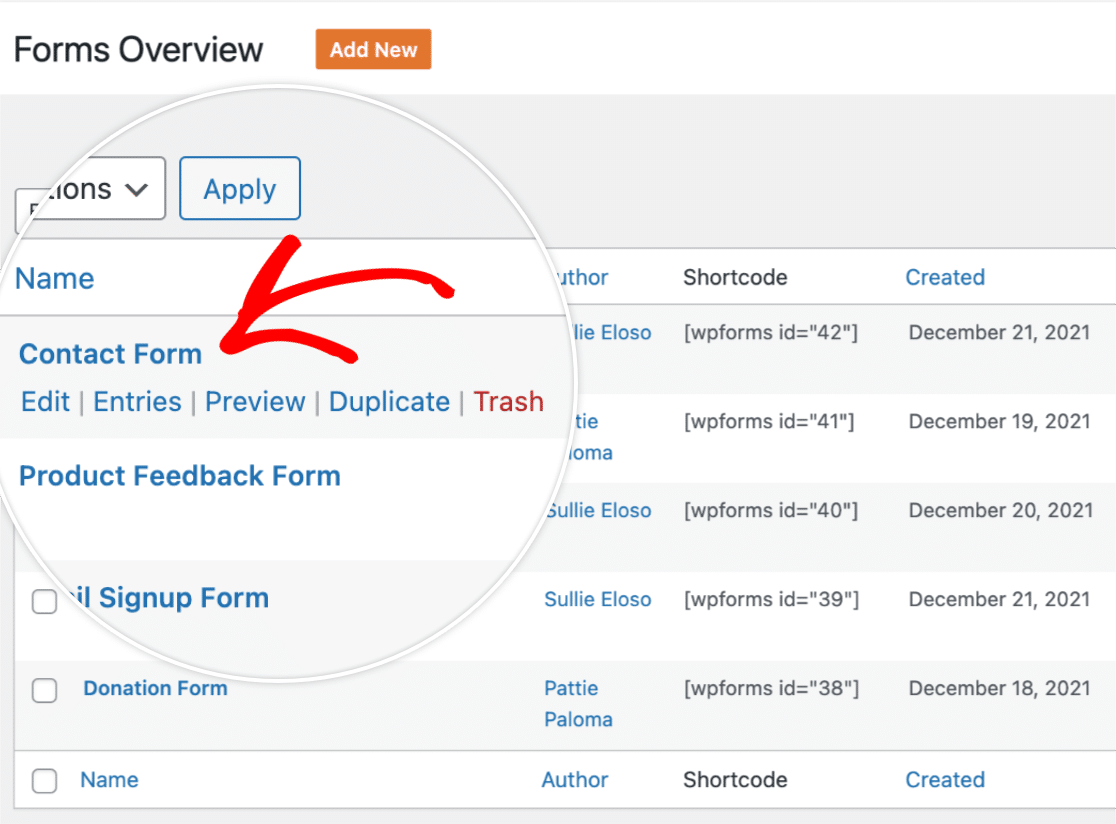
ここでは、次のオプションが表示されます。
- 編集: このリンクをクリックするとフォームビルダーに移動し、この特定のフォームの変更を行うことができます。
- エントリ: これにより、フォームのエントリページに移動し、エントリを表示および管理できます。
- 分析を表示:フォームの分析ページを開き、フォームのパフォーマンスを確認できます。
- プレビュー: これにより、サイトのフロントエンドでフォームがどのように表示されるかを確認できます。テストエントリを送信するためにも使用できます。
- 複製: フォームの複製を作成します。これは、フォームをテストしたり再利用したりするための優れた方法です。
- ゴミ箱: フォームをごみ箱に追加します。
フォームのごみ箱への追加
サイトからフォームを削除するには、ゴミ箱フォルダに追加できます。
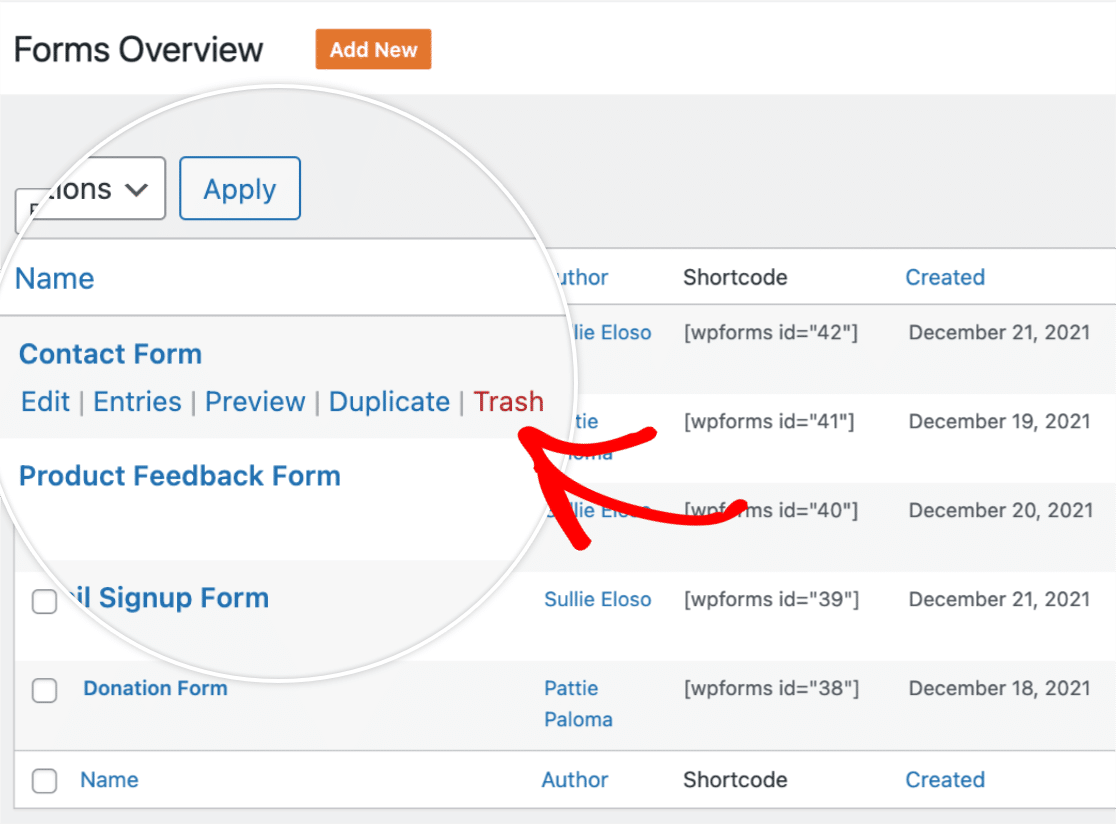
フォームがごみ箱にある間は、フォームとそのエントリを表示することはできません。これを元に戻すには、ゴミ箱ページからフォームを復元できます。
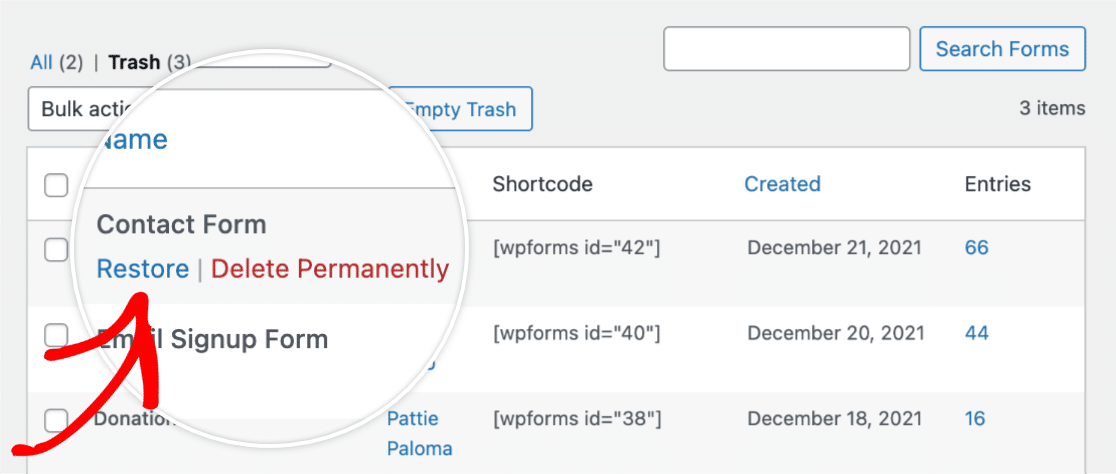
または、フォームまたはそのエントリにアクセスする必要がなくなった場合は、完全に削除できます。
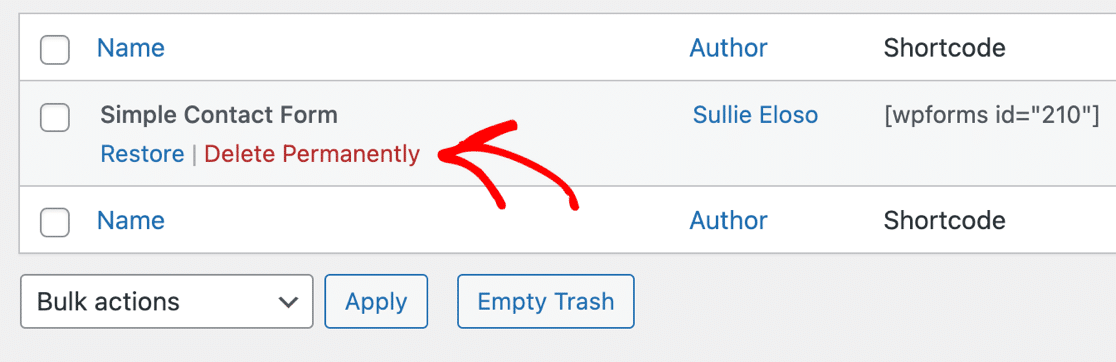
フォームのごみ箱の使用方法の詳細については、フォームの削除に関するガイドを参照してください。
フォームの整理
フォームの概要ページでは、フォームを整理する方法がいくつかあります。たとえば、ページレイアウトをカスタマイズしたり、フォームを並べ替えたりできます。これらのオプションについては、以下で説明します。
ページレイアウトのカスタマイズ
フォームの行に含まれる列と、各ページに表示されるフォームの行数を選択できます。これを行うには、フォームリストの右上隅にある歯車アイコンをクリックします。
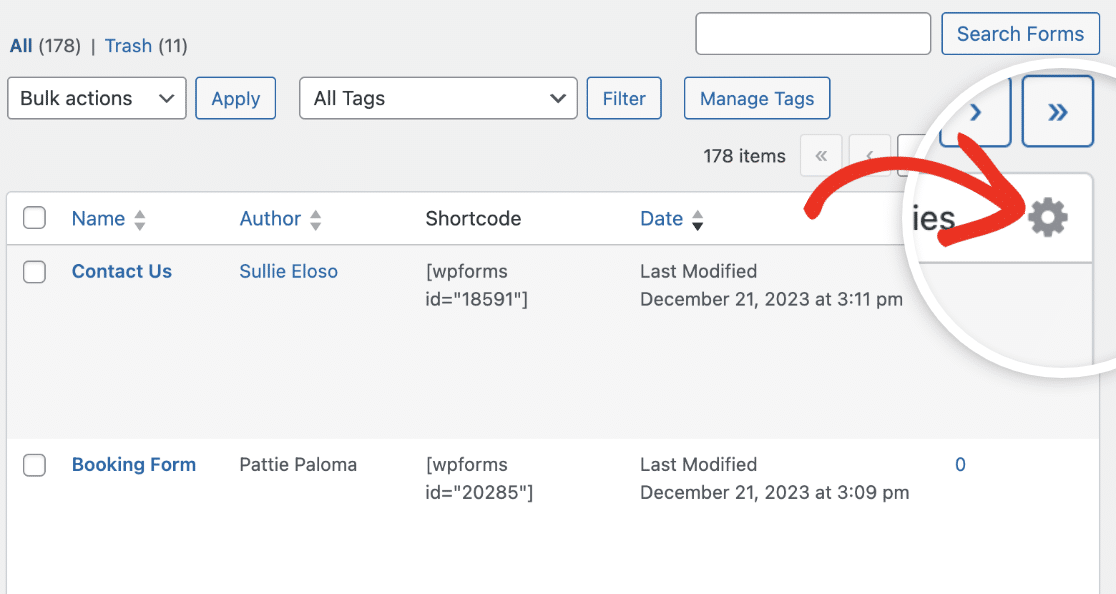
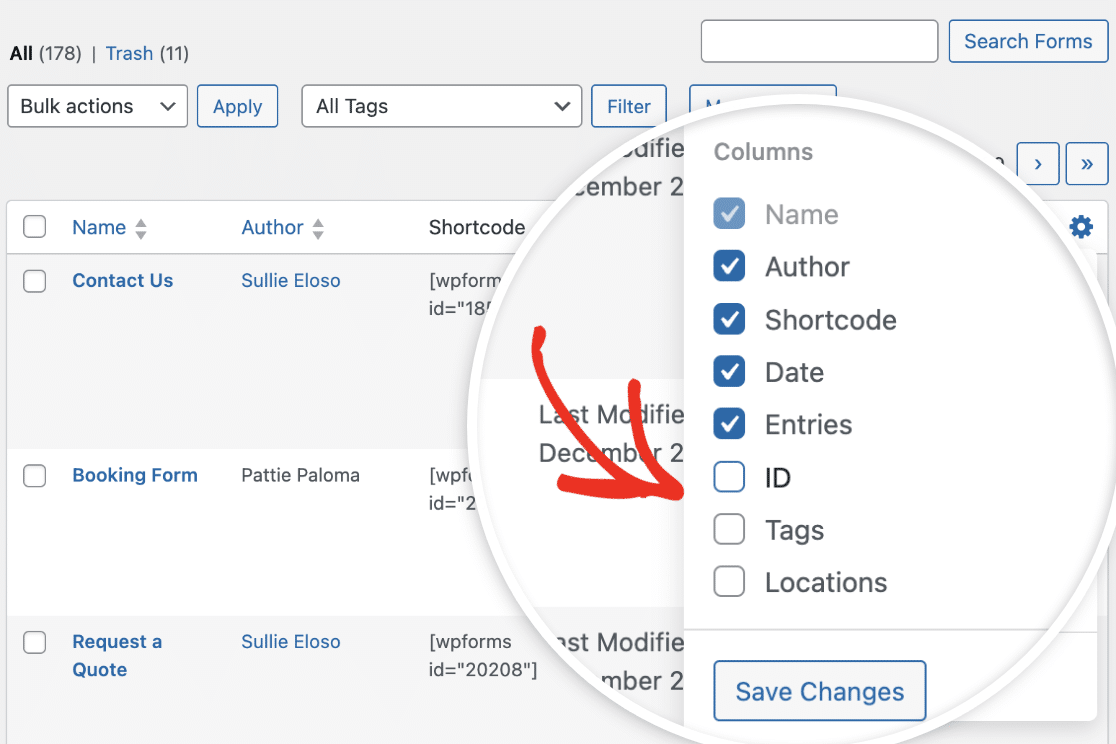
歯車アイコンをクリックすると、フォームリストに表示できる列オプションのリストが表示されるドロップダウンメニューが表示されます。
各列オプションの横にあるチェックボックスをオンにして、表示したい列を選択します。
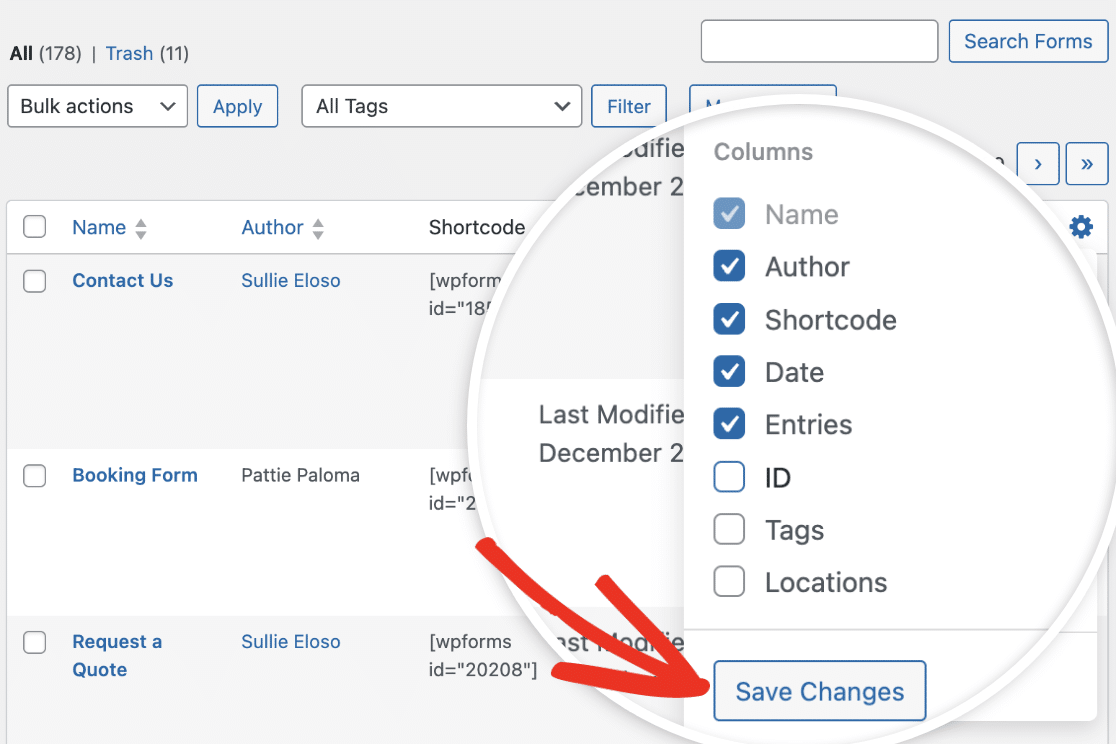
準備ができたら、変更を保存ボタンをクリックして変更を適用します。
フォームの概要ページに表示されるフォーム行の数をカスタマイズするには、ページの右上にある画面オプションタブをクリックします。ここで、ページごとに含めたい行数を入力できます。
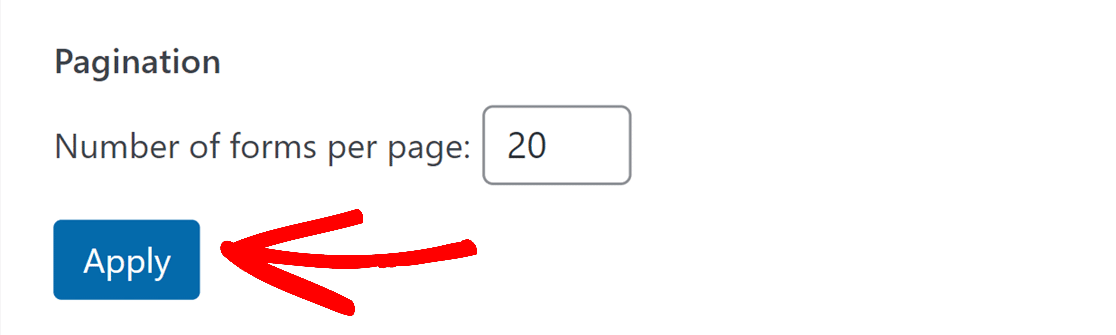
適用をクリックして変更を保存します。
詳細については、フォーム列管理のガイドを参照してください。
フォームの並べ替え
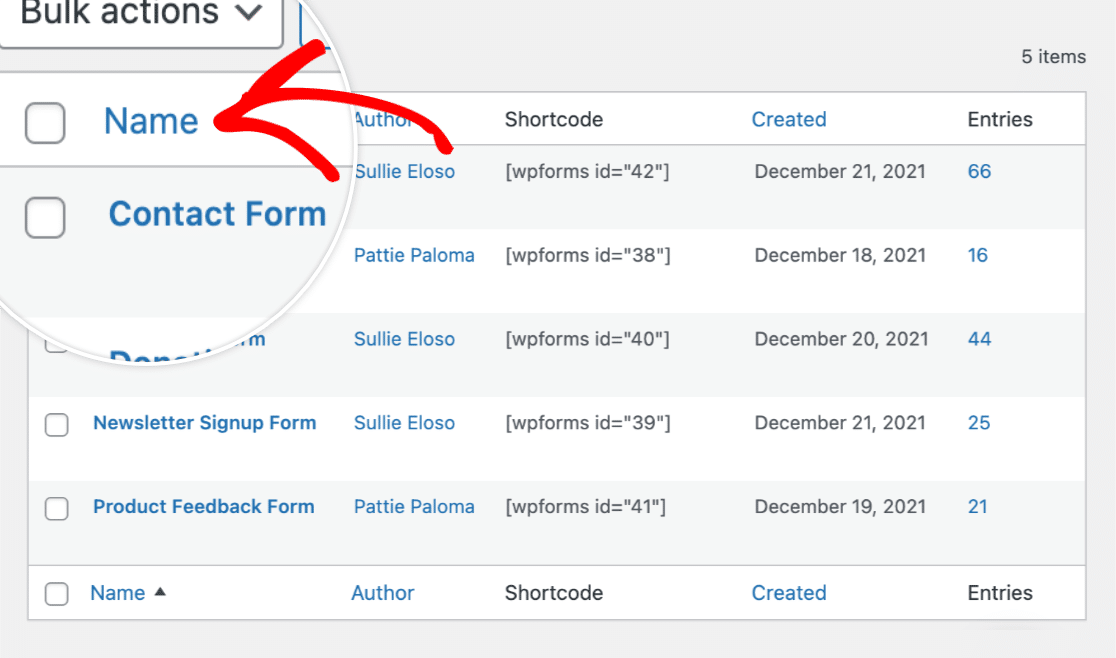
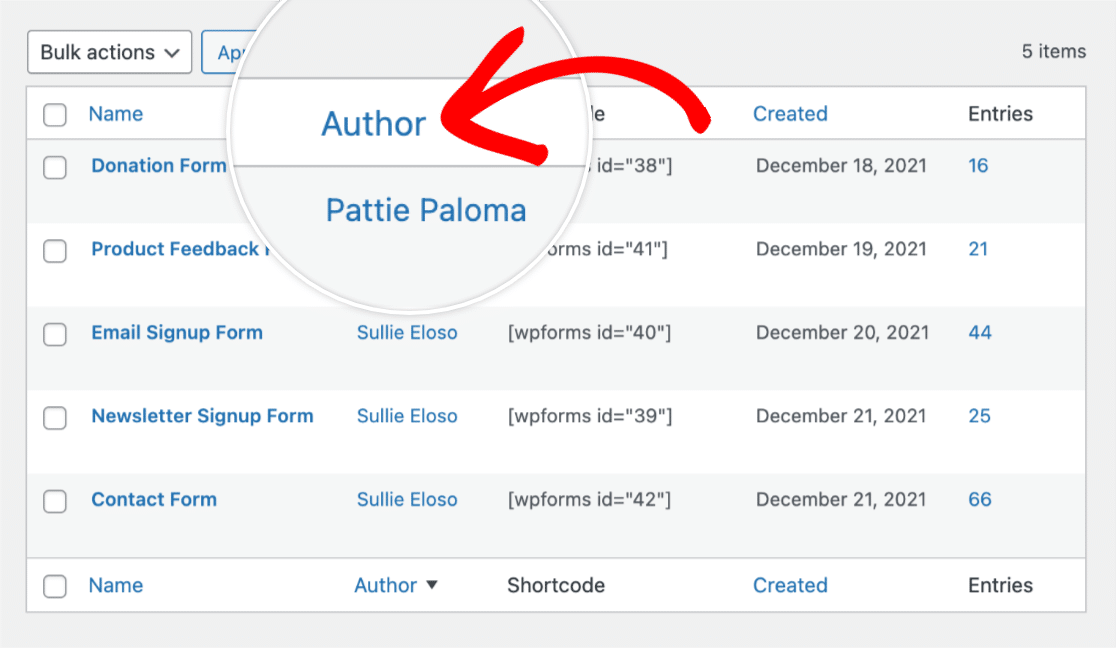
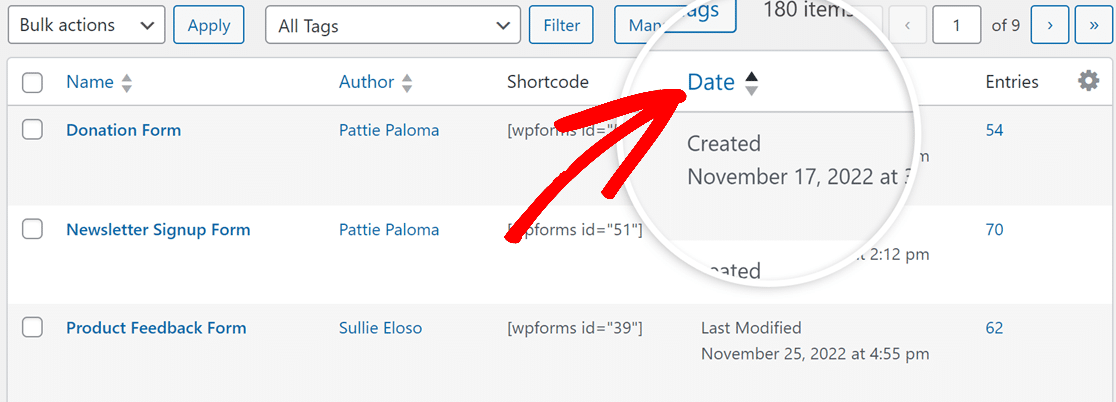
ワンクリックでフォームを並べ替えることは、フォームをすばやく整理するための優れた方法です。フォームの概要ページでは、フォーム名、作成者、または作成日でフォームを並べ替えることができます。
フォーム名をアルファベット順に並べ替えるには、フォームテーブルの左上にある名前リンクをクリックします。
フォームを作成者別にアルファベット順に並べ替えたい場合は、作成者リンクをクリックします。
作成日別にフォームを整理するには、日付リンクをクリックします。
フォームタグの使用
大量のフォームを管理している場合、タグはそれらを整理するための別の方法を提供します。タグは、任意のフォームに割り当てることができるカスタムラベルであり、関連するフォームをグループ化し、必要なフォームのみを表示するようにフォームの概要ページをフィルタリングすることを容易にします。
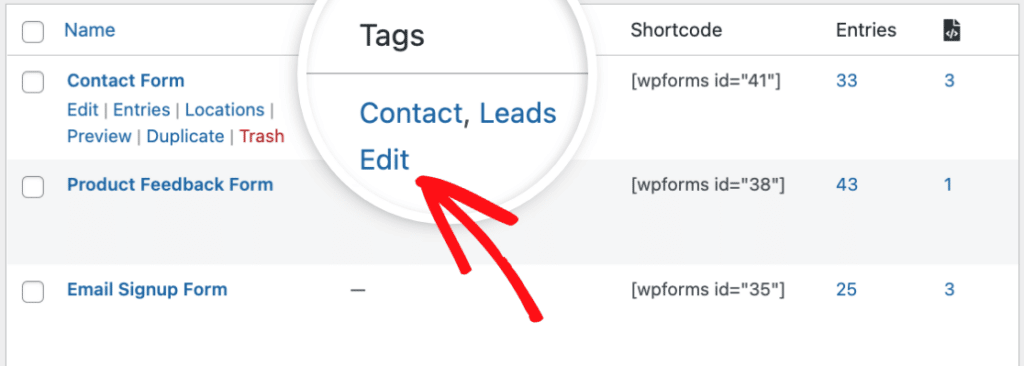
たとえば、部署(マーケティング、サポート、セールス)、キャンペーン、またはフォームの種類(リード、フィードバック、登録)別にフォームにタグを付けることができます。フォームにタグを付けたら、すべてのタグドロップダウンを使用して任意のタグで概要をフィルタリングしたり、複数のフォームにわたってタグを一括編集したりできます。
タグの有効化、フォームへの追加、一括編集、フィルタリングに関する完全な手順については、WPFormsでのフォームタグの使用に関する完全なガイドを確認してください。
フォームの検索
フォームの概要ページでフォームを検索することは、フォームID、名前、または説明で特定のフォームをすばやく見つけるための優れた方法です。
キーワードによる検索
フォームを検索するには、検索バーにキーワードを入力し、フォームを検索ボタンをクリックします。
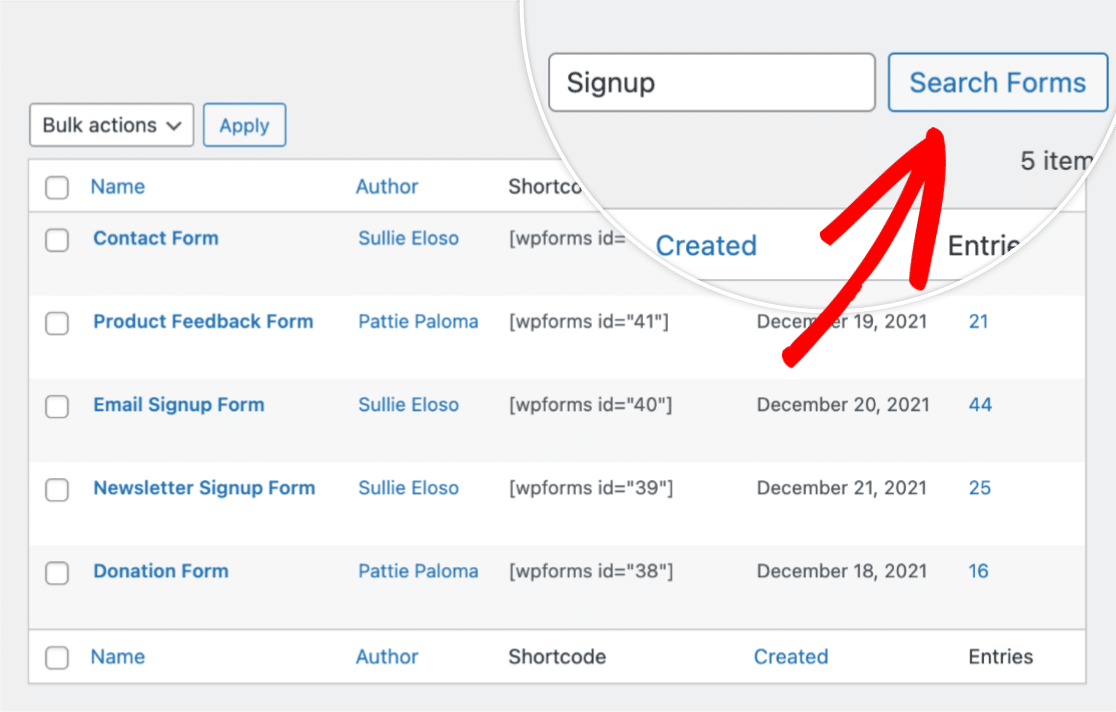
フォーム名または説明にキーワードが含まれているフォームは、検索結果に表示されます。
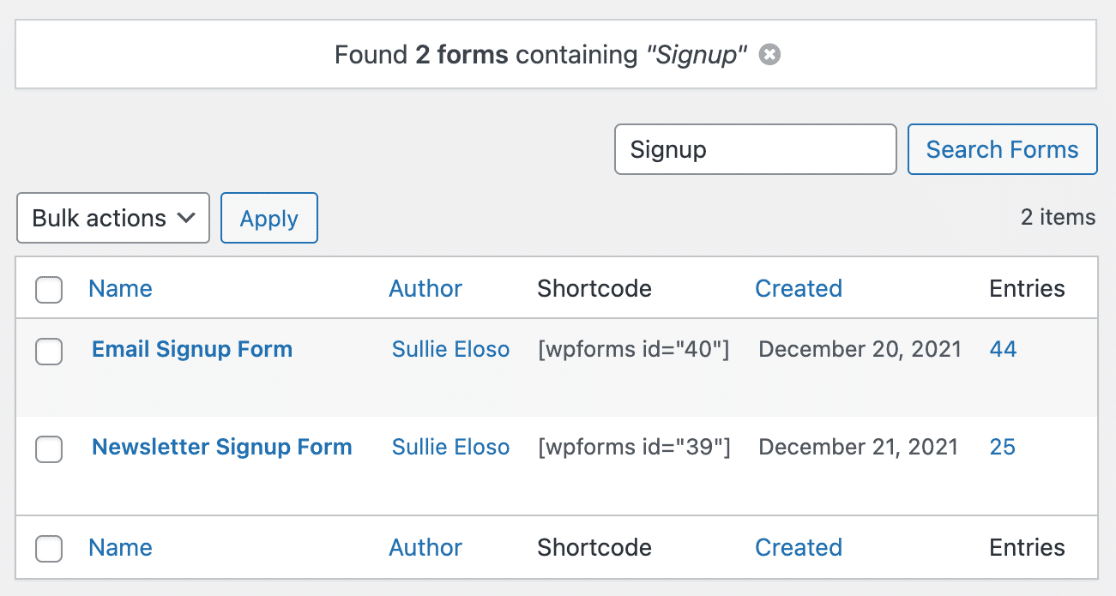
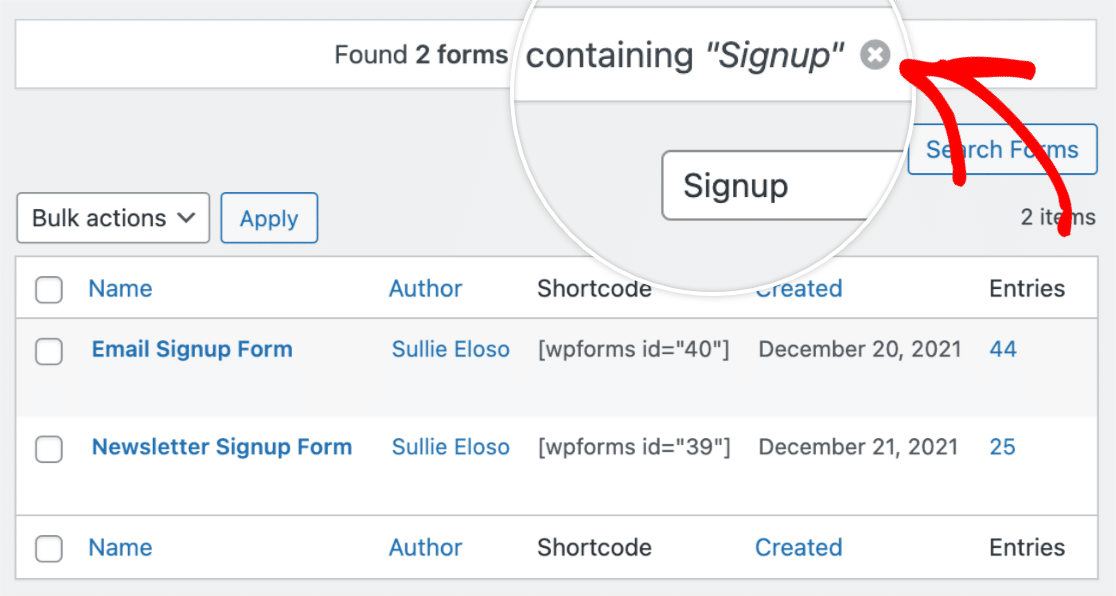
検索結果をクリアしたい場合は、Xアイコンをクリックするだけです。
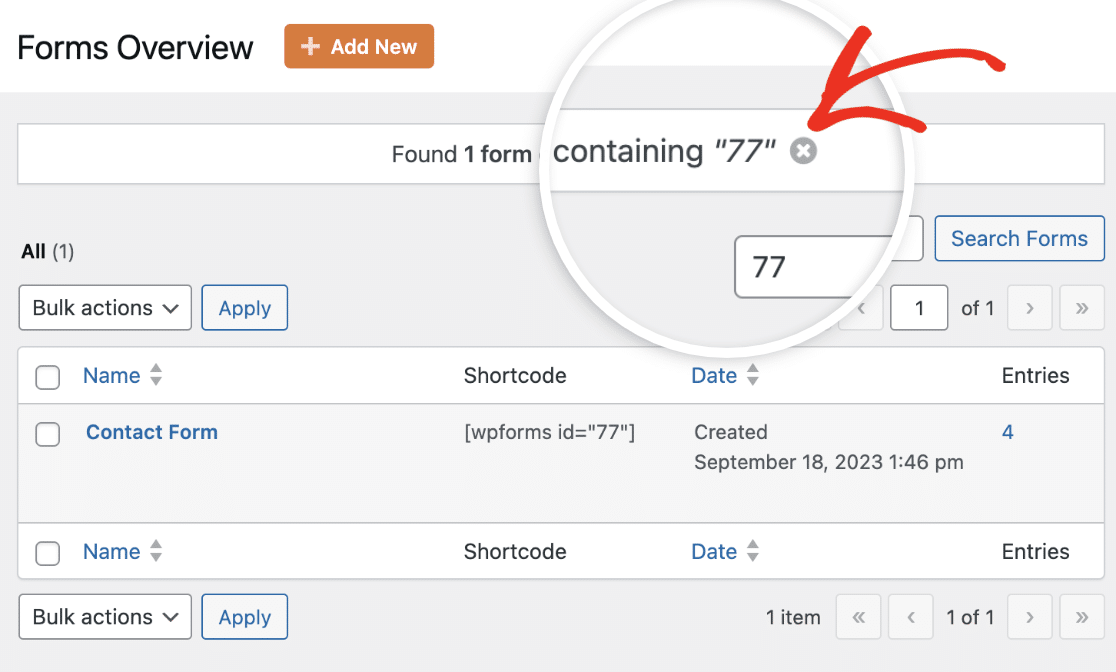
IDによる検索
フォームIDを使用して特定のフォームを検索するには、検索バーにIDを入力し、フォームを検索ボタンをクリックします。これにより、入力したIDと一致するフォームのみがフィルタリングされます。
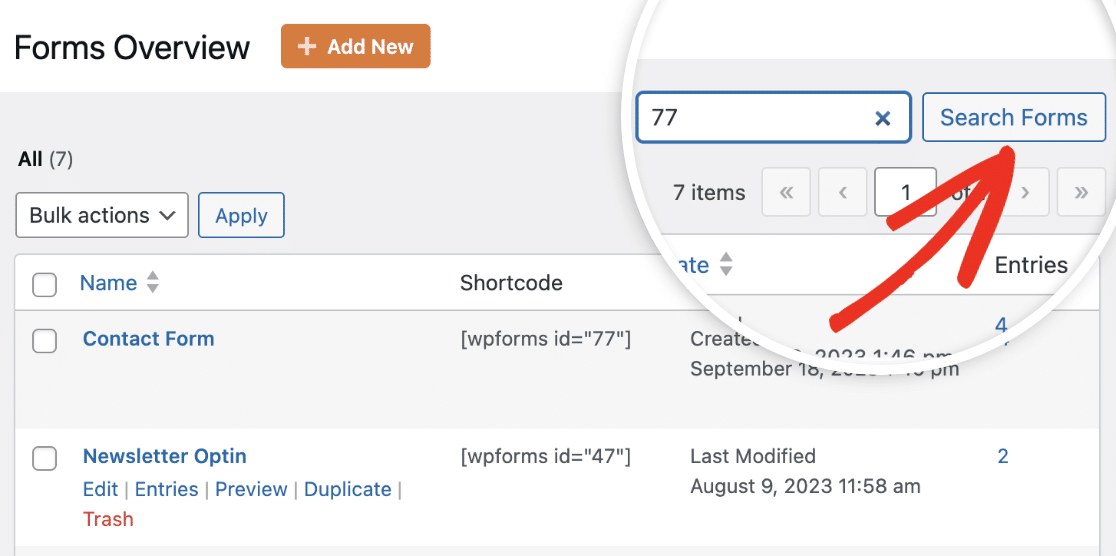
同様に、検索結果をクリアしたい場合は、Xアイコンをクリックします。
フォームの改訂履歴の使用
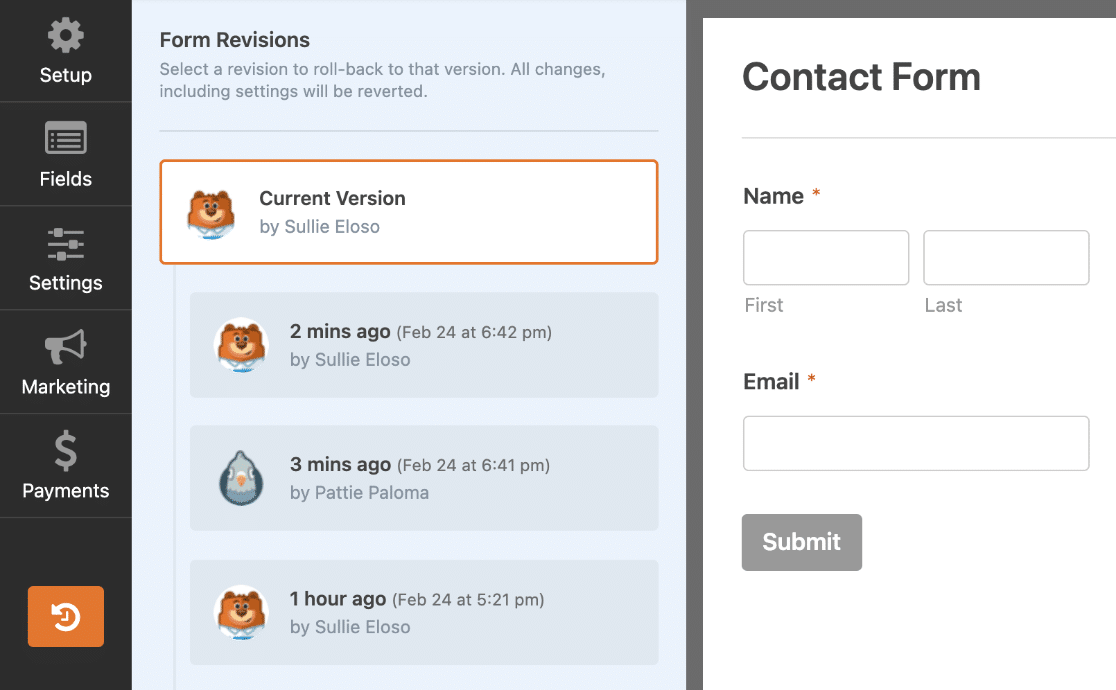
フォームの改訂により、フォームの以前のバージョンを簡単に復元したり、フォームがいつ更新されたかを確認したり、どのユーザーが変更を加えたかを確認したりできます。
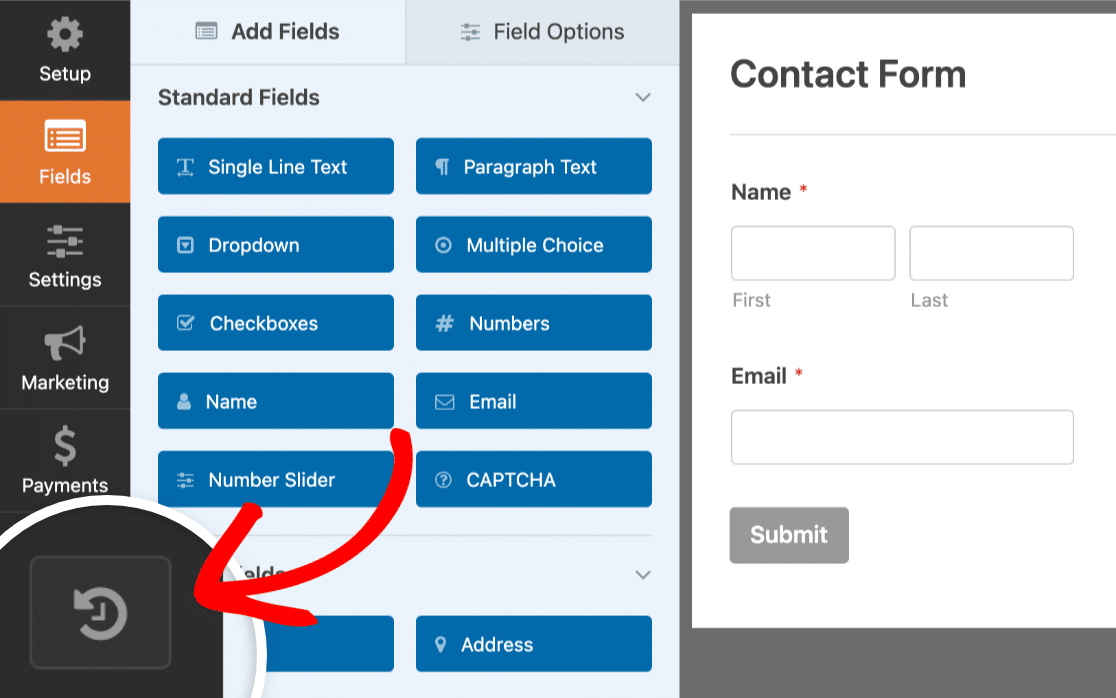
フォームの改訂を表示するには、まずフォームビルダーにアクセスする必要があります。次に、フォームビルダーの左下隅にあるフォーム改訂アイコンをクリックします。
これにより、フォームの改訂パネルに移動し、フォームの改訂を閲覧および管理できます。
詳細については、WPFormsでのフォーム改訂の使用方法に関するチュートリアルをご覧ください。
これで、フォームを管理するさまざまな方法をすべて知ることができます。
次に、ユーザーがフォームを通じて送信した情報で何ができるか疑問に思っていませんか?詳細については、フォームエントリの完全ガイドをご覧ください。


