


AI要約
フォームのリビジョンを閲覧して、以前のバージョンのフォームを復元しますか?フォームのリビジョンを使用すると、フォームのさまざまなバージョンを簡単に切り替えたり、更新日時を表示したり、どのユーザーが変更を加えたかを確認したりできます。
このチュートリアルでは、WPFormsでフォームのリビジョンを使用する方法を説明します。
開始する前に、まずWPFormsがWordPressサイトにインストールおよび有効化されており、ライセンスが検証済みであることを確認する必要があります。その後、新しいフォームを作成するか、既存のフォームを編集してフォームビルダーにアクセスできます。
フォームのリビジョンとは?
フォームに加えられた変更を保存するたびに、WPFormsはフォームリビジョンを作成します。これは、保存された時点でのフォームの外観と機能のコピーです。
フォームのリビジョンを使用すると、変更を加える前のフォームの設定方法に戻すことで、時間を節約できます。これにより、何かを台無しにする心配なく、さまざまなフォーム設定をテストできます。
これにより、誰がいつフォームを編集したかを確認することもできるため、複数のユーザーがサイトのフォームで共同作業している場合に役立ちます。
リビジョンの有効化
WPFormsはデフォルトでフォームリビジョンを有効にしています。ただし、一部のホスティングプロバイダーや他のプラグインの設定により、WPFormsのリビジョンが無効または制限されている場合があります。通常、サイトでWordPressの投稿リビジョンが無効または制限されている場合、WPFormsのフォームリビジョンも無効または制限されます。
サイトで投稿リビジョンが無効になっている場合、フォームビルダーのフォームリビジョンアイコンの横に赤い感嘆符が表示されます。
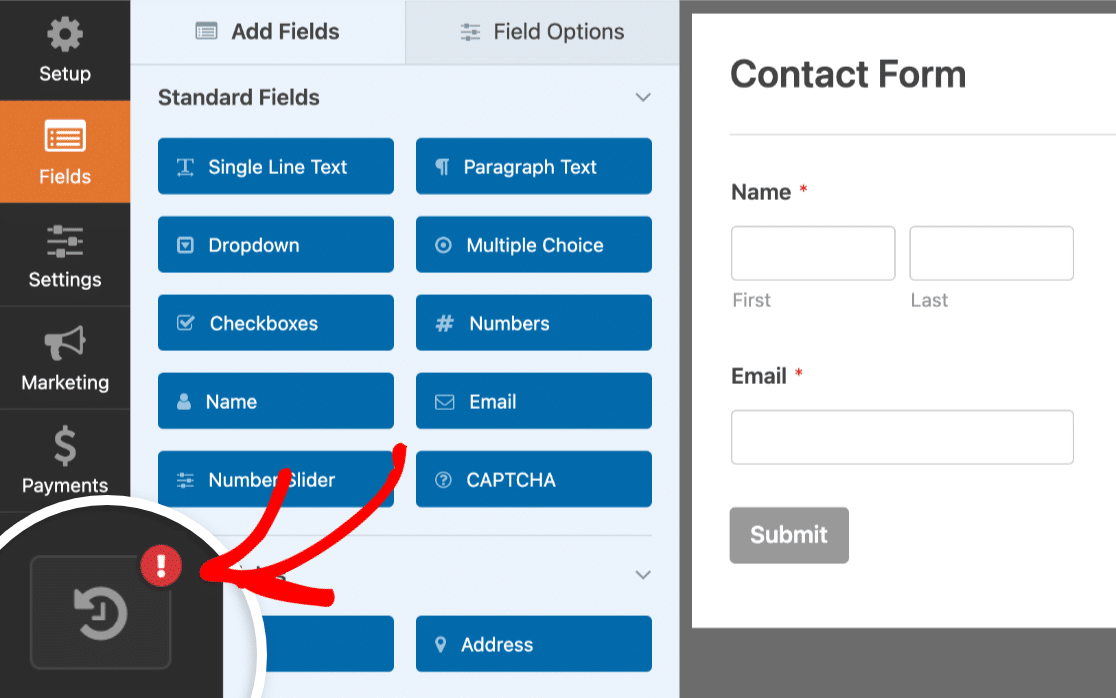
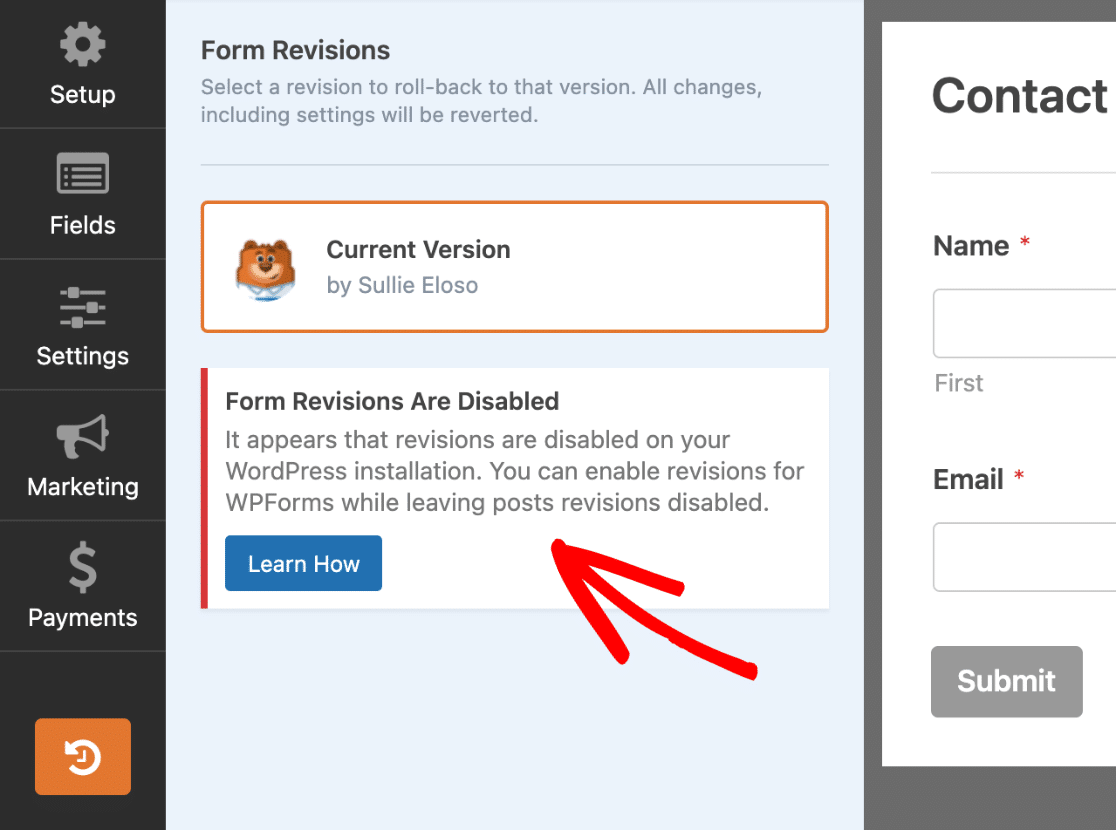
このアイコンをクリックすると、フォームリビジョンパネルに移動します。ここで、WordPressの投稿リビジョンが無効になっていることを知らせる通知が表示されます。
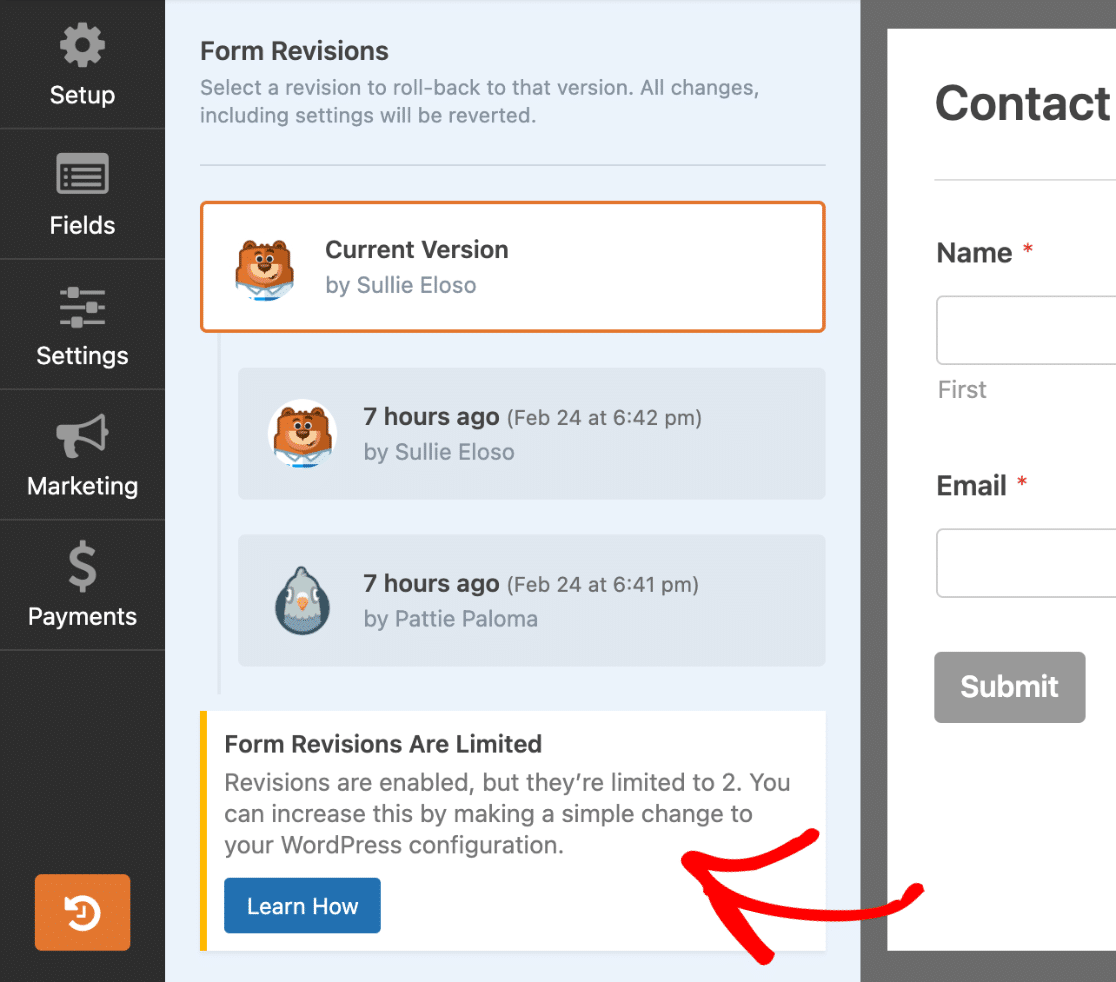
リビジョンが有効になっているが、サイトで許可されるリビジョンの数に制限がある場合、制限に関する通知が表示されます。
投稿リビジョンを無効にしたままWPFormsのリビジョンを有効にする方法については、WPBeginnerのWordPressで投稿タイプのカスタムリビジョンを制御する方法ガイドを確認することをお勧めします。ここでは、リビジョン制限の制御方法に関する情報も見つけることができます。
フォームのリビジョンへのアクセス
フォームを編集して少なくとも1回保存すると、フォームのリビジョンにアクセスできるようになります。表示するには、フォームビルダーの左下隅にあるフォームリビジョンアイコンをクリックします。

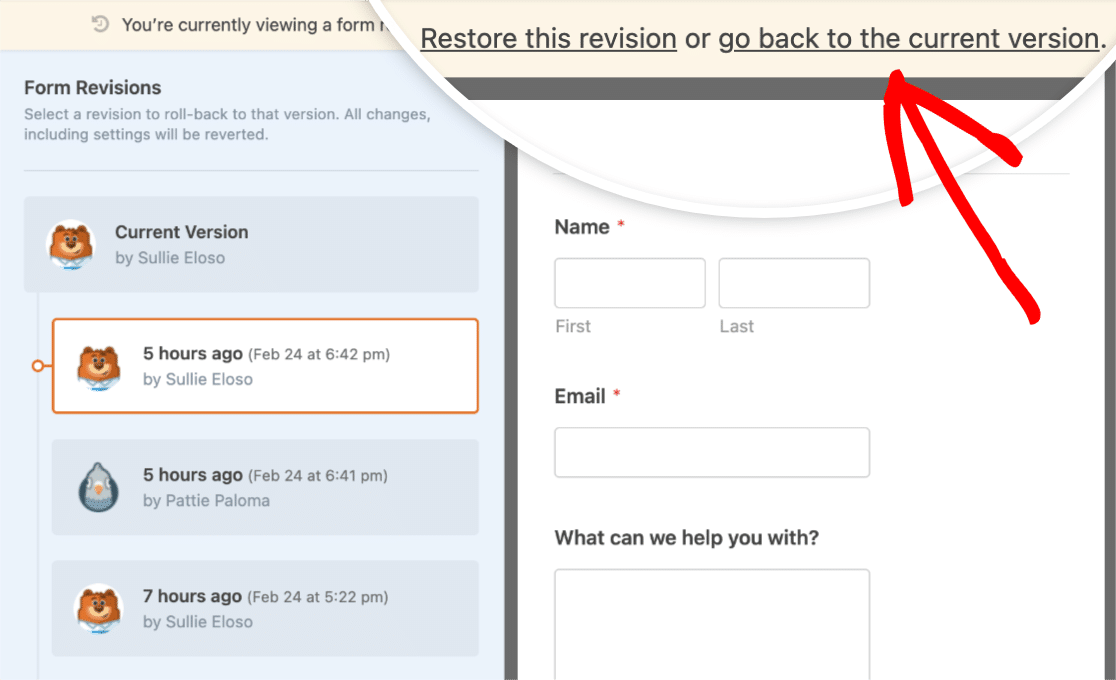
フォームの改訂アイコンをクリックすると、フォームの改訂パネルが開きます。ここでは、フォームの現在のバージョンと、保存されたフォームの改訂リストが、上から下への時系列順に表示されます。
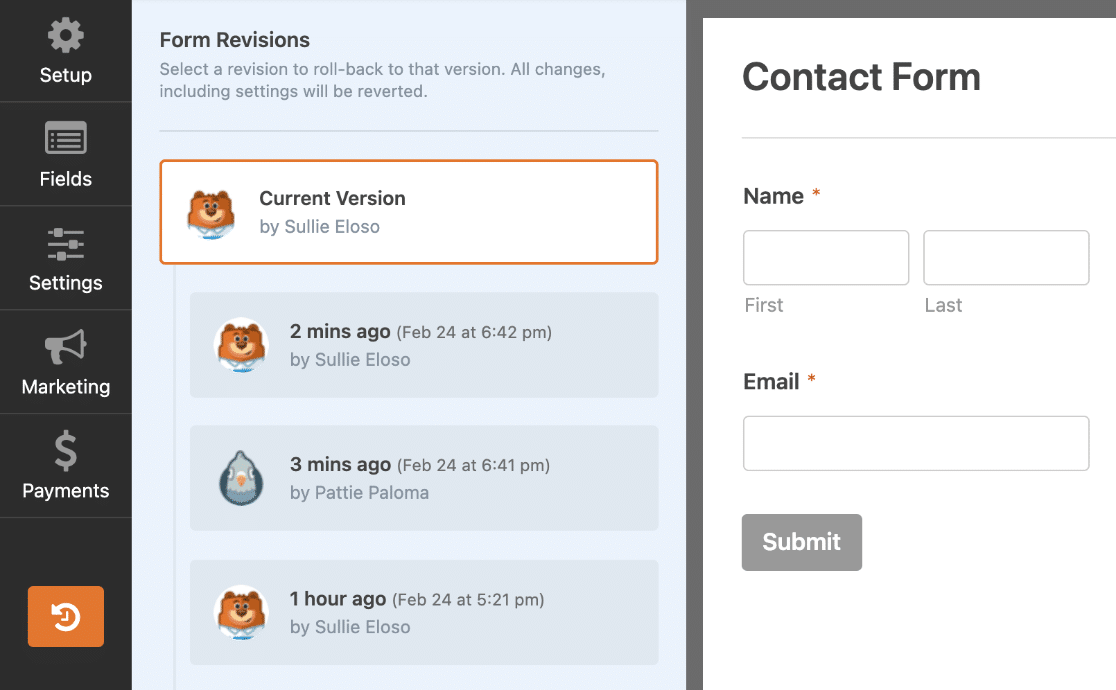
個々のフォームの改訂には、改訂が作成された日時と、改訂を保存したユーザーが表示されます。

個々のフォームリビジョンの表示
個々のフォームの改訂の内容を表示するには、フォームの改訂パネルで改訂をクリックします。
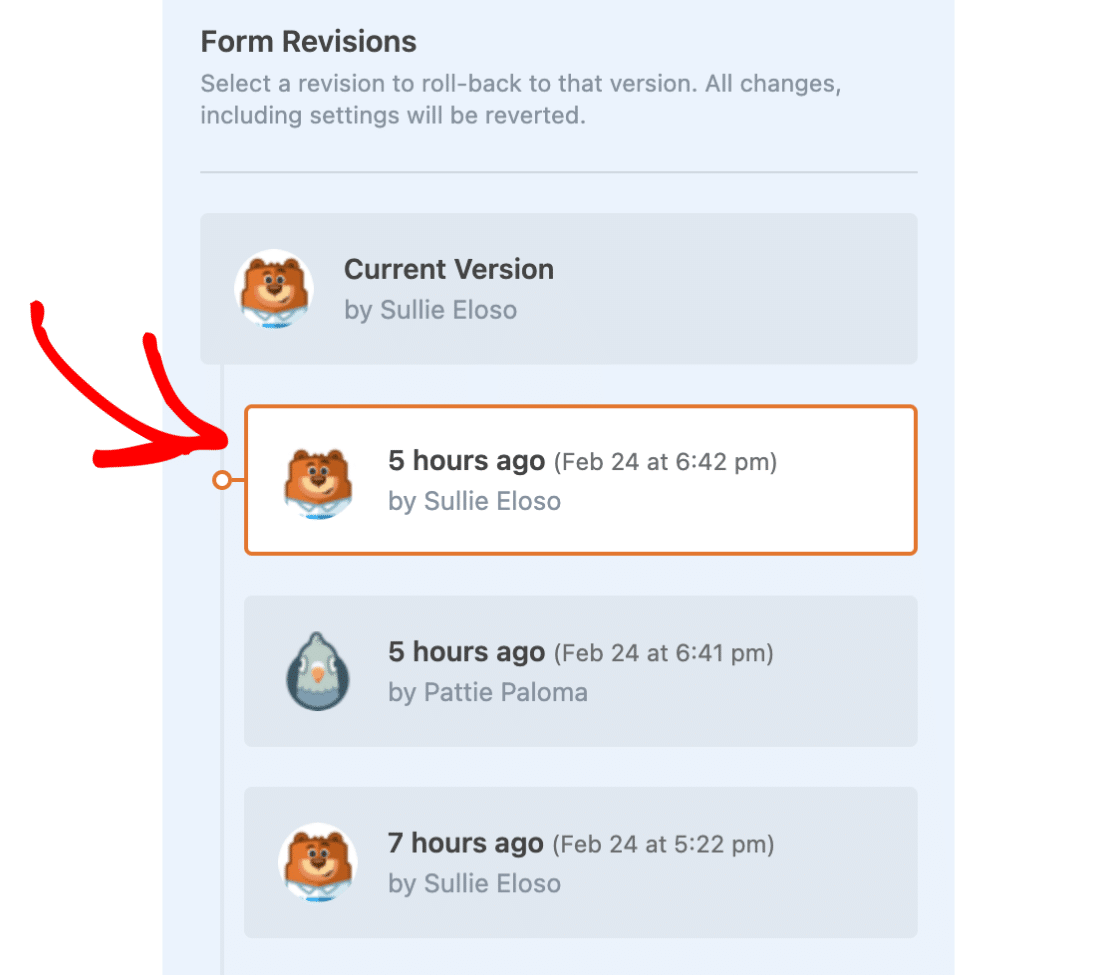
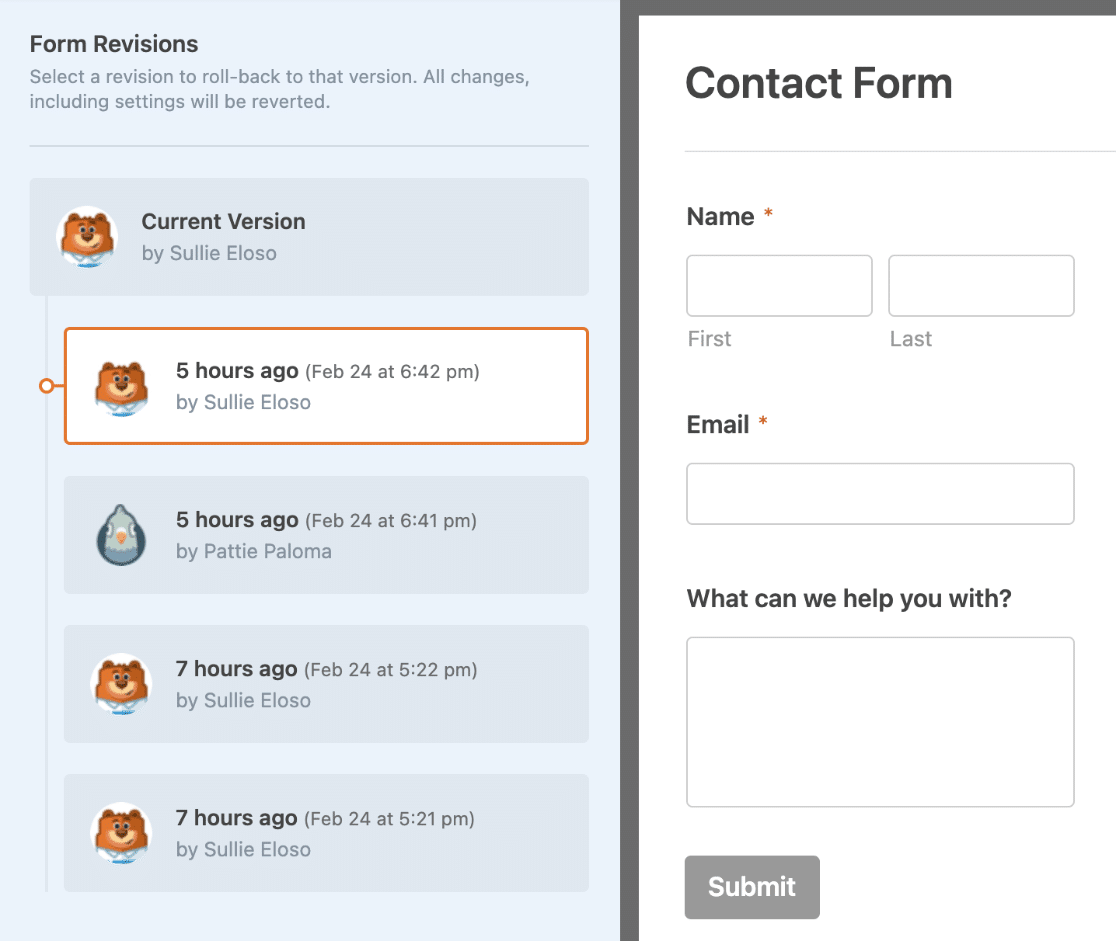
フォームビルダーのプレビューエリアに、改訂が作成された時点でのフォームの状態が表示されます。これは、フォームフィールドと設定が、フォームを保存したときの状態のまま表示されることを意味します。
フォームビルダーの上部には、現在表示しているフォームの改訂の詳細を示す通知が表示されます。この通知内には、改訂を復元するオプションと現在のバージョンに戻るオプションがあります。
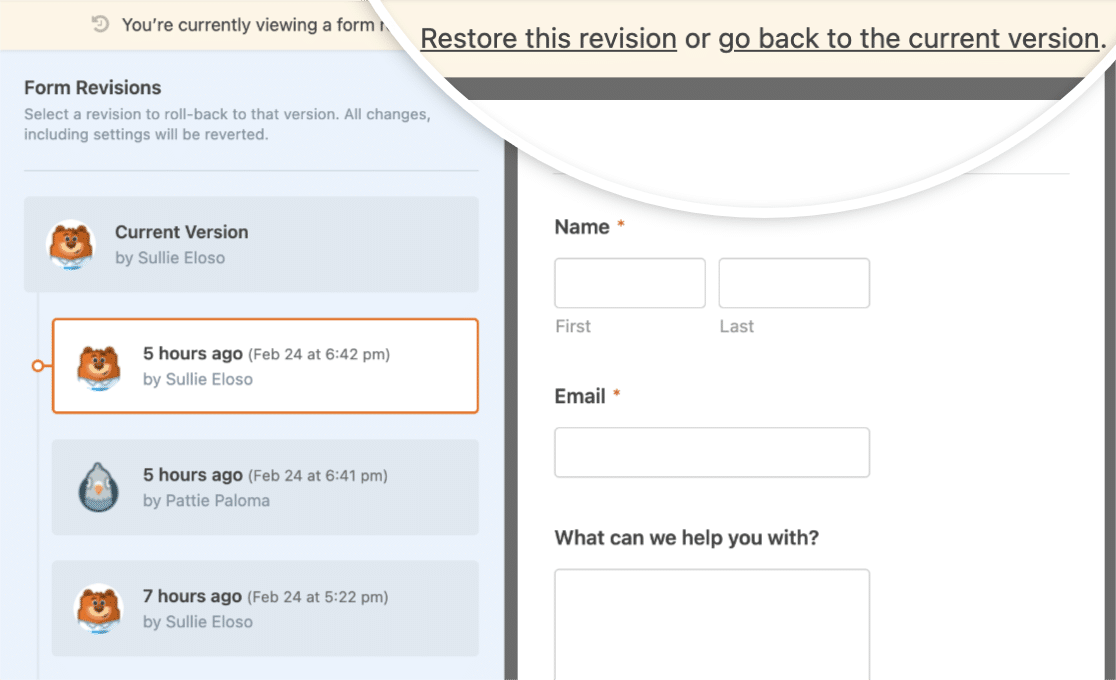
これらのオプションについては、次のセクションで説明します。
フォームの復元
古いバージョンのフォームを復元すると、それが現在のバージョンになります。これは、フォームをサイトに追加する際に使用されるバージョンです。
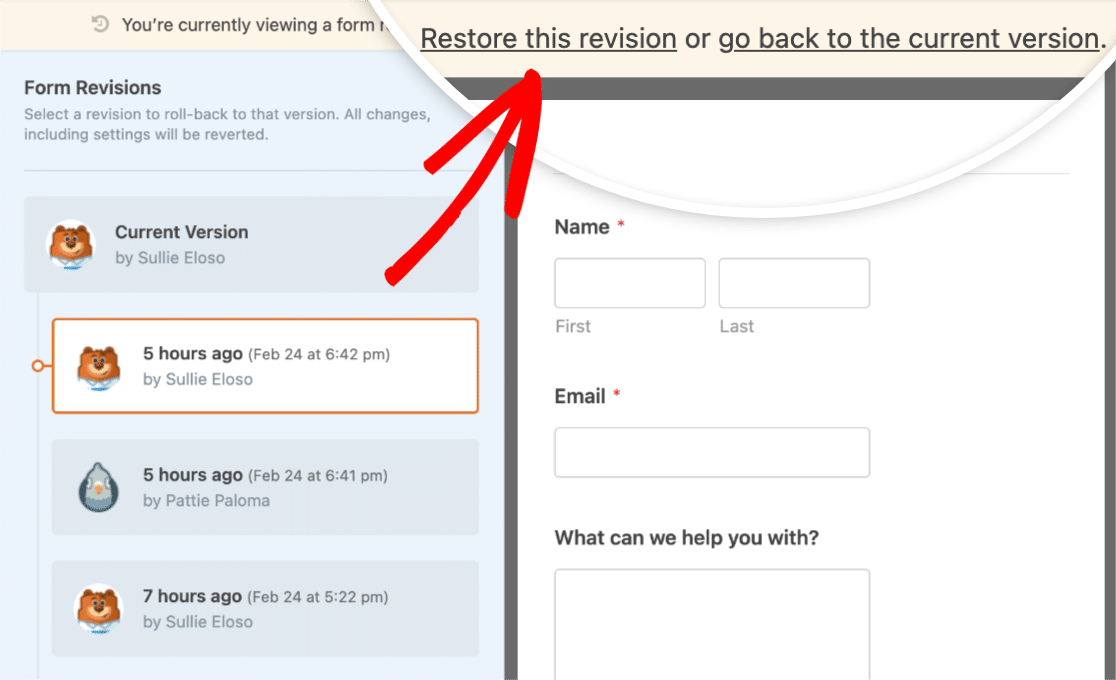
現在表示しているフォームの改訂を復元するには、フォームビルダーの上部にあるこの改訂を復元するリンクをクリックします。
現在のバージョンに戻る
フォームの現在のバージョンをすばやく表示するには、ページの上部にある現在のバージョンに戻るリンクをクリックします。
フォームリビジョンの編集
個々のフォームの改訂を表示している場合、通常のフォームと同じようにそのバージョンのフォームを編集できます。ただし、フォームを保存しようとすると、フォームの改訂を保存していることを知らせるポップアップが表示されます。
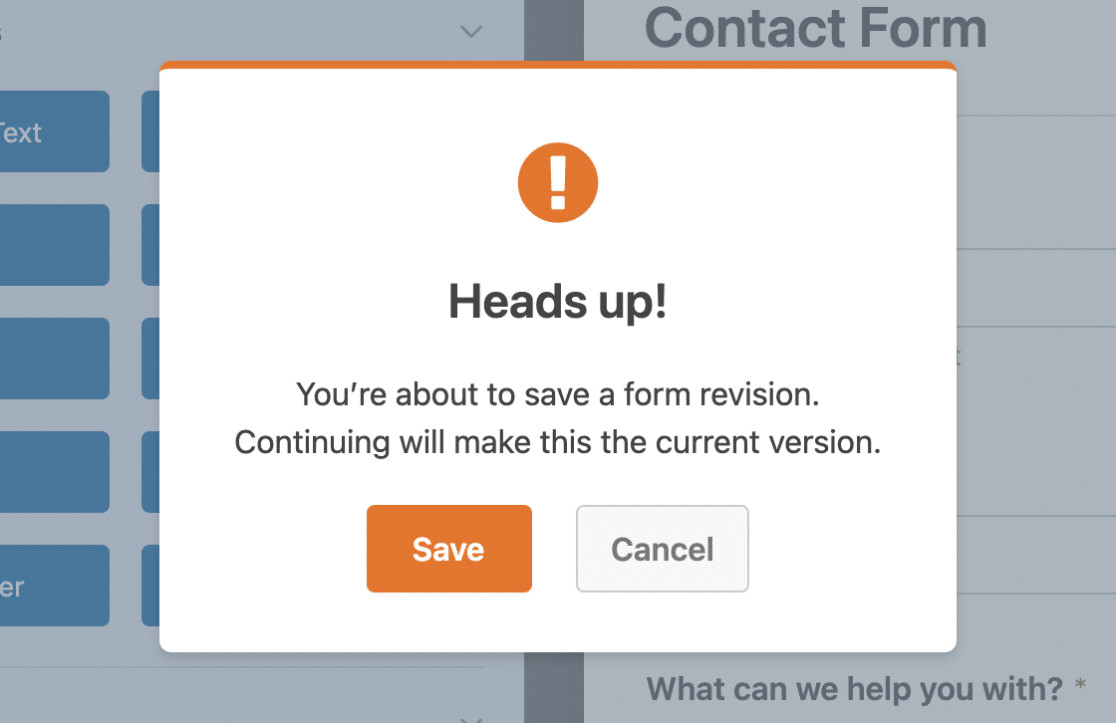
フォームの改訂をフォームの現在のバージョンとして保存するには、保存ボタンをクリックします。
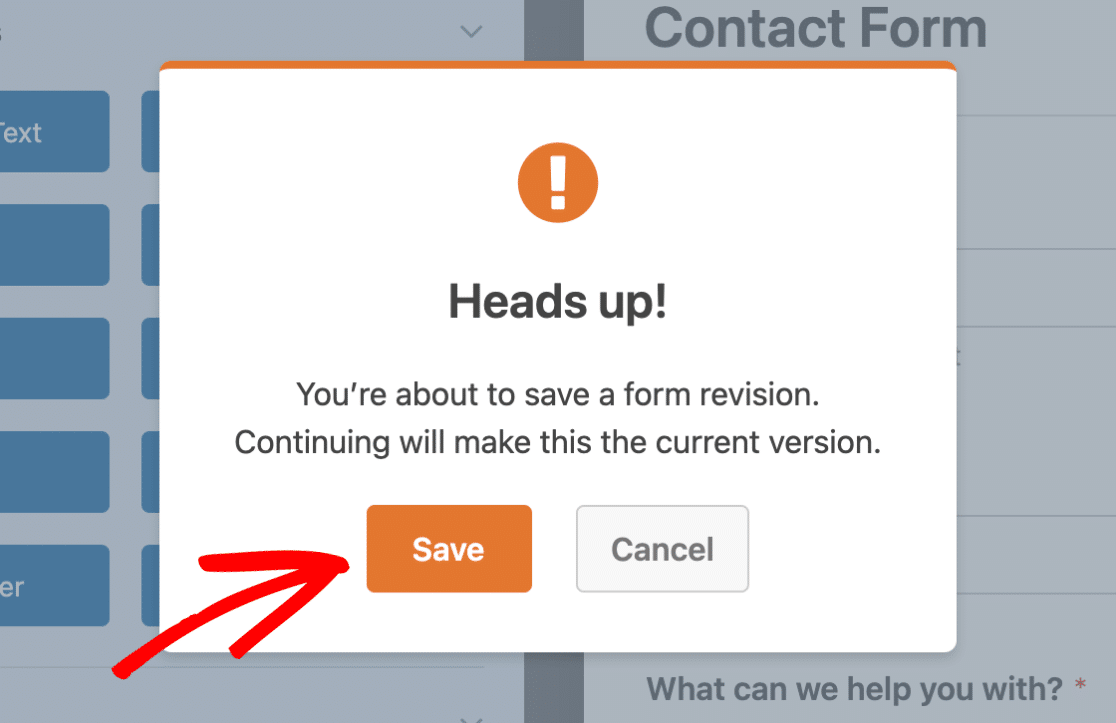
フォームの現在のバージョンには、改訂に対して行った変更が含まれるようになります。
よくある質問
以下に、フォームの改訂に関してよく受ける質問にお答えします。
元に戻す/やり直しとフォームの改訂の違いは何ですか?
フォームの改訂は、保存時に作成されるフォームの保存済みバージョンです。元に戻す/やり直しは、現在の編集セッションでの最近の変更を前後に移動できます。
WPFormsでフォームの改訂制限をカスタマイズできますか?
はい、特定のフォームの改訂数を設定したり、無制限の改訂を選択したり、フォームの改訂を完全に無効にしたりする柔軟性があります。フォームの改訂制限をニーズに合わせてカスタマイズする方法については、開発者ドキュメントを参照してください。
これで、WPFormsでフォームの改訂を使用する方法がわかりました。
フォームビルダーでの作業をスピードアップしたいですか?WPFormsでのキーボードショートカットの使用方法(元に戻す/やり直しショートカットを含む)に関するガイドをぜひご覧ください。


