


AI要約
WPFormsのフォーム改訂制限をカスタマイズしますか?簡単なPHPスニペットを使用すると、保存される改訂の数を簡単に調整したり、完全に無効にしたりできます。このチュートリアルでは、これを実現する方法を正確に説明します。
デフォルトでは、WPFormsはすべてのフォームで無制限のフォーム改訂が自動的に有効になっています。ただし、投稿改訂はWordPressまたはサーバーレベルでグローバルに無効にすることができます。WordPressの投稿改訂の詳細については、ドキュメントを確認してください。
この場合、このチュートリアルを使用して、改訂と保存したい改訂の数が、あなたとこのチュートリアルで使用するフィルターによって制御されるようにします。
WPFormsのフォーム改訂の詳細については、ドキュメントを確認してください。
フォーム改訂制限
フォームを作成する前に、このスニペットをサイトに追加することから始めます。
スニペットをサイトに追加する方法と場所についてサポートが必要な場合は、このチュートリアルを確認してください。
フォーム改訂を無効にする
フォーム改訂を完全に無効にしたい場合は、このスニペットをサイトに追加してください。
/**
 * Disable form revisions
 *
 * @link https://wpforms.com/developers/how-to-customize-the-form-revisions-limit/
 */

function wpf_dev_revisions_to_keep( $num, $post ) {

	// -1 for unlimited form revisions, set to 0 to disable form revisions completely
	// Control the form revisions number by setting the return value to a specific number
	return 0;

}
add_filter( 'wp_wpforms_revisions_to_keep', 'wpf_dev_revisions_to_keep', 10, 2 );
このスニペットを使用すると、フォーム改訂が無効になりました。これはグローバルな投稿改訂には影響せず、WPFormsの改訂のみに影響します。
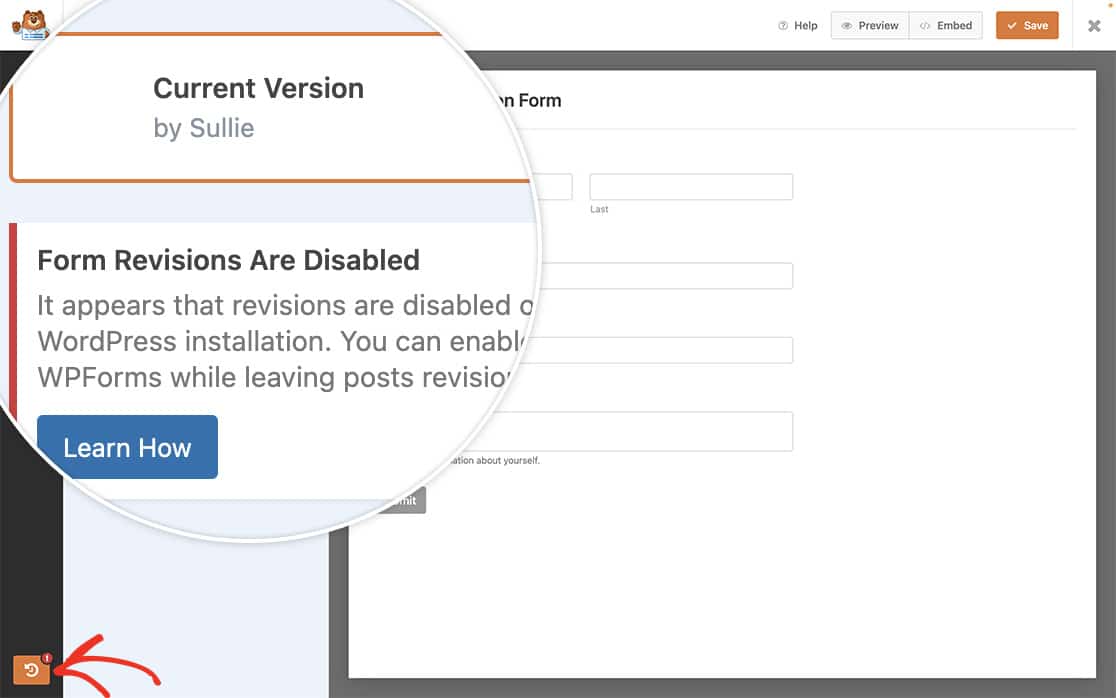
フォーム改訂制限のカスタマイズ
グローバルな投稿改訂が有効になっているが、WPFormsのフォーム改訂制限をカスタマイズしたい場合は、次のスニペットを使用してください。
/**
 * Customize form revisions limit
 *
 * @link https://wpforms.com/developers/how-to-customize-the-form-revisions-limit/
 */

function wpf_dev_revisions_to_keep( $num, $post ) {

	// -1 for unlimited form revisions, set to 0 to disable form revisions completely
	// Control the form revisions number by setting the return value to a specific number
	return 4;

}
add_filter( 'wp_wpforms_revisions_to_keep', 'wpf_dev_revisions_to_keep', 10, 2 );
このスニペットでは、最後の4回の改訂を保存しています。ここには任意の数を使用でき、それがWPFormsが保存する改訂の数になります。
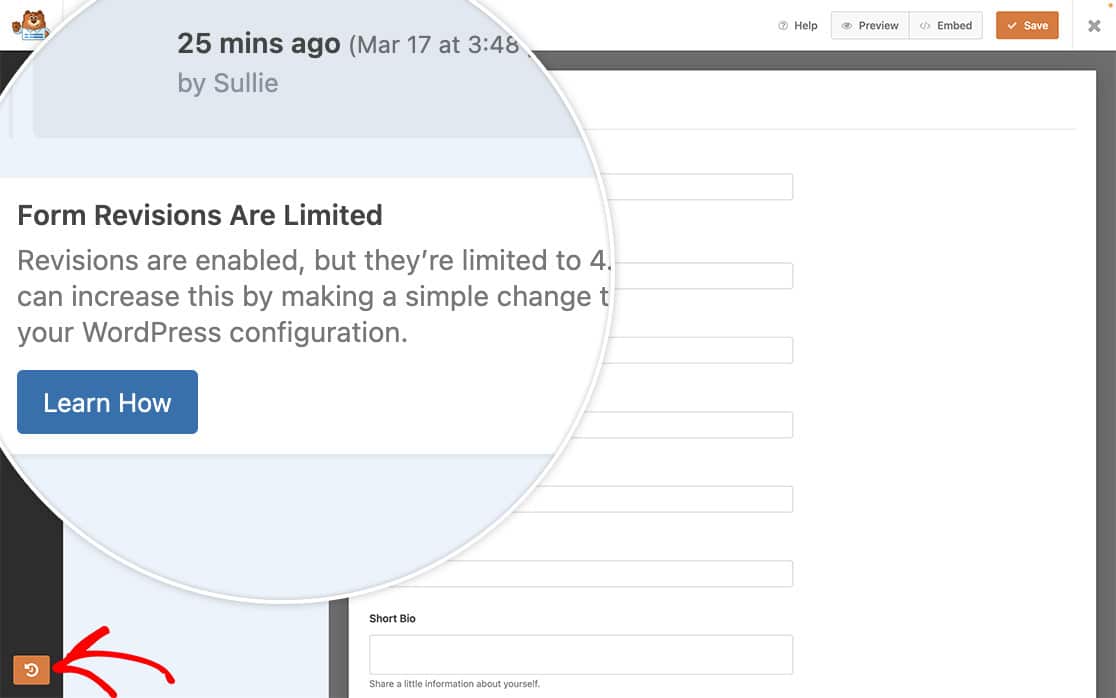
フォーム改訂制限を無制限に設定するには、次のセクションを参照してください。
無制限のフォーム改訂を有効にする
このスニペットは、WordPressまたはサーバー上の投稿改訂が無効になっている場合に特に設計されています。このスニペットを使用すると、WPFormsのフォーム改訂が有効になるだけでなく、フォーム改訂制限が無制限に設定されます。
WPFormsは、投稿改訂のグローバル設定が無効になっている場合に通知するメッセージを表示します。
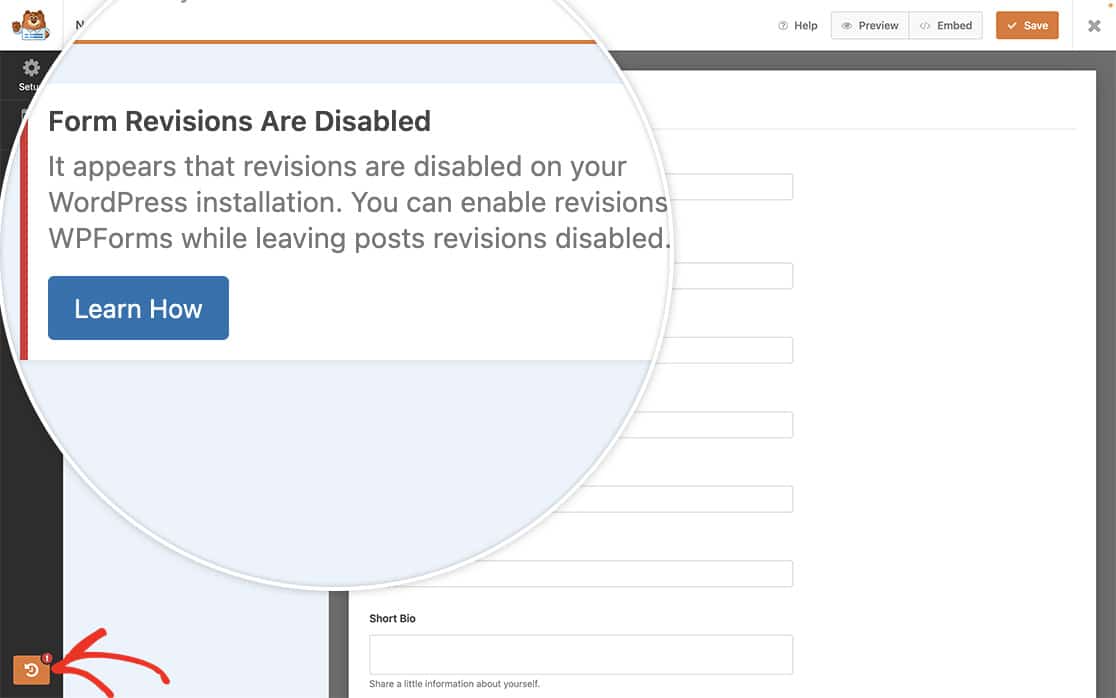
このチュートリアルの目的では、フォーム改訂を有効にするだけでなく、フォーム改訂を無制限に保存するように設定したいと考えています。これを行うために、このスニペットをサイトに追加します。
/**
 * Enable unlimited post revisions for WPForms
 *
 * @link https://wpforms.com/developers/how-to-customize-the-form-revisions-limit/
 */

function wpf_dev_revisions_to_keep( $num, $post ) {

	// -1 for unlimited form revisions, set to 0 to disable form revisions completely
	// Control the form revisions number by setting the return value to a specific number
	return -1;

}
add_filter( 'wp_wpforms_revisions_to_keep', 'wpf_dev_revisions_to_keep', 10, 2 );
このスニペットを使用すると、フォーム改訂制限が-1(無制限)に設定されているため、メッセージはまったく表示されません。すべての改訂のリストのみが表示されます。
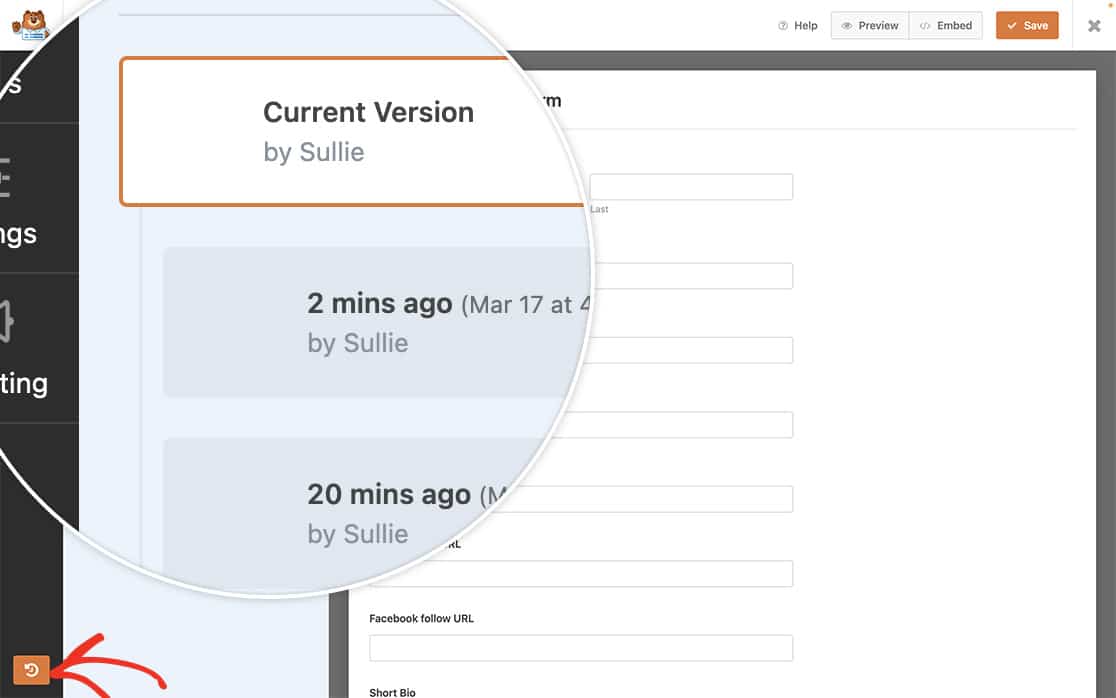
これで完了です!すべての投稿送信にデフォルトの画像を設定しますか?投稿送信のデフォルトのアイキャッチ画像を設定する方法のチュートリアルを確認してください。


